


Чтобы соединить две песни в одну, сначала определите, какой результат нужен: простая последовательная склейка, плавный переход между композициями или наложение двух дорожек друг на друга. Это три разные операции. Для обычной сборки достаточно расставить файлы по порядку и экспортировать единый трек. Для музыкального микса потребуется кроссфейд — участок, где первая композиция затухает, а вторая одновременно нарастает. Наложение применяется для вокала поверх минусовки, фоновой музыки под речь и других задач, где два источника звучат одновременно.
Ниже разобраны шесть способов, которые регулярно встречаются в руководствах по этой задаче. Основной вариант — АудиоМАСТЕР: он отделяет команду последовательного соединения от смешивания и после склейки позволяет сразу подрезать стык, выровнять громкость и сохранить результат. Для работы без установки удобны 123apps Audio Joiner и Clideo, для бесплатного многодорожечного монтажа — Audacity, для сложного сведения — Adobe Audition, а mp3DirectCut полезен, когда нужно склеить совместимые MP3 или AAC без повторного кодирования.
- Что подготовить до объединения песен
- Как отличаются способы
- Способ 1. АудиоМАСТЕР — последовательная склейка с последующей обработкой
- Шаг 1. Добавьте песни в правильной последовательности
- Шаг 2. Найдите границу и уберите лишнюю паузу
- Шаг 3. Сделайте переход менее резким
- Шаг 4. Сравните громкость
- Шаг 5. Сохраните итоговый файл
- Способ 2. 123apps Audio Joiner — соединение в браузере
- Как склеить две песни в 123apps
- Способ 3. Audacity 4 — бесплатный многодорожечный монтаж
- Шаг 1. Импортируйте две песни в один проект
- Шаг 2. Поставьте второй клип после первого
- Шаг 3. Нарисуйте плавный переход
- Шаг 4. Экспортируйте общий микс
- Способ 4. Clideo — короткая онлайн-инструкция
- Как объединить аудио в Clideo
- Способ 5. Adobe Audition — точный кроссфейд и многодорожечное сведение
- Шаг 1. Создайте сессию и импортируйте музыку
- Шаг 2. Соберите прямой стык
- Шаг 3. Создайте кроссфейд
- Шаг 4. Сведите уровни
- Шаг 5. Экспортируйте Entire Session
- Способ 6. mp3DirectCut — объединение MP3 и AAC без повторного кодирования
- Как добавить второй файл
- Как сделать стык двух песен аккуратным
- Прямой стык: когда эффект вообще не нужен
- Fade-out и fade-in: песни идут друг за другом
- Кроссфейд: обе песни короткое время звучат вместе
- Стыковка по ритму
- Разница громкости и воспринимаемая громкость
- Какой формат выбрать после склейки
- Проверка результата за несколько минут
- Типичные проблемы и безопасное исправление
- Между песнями появилась длинная пауза
- На стыке слышен щелчок
- Вторая песня внезапно звучит намного громче
- В середине кроссфейда звук становится слишком плотным
- Онлайн-сервис долго обрабатывает файл
- mp3DirectCut отказывается дописывать второй файл
- После экспорта файл есть, но часть проекта не слышна
- Когда лучше не склеивать песни отдельно
- Частые вопросы
- Можно ли просто сложить два MP3-файла средствами проводника?
- Кроссфейд ухудшает качество?
- Нужно ли переводить обе песни в один формат заранее?
- Как соединить только фрагменты двух песен?
- Почему переход нормально звучит в наушниках, но плохо — на телефоне?
- Вывод
- Предложить модель для рейтинга
Что подготовить до объединения песен
Сделайте копии исходных файлов и работайте с дубликатами. Это особенно важно в редакторах, где есть команды сохранения поверх исходника. Для чернового монтажа достаточно MP3, но для нескольких циклов обработки лучше использовать WAV или FLAC: повторное сохранение MP3 с потерями каждый раз заново кодирует сигнал. Если исходники уже в MP3 и задача сводится к прямому соединению без обработки, mp3DirectCut позволяет обойти повторное кодирование при совпадающих параметрах файлов.
Перед монтажом прослушайте последние 10–20 секунд первой песни и начало второй. Найдите музыкально естественную точку перехода: конец фразы, паузу, завершение такта, удар или затухающий хвост. Склейка посреди вокальной фразы или на длинном басовом звуке почти всегда заметнее. Отдельно сравните громкость. Две записи могут иметь похожий пик на индикаторе, но восприниматься по-разному из-за различий в компрессии и среднем уровне.
- Для простой сборки оставьте окончание первой песни и начало второй без перекрытия; при необходимости добавьте короткое затухание и нарастание.
- Для плавного микса предусмотрите перекрытие нескольких секунд и настройте кроссфейд на слух, а не только по форме волны.
- Для наложения используйте многодорожечный режим или специальную команду смешивания: последовательное «соединить» для этого не подходит.
- Для публикации в видео не обязательно отдельно кодировать финальный MP3. При дальнейшей сборке ролика удобнее сохранить промежуточный WAV и уже затем добавить его в видеоредактор. Для сложной работы со звуком внутри ролика можно использовать DaVinci Resolve с модулем Fairlight.
Как отличаются способы
| Инструмент | Где работает | Что делает со стыком | Когда выбирать |
|---|---|---|---|
| АудиоМАСТЕР | Windows | Последовательная склейка, ручные fade-in/fade-out, отдельное смешивание файлов | Нужен русскоязычный настольный редактор и последующая обработка |
| 123apps Audio Joiner | Браузер | Обрезка границ, кроссфейд, плавное начало и окончание | Нужно быстро собрать треки без установки программы |
| Audacity 4 | Windows, macOS, Linux | Свободное размещение клипов, ручная огибающая громкости, микс при экспорте | Нужен бесплатный проект с возможностью вернуться к монтажу |
| Clideo | Браузер | Перестановка файлов и автоматический Crossfade | Нужна максимально короткая последовательность действий |
| Adobe Audition | Windows, macOS | Мультитрек, регулируемое перекрытие и кривые кроссфейда | Требуется точное сведение, контроль громкости и дальнейшая аудиообработка |
| mp3DirectCut | Windows; Linux через Wine | Прямое добавление совместимых MP3/AAC без повторного кодирования | Главное — быстро объединить однотипные сжатые файлы без перекодирования |
Онлайн-сервисы загружают исходники для обработки на удалённую инфраструктуру, поэтому для приватных записей разумнее выбрать локальный редактор. В 123apps загруженные данные автоматически удаляются не позднее чем через 12 часов после завершения работы сервиса. Clideo также обрабатывает пользовательский контент на своих серверах; проекты и данные хранятся по правилам выбранного режима и учётной записи. Для обычной домашней подборки это вопрос удобства, а для неопубликованной музыки, заказного материала или конфиденциальной записи локальный процесс проще контролировать.
Способ 1. АудиоМАСТЕР — последовательная склейка с последующей обработкой
АудиоМАСТЕР подходит для сценария «взял два файла, собрал один трек, подрезал стык, поправил громкость и экспортировал». На актуальной странице продукта указана версия 3.58, русскоязычный интерфейс и поддержка Windows 11, 10, 8, 7 и XP. В программе важно не путать две команды: «Соединить файлы» ставит записи последовательно, а «Смешать файлы» накладывает их друг на друга. Для темы этой инструкции нужна первая команда.
Интерфейс: однооконный редактор с русским меню, отдельным стартовым действием «Соединить файлы», окном списка записей и основной волновой областью для дальнейшей обработки.
Функционал: последовательное объединение нескольких аудиофайлов, перестановка записей, обрезка фрагментов, изменение и выравнивание громкости, fade-in/fade-out, эффекты и экспорт в WAV, MP3, MP2, WMA, AAC, AC3, OGG и FLAC.
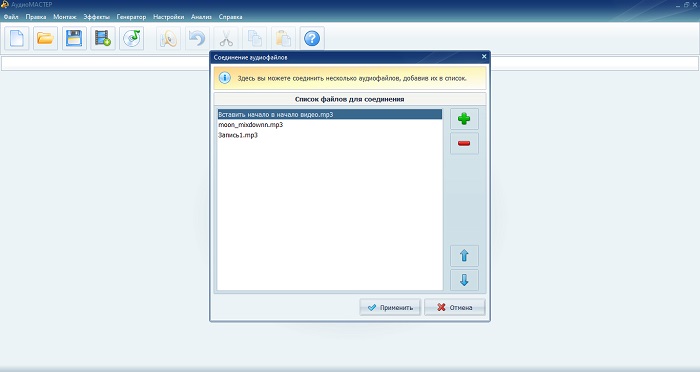
Шаг 1. Добавьте песни в правильной последовательности
- Запустите АудиоМАСТЕР и выберите в стартовом окне «Соединить файлы». Та же операция доступна через раздел монтажа.
- Нажмите зелёную кнопку с плюсом и добавьте первую и вторую песню. В список можно поместить больше двух файлов.
- Выделяйте названия и меняйте их порядок стрелками вверх и вниз. Первой должна стоять композиция, с которой начинается итоговый файл.
- Нажмите «Применить». Редактор создаст единый проект и откроет объединённую звуковую волну.
На этом этапе получена именно последовательная склейка: вторая запись начинается после окончания первой. Если требовалось одновременное звучание — например, голос поверх музыки, — вернитесь к исходным файлам и используйте «Монтаж» → «Смешать файлы». После смешивания отдельные дорожки уже не редактируются как независимые клипы, поэтому баланс источников лучше подготовить заранее.
Шаг 2. Найдите границу и уберите лишнюю паузу
После объединения прокрутите волну к месту стыка и увеличьте масштаб. Прослушайте несколько секунд до и после границы. Если у первой песни после музыкального окончания осталось полсекунды или несколько секунд цифровой тишины, выделите этот участок мышью и удалите его инструментом «Вырезать». То же относится к лишней тишине в начале второй композиции.
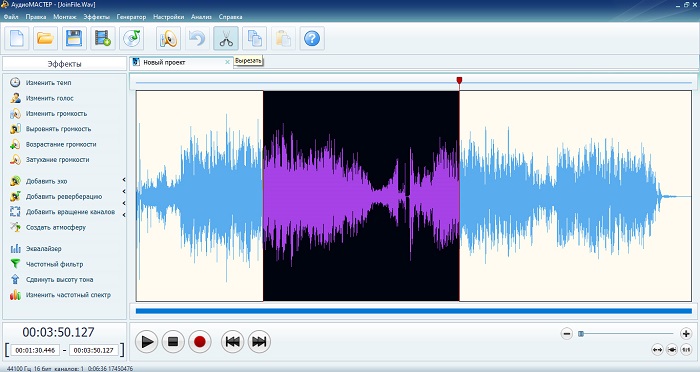
Не удаляйте паузу автоматически только потому, что волна выглядит пустой. Конец реверберации, тарелки, атмосферный шум или дыхание вокалиста могут иметь небольшую амплитуду, но быть частью музыкального окончания. Контроль делается слухом. После любого удаления прослушайте стык сначала в наушниках, затем на обычной громкости через колонки: короткий щелчок иногда легче заметить именно на втором прослушивании.
Шаг 3. Сделайте переход менее резким
Для простого перехода в АудиоМАСТЕРе удобно обработать конец первой и начало второй части отдельно. Выделите последние несколько секунд первой композиции и примените «Затухание громкости». Затем выделите начало второй и примените «Возрастание громкости». Получится последовательный fade-out/fade-in: треки не звучат одновременно, но смена воспринимается мягче.
Настоящий кроссфейд требует перекрытия. В АудиоМАСТЕРе его можно собрать через «Смешать файлы» из заранее подготовленных концов двух песен, но для частой работы с перекрытиями удобнее Audacity или Adobe Audition: там границы двух клипов остаются видимыми на отдельных дорожках, и длину перекрытия проще менять.
Шаг 4. Сравните громкость
Слишком большая разница уровня делает даже аккуратный монтаж заметным. Прослушайте по 10–15 секунд по обе стороны стыка. Если вторая запись явно громче или тише, используйте регулировку громкости или функцию выравнивания. Не стремитесь сделать одинаковыми отдельные пики волны: для слухового восприятия важнее общий средний уровень фрагмента.
После автоматической коррекции снова прослушайте переход. Нормализация и выравнивание не исправляют различия тембра и динамического диапазона. Сильно сжатый современный трек и тихая динамичная запись всё равно могут восприниматься по-разному, поэтому финальный контроль нужен всегда.
Шаг 5. Сохраните итоговый файл
Откройте «Файл» → «Сохранить как», выберите формат и параметры. Для дальнейшего монтажа и архива используйте WAV или FLAC. Для прослушивания на телефоне, отправки или публикации подходит MP3. При выборе MP3 не нужно выставлять битрейт выше исходного в надежде «вернуть» качество: данные, потерянные при предыдущем сжатии, так не восстанавливаются.
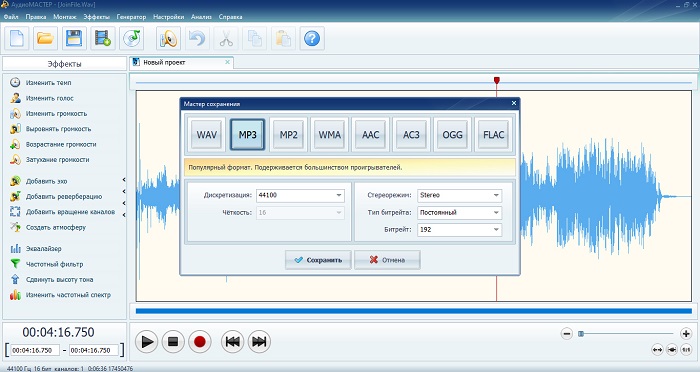
После экспорта не ограничивайтесь тем, что файл появился в папке. Откройте именно сохранённую копию в обычном проигрывателе, перейдите к стыку и убедитесь, что длительность соответствует ожиданию, переход звучит без обрыва, а начало и конец не срезаны.
Способ 2. 123apps Audio Joiner — соединение в браузере
Audio Joiner из набора 123apps не требует установки: дорожки загружаются в браузер, после чего сервис показывает каждую песню отдельным блоком с синей волной и границами. Инструмент рассчитан именно на последовательное объединение и поддерживает кроссфейд. Сервис заявляет поддержку более 300 форматов и автоматически подготавливает загруженные файлы к обработке.
Интерфейс: браузерная шкала с отдельными блоками треков, синими маркерами начала и конца, переключателями перехода и выбором выходного формата.
Функционал: добавление нескольких дорожек, перестановка, обрезка начала и конца, fade-in, fade-out, кроссфейд, выбор формата и скачивание итогового файла.

Как склеить две песни в 123apps
- Откройте Audio Joiner и добавьте обе композиции. После загрузки дождитесь появления их волн.
- Расставьте записи в нужном порядке. Первая дорожка формирует начало будущего файла.
- Передвиньте синие маркеры, чтобы исключить лишнее в начале или конце каждой песни. Эта операция удобнее, чем сначала экспортировать отдельные обрезанные копии.
- Выберите режим перехода. Для прямого стыка оставьте громкость без изменения. Для музыкального микса включите кроссфейд, чтобы конец одной записи затухал одновременно с нарастанием другой.
- Выберите формат результата и нажмите «Соединить». После обработки скачайте готовый файл.
Кроссфейд здесь автоматизирован: это преимущество для разовой задачи, но не тот уровень контроля, который дают Audacity или Audition. Если песни имеют сильно различающиеся темп, тональность или аранжировку, одна только плавная громкость не сделает переход музыкально незаметным. В таких случаях точка стыка важнее самого эффекта.
У 123apps есть бесплатный режим с ограничениями. На текущей странице тарифов для Free указаны до 5 файлов в день, максимальный размер одного файла 500 МБ и реклама; Premium снимает дневной лимит и рекламу. Для пары обычных песен бесплатного режима достаточно по количеству операций. Загруженные данные хранятся на серверах только на время, необходимое для работы сервиса, и автоматически удаляются не позднее чем через 12 часов после завершения использования.
Способ 3. Audacity 4 — бесплатный многодорожечный монтаж
Audacity 4.0.0 — бесплатный редактор с открытым исходным кодом для Windows, macOS и Linux. Версия 4.0 вышла 3 сентября 2026 года и получила полностью перестроенный интерфейс на Qt и новую модель работы с клипами. Для объединения песен важны базовые функции, которые в четвёртой версии сохранены: импорт файлов в проект, перемещение клипов, регулировка громкости и экспорт полного проекта в один аудиофайл.
Интерфейс: дорожки расположены вертикально, клипы перемещаются по временной шкале; в актуальной версии 4 доступны отдельные рабочие пространства, панель треков и инструмент Clip Gain для изменения уровня внутри клипа.
Функционал: многодорожечный импорт, свободное расположение клипов, обрезка, разделение, изменение громкости, эффекты и общий микс при экспорте. MP3, WAV, FLAC, Ogg и ряд других форматов открываются штатно; для некоторых форматов, включая M4A, требуется FFmpeg.
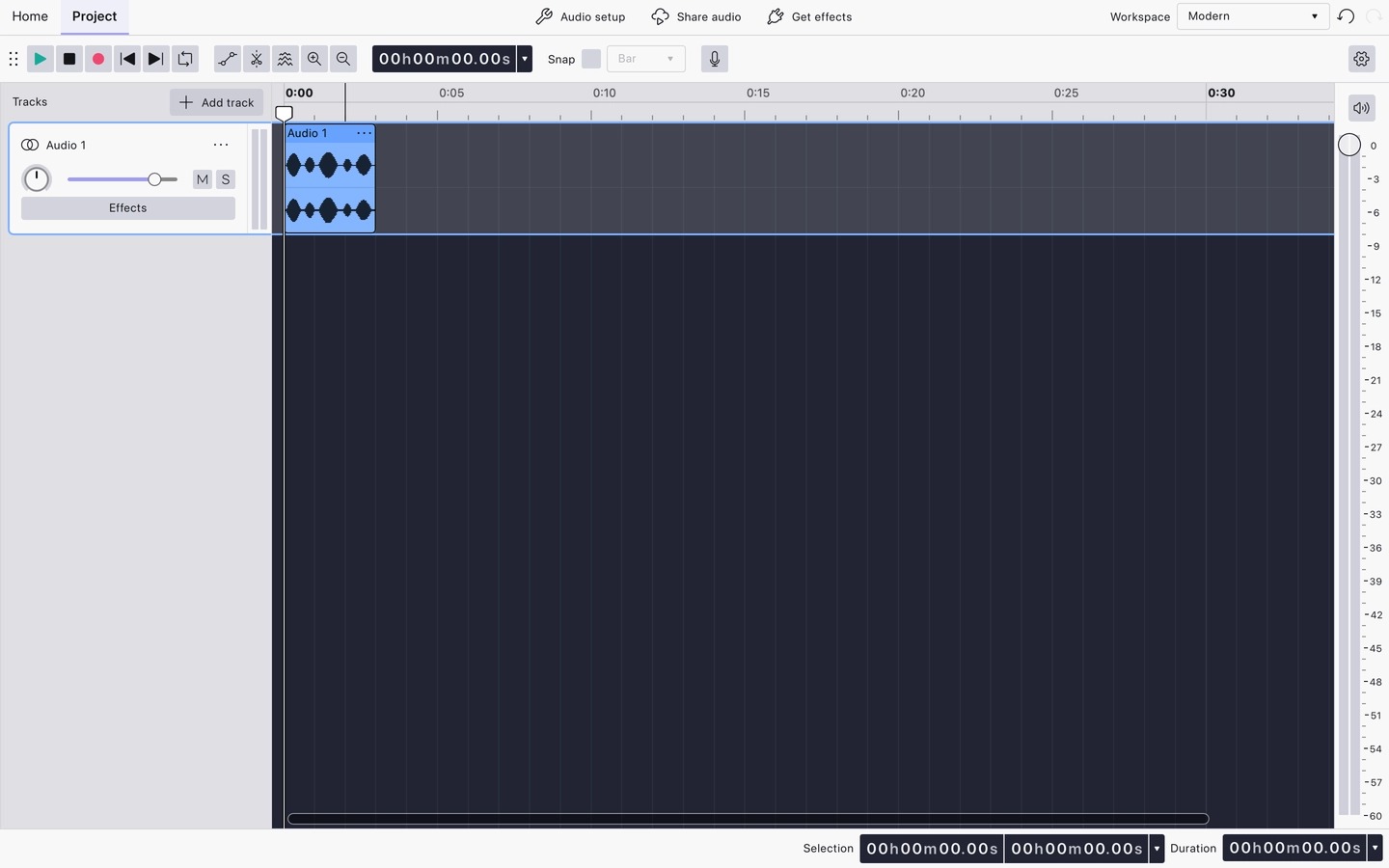
Шаг 1. Импортируйте две песни в один проект
Перетащите оба файла в открытое окно Audacity или используйте File → Import. Импорт добавляет материал в уже открытый проект, тогда как обычное File → Open создаёт новый проект вокруг выбранного аудиофайла. После импорта обе композиции должны быть видны в одном проекте.
Сразу сохраните редактируемый проект через Ctrl+S. Audacity 4 использует формат .aup4. Проект хранит дорожки, клипы, монтаж и историю, а финальный MP3 или WAV создаётся отдельной командой экспорта. Такое разделение важно: экспортированный файл не заменяет рабочий проект.
Шаг 2. Поставьте второй клип после первого
Щёлкните второй клип и переместите его вправо по шкале времени так, чтобы начало второй песни совпало с окончанием первой. Увеличьте масштаб в области стыка и проверьте, нет ли щели или нежелательного перекрытия. Небольшая пустая область между клипами превратится в паузу в финальном файле; перекрытие на разных дорожках означает одновременное звучание.
Для обычной склейки оставьте клипы без перекрытия. Для кроссфейда сдвиньте начало второй песни на несколько секунд влево, чтобы конец первой и начало второй звучали одновременно. Чем длиннее перекрытие, тем дольше слышны обе композиции.
Шаг 3. Нарисуйте плавный переход
В Audacity 4 изменение громкости внутри клипа делается инструментом Clip Gain. На конце первой песни создайте точки огибающей и опустите уровень к нулю в пределах участка перекрытия. На начале второй сделайте обратную кривую — от тишины к рабочему уровню. Во время воспроизведения слушайте не только середину перехода, но и его начало и конец: слишком крутая кривая звучит как провал, слишком длинная — как затянутое одновременное звучание двух аранжировок.
Для двух треков с плотным басом часто лучше сделать более короткое перекрытие, чтобы низкие частоты не складывались и не создавали временный скачок уровня. Для атмосферных окончаний, падов и длинных реверберационных хвостов переход можно растянуть. Это уже монтажное решение, а не свойство программы.
Шаг 4. Экспортируйте общий микс
Откройте File → Export audio или нажмите Ctrl+Shift+E. В поле Type выберите Export full project audio. Этот режим сводит всё, что слышно в проекте, в один итоговый файл. Затем задайте имя, папку, формат, mono/stereo, частоту дискретизации и для MP3 — битрейт. После экспорта откройте готовый файл отдельно и прослушайте стык.
В Audacity 4.0 пока отсутствует часть функций из ветки 3.x, включая некоторые элементы старого интерфейса и отдельные средства рендеринга. Для описанного процесса это не мешает: импорт, перемещение клипов, ручная огибающая и экспорт полного проекта доступны. Старые инструкции с Time Shift Tool или командами, расположенными в прежних меню, лучше не переносить буквально на версию 4.
Способ 4. Clideo — короткая онлайн-инструкция
Clideo Merge Audio работает в браузере и собирает одну аудиодорожку из нескольких файлов. Можно загрузить материал с устройства, Google Drive, Google Photos или Dropbox, поменять порядок, включить Crossfade, выбрать формат и экспортировать. Для посетителей и бесплатных зарегистрированных пользователей текущий лимит загрузки составляет до 500 МБ на один файл. Для базовой склейки регистрация не требуется.
Интерфейс: временная шкала с карточками файлов и правая панель действий; порядок меняется перетаскиванием, а Crossfade включается отдельным переключателем.
Функционал: объединение нескольких аудиофайлов, извлечение звука из загруженного видео, перестановка клипов, автоматический кроссфейд, выбор выходного формата и сохранение на устройство или в облако.
Как объединить аудио в Clideo
- Откройте Merge Audio и нажмите Choose files либо перетащите файлы из папки в окно браузера.
- Добавьте недостающие записи через Add more files или Add more audios.
- Перетащите элементы на временной шкале в нужную последовательность.
- Для мягкой смены песен включите Crossfade. Clideo рассчитывает переход автоматически; точную длительность кроссфейда пользователь не задаёт.
- В списке Format выберите выходной тип файла и нажмите Export.
- На странице результата нажмите Play для проверки, затем Download. При ошибке вернитесь через Edit и измените проект.
Автоматический Crossfade удобен, когда важен сам факт мягкой смены композиций, но не подходит для точной музыкальной подгонки. Сервис определяет длительность перехода сам; изменить её вручную нельзя. Поэтому для сведения по тактам, синхронизации ударных или ручной работы с кривой громкости выбирайте Audacity или Audition.
Clideo обрабатывает загруженный пользовательский контент на серверной стороне. Сервис сообщает о защищённом соединении и привязке файлов к пользователю или сессии, однако для приватной студийной записи локальный редактор всё равно исключает сам этап отправки исходника в интернет.
Способ 5. Adobe Audition — точный кроссфейд и многодорожечное сведение
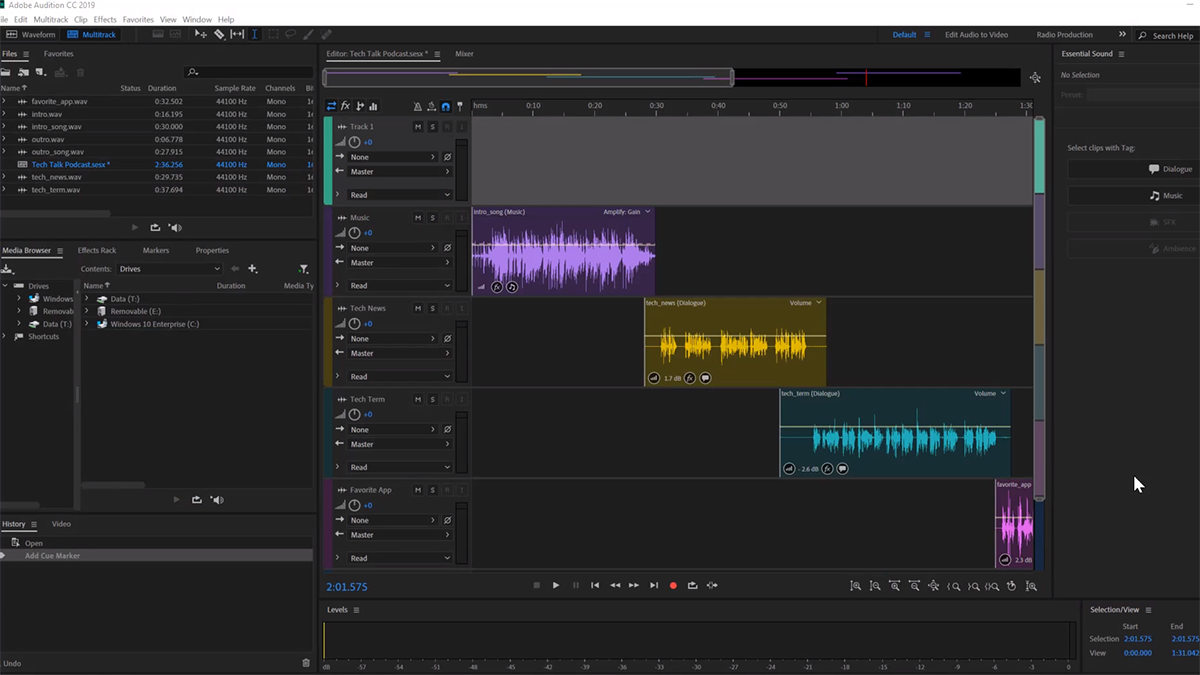
Adobe Audition имеет смысл выбирать не ради одного нажатия «склеить», а когда переход между песнями является частью полноценного звукового монтажа. Актуальный выпуск — 26.5 от сентября 2026 года. Программа работает на Windows и macOS, распространяется по подписке; официальная пробная версия действует 7 дней. Для соединения песен нужен Multitrack Editor — недеструктивная среда, где исходные файлы остаются отдельными, а результат формируется при сведении.
Интерфейс: Files panel для исходников, Multitrack Editor с несколькими дорожками и клипами, отдельные элементы управления громкостью, панорамой, эффектами и кривыми fade/crossfade.
Функционал: многодорожечное размещение и перекрытие клипов, точные fade/crossfade, выравнивание громкости клипов, эффекты, автоматизация и экспорт всей сессии или выбранного диапазона в единый mixdown.
Шаг 1. Создайте сессию и импортируйте музыку
Выберите File → New → Multitrack Session, задайте имя и папку проекта. Частота дискретизации сессии должна соответствовать основной рабочей частоте исходников; при добавлении файлов с другой частотой Audition предлагает ресемплинг. После создания сессии импортируйте песни через кнопку Import file в панели Files или File → Import → File.
Перетащите первую и вторую композицию из Files на одну аудиодорожку либо на две отдельные дорожки. Для простой последовательной сборки вариант с одной дорожкой нагляднее. Для сложного перекрытия и независимого контроля уровня удобнее две дорожки.
Шаг 2. Соберите прямой стык
Разместите первую композицию от начала сессии. Второй клип перетащите так, чтобы его начало совпало по времени с окончанием первого. Увеличьте временную шкалу вокруг границы. Если нужна пауза, оставьте между клипами свободный промежуток; если нужен непрерывный стык — подведите их вплотную.
Для точного результата обрежьте служебную тишину на концах клипов до размещения. В Multitrack Editor такие операции недеструктивны: изменение границ клипа не переписывает исходный файл, поэтому край можно вернуть.
Шаг 3. Создайте кроссфейд
Поставьте два клипа на одну дорожку и сдвиньте их так, чтобы они перекрывались. В зоне перекрытия Audition показывает элементы кроссфейда. Чем шире перекрытие, тем дольше звучат обе песни одновременно. Перетаскиванием fade-элементов можно менять форму кривых. В параметрах доступны симметричный или асимметричный характер перехода, а также Linear и Cosine.
Для музыкального стыка сначала выберите длительность на слух, затем корректируйте кривую. Линейный переход не всегда воспринимается как равномерный по громкости: две одновременно звучащие записи складываются по энергии. Косинусная форма часто даёт более естественное ощущение середины перехода, но окончательный выбор зависит от конкретных фонограмм.
Шаг 4. Сведите уровни
Если песни заметно различаются по громкости, выделите клипы и используйте Clip → Match Clip Volume. Audition предлагает несколько способов сопоставления, включая Loudness, Perceived Loudness, Peak Volume и Total RMS Amplitude. Для музыкального материала после автоматического шага всё равно прослушайте стык: математически совпавшие значения не гарантируют одинакового субъективного уровня из-за различий в спектре и динамике.
При ручной работе оставляйте запас до перегрузки. В зоне кроссфейда суммируются два сигнала, поэтому общий уровень способен стать выше, чем у каждой композиции по отдельности. Если индикатор достигает клиппинга, уменьшите громкость клипов или мастер-канала, а не ограничивайтесь более сильным затуханием одной стороны.
Шаг 5. Экспортируйте Entire Session
После прослушивания откройте File → Export → Multitrack Mixdown → Entire Session. Укажите имя, папку и формат. Экспорт учитывает текущие уровни, панораму и эффекты, направленные в mix track. Для вывода только части проекта вместо Entire Session используйте Time Selection.
Сохраните и саму сессию .sesx. Этот файл не содержит встроенную копию каждого исходника, а ссылается на медиа на диске, поэтому перемещение исходных песен после монтажа может нарушить ссылки. Для переноса проекта на другой компьютер Audition предлагает экспорт сессии с копированием связанных файлов.
Способ 6. mp3DirectCut — объединение MP3 и AAC без повторного кодирования
mp3DirectCut полезен в узком, но важном сценарии: есть несколько совместимых MP3 или AAC и нужно поставить их подряд, не прогоняя звук через новый цикл кодирования. Актуальная настольная версия 2.40 датирована 29 марта 2026 года и распространяется как freeware. Программа работает в Windows, а разработчик также указывает запуск в Linux через Wine.
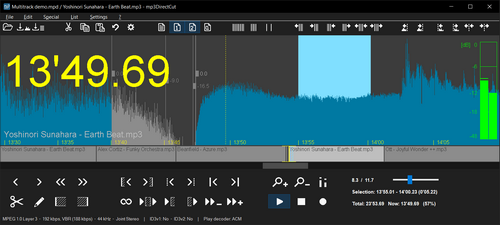
Интерфейс: компактное окно с MPEG-графиком, шкалой времени, кнопками навигации и редактирования; волна здесь является быстрой визуализацией сжатых данных, а реальный уровень контролируется индикатором справа.
Функционал: прямое редактирование MP3 и AAC без перекодирования, cut/crop/split/join, append нескольких файлов, копирование и вставка, изменение уровня и fade для MP3, пакетная обработка и сохранение собранной дорожки.
Как добавить второй файл
- Откройте первую песню в mp3DirectCut.
- Перетащите второй файл на график уже открытого аудио. Файлы, добавленные в график текущей записи, дописываются в конец. Можно также выбрать сразу несколько файлов через диалог Open.
- Проверьте, что программа приняла добавление. Для прямого append должны совпадать параметры аудио: тип формата, частота дискретизации, стереорежим и CRC.
- Прослушайте область стыка. При необходимости используйте встроенные операции редактирования; изменение уровня и fade доступны для MP3, но не для AAC и MP2.
- Выберите File → Save all audio и сохраните собранную дорожку под новым именем.
Главное преимущество такого способа — отсутствие повторного кодирования. При обычном редактировании MP3 в PCM-редакторе файл декодируется для обработки, а затем снова кодируется в MP3 при экспорте. mp3DirectCut умеет копировать совместимые участки сжатых данных напрямую. Это сохраняет уже имеющееся качество и заметно ускоряет работу с длинными файлами.
Ограничение следует из того же принципа. Прямо склеить два файла с разными параметрами нельзя: программе нужны совместимые потоки. Когда один трек, например, имеет другую частоту дискретизации или другой режим каналов, сначала приведите исходники к единым параметрам в конвертере. Для этой предварительной операции подходит, например, Format Factory, но после перекодирования смысл «без потерь от повторного MP3-кодирования» относится уже только к последующей склейке.
Как сделать стык двух песен аккуратным
Прямой стык: когда эффект вообще не нужен
Не каждая пара песен требует кроссфейда. Если первая композиция заканчивается естественной паузой, а вторая начинается с чёткой атаки, прямой монтаж часто звучит точнее. Найдите последнее музыкально значимое событие первой записи и не обрезайте его хвост слишком рано. Затем удалите только техническую тишину. У второй песни аналогично сохраните нужное вступление.
Щелчок на границе появляется, когда сигнал обрывается в точке, далёкой от нулевого уровня, и следующий фрагмент начинается с другого значения амплитуды. Проблему устраняет микроскопический fade или монтаж около перехода через ноль. Для музыкальной компиляции достаточно очень короткого сглаживания; длинный fade меняет саму аранжировку.
Fade-out и fade-in: песни идут друг за другом
При fade-out конец первой композиции становится тише, после него начинается вторая с fade-in. Эти фрагменты не обязаны перекрываться. Приём полезен, когда исходные песни отличаются по темпу или гармонии и одновременное звучание создаёт конфликт. Недостаток — возможное ощущение паузы или «радиомонтажа», особенно если обе композиции энергичные.
Длительность выбирайте по материалу. Для ударного финала достаточно короткого ухода; для атмосферного хвоста требуется больше времени. В редакторе сначала сделайте переход длиннее предполагаемого, затем постепенно сокращайте, пока смена остаётся плавной, но не начинает затягиваться.
Кроссфейд: обе песни короткое время звучат вместе
Кроссфейд — не просто два fade, а перекрытие во времени. Первая песня затухает, пока вторая уже звучит и набирает уровень. Такой подход хорошо работает при похожем ритмическом рисунке и совместимых тональностях. При конфликтующем басе, вокале или ударных середина кроссфейда становится перегруженной.
В 123apps и Clideo переход создаётся автоматически. В Audacity его можно собрать ручными кривыми громкости на перекрывающихся дорожках. В Adobe Audition длина определяется самим перекрытием клипов, а форма регулируется fade-элементами. Для точной музыкальной подгонки последний вариант даёт больше всего контроля.
Стыковка по ритму
Даже идеальная громкостная кривая не скроет переход, если сильная доля второй песни входит между долями первой. Для танцевальной музыки приблизьте область стыка, слушайте ударные и перемещайте второй клип небольшими шагами, пока бочка или другой опорный удар не ляжет в ожидаемое место. При заметной разнице темпа простой кроссфейд не синхронизирует композиции автоматически.
Растягивание по времени и подгонка BPM — отдельная задача. Она уместна для DJ-микса или мэшапа, но для обычной компиляции изменять скорость песен не требуется. Лишняя временная коррекция способна добавить артефакты и изменить характер записи.
Разница громкости и воспринимаемая громкость
Сравнение пиков — только первая проверка. Два файла с одинаковым максимальным уровнем могут звучать с разной громкостью: один имеет редкие громкие пики и большой динамический диапазон, другой постоянно находится близко к максимуму. Поэтому оценивайте 10–20 секунд типичного материала с обеих сторон перехода.
Не исправляйте тихий трек грубым усилением до появления клиппинга. Лучше уменьшить более громкую песню или использовать нормализацию/сопоставление громкости с запасом по пикам. В Audition для этого есть Match Clip Volume; в АудиоМАСТЕРе — выравнивание громкости. После автоматической операции обязательно слушайте результат.
Какой формат выбрать после склейки
| Задача | Формат | Почему |
|---|---|---|
| Дальнейший монтаж, обработка, архив | WAV или FLAC | Не добавляет новый цикл потерь от сжатия с потерями; FLAC уменьшает размер без потери аудиоданных |
| Прослушивание на большинстве устройств | MP3 | Максимальная совместимость и небольшой размер |
| Склейка совместимых исходных MP3 без изменений | MP3 через mp3DirectCut | Прямое копирование сжатых данных обходится без повторного кодирования |
| Передача в видеоредактор | WAV | Удобный промежуточный формат без дополнительного сжатия с потерями перед финальным кодированием видео |
Не путайте контейнер, кодек и качество. Расширение MP3 однозначно указывает на сжатый формат, а WAV способен хранить разные варианты PCM и другие кодеки. В обычной работе для промежуточного файла выбирают PCM WAV с параметрами, соответствующими проекту. Для музыки 44,1 кГц распространено как исходная частота аудиоматериала; для видеопроизводства часто используется 48 кГц. Не пересчитывайте частоту без необходимости только ради «большего числа».
При экспорте в MP3 ориентируйтесь на назначение. Для музыкального финала разумнее сохранить достаточно высокий битрейт, но завышать его выше исходного не означает улучшить уже сжатую запись. Если один из исходников имеет низкое качество, итоговая склейка сохранит его ограничения.
Проверка результата за несколько минут
- Откройте финальный файл отдельно от проекта. Так проверяется именно экспорт, а не воспроизведение внутри редактора.
- Проверьте начало. Первые доли секунды не должны быть срезаны, а fade-in не должен «съедать» удар или согласную вокала.
- Перейдите к стыку. Прослушайте 10–15 секунд до и после него в обычной громкости.
- Повторите стык в наушниках. Ищите щелчок, резкий провал, скачок громкости, лишнюю тишину или двойной бас в перекрытии.
- Проверьте конец. Реверберационный хвост и финальный удар не должны обрываться из-за слишком ранней границы экспорта.
- Сверьте длительность. Если итог неожиданно короче, часть проекта могла остаться вне диапазона экспорта; если длиннее — в конце могла сохраниться тишина.
- Откройте файл в целевом устройстве. Для отправки на телефон, монтажа ролика или загрузки в медиатеку сделайте короткую реальную проверку совместимости.
Типичные проблемы и безопасное исправление
Между песнями появилась длинная пауза
Причина: в одном из исходников есть тишина либо клипы на временной шкале разнесены. Проверка: приблизьте конец первой и начало второй песни; на волне пустой участок будет виден как почти ровная линия. Исправление: подрежьте только техническую тишину или сдвиньте второй клип к первому. Перед удалением прослушайте хвост, чтобы не отрезать естественное затухание.
На стыке слышен щелчок
Причина: резкий разрыв формы волны на ненулевом уровне. Проверка: увеличьте масштаб до короткого участка вокруг границы и прослушайте его циклично. Исправление: примените очень короткий fade-out/fade-in или сместите точку реза к более спокойному участку. Длинный кроссфейд ради одного щелчка не нужен.
Вторая песня внезапно звучит намного громче
Причина: разный средний уровень и динамическая обработка исходников. Проверка: сравните не один пик, а несколько секунд типичного фрагмента каждой песни. Исправление: уменьшите более громкую запись либо примените функцию сопоставления/выравнивания громкости, затем заново проверьте переход на слух.
В середине кроссфейда звук становится слишком плотным
Причина: одновременно суммируются два насыщенных трека. Проверка: послушайте только область перекрытия и следите за мастер-индикатором. Исправление: сократите перекрытие, измените форму fade-кривых или слегка уменьшите уровень обеих песен в центре перехода.
Онлайн-сервис долго обрабатывает файл
Причина: время складывается из загрузки исходников, серверной обработки и скачивания результата. Проверка: сравните размер файлов и скорость именно исходящего интернет-канала. Исправление: для больших WAV/FLAC используйте локальную программу либо заранее подготовьте компактные рабочие копии, если потеря качества на этом этапе приемлема.
mp3DirectCut отказывается дописывать второй файл
Причина: параметры сжатых потоков не совпадают. Для direct append должны совпадать тип формата, частота дискретизации, стереорежим и CRC. Исправление: приведите оба файла к одинаковым параметрам в конвертере, а затем повторите соединение. Это потребует перекодирования несовместимого исходника, поэтому храните исходные файлы отдельно.
После экспорта файл есть, но часть проекта не слышна
Причина: выбран не тот диапазон экспорта, дорожка заглушена или клип расположен за пределами выбранного участка. Исправление: в Audacity используйте Export full project audio, в Audition — Multitrack Mixdown → Entire Session. Проверьте состояния Mute/Solo и полную длительность таймлайна перед повторным выводом.
Когда лучше не склеивать песни отдельно
Если объединённая музыка нужна только как фон для ролика, монтаж иногда проще выполнить сразу внутри видеопроекта. Там переход можно привязать к монтажной склейке кадра, титру или движению камеры, а громкость — автоматизировать относительно речи. Отдельный аудиофайл имеет смысл, когда его будут использовать в нескольких проектах, отправлять отдельно или публиковать как самостоятельный микс.
Для подкастов последовательное объединение музыки — тоже только часть процесса. Обычно требуется голос, музыка, джинглы и шумовые фрагменты на разных дорожках. В таком сценарии пригодится многодорожечная среда; отдельный материал TopFotograf про Descript для видео и подкастов показывает другой подход, где монтаж строится вокруг расшифровки речи.
Частые вопросы
Можно ли просто сложить два MP3-файла средствами проводника?
Обычное объединение байтов не является универсальным способом музыкального монтажа. MP3 содержит служебные данные и теги, а исходники могут иметь разные параметры. Для предсказуемого результата используйте аудиоредактор или mp3DirectCut, который специально проверяет совместимость при append.
Кроссфейд ухудшает качество?
Само изменение громкости не требует ухудшать звук, но результат зависит от способа обработки и экспорта. В PCM-проекте кроссфейд рассчитывается во время сведения, после чего файл сохраняется в выбранном формате. Если финал кодируется в MP3, именно кодирование с потерями добавляет необратимое сжатие. При прямой склейке совместимых MP3 в mp3DirectCut повторного кодирования нет, но сложный кроссфейд там существенно ограничен по сравнению с PCM-редакторами.
Нужно ли переводить обе песни в один формат заранее?
В АудиоМАСТЕРе, Audacity, Audition и браузерных сервисах это обычно не требуется: редактор декодирует поддерживаемые источники в рабочее представление и формирует единый экспорт. Для прямого append в mp3DirectCut совместимость критична, потому что программа соединяет сжатые данные без полного перекодирования.
Как соединить только фрагменты двух песен?
Сначала определите границы нужных фрагментов, удалите или исключите остальное, затем объедините оставшиеся части. В АудиоМАСТЕРе можно выделить участок и сохранить выделенное перед соединением. В 123apps границы задаются синими маркерами у каждой дорожки. В Audacity и Audition удобнее обрезать края клипов прямо в проекте, сохранив исходники нетронутыми.
Почему переход нормально звучит в наушниках, но плохо — на телефоне?
Устройства по-разному воспроизводят низкие частоты, стереобазу и динамику. На телефоне бас двух перекрывающихся песен может частично исчезнуть, а вокал стать заметнее; на больших колонках, наоборот, суммирование низких частот может сделать центр кроссфейда тяжёлым. Поэтому итоговый файл стоит проверить хотя бы на наушниках и одном обычном динамике.
Вывод
Для обычной последовательной склейки на Windows удобно начать с АудиоМАСТЕРА: команда «Соединить файлы» собирает треки по порядку, после чего стык можно подрезать, сгладить громкость и экспортировать. Без установки ту же базовую задачу решают 123apps Audio Joiner и Clideo; 123apps даёт больше управления границами каждого трека, а Clideo сводит процесс к загрузке, перестановке, Crossfade и Export.
Когда переход нужно настроить вручную, важнее не скорость, а редактируемый проект. Audacity 4 даёт бесплатный многодорожечный монтаж и ручные кривые громкости. Adobe Audition оправдан, когда склейка является частью полноценного сведения с регулируемым перекрытием, выравниванием уровня и дальнейшей обработкой. mp3DirectCut выбирают для другой задачи — прямого объединения совместимых MP3/AAC без повторного кодирования. Какой бы способ ни использовался, финальный шаг один: открыть экспортированный файл отдельно и прослушать начало, стык и конец, а не считать работу законченной сразу после нажатия «Сохранить».












