


Чтобы начать блог на YouTube, не нужен дорогой комплект техники и не требуется заранее владеть профессиональным монтажом. Нужна воспроизводимая цепочка: выбрать понятную тему и зрителя, оформить канал, подготовить сценарий, записать чистый материал, собрать ролик, правильно загрузить его в YouTube Studio и после публикации посмотреть, где зрители остаются, а где уходят. Слабое место новичка обычно находится не в одной программе, а в разрыве этой цепочки: ролик снимают без плана, звук проверяют после съёмки, обложку делают в последний момент, а аналитику открывают только ради числа просмотров.
Ниже — рабочая инструкция для первого канала. Для скринкастов, уроков, обзоров программ и игрового контента первым способом разобрана «Экранная Камера»: она записывает экран и звук, а затем позволяет обрезать запись и подготовить файл к публикации. Для сложного монтажа отдельно рассмотрен Adobe Premiere Pro — этот редактор чаще других профессиональных монтажных программ встречается в материалах о старте YouTube-канала. Съёмка лица в кадре разобрана как отдельный маршрут, потому что для неё важнее камера, микрофон, свет и организация материала, а не рекордер экрана.
- Маршрут: что должно быть готово до первой публикации
- 1. Определите тему, зрителя и обещание канала
- Проверка ниши без попытки угадать «идеальную тему»
- 2. Создайте канал и настройте узнаваемое оформление
- Что настроить в YouTube Studio
- Обложки и единая система оформления
- 3. Подготовьте минимальный комплект для съёмки
- Как поставить кадр без сложной студии
- Звук: тест до основной записи
- 4. Напишите сценарий, который можно снять
- Рабочая структура
- Сценарий для первого ролика за 30 минут
- 5. Способ 1. Экранная Камера — запись уроков и демонстраций с компьютера
- Шаг 1. Подготовьте рабочий стол
- Шаг 2. Выберите область и звук
- Шаг 3. Запишите демонстрацию небольшими смысловыми фрагментами
- Шаг 4. Обрежьте паузы и неудачные дубли
- Шаг 5. Экспортируйте отдельный мастер-файл
- 6. Способ 2. Съёмка на камеру или смартфон — для лица в кадре, обзоров и влога
- Порядок съёмки
- Как говорить в кадре без механического заучивания
- 7. Монтаж: сначала смысл, затем оформление
- Черновая сборка
- Перебивки и экранные вставки
- Звук перед цветом
- Adobe Premiere Pro — для многослойного и регулярного монтажа
- 8. Экспортируйте видео так, чтобы YouTube не исправлял очевидные ошибки проекта
- Чек-лист мастер-файла
- 9. Загрузите ролик в YouTube Studio и заполните обязательные поля
- Заголовок
- Описание
- Обложка
- Аудитория, элементы видео и проверки
- Видимость и расписание
- 10. Постройте план публикаций, который реально выполнять
- Матрица тем
- 11. Аналитика: какие цифры смотреть после публикации
- Показы и клики
- Удержание и средняя длительность просмотра
- Источники просмотров
- Возвращающиеся зрители и подписки
- 12. Продвигайте ролики через полезность, упаковку и связность канала
- Связывайте ролики внутри канала
- Работайте с комментариями как с редакционным материалом
- Используйте Shorts как отдельную форму, а не обрезок длинного видео
- 13. Авторские права, ИИ-контент и монетизация
- Чужие фрагменты и повторно использованный контент
- Когда отмечать использование генеративного ИИ
- Порог партнёрской программы в 2026 году
- 14. Дерево диагностики: что исправлять, когда результат пошёл не по плану
- 15. Чек-лист перед публикацией
- Содержание
- Изображение и звук
- Монтаж и файл
- YouTube Studio
- Первый час работы: что сделать прямо сейчас
- Частые вопросы
- Можно ли вести канал без лица?
- Сколько времени ждать первых результатов?
- Стоит ли удалять неудачный первый ролик?
- Вывод
- Предложить модель для рейтинга
Маршрут: что должно быть готово до первой публикации
| Этап | Результат | Что проверить |
|---|---|---|
| Тема и зритель | Одно предложение о том, кому и чем полезен канал | По формулировке понятно, о чём будут следующие ролики |
| Канал | Имя, handle, описание, аватар и баннер | Название читается, оформление не обещает то, чего нет в видео |
| План ролика | Тезисы, порядок сцен, список кадров и демонстраций | В начале есть причина продолжить просмотр, в середине нет повторов |
| Запись | Основное видео, чистый голос, запасные планы | Нет клиппинга, эха, случайно захваченных окон и уведомлений |
| Монтаж | Готовая последовательность с разборчивым звуком | Удалены паузы и дубли, вставки помогают понять материал |
| Экспорт | Отдельный финальный видеофайл | Файл воспроизводится локально от начала до конца |
| Публикация | Заголовок, описание, обложка, аудитория, видимость | В YouTube Studio завершены проверки и выбрана нужная видимость |
| Разбор результата | Список конкретных правок для следующего ролика | Решения опираются на удержание, источники просмотров и поведение зрителей |
Эта последовательность важнее количества оборудования. Камеру, свет, монтажную программу и оформление можно усложнять по мере роста задач. Гораздо дороже обходится пересъёмка из-за отсутствующего звука или выпуск десяти роликов без понятной темы, когда каждый новый выпуск рассчитан на другую аудиторию.
1. Определите тему, зрителя и обещание канала
Начните не с названия и логотипа, а с одной фразы: «Я делаю видео для …, чтобы они могли …». Для канала о фотографии формулировка может быть такой: «Для начинающих предметных фотографов — короткие разборы света, съёмки и обработки, которые можно повторить дома». Такая фраза одновременно задаёт аудиторию, предмет и практический результат. Она полезнее широкой темы «фото и творчество», потому что помогает отсеивать случайные идеи.
Далее выпишите три содержательные опоры. Первая — проблемы зрителя: что он не умеет, чего боится, на каком этапе теряет время. Вторая — собственный материал: что вы способны регулярно показать на экране или снять камерой. Третья — формат: объяснение, разбор, эксперимент, интервью, процесс от начала до результата, видеоэссе, влог. Пересечение этих опор и есть основа канала.
Проверка ниши без попытки угадать «идеальную тему»
- Составьте список из 20 тем. Записывайте не абстрактные рубрики, а будущие заголовки: конкретная задача, ошибка, сравнение или результат.
- Разделите темы на 3–4 серии. Серия показывает, способен ли канал продолжаться после первого удачного ролика. Например: постановка света, работа с фоном, обработка, разбор съёмок.
- Отметьте, что можно показать визуально. YouTube выигрывает там, где зритель видит процесс: экран программы, схему света, кадр до и после, реальное действие, изменение результата.
- Уберите темы, требующие недоступных ресурсов. Канал не должен зависеть от аренды студии, постоянных поездок или команды, которых пока нет.
- Выберите первую серию. Несколько связанных выпусков дают зрителю понятное продолжение и упрощают планирование.
Для старта полезно держать один основной формат и один вспомогательный. Основной строит ожидание аудитории, а вспомогательный позволяет тестировать подачу без полного изменения канала. Например, основой становятся подробные уроки, а вспомогательным форматом — короткие разборы одной ошибки. Смешивать на одном новом канале несвязанные игровые ролики, обзоры камер, семейные влоги и уроки обработки не запрещено, но зрителю сложнее понять, зачем возвращаться именно сюда.
2. Создайте канал и настройте узнаваемое оформление
Для публикации видео нужен YouTube-канал, связанный с Google Account. На компьютере или мобильной версии сайта путь создания выглядит так: войдите в YouTube, откройте изображение профиля, перейдите в Settings, в разделе аккаунта выберите Add or manage channel(s), затем Create a channel. На этапе создания задаются изображение профиля, имя и Handle. Канал с отдельным названием и несколькими владельцами или менеджерами можно связать с Brand Account.
Handle — уникальный идентификатор с символом @. Он используется в упоминаниях, комментариях и адресе канала, поэтому его лучше сделать коротким и близким к имени проекта. Имя канала объясняет, кто вы или о чём контент; handle помогает находить и упоминать канал. Это разные элементы, их не стоит превращать в длинную строку с перечислением тем.
Что настроить в YouTube Studio
В настольной YouTube Studio оформление находится в Customization → Profile. Здесь меняются изображение профиля, баннер, имя, handle, описание и ссылки. Для баннера ориентир составляет 2560 × 1440 пикселей; минимальный размер загрузки — 2048 × 1152, формат — 16:9, размер файла — до 6 МБ. Важный текст и логотипы держите в центральной безопасной области, потому что на телевизоре, компьютере и смартфоне один и тот же баннер кадрируется по-разному.
Описание канала отвечает на три вопроса: что здесь выходит, для кого и какой результат получает зритель. Первая строка должна быть понятной без биографии автора. Вместо «Привет, меня зовут … и я давно интересуюсь видео» полезнее «Разбираю домашнюю предметную съёмку: свет, композицию, обработку и ошибки на реальных кадрах». Дальше можно добавить формат выпусков и регулярные рубрики.
На вкладке Customization → Home tab настраиваются элементы главной страницы: трейлер, рекомендованное видео и секции с контентом. На новом канале не нужно заполнять главную страницу случайными блоками. Сначала создайте несколько связанных роликов и плейлист, затем вынесите эту серию на главную.
Обложки и единая система оформления
Обложка должна объяснять тему быстрее, чем человек прочитает весь заголовок. Для длинных видео пользователь с подтверждённым аккаунтом может загрузить собственную миниатюру. Для собственной миниатюры используйте соотношение 16:9 и JPG или PNG; для актуальной настольной загрузки ориентир по размеру — 3840 × 2160 пикселей, минимальная ширина — 640 пикселей. Важнее самого разрешения читаемость: один главный объект, короткая надпись только там, где без неё теряется смысл, крупный контраст и отсутствие мелких деталей.
Не делайте серию обложек полностью одинаковой. Повторяйте сетку, шрифт, характер цвета и расположение маркировки серии, но меняйте главный объект и визуальный конфликт под конкретный ролик. Зритель должен одновременно узнавать канал и различать выпуски.
3. Подготовьте минимальный комплект для съёмки
Для разговорного канала стартовый комплект состоит из камеры или смартфона, микрофона, устойчивого крепления и управляемого света. При ограниченном бюджете приоритет обычно такой: сначала разборчивый голос и отсутствие эха, затем стабильный свет, после этого — улучшение камеры. Зритель способен досмотреть неидеально резкое изображение, но постоянный шум, перегрузка голоса и сильное эхо делают даже полезный материал утомительным.
Камера выбирается под формат. Для записи ведущего за столом важны надёжный автофокус, возможность длительной записи, питание во время съёмки и удобный поворотный экран. Для прогулочного влога важнее масса комплекта и стабилизация. Для предметных демонстраций — возможность поставить камеру на штатив, контролировать ручные параметры и получать предсказуемый цвет. Сравнить подходящие модели помогает рейтинг видеокамер для блогера, но первую серию роликов разумно снять уже доступной техникой и выяснить реальные ограничения своего формата.
Как поставить кадр без сложной студии
- Закрепите камеру. Статичный кадр лучше случайной микровибрации. Установите объектив примерно на уровне глаз, если не требуется намеренная верхняя или нижняя точка.
- Отделите лицо от фона. Не прижимайте ведущего к стене. Даже небольшая дистанция помогает получить визуальную глубину и убрать резкие тени от фонового света.
- Стабилизируйте экспозицию и баланс белого. Постоянные скачки яркости и цвета заметнее небольшого отклонения от «идеала». При неизменном освещении ручная фиксация параметров делает соседние фрагменты проще для монтажа.
- Смотрите на фон как на часть истории. Предметы в кадре должны поддерживать тему или оставаться нейтральными. Случайный яркий объект за головой перетягивает внимание.
- Проверьте лицо на самом ярком участке. Пересвеченная кожа или окно восстановятся хуже, чем слегка тёмный фон. Контролируйте изображение по экрану и тестовому фрагменту.
Звук: тест до основной записи
Запишите 20–30 секунд обычной речи, затем прослушайте материал в наушниках. Проверьте четыре вещи: голос не перегружен на громких словах; нет заметного гула вентиляции или компьютера; помещение не даёт длинного эха; одежда и кабель не трутся о микрофон. После перестановки света, камеры или микрофона тест повторяется. Такой контроль занимает меньше времени, чем попытка спасать испорченный голос шумоподавлением.
Для монтажа полезно записать несколько секунд «тишины» помещения и отдельные звуки, которые нужны в ролике. Эти фрагменты помогают аккуратно закрыть склейки. При съёмке действия оставляйте по несколько секунд до начала и после окончания движения: монтажёр получает пространство для перехода и не вынужден обрезать кадр в момент жеста.
4. Напишите сценарий, который можно снять
Сценарий YouTube-ролика — не обязательно литературный текст. Для ведущего, который хорошо знает тему, удобнее план из тезисов, примеров и обязательных демонстраций. Полный текст полезен для сложного объяснения, точных формулировок и закадрового голоса. Главный критерий — по сценарию понятно, что зритель слышит и что видит в каждый важный момент.
Рабочая структура
- Результат в начале. Сразу покажите, что человек получит: готовый кадр, итог обработки, собранный проект, решённую проблему. Не тратьте первые секунды на длинное приветствие и историю канала.
- Контекст. Обозначьте исходные условия и ограничения. Для урока это версия программы, тип исходника и цель; для обзора — сценарий, по которому оценивается устройство.
- Основной путь. Разбейте действие на логические этапы. Один этап — одна задача, а не набор несвязанных советов.
- Контрольные точки. После сложного действия покажите ожидаемый результат. Зритель должен понимать, правильно ли он повторяет шаг.
- Финал. Подведите к следующему полезному действию: повторить процесс, сравнить два результата, открыть продолжение серии. Призыв к подписке не заменяет содержательный финал.
Отдельно сделайте список визуальных вставок. В нём отмечают экран программы, крупный план устройства, фотографии до и после, схему, титр с параметром, фрагмент результата. Такой список предотвращает ситуацию, когда во время монтажа десять минут подряд остаётся один и тот же разговорный план.
Сценарий для первого ролика за 30 минут
Возьмите одну задачу, которую реально показать от начала до конца. Напишите рабочий заголовок, затем три тезиса, которые ведут к результату. Для каждого тезиса укажите один визуальный кадр. После этого проговорите план вслух с таймером. Длинные места сокращайте ещё до съёмки: монтаж не должен исправлять сценарий, в котором одна мысль повторена три раза.
5. Способ 1. Экранная Камера — запись уроков и демонстраций с компьютера
Для канала о программах, обучении, цифровом рисовании, обработке фото, веб-сервисах и других экранных процессах основной кадр уже находится на мониторе. «Экранная Камера» — настольная программа для Windows, которая записывает полный экран, выбранный фрагмент или отдельное окно, захватывает системный звук и микрофон, а после записи открывает материал во встроенном редакторе. Доступна пробная версия; условия постоянного использования зависят от лицензии. До покупки проверьте, подходит ли программа по захвату, записи звука, монтажу и экспорту на вашем компьютере.

Шаг 1. Подготовьте рабочий стол
Закройте личную переписку, почту, менеджеры паролей и окна с конфиденциальными данными. Отключите всплывающие уведомления. Увеличьте масштаб интерфейса программы, которую будете показывать, чтобы мелкий текст читался после сжатия YouTube. Спрячьте лишние панели и очистите рабочую область. Для урока полезнее крупный и спокойный интерфейс, чем попытка показать весь монитор одновременно.
Создайте отдельную папку проекта. В неё заранее положите исходники, изображения, музыку с подтверждёнными правами и файл сценария. Тогда во время записи не придётся открывать папки с личными документами и искать материал в прямом эфире.
Шаг 2. Выберите область и звук
Запустите программу и нажмите «Запись экрана». В окне записи доступны режимы «Полный экран», «Фрагмент экрана» и «Выбранное окно». Для демонстрации одной программы чаще достаточно выбранного окна или фиксированного фрагмента: зритель получает крупнее интерфейс, а в запись не попадают соседние приложения.
В блоке звука выберите источник системного аудио. Для комментария включите «Записывать звук с микрофона». До основной сессии сделайте короткий тест, в котором одновременно есть речь и звук компьютера. На воспроизведении голос должен оставаться разборчивым, а системный звук — не перекрывать объяснение.

Шаг 3. Запишите демонстрацию небольшими смысловыми фрагментами
Нажмите «Записать». Перед стартом программа показывает пятисекундный отсчёт. Не начинайте говорить в первую же долю секунды: оставьте короткий запас до первой фразы. При ошибке остановитесь, повторите предложение с начала и продолжайте. В монтаже такой дубль проще удалить, чем пытаться вырезать одно слово из непрерывной речи.
Курсор используйте как указатель, а не как постоянный источник движения. Подведите его к нужной кнопке, остановитесь, назовите действие и только затем щёлкните. Быстрые круги мышью вокруг элемента и хаотичное перемещение между панелями делают урок труднее для восприятия. Для сложного шага полезно сделать паузу после результата, чтобы зритель успел его рассмотреть.
Шаг 4. Обрежьте паузы и неудачные дубли
После остановки запись можно открыть во встроенном редакторе. На вкладке обрезки выставьте границы полезного фрагмента и удалите техническое начало и конец. Затем просмотрите места с оговорками и повторными дублями. Задача первого монтажа — убрать то, что мешает объяснению, а не заполнить каждый переход эффектом.
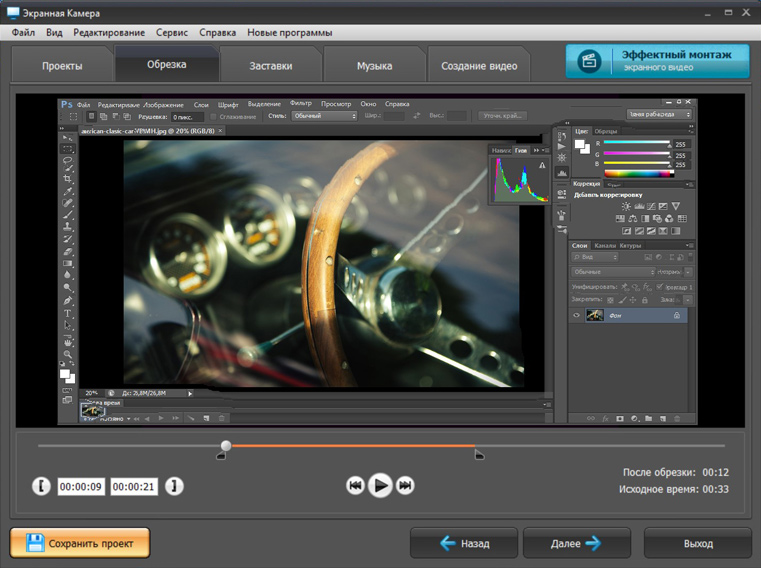
Для заставки используйте короткий титр только там, где он помогает ориентироваться. Музыка под голосом должна оставаться фоном; громкость проверяют в наушниках и на обычных динамиках. При сомнении лучше оставить голос без музыки: смысл обучающего ролика важнее постоянной звуковой подложки.
Шаг 5. Экспортируйте отдельный мастер-файл
В разделе создания видео выберите формат, подходящий для последующей загрузки. Программа поддерживает MP4, AVI, MOV, WMV и другие варианты; для YouTube практичен MP4 с H.264. Не публикуйте файл сразу после конвертации. Сначала откройте его обычным проигрывателем, проверьте начало, несколько участков в середине, синхронность голоса и картинки, а затем последние секунды.

6. Способ 2. Съёмка на камеру или смартфон — для лица в кадре, обзоров и влога
Разговорный ролик строится иначе, чем скринкаст. Здесь сначала записывают чистый основной план, затем добирают перебивки: предметы, руки, экран устройства, детали, средние и крупные планы. Не пытайтесь одновременно быть ведущим, оператором с движущейся камерой и звукорежиссёром в первом выпуске. Статичная камера и предсказуемый свет уменьшают количество ошибок и освобождают внимание для речи.
Порядок съёмки
- Соберите сцену и сделайте тестовый дубль. Проверьте фокус, яркость лица, баланс белого и фон.
- Запишите основной текст блоками. Один смысловой блок — один или несколько дублей. После удачного дубля оставьте паузу и переходите дальше.
- Снимите перебивки по списку. Каждый предметный план держите дольше, чем кажется необходимым. Для монтажа нужны чистые секунды без начала и конца движения.
- Запишите отдельные детали интерфейса экранным захватом. Съёмка монитора камерой даёт муар, блики и худшую читаемость; реальный захват экрана обычно чище.
- Скопируйте материал в папку проекта и сделайте резервную копию. Не форматируйте карту памяти до проверки копии и открытия нескольких файлов.
Для синхронизации отдельного микрофона и камеры сделайте в начале отчётливый хлопок в кадре. Пик на звуковой дорожке и момент смыкания ладоней дают визуальную и звуковую метку. После синхронизации не удаляйте исходный звук камеры сразу: он остаётся полезной страховкой до конца чернового монтажа.
Как говорить в кадре без механического заучивания
Разделите текст на смысловые карточки. В каждой карточке оставьте одну мысль, пример и переход. Посмотрите в объектив, произнесите блок своими словами, затем сверяйтесь с планом. Такой метод сохраняет естественную речь и одновременно не даёт уходить в длинные отступления. Для точных цифр, названий кнопок и юридически значимых формулировок используйте заранее проверенный текст.
Не исправляйте каждую оговорку посреди предложения. Остановитесь, выдержите секунду и повторите фразу целиком. На таймлайне пауза заметна, а чистый дубль проще выбрать. Такой способ ускоряет отбор и уменьшает количество «рваных» склеек.
7. Монтаж: сначала смысл, затем оформление
Монтаж начинайте с копии исходников и отдельной папки проекта. Не перемещайте файлы после импорта в редактор: монтажная программа хранит ссылки на медиа, и самовольное перемещение приводит к потерянным связям. Структура может быть простой: video, audio, graphics, music, exports. Для каждой версии экспорта используйте понятное имя с датой или номером, а не «final_final2».
Черновая сборка
На первом проходе оставьте только смысл. Выберите удачные дубли, соберите их в правильном порядке, удалите явные паузы, повторы и технические фрагменты. Не занимайтесь цветом и анимацией титров, пока структура ещё меняется. После черновой сборки посмотрите ролик целиком и отметьте места, где хочется ускорить воспроизведение или где непонятно, о чём речь. Именно там нужны сокращение, перестановка или визуальная вставка.
Перебивки и экранные вставки
B-roll нужен не для маскировки каждой склейки, а для добавления информации. Когда ведущий говорит о переключателе камеры, покажите переключатель. Когда сравниваются два результата обработки, поставьте кадры рядом или последовательно в одинаковом масштабе. Когда речь идёт о процессе, используйте короткую демонстрацию действия. Бессмысленная стоковая картинка отвлекает сильнее, чем обычный разговорный план.
Звук перед цветом
Выровняйте уровень речи между дублями, удалите резкие щелчки на склейках, аккуратно обработайте постоянный шум и только затем добавляйте музыку. Сильное шумоподавление часто создаёт металлические артефакты и портит согласные; лучше умеренная обработка плюс более чистая запись. Проверьте ролик на наушниках, ноутбуке или обычных колонках: голос должен оставаться понятным без необходимости постоянно менять громкость.
Adobe Premiere Pro — для многослойного и регулярного монтажа
Редактор подходит, когда проект выходит за пределы простой обрезки: несколько видео- и аудиодорожек, графика, точная работа по таймлайну, цвет, эффекты и отдельный контроль экспорта. Актуальная настольная ветка 26.x работает на современных Windows и macOS; для активации требуется Adobe ID и подключение к интернету.
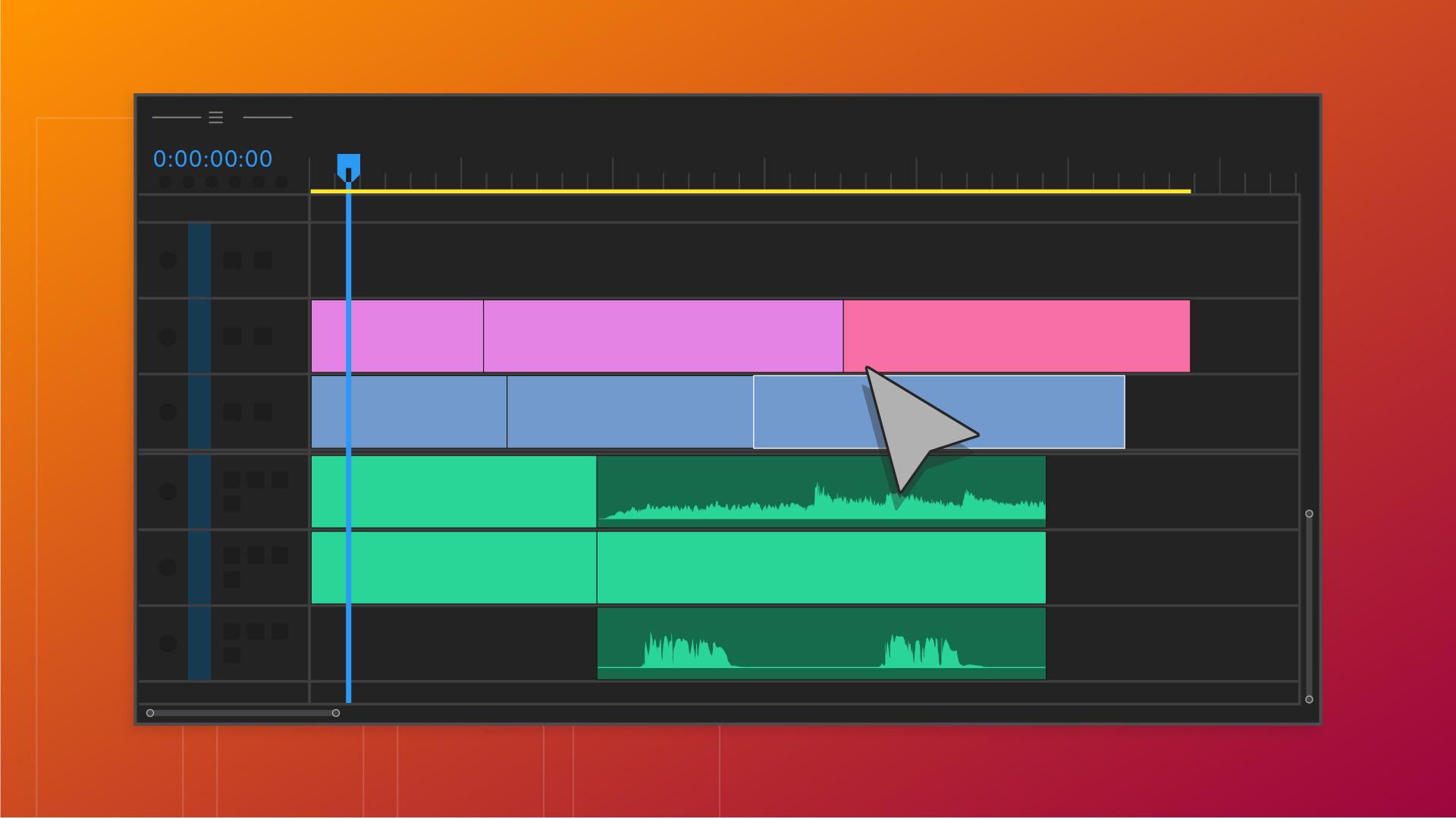
Для первого проекта создайте последовательность, импортируйте только нужные папки, соберите основной рассказ на одной видеодорожке и одну за другой добавляйте перебивки. Сложные эффекты оставьте на конец. Экспорт открывается через File → Export → Media; в актуальной версии доступен и Quick Export для H.264. Для YouTube разумнее сначала сохранить локальный мастер-файл, проверить его, а уже затем загрузить в Studio: так публикация не зависит от повторного рендера после найденной ошибки.
8. Экспортируйте видео так, чтобы YouTube не исправлял очевидные ошибки проекта
YouTube принимает широкий набор контейнеров и кодеков, включая MOV, MPEG-4, MP4, AVI, WMV, WebM, ProRes, DNxHR, CineForm и HEVC. Для обычного SDR-ролика удобная и совместимая отправная точка — MP4 с H.264 и звуком AAC-LC. Загружайте материал с той же частотой кадров, с которой он записан, вместо искусственного пересчёта частоты на экспорте.
Для цвета SDR используйте корректные метаданные BT.709/Rec.709. Неправильные цветовые метки могут привести к заметному отличию оттенков после загрузки. Не добавляйте чёрные поля вокруг вертикального или квадратного видео вручную: плеер YouTube сам размещает ролики разных соотношений сторон.
Чек-лист мастер-файла
- начало не обрезано и не содержит случайного рабочего кадра;
- голос синхронен с изображением на всём протяжении;
- нет красных индикаторов пропущенных файлов, пустых кадров или заглушек редактора;
- титры читаются на обычном размере плеера и не выходят за край;
- цвет не меняется скачком между дублями без художественной причины;
- музыка не маскирует голос, а финал не обрывается во время последней фразы;
- локальный файл воспроизводится до конца без ошибки;
- имя файла позволяет отличить эту версию от черновых экспортов.
Не оценивайте качество только в монтажной программе. Полноэкранный просмотр часто скрывает слишком мелкий текст, а студийные наушники — проблемы, которые слышны на телефоне. Посмотрите финальный файл в обычном проигрывателе и короткий фрагмент на устройстве, с которого ролики чаще будет смотреть ваша аудитория.
9. Загрузите ролик в YouTube Studio и заполните обязательные поля
На компьютере войдите в YouTube Studio. В правом верхнем углу нажмите Create → Upload videos и выберите готовый файл. За один сеанс Studio позволяет добавить до 15 видео, но для первого выпуска лучше довести один ролик до публикации и сохранить понятную последовательность действий.
На экране Details заполните заголовок, описание, обложку, плейлист и отметку аудитории. Максимальная длина заголовка — 100 символов, описания — 5000. Теги доступны в дополнительных параметрах и в основном полезны для распространённых ошибок в написании; для обнаружения ролика их роль невелика. Поэтому не тратьте время на длинные списки тегов вместо точного заголовка, понятного описания и содержательного видео.
Заголовок
Пишите результат или конкретную задачу, а не общую тему. «Как убрать фон с предметного фото без ореола» сообщает больше, чем «Обработка фото — урок 1». Заголовок должен соответствовать содержанию. Обещание, которого нет в ролике, способно дать случайный клик, но приводит неподходящего зрителя и ухудшает опыт просмотра.
Описание
В первых строках коротко объясните содержание и пользу. Далее добавьте структуру, ссылки на свои материалы, используемое оборудование и необходимые атрибуции. Для длинного урока отметки времени помогают вернуться к нужному этапу. Не копируйте в описание весь сценарий: оно должно дополнять видео, а не дублировать речь.
Обложка
Проверьте миниатюру в маленьком масштабе. Главный объект и смысл должны сохраняться даже тогда, когда текст почти не читается. Не помещайте важные детали в самый нижний правый угол — там интерфейс показывает длительность ролика. После загрузки сравните, как обложка выглядит рядом с другими видео в ленте, а не только в редакторе.
Аудитория, элементы видео и проверки
Укажите, предназначено ли видео для детей. Затем добавьте субтитры, конечную заставку и карточки там, где они уместны. Конечная заставка доступна для роликов длительностью от 25 секунд. На этапе Checks Studio проверяет возможные проблемы с авторскими правами до публикации. Проверка помогает найти проблему заранее, но не является пожизненной гарантией отсутствия претензий, поэтому сохраняйте документы на лицензированную музыку и исходники.
Видимость и расписание
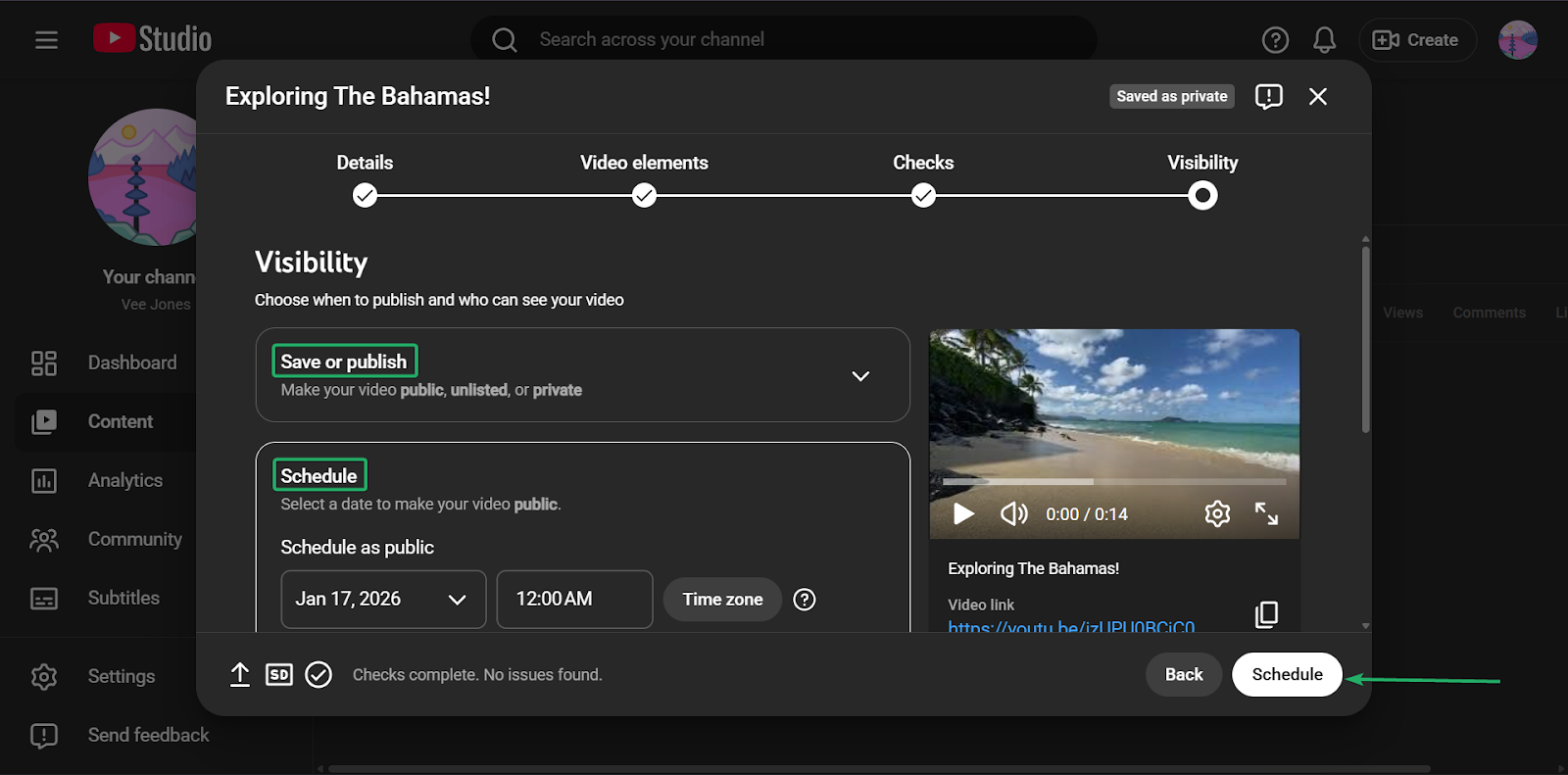
На финальном шаге выберите Private, Unlisted, Public или расписание публикации. Для первого контрольного просмотра удобно сначала оставить видео закрытым или доступным по ссылке, открыть страницу просмотра и проверить качество обработки, субтитры, описание и конечные элементы. Публикацию назначайте только после завершения HD/4K-обработки, когда зритель сразу получает требуемое качество.
10. Постройте план публикаций, который реально выполнять
Регулярность — это не обязательная публикация по максимально частому графику. Рабочий график учитывает полный цикл: подготовку темы, сценарий, съёмку, монтаж, обложку, загрузку, проверку и обратную связь. Сначала измерьте время одного выпуска. После этого назначьте ритм, который можно поддерживать без пропуска проверки качества.
План публикаций лучше строить сериями. Для каждой серии определите вопрос зрителя, формат доказательства и следующий логичный выпуск. Например, серия «Домашний свет» может идти от одной лампы к двум источникам, затем к съёмке глянцевого предмета и разбору ошибок. Такой порядок формирует библиотеку, где ролики дополняют друг друга.
Матрица тем
| Тип выпуска | Задача | Что показать |
|---|---|---|
| Пошаговый урок | Довести зрителя до результата | Исходник, точные действия, итог, типичная ошибка |
| Разбор ошибки | Объяснить причину неудачного результата | Плохой пример, диагностику, исправление, сравнение |
| Сравнение | Помочь выбрать между двумя подходами | Одинаковые условия, единые критерии, компромиссы |
| Процесс | Показать реальную последовательность работы | Подготовку, важные решения, промежуточные версии |
| Ответ на частую проблему | Закрыть один узкий вопрос | Короткое объяснение и проверяемое действие |
Не записывайте пять одинаково больших роликов одновременно. Подготовьте темы пакетно, но доведите первый выпуск до аналитики. После него становится понятно, что занимает больше времени, какие сцены зрителю трудны и что следует изменить в следующем сценарии.
11. Аналитика: какие цифры смотреть после публикации
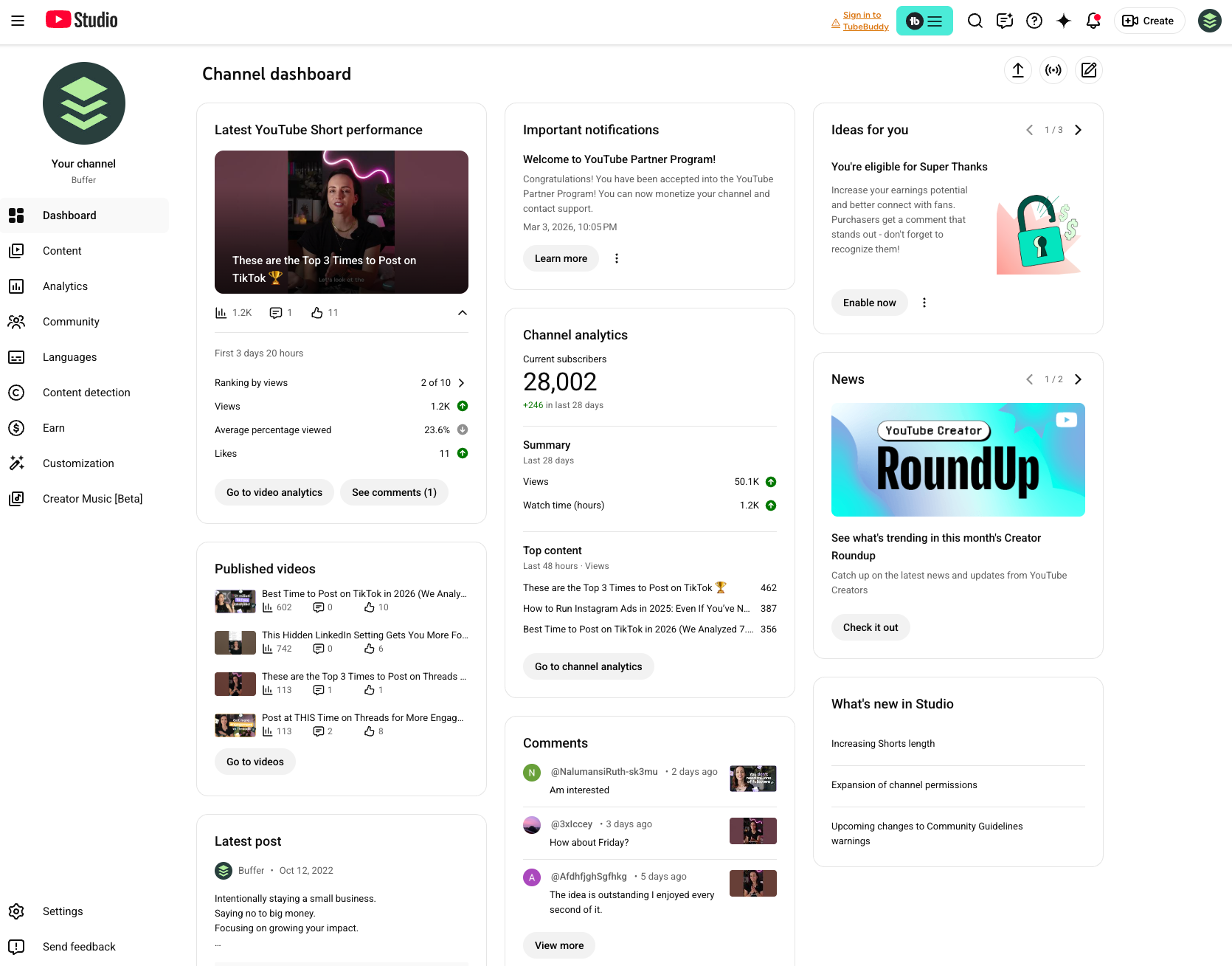
YouTube Studio показывает аналитику на уровне всего канала и отдельного видео. С июля 2026 года YouTube постепенно разворачивает обновлённый интерфейс Studio, поэтому внешний вид отдельных отчётов у каналов может различаться. Логика остаётся прежней: сначала выберите ролик или уровень канала, затем смотрите метрики не изолированно, а в связке с конкретной темой и источником зрителя.
Показы и клики
При низкой доле переходов и достаточном количестве показов сначала сравните тему, заголовок и обложку с тем, что зритель получает в ролике. Единого обязательного процента для всех каналов нет: показатели зависят от источника трафика, темы, возраста ролика и размера аудитории. Сравнивайте похожие видео своего канала в одинаковом контексте.
Удержание и средняя длительность просмотра
График удержания показывает, на каких моментах аудитория уходит или пересматривает фрагмент. Резкий спад в начале — повод пересмотреть вступление: ролик слишком долго подходит к обещанному результату. Спад на конкретном объяснении — сигнал проверить темп, терминологию и визуальное сопровождение. Пик пересмотров способен означать полезный момент, но иногда появляется потому, что действие было показано слишком быстро. Смотрите сам фрагмент, а не только форму графика.
Источники просмотров
Поиск, рекомендации, главная страница, внешние переходы и уведомления приводят аудиторию с разными ожиданиями. Ролик, который хорошо отвечает на конкретную практическую проблему, может долго получать поисковые просмотры. Развлекательный выпуск сильнее зависит от упаковки и рекомендаций. Сопоставляйте источник с содержанием, прежде чем менять весь формат канала.
Возвращающиеся зрители и подписки
Подписки важны как признак устойчивой связи, но не заменяют реальное потребление контента. Отмечайте выпуски, после которых зрители переходят к другим роликам серии, возвращаются на канал и оставляют содержательные вопросы. Эти вопросы — материал для следующих тем, потому что показывают не абстрактный интерес, а конкретный пробел в объяснении.
12. Продвигайте ролики через полезность, упаковку и связность канала
После публикации продвижение начинается не с массовой рассылки ссылки, а с проверки, кому ролик действительно нужен. Отправляйте материал в собственные площадки только там, где он отвечает теме разговора; случайные переходы ради счётчика не помогают выстроить понятную последовательность просмотров.
Связывайте ролики внутри канала
Создавайте плейлисты по реальной последовательности обучения или теме. В конце видео предлагайте конкретное продолжение: не «посмотрите другие ролики», а «после настройки света перейдите к разбору бликов на глянцевом предмете». Конечная заставка и ссылка в описании должны вести к логичному следующему шагу.
Работайте с комментариями как с редакционным материалом
Отвечайте на вопросы, в которых можно уточнить шаг или условие. Повторяющиеся непонятные места превращайте в правку сценария или отдельный выпуск. Комментарии полезны не только для активности: это прямой список формулировок аудитории, из которого видно, где автор объяснил слишком быстро или пропустил промежуточный этап.
Используйте Shorts как отдельную форму, а не обрезок длинного видео
При мобильной загрузке квадратное или вертикальное видео длительностью до трёх минут загружается как Short. Короткое видео должно быть понятно само по себе: один тезис, одно наблюдение, один результат. Механическая нарезка длинного вступления без развязки обычно не даёт зрителю законченной ценности.
Связка форматов работает, когда Short показывает быстрый результат или один приём, а длинный ролик раскрывает полный процесс. Не заставляйте короткий ролик существовать только как рекламный тизер: в нём должна быть самостоятельная полезная часть.
13. Авторские права, ИИ-контент и монетизация
До публикации проверьте права на музыку, фотографии, фрагменты чужих видео и графику. То, что материал найден в открытом интернете, не делает его свободным для коммерческого использования. Храните лицензии и исходники отдельно от проекта. Этап Checks в YouTube Studio помогает обнаружить часть проблем до публикации, но редакционная проверка прав всё равно остаётся задачей автора.
Чужие фрагменты и повторно использованный контент
Для монетизации недостаточно минимально изменить чужое видео. Политика YouTube отдельно рассматривает reused content: ролики, в которых чужой материал переиспользован без значимого оригинального комментария, существенной переработки, образовательной или развлекательной ценности. Критический разбор, реакция с содержательным комментарием и монтаж, который явно создаёт новое повествование, отличаются от простой компиляции. Даже допустимый с точки зрения reused content ролик отдельно должен соблюдать авторское право.
YouTube также относит к неаутентичному контенту массово производимые и повторяющиеся шаблонные видео с минимальными различиями. Поэтому автоматизация не должна превращать канал в поток почти одинаковых выпусков. Сценарий, примеры, выводы и визуальные доказательства должны меняться по сути, а не только по названию.
Когда отмечать использование генеративного ИИ
Для реалистичного контента, который существенно создан или изменён генеративным ИИ, в YouTube Studio есть настройка AI use. Отметка требуется, когда реального человека показывают говорящим или делающим то, чего не было, когда изменяется реальное событие или место, либо создаётся правдоподобная сцена, которой не происходило. Обычная цветокоррекция, световые фильтры, размытие фона, помощь с планом сценария, заголовком или обложкой сами по себе такой отметки не требуют.
Систематическое отсутствие необходимого раскрытия может привести к принудительной маркировке и мерам со стороны YouTube, включая ограничения в партнёрской программе. Поэтому поле AI use стоит включить в обычный пред-публикационный чек-лист, а не вспоминать о нём после выпуска.
Порог партнёрской программы в 2026 году
В странах, где доступна расширенная YouTube Partner Program, ранний уровень открывается при 500 подписчиках, трёх публичных загрузках за последние 90 дней и одном из двух условий: 3000 засчитываемых часов просмотра длинных видео за последние 12 месяцев либо 3 миллиона засчитываемых просмотров Shorts за 90 дней. Этот уровень относится к функциям поддержки от аудитории и Shopping, а не к полной доле рекламного дохода.
Для дохода от рекламы и YouTube Premium в 2026 году действует порог 1000 подписчиков и 4000 засчитываемых часов просмотра длинных видео за 12 месяцев либо 10 миллионов засчитываемых публичных просмотров Shorts за 90 дней. Кроме числового порога, канал должен соответствовать правилам программы; в YouTube Studio раздел Earn показывает прогресс и доступность функций для конкретного аккаунта.
С 1 февраля 2027 года для новых заявителей на рекламную часть YPP YouTube меняет порог: при сохранении требования 1000 подписчиков потребуется 8000 засчитываемых часов за 365 дней либо 20 миллионов засчитываемых просмотров Shorts за 90 дней. Для уже участвующих в YPP каналов эта смена входного порога не отменяет текущий статус. Требования раннего уровня с 500 подписчиками остаются без изменения.
14. Дерево диагностики: что исправлять, когда результат пошёл не по плану
| Симптом | Что проверить | Исправление | Безопасный откат |
|---|---|---|---|
| На скринкасте нет голоса | Включён ли флажок записи микрофона и выбран ли нужный вход | Сделать 20-секундный тест до повторной записи | Вернуться к предыдущей настройке устройства ввода |
| Системный звук перекрывает речь | Баланс громкости в тестовом фрагменте | Снизить системный источник и записать тест заново | Оставить только голос и добавить демонстрационный звук позже |
| Текст интерфейса мелкий | Размер захватываемой области и масштаб приложения | Записывать окно или фрагмент, увеличить UI | Вернуться к полному экрану только для общего плана |
| После экспорта цвет заметно отличается | Настройки SDR/HDR и метаданные цвета | Для обычного SDR-проекта привести экспорт к BT.709/Rec.709 | Экспортировать короткий тестовый фрагмент с прежними настройками для сравнения |
| Видео загружено, но HD/4K недоступно | Статус обработки в Studio | Дождаться завершения обработки высокой чёткости до публичного релиза | Оставить ролик закрытым или по ссылке |
| Обложка выглядит хорошо только крупно | Читаемость в размере карточки | Увеличить главный объект, сократить мелкий текст | Вернуть предыдущую миниатюру через Content |
| Зрители резко уходят в начале | Первые секунды и соответствие обещанию заголовка | В следующем выпуске раньше показать результат и убрать длинное вступление | Не менять весь формат канала по одному ролику; сравнить похожие выпуски |
| На Checks обнаружено совпадение музыки | Лицензию и конкретный используемый трек | Заменить спорную музыку или выполнить предусмотренное правообладателем действие | Сохранить ролик непубличным до решения |
| Редактор потерял исходники | Перемещались ли файлы после импорта | Вернуть медиа в исходные папки или перепривязать их | Открыть резервную копию проекта с прежней структурой |
Диагностика должна менять одну переменную за раз. Когда одновременно меняются тема, формат, длина, обложка, подача и график, невозможно понять, какое решение повлияло на результат. Для следующего выпуска выберите одно главное улучшение и одно техническое исправление, затем сравните сопоставимые видео.
15. Чек-лист перед публикацией
Содержание
- в первые секунды понятно, о чём ролик и какой результат получит зритель;
- видео выполняет обещание заголовка и обложки;
- в сценарии нет длинного повтора той же мысли;
- термины и цифры, от которых зависит инструкция, перепроверены;
- показан результат после каждого сложного действия.
Изображение и звук
- фокус и экспозиция стабильны на основных сценах;
- голос разборчив, нет перегрузки и заметного эха;
- музыка тише речи и имеет подтверждённые права использования;
- экранные надписи читаются на небольшом плеере;
- нет случайно попавших в кадр личных уведомлений, документов или паролей.
Монтаж и файл
- нет пустых кадров, потерянных медиа и технических заглушек;
- перебивки добавляют информацию, а не просто закрывают склейки;
- экспорт сделан в том же темпе кадров, что и исходный материал;
- финальный файл просмотрен вне монтажной программы;
- исходники и проект сохранены минимум в двух копиях до публикации.
YouTube Studio
- заголовок точный и не обещает несуществующий результат;
- описание содержит полезный контекст и необходимые атрибуции;
- загружена читаемая обложка, выбран подходящий плейлист;
- правильно указана детская аудитория;
- проверены субтитры, конечная заставка и карточки;
- этап Checks завершён, спорные материалы разрешены до публикации;
- для реалистичного ИИ-контента корректно заполнено поле AI use;
- выбрана правильная видимость или дата расписания.
Первый час работы: что сделать прямо сейчас
- 0–10 минут. Напишите одно предложение о зрителе и пользе канала. Затем выберите одну тему, которую реально показать визуально.
- 10–20 минут. Создайте канал, выберите имя и handle. Заполните короткое описание без биографического вступления.
- 20–30 минут. Составьте сценарий из результата, трёх основных шагов и финальной проверки. Рядом запишите, что должно быть видно на экране.
- 30–40 минут. Настройте тестовую запись: камера или захват экрана, микрофон, свет, область записи. Сделайте короткий дубль и прослушайте его.
- 40–55 минут. Запишите один законченный фрагмент и соберите черновой монтаж. Цель — пройти полный цикл, а не закончить большой ролик за час.
- 55–60 минут. Запишите, что заняло больше всего времени и что необходимо подготовить до следующей сессии. Это станет первым улучшением процесса.
Такой первый час полезнее бесконечной настройки оформления. После него уже известно, умеет ли выбранная техника писать чистый звук, читается ли экран, сколько времени занимает монтаж и какое звено тормозит производство.
Частые вопросы
Можно ли вести канал без лица?
Да. Скринкасты, анимация, предметные демонстрации, видеоэссе и закадровые объяснения не требуют постоянного присутствия автора в кадре. Для такого канала особенно важны голос, визуальный ритм и оригинальная ценность. Автоматическая компиляция чужих фрагментов без содержательной переработки создаёт риски для авторских прав и монетизации.
Сколько времени ждать первых результатов?
Универсального срока нет: темы, аудитории и источники просмотров различаются. Первые видео нужны прежде всего для накопления сопоставимых данных и отладки производства. Оценивайте не только суммарные просмотры, а то, какие темы приводят подходящих зрителей, где сохраняется удержание и какие ролики ведут к следующему просмотру.
Стоит ли удалять неудачный первый ролик?
Низкие просмотры сами по себе не требуют удаления. Сначала определите, есть ли в ролике фактическая ошибка, проблема с правами, утечка личных данных или содержание, которое больше не должно быть публичным. Обычный слабый выпуск можно оставить как часть истории канала или скрыть; полезнее перенести выводы в следующий сценарий, звук и упаковку.
Вывод
Старт YouTube-канала лучше рассматривать как производственный процесс, а не как разовую публикацию. Сначала зафиксируйте зрителя и тему, затем сделайте канал понятным с первого экрана, подготовьте сценарий и визуальные вставки, проверьте звук до основной съёмки и сохраните отдельный финальный файл. Для экранных уроков «Экранная Камера» закрывает запись, простую обрезку и экспорт в одном Windows-приложении; для сложной многодорожечной сборки Adobe Premiere Pro даёт больший контроль, но требует больше времени на освоение и ресурсов компьютера.
После публикации работа не заканчивается. В YouTube Studio проверьте удержание, источники просмотров, реакцию на заголовок и обложку, а затем перенесите один конкретный вывод в следующий выпуск. Канал растёт не от количества настроек в первый день, а от повторяемого цикла «идея → запись → монтаж → публикация → разбор → улучшение». Следующее действие простое: выберите одну тему, которую можно показать от исходного состояния до результата, и сегодня же запишите тестовый фрагмент с чистым звуком.












