


Файл с расширением AWB чаще всего содержит речь, закодированную AMR-WB: старую диктофонную запись, голосовое сообщение или звук из телефонной системы. Проблема возникает не из-за самой записи, а из-за совместимости: обычный плеер, монтажная программа или сервис расшифровки не всегда открывает AWB. Практичное решение — получить MP3, который читается значительно шире. При этом важно не обещать невозможного: AWB и MP3 используют сжатие с потерями, поэтому перекодирование не бывает математически без потерь. Реальная задача — не ухудшить исходник сильнее, чем требует сам переход в MP3.
Ниже разобраны четыре способа: АудиоМАСТЕР для понятной локальной работы в Windows, CoolUtils для разовой конвертации в браузере, Audio Converter Plus для серий речевых файлов и WonderFox HD Video Converter Factory Pro для пакетной обработки в универсальном медиаконвертере. Перед любым из них стоит определить тип AWB: расширение .awb используется не только для AMR-WB, но и для игровых банков CRI. Эти два случая требуют разной обработки.
- Что значит «без потери качества» при переводе AWB в MP3
- Сначала определите, какой AWB находится перед вами
- Подготовка: что сделать до конвертации
- Короткое сравнение четырех способов
- Способ 1. АудиоМАСТЕР: локальная конвертация с ручным контролем
- АудиоМАСТЕР — основной пошаговый вариант для Windows
- Как перевести AWB в MP3 в АудиоМАСТЕР
- Что делать при ошибке открытия AWB
- Способ 2. CoolUtils: AWB в MP3 прямо в браузере
- CoolUtils — для одного файла без установки программы
- Как конвертировать файл в CoolUtils
- Способ 3. Audio Converter Plus: пакет AMR-WB с единым профилем
- Audio Converter Plus — для серии речевых файлов в Windows
- Как настроить пакетную конвертацию
- Способ 4. WonderFox HD Video Converter Factory Pro: AWB и другие медиа в одной очереди
- WonderFox HD Video Converter Factory Pro — пакетная конвертация до 10 файлов
- Пошаговая конвертация
- Какие параметры MP3 выбрать, чтобы не ухудшить речь
- Почему 16 кГц обычно лучше 44,1 или 48 кГц
- Почему моно не нужно превращать в стерео
- Как выбрать битрейт
- Как проверить готовый MP3: контроль результата за пять минут
- Матрица сохранности: что меняется при AWB → MP3
- Типичные ошибки и точная диагностика
- AWB не добавляется в программу
- Файл определяется как AMR, а не AWB
- MP3 получился, но речь стала металлической
- MP3 заметно больше, но звучит так же
- В начале или конце появилась тишина
- Онлайн-конвертер долго загружает файл
- В пакете потерялись понятные имена
- Длительность MP3 короче исходника
- После конвертации голос слишком тихий
- Плеер видит MP3, а монтажная программа — нет
- Чек-лист перед окончательным экспортом
- Как выбрать способ по реальному сценарию
- Контрольный прогон перед большой серией
- Когда нужен промежуточный WAV, а когда он лишний
- Как организовать файлы, чтобы не потерять оригиналы
- Частые вопросы
- Можно ли просто переименовать .awb в .mp3?
- Можно ли получить MP3 совершенно без потерь?
- Стоит ли всегда выбирать 320 кбит/с?
- Почему у AWB частота 16 кГц?
- Что лучше для дальнейшего монтажа: MP3 или WAV?
- Почему один AWB открывается, а другой нет?
- Какой способ не отправляет запись в интернет?
- Нужно ли после конвертации улучшать голос?
- Как понять, что серия файлов обработалась полностью?
- Итог: как получить MP3 без лишней деградации
- Предложить модель для рейтинга
Что значит «без потери качества» при переводе AWB в MP3
AMR-WB создавался именно как речевой кодек. Стандарт использует частоту дискретизации 16 000 Гц и девять режимов кодирования от 6,6 до 23,85 кбит/с. Один кодированный кадр соответствует 20 мс речи. То есть исходный AWB уже не содержит полного спектра и детализации несжатой записи: часть информации была отброшена при первом кодировании.
MP3 тоже относится к форматам с потерями. Во время конвертации программа сначала декодирует AMR-WB в несжатый поток, затем заново кодирует этот поток в MP3. Второй этап способен добавить свои артефакты: шершавость согласных, металлический оттенок, нестабильность тихих окончаний слов. Высокий битрейт MP3 уменьшает риск дополнительной деградации, но не возвращает детали, которых уже нет в AWB.
Поэтому для речевого AWB полезнее придерживаться трех принципов. Во-первых, не снижать параметры без необходимости. Во-вторых, не повышать частоту дискретизации ради цифры: перевод 16 кГц в 44,1 или 48 кГц не восстанавливает частоты выше исходной полосы. В-третьих, не превращать моно в стерео только ради совместимости — два одинаковых канала не делают голос объемнее, зато способны увеличить размер файла.
Практический ориентир: для обычной речи разумно начать с MP3 128 кбит/с, сохранить исходную частоту 16 кГц там, где программа это допускает, и оставить один канал у монофайла. Затем прослушать готовый файл. Этот профиль дает заметный запас относительно битрейта AMR-WB и не пытается «улучшить» запись фиктивным апсемплингом.
Битрейт 320 кбит/с допустим, но не превращает речевой AWB в студийную запись. Он только выделяет больше данных для второго кодирования. На коротком голосовом файле разница в размере невелика, однако при сотнях часов записи она становится заметной. Для хранения и расшифровки важнее отсутствие новых артефактов, правильная длительность и разборчивость согласных.
Сначала определите, какой AWB находится перед вами
Расширение .awb неоднозначно. Первый вариант — AMR-WB, то есть Adaptive Multi-Rate Wideband. Для одиночного канала такой файл начинается с текстовой сигнатуры #!AMR-WB. Именно этот тип понимают обычные AWB-to-MP3 конвертеры. Второй вариант — AWB как Atom Wave Bank из технологий CRI Middleware. Это контейнер, в котором находятся несколько игровых звуковых потоков; характерная сигнатура в начале файла — AFS2.
| Признак | AMR-WB AWB | CRI AWB / AFS2 |
|---|---|---|
| Назначение | Сжатая речевая запись | Контейнер игровых звуков |
| Частый сценарий | Диктофон, голосовая связь, старые мобильные устройства | Ресурсы игры, набор реплик, музыки или эффектов |
| Сигнатура в начале | #!AMR-WB | AFS2 |
| Обычный AWB→MP3 конвертер | Работает с этим типом | Не должен использоваться как распаковщик банка |
| Правильная логика | Декодировать AMR-WB и закодировать MP3 | Сначала извлечь отдельные дорожки, затем конвертировать нужные дорожки |
Проверить сигнатуру можно любым шестнадцатеричным просмотрщиком или утилитой, которая показывает первые байты файла. Для AMR-WB одиночного канала начало в шестнадцатеричном виде соответствует строке 23 21 41 4D 52 2D 57 42 0A. Для игрового банка первые четыре ASCII-символа читаются как AFS2.
Такое различие объясняет типичную ситуацию: один файл .awb открывается конвертером сразу, а другой с тем же расширением выдаёт ошибку «неподдерживаемый формат». Проблема находится не в расширении, а во внутренней структуре. Переименование игрового банка в .amr или .mp3 структуру не меняет.
Для CRI AWB стандартная последовательность другая: распаковать банк специализированным инструментом для формата AFS2, получить отдельные звуковые потоки, декодировать нужные дорожки в WAV и только после этого сохранить копии в MP3. Такой путь не рассматривается как основной ниже, потому что он относится к извлечению игровых ресурсов, а не к обычной конвертации AMR-WB.
Подготовка: что сделать до конвертации
Перед обработкой оставьте исходный AWB неизменным. Конвертация должна создавать новый файл, а не заменять единственную копию. Для рабочих записей удобно завести отдельную папку результата и сохранить имена исходников: так легко сопоставить оригинал и MP3 при проверке длительности или спорного фрагмента речи.
- Проверьте размер и длительность. Нулевой или подозрительно маленький файл часто означает неполную выгрузку. Конвертер не восстанавливает отсутствующие данные.
- Сделайте тест на одном типичном файле. Для серии записей сначала обработайте одну дорожку средней длительности, прослушайте ее, затем применяйте те же настройки к остальным.
- Не редактируйте звук до первого контрольного экспорта. Нормализация, эквалайзер и шумоподавление меняют сигнал сильнее самой смены контейнера. Сначала получите чистую конверсию, потом решайте, нужна ли обработка.
- Для конфиденциальной речи выбирайте локальную программу. Браузерный способ требует загрузки файла на удаленный сервер. Для служебных переговоров, интервью с персональными данными и закрытых материалов локальная обработка проще с точки зрения контроля над копиями.
- Запишите целевой сценарий. Для прослушивания и пересылки достаточно MP3. Для дальнейшего монтажа рациональнее параллельно сохранить WAV как промежуточную рабочую копию, чтобы не кодировать один и тот же материал в MP3 несколько раз.
Когда конвертация нужна как часть более крупного медиапроцесса, полезно понимать разницу между «изменить расширение» и «перекодировать содержимое». Эту же логику хорошо показывает разбор универсальной конвертации аудио, видео и изображений: формат результата определяется кодеком и параметрами кодирования, а не названием файла.
Короткое сравнение четырех способов
| Способ | Где работает | Подходит для | Главное ограничение |
|---|---|---|---|
| АудиоМАСТЕР | Windows | Одиночные записи, конвертация с подрезкой и ручной проверкой | Настольная программа только для Windows |
| CoolUtils | Браузер | Один несекретный AWB без установки ПО | Онлайн-конвертер обрабатывает один файл за раз |
| Audio Converter Plus | Windows | Папки речевых файлов, единый профиль MP3 | Текущая спецификация разработчика перечисляет Windows до версии 10 |
| WonderFox HD Video Converter Factory Pro | Windows 11/10/8.1/8/7 | Пакет AWB и смешанные задачи с аудио и видео | Интерфейс и набор функций шире, чем требуется для одной аудиоконвертации |
Для качества у всех способов действует один принцип: исходный AMR-WB ограничен собственным кодеком, поэтому задача сводится к аккуратному декодированию и одному финальному кодированию в MP3. Дополнительные промежуточные MP3, повышение частоты дискретизации и многократная нормализация не дают преимуществ.
Способ 1. АудиоМАСТЕР: локальная конвертация с ручным контролем
АудиоМАСТЕР — основной пошаговый вариант для Windows
АудиоМАСТЕР — настольный аудиоредактор для Windows 11, 10, 8, 7 и XP. Рабочий процесс подходит для единичной речевой записи: открыть файл, визуально проверить волну, при необходимости убрать лишние фрагменты и сохранить результат в MP3. В мастере сохранения доступны частота дискретизации, режим каналов, тип битрейта и битрейт.
Как перевести AWB в MP3 в АудиоМАСТЕР
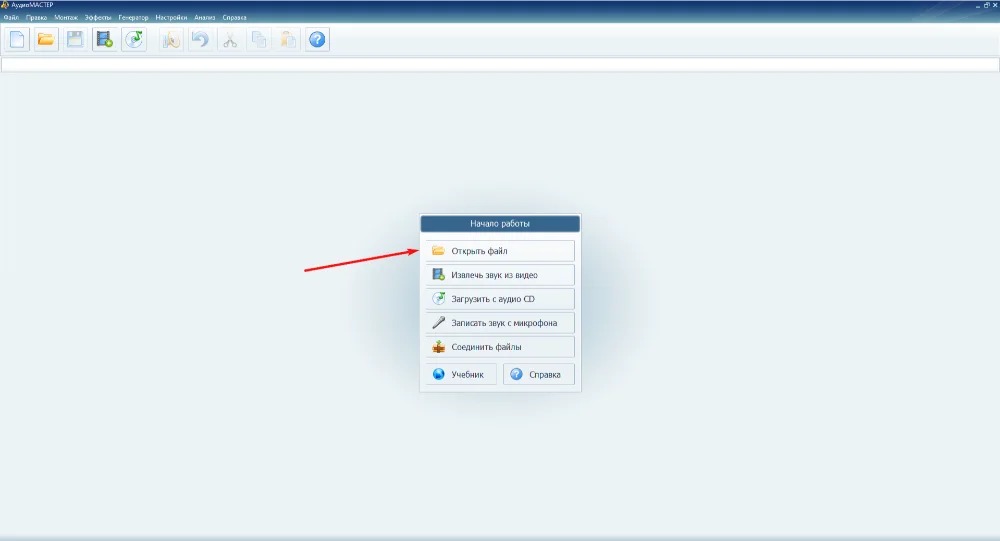
- Запустите программу и нажмите «Открыть файл». Выберите исходный .awb. После импорта запись появляется в рабочей области.
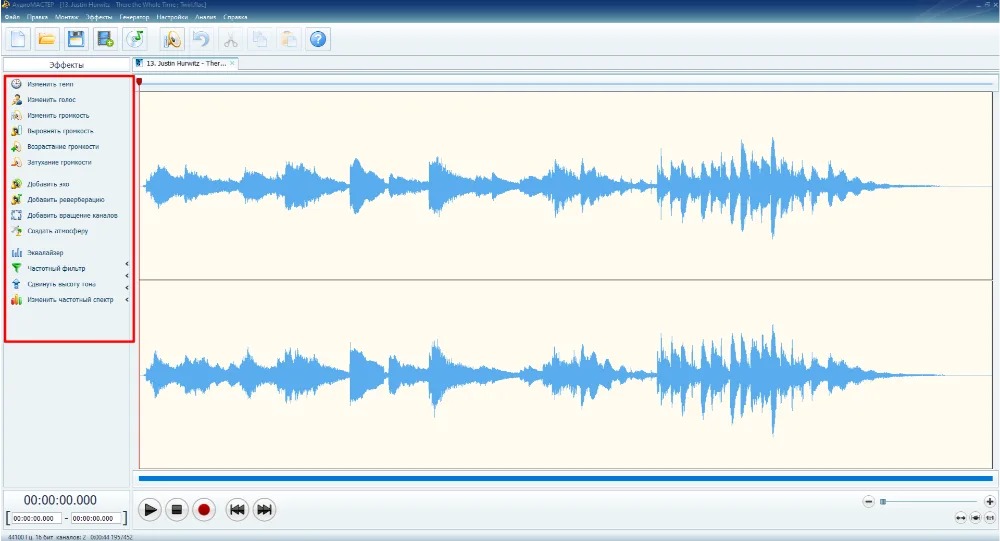
- Просмотрите форму волны и прослушайте начало, середину и конец. На этом этапе задача состоит не в улучшении звука, а в подтверждении, что файл декодировался полностью и длительность выглядит правдоподобно.
- Оставьте исходную запись без эффектов для первого экспорта. Удаление шума, изменение темпа, тона, громкости или эквализации имеет смысл делать отдельной операцией после контрольной конвертации.
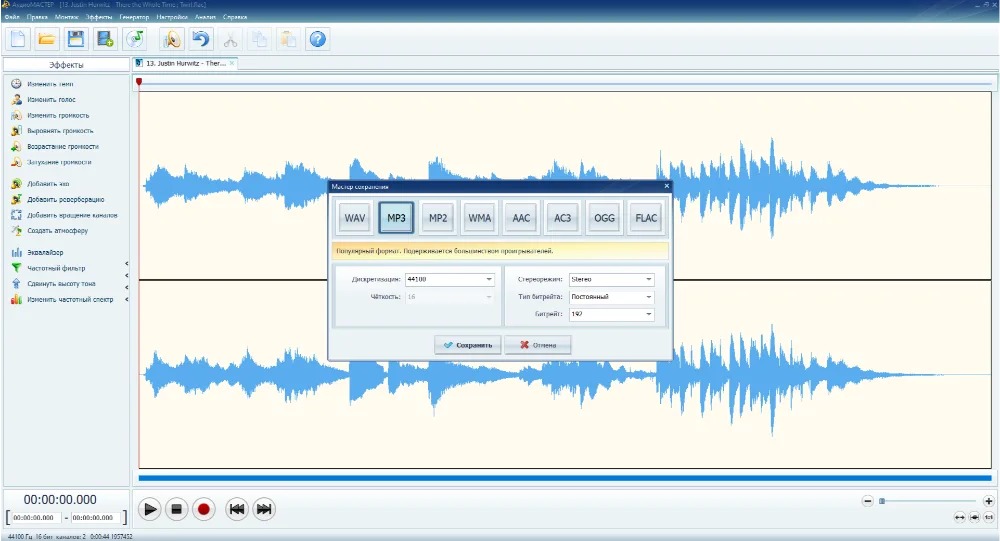
- Откройте «Файл» → «Сохранить как…». В мастере сохранения выберите MP3.
- Настройте параметры. Для типичного речевого AWB используйте один канал при моноисходнике и частоту 16 000 Гц, когда она доступна. В качестве безопасного стартового битрейта для MP3 установите 128 кбит/с. Режим постоянного битрейта удобен для совместимости со старыми плеерами и системами импорта.
- Нажмите «Сохранить» и укажите отдельную папку. Не заменяйте исходный AWB готовым MP3.
- Откройте полученный MP3 в обычном плеере. Сравните длительность с исходником и прослушайте несколько участков с шипящими, свистящими и тихими окончаниями слов.
Кому подходит: пользователю Windows, которому нужна не только смена формата, но и возможность до или после конвертации аккуратно подрезать запись, проверить волну, изменить громкость или подготовить копию к монтажу.
Что делать при ошибке открытия AWB
Сначала проверьте тип файла по сигнатуре. AMR-WB и CRI AFS2 имеют одинаковое расширение .awb, но разную внутреннюю структуру. При сигнатуре AFS2 обычный аудиоредактор не должен использоваться как распаковщик банка. При сигнатуре #!AMR-WB причиной становится уже конкретный файл: повреждение, неполное копирование или нестандартная упаковка. Сохраните исходник, получите повторную копию с устройства и повторите импорт с ней.
Способ 2. CoolUtils: AWB в MP3 прямо в браузере
CoolUtils — для одного файла без установки программы
У CoolUtils есть отдельная страница AWB to MP3. В интерфейсе доступны выбор MP3, битрейт от 8 до 320 кбит/с, частоты дискретизации от 8 до 48 кГц и режим каналов «не менять», mono или stereo. Текущий онлайн-конвертер обрабатывает по одному файлу; для серии записей удобнее настольный способ.
Как конвертировать файл в CoolUtils
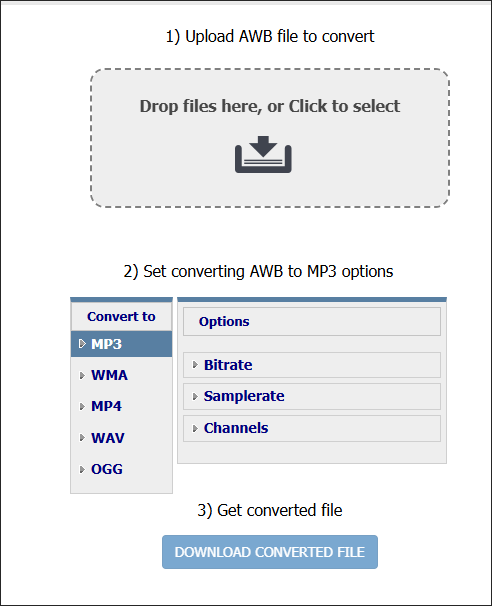
- Откройте на сайте CoolUtils инструмент AWB to MP3. На странице сразу находится область загрузки и блок настройки результата.
- Загрузите AWB. Перетащите файл в область загрузки или выберите его через диалог браузера.
- В поле Convert to оставьте MP3. Не выбирайте промежуточный WAV ради последующего MP3, когда конечная цель уже известна: дополнительный этап только удлиняет процесс.
- Для Bitrate установите 128 кбит/с. Этот запас достаточен для повторного кодирования речи из AMR-WB. Значение 320 кбит/с увеличивает размер и не восстанавливает утраченный спектр.
- Для Samplerate выберите 16000 или Do not change. Первый вариант соответствует стандартной частоте AMR-WB; второй сохраняет решение за конвертером. Не повышайте частоту до 44,1/48 кГц ради ожидания более детального голоса.
- Для Channels оставьте Do not change либо Mono у известного моноисходника. Искусственное стерео не добавляет пространственной информации.
- Запустите обработку и скачайте MP3. Сразу перенесите результат в постоянную папку и проверьте воспроизведение.
CoolUtils указывает передачу файлов по HTTPS/TLS и автоматическое удаление загруженных и полученных файлов после обработки. При этом сама модель остается облачной: запись покидает компьютер на время конвертации. Поэтому для материалов, которые нельзя отправлять стороннему сервису, используйте один из локальных способов.
Кому подходит: пользователю, которому нужно преобразовать один обычный AMR-WB файл на компьютере, планшете или телефоне без установки приложения.
Для понимания компромиссов веб-обработки пригодится разбор браузерного медиаконвертера с форматами и ограничениями. Общий принцип тот же: онлайн-инструмент выигрывает скоростью старта, а локальный — контролем над файлами и серийной работой.
Способ 3. Audio Converter Plus: пакет AMR-WB с единым профилем
Audio Converter Plus — для серии речевых файлов в Windows
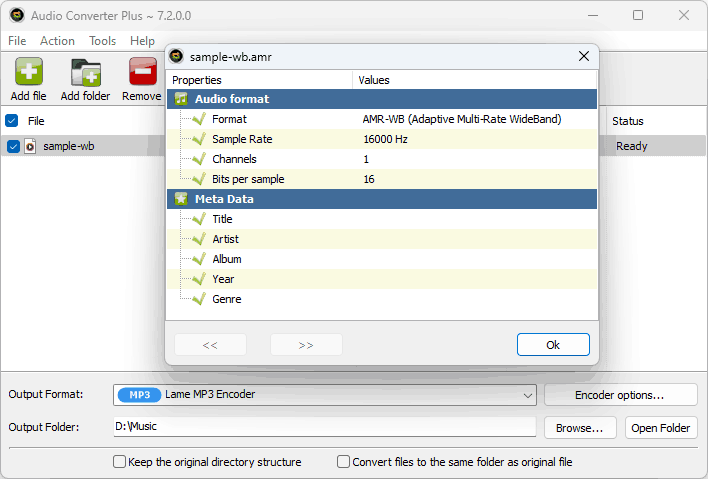
Audio Converter Plus от Abyssmedia напрямую посвящает отдельную инструкцию AWB/AMR-WB. Программа добавляет отдельные файлы или целые папки, поддерживает перетаскивание в окно и пакетную конвертацию. В настройках кодека доступны частота дискретизации, каналы и битрейт; для параметров, которые не требуется менять, предусмотрен вариант Same as original.
Как настроить пакетную конвертацию
- Добавьте записи кнопкой Add File. Для папки используйте Add Folder. При большой серии сначала включите только одну типичную дорожку для контрольного результата.
- Проверьте распознавание исходника. В свойствах файла должен определяться AMR-WB, а типичная частота — 16000 Hz. Несовпадение типа с ожидаемым AMR-WB возвращает к проверке сигнатуры.
- В Output Format выберите MP3. Папку назначения задайте отдельно от расположения AWB. Опция сохранения структуры каталогов полезна для большого набора подпапок.
- Откройте Encoder options. Для речевого материала не требуется искусственно увеличивать частоту. Сохраняйте исходную частоту через Same as original либо ставьте 16 кГц. Для моно оставляйте один канал.
- Выберите битрейт MP3. Стартовый профиль 128 кбит/с сохраняет достаточный запас для речи. Для компактных служебных копий после прослушивания допустимо снизить битрейт; контроль качества при этом обязателен.
- Нажмите Convert. После контрольной дорожки добавьте оставшиеся файлы и повторите пакетную обработку с тем же профилем.
- Просмотрите журнал ошибок. Не считайте наличие MP3 в папке единственным признаком успеха: сбой конкретного файла в большой серии легко пропустить без журнала.
Текущая спецификация Audio Converter Plus перечисляет Windows 7, 8, 8.1 и 10. Для систем вне этого списка разумно опираться на официально заявленную совместимость и выбирать другой способ, а не строить рабочий процесс вокруг неподтвержденной конфигурации.
Кому подходит: пользователю с папками однотипных голосовых файлов, которому важно один раз задать профиль MP3, сохранить структуру каталогов и последовательно обработать серию.
Способ 4. WonderFox HD Video Converter Factory Pro: AWB и другие медиа в одной очереди
WonderFox HD Video Converter Factory Pro — пакетная конвертация до 10 файлов
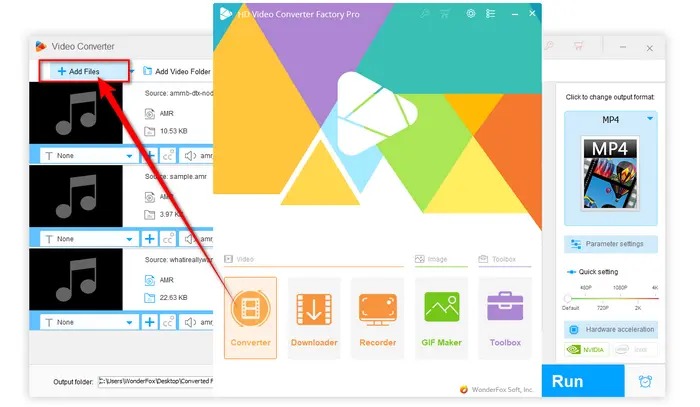
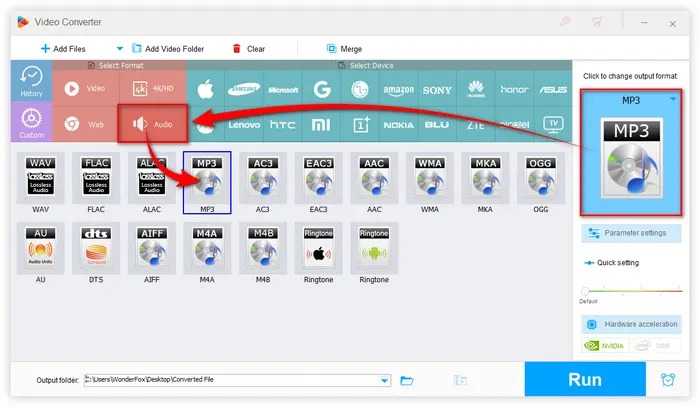
WonderFox HD Video Converter Factory Pro имеет отдельную инструкцию именно для AMR-WB AWB. Текущая версия 28.9 работает в Windows 11/10/8.1/8/7 и более старых выпусках Windows, а пакетный режим обрабатывает до десяти аудио- или видеофайлов одновременно. Для AWB последовательность короткая: модуль Converter, импорт, профиль Audio → MP3, папка назначения и Run.
Пошаговая конвертация
- Откройте Converter. Добавьте один или несколько AWB кнопкой Add Files либо перетащите записи в рабочую область.
- Откройте Format Profile справа. Перейдите в категорию Audio и выберите MP3.
- Откройте Parameter settings только при необходимости ручного контроля. Для AMR-WB сохраняйте частоту 16 кГц и исходное число каналов. Не увеличивайте значения ради «качества».
- Укажите Output folder. Используйте отдельную папку, чтобы исходные .awb оставались нетронутыми.
- Нажмите Run. Для пакета программа применяет выбранный профиль к очереди.
- После завершения проверьте минимум первый, средний и последний файл. Сравните длительность, начало и конец, затем прослушайте участок с наиболее плотной речью.
Кому подходит: пользователю Windows, который регулярно конвертирует разные аудио- и видеоформаты и не хочет держать отдельную программу только ради AWB.
Какие параметры MP3 выбрать, чтобы не ухудшить речь
Для AMR-WB полезно отталкиваться от реальных ограничений исходника, а не от максимальных значений в конвертере. Стандартная частота AMR-WB — 16 кГц; битрейт самого кодека находится в диапазоне 6,6–23,85 кбит/с. Это не означает, что MP3 надо выставлять на 24 кбит/с: MP3 кодирует сигнал другим алгоритмом, поэтому слишком низкое значение способно добавить заметные артефакты. Но и 320 кбит/с не превращает исходник в более детальный.
| Параметр | Рекомендуемое действие | Почему |
|---|---|---|
| Формат | MP3 | Широкая совместимость с плеерами, монтажом и системами передачи файлов |
| Битрейт | Начать со 128 кбит/с | Дает запас для повторного кодирования речи без неоправданно большого файла |
| Частота дискретизации | 16 кГц или Same as original | Соответствует AMR-WB и не создает ложную детализацию апсемплингом |
| Каналы | Mono для моноисходника | Дублирование одного канала в stereo не добавляет информации |
| Нормализация | Отключить на первом контрольном экспорте | Так проще сравнить собственно конвертацию с исходником |
| Эквалайзер и шумоподавление | Применять отдельным этапом | Обработка способна изменить разборчивость сильнее, чем смена формата |
Почему 16 кГц обычно лучше 44,1 или 48 кГц
Частота дискретизации определяет, как часто цифровая система берет отсчеты сигнала. У AMR-WB она фиксирована на 16 000 отсчетов в секунду. Конвертер способен пересчитать такой поток в 44 100 или 48 000 отсчетов, но между исходными точками появляются вычисленные значения, а не новая информация. Частоты голоса, уже отсутствующие после AMR-WB, не восстанавливаются.
Апсемплинг оправдан только техническим требованием следующей системы. Например, конкретный видеопроект или аудиодвижок принимает дорожки строго 48 кГц. В таком процессе ресемплинг решает задачу совместимости. Для обычного MP3, который будут слушать или отправлять, сохранение 16 кГц логичнее.
Почему моно не нужно превращать в стерео
Большинство голосовых AMR-WB записей содержит один канал. Стереофайл с одинаковыми левым и правым каналами не приобретает пространственной сцены: оба динамика получают копию одного и того же сигнала. В зависимости от кодера это увеличивает поток данных или заставляет кодек распределять битрейт между каналами. Для речи рациональнее сохранить mono.
Как выбрать битрейт
128 кбит/с — удобная отправная точка, а не магическое значение. После контрольного файла ориентируйтесь на речь. При необходимости уменьшить объем проверьте 96 кбит/с на типичных участках: свистящие «с», «ш», «щ», дыхание, тихая речь и фоновый шум первыми показывают недостаток битрейта. Для материала, который останется только финальной копией, 128 кбит/с дает больший запас от повторного сжатия.
Повышение до 192 или 320 кбит/с имеет смысл только тогда, когда размер практически не важен и задача состоит в минимизации дополнительных потерь от MP3. Даже в этом случае результат ограничен AMR-WB. Сравнивать режимы следует на одном коротком фрагменте и при одинаковой громкости.
Как проверить готовый MP3: контроль результата за пять минут
Факт успешного сохранения еще не доказывает корректную конвертацию. В длинной речевой записи встречаются обрыв, сдвиг длительности, пустой конец, повтор фрагмента или отдельные декодирующие ошибки. Проверка должна затрагивать содержимое, а не только расширение .mp3.
- Сопоставьте длительность. MP3 должен быть практически той же длины, что и исходный AWB, за исключением осознанной обрезки.
- Прослушайте первые 10–20 секунд. Так выявляется пропавшее начало, щелчок при старте или некорректное смещение.
- Перейдите в середину. Для длинных файлов важно убедиться, что декодирование не оборвалось после первых минут.
- Прослушайте конец. Проверьте последнюю фразу и отсутствие неожиданной тишины.
- Выберите участок с плотной речью. Сравните согласные, дыхание и фон. Резкая «металлическая» крошка после конвертации указывает на слишком агрессивный профиль MP3.
- Откройте MP3 в целевой программе. Проверяйте там, где файл реально будет использоваться: в монтажной системе, плеере, телефоне или системе расшифровки.
Для массовой серии добавьте простую выборку: первый файл, один из середины очереди и последний, плюс любой файл, который конвертер отметил предупреждением. При критичной записи слушайте все дорожки. Автоматическая проверка длительности полезна, но не замечает смысловой дефект вроде повторенного блока или цифрового шума.
Матрица сохранности: что меняется при AWB → MP3
| Свойство | Что происходит | Как снизить риск |
|---|---|---|
| Содержание речи | Должно сохраниться полностью | Сравнить длительность и три участка записи |
| Исходная детализация | Не восстанавливается | Не использовать апсемплинг как «улучшение» |
| Артефакты AMR-WB | Остаются в декодированном сигнале | Не пытаться скрыть их повторным сильным сжатием |
| Дополнительные потери MP3 | Появляются при финальном кодировании | Не занижать битрейт и не перекодировать MP3 повторно |
| Число каналов | Зависит от выбранного профиля | Сохранять mono у моноисходника |
| Частота дискретизации | Конвертер способен ее изменить | Сохранять 16 кГц, когда нет требования другой системы |
| Имя файла и структура папок | Зависят от выбранного инструмента | Писать результат в отдельную папку и сохранять основу имени |
| Редактируемость | MP3 остается финальным сжатым файлом | Для дальнейшего монтажа держать AWB и при необходимости WAV |
Самая безопасная схема для материала, который еще будут обрабатывать, выглядит так: сохранить оригинальный AWB, сделать один декодированный WAV для монтажа и один MP3 для прослушивания или передачи. Внутри монтажа не следует каждый раз пересохранять MP3 после очередной правки. Финальный MP3 кодируется один раз из рабочей несжатой версии.
Типичные ошибки и точная диагностика
AWB не добавляется в программу
Проверка: посмотрите первые байты файла. Сигнатура AFS2 означает CRI Atom Wave Bank, а не речевой AMR-WB. Исправление: извлеките отдельные дорожки из банка специализированным распаковщиком, затем конвертируйте нужный декодированный поток. Откат: исходный .awb оставьте неизменным.
Файл определяется как AMR, а не AWB
Это не обязательно ошибка. AWB — распространенное расширение для AMR-WB, а некоторые программы группируют варианты AMR под одним названием. Важнее фактический кодек и частота. Для AMR-WB ожидается 16 кГц. После импорта проверьте длительность и звук; название категории в интерфейсе само по себе не меняет аудиоданные.
MP3 получился, но речь стала металлической
Причина: слишком низкий битрейт MP3 или лишняя цепочка перекодирований. Исправление: снова конвертируйте непосредственно из оригинального AWB, установив 128 кбит/с. Не используйте уже ухудшенный MP3 как новый исходник. Контроль: сравните один и тот же фрагмент с согласными и тихой речью.
MP3 заметно больше, но звучит так же
Так происходит после выбора 320 кбит/с, stereo или высокой частоты дискретизации. Большой выходной поток описывает тот же декодированный сигнал подробнее, но не создает потерянный исходный спектр. Верните 16 кГц, mono и 128 кбит/с, затем сравните файлы. Оставляйте более тяжелый вариант только при реальной слышимой разнице или требовании следующей системы.
В начале или конце появилась тишина
Сначала убедитесь, что тишина отсутствует в самом AWB. Затем сравните длительность до и после. Небольшие технические задержки кодека не равны многосекундной пустоте. При длинной добавленной паузе повторите конвертацию другим инструментом из оригинального файла. Для сохранения речи не обрезайте автоматически начало и конец до того, как увидите границы волны.
Онлайн-конвертер долго загружает файл
Браузерный способ включает два сетевых этапа: отправку AWB и загрузку готового MP3. Для длинных записей локальная программа исключает оба этапа. Не запускайте повторную отправку параллельно в нескольких вкладках: получите несколько копий и усложните контроль версии. При нестабильном соединении переходите на локальный способ.
В пакете потерялись понятные имена
До запуска оставьте в именах основу исходного названия и используйте отдельную папку результата. Audio Converter Plus дополнительно умеет сохранять структуру каталогов. После обработки сопоставьте количество AWB и MP3. Массовое переименование лучше выполнять после проверки, чтобы при ошибке было понятно, какой оригинал соответствует проблемному файлу.
Длительность MP3 короче исходника
Это критичный признак. Повторите конвертацию того же AWB в другом локальном инструменте. Одинаковый обрыв в двух независимых декодерах указывает на повреждение исходных данных; разная длительность указывает на проблему конкретного декодера или файла. Не удаляйте оригинал и не маскируйте недостающий фрагмент тишиной.
После конвертации голос слишком тихий
Сначала сравните уровень с исходным AWB. Конвертация формата не обязана нормализовать громкость. Когда MP3 совпадает по уровню с исходником, задача решена корректно, а усиление относится к последующей обработке. Для такой обработки сохраните отдельную версию, чтобы всегда оставалась нейтральная конверсия без изменений динамики.
Плеер видит MP3, а монтажная программа — нет
Проверьте не только расширение, но и параметры файла. Старые или специализированные системы иногда ожидают определенную частоту или режим каналов. Создайте совместимую копию с параметрами, которые требует монтажный проект. Такой ресемплинг выполняется ради совместимости, а не ради повышения исходного качества.
Чек-лист перед окончательным экспортом
- сигнатура файла соответствует AMR-WB, а не AFS2;
- исходный AWB сохранен отдельно и не будет заменен;
- выбран MP3, а не простое переименование расширения;
- для моноисходника оставлен один канал;
- частота сохранена 16 кГц либо изменена только ради требований следующей программы;
- битрейт MP3 не занижен ради экономии нескольких мегабайт без контрольного прослушивания;
- первый экспорт выполнен без эквалайзера, шумоподавления и автоматической нормализации;
- результат записан в отдельную папку;
- длительность MP3 сопоставлена с оригиналом;
- прослушаны начало, середина, конец и сложный речевой фрагмент;
- готовый MP3 открыт в том приложении или устройстве, для которого он создавался.
При автоматизации большого количества файлов полезно отдельно изучить принципы командной конвертации и контроля параметров медиа. Для разовой задачи командная строка не нужна, но понимание кодека, частоты и каналов помогает заметить неправильный профиль в любой графической программе.
Как выбрать способ по реальному сценарию
| Ситуация | Рациональный способ | Что проверить в конце |
|---|---|---|
| Один AWB на Windows, нужно подрезать лишнее | АудиоМАСТЕР | Границы волны, длительность, 16 кГц/mono |
| Один несекретный файл на чужом компьютере | CoolUtils | Скачивание завершено, MP3 открывается локально |
| Папка однотипных голосовых записей | Audio Converter Plus | Ошибки пакета, структура папок, несколько выборочных файлов |
| До десяти AWB вместе с другими медиа | WonderFox HD Video Converter Factory Pro | Единый профиль, выходная папка, первый/средний/последний результат |
| AWB начинается с AFS2 | Сначала извлечение дорожек из CRI-банка | Количество извлеченных потоков и корректное декодирование |
| Запись пойдет в дальнейший монтаж | Сохранить AWB и рабочий WAV, MP3 делать финальной копией | Не выполнять повторное MP3→MP3 кодирование |
Выбор инструмента влияет прежде всего на удобство, приватность и серийность. На качество сильнее влияют корректное распознавание типа AWB, один цикл кодирования, разумный битрейт и сохранение исходной частоты. Поэтому разовый файл не требует тяжёлого пакетного конвертера, а сотня записей не должна обрабатываться вручную в браузере по одной.
Контрольный прогон перед большой серией
При десятках однотипных AWB экономия времени начинается не с кнопки пакетной обработки, а с одного правильно настроенного эталонного прогона. Возьмите файл средней длительности, где есть тихая и громкая речь, паузы и несколько шипящих согласных. Он лучше показывает последствия кодирования, чем короткая запись из одной фразы.
- Скопируйте один AWB в рабочую папку. Оригинал остается в исходном месте.
- Создайте MP3 с базовым профилем. Используйте 128 кбит/с, 16 кГц и mono для обычного одноканального AMR-WB.
- Сравните длительность. Разница не должна превращаться в потерю фраз или многосекундную добавленную тишину.
- Прослушайте четыре точки. Начало, участок плотной речи, тихий участок и последнюю фразу. Слушайте на той же громкости, что и исходник.
- Проверьте целевое приложение. Импортируйте MP3 туда, где он будет реально использоваться. Совместимость с одним плеером не гарантирует совместимость со специализированной системой.
- Только после этого запускайте серию. Один и тот же профиль применяйте ко всем однотипным AMR-WB. Файлы с другой частотой, числом каналов или неожиданной сигнатурой отделяйте от основной очереди.
Такой порядок отделяет две задачи: подбор параметров и собственно массовую обработку. Когда проблема обнаруживается на первом тестовом файле, не приходится пересоздавать десятки MP3. Для серии также полезно заранее решить правило именования, например сохранить основу исходного имени и добавить суффикс назначения. Сам формат MP3 этого не требует, но понятное соответствие пар «AWB — MP3» резко упрощает контроль.
Когда нужен промежуточный WAV, а когда он лишний
WAV часто воспринимают как способ «спасти качество» перед MP3. Сам по себе промежуточный WAV не восстанавливает данные AMR-WB. Он хранит уже декодированный сигнал без нового сжатия с потерями. Поэтому в простой задаче AWB→MP3 отдельный WAV не дает слышимого бонуса: хороший конвертер и так декодирует AWB в несжатый поток перед кодированием MP3.
Промежуточный WAV становится полезным, когда между декодированием и финальным MP3 планируется монтаж. Обрезка десятков фрагментов, чистка шума, ручная реставрация, выравнивание громкости и сборка нескольких реплик удобнее в несжатой рабочей копии. Тогда цепочка выглядит так: оригинальный AWB → один WAV → вся обработка → один финальный MP3. Она исключает повторные поколения MP3-сжатия после каждой правки.
Для простого прослушивания или отправки цепочка короче: оригинальный AWB → MP3. Создавать WAV, затем MP3, а потом снова перекодировать MP3 ради другого битрейта не нужно. Требуется другая версия MP3 — вернитесь к AWB или к сохраненному рабочему WAV и выполните финальное кодирование заново.
Как организовать файлы, чтобы не потерять оригиналы
Удобная структура особенно важна для диктофонных выгрузок с однотипными именами. Создайте две соседние папки: одну только для исходных AWB, вторую — для готовых MP3. Не включайте режим сохранения поверх оригинала, даже когда программа предлагает записывать результат «в ту же папку». Расширения различаются, но одинаковые основы имен затрудняют ручную сортировку.
Для интервью, звонков и полевых записей полезно добавлять к имени дату или номер сеанса до массовой конвертации. После обработки не переименовывайте одновременно обе стороны без таблицы соответствия. При обнаружении дефекта должно быть понятно, какой AWB требуется перекодировать. Audio Converter Plus умеет воссоздавать структуру подкаталогов в выбранной папке результата, что особенно удобно для больших тематических подборок.
После финального контроля MP3 можно перемещать в рабочую медиатеку, а оригиналы держать отдельно. Удаление AWB сразу после удачного прослушивания экономит мало места, но лишает возможности повторить декодирование другим инструментом, изменить параметры MP3 или доказать, что дефект присутствовал до конвертации.
Частые вопросы
Можно ли просто переименовать .awb в .mp3?
Нет. Расширение — только часть имени. Внутри AWB остаются кадры AMR-WB либо структура другого типа AWB. MP3-плеер ожидает поток MP3 и не получает его после переименования. Нужна реальная декодировка исходного звука и кодирование в MP3.
Можно ли получить MP3 совершенно без потерь?
Нет. Финальный MP3 использует сжатие с потерями, а исходный AMR-WB уже является сжатым речевым форматом. Практически достижимая цель — не внести заметную дополнительную деградацию. Для этого конвертируйте непосредственно из оригинального AWB один раз, не занижайте битрейт и не меняйте частоту без необходимости.
Стоит ли всегда выбирать 320 кбит/с?
Нет. Это увеличивает размер, но не восстанавливает информацию, уже удаленную AMR-WB. Для речи начните со 128 кбит/с. Более высокий режим оставляйте для сценария, где размер не важен и нужен максимальный запас от дополнительного кодирования.
Почему у AWB частота 16 кГц?
AMR-WB стандартизирован с частотой дискретизации 16 000 Гц. Именно поэтому 16 кГц — естественный вариант при переводе в MP3. 44,1 и 48 кГц требуются только тогда, когда их требует следующий этап обработки.
Что лучше для дальнейшего монтажа: MP3 или WAV?
Для дальнейшего редактирования удобнее декодированный WAV: последующие операции не создают новые поколения MP3-сжатия. MP3 используйте как финальную компактную копию для прослушивания, пересылки или системы, которая ожидает именно этот формат. Оригинальный AWB также стоит сохранить.
Почему один AWB открывается, а другой нет?
Расширение .awb используют разные форматы. Речевой AMR-WB начинается с #!AMR-WB, а CRI Atom Wave Bank — с AFS2. Кроме того, отдельный AMR-WB файл бывает поврежден или скопирован не полностью. Проверка сигнатуры быстро разделяет эти причины.
Какой способ не отправляет запись в интернет?
АудиоМАСТЕР, Audio Converter Plus и WonderFox выполняют конвертацию локально после установки. CoolUtils работает в браузере и принимает файл на сервер для обработки. Для закрытых записей используйте локальный вариант.
Нужно ли после конвертации улучшать голос?
Не автоматически. Сначала сохраните нейтральный MP3 и сравните его с исходником. Шумоподавление, эквалайзер, компрессор и нормализация решают отдельные задачи и способны как помочь, так и ухудшить разборчивость. Обрабатывайте звук отдельной копией после подтверждения корректной конвертации.
Как понять, что серия файлов обработалась полностью?
Сопоставьте количество исходных AWB и готовых MP3, просмотрите журнал ошибок конвертера и выборочно проверьте файлы из начала, середины и конца очереди. Для важных материалов прослушайте все результаты. Наличие одинакового количества файлов еще не исключает поврежденную дорожку.
Итог: как получить MP3 без лишней деградации
Начинайте не с выбора максимального битрейта, а с определения типа AWB. Для обычного AMR-WB сохраните оригинал, конвертируйте его в MP3 одним проходом, оставьте 16 кГц и mono там, где это соответствует исходнику, а битрейт 128 кбит/с используйте как спокойную отправную точку. После экспорта обязательно сравните длительность и прослушайте несколько участков.
АудиоМАСТЕР удобен для локальной ручной работы и подрезки, CoolUtils — для одного несекретного файла без установки, Audio Converter Plus — для папок речевых записей, WonderFox HD Video Converter Factory Pro — для пакетной обработки в универсальном медиапроцессе. При сигнатуре AFS2 сначала извлекайте дорожки из игрового банка и только затем кодируйте нужный звук. Такой порядок сохраняет максимум того, что уже есть в исходной записи, и не маскирует техническую проблему повышенными цифрами в настройках.












