


WonderFox HD Video Converter Factory Pro — настольная мультимедийная программа WonderFox Soft, Inc. для Windows, в которой объединены конвертация видео и аудио, пакетная обработка, базовое редактирование, загрузка роликов с поддерживаемых сайтов, запись экрана, создание GIF и несколько вспомогательных инструментов. На 15 сентября 2026 года актуальной остаётся версия 28.9, выпущенная 16 апреля 2026 года. Это именно платная редакция Pro с пробным режимом, а не отдельная бесплатная Free HD Video Converter Factory и не DVD Video Converter: последняя рассчитана в том числе на работу с DVD, тогда как HD Video Converter Factory Pro ориентирован прежде всего на обычные медиафайлы, сетевое видео и захват экрана.
Скачать WonderFox HD Video Converter Factory Pro бесплатно
Рекомендуемый аналог
Экранная камера
Запись экрана и подготовка скринкастов в Windows
- Запись области экрана и системного звука
- Подготовка скринкастов и учебных роликов
- Обрезка, заставки и голосовые комментарии
- Экспорт готового видео в популярные форматы
WonderFox HD Video Converter Factory Pro
Программа для работы с видео или аудио на русском языке
- Меньше инструментов для точной локальной коррекции
- Часть расширенных функций доступна только платно
- Набор инструментов зависит от версии и платформы
- Может не подойти для сложного профессионального монтажа

Основные параметры
| Параметр | Что подтверждено для текущей версии |
|---|---|
| Разработчик | WonderFox Soft, Inc. |
| Тип | Настольный конвертер и набор мультимедийных инструментов |
| Актуальная версия | 28.9 от 16 апреля 2026 года |
| Платформа | Windows 11, 10, 8.1, 8 и 7 |
| Интерфейс | Многоязычный |
| Основные модули | Converter, Downloader, Recorder, GIF Maker, Toolbox |
| Пакетная конвертация | До 10 видео- или аудиофайлов за одну очередь |
| Аппаратное ускорение | NVIDIA NVENC/CUDA и Intel QSV для поддерживаемых сценариев; также используется многопроцессорная обработка |
| Видео на входе | AVI, MP4, H.264, H.265, VP9, MPG/MPEG, VOB, MOV, FLV, MKV, MTS/M2TS/TS, WMV, ASF, 3GP, RM/RMVB, OGV, VRO и другие |
| Аудио на входе | MP3, M4A, AC3, AAC, WMA, WAV, OGG, APE, MKA, AU, AIFF, FLAC, M4B, M4R, MP2, MPA и другие |
| Ключевые выходные кодеки и контейнеры | MP4, MKV, MOV, AVI, WebM, H.264, H.265/HEVC, VP9, AV1, MPEG, WMV, 3GP, а также WAV, FLAC, ALAC, MP3, AAC, AC3/EAC3, DTS, AIFF и другие аудиоформаты |
| Максимальные готовые профили разрешения | До 8K в актуальной линейке пресетов |
| Пробный режим | Конвертация только первых 5 минут каждого файла; до 5 загрузок; до 5 записей экрана; GIF создаются с водяным знаком |
| Лицензии на дату проверки | 1 год для 1 ПК — 29,95 доллара; Lifetime для 1 ПК — 34,95 доллара по текущей акции; Family Pack для 3 ПК — 59,95 доллара |
| Размер установщика | Около 172 МБ |
Что это за продукт и чем редакция Pro отличается от одноимённых решений
Название семейства WonderFox легко спутать с несколькими близкими продуктами. HD Video Converter Factory Pro — самостоятельная коммерческая Windows-программа. У неё есть собственный установщик, свой регистрационный код и отдельная история версий. Пробная сборка Pro не превращает программу в Free HD Video Converter Factory: бесплатная редакция существует параллельно как отдельный продукт. Поэтому ограничения trial, описанные для Pro, нельзя переносить на Free Edition и наоборот.
Отдельно существует WonderFox DVD Video Converter. Он относится к другой ветке и предназначен в том числе для цифрового копирования DVD. HD Video Converter Factory Pro умеет принимать VOB и другие обычные медиафайлы, содержит профили DVD-NTSC и DVD-PAL для вывода, но текущая страница продукта прямо запрещает использовать его для конвертации, загрузки или записи защищённого от копирования контента. Для обхода защиты коммерческих DVD эта редакция не предназначена.
Статус продукта активный. Версия 28.9 в апреле 2026 года получила исправления загрузчика, ускорение скачивания, улучшение стабильности при обработке очень крупных файлов и исправление редкой ошибки проверки лицензии. Предыдущий крупный выпуск 28.0 обновил систему регистрации, набор выходных профилей, аппаратное ускорение для современных NVIDIA и совместимость субтитров. Это важный признак того, что программа не является заброшенным конвертером из старой линейки: движок загрузки и кодирования продолжает обслуживаться.
Программа распространяется как Windows-приложение с локальной установкой. На текущей странице системных требований перечислены процессор Intel или AMD с частотой от 1,5 ГГц, не менее 1 ГБ оперативной памяти, экран от 1200 × 768 и минимум 300 МБ свободного места для установки. В качестве графики перечисляются семейства NVIDIA GeForce, Intel HD Graphics и AMD Radeon. При этом аппаратное кодирование в описании функций привязано прежде всего к NVIDIA NVENC/CUDA и Intel QSV, поэтому наличие любой видеокарты само по себе не означает доступность конкретного ускорителя.
Интерфейс: пять модулей вместо одной длинной панели
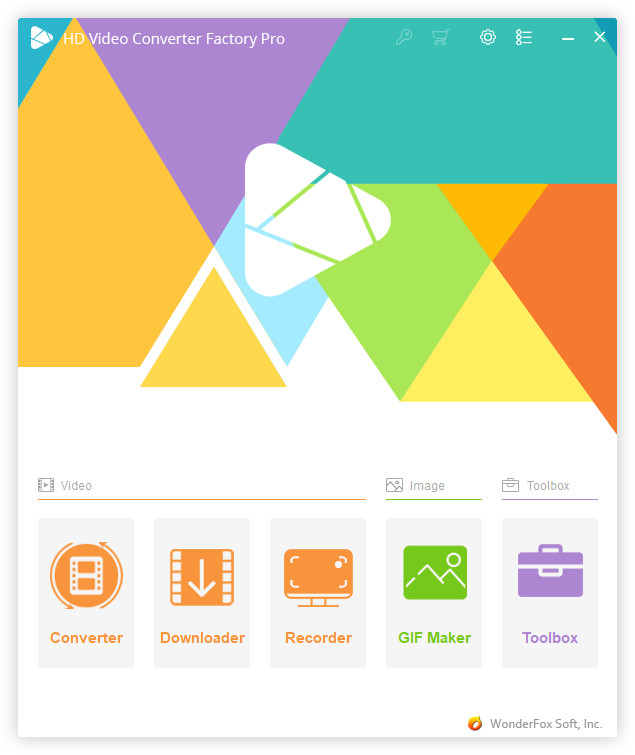
Стартовое окно разделено на пять крупных рабочих модулей. Такая структура важнее внешнего оформления: пользователь сначала выбирает тип операции, а уже затем получает специализированное окно. Converter отвечает за перекодирование и связанные правки, Downloader — за анализ URL и загрузку сетевого медиа, Recorder — за захват экрана и звука, GIF Maker — за анимацию из видео или набора изображений, Toolbox — за дополнительные инструменты. Это не монтажная программа с таймлайном и дорожками; логика построена вокруг отдельных задач.
Converter
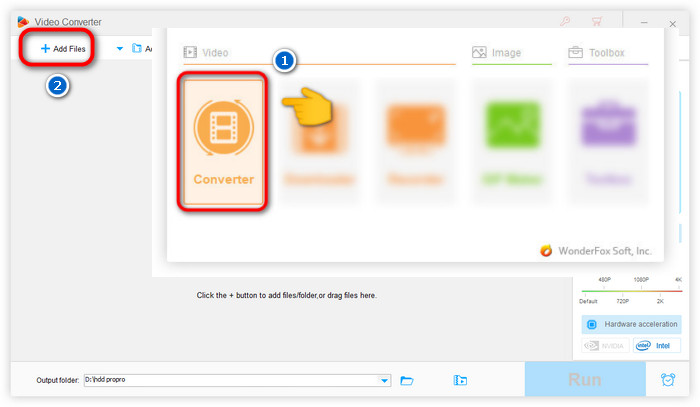
В конвертере верхняя часть содержит команды добавления файлов и папки с видео. Поддерживается перетаскивание файлов прямо в окно. После импорта элементы появляются в рабочем списке, а справа располагается блок выбора выходного формата. Ниже находятся Parameter settings, быстрый выбор разрешения, переключатель аппаратного ускорения и поле папки вывода. Кнопка Run запускает обработку. Такая компоновка позволяет пройти путь от исходника к готовому файлу без перехода между несколькими диалогами.
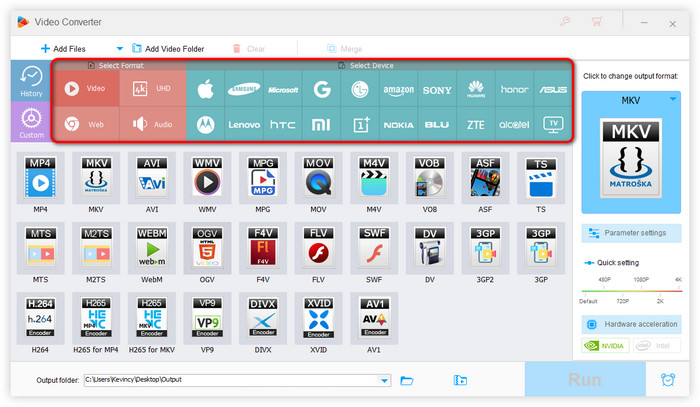
Формат выбирается не только по расширению. Панель профилей разделяет обычные видеоформаты, HD/UHD-варианты, веб-профили, аудио и устройства. В актуальной ветке 28.x отдельно обновлены категории Video, Web, HD и Audio. Для распространённых задач доступны однокнопочные профили MP4, MOV, WebM, MKV, AVI, H.264, H.265, VP9 и AV1; HD-категория содержит готовые варианты 2K, 4K, 5K и 8K. Устройства представлены семействами Apple, Samsung, Microsoft, Google, Amazon, Sony, LG, Lenovo, телевизорами и другими профилями совместимости.
Downloader
Downloader построен вокруг URL. Пользователь создаёт новую задачу, вставляет адрес и запускает анализ. После анализа программа показывает доступные потоки, разрешения, ориентировочный размер, звуковые дорожки и субтитры, если они опубликованы источником и распознаны загрузчиком. Поддерживается очередь до пяти одновременных загрузок. В перечне поддерживаемых сервисов заявлено более 1000 сайтов, включая YouTube, Vimeo, Facebook, Dailymotion, SoundCloud и другие платформы.
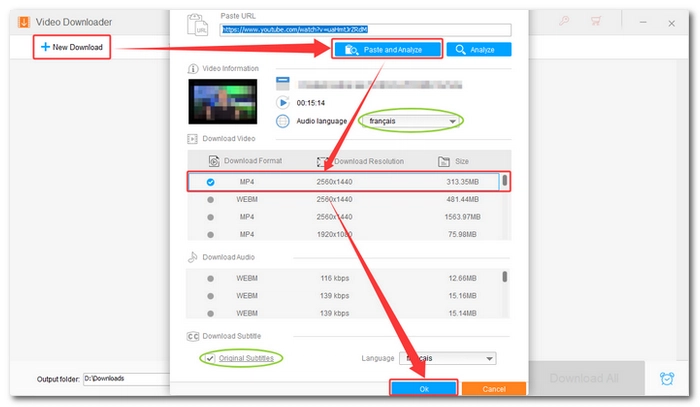
Этот модуль зависит от текущих механизмов сайтов. Встроенная документация прямо предупреждает: поток с авторизацией, покупкой, премиум-подпиской, ограниченным доступом или иной защитой может не загрузиться. История обновлений подтверждает, что модуль регулярно исправляется после изменений YouTube, Dailymotion и других площадок. Поэтому Downloader нельзя оценивать как полностью автономную функцию: результат зависит и от версии программы, и от того, что выдаёт конкретный сайт в момент анализа.
Recorder
Recorder поддерживает четыре режима: Custom, Full-screen, Game и Audio-only. Custom захватывает выбранную область, Full-screen — весь экран, Game предназначен для игровых сессий и поддерживает запись до 60 кадров в секунду, Audio-only сохраняет только звук. Системный звук и микрофон можно записывать одновременно или раздельно. Для видео подтверждены MP4, AVI, MOV и MKV, для аудио — MP3, WAV, AAC и AC3. В полной версии для захвата экрана не заявлены водяной знак и ограничение длительности; пробная редакция ограничивает количество созданных записей пятью файлами.
GIF Maker и Toolbox
GIF Maker работает в двух направлениях: Video to GIF и Photos to GIF. В первом случае источником служит видео, во втором — последовательность изображений PNG, JPG/JPEG, TIFF, BMP и других поддерживаемых типов. Для итоговой анимации доступны разрешение, частота кадров и качество. В пробной версии GIF помечается водяным знаком, поэтому этот модуль полноценно оценивается только после покупки лицензии.
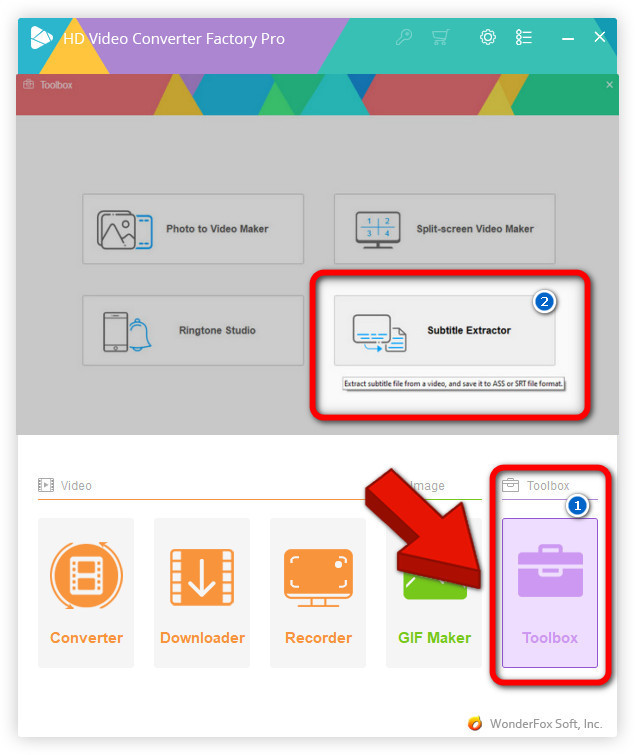
Toolbox содержит четыре подтверждённых инструмента: Photo to Video Maker, Split-screen Video Maker, Ringtone Studio и Subtitle Extractor. Ringtone Studio создаёт рингтоны для iOS и Android. Subtitle Extractor извлекает только мягкие текстовые субтитры; поддерживаются, в частности, SRT, ASS и SSA. Графические дорожки VobSub и PGS не извлекаются этим инструментом, потому что для них требуется распознавание изображения, которого в Subtitle Extractor нет.
Основные функции конвертации и как они связаны между собой
Перекодирование видео и аудио
Главная функция программы — смена контейнера, кодека и профиля совместимости. Один и тот же исходник можно, например, преобразовать из MKV с HEVC в MP4 с H.264, извлечь из видео звуковую дорожку в MP3 или FLAC либо подготовить вариант под телевизор, смартфон или веб-платформу. В отличие от простого изменения расширения, Converter действительно перекодирует медиапотоки, когда выбран другой кодек или параметры.
Для ручной настройки доступны разрешение, частота кадров, битрейт, соотношение сторон и параметры звука. Smart Fit автоматически подбирает выходные параметры на основе исходника и выбранного профиля. Это полезно, когда цель — совместимость, а не ручная настройка каждого поля. Пользователь с конкретными требованиями, например фиксированным CFR, определённым битрейтом или частотой кадров, может перейти в Parameter settings и задать значения самостоятельно.
Пакетный режим
В очередь Converter можно поставить до десяти видео- или аудиофайлов одновременно. Пакетность здесь означает общую операцию для группы исходников, а не фоновую ферму задач: файлы собираются в одной очереди и обрабатываются выбранным профилем. Это особенно удобно при приведении коллекции клипов к одному контейнеру, подготовке серии файлов для одного устройства или массовом извлечении аудио.
При пакетной обработке следует заранее проверить, одинаковы ли требования к каждому источнику. Если в очереди смешаны вертикальные и горизонтальные ролики, файлы с разными частотами кадров или материалы с несколькими звуковыми дорожками, один профиль не обязательно даст одинаково удачный результат. Пакетность сокращает повторные действия, но не заменяет контроль исходных параметров.
Аппаратное ускорение, Lightning Mode и Hyper Engine
Для поддерживаемых кодеков программа использует NVIDIA NVENC, NVIDIA CUDA и Intel QSV, а также многопроцессорную обработку. Аппаратное ускорение особенно важно при H.264, H.265/HEVC и AV1, где кодирование высокого разрешения может сильно нагружать центральный процессор. Фактический выигрыш зависит от видеокарты, поколения кодировщика, выбранного профиля и фильтров; рекламную цифру «до 50×» нельзя воспринимать как гарантированную для каждого файла.
Начиная с ветки 28.3 Hyper Engine включён по умолчанию как ускоренный режим конвертации. У него есть существенное ограничение: эффекты и водяные знаки в Hyper Engine не поддерживаются. Если проект требует фильтра, цветового эффекта или наложения собственного знака, ускоренный режим нужно отключить и использовать обычный путь обработки. Это один из редких случаев, когда максимальная скорость и полный набор операций взаимоисключают друг друга.
Lightning Mode предназначен для быстрых преобразований в совместимых форматах и сценариях. При работе с аппаратным ускорением важно сравнивать не только время, но и параметры итогового файла: аппаратный энкодер может выбирать иной компромисс между скоростью, битрейтом и качеством, чем программный кодировщик. Для архивного материала, где важнее предсказуемость качества, имеет смысл сделать короткий контрольный фрагмент до запуска большой очереди.
Разрешение и улучшение изображения
HD Video Converter Factory Pro умеет менять разрешение в обе стороны: понижать 4K до 1080p для совместимости или увеличивать SD/720p до 1080p, 2K, 4K и более высоких профилей. Дополнительная технология Picture Enhancement применяет повышение резкости и обработку краёв. Это не восстановление исходных деталей, которых в низкоразрешённом файле нет: апскейл увеличивает количество пикселей, а алгоритм может сделать границы визуально выраженнее. Поэтому оценивать такой результат нужно на реальном кадре, а не по одной цифре разрешения.
Для фотографов и видеографов это особенно важно при исходниках с сильным шумом, блоками JPEG/MPEG или смазанным фокусом. Увеличение до 4K не превращает слабый 480p-файл в материал, снятый в 4K. Практическая польза здесь другая: получить совместимый размер кадра для монтажа, телевизора или платформы и одновременно немного улучшить воспринимаемую чёткость.
Базовое редактирование
Редактор внутри Converter рассчитан на подготовительные операции, а не на многодорожечный монтаж. Подтверждены обрезка и разделение, кадрирование, поворот на 90/180 градусов, зеркальное отражение, объединение клипов, эффекты и фильтры, добавление текстового или графического водяного знака, работа с субтитрами и звуковыми дорожками. Можно собрать два или три видео в split-screen через Toolbox.
При объединении файлов с одинаковыми параметрами доступна быстрая склейка без повторного кодирования. Это полезно для частей одного и того же ролика или сегментов, созданных одним устройством. Если разрешение, кодек, частота кадров или другие параметры различаются, программа должна привести потоки к совместимому виду, и тогда уже возникает перекодирование с дополнительными затратами времени.
Субтитры можно добавлять как мягкие дорожки в контейнеры, которые это поддерживают, либо встраивать в изображение как жёсткие. В актуальной ветке 28.x улучшалась совместимость внешних и встроенных субтитров, forced subtitles и аппаратного ускорения. Для проектов с несколькими языками всё равно нужно проверять, сохранилась ли нужная дорожка после экспорта и правильно ли проигрыватель определяет её язык.
Воспроизводимый рабочий сценарий: из HEVC/MKV в совместимый MP4
Типичная задача для этого приложения — получить MP4/H.264 из файла MKV/HEVC, который не принимает телевизор, редактор или старое устройство. Такой пример показывает основную логику программы, но не превращает обзор в пошаговое руководство.
- Открыть Converter. На стартовом экране выбирается модуль Converter.
- Добавить исходник. Файл загружается через Add Files, Add Video Folder или перетаскиванием. Перед продолжением полезно убедиться, что приложение определило длительность и дорожки.
- Выбрать профиль MP4/H.264. В Output Format открывается категория Video и выбирается MP4 либо H.264-профиль в нужном контейнере. Если цель — воспроизведение на конкретном устройстве, можно выбрать его профиль.
- Проверить параметры. В Parameter settings задаются разрешение, частота кадров, битрейт и звук. Для простого сценария можно оставить Smart Fit. Если исходник 4K, а устройство принимает только 1080p, разрешение следует уменьшить до 1920 × 1080.
- Определить ускорение. При наличии совместимого NVIDIA или Intel можно включить аппаратное ускорение. Если одновременно нужны эффекты или водяной знак, следует учитывать ограничение Hyper Engine.
- Выбрать папку вывода. В нижней части окна указывается локальная папка, куда будет сохранён готовый файл.
- Запустить Run. После обработки результат нужно открыть в целевом проигрывателе или редакторе и проверить видео, звук, субтитры и длительность, а не ориентироваться только на сообщение об успешном завершении.
Тот же каркас применяется к извлечению аудио, уменьшению 4K до 1080p, преобразованию MOV в MP4 и другим обычным сценариям. Меняется профиль вывода и, при необходимости, параметры. Для пакета файлов этап выбора выходного формата выполняется один раз для всей очереди.
Поддерживаемые форматы, импорт и экспорт
Список форматов у WonderFox широк, но полезнее разделять контейнер, кодек и готовый профиль. MP4 или MKV — контейнеры, H.264, H.265, VP9 и AV1 — видеокодеки, а «iPhone», «Samsung TV» или «YouTube» — профили с заранее подобранными параметрами. Наличие профиля устройства не означает перенос файла прямо на устройство: программа создаёт совместимый файл, который затем копируется или загружается обычным способом.
| Категория | Подтверждённые примеры |
|---|---|
| Видеовход | AVI, MP4, H.265, VP9, H.264, MPG, MPEG, VOB, MOV, FLV, MKV, MTS, M2TS, TS, TP, TRP, MOD, TOD, DV, WMV, ASF, 3GP, RM, RMVB, OGV, VRO |
| Аудиовход | MP3, M4A, AC3, AAC, WMA, WAV, OGG, APE, MKA, AU, AIFF, FLAC, M4B, M4R, MP2, MPA |
| HD/UHD-вывод | HD AVI, HD MP4, HD MPG, HD WMV, HD MKV, HD MOV, HD TS, HD MTS, HD TRP, AVCHD, 4K MKV, 4K MP4, HEVC; в актуальных профилях также доступны 5K и 8K |
| Обычный видеовывод | AVI, MP4, H.265, VP9, H.264, AV1, MPG, MPEG, VOB, MOV, M4V, FLV, MKV, MTS/M2TS/TS, AVC1, DV, WMV, ASF, 3GP, WebM |
| Аудиовывод | WAV, FLAC, ALAC, MP3, AC3, EAC3, AAC, WMA, MKA, OGG, AU, DTS, AIFF, M4A, M4B |
| Веб-профили | HTML5 MP4/WebM/OGV, FLV и готовые профили для популярных платформ |
| Субтитры | Добавление мягких и жёстких субтитров; Subtitle Extractor извлекает текстовые SRT, ASS, SSA, но не PGS/VobSub |
Входом для Converter служат локальные файлы или целые папки. Downloader создаёт локальные файлы из разрешённых сетевых потоков после анализа URL. Recorder пишет локальный файл с экрана или аудиовходов. GIF Maker принимает видео либо изображения. Таким образом, у программы несколько путей получения исходного материала, но результат большинства операций в итоге сохраняется в выбранную папку на компьютере.
Что есть из автоматизации, сетевых и «умных» функций
Автоматизация в HD Video Converter Factory Pro в первую очередь связана с готовыми профилями, Smart Fit, очередями и аппаратным ускорением. Пользователь не обязан вручную выставлять каждый параметр для телефона или телевизора: профиль задаёт совместимый набор кодеков и настроек. Для повторяющихся задач пакетная конвертация сокращает количество однотипных запусков, а Downloader умеет собирать несколько ссылок в очередь.
Отдельных генеративных ИИ-модулей, облачного монтажа или облачного рендеринга в текущей редакции не заявлено. Picture Enhancement — встроенная технология улучшения и повышения резкости, но продукт не позиционирует её как современный генеративный AI-upscaler. Это важное различие при сравнении с решениями, где нейросетевые модели восстанавливают детали на GPU и требуют значительно больше вычислительных ресурсов.
Мобильной редакции HD Video Converter Factory Pro также нет: продукт предназначен для Windows. Профили iPhone, iPad, Android, телевизоров и игровых приставок относятся к совместимости выходного файла, а не к наличию приложения на этих устройствах.
Интернет, локальная обработка и приватность
Обычная конвертация начинается с локального файла и заканчивается локальной папкой вывода; рабочий процесс не требует загрузки исходного ролика в браузерный облачный сервис. В описанном рабочем процессе обычной конвертации нет этапа загрузки исходника в браузерный облачный сервис: файл выбирается на компьютере, а результат сохраняется в локальную папку.
Интернет всё же нужен для Downloader, обновлений и операций, связанных с лицензией. Версия 28.9 отдельно исправляла редкую ошибку проверки лицензии, а модуль загрузки имеет собственные обновления. При анализе URL приложение обращается к внешнему сайту, поэтому сетевые метаданные и условия конкретной площадки становятся частью процесса. Видео, требующее входа в аккаунт, покупки, премиум-подписки или иной закрытой авторизации, может не анализироваться и не скачиваться.
Для конфиденциального рабочего материала разумно отделять локальную конвертацию от Downloader и не использовать сетевые функции без необходимости. Если задача связана с клиентскими роликами, коммерческой съёмкой или закрытым проектом, стоит хранить исходники и папку вывода на локальном или контролируемом накопителе, а итог перед передачей проверять отдельно. Сам факт локальной обработки не отменяет риски, связанные с резервными копиями Windows, синхронизируемыми папками и сторонними облачными клиентами на компьютере.
Лицензирование, цена и ограничения пробной версии
На 15 сентября 2026 года страница покупки показывает три основных варианта. Годовая подписка для одного ПК стоит 29,95 доллара и включает обновления в течение года. Lifetime License для одного ПК предлагается по текущей акции за 34,95 доллара как разовый платёж с пожизненными бесплатными обновлениями. Family Pack для трёх ПК стоит 59,95 доллара и также является пожизненной лицензией с обновлениями. Акционные цены меняются, поэтому перед оплатой важна именно итоговая сумма на странице заказа.
Регистрационный код отправляется по электронной почте после оплаты. Для версии 28.0 система регистрации была изменена по соображениям безопасности; владельцам старых лицензий разработчик предлагал получить новый код. Если ранее купленная лицензия внезапно перестаёт приниматься в ветке 28.x, это не обязательно означает потерю права на программу — сначала следует проверить, не относится ли код к старой системе регистрации.
Пробная версия ограничена не заявленным сроком в днях, а функциональными лимитами. Конвертер обрабатывает только первые пять минут каждого файла. Downloader ограничен пятью файлами, Recorder — пятью созданными записями. GIF Maker в trial добавляет водяной знак. Поэтому пробный режим подходит для проверки совместимости формата, интерфейса и скорости на коротком фрагменте, но не заменяет полную версию при обработке полнометражного видео или большой очереди.
Полная версия снимает эти ограничения. Для Recorder отдельно подтверждено отсутствие водяного знака и лимита длительности. При этом лицензия не даёт права обходить ограничения сторонних сервисов или работать с защищённым от копирования контентом вопреки правилам источника. Техническая возможность загрузчика и правомерность использования конкретного видео — разные вопросы.
Плюсы и минусы
Плюсы ✔️
- В одном Windows-приложении объединены конвертер, загрузчик, запись экрана, GIF Maker и Toolbox, поэтому для типовых медиаопераций не требуется запускать несколько отдельных утилит.
- Поддерживаются современные кодеки H.264, H.265/HEVC, VP9 и AV1, а также распространённые контейнеры MP4, MKV, MOV, AVI и WebM.
- Есть пакетная конвертация до десяти файлов и отдельная очередь загрузок до пяти задач одновременно.
- Доступны NVIDIA NVENC/CUDA и Intel QSV для совместимых кодеков, а ветка 28.x обновлена для современных поколений NVIDIA.
- Можно выполнить базовые правки до экспорта: обрезку, кадрирование, поворот, объединение, фильтры, водяной знак, работу с субтитрами и звуковыми дорожками.
- Профили устройств и Smart Fit уменьшают количество ручной настройки, когда важнее совместимость, чем точный контроль энкодера.
- Recorder поддерживает запись области, всего экрана, игры и только аудио; полная версия не добавляет водяной знак и не ограничивает длительность записи.
- Продукт продолжает обновляться: версия 28.9 вышла в 2026 году и содержит исправления загрузчика, лицензирования и работы с крупными файлами.
Минусы ❌
- Редакция Pro доступна только для Windows; отдельной версии для macOS или Linux нет.
- Пробный режим жёстко ограничивает практическую проверку: пять минут на каждый конвертируемый файл, пять загрузок, пять записей и водяной знак на GIF.
- Downloader зависит от изменений сторонних сайтов; закрытые, платные, авторизованные или изменившие механизм выдачи потоки могут перестать анализироваться до обновления модуля.
- Hyper Engine не поддерживает эффекты и водяные знаки, поэтому часть ускоренных сценариев несовместима с полным набором редактирования.
- Встроенное редактирование остаётся подготовительным: нет многодорожечного таймлайна, сложного композитинга и полноценной монтажной логики профессиональных NLE.
- Subtitle Extractor не распознаёт графические субтитры PGS и VobSub; он извлекает только мягкие текстовые дорожки.
- Увеличение SD-видео до HD/4K меняет разрешение и может повысить воспринимаемую резкость, но не восстанавливает реальные детали, которых не было в исходнике.
Кому подойдёт
- Пользователю Windows, которому нужен универсальный локальный конвертер. MP4, MKV, MOV, H.264, HEVC, AV1 и готовые профили устройств закрывают большинство бытовых задач совместимости.
- Автору видео, который часто готовит несколько версий одного материала. Пакетная очередь, изменение разрешения, извлечение звука, субтитры и базовые правки позволяют подготовить публикационные копии без запуска большого редактора.
- Пользователю, которому одновременно нужны конвертация и запись экрана. Recorder избавляет от отдельной простой программы для скринкастов и игровых записей.
- Тем, кто регулярно работает с сетевыми роликами, доступными без сложной авторизации. Downloader может загрузить доступный поток, после чего тот же файл конвертируется в нужный формат.
- Пользователю без глубоких знаний кодеков. Профили и Smart Fit позволяют начать с целевого устройства или формата, а затем при необходимости перейти к ручным параметрам.
Кому не подойдёт
- Владельцу Mac или Linux. Для этих систем у HD Video Converter Factory Pro нет нативной редакции.
- Монтажёру, которому нужен таймлайн, многокамерный монтаж, сложная цветокоррекция или композитинг. Программа не заменяет DaVinci Resolve, Premiere Pro или другой полноценный NLE.
- Пользователю, которому нужен полностью бесплатный рабочий процесс без лимитов trial. В таком сценарии логичнее смотреть в сторону HandBrake, Shutter Encoder или FFmpeg.
- Тем, кто рассчитывает на нейросетевое восстановление сильно повреждённого или низкодетализированного видео. Picture Enhancement не является специализированным AI-реставратором.
- Пользователю, которому нужен гарантированный загрузчик для платных или защищённых площадок. Авторизация, покупка, подписка и защита контента могут сделать загрузку невозможной, а программа не предназначена для обхода таких ограничений.
Альтернативы и различия
HandBrake
HandBrake — бесплатный открытый видеотранскодер для Windows, macOS и Linux. Он сильнее там, где нужна прозрачная очередь кодирования, повторяемые пресеты и современный экспорт в MP4, MKV или WebM без покупки лицензии. По сравнению с WonderFox это более узкий инструмент: он не объединяет в одном стартовом окне Downloader, GIF Maker и простой Recorder. HandBrake рациональнее для чистой перекодировки и кроссплатформенной работы, а WonderFox — для пользователя Windows, которому важен набор дополнительных модулей.
Shutter Encoder
Shutter Encoder — бесплатная программа на базе FFmpeg для Windows, macOS и Linux. Она поддерживает распространённые и профессиональные кодеки, операции без перекодирования, замену и извлечение потоков, анализ медиа, субтитры и пакетную обработку. В ней больше инструментов, ориентированных на монтажные и постпродакшн-процессы, включая ProRes, DNxHR, rewrap и аналитические функции. WonderFox проще для бытового сценария «добавил файл — выбрал устройство — запустил», тогда как Shutter Encoder лучше подходит пользователю, который понимает, что именно нужно сделать с контейнером и потоками.
FFmpeg
FFmpeg — свободный кроссплатформенный набор командных инструментов для записи, конвертации и потоковой обработки аудио и видео. Его главное преимущество — максимальная воспроизводимость: команду можно сохранить в скрипте, запустить на сотнях файлов и точно контролировать фильтры, кодеки, карты потоков и метаданные. Цена этой гибкости — отсутствие обычного графического рабочего процесса. WonderFox лучше для пользователя, которому нужны визуальные профили и несколько кликов; FFmpeg — для автоматизации, серверных задач и точного технического контроля.
Movavi Video Converter
Movavi Video Converter — коммерческий конвертер для Windows и macOS с пакетной обработкой, базовым редактированием, сжатием и AI-upscaling. Он интереснее пользователю Mac и тем, кому принципиально нужен отдельный нейросетевой режим увеличения видео. WonderFox, напротив, предлагает собственные Downloader и Recorder в той же программе и ориентирован только на Windows. При выборе между ними важнее не число заявленных форматов, а наличие нужной платформы и дополнительных модулей.
Типичные проблемы и диагностика
Программа не устанавливается или не запускается
Первое, что следует проверить, — поддерживаемую версию Windows и свободное место. Для текущего выпуска перечислены Windows 11, 10, 8.1, 8 и 7, процессор от 1,5 ГГц, не менее 1 ГБ RAM, экран от 1200 × 768 и около 300 МБ свободного пространства для установки. Если используется очень старая Windows, лучше не ориентироваться на архивные требования предыдущих веток: актуальный установщик и драйверы видеокарты имеют приоритет.
При проблеме после обновления стоит убедиться, что установлена версия 28.9. Разработчик указывает, что для обновления не требуется предварительно удалять старую версию: новый установщик устанавливается поверх существующей. Если сбой связан с лицензией, нужно отдельно проверить регистрационный код, потому что в 28.0 система регистрации была заменена.
Файл не импортируется
Расширение само по себе не гарантирует совместимость. Например, MP4 может содержать разные видеокодеки, несколько видеодорожек или необычный аудиопоток. Для диагностики полезно сначала открыть файл в проигрывателе и убедиться, что он не повреждён, затем проверить кодек и дорожки. В истории 28.x исправлялись отдельные ошибки с файлами без звуковой дорожки, многодорожечным видео, iPhone-видео и необычными MPEG/MTS, поэтому обновление программы — практический первый шаг при воспроизводимом сбое импорта.
Если один конкретный файл не добавляется, а остальные работают, проблема почти всегда локализуется в самом контейнере или потоке. Тогда разумно попробовать исходную копию файла, короткий тестовый фрагмент либо предварительный rewrap в другом инструменте. Если не импортируется целый класс файлов, следует проверить, не выбран ли устаревший профиль или не повреждена установка.
После конвертации нет звука или выбрана не та дорожка
Многодорожечный исходник может содержать несколько языков, комментарии или пустую звуковую дорожку. Перед Run нужно проверить выбранную аудиодорожку и параметры каналов. Программа поддерживает 5.1/7.1 и форматы AAC, AC3, EAC3, DTS, FLAC, ALAC, WAV и другие, но целевое устройство может принимать не каждый из них. Для максимальной бытовой совместимости обычно проще использовать распространённую звуковую дорожку AAC или AC3 в рамках требований конкретного устройства.
Если звук есть в файле, но отсутствует на телевизоре, проблема может быть не в конвертации как таковой, а в неподдерживаемом аудиокодеке. Проверка в двух разных проигрывателях помогает отделить ошибку файла от ограничения устройства.
Субтитры пропали или отображаются неправильно
Нужно различать мягкие и жёсткие субтитры. Мягкая дорожка хранится отдельно внутри контейнера и может включаться в проигрывателе. Жёсткие субтитры встраиваются непосредственно в изображение. Если целевой телевизор не понимает выбранный тип мягких субтитров, надёжнее использовать совместимый контейнер либо встраивание в кадр. При извлечении Subtitle Extractor работает только с текстовыми дорожками; PGS и VobSub без OCR извлечь в SRT нельзя.
Для файла с несколькими языками после экспорта нужно открыть меню субтитров в проигрывателе и убедиться, что названия и порядок дорожек сохранились. В ветке 28.x совместимость языковых меток и forced subtitles улучшалась, но итог всё равно зависит от контейнера и проигрывателя.
Аппаратное ускорение не включается
NVIDIA NVENC и Intel QSV работают только на совместимом оборудовании и с поддерживаемым кодеком. Если переключатель недоступен, нужно проверить модель GPU, драйвер и выбранный выходной профиль. Наличие AMD Radeon в перечне совместимой графики не означает, что для неё используется тот же аппаратный кодировщик, что NVENC или QSV. Программа может продолжать работу через CPU, но время обработки возрастёт.
Если ускорение включается, но результат нестабилен, полезно повторить короткий участок без него. Так можно понять, связан ли дефект с аппаратным энкодером или с исходным файлом. Для эффектов и водяного знака также необходимо учитывать Hyper Engine: в этом режиме эти операции не поддерживаются.
Downloader анализирует ссылку, но не скачивает
Сначала стоит обновить программу до 28.9, потому что в 2026 году модуль Downloader менялся несколько раз. Далее нужно проверить, является ли ролик общедоступным без покупки, подписки и обязательного входа. Документация прямо предупреждает, что такие ограничения могут приводить к отказу загрузки. Если один сервис перестал работать массово, причина часто связана с изменением его алгоритма, а не с локальным файлом пользователя.
При доступном ролике после анализа нужно выбирать реально предложенный поток. Если сайт не отдаёт нужное разрешение или отдельную звуковую дорожку, программа не может создать их из ничего на этапе скачивания. Уже загруженный файл можно отдельно перекодировать в Converter.
Конвертация закончилась, но файл не подходит целевому устройству
Нужно проверять не только расширение. MP4 с AV1, MP4 с H.264 и MP4 с H.265 — разные по совместимости файлы. Телевизор или редактор может принимать контейнер MP4, но не конкретный видеокодек, уровень, частоту кадров или аудиоформат. В этом случае следует выбрать профиль устройства либо более консервативную комбинацию, например H.264 плюс совместимый звук.
Если проблема появляется только на одном устройстве, тестирование короткого фрагмента экономит время. После успешного теста тот же профиль можно применить к всей очереди.
Лицензия перестала приниматься после обновления
Для ветки 28.0 система регистрации была изменена, и старым зарегистрированным пользователям требовался новый код. Поэтому при переходе со старой версии не следует сразу покупать лицензию повторно. Сначала нужно использовать восстановление регистрационной информации или обратиться в поддержку с данными покупки. Для новых заказов код отправляется по электронной почте после оплаты.
Запись экрана получилась без нужного источника звука
В Recorder системный звук и микрофон выбираются как отдельные источники. Перед длинной записью лучше сделать короткий тест и проверить оба канала. Для игры следует использовать Game mode, для участка интерфейса — Custom, для всего рабочего стола — Full-screen. Такой тест особенно важен при Bluetooth-гарнитурах, виртуальных аудиоустройствах и нескольких микрофонах, где Windows может выбрать не тот источник по умолчанию.
Как проверить итоговый файл
Сообщение о завершении конвертации подтверждает только то, что задача закончилась. Для реальной проверки результата нужен короткий контроль по содержимому и совместимости. Он особенно важен после пакетной обработки, смены кодека, работы с субтитрами или аппаратным ускорением.
- Откройте начало, середину и конец видео, чтобы исключить обрыв или рассинхронизацию длительности.
- Проверьте наличие звука и нужную языковую дорожку.
- Если есть субтитры, убедитесь, что они включаются, синхронизированы и отображают нужный язык.
- Сверьте разрешение, частоту кадров и соотношение сторон с целевым профилем.
- Для файла после поворота, кадрирования или фильтра осмотрите несколько сложных кадров: мелкий текст, движение, тёмные области и границы объектов.
- Если использовалось аппаратное ускорение, сравните короткий участок с программным кодированием при критичном к качеству материале.
- Запустите файл именно на том устройстве или в том редакторе, ради которого выполнялась конвертация. Успешное воспроизведение на ПК не гарантирует поддержку телевизором или камерным софтом.
FAQ
HD Video Converter Factory Pro бесплатный?
Нет. Pro — коммерческая редакция с пробным режимом. Отдельно существует Free HD Video Converter Factory, который является самостоятельным бесплатным продуктом и не должен смешиваться с trial-версией Pro.
Есть ли версия для macOS?
Нет. Текущая редакция HD Video Converter Factory Pro предназначена для Windows. Профили Apple в списке вывода относятся к iPhone, iPad, Apple TV, ProRes и совместимости файлов, а не к наличию приложения для macOS.
Можно ли конвертировать 4K и 8K?
Да. В актуальной ветке доступны HD/UHD-профили вплоть до 8K, а также современные кодеки H.264, H.265, VP9 и AV1. Скорость и возможность аппаратного ускорения зависят от кодека и оборудования.
Поддерживает ли программа AV1?
Да. AV1 присутствует среди современных кодеков вывода, а ветка 28.x расширила аппаратное ускорение для совместимых систем. В версии 28.1 отдельно исправлялось AV1-ускорение на видеокартах NVIDIA RTX 50-й серии.
Есть ли пакетная конвертация?
Да. Converter допускает до десяти видео- или аудиофайлов в одной пакетной операции. Downloader отдельно поддерживает до пяти одновременных задач загрузки.
Может ли программа скачать ролик, который требует платную подписку?
Надёжной поддержки такого сценария нет. Документация предупреждает, что потоки с покупкой, входом, премиум-подпиской или иными ограничениями могут не скачиваться. Программа также не должна использоваться для работы с защищённым от копирования контентом в обход установленных ограничений.
Добавляет ли Recorder водяной знак?
В полной версии Recorder работает без водяного знака и без заявленного ограничения длительности. Пробная версия ограничивает число записей пятью файлами. Водяной знак в trial относится к GIF Maker.
Можно ли извлечь PGS-субтитры в SRT?
Нет, встроенный Subtitle Extractor не выполняет OCR графических субтитров. Он извлекает мягкие текстовые дорожки, включая SRT, ASS и SSA. Для PGS и VobSub нужен инструмент с распознаванием изображения.
Нужно ли всегда включать Hyper Engine?
Нет. Hyper Engine рассчитан на ускорение, но не поддерживает эффекты и водяные знаки. Если проект использует эти операции, нужен обычный режим. Для критичного к качеству материала полезно также сравнить короткий тест с разными вариантами ускорения.
Может ли увеличение 480p до 4K реально восстановить детали?
Нет. Программа может увеличить разрешение и применить Picture Enhancement с повышением резкости, но новые реальные детали исходной сцены из отсутствующих данных не появляются. Апскейл полезен для соответствия размеру кадра и воспринимаемой чёткости, а не как замена исходной съёмке высокого разрешения.
Что происходит с файлами при обычной конвертации?
Исходник добавляется из локальной файловой системы, обрабатывается настольной программой и сохраняется в выбранную локальную папку. Интернет обязателен прежде всего для Downloader, обновлений и операций лицензирования, а не для самой базовой смены формата локального файла.
Можно ли использовать программу как полноценный видеоредактор?
Нет. В ней есть обрезка, кадрирование, объединение, поворот, фильтры, водяные знаки, субтитры и split-screen, но нет многодорожечного таймлайна и профессиональной монтажной архитектуры. Для сложного проекта нужен отдельный NLE.
Итог по сценариям использования
Для регулярной конвертации на Windows HD Video Converter Factory Pro оправдан, когда вместе с кодированием нужны Downloader, Recorder, GIF Maker и простые правки. В этом сценарии ценность создаёт не один кодек, а связка модулей и готовых профилей. Перед покупкой стоит проверить именно тот тип исходника, который будет использоваться постоянно, потому что пробная версия позволяет оценить первые пять минут каждого файла.
Для чистой перекодировки без дополнительных модулей бесплатные HandBrake, Shutter Encoder и FFmpeg часто рациональнее: они не требуют покупки и работают на большем числе платформ. WonderFox выигрывает не универсальностью ОС, а более цельным графическим набором для пользователя Windows.
Для записи экрана плюс последующей конвертации программа удобна тем, что записанный файл можно сразу обработать в том же приложении. Полная версия Recorder не добавляет водяной знак и не ограничивает длительность, поэтому такой сценарий имеет смысл для обучающих роликов, демонстраций и игрового захвата без перехода в отдельный конвертер.
Для профессионального монтажа, сложной реставрации и AI-апскейла HD Video Converter Factory Pro следует рассматривать только как подготовительную утилиту. Он хорошо решает совместимость, пакетное кодирование, загрузку доступного сетевого видео и простые исправления, но не заменяет полноценный монтажный пакет или специализированную нейросетевую систему восстановления изображения.
Для старых лицензий и перехода на ветку 28.x перед повторной покупкой нужно проверить регистрационный код: система активации менялась в версии 28.0. Для новой покупки выбор между годовой и пожизненной лицензией зависит от срока использования и числа ПК; пожизненные варианты включают бесплатные обновления, тогда как годовой план ограничивает их одним годом.











