


Когда из AVI нужен только голос, музыка или звуковая дорожка, перекодировать весь видеоряд бессмысленно: достаточно извлечь аудио и сохранить его в MP3. Сложность в формулировке «без потери качества». MP3 использует сжатие с потерями, поэтому при перекодировании PCM, AAC, AC3 или другого исходного аудиопотока в MP3 абсолютно идентичный звук получить нельзя. Реальная задача — не ухудшить запись сильнее, чем требуется: не снижать битрейт без причины, не менять частоту дискретизации и число каналов, а перед экспортом понимать, что именно находится внутри контейнера AVI.
Ниже разобраны четыре способа, которые закрывают разные сценарии. АудиоМАСТЕР удобен для Windows, когда нужно не только извлечь дорожку, но и выбрать фрагмент или доработать звук. VLC media player подходит для бесплатной локальной конвертации на компьютере. CloudConvert и Zamzar работают в браузере и не требуют установки, но загружают исходный файл на сервер. В каждом варианте показано, какие настройки влияют на качество и как проверить готовый MP3.
- Что на самом деле означает «AVI в MP3 без потери качества»
- Что подготовить перед конвертацией
- Сравнение четырех способов
- Способ 1. АудиоМАСТЕР — извлечение и обработка звука в Windows
- Шаг 1. Откройте мастер извлечения
- Шаг 2. Выберите MP3 или формат без потерь
- Шаг 3. Укажите диапазон и качество
- Шаг 4. Извлеките звук и сохраните файл
- Как проверить результат
- Способ 2. VLC media player — бесплатно и без загрузки файла в интернет
- Шаг 1. Добавьте AVI
- Шаг 2. Выберите профиль Audio – MP3
- Шаг 3. Дождитесь окончания и не прерывайте процесс
- Как оценить качество MP3 из VLC
- Способ 3. CloudConvert — AVI в MP3 в браузере
- Шаг 1. Загрузите исходный AVI
- Шаг 2. Не завышайте и не занижайте параметры без причины
- Шаг 3. Запустите Convert и скачайте MP3
- Что делать, если онлайн-конвертация остановилась
- Способ 4. Zamzar — простой онлайн-конвертер для небольшого AVI
- Шаг 1. Нажмите Choose Files
- Шаг 2. Выберите MP3
- Шаг 3. Нажмите Convert Now и скачайте результат
- Как понять, что Zamzar не подходит для конкретного AVI
- Как выбрать битрейт MP3 и не ухудшить звук сильнее необходимого
- Не путайте битрейт с громкостью
- Не меняйте частоту дискретизации без необходимости
- Сохраняйте число каналов осознанно
- Почему два MP3 одинакового битрейта могут звучать по-разному
- Как проверить готовый MP3: технический и слуховой контроль
- 1. Сверьте длительность
- 2. Прослушайте начало, середину и конец
- 3. Проверьте левый и правый каналы
- 4. Сравните сложные фрагменты на одинаковой громкости
- 5. Посмотрите информацию о кодеке
- 6. Откройте MP3 в другом проигрывателе
- Типичные проблемы и безопасная диагностика
- В готовом MP3 тишина
- Получился MP3 нулевого размера или несколько килобайт
- MP3 звучит хуже, хотя выбран высокий битрейт
- Голос стал «металлическим» или появились свистящие артефакты
- Музыка стала моно
- После конвертации изменилась скорость или высота звука
- Онлайн-сервис долго стоит на загрузке
- Онлайн-сервис принял файл, но конвертация завершается ошибкой
- Когда нужен действительно lossless, а не MP3
- Какой способ выбрать в конкретной ситуации
- Чек-лист перед финальным экспортом
- Частые вопросы
- Можно ли просто переименовать .avi в .mp3?
- Можно ли сделать MP3 лучше исходного звука из AVI?
- Что лучше для качества: MP3 320 кбит/с или WAV?
- Почему MP3 иногда получается больше, чем ожидается?
- Что делать, если в AVI несколько аудиодорожек?
- Безопасно ли конвертировать личное видео онлайн?
- Почему после конвертации звук не совпадает с видео по длительности?
- Вывод
- Предложить модель для рейтинга
Что на самом деле означает «AVI в MP3 без потери качества»
AVI — это контейнер. В одном файле находятся видеопоток и одна или несколько аудиодорожек, причем звук внутри может быть закодирован по-разному. Расширение .avi само по себе не говорит, с каким качеством записано аудио. В одном ролике это может быть несжатый PCM, в другом — уже MP3, в третьем — другой сжатый кодек. Поэтому одинаковая настройка экспорта дает разный результат в зависимости от исходника.
MP3, напротив, представляет собой аудиоформат со сжатием с потерями. При обычном преобразовании программа декодирует исходную дорожку и затем кодирует ее заново. Повышенный битрейт на выходе уменьшает дополнительную деградацию, но не восстанавливает детали, которых уже нет в исходнике. Например, перекодирование старой дорожки 96 кбит/с в MP3 320 кбит/с сделает файл крупнее, но не превратит исходный звук в запись студийного качества.
Абсолютно без дополнительной потери можно обойтись только в особом случае: внутри AVI уже лежит MP3-аудиопоток, а инструмент умеет извлечь его побитово, без повторного кодирования. Такой режим обычно называют stream copy, demux или копированием потока. Обычный экспорт через профиль MP3 в настольном редакторе, VLC или браузерном конвертере следует считать перекодированием, если интерфейс прямо не сообщает обратное.
| Что внутри AVI | Что происходит при сохранении в MP3 | Как уменьшить потери |
|---|---|---|
| PCM или другое несжатое аудио | Звук впервые сжимается с потерями | Выбрать достаточный битрейт MP3 и не менять частоту дискретизации без необходимости |
| AAC, AC3, WMA или другой формат с потерями | Происходит повторное сжатие | Не занижать битрейт; не ожидать улучшения от значения выше качества исходника |
| MP3 внутри AVI | Обычный профиль MP3 может перекодировать дорожку повторно | Для нулевой дополнительной потери использовать копирование исходного аудиопотока, а не повторное кодирование |
| Поврежденная или плохо декодируемая дорожка | Конвертация может завершиться ошибкой либо дать пропуски и шум | Сначала проверить воспроизведение всего ролика и информацию о кодеке |
Быстро определить тип аудиопотока можно в VLC: откройте AVI и перейдите в Инструменты → Информация о кодеке (Tools → Codec Information). В этом окне видно, каким кодеком закодирован звук. Если там уже указан MPEG Audio/MP3 и требуется именно побитовое извлечение, обычный профиль «Audio – MP3» в VLC не является лучшим маршрутом: он предназначен для транскодирования. Для работы с потоками без повторного кодирования полезен материал о форматах, потоках и командной обработке медиофайлов.
Что подготовить перед конвертацией
Сохраните исходный AVI отдельно и не перезаписывайте его результатом. Это особенно важно для семейных записей, съемки со старых камер и других давних файлов, которые уже проходили несколько циклов конвертации. Любое последующее перекодирование MP3 можно повторить с другими параметрами, но вернуть отброшенные кодеком данные из готового MP3 уже нельзя.
- Прослушайте исходник. Проверьте начало, середину и конец ролика. Щелчки, тишина, рассинхрон и перегруз, уже присутствующие в AVI, не исчезнут после простого преобразования.
- Уточните длительность. После экспорта она должна совпасть с исходной, если вы не вырезали фрагмент. Разница в несколько минут обычно означает ошибочный диапазон или обработку не той дорожки.
- Проверьте число аудиодорожек. В AVI могут находиться, например, оригинальная речь и дубляж. Простые онлайн-конвертеры дают меньше контроля над выбором потока, поэтому для многодорожечного файла предпочтительнее локальная программа.
- Определите, нужен весь звук или фрагмент. Если требуется только реплика, песня или несколько минут лекции, обрезка до кодирования уменьшает размер результата и исключает лишний материал.
- Решите, действительно ли нужен MP3. Для отправки, автомобиля, смартфона и большинства плееров он удобен благодаря совместимости. Для дальнейшего монтажа и повторной обработки лучше сохранить WAV или FLAC, чтобы не добавлять еще один этап сжатия с потерями.
При выборе параметров исходите из принципа «не менять то, что менять не требуется». Если звук записан в 48 кГц, перевод в 44,1 кГц не создает новых деталей и добавляет операцию ресемплинга. Стереозапись не стоит превращать в моно только ради экономии нескольких мегабайт, если пространственная информация важна. И наоборот, моно-речь нет смысла искусственно делать стерео: два одинаковых канала не дадут более объемного звучания.
Сравнение четырех способов
| Способ | Где работает | Что удобно | Что учитывать |
|---|---|---|---|
| АудиоМАСТЕР | Windows | Отдельный мастер извлечения звука, выбор MP3, фрагмента и качества, последующее редактирование | Это настольная программа; доступен только на Windows; для одной операции возможностей больше, чем у простого конвертера |
| VLC media player | Windows, macOS, Linux | Бесплатная локальная конвертация без загрузки файла в интернет | Интерфейс конвертации менее очевиден, чем у специализированного аудиоредактора |
| CloudConvert | Современный браузер | Специальная страница AVI → MP3, установка не нужна, есть параметры конвертации | Исходник передается на сервер; у бесплатного режима действуют лимиты |
| Zamzar | Современный браузер | Три простых шага: загрузка, MP3, Convert Now | Бесплатный лимит файла составляет 50 МБ; настройка аудио менее детальная |
Для длинной съемки и конфиденциального видео практичнее локальные способы: файл остается на компьютере и не зависит от скорости отдачи в интернет. Для небольшого ролика, который нужно обработать один раз на чужом компьютере, браузерный сервис избавляет от установки. Если после извлечения планируются нормализация громкости, обрезка и шумоподавление, логичнее начать с аудиоредактора, а не с простого веб-конвертера.
Способ 1. АудиоМАСТЕР — извлечение и обработка звука в Windows
АудиоМАСТЕР — настольный аудиоредактор для Windows. Его мастер извлечения принимает в том числе AVI и позволяет сразу выбрать выходной аудиоформат. Для рассматриваемой задачи это прямой маршрут: не нужно сначала сохранять AVI в другой видеоконтейнер, а затем отдельно преобразовывать звук. Программа работает в Windows 11, 10, 8 и 7; в наборе выходных форматов присутствуют MP3, FLAC, OGG, WAV, AC3 и другие аудиоформаты.
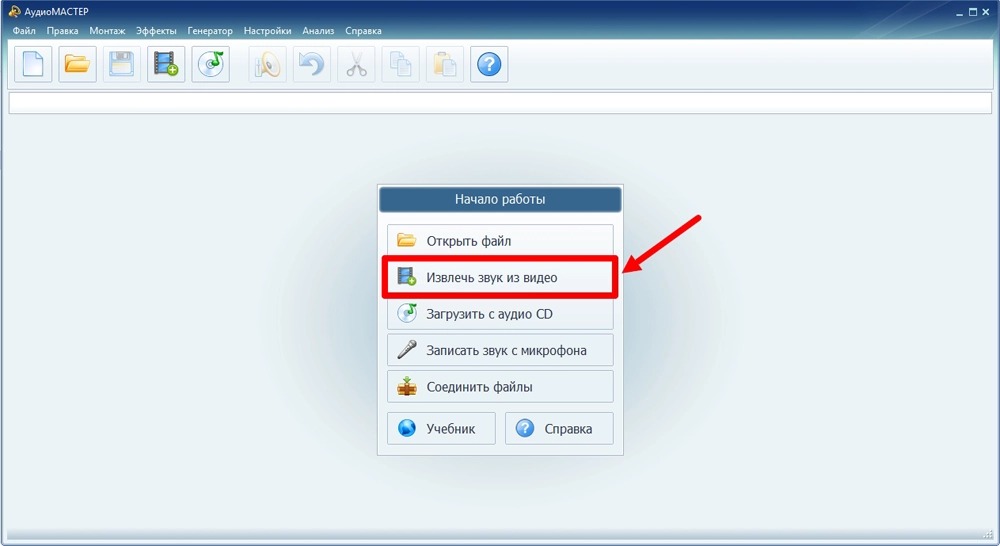
Шаг 1. Откройте мастер извлечения
Запустите программу и в блоке начала работы выберите «Извлечь звук из видео». Затем укажите AVI на диске. Перед добавлением файла полезно убедиться, что он нормально воспроизводится хотя бы в одном медиаплеере: так проще отделить ошибку исходника от проблемы конвертации.
Если в названии или пути к файлу есть необычные символы и старый AVI не открывается, сначала скопируйте его в простую папку, например в каталог «Видео», и дайте короткое имя латиницей. Сам файл при этом не меняется, а вы исключаете редкую, но неприятную проблему старого программного окружения с путями.
Шаг 2. Выберите MP3 или формат без потерь
В окне выбора формата щелкните MP3. В самом интерфейсе программы MP3 помечен как формат со сжатием с потерями. Рядом доступны WAV и FLAC, которые подходят, когда приоритетом является сохранение данных для дальнейшего монтажа. Эта развилка принципиальна: фраза «без потери качества» буквально относится к WAV/FLAC, а для MP3 корректнее говорить о минимальной дополнительной потере.
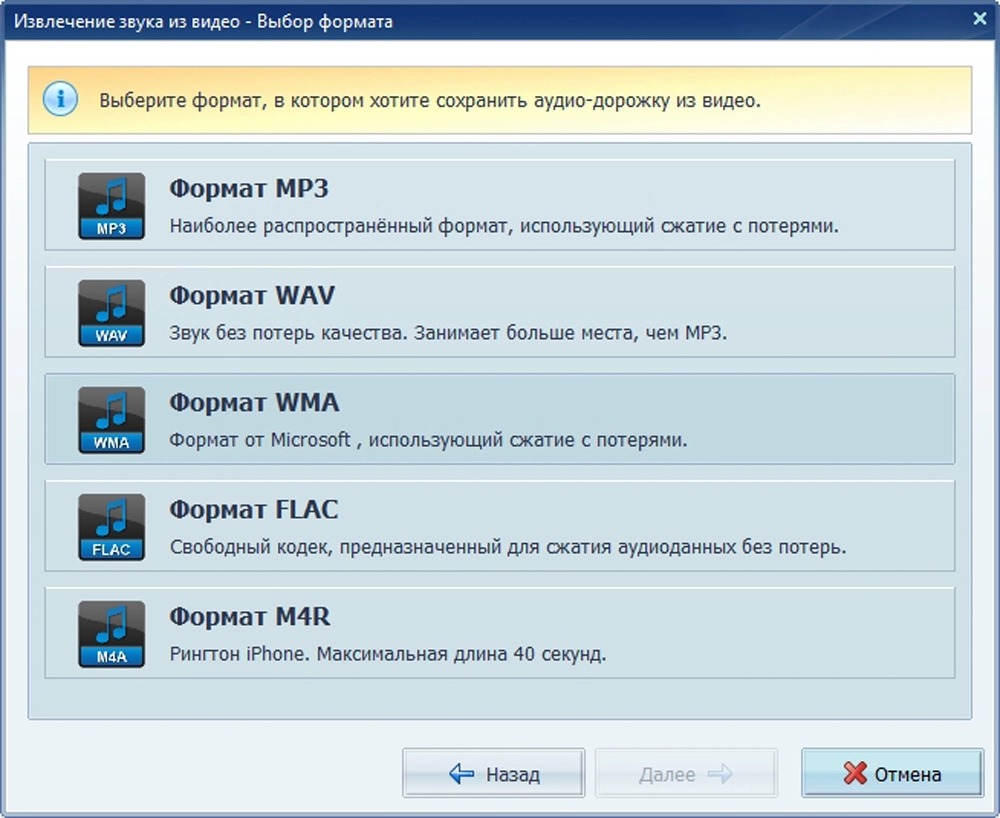
Если готовый файл нужен для телефона, автомагнитолы, отправки в мессенджере или публикации там, где гарантированно принимается MP3, выбирайте MP3. Если дорожка пойдет в монтаж, реставрацию речи, шумоподавление или последующее многократное сохранение, лучше сначала извлечь ее в WAV/FLAC, выполнить обработку и сделать MP3 только в самом конце.
Шаг 3. Укажите диапазон и качество
На следующем экране можно оставить весь ролик или ограничить диапазон черными маркерами. Время начала и окончания также задается численно. Это удобнее, чем сначала кодировать часовой AVI, а затем обрезать готовый MP3: ненужный материал не проходит через кодирование вообще.
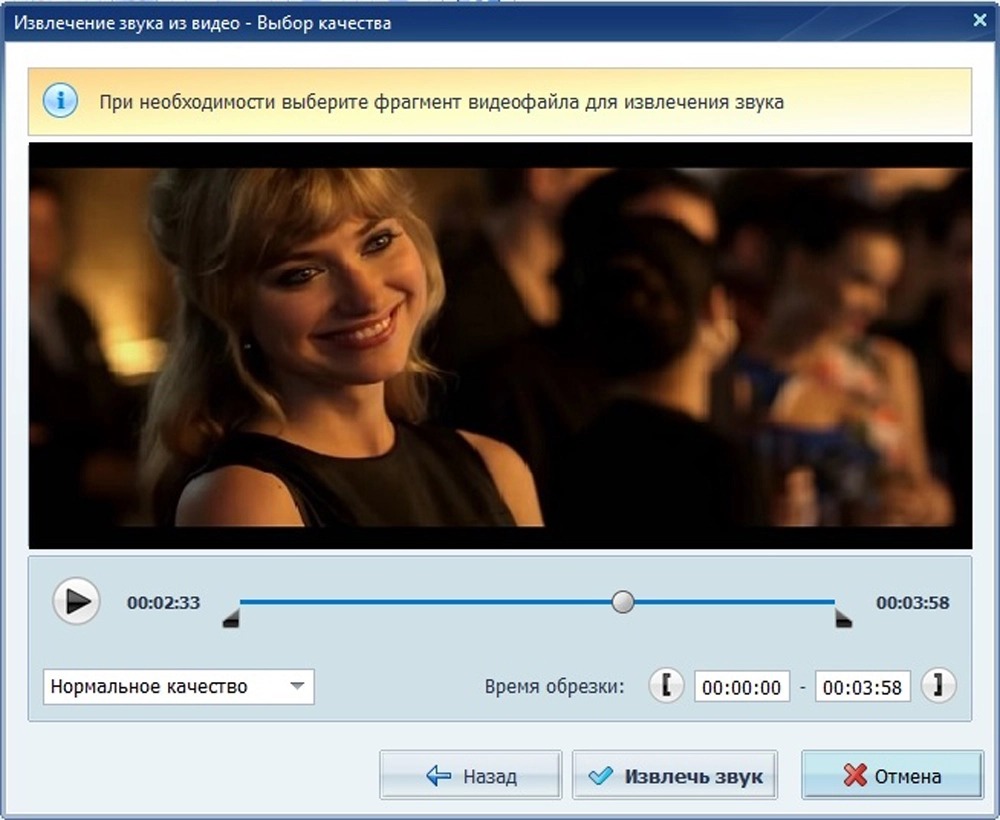
Для минимальной дополнительной деградации не выбирайте низкий режим качества только ради меньшего размера. Сначала ориентируйтесь на тип материала. Для речи требования ниже, чем для музыки с тарелками, реверберацией и насыщенным верхним диапазоном. Но и максимальный режим не улучшает исходник сам по себе: он лишь оставляет кодеру меньше причин отбрасывать данные при новом сжатии.
Шаг 4. Извлеките звук и сохраните файл
Нажмите «Извлечь звук», выберите папку и имя результата. Не сохраняйте MP3 поверх исходного AVI и не удаляйте видео до проверки. Готовая дорожка открывается в аудиоредакторе, поэтому при необходимости можно удалить лишний шум в паузах, выровнять громкость или сделать точную обрезку. Любая такая обработка должна иметь понятную цель: чрезмерное шумоподавление способно сделать голос «водянистым» и подчеркнуть цифровые артефакты.
Как проверить результат
Сравните длительность MP3 с выбранным диапазоном. Прослушайте минимум три точки: первые 20–30 секунд, участок с самой насыщенной музыкой или громкой речью и финал. Если в исходнике стерео, убедитесь, что левый и правый каналы сохранились. Отдельно проверьте места резких согласных, тарелок, аплодисментов и фонового шума: именно там сильнее заметны последствия агрессивного MP3-сжатия.
Если звук стал явно хуже, вернитесь к исходному AVI и повторите экспорт с более высоким качеством. Не перекодируйте уже созданный MP3 еще раз — второй цикл сжатия добавит потери поверх первого. Если качество исходника критично, сохраните дорожку в WAV/FLAC и работайте дальше с этим вариантом.
Способ 2. VLC media player — бесплатно и без загрузки файла в интернет
VLC media player остается бесплатным медиаплеером с открытым исходным кодом и настольными версиями для Windows, macOS и Linux. В актуальной линейке 3.0 есть встроенный механизм транскодирования: он декодирует исходный поток и кодирует новый с заданными параметрами. Это важно для качества — выбор профиля «Audio – MP3» означает именно новое кодирование, а не гарантированное копирование исходного MP3-потока.
Шаг 1. Добавьте AVI
Откройте Медиа → Конвертировать/сохранить (Media → Convert/Save). На вкладке файла нажмите Add / «Добавить» и выберите AVI. После добавления нажмите кнопку перехода к конвертации.
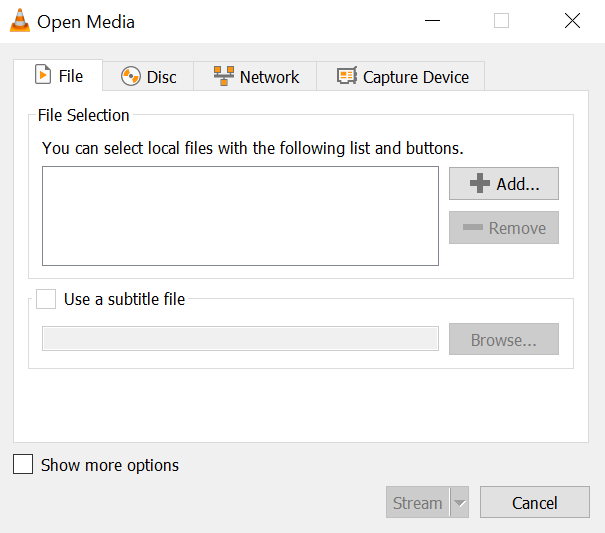
Если ролик содержит несколько аудиодорожек, сначала откройте его как обычное видео и проверьте меню Аудио → Аудиодорожка. Так вы поймете, какой язык или вариант звука нужен. В сложном многодорожечном AVI имеет смысл сделать короткий пробный экспорт и убедиться, что программа взяла правильный поток.
Шаг 2. Выберите профиль Audio – MP3
В окне Convert укажите путь в поле Destination file через Browse. Имя результата задайте с расширением .mp3. В списке Profile выберите Audio – MP3. Наконец, нажмите Start.

Если требуется точнее контролировать результат, кнопка редактирования профиля рядом со списком открывает параметры кодека. Для аудиотранскодирования VLC поддерживает настройку битрейта, частоты дискретизации и числа каналов. Не меняйте эти значения без цели. Снижение частоты с 48 до 44,1 кГц не дает преимущества само по себе, а перевод стерео в моно оправдан только тогда, когда пространственная информация точно не нужна.
Шаг 3. Дождитесь окончания и не прерывайте процесс
После нажатия Start VLC обычно не показывает отдельное большое окно прогресса: ход операции отражается в интерфейсе плеера. Не закрывайте программу до завершения. Если исходник длинный и хранится на медленном внешнем диске, обработка занимает больше времени, поэтому перед началом лучше скопировать файл на локальный накопитель.
Как оценить качество MP3 из VLC
Сначала откройте исходный AVI и готовый MP3 в одном и том же плеере. Сравнивайте на одинаковой громкости. Громкий вариант почти всегда субъективно кажется детальнее, поэтому разница уровня легко маскируется под «лучшее качество». Затем прослушайте сложные участки: шипящие согласные, реверберацию, тарелки, шум улицы, тихую музыку после громкого фрагмента.
Для технической проверки откройте готовый MP3 и снова зайдите в Инструменты → Информация о кодеке. Убедитесь, что контейнер и аудиокодек соответствуют MP3, а частота и число каналов не изменились неожиданно. Если в результате нулевая длительность или файл не воспроизводится, чаще всего проблема связана с неверным путем назначения, отсутствующим расширением, недоступной папкой или поврежденным исходником.
Способ 3. CloudConvert — AVI в MP3 в браузере
CloudConvert предоставляет отдельную страницу AVI to MP3 и работает без установки настольной программы. Это удобно на рабочем или чужом компьютере, где нельзя устанавливать ПО. Сервис принимает AVI и выдает MP3, а для конвертаций доступны дополнительные параметры. Обратная сторона браузерного подхода — исходный файл передается на сервер CloudConvert и временно хранится там во время обработки.
Шаг 1. Загрузите исходный AVI
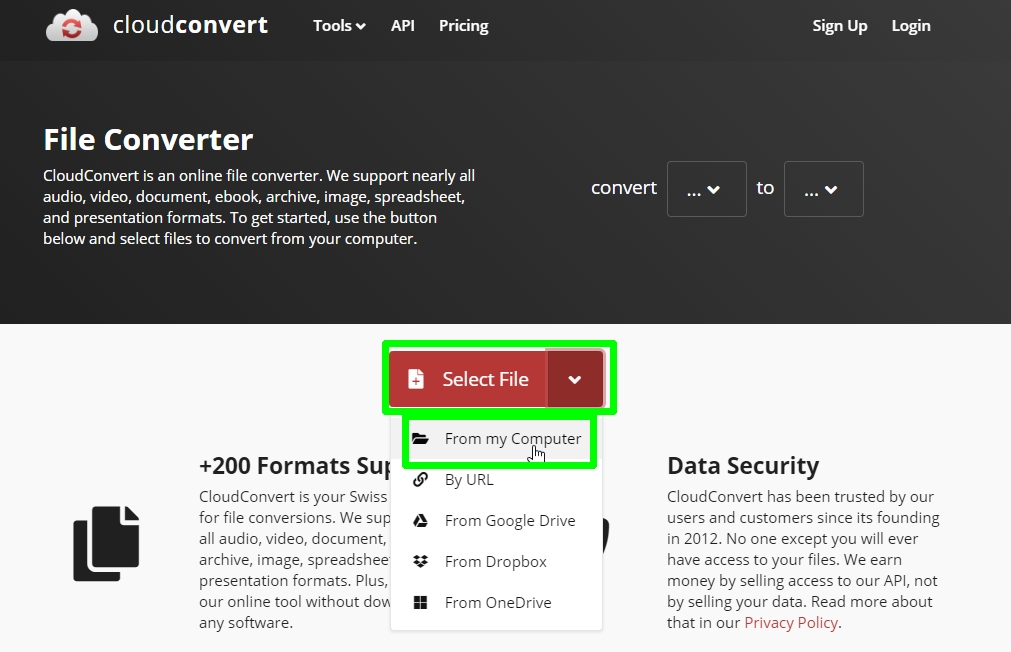
На странице AVI to MP3 нажмите Select File и выберите ролик. После загрузки убедитесь, что целевой формат установлен как MP3. Для небольшого файла это самый короткий путь: сервис уже открыт в нужной паре форматов, поэтому не приходится отдельно искать аудиоконвертер.
До загрузки оцените размер и конфиденциальность видео. Бесплатный план CloudConvert дает 10 conversion credits в день, ограничивает размер одного файла 1 ГБ и время обработки одной задачи пятью минутами. Кредиты расходуются по правилам сервиса в зависимости от типа и длительности конвертации, поэтому «10 credits» не следует понимать как гарантированные десять длинных видео.
Шаг 2. Не завышайте и не занижайте параметры без причины
CloudConvert позволяет управлять параметрами конвертации. Для сохранения характера исходного звука придерживайтесь тех же правил, что и в настольных программах: не уменьшайте частоту дискретизации просто ради числа поменьше, не переводите стерео в моно без необходимости и не рассчитывайте, что высокий битрейт восстановит детали из слабого источника.
Если исходная дорожка уже сильно сжата, главная цель — не сделать второе кодирование еще агрессивнее. Для музыкального материала разумнее выбирать более высокий битрейт MP3, чем для диктофонной речи. Важнее не конкретное «магическое» число, а сравнение с исходником: сделайте короткую конвертацию и послушайте самый сложный участок записи.
Шаг 3. Запустите Convert и скачайте MP3
Запустите конвертацию кнопкой Convert. После завершения скачайте результат на компьютер и сразу проверьте его, пока исходник под рукой. Выбранные файлы передаются и временно хранятся на серверах CloudConvert; автоматическое удаление происходит не позднее чем через 24 часа, а пользователь также может удалить файл вручную раньше.
Для личного ролика без чувствительной информации такой процесс часто приемлем. Для съемки клиентов, внутренних видеозаписей компании, неопубликованного материала или документов в кадре лучше выбрать локальную конвертацию. В этом случае вопрос не в качестве MP3, а в маршруте передачи данных.
Что делать, если онлайн-конвертация остановилась
Если загрузка не завершается, сначала проверьте размер AVI и стабильность исходящего соединения. Большой файл может скачиваться быстро, но загружаться заметно дольше из-за более низкой скорости отдачи. Если ошибка появляется уже после загрузки, воспроизведите исходник локально и проверьте, читается ли его аудиопоток. Поврежденный AVI способен открываться частично в плеере и при этом срываться на полном декодировании.
При повторной попытке не создавайте новый MP3 из неудачного или подозрительного результата. Всегда начинайте с исходного AVI. Если сервис принимает видео, но итоговый звук содержит обрывы в одном и том же месте, переходите к локальному инструменту: так легче определить, проблема в файле или в конкретном облачном конвейере.
Способ 4. Zamzar — простой онлайн-конвертер для небольшого AVI
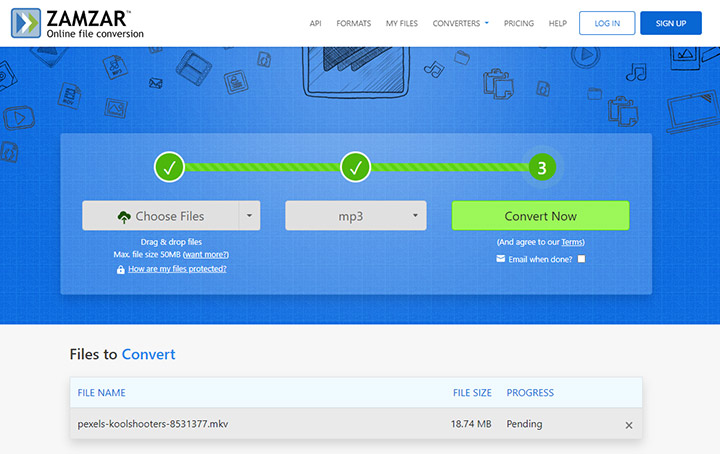
Zamzar строит процесс вокруг трех последовательных действий: выбрать файл, указать MP3 и нажать Convert Now. На странице AVI to MP3 можно добавить файл с устройства, по URL или из поддерживаемых облачных хранилищ. Для разовой задачи это простой интерфейс, но бесплатный режим ограничивает размер загружаемого файла 50 МБ.
Шаг 1. Нажмите Choose Files
Добавьте AVI через Choose Files. Для локального ролика выбирайте загрузку с устройства. Если файл превышает 50 МБ, бесплатная форма предупреждает о лимите. В таком случае обычно проще перейти к VLC или АудиоМАСТЕРУ, чем дополнительно сжимать видео только для того, чтобы затем извлечь из него звук: промежуточное перекодирование видео не улучшает аудио и добавляет лишнюю операцию.
Шаг 2. Выберите MP3
Во втором шаге укажите MP3. Zamzar поддерживает прямую пару AVI → MP3, поэтому промежуточный WAV или MP4 не нужен. Если конечная задача — дальнейший монтаж, а не прослушивание, имеет смысл вместо MP3 выбрать формат без потерь, когда он доступен для нужной цепочки, и уже после обработки сделать финальную MP3-копию.
Шаг 3. Нажмите Convert Now и скачайте результат
Запустите обработку кнопкой Convert Now. После завершения скачайте файл и проверьте его локально. Преобразованные файлы бесплатных пользователей Zamzar хранятся максимум 24 часа; удалить их можно и раньше. Это означает, что онлайн-конвертер нельзя использовать как место постоянного хранения — готовый MP3 нужно сохранить на свое устройство.
В отличие от AudioMaster и VLC, веб-форма Zamzar рассчитана прежде всего на сам факт преобразования формата. Если требуется точная настройка битрейта, выбор сложной аудиодорожки или монтаж фрагмента до кодирования, локальный инструмент дает больше контроля.
Как понять, что Zamzar не подходит для конкретного AVI
Первый очевидный признак — файл больше бесплатного лимита. Второй — несколько аудиодорожек, из которых нужна не первая по умолчанию. Третий — нестабильная сеть: повторная загрузка большого ролика увеличивает время и создает еще одну точку отказа. Четвертый — конфиденциальность материала. Во всех этих случаях локальный способ проще контролировать.
Как выбрать битрейт MP3 и не ухудшить звук сильнее необходимого
Битрейт определяет, сколько данных MP3-кодер выделяет на единицу времени. Чем жестче ограничение, тем сильнее алгоритму приходится упрощать сигнал. Но правило «чем больше, тем лучше» работает только до качества исходной записи. Если звук в AVI уже сжат с низким битрейтом, запись в MP3 320 кбит/с не восстановит высокие частоты, транзиенты и пространственные детали, потерянные ранее.
| Материал | Практический подход | Что проверить на слух |
|---|---|---|
| Разговор, лекция, интервью | Не завышать параметры ради размера; сохранять разборчивость речи и естественные сибилянты | С, Ш, Щ, тихие окончания слов, фон помещения |
| Музыка | Использовать более щадящее MP3-кодирование, особенно если исходник качественный | Тарелки, реверберация, атака ударных, плотные фрагменты |
| Старое видео с уже сжатым звуком | Не ожидать улучшения от высокого выходного битрейта; минимизировать число повторных перекодирований | Металлические призвуки, «песок» на высоких частотах, провалы после громких звуков |
| Материал для дальнейшего монтажа | Сначала WAV/FLAC, MP3 — только финальная копия | Не только слух, но и отсутствие лишних промежуточных MP3-сохранений |
Не путайте битрейт с громкостью
Битрейт не делает запись громче. Если готовый MP3 тише или громче исходника, причина лежит в обработке уровня, нормализации или параметрах воспроизведения, а не в числе кбит/с как таковом. Сравнивая два файла, выровняйте громкость вручную. Иначе более громкий вариант легко принять за более качественный.
Не меняйте частоту дискретизации без необходимости
Частота дискретизации описывает, сколько отсчетов сигнала используется в секунду. Для задачи AVI → MP3 безопасный подход — сохранить исходное значение, когда программа позволяет это сделать. Переход 48 кГц → 44,1 кГц или обратно не повышает качество сам по себе. Он добавляет дополнительный этап преобразования, который не нужен, если конечное устройство нормально принимает исходную частоту.
Сохраняйте число каналов осознанно
Стерео содержит два канала, моно — один. Для интервью с одной речевой дорожкой моно может быть достаточным, но принудительное сведение стерео меняет исходный материал. Для концертной записи, музыки, атмосферы помещения и любого материала с панорамой оставляйте стерео. И наоборот, создание стереофайла из моно не добавляет пространственной информации.
Почему два MP3 одинакового битрейта могут звучать по-разному
Качество зависит не только от числа кбит/с, но и от исходного сигнала, кодера, режима распределения битрейта и того, сколько раз материал уже перекодировался. Особенно чувствительны повторные циклы «сжатый формат → MP3 → еще один MP3». Поэтому самый надежный способ — хранить исходный AVI и делать финальный MP3 непосредственно из него, а не из предыдущей конвертированной копии.
Как проверить готовый MP3: технический и слуховой контроль
Успешное появление файла в папке еще не означает, что задача выполнена. Минимальная проверка занимает несколько минут и ловит большинство проблем до удаления исходника или отправки записи другому человеку.
1. Сверьте длительность
Если вы извлекали весь ролик, длительность MP3 должна быть близка к длительности аудиодорожки AVI. Если нужен был диапазон, проверьте, что начало и конец совпадают с установленными маркерами. Сильно более короткий файл указывает на преждевременное завершение, поврежденный участок исходника или неправильно заданный диапазон.
2. Прослушайте начало, середину и конец
Не ограничивайтесь первыми десятью секундами. Ошибка чтения AVI может проявиться только после конкретного таймкода. Проверьте минимум три точки, а для важной записи — еще и места монтажных склеек, резких скачков громкости и сложной музыки.
3. Проверьте левый и правый каналы
На стереоматериале послушайте в наушниках, не исчезла ли одна сторона и не стала ли запись моно. Это особенно важно для старых AVI с нестандартной аудиодорожкой. Если исходник моно, появление двух идентичных каналов не является улучшением, но и не должно само по себе менять тональный баланс.
4. Сравните сложные фрагменты на одинаковой громкости
Слабое MP3-кодирование чаще слышно не на спокойной речи, а на шипящих, хлопках, тарелках, аплодисментах, дождях и плотных музыкальных фрагментах. Ищите металлический оттенок, «песок» на верхах, смазывание атаки и нестабильный фон. Если такие артефакты появились только в MP3, повторите экспорт с менее агрессивным сжатием.
5. Посмотрите информацию о кодеке
VLC позволяет открыть готовый MP3 и посмотреть Инструменты → Информация о кодеке. Проверьте формат, частоту дискретизации и число каналов. Если они отличаются от ожидаемых, вернитесь к настройкам экспорта. Такой контроль особенно полезен после работы в браузерном сервисе, где часть параметров могла быть выбрана автоматически.
6. Откройте MP3 в другом проигрывателе
Один плеер может маскировать проблему за счет встроенной нормализации или собственного декодера. Для важного результата откройте файл еще хотя бы в одном приложении или на устройстве, где он будет использоваться: смартфоне, автомагнитоле, телевизоре, монтажной системе. Если проблема повторяется, она находится в самом файле, а не в одном конкретном проигрывателе.
Типичные проблемы и безопасная диагностика
В готовом MP3 тишина
Проверка: откройте AVI и убедитесь, что звук действительно присутствует. Затем посмотрите, есть ли несколько аудиодорожек. Причина: выбран не тот поток, аудио не декодируется или исходник содержит поврежденную дорожку. Исправление: выберите локальный способ, где можно проверить дорожку до экспорта, и сделайте короткий тест. Откат: исходный AVI не изменяйте.
Получился MP3 нулевого размера или несколько килобайт
Проверка: убедитесь, что конвертация действительно закончилась и программа имела право записи в выбранную папку. В VLC повторно задайте путь назначения и укажите расширение .mp3. Причина: ошибка пути, прерывание процесса или невозможность декодировать исходный поток. Исправление: сохраните в обычную локальную папку с коротким именем и повторите операцию из исходника.
MP3 звучит хуже, хотя выбран высокий битрейт
Проверка: сравните исходный AVI и MP3 на одинаковой громкости. Причина: исходный звук уже был сжат с потерями или прошел несколько циклов перекодирования. Высокий выходной битрейт не восстанавливает потерянные данные. Исправление: создайте новый MP3 непосредственно из исходного AVI; для промежуточной обработки используйте WAV/FLAC.
Голос стал «металлическим» или появились свистящие артефакты
Проверка: послушайте те же слова в исходнике. Причина: слишком жесткое сжатие MP3 или повторное кодирование уже сжатого звука. Исправление: используйте более щадящий режим качества и избегайте промежуточных MP3-копий. Если материал требует реставрации, извлеките дорожку в формате без потерь и обрабатывайте ее до финального MP3.
Музыка стала моно
Проверка: посмотрите число каналов в исходной дорожке и готовом файле. Причина: в профиле экспорта было выбрано сведение в один канал. Исправление: повторите конвертацию со стерео, если исходник действительно стереофонический. Не пытайтесь «развернуть» уже созданный моно-MP3 обратно в настоящее стерео — потерянная разница каналов не восстановится.
После конвертации изменилась скорость или высота звука
Проверка: сравните длительность и частоту дискретизации. Причина: некорректная интерпретация параметров редкого или поврежденного потока либо неудачная настройка ресемплинга. Исправление: вернитесь к исходной частоте, проверьте AVI в VLC и повторите экспорт другим локальным инструментом. Если проблема одинаково проявляется во всех программах на одном таймкоде, повреждение находится в исходнике.
Онлайн-сервис долго стоит на загрузке
Проверка: посмотрите размер AVI и скорость исходящего соединения. Причина: загрузка в облако ограничена скоростью отдачи, которая часто заметно ниже скорости скачивания. Исправление: для крупного файла используйте локальный способ. Не уменьшайте AVI предварительной видеоконвертацией только ради загрузки, если конечная цель — аудио: это лишняя операция.
Онлайн-сервис принял файл, но конвертация завершается ошибкой
Проверка: воспроизведите ролик от начала до конца, особенно участок, где сервис прекращает обработку. Причина: нестандартный или поврежденный кодек внутри AVI либо ошибка декодирования. Исправление: проверьте информацию о кодеке в VLC и попробуйте локальную конвертацию. Если локально файл также обрывается в том же месте, сначала решайте проблему исходника.
Когда нужен действительно lossless, а не MP3
Для монтажа, реставрации речи, удаления шума, мастеринга или дальнейших повторных экспортов MP3 — не лучший промежуточный формат. В этих сценариях сохраните аудиодорожку в WAV или FLAC. WAV обычно проще для совместимости с редакторами; FLAC уменьшает размер без потери аудиоданных. После всей обработки сделайте один финальный MP3 для доставки или публикации.
Есть и второй сценарий: аудио внутри AVI уже закодировано в MP3. Тогда самый бережный путь — извлечь существующий поток без перекодирования. Такой файл будет содержать те же MP3-данные, что находились в AVI, и дополнительной деградации не возникнет. Важно отличать это от команды «конвертировать в MP3»: последняя обычно запускает новый цикл кодирования.
Если ваша цель — именно сохранить поток побитово, сначала определите кодек через VLC. После этого используйте инструмент с явным режимом stream copy/demux. Не повышайте битрейт, не меняйте частоту, не применяйте нормализацию и эффекты: любая операция, требующая декодирования и повторного кодирования, превращает задачу из копирования в обработку.
Для более широких задач, где кроме звука приходится перекодировать видео, изображения и другие типы медиа, на TopFotograf есть разбор универсальной конвертации видео, аудио и изображений. Но для обычного извлечения MP3 из одного AVI добавлять лишние промежуточные форматы не требуется.
Какой способ выбрать в конкретной ситуации
| Ситуация | Рациональный выбор | Почему |
|---|---|---|
| Windows, нужен фрагмент и последующая обработка | АудиоМАСТЕР | Мастер извлечения, выбор диапазона и дальнейшее редактирование находятся в одном приложении |
| Нужен бесплатный локальный способ на компьютере | VLC media player | Не требуется загрузка файла в интернет; есть профиль Audio – MP3 и просмотр информации о кодеке |
| Нельзя устанавливать программу, AVI сравнительно небольшой | CloudConvert | Работает в браузере и дает отдельную пару AVI → MP3 с параметрами конвертации |
| Нужна максимально простая трехшаговая онлайн-форма | Zamzar | Choose Files, MP3, Convert Now; подходит, пока файл укладывается в бесплатный лимит |
| Материал пойдет в дальнейший монтаж | WAV/FLAC вместо промежуточного MP3 | Не добавляется раннее сжатие с потерями перед обработкой |
| Внутри AVI уже MP3 и нужна нулевая дополнительная потеря | Копирование аудиопотока без перекодирования | Сохраняются исходные MP3-данные, а не создается новая сжатая копия |
Выбор определяется не названием конвертера, а ограничением конкретной задачи. Для короткой записи без чувствительных данных браузерный сервис быстрее организовать. Для большого AVI локальная программа экономит время на загрузке и скачивании. Для материала, который еще будет редактироваться, главный выбор вообще находится не между четырьмя интерфейсами, а между MP3 и форматом без потерь.
Чек-лист перед финальным экспортом
- исходный AVI сохранен отдельно и не будет перезаписан;
- нужная аудиодорожка определена, особенно если в ролике несколько языков или вариантов звука;
- выбран весь ролик или точный диапазон, без случайно отрезанного начала и конца;
- MP3 действительно нужен как конечный формат, а не как промежуточный файл для дальнейшего монтажа;
- частота дискретизации не изменяется без причины;
- стерео не сведено в моно случайно;
- выходное качество не занижено ради небольшой экономии места;
- результат сохраняется в новую папку или под новым именем;
- после конвертации проверены длительность, несколько участков записи и число каналов;
- исходник удаляется только после того, как готовый MP3 проверен на устройстве, где он будет использоваться.
Частые вопросы
Можно ли просто переименовать .avi в .mp3?
Нет. Расширение — только часть имени файла. Внутри AVI находятся медиапотоки и структура контейнера, которые не превращаются в MP3 при переименовании. Для получения настоящего MP3 нужно извлечь аудио и, если оно закодировано другим кодеком, перекодировать его.
Можно ли сделать MP3 лучше исходного звука из AVI?
Нет. Высокий битрейт выходного файла не создает деталей, которых нет в исходной дорожке. Можно избежать лишнего ухудшения, выбрать более щадящее кодирование, сохранить исходную частоту и не делать повторных MP3-экспортов. Но уже потерянную информацию обычная конвертация не восстанавливает.
Что лучше для качества: MP3 320 кбит/с или WAV?
WAV без сжатия с потерями сохраняет аудиоданные точнее и лучше подходит для дальнейшей обработки. MP3 320 кбит/с занимает меньше места и удобнее для воспроизведения и передачи, но остается форматом с потерями. Выбор зависит от того, является ли файл конечной копией или промежуточным материалом.
Почему MP3 иногда получается больше, чем ожидается?
Размер зависит от длительности и параметров кодирования. Высокий битрейт создает более крупный файл. Если исходная дорожка была очень компактной, новый MP3 с более высоким битрейтом действительно может оказаться больше, хотя качество исходника при этом не повысится.
Что делать, если в AVI несколько аудиодорожек?
Сначала откройте файл в VLC и определите нужную дорожку по меню Audio Track и информации о кодеке. Для такого материала предпочтительнее локальный инструмент, где можно проверить выбранный звук до окончательного экспорта. Упрощенная онлайн-форма не всегда дает прозрачный контроль над несколькими потоками.
Безопасно ли конвертировать личное видео онлайн?
CloudConvert и Zamzar работают через загрузку исходного файла на удаленный сервис, а не только внутри браузера. Для обычного публичного ролика это может быть приемлемо, но конфиденциальные съемки, клиентские материалы и внутренние документы лучше обрабатывать локально. Так исходник не покидает компьютер.
Почему после конвертации звук не совпадает с видео по длительности?
Если вы извлекали весь ролик, заметное расхождение требует проверки. Сначала сравните фактическую длительность аудиопотока в AVI, затем убедитесь, что не был задан диапазон обрезки. Повторяющийся обрыв в одном и том же месте указывает на проблему чтения исходника; тогда стоит проверить файл другим декодером, а не многократно перекодировать уже поврежденный результат.
Вывод
Для AVI → MP3 без лишней деградации важнее не название программы, а правильная последовательность: сначала определить, какой звук находится внутри AVI, затем один раз закодировать его с разумными параметрами и обязательно проверить результат. На Windows АудиоМАСТЕР дает прямой мастер извлечения, выбор фрагмента и последующее редактирование. VLC media player закрывает бесплатный локальный сценарий на основных настольных системах. CloudConvert и Zamzar удобны для разовой работы в браузере, но требуют загрузки исходника в интернет и имеют бесплатные ограничения.
Если дорожка нужна для дальнейшего монтажа, сохраните WAV или FLAC и делайте MP3 только финальной копией. Если внутри AVI уже лежит MP3 и критична нулевая дополнительная потеря, нужен не новый MP3-экспорт, а копирование исходного аудиопотока без перекодирования. Именно это различие отделяет технически корректное «без потерь» от обычной конвертации с высоким качеством.












