


Горизонтальный ролик с камеры или смартфона редко готов к публикации в Instagram без подготовки: в Reels и Stories он либо занимает небольшую часть вертикального экрана, либо требует обрезки по бокам. При этом под «изменить размер» часто понимают сразу три разные операции — смену пропорций кадра, изменение разрешения в пикселях и уменьшение объёма файла. Они решают разные проблемы, поэтому сначала нужно определить, что именно мешает публикации.
Для полноэкранного вертикального видео ориентиром служит кадр 9:16. Практический монтажный размер 1080×1920 сохраняет привычную детализацию Full HD и соответствует этой пропорции. Для вертикальной композиции в ленте удобно собирать версию 4:5 размером 1080×1350, а для квадратной — 1:1 размером 1080×1080. Эти числа лучше воспринимать как рабочие холсты для монтажа, а не как повод механически растягивать любой исходник. Если форма исходного кадра не совпадает с формой результата, изображение нужно кадрировать, вписать в новый холст или перекомпоновать.
Ниже разобраны три способа. ВидеоМАСТЕР подходит для локальной обработки в Windows и даёт ручной контроль над кадрированием и параметрами конвертации. iMovie на iPhone полезен, когда геометрия ролика уже подходит, а задача состоит прежде всего в уменьшении разрешения и объёма файла. Kapwing работает в браузере и удобен для быстрого перевода материала в 9:16, 4:5 или 1:1 с визуальной подгонкой композиции.
- Сначала определите, какой «размер» нужно изменить
- Рабочие пропорции для Instagram
- Подготовка исходника перед изменением размера
- Короткий выбор способа
- Способ 1. ВидеоМАСТЕР — изменить пропорции и параметры локально в Windows
- Шаг 1. Добавьте исходное видео
- Шаг 2. Откройте кадрирование
- Шаг 3. Сформируйте 9:16 без растяжения
- Шаг 4. Выберите профиль для публикации и параметры кодирования
- Шаг 5. Экспортируйте и проверьте файл
- Когда ВидеоМАСТЕР удобнее остальных способов
- Способ 2. iMovie — уменьшить разрешение и объём файла на iPhone
- Шаг 1. Создайте обычный проект Movie
- Шаг 2. При необходимости поправьте масштаб внутри кадра
- Шаг 3. Откройте параметры экспорта
- Шаг 4. Выберите более низкое разрешение
- Шаг 5. Сохраните копию и сравните размер
- Когда iMovie подходит, а когда нужен другой способ
- Способ 3. Kapwing — быстро переключить холст 9:16, 4:5 или 1:1 в браузере
- Шаг 1. Загрузите ролик и выделите видеослой
- Шаг 2. Откройте Resize Canvas
- Шаг 3. Выберите стратегию размещения исходника
- Шаг 4. Проверьте безопасную область
- Шаг 5. Экспортируйте проект
- Когда Kapwing рациональнее локального редактора
- Как выбрать между обрезкой, вписыванием и отдельным монтажом
- Обрезка до 9:16
- Вписывание исходника целиком
- Отдельный вертикальный монтаж
- Как сохранить качество после изменения размера
- Не увеличивайте слабый исходник без необходимости
- Разделяйте разрешение и битрейт
- Не меняйте частоту кадров только ради «меньшего размера»
- Экспортируйте один раз из мастер-проекта
- Практический сценарий: из горизонтального 1920×1080 сделать Reel 1080×1920
- Практический сценарий: вертикальный ролик уже готов, но файл слишком тяжёлый
- Чек-лист перед финальным экспортом
- Типичные ошибки и как их исправить
- После изменения размера лица стали вытянутыми
- Человек в начале виден, а потом уходит за край
- После 16:9 → 9:16 ролик стал мягким
- Появились чёрные полосы
- Файл всё ещё слишком большой после уменьшения разрешения
- Титры читаются в редакторе, но мешают элементы Instagram
- После сжатия мелкий текст интерфейса стал нечитаемым
- Ролик на телефоне отображается боком
- После экспорта звук начал отставать
- Как выбрать способ под конкретную задачу
- Вопросы, которые возникают перед публикацией
- Обязательно ли делать 1080×1920?
- Что лучше: обрезать боковые части или оставить поля?
- Нужно ли отдельно готовить 4:5 и 9:16?
- Поможет ли 4K, если исходник горизонтальный?
- Почему после загрузки результат отличается от файла на компьютере?
- Вывод
- Предложить модель для рейтинга
Сначала определите, какой «размер» нужно изменить
У видеоролика нет одного универсального размера. Ширина и высота кадра отвечают за геометрию изображения, соотношение сторон описывает его форму, разрешение определяет количество пикселей, а битрейт вместе с длительностью и кодеком заметно влияет на объём файла. Изменение одного параметра не исправляет остальные автоматически.
| Проблема | Что нужно менять | Что произойдёт с изображением |
|---|---|---|
| Горизонтальный ролик нужно сделать вертикальным | Соотношение сторон и кадрирование | Часть изображения по бокам будет отброшена либо появится свободное пространство вокруг исходного кадра |
| Видео выглядит слишком крупным или слишком маленьким в пикселях | Разрешение | При уменьшении пикселей становится меньше; при увеличении новые детали не появляются |
| Файл занимает слишком много места | Битрейт, разрешение, длительность или кодирование | Чем сильнее сжатие, тем выше риск потери мелкой фактуры, градиентов и деталей в движении |
| Лица, товар или титры обрезаются в вертикальном кадре | Позицию и масштаб внутри нового холста | Композиция сохраняет нужный объект в видимой зоне без геометрического растяжения |
Растягивание — худший способ перевести 16:9 в 9:16. Круги становятся овалами, лица — непропорционально узкими или широкими, а предметы меняют форму. Для корректного результата сохраняют исходные пропорции объектов и меняют только границы кадра, масштаб и положение слоя.
Кадрирование даёт чистый полноэкранный результат, но отбрасывает часть исходника. Вписывание сохраняет весь кадр, зато оставляет свободные области. Их допустимо использовать под фон, графику и подписи. Простое увеличение разрешения после сильной обрезки не возвращает утраченную детализацию: оно лишь создаёт больше пикселей на основе меньшего фрагмента.
Рабочие пропорции для Instagram
Для Reels Meta использует вертикальную логику и отдельно подчёркивает формат 9:16, а также необходимость держать важные элементы в безопасной области, чтобы интерфейс не перекрывал смысловые детали. Поэтому для ролика, который должен заполнять экран смартфона, разумно сразу строить композицию на вертикальном холсте.
| Сценарий | Соотношение сторон | Удобный монтажный размер | Что учитывать |
|---|---|---|---|
| Reels | 9:16 | 1080×1920 | Лицо, продукт, субтитры и мелкий текст держите ближе к центральной области; элементы интерфейса занимают часть краёв |
| Stories | 9:16 | 1080×1920 | Полноэкранный вертикальный кадр проще контролировать ещё до экспорта, чем исправлять после загрузки |
| Вертикальная публикация в ленте | 4:5 | 1080×1350 | Такой холст сохраняет больше боковой информации, чем 9:16, и подходит для композиции, рассчитанной именно на ленту |
| Квадратная публикация | 1:1 | 1080×1080 | Подходит для симметричного кадра, предметной демонстрации и графики, где не нужна полноэкранная вертикаль |
Один мастер-файл не всегда одинаково хорошо работает во всех местах. Вертикальный 9:16 заполняет экран Reels, но при переносе в более короткий холст часть верхней и нижней зоны приходится переосмысливать. Для коммерческого ролика, где положение логотипа, цены и товара критично, надёжнее сохранить отдельные версии 9:16 и 4:5, а не надеяться на автоматическое кадрирование площадки.
Подготовка исходника перед изменением размера
Начинайте с самого качественного исходного файла, а не с ролика, уже скачанного после публикации в другой соцсети. Повторное перекодирование на каждом этапе накапливает потери: мелкая текстура кожи, волос, ткани, листвы и шума камеры упрощается, а на резких границах могут появляться блоки и ореолы.
- Сохраните оригинал отдельно. Рабочая копия позволяет вернуться к полной ширине кадра после неудачной обрезки. Не перезаписывайте исходник до финального контроля.
- Посмотрите ширину и высоту. 1920×1080 — горизонтальный 16:9, 1080×1920 — вертикальный 9:16, 1080×1350 — 4:5. Одной ориентации телефона недостаточно: важно именно отношение ширины к высоте файла.
- Найдите смысловой центр. На интервью это лицо и глаза, в предметном ролике — сам товар, в репортаже — действие. Решите, что нельзя потерять при обрезке боковых частей.
- Отметьте титры и графику. Если текст уже «впечён» в исходник у самого края, сильное кадрирование может его уничтожить. В таком случае лучше использовать вписывание в новый холст либо вернуться к проекту, где титры ещё редактируются.
- Проверьте длительные движения. Объект, который в начале находится по центру, через несколько секунд способен уйти к краю. Вертикальная версия требует просмотра всего ролика, а не только первого кадра.
- Определите цель. Для Reels и Stories в приоритете 9:16; для уменьшения тяжёлого файла без смены композиции достаточно снизить разрешение или битрейт.
Полезная арифметика показывает, почему горизонтальный Full HD иногда теряет резкость после перевода в вертикаль. Из кадра 1920×1080 для точного 9:16 при сохранении полной высоты остаётся полоса шириной примерно 608 пикселей: 1080 × 9 / 16 = 607,5. Если затем растянуть эту полосу до 1080×1920, линейный масштаб увеличится примерно в 1,78 раза. Поэтому вертикальная версия из исходника 4K 3840×2160 обычно имеет больший запас: 9:16-фрагмент по полной высоте составляет около 1215×2160 и при выводе 1080×1920 уже уменьшается, а не увеличивается.
Короткий выбор способа
| Способ | Где работает | Лучше всего решает | Главное ограничение |
|---|---|---|---|
| ВидеоМАСТЕР | Windows | Локальное кадрирование, конвертация, ручная настройка кодека, битрейта и частоты кадров | Вертикальную композицию приходится контролировать вручную по всему ролику |
| iMovie | iPhone и другие устройства Apple | Уменьшение разрешения и объёма уже подходящего по композиции видео | Этот способ не заменяет отдельный редактор холста, когда горизонтальный материал нужно перестроить в 9:16 |
| Kapwing | Браузер | Быстрое переключение между 9:16, 4:5 и 1:1, визуальное масштабирование и позиционирование | Файл загружается в облачный сервис; бесплатный экспорт имеет ограничения |
Способ 1. ВидеоМАСТЕР — изменить пропорции и параметры локально в Windows
ВидеоМАСТЕР подходит, когда исходник лежит на компьютере и его не хочется отправлять в браузерный сервис. Актуальная версия 12.8 работает в Windows, умеет добавлять отдельные файлы и папки, кадрировать изображение, конвертировать видео и настраивать кодек, частоту кадров и битрейт. Для Instagram здесь важна связка из двух действий: сначала сформировать правильную область кадра, затем выполнить экспорт.

Шаг 1. Добавьте исходное видео
Запустите программу и нажмите «Добавить» в левой части окна. В выпадающем списке выберите «Добавить видео или аудио», затем укажите рабочую копию ролика. После импорта программа показывает файл в списке и позволяет посмотреть его в окне предпросмотра.
До редактирования сравните ориентацию файла с конечной задачей. Для горизонтального 1920×1080, который нужно превратить в Reels 9:16, заранее примите, что боковые области кадра будут потеряны. Если важные люди или предметы стоят у противоположных краёв, чистая центральная обрезка не сохранит их одновременно. Для такого материала лучше собрать другой монтаж или использовать композицию с исходным роликом внутри вертикального холста.
Шаг 2. Откройте кадрирование
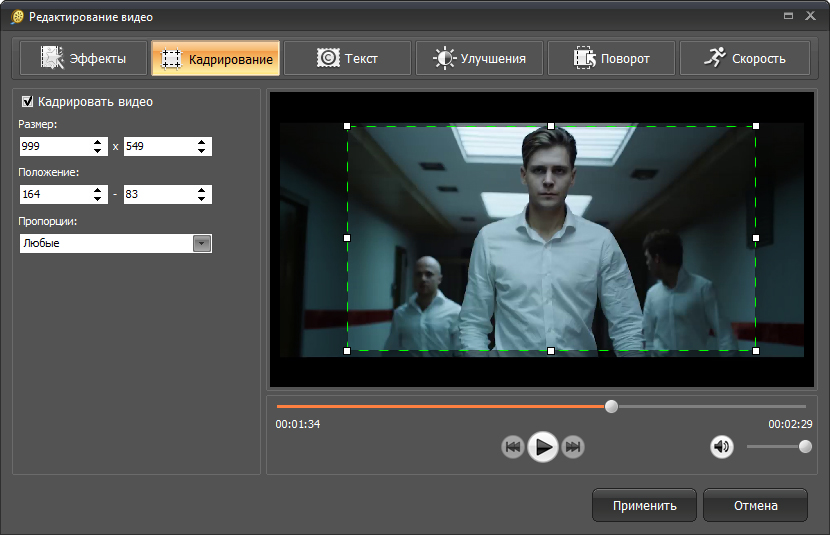
Выделите ролик, откройте меню «Обработка» и выберите «Кадрировать». Тот же инструмент доступен через значок кадрирования над областью предпросмотра. В отдельном окне слева находятся числовые параметры ширины, высоты, положения и пропорций, справа — изображение с изменяемой рамкой.
Шаг 3. Сформируйте 9:16 без растяжения
Для вертикального результата рамка должна сохранять отношение ширины к высоте 9:16. При горизонтальном Full HD удобно оставить полную высоту 1080 пикселей и уменьшить ширину примерно до 608 пикселей. Затем рамку перемещают по горизонтали так, чтобы главный объект оставался внутри.
Универсальная формула для широкого исходника проста: ширина вертикальной области = высота исходника × 9 / 16. Для 3840×2160 получится около 1215 пикселей по ширине; для 1920×1080 — около 608. Чётное значение удобно для видеокодирования. При другом исходном отношении сторон сначала сравните расчётную ширину с фактической: рамка должна полностью помещаться внутри исходника.
Не ограничивайтесь стоп-кадром. Запустите предпросмотр и пройдите ролик от начала до конца. Если человек перемещается, проверьте крайние положения. При необходимости перестройте монтаж на несколько фрагментов с разным кадрированием: один статичный прямоугольник не всегда способен корректно сопровождать динамическую сцену.
После выбора области нажмите «Применить». Это действие фиксирует параметры обработки для последующей конвертации, но исходный файл отдельно от проекта остаётся вашей страховкой для возврата к полной композиции.
Шаг 4. Выберите профиль для публикации и параметры кодирования
В нижней части главного окна доступны разделы «Форматы», «Устройства» и «Сайты». Для подготовки публикации используйте раздел «Сайты» с профилем Instagram либо выберите MP4 и настройте параметры вручную. Кнопка «Параметры» открывает настройки кодека, частоты кадров и битрейта.
Для предсказуемого интернет-экспорта практичным вариантом остаётся MP4 с H.264. Само расширение MP4 не определяет качество: его сильнее меняют разрешение и битрейт. Слишком низкий битрейт первым выдаёт себя на волосах, траве, мелких узорах, воде, конфетти и быстром движении. Поэтому уменьшайте его постепенно и сравнивайте результат с исходником на сложных участках, а не только на статичном лице.
Частоту кадров без необходимости не меняйте. Переход с 60 кадров в секунду на 30 уменьшает объём и количество кодируемых кадров, но меняет характер движения. Для ролика, где важна плавность панорамы или замедление, это уже творческое решение, а не простая подгонка размера.
Шаг 5. Экспортируйте и проверьте файл
Укажите папку для результата и нажмите «Конвертировать». После завершения не отправляйте файл в Instagram сразу. Сначала откройте его обычным проигрывателем и проверьте четыре вещи: кадр не растянут, объект не обрезан во время движения, звук остаётся синхронным, а мелкие детали не рассыпаются на блоки.
Затем посмотрите свойства файла и убедитесь, что итоговая ориентация действительно вертикальная. Для версии 9:16 ширина должна быть меньше высоты и сохранять нужную пропорцию. Проверка особенно важна после работы с роликом, у которого смартфон записал ориентацию через метаданные: визуально он может отображаться вертикально, хотя числовые размеры файла требуют отдельного контроля.
Когда ВидеоМАСТЕР удобнее остальных способов
Этот маршрут особенно рационален для локальной работы в Windows, когда материал нельзя или нежелательно загружать в облако. Он также подходит для серии исходников, которые нужно привести к единому формату перед дальнейшим монтажом. Раздельные этапы кадрирования и конвертации дают понятный контроль: сначала решается композиция, затем технические параметры файла.
Способ 2. iMovie — уменьшить разрешение и объём файла на iPhone
iMovie полезен в другом сценарии: ролик уже снят вертикально или его композиция подходит для публикации, но файл слишком тяжёлый. В июле 2026 года Apple обновила инструкцию по сжатию видео на iPhone и рекомендует для этого открыть ролик в iMovie, создать проект и экспортировать его в меньшем разрешении. Этот способ не нужно смешивать с переводом 16:9 в 9:16: снижение разрешения уменьшает количество пикселей, но само по себе не меняет форму кадра.
Шаг 1. Создайте обычный проект Movie
Откройте iMovie. В браузере проектов нажмите Start New Project, затем Movie. Перейдите в Media → Video, выберите нужный ролик и нажмите Create Movie. После открытия временной шкалы можно сразу переходить к экспорту либо сначала убрать ненужные участки.
Для уменьшения объёма полезно начать именно с монтажа длительности. Удалённые секунды больше не кодируются, поэтому сокращение затянутого вступления или хвоста уменьшает файл без дополнительного ухудшения оставшихся кадров. Это особенно выгодно, когда тяжёлый файл получился из длинного 4K-исходника, а для публикации нужна только короткая сцена.
Шаг 2. При необходимости поправьте масштаб внутри кадра
На iPhone и iPad iMovie позволяет выбрать клип в таймлайне, открыть управление масштабом и жестом изменить видимую область. Увеличение помогает убрать лишние края, но оно не создаёт отдельный вертикальный холст с произвольными пропорциями. Поэтому эту функцию используйте для аккуратной подправки уже подходящей композиции, а не как замену полноценному преобразованию горизонтального материала в 9:16.
При увеличении обязательно просмотрите эпизод в движении. На маленьком экране легко не заметить, что голова человека, руки или предмет на краю выходят за пределы видимой области в середине клипа. Чем сильнее цифровое увеличение, тем меньше исходных пикселей остаётся в финальном кадре.
Шаг 3. Откройте параметры экспорта
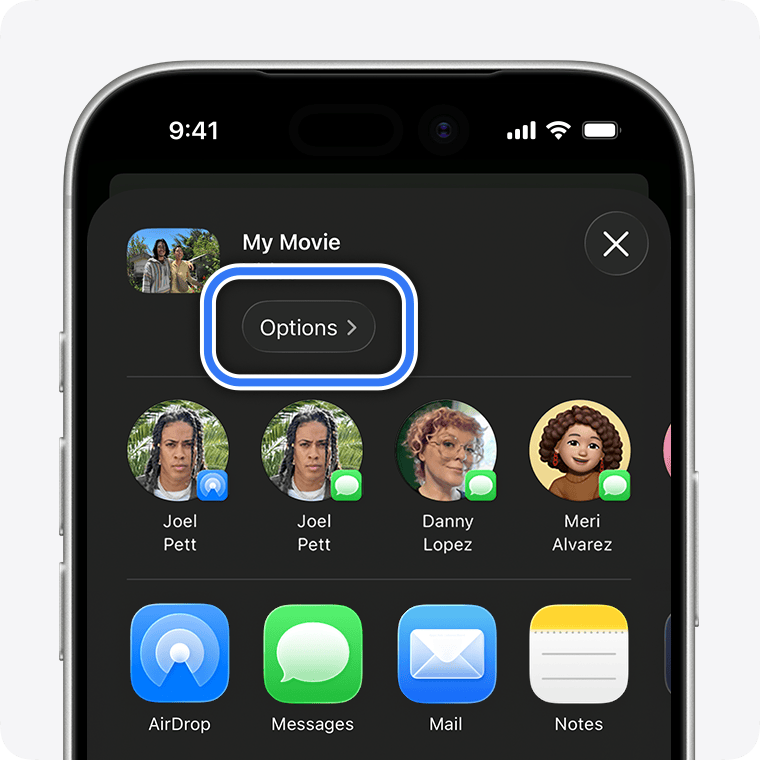
Нажмите Done, затем кнопку Share и выберите Save or Share Video. Откройте Options. Именно здесь iMovie предлагает уменьшить разрешение перед сохранением готового файла.
Шаг 4. Выберите более низкое разрешение
В актуальной инструкции Apple перечислены варианты 1080p, 720, 540 и 360. Для Instagram разумно начинать с 720p, когда главная цель — заметно сократить файл и сохранить приемлемую детализацию. Apple оценивает минуту 1080p примерно в 70–105 МБ, 720p — в 19–27 МБ, 540p — в 12–16 МБ, 360p — в 6–9 МБ. Это ориентиры для экспорта iMovie: реальный объём конкретного ролика зависит от содержимого, движения и параметров кодирования.
Переход с 1080p на 720p уменьшает линейное разрешение, поэтому мелкий текст и тонкие детали становятся менее устойчивыми к последующему сжатию Instagram. Не выбирайте 360p только ради минимального файла для ролика с титрами, интерфейсом приложения, таблицами или мелкой предметной съёмкой: после дополнительной обработки площадкой такие элементы читаются хуже.
Шаг 5. Сохраните копию и сравните размер
После выбора разрешения нажмите Done, затем сохраните видео через Save Video или Save to Files. Apple рекомендует проверять объём готового файла через информацию в Photos либо через список файлов в Files. Сравните новую копию с исходником, а не оценивайте результат по памяти.
Контроль должен включать не только мегабайты. Просмотрите наиболее сложные фрагменты: движение камеры, волосы, листву, воду, мелкий текст и плавные градиенты неба. Если уменьшение стало заметно, вернитесь к проекту и экспортируйте в более высоком разрешении. iMovie сохраняет проект, поэтому повторный экспорт не требует заново монтировать ролик.
Когда iMovie подходит, а когда нужен другой способ
iMovie удобен, когда видео уже вертикальное и нужно быстро получить более лёгкую копию прямо на iPhone. Для горизонтального интервью, которое требуется превратить в полноэкранный вертикальный Reel с точным контролем 9:16, лучше сначала использовать инструмент, где размер холста задаётся явно, например Kapwing, либо выполнить кадрирование на компьютере.
Способ 3. Kapwing — быстро переключить холст 9:16, 4:5 или 1:1 в браузере
Kapwing подходит, когда нужен именно новый формат кадра, а устанавливать программу не хочется. В редакторе есть команда Resize Canvas и готовые пропорции для Instagram Stories и Reels 9:16, вертикальных публикаций 4:5 и квадратных 1:1. Обработка облачная: исходный файл загружается в сервис, поэтому для конфиденциальных материалов предпочтительнее локальный способ.
Шаг 1. Загрузите ролик и выделите видеослой
Создайте проект и загрузите видео. После появления клипа на холсте выделите сам видеослой. Это важно: изменение размера проекта и изменение размера отдельного слоя — разные действия. Сначала задаётся форма конечного холста, затем ролик внутри него масштабируется и перемещается.
Шаг 2. Откройте Resize Canvas
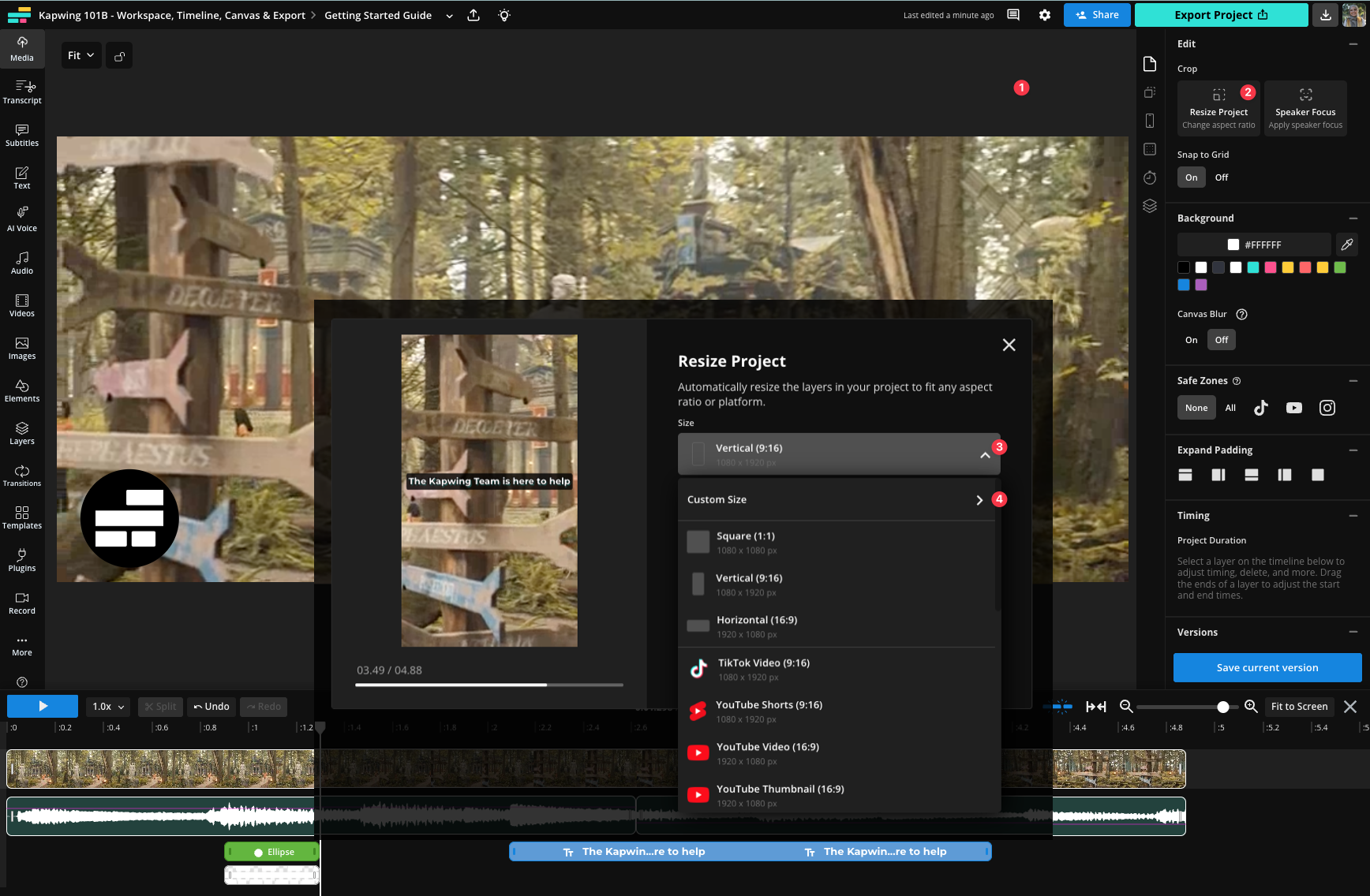
Нажмите Resize Canvas на боковой панели. В окне изменения размера выберите Instagram Stories and Reels (9:16) для полноэкранной вертикальной версии. Для ленты можно использовать 4:5, а для квадратной композиции — 1:1. Пользовательский размер задаётся вручную, когда требуется конкретное разрешение проекта.
Шаг 3. Выберите стратегию размещения исходника
После смены холста оцените, как исходное видео расположено внутри вертикального кадра. Для горизонтального материала есть два базовых пути. Первый — увеличить слой до заполнения всей высоты и ширины, затем сдвинуть его так, чтобы главный объект оказался в центре. Боковые области при этом уходят за границы. Второй — уменьшить слой так, чтобы он целиком помещался на холсте; свободное место остаётся видимым и его используют как часть дизайна.
Для интервью и крупного портрета чаще работает обрезка: лицо можно удержать в центральной зоне, а лишний фон убрать. Для демонстрации интерфейса, группового кадра, панорамы, схемы или товара с важными деталями по всей ширине безопаснее вписывание, потому что центральный crop уничтожит информацию по краям.
Kapwing отдельно предупреждает, что смена 16:9 на 9:16 способна ухудшить детализацию. Причина физическая, а не программная: из Full HD 1920×1080 остаётся вертикальная область примерно 608×1080, а затем она увеличивается до вертикального HD-холста. Поэтому вместо слепого увеличения лучше оценить, не выгоднее ли взять 4K-исходник, уменьшить итоговое разрешение или перестроить композицию с фоном.
Шаг 4. Проверьте безопасную область
В Reels поверх видео отображаются элементы интерфейса. Не ставьте важный текст вплотную к нижнему или правому краю, а заголовок — к самому верху. Логотип, цена, имя спикера и субтитры должны оставаться читаемыми без учёта внешних полей. Kapwing предлагает визуальные safe-zone-подсказки для вертикального контента, но финальную проверку всё равно выполняйте на предпросмотре публикации в Instagram.
Для субтитров важен не только отступ, но и длина строки. На 9:16 длинная фраза быстрее переносится на несколько строк и закрывает лицо или предмет. Лучше укоротить текст и поднять блок выше нижней зоны интерфейса, чем уменьшать шрифт до плохо читаемого размера.
Шаг 5. Экспортируйте проект
Когда композиция готова, нажмите Export Project. В настройках экспорта Kapwing доступны формат, разрешение и степень сжатия. Бесплатный план на текущих условиях экспортирует видео в 720p и добавляет водяной знак; 1080p относится к платным возможностям. Это ограничение нужно учитывать до длинного монтажа, если готовая версия должна быть 1080×1920 без сторонней маркировки.
После экспорта скачайте файл и откройте его локально. Проверьте фактические размеры, резкость текста, синхронность звука и отсутствие случайных пустых полей. Для ответственного ролика сделайте короткий тестовый экспорт из 5–10 секунд сложного участка: он быстрее показывает, хватает ли детализации после сильного кадрирования.
Когда Kapwing рациональнее локального редактора
Браузерный способ удобен для разовой переработки ролика, особенно когда нужно быстро получить несколько версий одного сюжета: вертикальную, портретную и квадратную. Визуальный холст делает разницу между crop и fit очевидной. Для больших исходников, конфиденциальной съёмки или регулярной пакетной обработки локальный редактор обычно практичнее, потому что исключает загрузку исходников в облако.
Как выбрать между обрезкой, вписыванием и отдельным монтажом
Главное решение принимается не по названию программы, а по содержанию кадра. Один и тот же 16:9 исходник можно превратить в вертикальную версию тремя визуально разными способами, и только один из них обычно выглядит естественно для конкретной сцены.
Обрезка до 9:16
Выбирайте crop, когда смысл сосредоточен в небольшой области: один человек, один товар, руки крупным планом, блюдо, деталь механизма. Удаление боков делает кадр плотнее и часто даже улучшает восприятие на телефоне. Риск — потерять жесты, реквизит или второй объект, который появляется позже.
Для статичного интервью достаточно один раз выбрать область. Для проходки, спорта, танца и репортажа требуется рефрейминг по времени: положение вертикального окна должно следовать за действием. Если выбранный инструмент не умеет менять позицию кадра во времени, разделите ролик на фрагменты и подберите рамку для каждого эпизода отдельно.
Вписывание исходника целиком
Вписывание сохраняет все пиксели исходной сцены по ширине и не отрезает важные элементы. Недостаток — свободное место сверху и снизу либо по краям. Оно выглядит аккуратно, когда используется осмысленно: под фон, крупные титры, дополнительные фотографии, диаграмму или субтитры. Пустые чёрные полосы без задачи обычно воспринимаются как следствие неподготовленного исходника.
Для экранных записей этот вариант часто лучше crop. Обрезка интерфейса способна скрыть кнопку, меню или подпись, из-за чего обучающий ролик теряет смысл. Сохранить весь экран и использовать свободные зоны под поясняющий текст безопаснее, чем увеличивать центральный фрагмент.
Отдельный вертикальный монтаж
Отдельная версия нужна, когда на экране несколько персонажей, активная камера, титры по краям или важные детали появляются в разных местах. В этом случае не пытайтесь удержать один и тот же прямоугольник на протяжении всего ролика. Нарежьте материал по сменам действия, для каждого фрагмента выберите своё положение и при необходимости измените крупность.
Такой подход особенно полезен для предметной съёмки. Общий горизонтальный план можно заменить в вертикальной версии последовательностью крупных деталей: общий вид товара, элемент управления, фактура, использование в руках. В результате вертикальный ролик перестаёт быть «обрезанной копией» и становится самостоятельным монтажом, сохраняя больше полезной визуальной информации.
Как сохранить качество после изменения размера
Потеря качества после подготовки для Instagram чаще связана не с самой пропорцией, а с цепочкой повторных преобразований. Самая безопасная схема — один качественный исходник, одна монтажная версия и один финальный экспорт. Пересылка через мессенджеры, скачивание уже опубликованных копий и повторное сохранение в нескольких редакторах ухудшают результат ещё до обработки площадкой.
Не увеличивайте слабый исходник без необходимости
Видео 720p, растянутое до 1080p, не превращается в настоящий Full HD. Контуры становятся мягче, а кодировщик тратит больше данных на интерполяцию уже существующей информации. При сильном crop ситуация аналогична: если после обрезки осталось около 608×1080 пикселей, экспорт 1080×1920 увеличит этот фрагмент, но не восстановит волосы, текстуру кожи или мелкие надписи.
4K даёт больший запас для вертикального кадрирования. Из горизонтального 3840×2160 можно вырезать 9:16-область примерно 1215×2160 и затем уменьшить её до 1080×1920. Именно поэтому съёмка с запасом по разрешению полезна, когда один материал заранее планируется переиспользовать и в горизонтальном, и в вертикальном формате.
Разделяйте разрешение и битрейт
Два файла 1080×1920 могут сильно отличаться по качеству и объёму. Разрешение говорит только о количестве пикселей в кадре, а битрейт — о том, сколько данных в среднем выделяется на секунду видео. Низкий битрейт особенно заметен в сценах с дымом, снегом, водой, мелкой листвой, волосами и быстрым движением.
Уменьшать файл разумно поэтапно: сначала убрать ненужную длительность, затем выбрать оправданное разрешение, после этого снижать битрейт. Такой порядок позволяет понять источник потери качества. Подробно о том, что происходит при кодировании H.264, можно прочитать в материале о программном сжатии видео в H.264/AVC.
Не меняйте частоту кадров только ради «меньшего размера»
Частота кадров влияет на передачу движения. Исходные 60 fps дают больше временных отсчётов, чем 30 fps, поэтому панорама, спорт и движение рук выглядят иначе. Снижение частоты действительно способно уменьшить поток данных, но оно меняет характер видео. Если размер файла уже решается битрейтом и разрешением, оставьте частоту кадров исходника.
Экспортируйте один раз из мастер-проекта
Не делайте цепочку «редактор → мессенджер → другой редактор → Instagram». На каждом этапе файл способен перекодироваться. Гораздо чище сохранить мастер-проект и получать из него отдельные финальные версии 9:16, 4:5 и 1:1. Для дополнительного локального транскодирования без изменения композиции можно использовать отдельный конвертер; принципы такой работы разобраны в обзоре HandBrake для конвертации и сжатия видео.
Практический сценарий: из горизонтального 1920×1080 сделать Reel 1080×1920
Разберём наиболее проблемный случай. Исходник снят горизонтально в Full HD, главный человек находится примерно по центру, финальная версия должна заполнять вертикальный экран. Здесь нельзя просто поменять числа 1920×1080 на 1080×1920: такая операция растянет геометрию.
- Создайте вертикальный целевой кадр 9:16. В ВидеоМАСТЕР это делается через кадрирование и последующий профиль публикации; в Kapwing — через Resize Canvas.
- Оставьте полную высоту исходника. При высоте 1080 ширина 9:16-фрагмента составляет примерно 608 пикселей.
- Переместите рамку по горизонтали. Центрируйте лицо или предмет, а не геометрический центр исходного кадра.
- Просмотрите движение. Если объект выходит из рамки, разделите клип по моментам перемещения и для каждого фрагмента задайте своё положение.
- Не увеличивайте резкость агрессивно. После crop исходной детализации стало меньше; сильный шарпинг подчёркивает контуры и шум, но не возвращает утраченную фактуру.
- Экспортируйте одну тестовую сцену. Оцените глаза, волосы, текст и быстрые движения. При заметной мягкости попробуйте менее сильный crop, меньший выходной размер или исходник большего разрешения.
Если главный объект занимает большую часть горизонтальной ширины, чистый 9:16 crop физически не вместит его. В таком случае композицию нужно изменить: уменьшить исходный слой внутри вертикального холста, добавить фон или смонтировать отдельную вертикальную последовательность из крупных планов. Это лучше, чем деформировать кадр.
Практический сценарий: вертикальный ролик уже готов, но файл слишком тяжёлый
Когда исходник уже 1080×1920 и композиция устраивает, не нужно заново кадрировать его. Сначала удалите лишнюю длительность. Затем сделайте контрольный экспорт в том же разрешении с умеренным сжатием. Если файл всё ещё избыточен для вашего рабочего процесса, сравните вариант 720p.
На iPhone эту задачу удобно решить iMovie: создать Movie, добавить ролик, открыть Share → Save or Share Video → Options и выбрать более низкое разрешение. На Windows в ВидеоМАСТЕР можно оставить границы кадра без изменений и работать только с параметрами конвертации. В Kapwing разрешение задаётся в настройках экспорта, но текущий бесплатный план и так ограничивает выход 720p.
Сравнивайте не только число мегабайт. Для Instagram особенно заметны повреждения текста, тонких линий и лиц. Если более лёгкая версия выглядит нормально в статике, прокрутите сцену с максимальным движением: именно там низкий битрейт чаще создаёт блочную структуру и «сыпучую» фактуру.
Чек-лист перед финальным экспортом
- Пропорция. Для полноэкранного вертикального ролика кадр действительно 9:16, а не растянутый 16:9.
- Композиция. Главный объект не исчезает у края ни в начале, ни в середине, ни в конце сцены.
- Текст. Субтитры, логотип и подписи не прижаты к границам и остаются читаемыми на экране смартфона.
- Разрешение. Выходной размер оправдан исходной детализацией; слабый исходник не увеличен только ради цифры 1080.
- Частота кадров. Она не изменена случайно в процессе конвертации.
- Качество движения. На панорамах, волосах, воде, листве и мелких узорах нет выраженных блоков и «каши».
- Звук. Начало речи совпадает с движением губ, финальный экспорт не оборвал аудио и не добавил заметную задержку.
- Файл. Результат открывается локально полностью от первой до последней секунды.
- Резерв. Исходник и мастер-проект сохранены отдельно, поэтому вертикальную версию можно переделать без повторного сжатия уже готового файла.
Типичные ошибки и как их исправить
После изменения размера лица стали вытянутыми
Причина: ширина и высота были изменены независимо без сохранения пропорций объектов. Это не кадрирование, а геометрическое растяжение.
Исправление: вернитесь к исходнику, задайте целевой холст 9:16 и масштабируйте слой пропорционально. Лишние боковые области обрежьте либо оставьте исходник целиком на фоне. Окружности в кадре должны оставаться окружностями — это простой визуальный контроль.
Человек в начале виден, а потом уходит за край
Причина: рамка подобрана по одному стоп-кадру, а объект движется по горизонтали.
Исправление: просмотрите весь клип, отметьте моменты смены положения и разделите сцену на несколько фрагментов. Для каждого выберите отдельное положение вертикального окна. В сложной сцене лучше отдельный монтаж, чем чрезмерно широкий отступ вокруг объекта.
После 16:9 → 9:16 ролик стал мягким
Причина: сильный crop оставил небольшую часть Full HD-кадра, которую затем увеличили до 1080×1920. Для исходника 1920×1080 вертикальный фрагмент по полной высоте имеет ширину всего около 608 пикселей.
Исправление: используйте исходник большего разрешения, уменьшите выходное разрешение, ослабьте crop либо соберите композицию с вписанным горизонтальным слоем. Усиление резкости не является заменой недостающих исходных деталей.
Появились чёрные полосы
Причина: редактор сохранил весь исходный кадр и вписал его в холст другой формы. Для 16:9 внутри 9:16 свободное пространство неизбежно, пока слой не увеличен до заполнения.
Исправление: выберите один из двух осмысленных вариантов: увеличить исходный слой и обрезать края либо оставить его целиком и оформить свободную область как часть дизайна. Не растягивайте видео по вертикали.
Файл всё ещё слишком большой после уменьшения разрешения
Причина: объём зависит не только от ширины и высоты, но и от длительности, частоты кадров, битрейта и характера сцены.
Исправление: сначала удалите ненужные секунды, затем сравните битрейт экспорта. Снижайте его постепенно и контролируйте сложные движущиеся участки. Не выполняйте несколько последовательных перекодирований одного и того же готового файла — возвращайтесь к мастер-проекту.
Титры читаются в редакторе, но мешают элементы Instagram
Причина: текст расположен слишком близко к зоне интерфейса. Полный прямоугольник 9:16 не равен полностью свободной области: поверх него появляются кнопки и подписи приложения.
Исправление: перенесите важный текст ближе к центральной части, сократите длинные строки и оставьте заметные отступы. Перед публикацией откройте предпросмотр в Instagram и оцените ролик на реальном телефоне.
После сжатия мелкий текст интерфейса стал нечитаемым
Причина: экранная запись плохо переносит сильное уменьшение разрешения: тонкие линии шрифта и элементы интерфейса занимают слишком мало пикселей.
Исправление: сохраните более высокое разрешение, увеличьте нужную область ещё на этапе монтажа и уберите второстепенные части интерфейса осмысленным кадрированием. Для обучающего ролика читаемость важнее минимального объёма файла.
Ролик на телефоне отображается боком
Причина: ориентация могла храниться в метаданных, а после конвертации интерпретироваться иначе.
Исправление: перед кадрированием поверните изображение в правильное положение, затем уже задавайте 9:16. После экспорта откройте файл в двух разных проигрывателях или на другом устройстве и убедитесь, что ориентация стала физически корректной.
После экспорта звук начал отставать
Причина: проблема появляется не из-за пропорции кадра как таковой, а на этапе перекодирования или после работы с исходниками с нестандартной временной структурой.
Исправление: вернитесь к мастер-проекту и сделайте короткий тест без лишних промежуточных конвертаций. Сравните начало и конец длинной реплики. Если рассинхрон растёт к финалу, повторный экспорт из исходника надёжнее, чем перекодирование уже проблемного файла.
Как выбрать способ под конкретную задачу
| Задача | Инструмент | Ожидаемый результат | Что проверить |
|---|---|---|---|
| Горизонтальный ролик нужно сделать вертикальным на Windows | ВидеоМАСТЕР | Ручной 9:16 crop и локальный экспорт | Главный объект остаётся в рамке во всём клипе, геометрия не растянута |
| Вертикальный ролик с iPhone слишком тяжёлый | iMovie | Копия в меньшем разрешении | Размер файла уменьшился, а титры и детали остаются читаемыми |
| Нужно быстро получить 9:16, 4:5 и 1:1 без установки | Kapwing | Несколько холстов из одного исходника | Расположение слоя, safe zone, ограничения выбранного плана |
| В кадре несколько людей по всей ширине | Отдельный вертикальный монтаж | Серия фрагментов с разной крупностью вместо одной жёсткой обрезки | Ни один смысловой объект не исчезает у края |
| Нужно только уменьшить мегабайты | Сжатие без изменения композиции | Тот же кадр при меньшем объёме | Битрейт, мелкие детали, движение и звук |
Вопросы, которые возникают перед публикацией
Обязательно ли делать 1080×1920?
Нет смысла искусственно увеличивать слабый исходник только ради этой цифры. 1080×1920 — удобный рабочий холст 9:16 для полноэкранного вертикального видео, но качество определяется тем, сколько реальной информации осталось после кадрирования. Исходник 720p или сильный crop Full HD не приобретёт дополнительную фактуру от простого увеличения.
Что лучше: обрезать боковые части или оставить поля?
Для одного крупного объекта обычно чище выглядит crop. Для группового кадра, интерфейса, панорамы и схемы поля часто безопаснее, потому что сохраняют весь смысловой материал. Решение принимают по композиции, а не по желанию любой ценой заполнить экран.
Нужно ли отдельно готовить 4:5 и 9:16?
Для ролика с важной графикой и точным расположением товара отдельные версии дают больше контроля. 9:16 строится под полноэкранную вертикаль, а 4:5 — под более короткий портретный холст. Автоматическая обрезка одной версии под другую способна срезать подписи и сместить композиционный центр.
Поможет ли 4K, если исходник горизонтальный?
Да, в плане запаса для crop. Горизонтальный 4K-кадр 3840×2160 содержит достаточно высоты, чтобы вырезать вертикальную область примерно 1215×2160 и затем уменьшить её до 1080×1920. Это заметно выгоднее, чем увеличивать до того же размера вертикальный фрагмент из 1920×1080.
Почему после загрузки результат отличается от файла на компьютере?
Публикационная платформа дополнительно обрабатывает видео. Поэтому финальный контроль лучше проводить в два этапа: сначала проверить локальный экспорт, затем открыть предпросмотр публикации на телефоне. Если локальный файл уже мягкий или содержит блоки, дополнительная обработка не исправит эти дефекты.
Вывод
Правильное изменение размера начинается не с поля «разрешение», а с выбора композиции. Для Reels и Stories стройте вертикальную версию на 9:16 и не растягивайте горизонтальный исходник. Один объект в центре допускает аккуратный crop; широкий информативный кадр лучше вписать в новый холст или пересобрать как отдельный вертикальный монтаж.
На Windows ВидеоМАСТЕР даёт локальное кадрирование и контроль параметров конвертации. На iPhone iMovie удобен для уменьшения разрешения уже подходящего ролика. Kapwing быстрее всего переключает холст между 9:16, 4:5 и 1:1 в браузере, но облачная обработка и ограничения бесплатного экспорта требуют учитывать условия до начала монтажа.
Перед публикацией откройте готовый файл вне редактора и проверьте пропорцию, движение объекта, резкость мелких деталей, читаемость титров и синхронность звука. Если вертикальная версия выглядит хуже исходника, не усиливайте сжатие: вернитесь к мастер-файлу, ослабьте crop или используйте материал большего разрешения. Такой порядок сохраняет качество лучше, чем несколько последовательных перекодирований.












