


Добавить человека в готовый кадр можно двумя принципиально разными способами. Первый — перенести конкретного человека с другого снимка: вырезать фигуру, поставить её в нужное место, подогнать масштаб, свет, цвет и тень. Второй — поручить нейросети дорисовать нового персонажа или собрать сцену из нескольких референсов. Эти процессы похожи только результатом. Для точного сохранения лица, одежды и мелких деталей надёжнее послойный монтаж; для быстрого изменения сцены удобнее генеративное редактирование.
Ниже разобраны шесть рабочих вариантов: ФотоМАСТЕР, Adobe Photoshop, Midjourney, ChatGPT Images, Gemini с Nano Banana 2 и Canva. Во всех инструкциях задача одна и та же: добавить человека так, чтобы он не выглядел наклеенным поверх фона. Поэтому кроме самих кнопок важны перспектива, направление света, глубина резкости, контактная тень, цветовая температура и качество границ вокруг волос и одежды.
- Что подготовить до монтажа
- Что проверить на фоне
- Какой способ выбрать
- Способ 1. ФотоМАСТЕР: вырезать человека и вставить в другой кадр
- Шаг 1. Вырежьте человека
- Шаг 2. Вставьте фигуру на нужное фото
- Шаг 3. Сведите цвет и свет
- Типичные ошибки в ФотоМАСТЕРе
- Способ 2. Adobe Photoshop: точная маска, слои и Harmonize
- Шаг 1. Соберите документ без потери исходников
- Шаг 2. Отделите человека от старого фона
- Шаг 3. Подгоните перспективу и масштаб
- Шаг 4. Используйте Harmonize как финальную подгонку, а не как замену геометрии
- Шаг 5. Добавьте контактную тень вручную, когда это нужно
- Шаг 6. Сохраните редактируемый проект и экспорт
- Способ 3. Midjourney: Editor, Smart Select и слои
- Вариант A. Добавить готовую фигуру через Layers
- Вариант B. Собрать новую сцену по референсам
- Как уменьшить число случайных изменений
- Способ 4. ChatGPT Images: добавить человека локальным редактированием
- Как добавить нового персонажа
- Как составить точное текстовое описание
- Когда этот способ не подходит
- Способ 5. Gemini с Nano Banana 2: собрать сцену из нескольких фотографий
- Как добавить конкретного человека по референсам
- Почему несколько референсов помогают, но не превращают ИИ в копировальный инструмент
- Практическая последовательность правок
- Способ 6. Canva: удалить фон и поставить человека на новый снимок
- Как сделать монтаж через Background Remover
- Когда использовать Magic Grab
- Как довести результат
- Как написать точное описание для генеративного добавления человека
- Девять признаков, по которым монтаж выдаёт себя
- 1. Неверный масштаб
- 2. Несовпадение горизонта и ракурса
- 3. Нет контактной тени
- 4. Тень направлена не туда
- 5. Контур слишком чистый или с ореолом
- 6. Разная глубина резкости
- 7. Не совпадают цветовая температура и контраст
- 8. Шум, зерно и резкость относятся к разным камерам
- 9. Неправильная окклюзия
- Дерево диагностики: что исправлять по симптому
- Как сохранить качество и возможность отката
- Для ручного монтажа
- Для генеративного редактирования
- Как проверить итог перед публикацией
- Частые вопросы
- Можно ли добавить человека в групповое фото так, чтобы он выглядел участником общей съёмки?
- Что делать, если на фотографии человека обрезаны ноги?
- Можно ли вставить человека, снятого на белом фоне?
- Почему после вставки лицо выглядит плоским, хотя цвет совпадает?
- Какой метод выбрать, если человек должен остаться абсолютно узнаваемым?
- Нужно ли размывать края вырезанного человека?
- Как понять, что тень слишком сильная?
- Вывод
- Предложить модель для рейтинга
Что подготовить до монтажа
Чем лучше совпадают исходные фотографии, тем меньше коррекции потребуется после вставки. Самая частая ошибка — выбирать портрет только по выражению лица и не учитывать съёмочную геометрию. Если фон снят с уровня груди широкоугольным объективом, а человека фотографировали сверху длиннофокусной оптикой, простое уменьшение фигуры не исправит разницу перспективы. Голова, плечи, ноги и видимые плоскости тела будут подчиняться другой точке съёмки.
- Возьмите максимально крупный исходник человека. Для полнофигурного монтажа нужны целиком видимые ноги, обувь и край одежды. Восстанавливать отрезанные части генерацией сложнее, чем сразу выбрать подходящий кадр.
- Сопоставьте направление камеры. Если в целевой фотографии людей видно примерно на уровне глаз, лучше использовать донора с похожей высотой камеры. Сильный верхний или нижний ракурс сразу выдаёт вставку.
- Сравните свет. Жёсткое солнце, мягкое окно, пасмурное небо и вспышка формируют разные тени и блики. Развернуть человека по горизонтали иногда можно, но отражение меняет и привычные детали внешности, надписи на одежде, пробор, аксессуары.
- Оцените резкость. Резко вырезанная фигура на размытом заднем плане выглядит искусственно. И наоборот: мягкий, шумный донор плохо встраивается в чистый детализированный кадр.
- Сохраните оригиналы отдельно. Работайте с копиями. Для ручного монтажа полезно дополнительно сохранить вырезанного человека в PNG с прозрачностью, чтобы не повторять отделение от фона.
Если фотография ещё находится на карте памяти камеры, сначала перенесите исходник без пересылки через мессенджер и повторного сжатия — порядок действий разобран в инструкции как перенести фото с фотоаппарата на компьютер. А если человека можно переснять специально для монтажа, пригодятся рекомендации по выбору техники для портретной съёмки: хороший донор заметно сокращает объём ретуши.
Что проверить на фоне
Перед вставкой определите, где в сцене находится поверхность, на которой должен стоять или сидеть человек. Для улицы это плоскость дороги, пола, земли или ступеней; в интерьере — пол, диван, стул. Посмотрите, как меняется размер уже присутствующих объектов с удалением от камеры. Это даёт ориентир для масштаба. Если в кадре есть другие люди, сравнивайте не рост в пикселях сам по себе, а положение стоп, головы и расстояние до камеры.
Отдельно найдите доминирующее направление света. Самый простой ориентир — тени от вертикальных предметов и блики на лицах. У вставленного человека светлая сторона лица и тела должна находиться с той же стороны. Если фон освещён тёплым закатным солнцем, а донор снят под холодным офисным светом, потребуется цветовая коррекция; одной тенью проблему не скрыть.
Какой способ выбрать
| Инструмент | Для конкретного человека | Контроль монтажа | Когда удобнее всего | Главное ограничение |
|---|---|---|---|---|
| ФотоМАСТЕР | Да, через вырезание и вставку | Средний | Быстрый настольный монтаж без сложной системы слоёв | Меньше возможностей для тонкой маски и локального света, чем в Photoshop |
| Adobe Photoshop | Да | Высокий | Точный коммерческий или печатный композит с редактируемой маской | Требует больше ручной работы и навыков |
| Midjourney | Частично, через слои и референсы | Средний | Когда допустима генеративная переработка сцены | После генерации внешность и мелкие детали могут измениться |
| ChatGPT Images | Лучше для нового персонажа, а не пиксельно точной копии | Средний | Локальная правка фотографии по текстовому описанию | Выделение не всегда ограничивает изменение строго выбранной областью |
| Gemini / Nano Banana 2 | Да, с несколькими референсами, но результат остаётся генеративным | Средний | Сборка новой сцены из нескольких загруженных изображений | Нужно контролировать сходство лица и неизменность деталей после каждой итерации |
| Canva | Да, через удаление фона и размещение элемента | Средний | Быстрый монтаж для соцсетей, презентаций и веб-макетов | Тонкая ручная обработка краёв слабее, чем в Photoshop |
Для семейного снимка, корпоративной группы, каталога или другого случая, где важно сохранить именно этого человека, начинайте с ФотоМАСТЕРа, Photoshop или Canva. Midjourney, ChatGPT Images и Gemini полезнее, когда допустима генеративная интерпретация: изменить позу, дорисовать отсутствующую часть фигуры, добавить нового персонажа или собрать сцену из нескольких референсов.
Способ 1. ФотоМАСТЕР: вырезать человека и вставить в другой кадр
ФотоМАСТЕР подходит для сценария, где есть две готовые фотографии: на одной человек, на другой — целевой фон. В актуальной настольной версии доступны «Замена фона» и «Вставка картинки». Первый инструмент отделяет фигуру от окружения и умеет сохранить вырезанный объект с прозрачностью в PNG. Второй добавляет подготовленное изображение поверх основного кадра и позволяет менять его положение, размер, угол и прозрачность.
Стоимость: базовая цена редакции «Стандарт» — 1150 ₽ за год, «Профи» — 3960 ₽ за бессрочную лицензию. На странице покупки также показывается акция, датированная сроком до 15 сентября; для актуальной цены после этой даты ориентироваться нужно на базовые суммы. Доступна пробная версия.
Шаг 1. Вырежьте человека
- Откройте фотографию с человеком.
- Перейдите во вкладку «Инструменты» и выберите «Замена фона».
- Кистью «Объект» проведите внутри фигуры. Не нужно закрашивать человека целиком: важнее дать редактору понятную область переднего плана.
- Переключитесь на кисть «Фон» и отметьте окружение. Проводите линии близко к контуру, но не пересекайте волосы, руки и одежду.
- Нажмите «Далее». На втором этапе увеличьте изображение и исправьте места, где фон остался между волосами, пальцами или складками одежды. Кисть «Объект» возвращает случайно удалённые участки, «Фон» стирает лишнее. Для сложного контура уменьшайте размер кисти и регулируйте растушёвку.
- Сохраните фигуру с прозрачным фоном в PNG. Такой файл удобнее использовать повторно, чем каждый раз снова отделять человека.
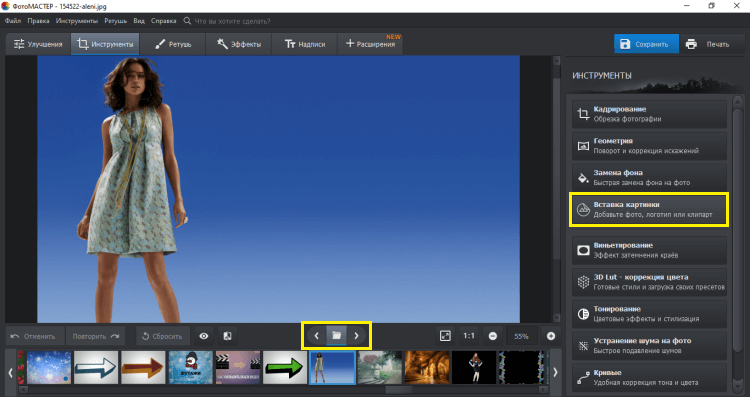
Проверка после вырезания. Поставьте PNG временно на белый, серый и тёмный фон. На одном цвете легко пропустить светлую кайму, на другом — тёмный ореол. Особое внимание уделите волосам, полупрозрачным краям одежды, очкам и участкам между пальцами. Чем чище маска на этом этапе, тем меньше «наклейкой» будет выглядеть итог.
Шаг 2. Вставьте фигуру на нужное фото
- Откройте фотографию, которая должна стать итоговым фоном.
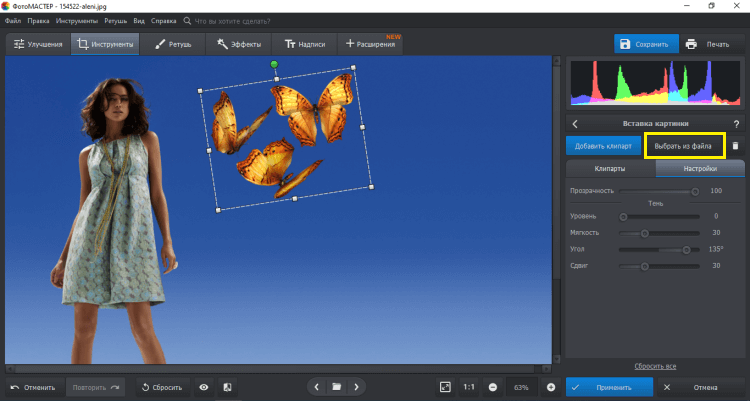
- Выберите «Инструменты» → «Вставка картинки» → «Наложить изображение из файла».
- Укажите PNG с человеком. Фигура появится поверх основного кадра.
- Перетащите объект в нужное место и измените размер. Для стоящего человека сначала совместите стопы с поверхностью, затем оцените высоту головы относительно горизонта и соседних объектов.
- Не уменьшайте прозрачность фигуры для «смешивания» с фоном: у обычного человека она должна оставаться непрозрачной. Прозрачность полезна только как временный контроль совпадения или для специальных эффектов.
- Если тень в инструменте помогает сцене, настройте её после масштаба и положения. Направление и мягкость должны соответствовать реальным теням на фоне.
- Нажмите «Применить», когда геометрия выглядит правдоподобно.
Шаг 3. Сведите цвет и свет
Если человек заметно холоднее или теплее окружения, скорректируйте баланс цвета до финального сохранения. В ФотоМАСТЕРе во вкладке «Улучшения» доступны тоновые и цветовые настройки. При работе через «Замену фона» есть параметры «Размытие», «Границы» и «Адаптация цветов к фону». Последний помогает приблизить оттенки объекта к новому окружению, но всё равно оценивайте кожу, белую одежду и нейтральные предметы глазами.
Не пытайтесь исправить несовпадение света только насыщенностью. Если на фоне лицо должно быть освещено слева, а на доноре яркий блик находится справа, цветовая коррекция не меняет физическое направление света. В таком случае лучше взять другой исходник человека или использовать редактор с более гибкой локальной коррекцией.
Типичные ошибки в ФотоМАСТЕРе
- Белая или тёмная кайма. Вернитесь к этапу отделения фигуры и уточните границу. Уменьшение объекта не устраняет ореол, а только делает его тоньше.
- Человек «парит» над полом. Сначала опустите стопы на опорную поверхность. Затем проверьте масштаб и только после этого формируйте тень.
- Слишком резкая фигура. Сравните резкость лица с объектами на той же дистанции. Если фон снят с малой глубиной резкости, человек вне плоскости фокуса не должен быть резче всего кадра.
- Цвет кожи выбивается из сцены. Сравнивайте не только насыщенность, но и общую цветовую температуру. Тёплая лампа окрашивает и фон, и человека, а не только кожу.
Способ 2. Adobe Photoshop: точная маска, слои и Harmonize
Photoshop даёт максимальный контроль, когда нужно сохранить конкретного человека и получить редактируемый результат. Здесь фигура остаётся на отдельном слое с маской, поэтому край можно поправить через час или через неделю, не вырезая объект заново. В версии 2026 года доступны автоматический выбор людей и их частей, удаление фона, ручное уточнение маски и функция Harmonize для согласования цвета, освещения, теней и тона с новым окружением.
Стоимость: отдельное приложение Photoshop стоит от US$22.99 в месяц при годовом плане с ежемесячной оплатой. План Photography с Lightroom, Lightroom Classic и Photoshop стоит US$19.99 в месяц при годовом плане с помесячной оплатой. Доступен пробный период.
Шаг 1. Соберите документ без потери исходников
- Откройте фон через File → Open.
- Добавьте фотографию человека через File → Place Embedded. Исходник появится отдельным слоем над фоном.
- Сразу подгоните общий размер и положение. Пока слой остаётся Smart Object, многократное уменьшение и увеличение не требует растрирования исходного содержимого.
- Сделайте копию слоя перед генеративными или необратимыми операциями. Это упрощает возврат к исходной фигуре, если автоматическая обработка изменит лицо, волосы или одежду.
Шаг 2. Отделите человека от старого фона
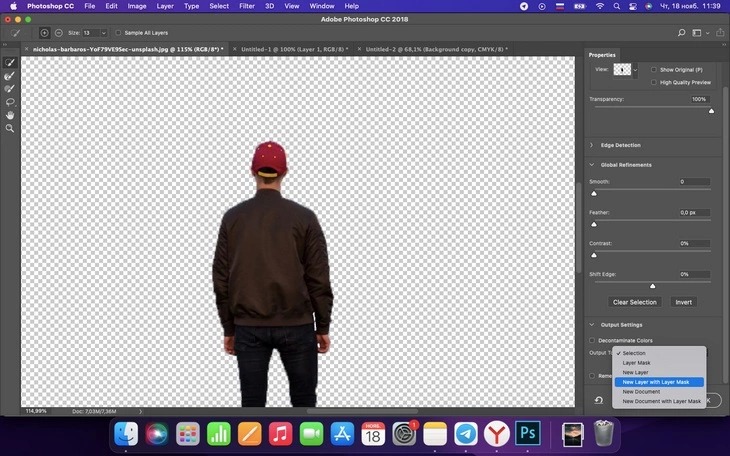
Для быстрого старта выберите Object Selection. В панели параметров доступна команда Select people: Photoshop показывает миниатюры обнаруженных людей и позволяет выбрать Entire person либо отдельные области, включая волосы и элементы лица. Для одиночного портрета также подходит Select Subject, после чего выделение переводится в маску слоя.
На сложных волосах откройте Select and Mask. Работайте не ради идеально «вырезанного» силуэта на шахматной прозрачности, а ради края, который будет естественно выглядеть именно на новом фоне. Волосы на светлом небе и те же волосы в тёмном интерьере требуют разной очистки цветного ореола.
Шаг 3. Подгоните перспективу и масштаб
Перемещайте человека инструментом Move и масштабируйте через трансформацию. Ориентир — не свободное место в кадре, а геометрия сцены. Для стоящего человека положение стоп определяет расстояние до камеры. После этого рост должен быть сопоставим с людьми, дверными проёмами, мебелью и другими объектами на той же плоскости.
Сильная деформация человеческого тела ради совпадения с перспективой почти всегда заметна. Небольшая коррекция допустима, но если приходится радикально менять наклон корпуса или длину ног, лучше заменить донор. Перспективу проще согласовать до начала ретуши, чем пытаться маскировать неверную геометрию тенями.
Шаг 4. Используйте Harmonize как финальную подгонку, а не как замену геометрии
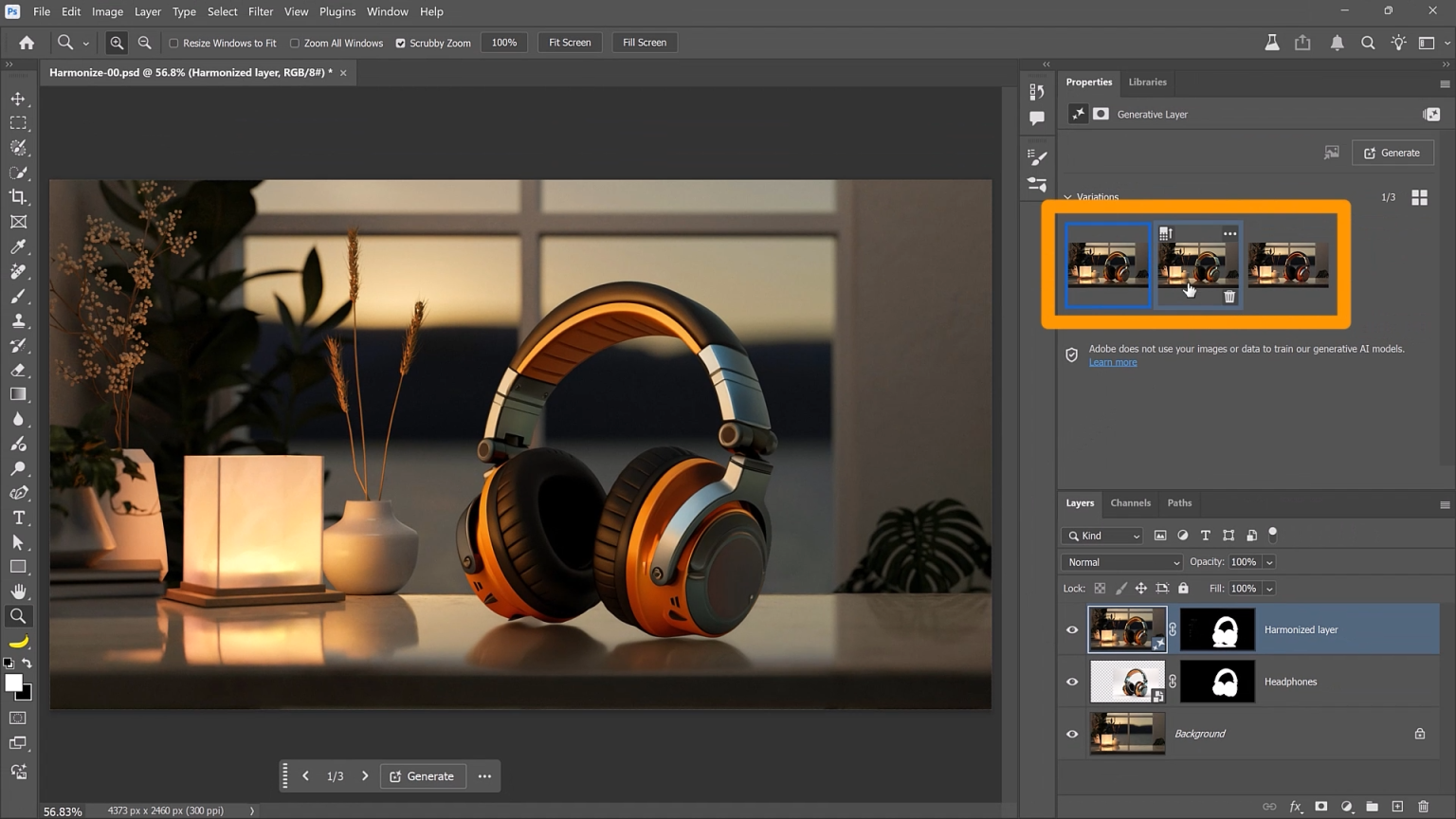
Harmonize работает с пиксельным слоем и не запускается на Smart Object, текстовом или корректирующем слое. Поэтому сначала выгодно завершить масштабирование на Smart Object, затем сделать дубликат рабочего слоя и растрировать именно копию. После удаления старого фона выберите пиксельный слой с человеком и нажмите Harmonize в Contextual Task Bar.
Функция подбирает варианты, согласующие цвет, освещение, тени и тон фигуры с фоном. Выберите вариант, который сохраняет лицо и фактуру одежды лучше остальных. Автоматическая гармонизация не отменяет визуальный контроль: на коммерческом портрете проверьте глаза, зубы, украшения, логотипы, узоры ткани, пальцы и линию волос.
Шаг 5. Добавьте контактную тень вручную, когда это нужно
Самая важная тень часто находится прямо под обувью, стулом или другой точкой контакта. Она обычно темнее и плотнее, чем широкая падающая тень. Создайте отдельный слой под человеком, мягкой кистью обозначьте контакт, затем отдельно сформируйте падающую тень в направлении, которое видно по другим объектам кадра. Для пасмурного света тень мягче; для прямого солнца граница заметно жёстче.
Не копируйте одну и ту же овальную тень под любого человека. Форма зависит от позы, направления света, расстояния до поверхности и рельефа. На ступенях тень должна ломаться по геометрии ступеней, на траве — терять ровный край, у стены — учитывать переход с пола на вертикальную поверхность.
Шаг 6. Сохраните редактируемый проект и экспорт
До финального JPEG сохраните PSD: маска, отдельный человек, тени и корректирующие слои пригодятся при правках. Для публикации без прозрачности обычно достаточно JPEG; PNG нужен, когда прозрачность действительно требуется. Повторное открытие и пересохранение JPEG с сильным сжатием постепенно добавляет артефакты, поэтому рабочий мастер-файл лучше хранить отдельно.
Способ 3. Midjourney: Editor, Smart Select и слои
Midjourney полезен, когда монтаж допускает генеративную доработку. В веб-редакторе можно загрузить собственный фон, добавить второе изображение отдельным слоем, переместить и масштабировать его, удалить лишний фон вокруг человека, а затем сгенерировать только прозрачные участки. Текущий Edit Model также умеет создавать новую сцену на основе нескольких референсов.
Стоимость: Basic — US$10 в месяц, Standard — US$30, Pro — US$60, Mega — US$120. При оплате за год действует более низкая помесячная стоимость; бесплатного постоянного тарифа для генерации нет.
Вариант A. Добавить готовую фигуру через Layers
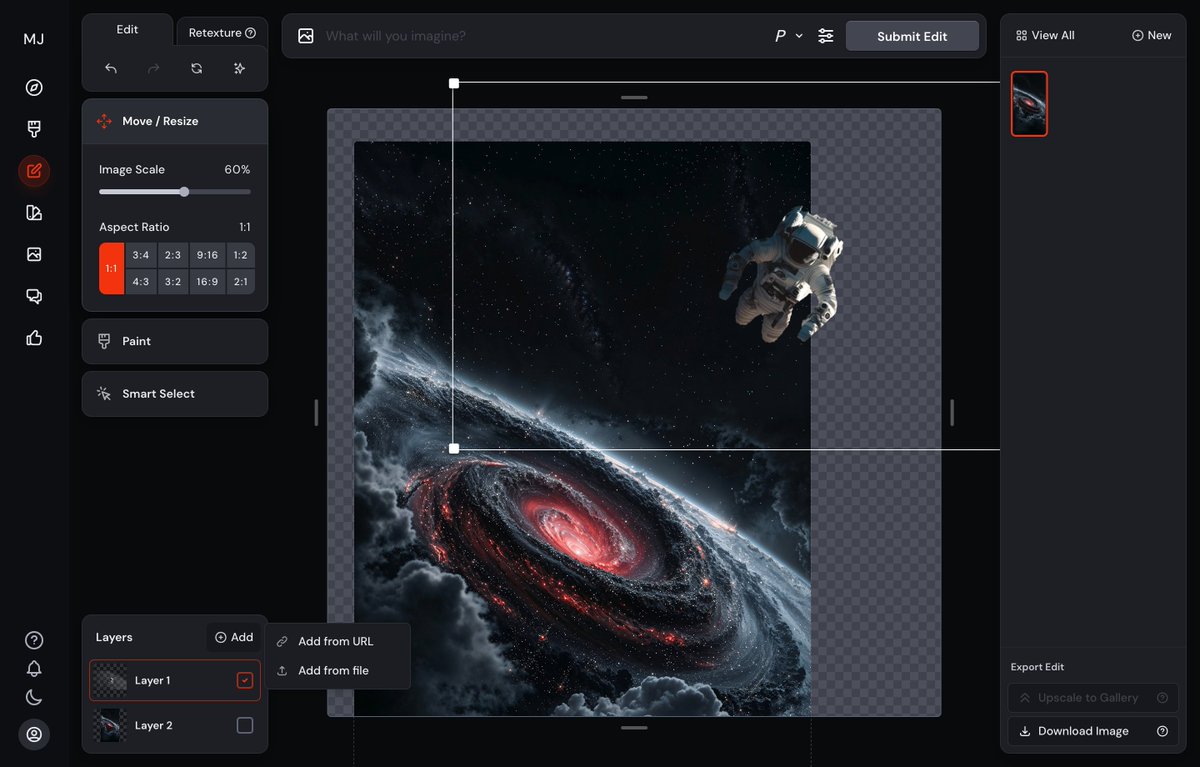
- Откройте раздел Edit на сайте Midjourney и загрузите фотографию, которая станет фоном.
- В панели Layers нажмите Add и добавьте изображение человека.
- Выберите слой человека активным. Через Move / Resize выставьте позицию, размер и при необходимости поворот.
- С помощью Smart Select выделите фигуру. Положительные точки добавляют область к выделению, отрицательные исключают лишнее. После настройки примените Erase Background, чтобы удалить окружение вокруг человека.
- Проверьте прозрачные области по шахматной подложке. После Submit Edit слои сводятся, а прозрачные участки могут быть регенерированы; видимые части остаются основой композиции.
- В разделе Export сохраните итог либо продолжите редактирование.
Вариант B. Собрать новую сцену по референсам
Edit Model принимает до четырёх референсов. Это полезно, когда не требуется буквально сохранить каждый пиксель человека, а важнее получить новую позу, окружение и цельный свет. В текстовом описании задайте, кто должен присутствовать, где находится человек относительно камеры и объектов, что он делает, как направлен свет и какие части исходной сцены нельзя менять по смыслу.
Для личной фототеки и документов этот путь не стоит считать заменой ручному переносу: генерация может переосмыслить лицо, причёску, одежду и аксессуары. Для рекламной концепции, обложки или иллюстративной сцены такая вариативность, наоборот, может быть полезна.
Как уменьшить число случайных изменений
- Сначала добейтесь правильного масштаба и положения слоя, затем просите модель достроить только стыки и прозрачные области.
- Не стирайте лицо, если его нужно сохранить максимально близко к референсу.
- Не запускайте Retexture для всей сцены, когда устраивает фон и требуется лишь локальный монтаж: Retexture предназначен для переработки изображения целиком.
- После каждого этапа сравнивайте лицо, кисти рук, обувь, украшения, надписи и повторяющиеся детали одежды с исходной фотографией.
Способ 4. ChatGPT Images: добавить человека локальным редактированием
ChatGPT Images подходит для ситуации, когда есть одна фотография и нужно дорисовать нового человека в свободной области: прохожего на улице, гостя за столом, сотрудника в офисе, спортсмена на площадке. Сервис работает в веб-версии, iOS и Android и доступен на всех тарифах. Существующий снимок можно загрузить в чат и описать изменение либо сначала выделить область инструментом Select.
Стоимость: работа с Images доступна и на бесплатном тарифе с действующими лимитами аккаунта. ChatGPT Plus стоит US$20 в месяц и даёт более высокие лимиты и расширенный доступ к функциям.
Как добавить нового персонажа
- Загрузите исходную фотографию без предварительного уменьшения, если размер файла позволяет.
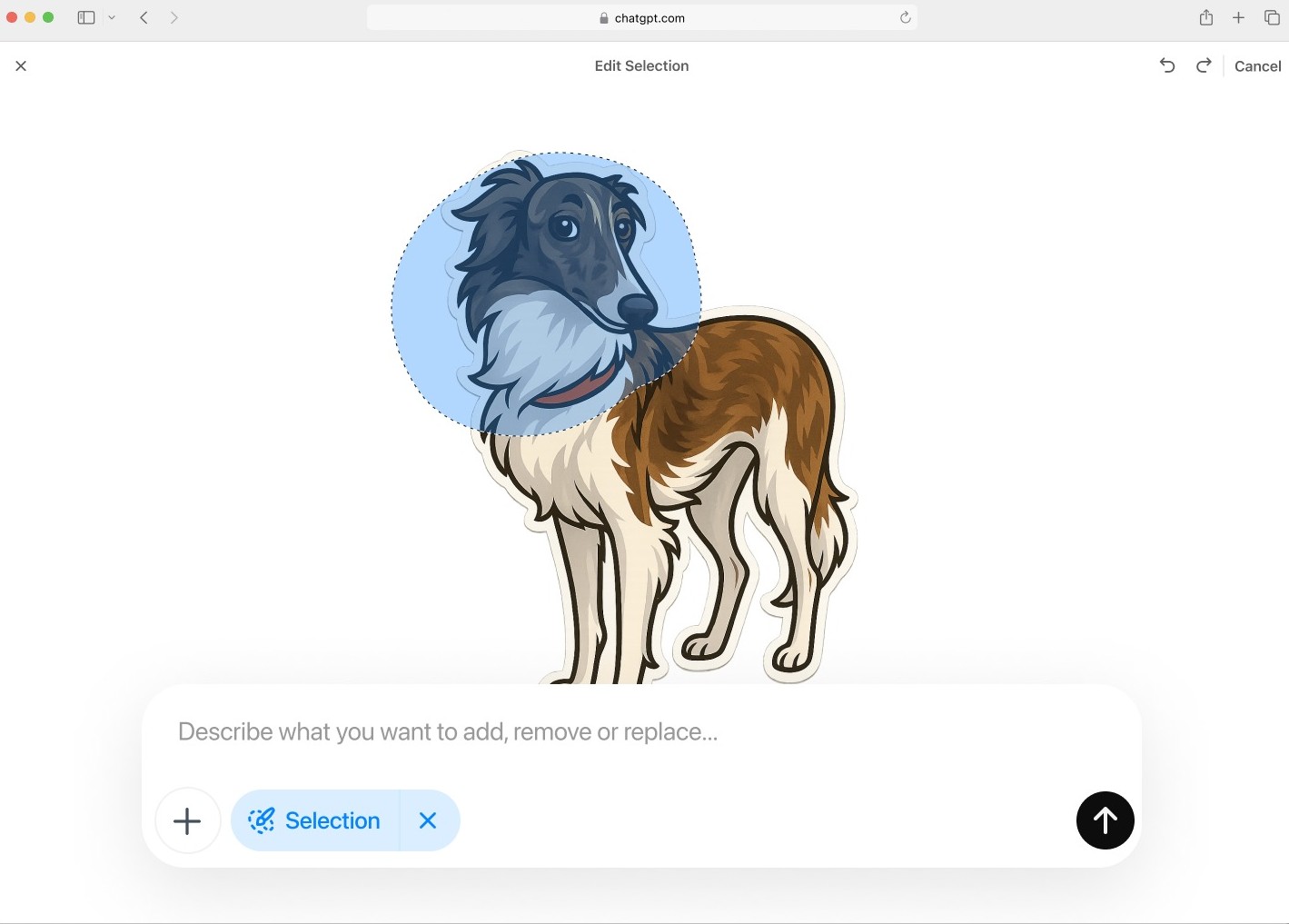
- Откройте изображение для редактирования. Для локальной вставки выберите Select и закрасьте место, где должен появиться человек. Захватывайте немного окружающей поверхности: модели нужен контекст для ног, мебели, края стола и тени.
- В текстовом описании укажите пол и примерный возраст только когда это действительно важно для сцены, затем задайте одежду, позу, направление взгляда, точное место, относительный размер, направление света и взаимодействие с окружением.
- После генерации увеличьте изображение. Проверьте лицо, пальцы, обувь, контакт с полом, повторяющиеся узоры, края мебели и предметы, которые проходят перед фигурой.
- Исправляйте одну проблему за одну итерацию. Например, сначала попросите изменить только тень и не трогать лицо; затем отдельно скорректируйте положение руки. Узкая правка проще для контроля, чем полное переосмысление кадра.
- Сохраните удачный вариант до следующей итерации. Так не придётся восстанавливать уже хороший результат, если очередная правка изменила лишние детали.
Как составить точное текстовое описание
Хорошая инструкция нейросети описывает не только самого человека, но и его физическое место в сцене. Вместо «добавь мужчину» задайте композицию: «Добавь взрослого мужчину в тёмно-синей куртке слева от скамейки. Он стоит обеими ногами на тротуаре, повернут на три четверти к камере. Рост по кадру немного ниже женщины рядом. Свет мягкий, идёт справа сверху; тень падает влево. Сохрани существующих людей, здания, надписи и кадрирование без изменений».
Последняя часть важна: она отделяет желаемое изменение от сохранённых областей. Однако Select не работает как классическая маска Photoshop. Справка сервиса предупреждает, что выделение не всегда идеально точное, а редактирование может выйти за его границы. Поэтому сравнивайте фон до и после, особенно лица уже присутствующих людей, текст, мелкие предметы и архитектурные линии.
Когда этот способ не подходит
Если нужно вставить конкретного человека без заметного изменения лица, татуировок, формы очков или одежды, генеративный путь менее контролируем, чем обычный композит. Для такой задачи используйте Photoshop, ФотоМАСТЕР или Canva: там исходная фигура переносится как изображение, а не создаётся заново моделью. ChatGPT Images удобнее, когда важнее правдоподобная сцена, а не идентичность каждого пикселя.
Способ 5. Gemini с Nano Banana 2: собрать сцену из нескольких фотографий
Gemini удобен, когда есть фон и один или несколько референсов человека. Nano Banana 2 умеет редактировать загруженное изображение, принимать несколько изображений и создавать новую сцену на их основе. В текущем интерфейсе Gemini модель Nano Banana 2 используется для генерации и редактирования изображений в режимах Flash и Pro; облегчённый Nano Banana 2 Lite рассчитан на быстрые идеи и не предназначен для нескольких референсов и цепочки правок.
Стоимость: базовый доступ к Gemini есть без платного AI-плана. В США Google AI Plus стоит US$9.99 в месяц, Google AI Pro — US$19.99 в месяц. Точные лимиты генераций зависят от плана и могут меняться. Редактирование изображений в Gemini Apps доступно пользователям от 18 лет.
Как добавить конкретного человека по референсам
- Откройте Gemini и выберите инструмент создания изображений.
- Загрузите целевой фон первым. Затем добавьте фотографию человека. Если нужен более устойчивый образ, используйте дополнительные референсы того же человека с подходящими ракурсами, не смешивая их с фотографиями похожих людей.
- В описании явно разделите роли изображений: какое фото задаёт фон, а какие показывают внешность человека.
- Укажите место в композиции: «поставь человека из референсов справа от дверного проёма, обе ноги на полу, камера на уровне глаз, масштаб соответствует мебели».
- Опишите свет: направление, жёсткость и температуру. Если на фоне видны длинные тени, попросите согласовать направление падающей и контактной тени с ними.
- Добавьте ограничение на неизменные области: не менять существующих людей, текст, архитектуру, кадрирование и основные предметы.
- После результата сравните лицо с референсами. Затем проверьте руки, волосы, очки, серьги, рисунок одежды и обувь. Следующую итерацию посвящайте одной группе ошибок.
Почему несколько референсов помогают, но не превращают ИИ в копировальный инструмент
Nano Banana 2 рассчитан на сохранение образа персонажей между генерациями и на объединение нескольких изображений. Это делает его подходящим для сцены, где человек должен выглядеть узнаваемо в новом окружении. Но итог всё равно генерируется заново. Модель не обязана сохранить точное расстояние между чертами лица, каждую складку одежды или мелкую надпись так же, как прямое копирование слоя.
Для творческого портрета это приемлемо. Для удостоверяющей фотографии, доказательной фиксации, технической документации и других случаев, где важна неизменность исходного изображения, генеративный монтаж применять не следует. В обычной семейной или рекламной работе решите заранее, насколько допустима интерпретация внешности.
Практическая последовательность правок
Не пытайтесь одной длинной инструкцией одновременно заменить позу, одежду, освещение, фон, выражение лица и композицию. Сначала добейтесь правильного места и масштаба. Во второй итерации исправьте позу и контакт с поверхностью. В третьей — свет и тень. В четвёртой — локальные дефекты. Такой порядок облегчает сравнение между версиями и быстрее показывает, на каком этапе модель начала менять нежелательные детали.
Способ 6. Canva: удалить фон и поставить человека на новый снимок
Canva подходит для быстрого послойного монтажа в браузере: загрузить фон, добавить фотографию человека, убрать старое окружение, затем переместить и масштабировать фигуру. Это ближе к классическому композиту, чем к полной генерации: лицо и одежда остаются исходными пикселями до тех пор, пока пользователь не применяет генеративные инструменты.
Стоимость: Canva Free — US$0. Canva Pro для одного пользователя — US$180 в год в США, доступен пробный период. Magic Grab относится к функциям Pro. Для Background Remover Canva разрешает разовое бесплатное удаление фона с последующим сохранением прозрачного PNG; регулярное использование и расширенные инструменты относятся к платным возможностям.
Как сделать монтаж через Background Remover
- Создайте проект нужного размера и поставьте целевую фотографию фоном.
- Через Uploads загрузите снимок человека и разместите его поверх фона.
- Выделите фотографию человека, откройте Edit photo и выберите BG Remover.
- Если автоматическое удаление задело волосы или одежду, используйте кисти Erase и Restore для уточнения края.
- Измените размер и положение фигуры. Не растягивайте человека отдельно по ширине и высоте: нарушение пропорций заметнее небольшого несовпадения масштаба.
- Если фон содержит объект перед человеком — например, стол, перила или ветку, — продублируйте или выделите передний элемент так, чтобы он перекрывал часть фигуры. Правильная окклюзия создаёт ощущение глубины.
- После визуальной проверки экспортируйте готовый макет в подходящем формате.
Когда использовать Magic Grab
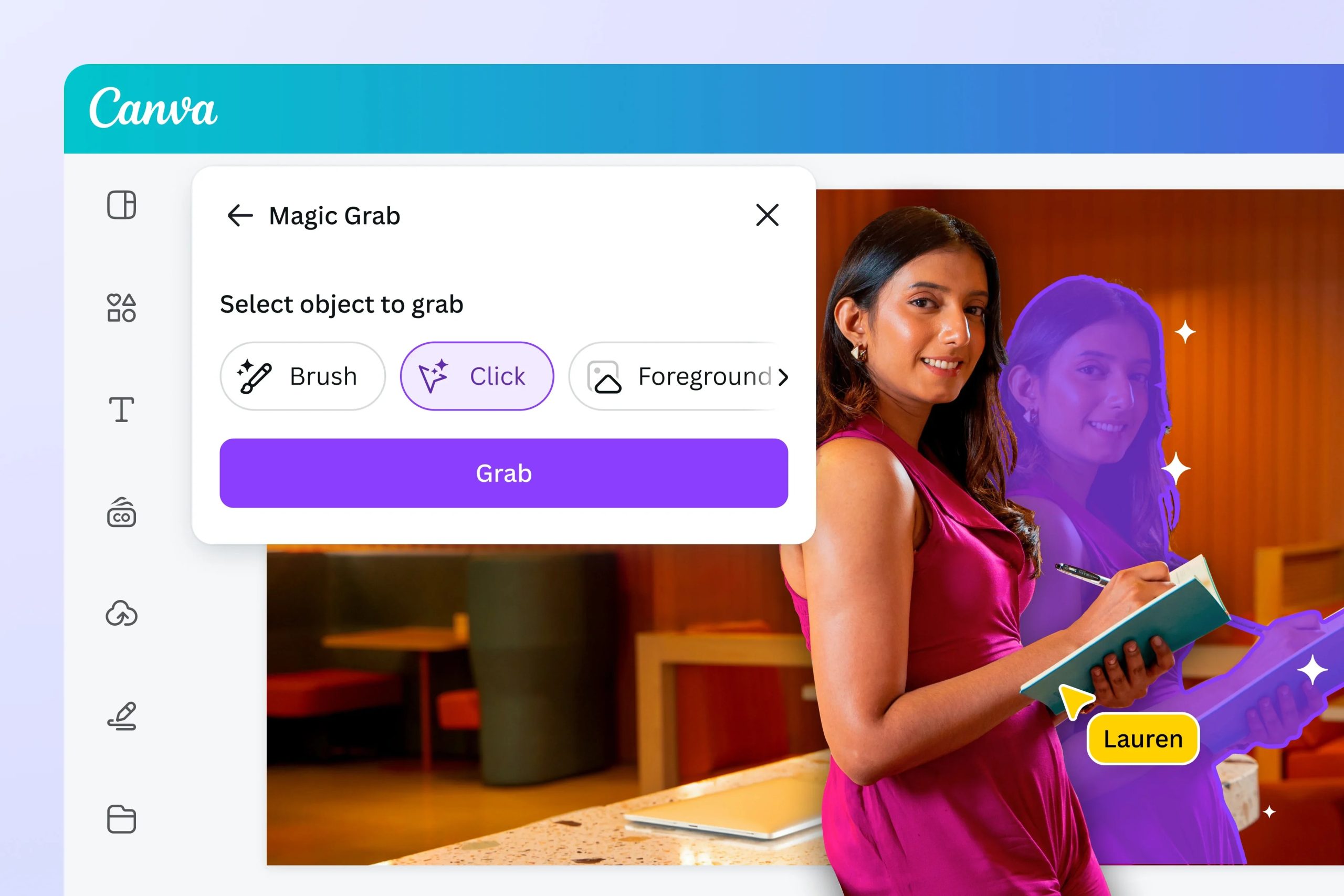
Magic Grab полезен не только для переноса между двумя файлами. Если человек уже находится на фотографии, но стоит не там, его можно отделить от окружения и переместить внутри композиции. Инструмент рассчитан на выбор объекта с последующим перемещением и масштабированием, сохраняя фон. После перемещения внимательно проверьте место, откуда человек был убран: автоматическое восстановление окружения должно логично продолжать текстуру пола, стены, травы или мебели.
Как довести результат
Canva быстрее Photoshop в простом макете, но меньше приспособлена к ювелирной работе с волосами и сложными полупрозрачными краями. Если после Restore остаётся заметная кайма, не маскируйте её большой тенью или фильтром. Лучше вернуться к исходнику с более контрастным фоном либо выполнить вырезание в редакторе с полноценной маской.
Для публикации в соцсетях также проверьте безопасные поля: фигура не должна попадать под будущую обрезку интерфейсом площадки. Если человек стоит у самого края, оставьте запас пространства ещё до экспорта.
Как написать точное описание для генеративного добавления человека
В нейросетях качество монтажа сильно зависит от того, насколько однозначно описана сцена. Формула полезного описания проста: кто → где находится → что делает → как ориентирован к камере → какого размера относительно окружения → какой свет → что нельзя менять. Такая структура важнее художественных эпитетов.
| Что описать | Неудачно | Точнее |
|---|---|---|
| Положение | «Добавь человека рядом» | «Поставь человека справа от скамейки, стопы на той же линии тротуара» |
| Масштаб | «Сделай естественно» | «Рост в кадре немного меньше человека, который стоит на два метра ближе к камере» |
| Поза | «Он стоит» | «Стоит на обеих ногах, корпус развернут на три четверти, смотрит в сторону камеры» |
| Свет | «Красивое освещение» | «Мягкий дневной свет справа сверху, слабая тень падает влево назад» |
| Сохранение сцены | Ничего не указано | «Не меняй существующих людей, вывески, архитектуру и кадрирование» |
Пример для уличного кадра: «Добавь взрослую женщину в светло-сером пальто на свободное место слева от входа. Она стоит обеими ногами на плитке, повернута к камере на три четверти и держит небольшую сумку в правой руке. Масштаб соответствует людям у двери. Камера на уровне глаз. Мягкий пасмурный свет, тень короткая и очень мягкая. Сохрани здание, вывеску, существующих людей, автомобили и кадрирование без изменений».
Пример для интерьера: «Добавь мужчину, сидящего на свободном стуле у стола. Таз и спина должны физически опираться на стул, ступни стоят на полу, левая рука лежит на столешнице. Свет идёт от окна справа, поэтому правая сторона лица светлее. Глубина резкости совпадает с людьми за этим же столом. Не меняй мебель, посуду, интерьер и лица других людей».
Формулировка «сделай реалистично» почти ничего не сообщает о причине возможной ошибки. Намного полезнее отдельно задать опору, масштаб, свет и сохранённые элементы. После первой версии текстовое описание лучше сокращать до конкретной правки: «уменьши только добавленного человека на 8–10%, сохрани лицо, одежду и весь фон без изменений».
Девять признаков, по которым монтаж выдаёт себя
Даже хорошо вырезанный человек может выглядеть чужим, если не совпадают физика кадра и характер изображения. Проверяйте результат не только целиком на экране, но и в масштабе 100%. Сначала ищите крупные геометрические ошибки, затем локальные дефекты.
1. Неверный масштаб
Человек кажется слишком большим или маленьким относительно своей предполагаемой дистанции до камеры. Сравните стопы, голову, мебель, двери и других людей на близкой плоскости. Если фигура стоит дальше, но заметно выше объекта известного размера, причина обычно не в цвете, а в масштабе.
2. Несовпадение горизонта и ракурса
Горизонт определяет уровень камеры относительно человека. В обычной стоячей съёмке линия горизонта проходит примерно на высоте камеры и остаётся общей для всех объектов сцены. Когда донор снят сильно сверху, мы видим больше верхних плоскостей головы и плеч; при низкой камере — больше нижних. Масштабирование этого не меняет.
3. Нет контактной тени
Без локального затемнения у обуви человек визуально отрывается от пола. Добавьте небольшую плотную тень непосредственно в месте контакта. Падающую тень стройте отдельно: её длина и направление зависят от источника света.
4. Тень направлена не туда
Посмотрите на столбы, ножки мебели, носы и подбородки уже присутствующих людей. Они показывают направление света. У вставленной фигуры падающая тень должна следовать той же логике. Исключение — сцены с несколькими источниками, но и там нельзя придумывать одиночную тень, противоречащую самым заметным источникам.
5. Контур слишком чистый или с ореолом
Идеально гладкая линия вокруг взъерошенных волос выглядит неестественно. Светлая кайма появляется, когда в маске остаются пиксели старого светлого фона; тёмная — при обратной ситуации. Исправлять нужно край маски и цвет загрязнённых пикселей, а не размывать всю фигуру.
6. Разная глубина резкости
Сравнивайте человека с объектами на той же дистанции. Если мебель рядом уже слегка размыта, а ресницы вставленного человека предельно резкие, монтаж заметен. Размытие должно зависеть от глубины сцены, а не применяться одинаково ко всему контуру.
7. Не совпадают цветовая температура и контраст
Донор из тёплой комнаты может иметь оранжевые светлые участки и плотные тени, а уличный фон в пасмурный день — более нейтральные цвета и мягкий контраст. Сначала сводите экспозицию и баланс белого, затем локальный контраст и насыщенность. Сильный общий фильтр поверх готового изображения иногда объединяет палитру, но не исправляет физически неверный свет.
8. Шум, зерно и резкость относятся к разным камерам
Фигура с идеально чистой кожей на шумном вечернем фоне выглядит отдельным слоем. Обратная ситуация тоже заметна. После сведения размера сравните структуру на 100%: уровень шума, характер JPEG-артефактов, микроконтраст и резкость должны быть близкими. Добавлять шум имеет смысл в самом конце, после масштабирования.
9. Неправильная окклюзия
Если человек стоит за столом, перилами или веткой, соответствующая часть объекта должна перекрывать фигуру. Когда вставленный слой целиком лежит поверх всего кадра, мозг воспринимает его как аппликацию. В Photoshop это решается маской и порядком слоёв, в Canva — вынесением переднего элемента выше фигуры, в нейросетях — явным описанием пространственного отношения и последующей проверкой результата.
Дерево диагностики: что исправлять по симптому
| Симптом | Вероятная причина | Что проверить первым | Безопасное исправление |
|---|---|---|---|
| Фигура выглядит «наклейкой» | Нет общей световой логики или контактной тени | Тени у соседних объектов | Сначала исправить положение и тень, затем цвет |
| Лицо кажется чужим | Генеративный редактор изменил черты | Сравнение с референсом на одинаковом масштабе | Вернуться к предыдущей версии или использовать прямой послойный перенос |
| Волосы окружены светлым ореолом | В маске остался старый фон | Край на тёмной подложке | Уточнить маску, не размывая всю фигуру |
| Ноги не стоят на земле | Ошибка позиции или масштаба | Точка контакта стоп и плоскость пола | Переместить фигуру, затем перестроить тень |
| Человек слишком резкий | Не совпадает глубина резкости | Объекты на той же дистанции | Локально смягчить фигуру после окончательного масштаба |
| ИИ поменял фон вокруг вставки | Область редактирования или текстовая инструкция были слишком широкими | Сравнение неизменных деталей до и после | Вернуться к предыдущей версии и сузить область следующей правки |
| Тень выглядит нарисованной | Неверная жёсткость, направление или форма | Реальные тени в кадре | Разделить контактную и падающую тень, снизить локальный контраст края |
Порядок исправления важен. Не начинайте с цвета, пока не решены размер, положение и перспектива. Не шлифуйте волосы, если позже придётся уменьшить человека вдвое. Не создавайте сложную тень до того, как выбрано окончательное место стоп. Такой порядок уменьшает повторную работу во всех шести инструментах.
Как сохранить качество и возможность отката
Для ручного монтажа
Храните как минимум три файла: оригинальный фон, оригинального человека и рабочий проект. В Photoshop рабочим мастер-файлом служит PSD со слоями и масками. В ФотоМАСТЕРе полезно отдельно сохранить вырезанную фигуру в PNG с прозрачностью. В Canva не удаляйте исходную загрузку до завершения проекта. Тогда ошибка маски или масштаба не заставит искать старую фотографию заново.
Финальный JPEG создавайте из мастер-версии один раз. Пересылка через мессенджер, повторное сохранение и новое открытие с последующим сжатием могут ухудшать мелкие детали и добавлять блочные артефакты. Для промежуточного объекта с прозрачностью используйте PNG, потому что JPEG прозрачность не хранит.
Для генеративного редактирования
Сохраняйте удачную версию после каждого крупного этапа. Генеративная правка не эквивалентна переключению видимости слоя: следующая версия может изменить фон, лицо или одежду. Если сервис показывает несколько вариантов, выбирайте один только после сравнения всех важных деталей, а не по общему впечатлению в уменьшенном превью.
Для контроля удобно держать оригинал и текущий результат рядом и переключаться между ними. Сравнивайте не только добавленного человека, но и всё, что должно было остаться неизменным: окна, вывески, узоры, пальцы других людей, номера, предметы на столе. Чем меньше область следующей правки, тем проще заметить непреднамеренное изменение.
Как проверить итог перед публикацией
- Посмотрите кадр целиком. На малом масштабе быстрее замечаются ошибка композиции и неестественный размер фигуры.
- Перейдите к 100%. Проверьте волосы, пальцы, контур одежды, обувь, тень, места пересечения с предметами.
- Сравните с исходником человека. Для генеративного метода отдельно оцените лицо, аксессуары, рисунок ткани и форму рук.
- Проверьте направление света. Найдите хотя бы два реальных ориентира на фоне и сравните с фигурой.
- Проверьте резкость. Человек должен соответствовать объектам на сопоставимой дистанции от камеры.
- Отвернитесь от экрана на минуту и посмотрите снова. После долгой работы глаз привыкает к дефектам края и масштаба.
- Откройте экспорт отдельно. Убедитесь, что размер, кадрирование и качество совпадают с рабочей версией и ничего не исчезло при сохранении.
Для печати дополнительно оцените изображение в реальном размере вывода. Мелкий ореол, почти незаметный в уменьшенном окне, становится заметнее на крупной фотографии. Для соцсетей, наоборот, проверьте композицию после предполагаемой обрезки площадкой: человек у самого края может попасть под вертикальный кроп.
Частые вопросы
Можно ли добавить человека в групповое фото так, чтобы он выглядел участником общей съёмки?
Да. Самый предсказуемый путь — использовать снимок человека с похожим ракурсом и светом, вырезать его и поставить на ту же опорную плоскость, где стоят остальные. Сравнивайте высоту головы и стоп с людьми на соседней дистанции. Если новый участник должен оказаться за чьим-то плечом или перед мебелью, обязательно воспроизведите перекрытие объектов. Для точного лица предпочтительнее Photoshop, ФотоМАСТЕР или Canva; генеративные сервисы быстрее, но могут изменить внешность.
Что делать, если на фотографии человека обрезаны ноги?
Для полнофигурного монтажа лучше найти другой кадр. Генеративное дорисовывание способно создать ноги и обувь, но это уже новая синтетическая часть изображения. Если итог предназначен для творческой публикации, такой метод допустим после проверки анатомии и света. Если важно документально сохранить внешний вид человека и одежды, дорисовывать отсутствующие части не следует.
Можно ли вставить человека, снятого на белом фоне?
Да, и такой исходник часто проще отделить, если одежда и волосы хорошо контрастируют с белым. Сложность возникает у белой одежды, светлых волос и полупрозрачных деталей: автоматическое удаление может съесть край. После вырезания проверяйте маску на тёмной подложке, где остатки белого фона видны лучше.
Почему после вставки лицо выглядит плоским, хотя цвет совпадает?
Цвет не заменяет светотеневой рисунок. Плоское лицо обычно означает, что донор снят при фронтальном мягком свете, а фон предполагает боковой или верхний источник. В Photoshop часть несоответствия помогает сгладить Harmonize, но при сильной разнице лучше взять другой донор. В генеративных редакторах можно изменить направление освещения, но затем нужно проверить сходство лица.
Какой метод выбрать, если человек должен остаться абсолютно узнаваемым?
Используйте прямой перенос исходной фигуры: Photoshop даёт наиболее точную маску и локальную коррекцию, ФотоМАСТЕР быстрее для несложного контура, Canva удобна для простого веб-макета. Генеративные системы ориентированы на создание нового изображения и могут интерпретировать черты, поэтому для задачи с жёстким требованием к идентичности они менее предсказуемы.
Нужно ли размывать края вырезанного человека?
Не весь контур. Небольшая мягкость естественна там, где она была в исходной оптике: волосы вне фокуса, движение, полупрозрачная ткань. Равномерное размытие всего силуэта создаёт светящийся ореол и уменьшает детализацию. Лучше точно исправить маску, а затем согласовать общую резкость фигуры с глубиной резкости сцены.
Как понять, что тень слишком сильная?
Сравните её с тенями объектов на той же поверхности. При пасмурном небе контуры обычно мягкие и контраст ниже; при прямом солнце тени жёстче. Контактная тень непосредственно под обувью может быть плотной даже при мягком свете, но она быстро ослабевает с расстоянием от точки контакта. Если новая тень заметнее всех остальных теней кадра, её стоит ослабить.
Вывод
Для добавления конкретного человека без изменения внешности используйте классический композит: вырежьте фигуру, поставьте её на отдельный слой или как вставленное изображение, подгоните перспективу, масштаб, свет и тень. ФотоМАСТЕР удобен для быстрого настольного процесса, Photoshop — для сложной маски и точной доводки, Canva — для несложного браузерного макета. Midjourney, ChatGPT Images и Gemini с Nano Banana 2 полезнее там, где допустима генеративная переработка сцены.
Финальная проверка всегда одна и та же: стопы должны стоять на реальной поверхности, масштаб — соответствовать дистанции, свет и тень — подчиняться окружению, резкость — совпадать с глубиной сцены, а волосы и одежда — не иметь ореолов. Если эти пять вещей согласованы, монтаж перестаёт восприниматься как отдельная наклейка и начинает работать как единый кадр.












