


Чтобы перенести человека, товар, животное или другой объект на новый фон, недостаточно просто обвести контур и нажать Delete. Хороший фотомонтаж состоит из трёх отдельных задач: точно отделить объект от исходного окружения, разместить его в новой сцене с правильным масштабом и затем согласовать край, свет, цвет и резкость. Ошибка на любом из этих этапов выдаёт монтаж: вокруг волос появляется светлая кайма, предмет выглядит «наклеенным», тень идёт не в ту сторону, а перспектива объекта не совпадает с фоном.
Ниже разобраны два практических маршрута. Первый — в ФотоМАСТЕРе 23.0: он построен вокруг отдельного мастера «Замена фона» и подходит, когда нужен понятный последовательный процесс без ручной работы со слоями. Второй — в Adobe Photoshop: здесь выделение переводится в маску слоя, поэтому край можно исправлять в любой момент, не удаляя пиксели исходного объекта. Для обоих способов отдельно разобраны сложные края, волосы, товарная съёмка, подбор фона, диагностика ореолов и правильный экспорт.
- Что подготовить до вырезания объекта
- Какой способ выбрать
- Способ 1. ФотоМАСТЕР: замена фона через пошаговый мастер
- 1. Откройте исходную фотографию и перейдите в «Замена фона»
- 2. Отметьте объект зелёной кистью
- 3. Отметьте удаляемый фон красной кистью
- 4. Исправьте край на прозрачной подложке
- 5. Проверьте волосы и мелкие детали отдельно
- 6. Сохраните прозрачность или выберите новый фон
- 7. Загрузите свой фон и выставьте масштаб
- 8. Подстройте границы и цвет под новый задник
- 9. Примените замену и сохраните отдельный файл
- Когда этот способ особенно удобен
- Ограничения, которые нужно учитывать
- Способ 2. Adobe Photoshop: выделение, маска слоя и точная подгонка
- 1. Откройте фон и поместите объект отдельным слоем
- 2. Сделайте начальное выделение через Select Subject или Object Selection
- 3. Откройте Select and Mask и оцените край на разных подложках
- 4. Уточните форму маски, а не маскируйте ошибку растушёвкой
- 5. Выведите результат в Layer Mask
- 6. Подгоните размер и положение объекта
- 7. Согласуйте цвет через Match Color
- 8. Для автоматической подгонки попробуйте Harmonize
- 9. Добавьте контактную тень вручную, когда она нужна сцене
- 10. Сохраните редактируемый мастер и отдельный экспорт
- Когда Photoshop оправдывает более длинный процесс
- Практические ограничения
- Как вырезать разные типы объектов без характерных артефактов
- Товар с жёстким контуром
- Человек с обычной причёской
- Кудрявые волосы, мех и ворс
- Объект со сквозными отверстиями
- Стекло, дым и другие полупрозрачные элементы
- Как сделать новый фон правдоподобным
- Масштаб и точка съёмки
- Направление и жёсткость света
- Цветовая температура и насыщенность
- Контраст и динамический диапазон
- Резкость, шум и зерно
- Контактная и падающая тень
- Дерево диагностики: что исправлять, когда монтаж выглядит неестественно
- Проверка результата на 100% и в конечном размере
- Форматы: что сохранить после замены фона
- Чек-лист перед сохранением
- Типичные ошибки и безопасный откат
- Исходник был перезаписан
- Фон выбран после долгой обработки, но не совпадает по ракурсу
- Край исправлялся размытием, а не маской
- В Photoshop рисовали по слою вместо маски
- Объект уменьшили слишком сильно, затем многократно увеличивали
- После экспорта обнаружен ореол
- Когда достаточно ФотоМАСТЕРа, а когда нужен Photoshop
- Частые вопросы
- Почему после вырезания на прозрачном фоне появляется белый прямоугольник?
- Нужно ли сначала полностью удалить старый фон, а потом вставлять новый?
- Почему волосы выглядят нормально на белом фоне и плохо на тёмном?
- Можно ли сначала увеличить объект, а потом вырезать?
- Как понять, что проблема в фоне, а не в вырезании?
- Нужно ли размывать край любого вырезанного объекта?
- Вывод
- Предложить модель для рейтинга
Что подготовить до вырезания объекта
Начните не с инструмента выделения, а с двух исходников: фотографии объекта и изображения, которое станет новым фоном. Чем ближе они по ракурсу и характеру света, тем меньше коррекции понадобится после переноса. Если объект снят фронтально на уровне глаз, а фон — с высокой точки, одна аккуратная маска не исправит геометрическое несоответствие. То же относится к свету: жёсткое боковое освещение на объекте трудно убедительно совместить с мягким рассеянным светом фоновой сцены.
Работайте с копией исходного файла. Фото с камеры сначала удобно перенести в отдельную папку и не перезаписывать оригинал; последовательность передачи файлов разобрана в инструкции как перенести фотографии с фотоаппарата на компьютер. Для предметной съёмки особенно полезен кадр с запасом по краям и без обрезанных частей товара: так маску проще построить, а сам объект можно свободнее масштабировать и двигать на новом фоне.
Перед началом проверьте четыре свойства пары изображений:
- Разрешение. Объект должен иметь достаточно пикселей для конечного размера. Сильное увеличение маленького вырезанного фрагмента делает его мягче, а край маски и цифровой шум заметнее.
- Ракурс и перспектива. Направление горизонтальных и вертикальных линий, высота точки съёмки и положение горизонта должны быть совместимы. Для предметных кадров это часто важнее, чем безупречное выделение.
- Свет. Сравните направление основного источника, жёсткость теней и относительную яркость объекта и сцены. Светлая сторона объекта должна логично соответствовать источникам света на фоне.
- Резкость и глубина резкости. Очень резкий объект на заметно размытой плоскости выглядит вставленным. И наоборот, мягкий исходник не станет естественной частью детализированного фона только за счёт повышения контраста.
Если фотография снимается специально для каталога или карточки товара, проще заранее дать редактору удобный материал: равномерный фон, заметное разделение объекта и окружения по тону, отсутствие пересвета на светлых краях и достаточную глубину резкости. Для подбора техники под такую работу пригодится отдельный материал о фотоаппаратах для предметной съёмки.
Какой способ выбрать
| Ситуация | ФотоМАСТЕР | Adobe Photoshop |
|---|---|---|
| Человек или предмет на сравнительно понятном фоне | Последовательный мастер с кистями «Объект» и «Фон» быстро отделяет нужную область | Select Subject или Object Selection создают начальное выделение, которое затем уточняется |
| Волосы, мех, ткань с ворсом | Край можно исправлять кистями и растушёвкой в мастере замены фона | Select and Mask и Refine Edge Brush дают более детальный контроль сложного края |
| Нужно вернуться к контуру позднее | Безопаснее сохранить отдельную копию результата и исходник | Маска слоя хранит вырезание отдельно от пикселей и остаётся редактируемой |
| Нужен прозрачный фон | В мастере есть отдельное сохранение изображения с прозрачным фоном | Прозрачность сохраняется через маску; для готового файла подходит PNG |
| Сложный рекламный композит | Подходит для прямой замены фона и базового согласования цвета | Слои, маски, Match Color, корректирующие слои и ручная работа дают больше контроля |
| Требуется быстро освоить один конкретный сценарий | Три последовательных шага уменьшают количество решений по ходу работы | Потребуется разобраться в выделении, масках, слоях и экспорте |
Оба маршрута решают одну задачу, но разным способом. В ФотоМАСТЕРе отделение объекта и подстановка фона собраны в одном мастере. В Photoshop выделение — только начало: оно обычно превращается в маску слоя, после чего объект остаётся отдельным элементом композиции. Поэтому для разовой замены задника важна скорость прохождения мастера, а для регулярного монтажа — возможность вернуться к маске после цветокоррекции, изменения масштаба и печатной подготовки.
Способ 1. ФотоМАСТЕР: замена фона через пошаговый мастер
В актуальной версии 23.0 замена фона входит в набор основных инструментов настольного редактора. Программа доступна для Windows и macOS; интерфейс русскоязычный. У пробной версии срок действия пять дней, но сохранение фотографий отключено, поэтому пройти все шаги и оценить выделение можно без покупки, а получить готовый файл через штатное сохранение — только в полной версии. Для самой операции интернет не требуется: настольная программа выполняет обработку локально.
1. Откройте исходную фотографию и перейдите в «Замена фона»
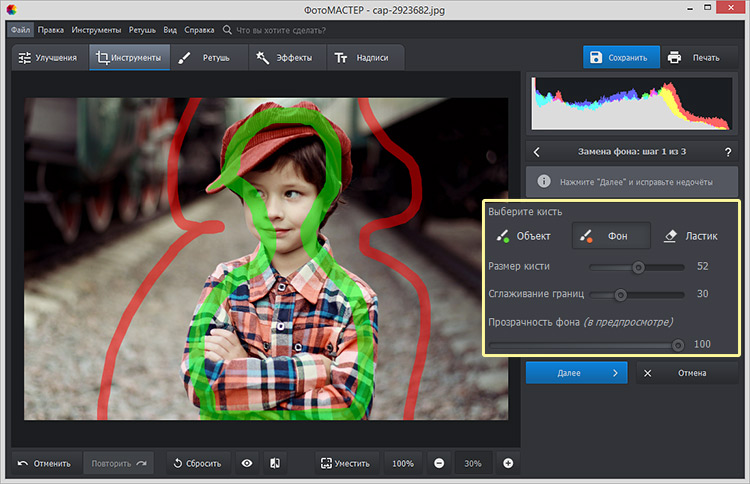
Загрузите кадр с объектом, который требуется перенести. В верхней панели откройте раздел «Инструменты» и выберите «Замена фона». Мастер разбивает работу на три шага: сначала грубо указывается объект и фон, затем корректируется граница, после этого выбирается новый задний план и положение вырезанного элемента.
На первом шаге не нужно пытаться сразу нарисовать идеальный контур по пикселям. Задача зелёной и красной кистей — сообщить алгоритму, какие участки относятся к объекту, а какие к окружению. Чем увереннее отметки попадают внутрь своих областей и не пересекают спорный край, тем меньше исправлений понадобится далее.
2. Отметьте объект зелёной кистью
Выберите кисть «Объект» и проведите несколько линий по тем частям, которые должны остаться: по одежде, лицу, корпусу товара, лапам животного или другим крупным областям. Штрихи лучше держать внутри объекта. Не обводите внешний контур зелёной линией впритык: при тонких волосах, мехе и полупрозрачных деталях такая манера разметки скорее добавляет спорных пикселей, чем помогает алгоритму понять границу.
Размер кисти подбирайте под участок. Крупной кистью удобно обозначать центральную часть объекта, мелкой — небольшие фрагменты около края. Для предмета со сквозными отверстиями или просветами между деталями отдельно отметьте сохраняемые участки вокруг отверстий: программа должна получить однозначные подсказки, что является объектом.
3. Отметьте удаляемый фон красной кистью
Переключитесь на «Фон» и проведите красные линии по окружению объекта. Достаточно уверенно обозначить фон по нескольким характерным участкам. Старайтесь не попадать на волосы, пальцы, тонкие ремешки, ветки, спицы, края одежды и другие детали, которые должны остаться.
Если штрих проведён не там, используйте «Ластик» и удалите ошибочную разметку. Это безопаснее, чем продолжать рисовать поверх неверной линии противоположной кистью: чистая разметка облегчает следующий проход. После основных меток нажмите «Далее».
4. Исправьте край на прозрачной подложке
На втором шаге фон отображается шахматной сеткой, поэтому сразу видно, где остался лишний фрагмент исходного окружения и где, наоборот, исчезла часть объекта. Здесь снова доступны кисти «Объект» и «Фон». Уменьшите размер кисти и пройдите только проблемные места, а не весь силуэт заново.
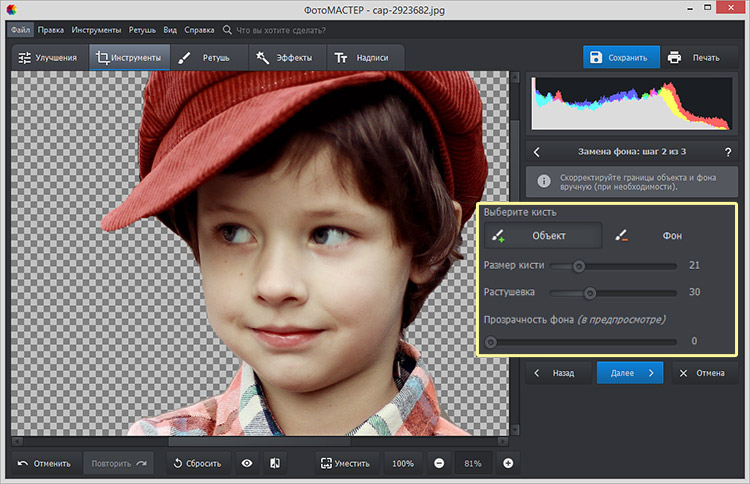
Параметр «Растушёвка» смягчает переход по краю. Большая растушёвка не исправляет неточное выделение: она только размывает границу и может создать светлый или полупрозрачный ореол. Сначала добейтесь правильной формы маски кистями, затем добавляйте только такую мягкость, которая соответствует реальной оптике кадра. У резко снятого товара край обычно плотнее, чем у волос, меха или мягко расфокусированной ткани.
5. Проверьте волосы и мелкие детали отдельно
На портрете увеличьте область волос и рассматривайте не отдельный волосок, а форму всей причёски. Цель — сохранить характерный силуэт и естественные полупрозрачные края, не протащив с ними полосы старого фона. Если между волосами остаются крупные пятна окружения, уберите их маленькой кистью «Фон». Если алгоритм срезал заметную прядь, верните её кистью «Объект».
У меха, шерсти и ворсистой ткани действует тот же принцип: сначала важен общий силуэт, потом локальная детализация. Попытка вручную «рисовать» каждую шерстинку увеличивает время работы и обычно создаёт искусственную зазубренную кромку. После правки уменьшите масштаб до размера, в котором изображение будет использоваться: мелкие артефакты, заметные на 400%, не всегда влияют на реальный экспорт, а грубая светлая кайма заметна даже в миниатюре.
6. Сохраните прозрачность или выберите новый фон
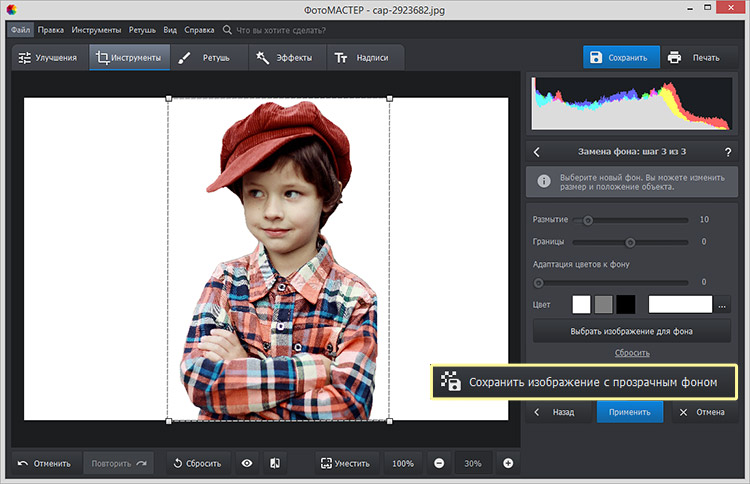
На третьем шаге редактор показывает вырезанный объект на новом заднике. Для заготовки, которая позже будет использоваться в другом макете, нажмите «Сохранить изображение с прозрачным фоном». Прозрачность нужна, когда файл должен накладываться на разные изображения без повторного выделения.
Для готового фотомонтажа выберите цвет или изображение. Кнопка «Выбрать изображение для фона» открывает варианты заднего плана; собственный файл добавляется через «Загрузить». После загрузки фон становится основой композиции, а вырезанный объект можно перемещать и масштабировать рамкой трансформации.
7. Загрузите свой фон и выставьте масштаб
Нажмите «Загрузить» и укажите подготовленную фоновую фотографию. Переместите объект в логичную точку сцены и измените его размер за маркеры рамки. Сначала согласуйте масштаб с окружающими предметами, дверями, мебелью, линией горизонта или другими знакомыми объектами. Только после этого оценивайте цвет: ошибочный размер сильнее разрушает правдоподобие, чем небольшой сдвиг оттенка.
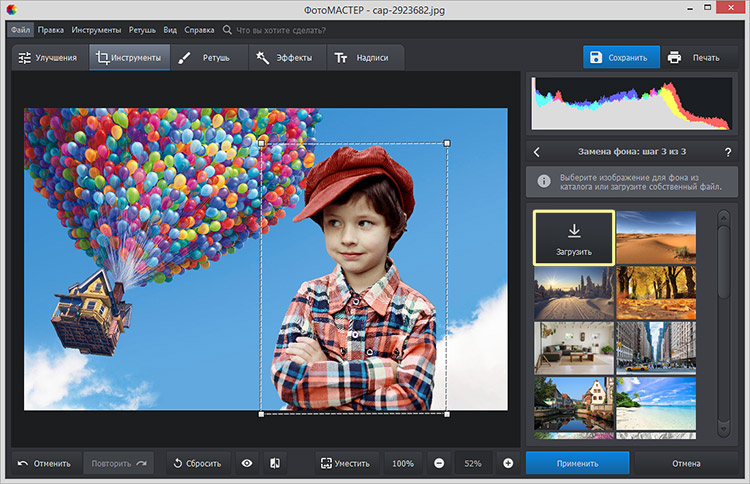
Не растягивайте объект только ради заполнения кадра. В каталоге товар должен сохранять реальные пропорции, а в портрете — соотношение головы, корпуса и окружающей среды. Для интерьерного фона ориентируйтесь на высоту горизонта, линии пола и стен. Для природной сцены полезны повторяющиеся масштабы: размер листьев, камней, дорожных элементов и степень размытия дальнего плана.
8. Подстройте границы и цвет под новый задник
На финальном шаге доступны параметры «Размытие», «Границы» и «Адаптация цветов к фону». Они решают разные задачи. Размытие влияет на ощущение резкости края, «Границы» — на край отделённого объекта, а адаптация цвета помогает приблизить его цветовой характер к новой сцене.
Регулируйте их после выбора окончательного фона. Один и тот же край может смотреться чисто на белом и давать заметную кайму на тёмном. Поэтому контроль на реальном заднике информативнее, чем проверка только на шахматной прозрачности. Если объект после адаптации цвета стал неестественно холодным или тёплым, уменьшите эффект и ориентируйтесь на нейтральные участки кожи, ткани или материала товара.
9. Примените замену и сохраните отдельный файл
После проверки нажмите «Применить». Сохраните результат под новым именем, не заменяя исходник. Для готового изображения без прозрачности подойдёт JPEG; для вырезанного объекта с прозрачным окружением — PNG. ФотоМАСТЕР также поддерживает сохранение в BMP, TIFF и, в версии 23.0, WebP, но формат следует выбирать по дальнейшему использованию, а не по максимальному числу доступных вариантов.
До закрытия редактора увеличьте изображение до 100% и пройдите по всему контуру. Особенно внимательно смотрите на плечи, волосы, пальцы, края товара, места контакта с полом и участки, где исходный фон сильно отличался по цвету от нового. Если видна кайма, вернитесь к мастеру на копии исходника и исправьте границу, а не маскируйте дефект сильным размытием всего объекта.
Когда этот способ особенно удобен
- нужно быстро заменить задник у портрета, товара или предмета без построения многослойного документа;
- объект хорошо читается на исходном фоне и не требует сложной ручной маски из десятков локальных фрагментов;
- важен русскоязычный пошаговый интерфейс и работа без браузерной загрузки фотографии;
- нужно сохранить вырезанный объект с прозрачностью для дальнейшей вставки в другой макет.
Ограничения, которые нужно учитывать
- пробная версия не сохраняет фотографии, поэтому бесплатное знакомство не заменяет финальный экспорт;
- мастер рассчитан на последовательную замену фона и даёт меньше ручного контроля над отдельными участками маски, чем многослойный редактор;
- сложные края требуют ручной проверки на втором шаге: автоматическое отделение не отменяет контроль волос, меха, отверстий и тонких деталей;
- естественность композита по-прежнему зависит от подходящего ракурса, света и масштаба двух исходных фотографий.
Способ 2. Adobe Photoshop: выделение, маска слоя и точная подгонка
Photoshop удобнее там, где отделение объекта — не финальная операция, а часть дальнейшего композитинга. В актуальной настольной ветке 27.x программа работает на поддерживаемых версиях Windows и macOS; для установки и использования требуется учётная запись и подключение к интернету для активации и проверки подписки. Минимальный объём оперативной памяти для версии 27.x — 8 ГБ, поэтому на старом компьютере перед установкой стоит сопоставить конфигурацию с текущими системными требованиями.
Главное отличие процесса — сохранение вырезания в маске слоя. Чёрный цвет маски скрывает пиксели слоя, белый показывает их, серый даёт частичную прозрачность. Исходные пиксели при этом не удаляются. Такая схема позволяет изменить границу через час, после замены фона, масштабирования или цветокоррекции, не начиная выделение заново.
1. Откройте фон и поместите объект отдельным слоем
Откройте фоновую фотографию командой File > Open. Изображение с объектом добавьте в документ через File > Place Embedded или перетащите файл из проводника/Finder в открытый документ. Photoshop помещает добавленное изображение на отдельный слой; при размещении через Place Embedded оно создаётся как Smart Object, что удобно для повторного изменения размера.
Пока не подгоняйте объект до финального размера. Сначала создайте чистую маску в исходном масштабе, затем оцените композицию и только после этого уменьшайте или перемещайте элемент. Так проще видеть волосы, мелкие дефекты и остатки старого фона.
2. Сделайте начальное выделение через Select Subject или Object Selection
Для кадра с одним выраженным главным объектом выберите Select Subject. В актуальном Photoshop после автоматического выделения доступны режимы добавления и вычитания областей, а кнопка Select and Mask переводит выделение в отдельное рабочее пространство для уточнения.
Если в кадре несколько людей или предметов и нужен только один, используйте Object Selection. Этот инструмент предназначен именно для выбора конкретного объекта среди нескольких. После автоматической основы не спешите создавать окончательную маску: сначала проверьте отверстия, пальцы, зазоры между руками и корпусом, края одежды и всё, что визуально соприкасается с фоном.
3. Откройте Select and Mask и оцените край на разных подложках
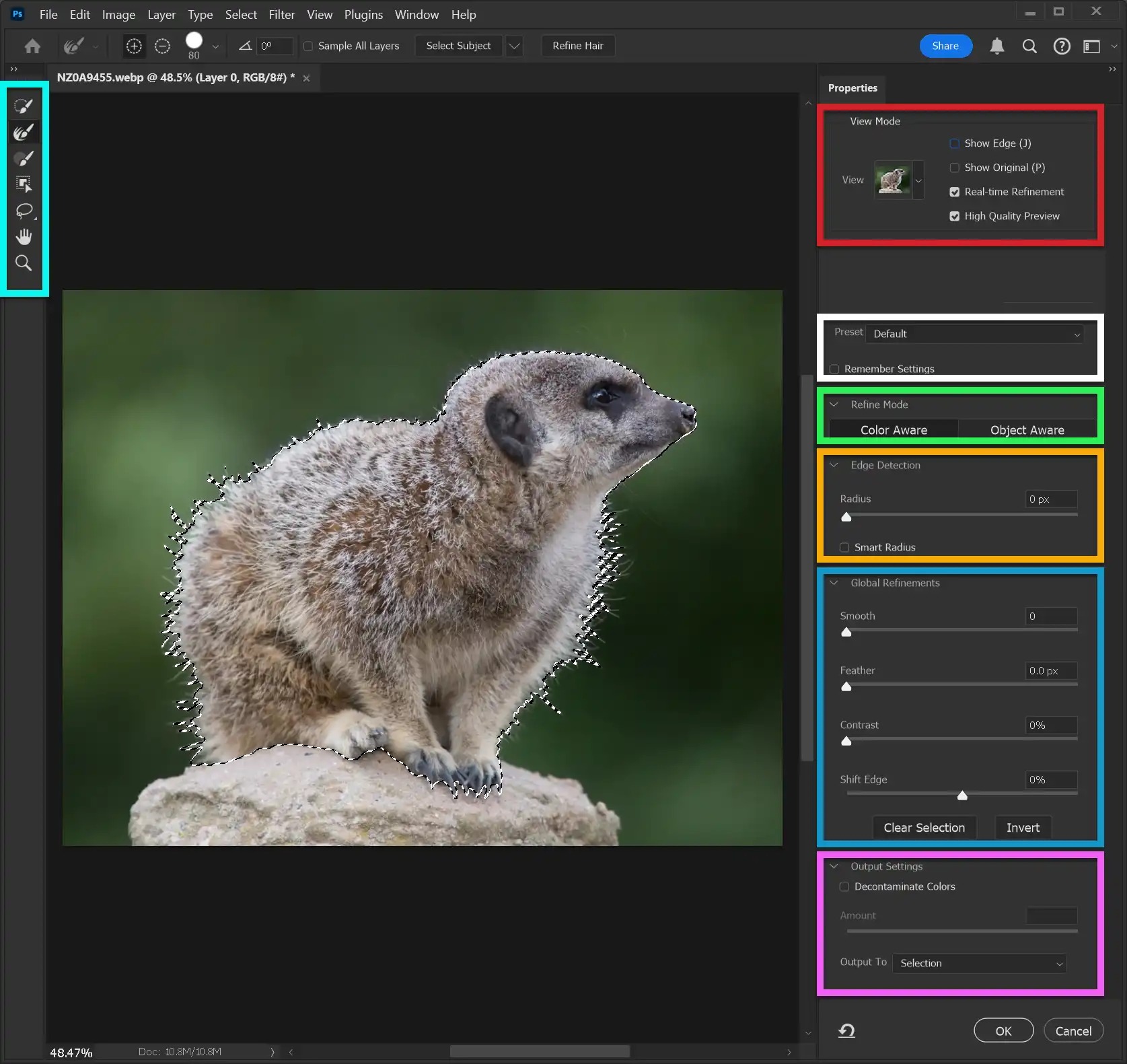
Нажмите Select and Mask. В этом рабочем пространстве важна не одна «идеальная» настройка, а последовательная проверка выделения. Режимы просмотра позволяют видеть границу на контрастном фоне или как цветную накладку. Чёрный фон хорошо показывает светлый ореол, белый — тёмный, а режим Overlay помогает увидеть пропущенные области внутри объекта.
Для волос, шерсти и листвы используйте Refine Edge Brush. Проведите кистью по переходной зоне, где есть тонкие детали и фон просвечивает между ними. Инструмент не предназначен для грубой прорисовки всего силуэта: твёрдый край куртки, мебели или упаковки лучше оставить исходному выделению и локальной кисти.
4. Уточните форму маски, а не маскируйте ошибку растушёвкой
В блоке Global Refinements доступны Smooth, Feather, Contrast и Shift Edge. Smooth сглаживает неровности контура, Feather смягчает переход, Contrast делает мягкий край более выраженным, Shift Edge сдвигает границу внутрь или наружу. Для удаления светлой каймы часто полезнее небольшой сдвиг края внутрь, чем широкая растушёвка.
Не применяйте один набор значений ко всему изображению по привычке. У жёсткого пластикового корпуса и волос на одном портрете разная структура границы. Сильная общая растушёвка делает товар «мыльным», а чрезмерный контраст маски превращает волосы в вырезанный картон. Оценка должна идти по фактической резкости исходного кадра.
Для локальных пропусков используйте Brush внутри Select and Mask: добавьте участок объекта или скройте лишний фон. Это особенно полезно там, где автоматическое выделение перепутало близкие по цвету детали, например светлую рубашку со светлой стеной или тёмную обувь с тенью.
5. Выведите результат в Layer Mask
В Output Settings выберите Output To > Layer Mask и подтвердите результат. Теперь вырезание хранится в маске рядом с миниатюрой слоя. Никакой необходимости удалять старый фон ластиком нет.
Для финальной локальной правки выберите миниатюру маски и рисуйте обычной кистью: чёрным скрываются лишние пиксели, белым возвращаются нужные. Серые оттенки создают промежуточную прозрачность и помогают с мягкими переходами. Перед рисованием проверьте, что активна именно миниатюра маски, а не изображение слоя: иначе кисть изменит само фото.
6. Подгоните размер и положение объекта
Выберите слой объекта и вызовите свободное трансформирование сочетанием Ctrl+T в Windows или Cmd+T в macOS. Измените размер и переместите объект в нужную точку. Масштаб подбирается по геометрии сцены: человек соотносится с дверями, ступенями и мебелью, предмет — с плоскостью стола и соседними объектами, автомобиль — с шириной дороги и линией горизонта.
Положение ног или основания товара относительно пола определяет ощущение контакта с поверхностью. Даже идеально вырезанная фигура выглядит парящей, когда нижняя точка объекта не совпадает с предполагаемой плоскостью или контактная тень отсутствует. Поэтому после трансформации временно уменьшите масштаб просмотра и оцените сцену целиком, а не только контур.
7. Согласуйте цвет через Match Color
Для двух слоёв в одном документе Photoshop предоставляет команду Image > Adjustments > Match Color. Она работает в RGB и позволяет использовать другой слой либо объединённое изображение как цветовой ориентир. В диалоге доступны Luminance, Color Intensity и Fade, а Neutralize помогает убрать цветовой сдвиг.
Используйте Match Color как исходную коррекцию, а не как замену визуальной оценке. Цвет объекта должен учитывать не только средний оттенок фона, но и локальное освещение. Человек у тёплого окна может иметь более тёплый свет с одной стороны и нейтральную тень с другой; простое глобальное окрашивание всего объекта в один оттенок разрушает объём.
8. Для автоматической подгонки попробуйте Harmonize
В актуальном Photoshop доступна функция Harmonize, которая анализирует новую сцену и подстраивает у вставленного объекта цвет, освещение, тени и тон. Она работает с пиксельным слоем; Smart Object, текстовый и корректирующий слой для этой операции не подходят. Функция относится к генеративным возможностям Photoshop и расходует generative credits.
Для её применения фон открывается как основной документ, объект размещается поверх и переводится в пиксельный слой. После позиционирования выберите Harmonize на Contextual Task Bar и сравните предложенные варианты. Даже при хорошем результате отдельно проверьте край маски и геометрию: Harmonize согласовывает визуальные свойства, но не исправляет ошибочный масштаб, положение горизонта или плохо выделенный силуэт.
9. Добавьте контактную тень вручную, когда она нужна сцене
Тень связывает объект с поверхностью. Создайте новый пустой слой под вырезанным объектом и над фоном. Мягкой кистью нанесите тёмную область в точке контакта, затем измените размер и форму так, чтобы направление соответствовало свету на заднем плане. Контактная часть тени обычно плотнее рядом с ногой, колёсом, ножкой мебели или основанием товара и постепенно становится мягче по мере удаления.
Не делайте тень одинаково чёрной на всей длине. Её яркость и цвет зависят от окружения: на светлом полу она заметнее, в тёмной сцене может быть лишь небольшим снижением яркости. Для предметной карточки на белом фоне часто достаточно небольшой нейтральной опорной тени; для сюжетного кадра важнее повторить направление и жёсткость теней других объектов сцены.
10. Сохраните редактируемый мастер и отдельный экспорт
Рабочий файл сохраните в PSD или TIFF, чтобы сохранить слои и маску для дальнейшего редактирования. Финальную копию делайте отдельно. Для изображения с прозрачностью используйте PNG; для готового непрозрачного фотомонтажа — JPEG. В Photoshop экспорт доступен через File > Export > Export As.
Перед экспортом включите и выключите маску либо временно подложите под объект по очереди очень светлый и очень тёмный слой. Такой контроль быстро обнаруживает цветные полосы, остатки исходного окружения и провалы в волосах. После этого верните финальный фон и проверьте композицию на обычном масштабе просмотра.
Когда Photoshop оправдывает более длинный процесс
- объект имеет волосы, мех, полупрозрачные или очень мелкие элементы и край нужно дорабатывать локально;
- композит остаётся редактируемым: фон, размер, положение и цвет будут меняться позднее;
- в одном макете объединяется несколько фотографий с отдельными масками и корректирующими слоями;
- важно сохранить исходные пиксели объекта и исправлять скрытые области через маску вместо необратимого стирания.
Практические ограничения
- настольная версия 27.x заметно требовательнее к компьютеру: минимально требуется 8 ГБ оперативной памяти и совместимая современная графическая подсистема;
- для активации, проверки подписки и сетевых сервисов требуется интернет;
- точный ручной процесс занимает больше времени, поскольку выделение, маска, интеграция света и экспорт управляются раздельно;
- генеративные функции вроде Harmonize используют generative credits и не заменяют проверку маски, перспективы и масштаба.
Как вырезать разные типы объектов без характерных артефактов
Товар с жёстким контуром
У коробки, бутылки, электроники, мебели и большинства предметов промышленной формы край должен оставаться определённым. Здесь вредна чрезмерная растушёвка. На чистом исходном фоне автоматическое выделение часто даёт хорошую основу, но контроль нужен возле ручек, тонких ножек, отверстий, проводов, прозрачных вставок и глянцевых кромок.
Для каталожного изображения проверьте симметрию и геометрию после переноса. Небольшое искажение перспективы или растяжение по одной оси заметно сильнее, чем на сюжетной фотографии. Белый каталоговый фон особенно хорошо показывает серую или цветную кайму от исходного окружения. Такой дефект исправляется границей маски, а не повышением общей резкости.
Человек с обычной причёской
Сначала сохраните цельный силуэт головы и плеч, затем переходите к волосам. В портрете зритель очень чувствителен к форме лица, ушей и линии шеи, поэтому автоматическую маску на этих участках проверяйте при 100%. Волосы, наоборот, не требуют сохранения каждого пикселя исходника: важнее правдоподобная масса, несколько естественных тонких прядей и отсутствие старого фона между ними.
После переноса человека на более тёмный фон становятся видны светлые остатки старой сцены по волосам; на светлом фоне проявляется тёмный ореол. Поэтому одна проверка на прозрачной шахматной сетке недостаточна. Сравнение на светлой и тёмной подложке даёт более надёжный контроль.
Кудрявые волосы, мех и ворс
Такие края имеют не одну линию, а переходную область из частично прозрачных деталей. В Photoshop для неё предназначен Refine Edge Brush в Select and Mask. В ФотоМАСТЕРе форму приходится уточнять кистями мастера и контролировать растушёвку. В обоих случаях начните с крупной формы, затем работайте только по спорным зонам.
Не превращайте естественную фактуру в сплошную «пилу» из резко вырезанных волосков. На нормальном расстоянии просмотра часть мелких деталей должна сливаться в мягкий край. Чрезмерное повышение контраста маски на пушистой шерсти делает объект жестче, чем он был в исходном кадре.
Объект со сквозными отверстиями
Ручки сумок, стулья, велосипеды, украшения, ветви и техника с рамами часто содержат внутренние области фона. Проверка только внешнего силуэта оставляет внутри объекта «окна» старой сцены. После автоматического выделения просмотрите все замкнутые и полузамкнутые формы: пространство между рукой и корпусом, между ножками мебели, внутри колец и рамок должно показывать новый фон.
В Photoshop такие места удобно править непосредственно на маске чёрной кистью. В ФотоМАСТЕРе вернитесь на этап коррекции и маленькой кистью «Фон» отметьте лишнюю внутреннюю область. Не увеличивайте общую растушёвку ради удаления небольшого остатка: это ухудшит весь контур.
Стекло, дым и другие полупрозрачные элементы
У полупрозрачного объекта часть старого фона физически смешана с его пикселями. Простое бинарное «оставить или удалить» здесь даёт неестественный результат. Стеклянная кромка, тонкая вуаль, дым или прозрачный пластик требуют промежуточной прозрачности и часто дополнительной цветовой коррекции после переноса.
Для такого материала Photoshop с маской удобнее: серые значения маски позволяют сохранять частичную прозрачность, а отдельные корректирующие слои — подстраивать оттенок. В быстром мастере замены фона разумнее оценивать результат на реальном заднике и не добиваться искусственно жёсткой границы там, где её не было в исходнике.
Как сделать новый фон правдоподобным
После удаления старого задника техническая часть работы только наполовину завершена. В хорошем композите объект выглядит снятым в той же сцене, а не помещённым поверх неё. Это достигается не одним фильтром, а согласованием нескольких визуальных признаков.
Масштаб и точка съёмки
Сравните объект с элементами известного размера. В портрете ориентиром служат двери, перила, ступени, автомобили, мебель. В предметной фотографии — поверхность стола, упаковка, реквизит. Если человек по масштабу почти равен дверному проёму, но ноги стоят на той же плоскости, сцена выглядит неверно даже при идеальном цвете.
Важна и высота камеры. При низкой точке съёмки видим меньше верхних плоскостей предметов, вертикали сильнее уходят вверх; при высокой — наоборот. Фоновое изображение с выраженными сходящимися линиями задаёт перспективу, которой должен подчиняться вставленный объект.
Направление и жёсткость света
Определите, откуда приходит главный свет на фоне: справа, слева, сверху, спереди или сзади. Затем посмотрите, где на объекте находятся светлые и теневые стороны. Несовпадение направления — один из самых заметных признаков монтажа. Поворот объекта по горизонтали иногда меняет смысл света сильнее, чем цветокоррекция.
Оцените жёсткость. Резкое солнце создаёт контрастные тени с определённой границей, пасмурное небо — широкие мягкие переходы. Нельзя достоверно поместить объект с жёсткой студийной тенью в очень мягкую туманную сцену только снижением насыщенности. Для такого сочетания потребуется более глубокая работа со светотенью.
Цветовая температура и насыщенность
Сцена на закате содержит тёплый свет и часто более холодные тени; офис с нейтральными светильниками даёт другой баланс. Сравнивайте не только общий цвет, но и белые, серые и телесные области. Если фон заметно холодный, а белая рубашка объекта остаётся тёпло-жёлтой, монтаж читается мгновенно.
Снижать насыщенность объекта целиком тоже не всегда правильно. Сначала выровняйте яркость и баланс белого, затем насыщенность. В Photoshop Match Color может дать исходное приближение, после которого точнее работают локальные корректирующие слои. В ФотоМАСТЕРе используйте «Адаптацию цветов к фону» умеренно и контролируйте узнаваемые цвета кожи и предмета.
Контраст и динамический диапазон
Объект, снятый в студии, часто имеет глубокие тени и чистые светлые участки. Фон со смартфона в пасмурный день может быть гораздо менее контрастным. Если просто соединить такие кадры, вставка выглядит «слишком объёмной». И наоборот, плоский малоконтрастный объект на драматичном фоне кажется выцветшим.
Сравнивайте самые тёмные и самые светлые области обоих изображений. Не обязательно делать их одинаковыми по гистограмме, но визуальная контрастность должна соответствовать условиям сцены. Особое внимание — чёрной одежде и белым объектам: на них несогласованность тонов заметнее всего.
Резкость, шум и зерно
Разные камеры, ISO и степень обработки создают разную фактуру. Чистый, очень резкий объект на шумном вечернем фоне выглядит отдельным слоем. Сильный шум на объекте на гладком студийном фоне даёт тот же эффект в обратную сторону.
Сначала согласуйте размер: уменьшение часто естественно смягчает объект. Затем сравните микроконтраст, цифровой шум и степень размытия. Не следует добавлять заметное зерно «по вкусу»; оно должно соответствовать фактуре фона. Финальную резкость лучше оценивать в том размере, в котором изображение будет опубликовано или напечатано.
Контактная и падающая тень
Контактная тень показывает, что объект касается поверхности. Падающая тень сообщает направление света и расстояние до этой поверхности. У стоящего человека под обувью есть небольшая плотная тень даже при мягком освещении; у предмета на столе она формируется непосредственно у основания.
Слишком большая мягкая тень создаёт ощущение, что объект висит над плоскостью, а слишком чёрная — выглядит нарисованной. Смотрите на другие тени в фоне: их направление, длину, размытость и плотность. Эти параметры дают более надёжный ориентир, чем произвольная настройка непрозрачности.
Дерево диагностики: что исправлять, когда монтаж выглядит неестественно
| Симптом | Причина | Что проверить и исправить |
|---|---|---|
| Светлая или цветная кайма вокруг объекта | В маску попали пиксели старого фона или край слишком широко растушёван | Посмотреть контур на тёмной и светлой подложке, локально сузить маску, убрать остатки исходного окружения |
| Волосы выглядят обрезанными ножницами | Переходная зона стала слишком жёсткой | Вернуть мягкие участки, пройти Refine Edge Brush в Photoshop или точечно восстановить форму в мастере ФотоМАСТЕРа |
| Товар кажется размытым по периметру | Растушёвка применена сильнее, чем резкость исходного края | Уменьшить мягкость границы и заново проверить резкие углы, надписи и металлические кромки |
| Человек «парит» над землёй | Нет контакта с поверхностью или неверно выбрана высота объекта | Совместить ступни с плоскостью, проверить перспективу и добавить контактную тень |
| Объект кажется слишком большим или маленьким | Масштаб не соответствует перспективным ориентирам | Сравнить с дверями, мебелью, дорожными элементами или другими предметами известного размера |
| Фигура выглядит вставленной, хотя край чистый | Не совпадают свет, контраст, цветовая температура или шум | Сравнить светлую и теневую стороны, привести тон и цвет к сцене, оценить фактуру при конечном размере |
| В отверстиях предмета остался старый фон | Автоматическое выделение обработало внешний силуэт, но не внутренние просветы | Проверить ручки, зазоры, рамы и пространство между конечностями; убрать фон локально |
| После экспорта прозрачность стала белой | Файл сохранён в формате без альфа-канала | Для прозрачного результата экспортировать PNG, а JPEG использовать только для готового изображения с непрозрачным фоном |
Проверка результата на 100% и в конечном размере
Один масштаб просмотра не показывает все проблемы. При 100% хорошо видны пиксельные ореолы, неровности маски и остатки фона. При уменьшенном масштабе легче понять, правильно ли объект сидит в сцене. Поэтому финальная проверка состоит из двух проходов.
На 100% последовательно осмотрите:
- волосы, мех и тонкие детали;
- резкие углы и контуры товара;
- внутренние отверстия и зазоры;
- границы возле ярких участков старого фона;
- места контакта с поверхностью;
- участки, где объект пересекается с элементами нового заднего плана.
Затем уменьшите изображение до предполагаемого размера публикации. Здесь оцениваются уже не пиксели, а целостность: заметна ли вставка с первого взгляда, соответствует ли масштаб, не слишком ли объект контрастный, не выделяется ли резкостью. Для карточки интернет-магазина проверьте миниатюру: мелкий ореол вокруг товара на белом фоне нередко становится заметнее после уменьшения.
Форматы: что сохранить после замены фона
| Формат | Когда использовать | Что важно |
|---|---|---|
| PSD | Рабочий файл Photoshop | Сохраняет слои, маски и редактируемую структуру композита; подходит как мастер для дальнейшей правки |
| TIFF | Редактируемый мастер и печатный обмен | Photoshop позволяет сохранить слои и маски; файл обычно тяжелее JPEG |
| PNG | Вырезанный объект без фона или готовая графика с прозрачными областями | Поддерживает прозрачность; удобен для дальнейшей вставки в макеты |
| JPEG | Готовая фотография с уже выбранным непрозрачным фоном | Не хранит прозрачность и не сохраняет структуру слоёв; это финальная копия, а не рабочий мастер |
Не заменяйте рабочий PSD или TIFF финальным JPEG. После сведения слоёв и сохранения только JPEG нельзя быстро вернуть пропавшую прядь, изменить маску или заменить фон без нового выделения. Даже в простом проекте выгоднее хранить две сущности: редактируемый мастер и экспорт для публикации.
Чек-лист перед сохранением
- Край чистый. Нет белых, чёрных или цветных полос от старого фона; волосы и мех не превращены в жёсткий силуэт.
- Внутренние просветы обработаны. Новый фон виден между руками, в отверстиях, под ручками и между деталями предмета.
- Масштаб правдоподобен. Объект соотносится с геометрией сцены и не искажён по одной оси.
- Перспектива совпадает. Положение горизонта и видимые плоскости не противоречат ракурсу фонового снимка.
- Свет логичен. Светлая сторона и тени объекта согласуются с освещением новой сцены.
- Есть контакт с поверхностью. Ноги, колёса, мебель или товар не выглядят висящими из-за отсутствия опорной тени.
- Цвет и контраст согласованы. Вставка не выглядит отдельно обработанной фотографией с другим балансом белого и динамическим диапазоном.
- Резкость и шум близки. Объект не выделяется чрезмерной детализацией или зернистостью.
- Сохранён исходник. Оригинальная фотография остаётся нетронутой; результат записывается отдельным файлом.
- Формат соответствует задаче. PNG — для прозрачности, JPEG — для готового непрозрачного изображения, PSD/TIFF — для редактируемого мастера Photoshop.
Типичные ошибки и безопасный откат
Исходник был перезаписан
Самая неприятная ошибка — сохранить обработку поверх единственной копии фотографии. Поэтому рабочий процесс начинается с отдельного файла. В Photoshop сохраняйте мастер под новым именем до финального экспорта. В ФотоМАСТЕРе после применения замены также задавайте новое имя, чтобы исходник оставался доступен для повторного выделения.
Фон выбран после долгой обработки, но не совпадает по ракурсу
Не пытайтесь спасать такую пару бесконечной цветокоррекцией. Вернитесь к выбору задника и найдите кадр с совместимой точкой съёмки. Геометрическое противоречие нельзя устранить настройкой насыщенности или растушёвкой края. Для сложного проекта фон полезно подобрать до тщательной доработки волос: тогда уже на раннем этапе понятно, насколько совместимы сцены.
Край исправлялся размытием, а не маской
Сильное размытие скрывает зазубрины, но одновременно уничтожает естественную резкость. Откат — уменьшить растушёвку и вернуться к форме выделения. На жёстком объекте граница должна повторять реальную оптическую резкость исходника; мягкая зона нужна только там, где она действительно присутствовала.
В Photoshop рисовали по слою вместо маски
Проверьте миниатюру в Layers. Белая рамка вокруг миниатюры маски показывает, что активна маска; рамка вокруг изображения означает редактирование пикселей. Если кисть уже изменила фотографию и действие ещё находится в истории, отмените его, выберите маску и повторите правку чёрным или белым.
Объект уменьшили слишком сильно, затем многократно увеличивали
При обычном растровом слое повторные трансформации ухудшают детализацию. В Photoshop размещение через Place Embedded создаёт Smart Object и лучше подходит для итераций с масштабом. В любом редакторе окончательный размер разумно определить один раз после проверки композиции, а исходник хранить отдельно.
После экспорта обнаружен ореол
Не пытайтесь закрыть его кистью уже в JPEG. Вернитесь к мастеру или маске, положите объект на контрастный фон и исправьте саму границу. Затем сделайте новый экспорт. Такой откат сохраняет качество и не создаёт нарисованную кайму вокруг контура.
Когда достаточно ФотоМАСТЕРа, а когда нужен Photoshop
ФотоМАСТЕР рационален для прямого сценария: открыть снимок, отделить объект, уточнить край, выбрать новый фон, подстроить цвет и сохранить. Он не требует понимания слоёв для самой замены, а три шага мастера удерживают процесс в одной последовательности. Это удобно для портретов, простых товарных карточек, домашних монтажей и задач, где фон меняется один раз.
Photoshop полезнее, когда фон — часть сложной композиции. Маска остаётся редактируемой, объект можно хранить отдельным слоем, подключать корректирующие слои, Match Color и ручную доработку. Это важнее при волосах, мехе, многослойной рекламе, сложной предметной ретуши и повторном использовании вырезанного объекта в нескольких сценах.
Выбор стоит делать не по числу функций, а по цене последующей правки. Для единственного изображения с понятным контуром быстрый мастер сокращает число операций. Для проекта, который будет согласовываться, менять задники и размеры, редактируемая маска экономит больше времени на следующих итерациях.
Частые вопросы
Почему после вырезания на прозрачном фоне появляется белый прямоугольник?
Обычно прозрачность теряется при сохранении в JPEG. Этот формат предназначен для непрозрачного растрового изображения. Сохраните вырезанный объект в PNG. В ФотоМАСТЕРе для этого есть команда «Сохранить изображение с прозрачным фоном» на третьем шаге замены; в Photoshop прозрачность задаётся маской слоя, а PNG создаётся при экспорте.
Нужно ли сначала полностью удалить старый фон, а потом вставлять новый?
В Photoshop удалять пиксели не требуется: выделение переводится в Layer Mask, которая скрывает окружение и сохраняет возможность вернуть его. В ФотоМАСТЕРе мастер сам ведёт от разметки объекта к новому фону; отдельная операция стирания всего задника перед запуском не нужна.
Почему волосы выглядят нормально на белом фоне и плохо на тёмном?
Светлый старый фон может остаться в частично прозрачных пикселях по краю волос. На белом он сливается, на тёмном превращается в заметный ореол. Проверьте маску на двух контрастных подложках и уменьшите остатки старого окружения. В Photoshop для мягкого края используйте Select and Mask и Refine Edge Brush; в ФотоМАСТЕРе корректируйте границу на втором шаге и не завышайте растушёвку.
Можно ли сначала увеличить объект, а потом вырезать?
Увеличение не создаёт новых реальных деталей края и делает дефекты исходника заметнее. Точнее работать с максимальным доступным исходным разрешением, построить маску, а затем подогнать объект под композицию. В Photoshop размещение как Smart Object помогает безопаснее менять размер в процессе монтажа.
Как понять, что проблема в фоне, а не в вырезании?
Временно поставьте объект на однотонную контрастную подложку. Чистый край без ореола означает, что само отделение выполнено корректно. После возврата проблемного фона оцените перспективу, направление света, масштаб, контраст, резкость и тень. Когда именно эти признаки расходятся, повторное улучшение маски не сделает композицию естественной.
Нужно ли размывать край любого вырезанного объекта?
Нет. Мягкость должна соответствовать исходной оптической границе. У резко снятой упаковки, металла или мебели край остаётся достаточно жёстким. Волосы, мех, расфокусированная ткань и полупрозрачные элементы имеют мягкую переходную область. Универсальная сильная растушёвка ухудшает обе группы.
Вывод
Для быстрой замены задника в ФотоМАСТЕРе достаточно пройти мастер «Замена фона»: зелёной кистью отметить объект, красной — окружение, исправить край, загрузить новый фон, выставить масштаб и проверить адаптацию цвета. Для более сложного монтажа в Photoshop лучше строить процесс через Select Subject или Object Selection, уточнять границу в Select and Mask и выводить результат в Layer Mask, а не удалять фон необратимо.
Независимо от редактора финальное качество определяется не одной точностью контура. Перед экспортом проверьте объект на светлой и тёмной подложке, затем оцените сцену целиком: масштаб, перспективу, направление света, тень, цвет, контраст, резкость и шум. После этого сохраните редактируемый мастер, когда он предусмотрен рабочим процессом, и отдельную финальную копию в PNG с прозрачностью или JPEG с готовым фоном.












