High Quality Photo Resizer — бесплатная настольная программа Naturpic Software для пакетного изменения размеров, конвертации, поворота и простой фильтрации изображений. Последняя подтверждённая версия 6.0 датируется августом 2013 года, официальный сайт разработчика сейчас недоступен, а новых выпусков и современной документации нет. Поэтому программу следует оценивать не как актуальный сервис, а как архивную Windows-утилиту: она умеет быстро обработать серию локальных файлов, но не поддерживает современные форматы вроде WebP, HEIC и AVIF, не получает исправлений и не имеет подтверждённой совместимости с Windows 10 и Windows 11.
Скачать High Quality Photo Resizer бесплатно
Рекомендуемый аналог
ФотоМАСТЕР
Фоторедактор для Windows и macOS с русским интерфейсом
- Ретушь портретов и точная коррекция фото
- Понятный интерфейс на русском языке
- Подходит новичкам, легко освоить
- Обработка отдельных снимков и серий фотографий
High Quality Photo Resizer
Программа для работы с изображениями и графикой на русском языке
- Меньше инструментов для точной локальной коррекции
- Часть расширенных функций доступна только платно
- Набор инструментов зависит от версии и платформы
- Может не подойти для сложного профессионального монтажа

Что представляет собой High Quality Photo Resizer
Продукт разработан компанией Naturpic Software как узкоспециализированный пакетный ресайзер. Его основная задача — взять один файл или папку с изображениями, задать общие параметры размера, формата и эффектов, а затем сохранить обработанные копии в выбранный каталог. Программа не является полноценным фоторедактором: в ней нет слоёв, масок, локальной ретуши, инструментов выделения, управления каталогом или редактирования RAW.
Название иногда воспринимают как общее обозначение любого качественного ресайзера, однако речь идёт о конкретной Windows-программе Naturpic Software с мастером из нескольких шагов и исполняемым файлом Resizer.exe. Её не следует смешивать с мобильными приложениями Photo & Picture Resizer, браузерными сервисами, современными ИИ-апскейлерами или коммерческими продуктами с похожими словами в названии.
Версия 6.0 стала последним подтверждённым выпуском. В ней появилась функция поворота на 90 градусов влево или вправо и было исправлено неуточнённое нарушение работы. Более ранние материалы для версии 4.50 упоминают использование текущей фотографии в окне предварительного просмотра, кнопку сброса для эффектов и возможность открыть папку результата после завершения операции. Последующая история разработки публично не прослеживается.
Краткие характеристики
| Параметр | Подтверждённые сведения |
|---|---|
| Разработчик | Naturpic Software |
| Тип | Настольный пакетный ресайзер и конвертер изображений |
| Последняя подтверждённая версия | 6.0 |
| Дата последнего выпуска | 11 августа 2013 года |
| Платформа выпуска | Windows |
| Заявленные системы своего периода | Windows 2000, XP, Server 2003, Vista, 7 и 8 |
| Лицензирование | Freeware; подтверждённых платных редакций, подписки или пробного ограничения нет |
| Интерфейс | Английский, пошаговый мастер |
| Основные операции | Пакетное изменение размера, конвертация, поворот, применение эффектов |
| Импорт | Отдельные файлы или содержимое выбранной папки |
| Экспорт | JPG, PNG, GIF, BMP, TIF, TGA, WMF, EMF |
| Облачная обработка | Нет; рабочий цикл выполняется локально |
| Регистрация | Не требуется |
| Текущий статус | Архивный продукт без доступного официального сайта и подтверждённой поддержки |
Главное практическое следствие статуса программы — отсутствие надёжного официального канала получения дистрибутива. В сети сохранились каталоги с версией 6.0, но они не заменяют сайт разработчика. Пользователю приходится отдельно проверять происхождение архива, цифровую подпись, хеш-сумму и результат антивирусного анализа.
Платформы, распространение и актуальный статус
High Quality Photo Resizer выпускался только для Windows. Официально подтверждённый список систем заканчивается Windows 8; часть архивных каталогов добавляет более новые версии Windows, но это не является гарантией разработчика. Совместимость с Windows 10 и Windows 11 разработчиком не подтверждена; стабильность установки, регистрации старых компонентов, предпросмотра и записи файлов на этих системах не гарантируется.
Отдельных редакций для macOS, Linux, Android, iOS и браузера не существовало. Нет и синхронизируемой учётной записи, облачного хранилища, мобильного клиента или веб-панели. Такой подход снижает риск передачи фотографий стороннему сервису: исходники открываются локально, а результат записывается на диск. Одновременно пользователь полностью отвечает за резервные копии, свободное место и сохранность файлов.
Программа распространялась как freeware. Подтверждённых ограничений по числу обрабатываемых фотографий, водяного знака, обязательной регистрации, платной активации или срока использования нет. Упоминания о платной версии и тридцатидневном испытании на отдельных агрегаторах противоречат исходным описаниям продукта и не должны восприниматься как действующие условия.
Кнопка Check Update присутствует в главном окне, однако официальный домен Naturpic Software на дату подготовки обзора не разрешается через DNS. Поэтому встроенная проверка обновлений не является рабочим каналом поддержки. Наличие программы в свежем каталоге загрузок также не означает, что разработка возобновлена: многие сайты обновляют дату карточки, не меняя сам дистрибутив 2013 года.
Интерфейс и логика мастера
Вместо одного перегруженного окна High Quality Photo Resizer использует последовательный мастер. Каждый экран отвечает за отдельный этап, а кнопки Back и Next позволяют перейти назад или вперёд. Для начинающего пользователя это понятнее сложной панели параметров, но при регулярной обработке такой интерфейс требует многократно проходить одинаковую последовательность.
Шаг 1: добавление изображений
Первый экран содержит кнопки Add Files, Add Folder и Remove. Add Files открывает стандартное окно выбора файлов, Add Folder добавляет изображения из указанного каталога, а Remove исключает выделенные позиции из очереди. В центральной части отображается список полных путей. Справа расположена область предварительного просмотра выбранной фотографии.
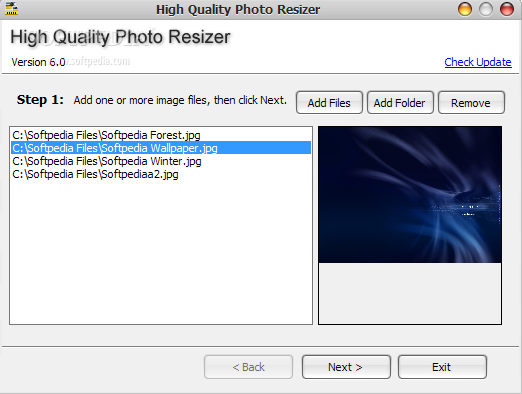
Пакетный режим начинается именно здесь: все оставленные в списке изображения получат общий набор параметров. Раздельные размеры, форматы или эффекты для отдельных файлов в рамках одного задания не предусмотрены. Для разных наборов настроек приходится запускать несколько задач.
Шаг 2: папка назначения
После формирования списка мастер предлагает указать каталог, в который будут записаны результаты. Отдельный выходной каталог безопаснее обработки исходной папки: он позволяет сравнить оригиналы с копиями и удалить неудачный пакет без восстановления данных. В старой программе особенно важно не полагаться на автоматическое предотвращение конфликтов имён — перед запуском следует убедиться, что выбранная папка не содержит нужных файлов с совпадающими названиями.
Шаг 3: размер, поворот и выходной формат
Третий экран объединяет ключевые параметры. Размер задаётся в пикселях или процентах. Для режима Pixel доступны поля Width и Height, список готовых размеров, флажок Preserve Aspect Ratio и пункт Don’t resize. Последний отключает пересчёт геометрии и оставляет только конвертацию, поворот или эффекты.
Блок Rotation содержит варианты Don’t rotate, Left и Right. Версия 6.0 поворачивает изображение на 90 градусов в выбранную сторону. Произвольного угла, автоматического выравнивания горизонта и коррекции перспективы нет.
В блоке Output format выбирается один из восьми форматов сохранения. Для JPG отображается отдельный ползунок качества с диапазоном от более сильного сжатия к более высокому качеству. Числовая подпись в интерфейсе показывает выбранное значение. Это позволяет уменьшить размер JPEG одновременно с изменением разрешения, но точного ограничения итогового файла в килобайтах программа не задаёт.
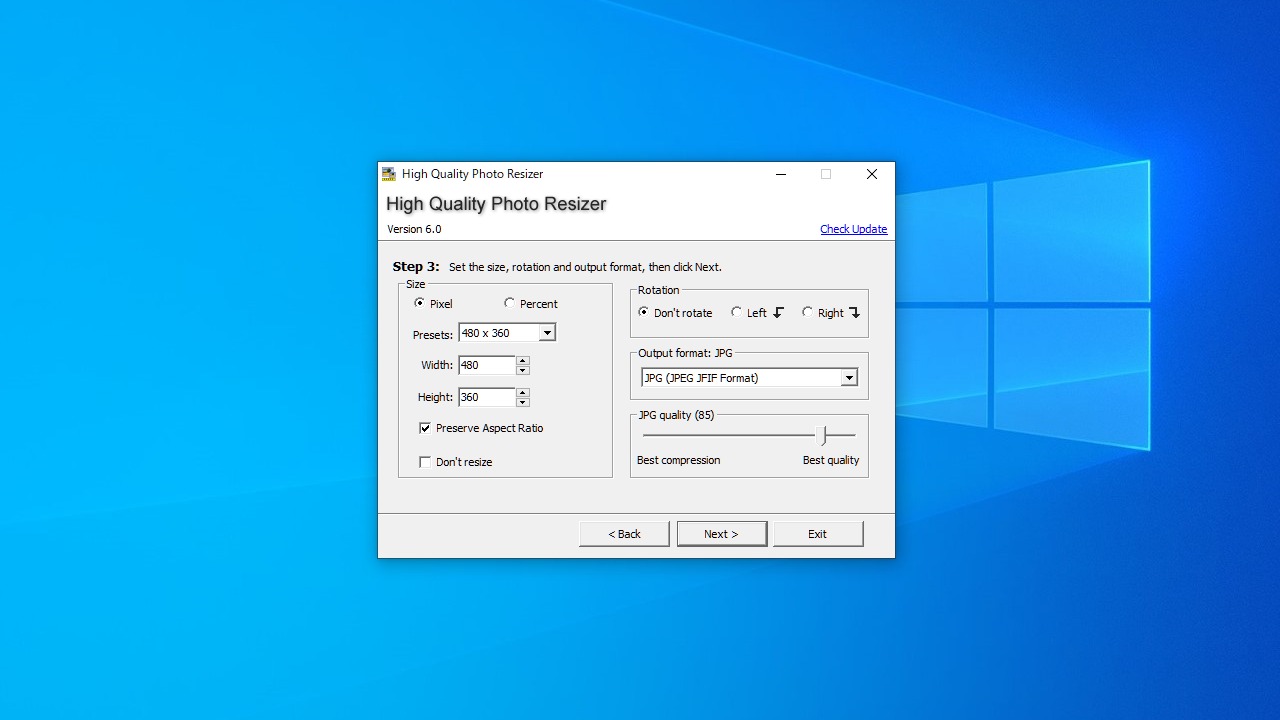
Флажок Preserve Aspect Ratio защищает фотографию от растяжения. При исходнике 4000 × 3000 пикселей и целевой ширине 1200 пикселей пропорциональная высота должна составить 900 пикселей. Если отключить сохранение пропорций и вручную ввести 1200 × 1200, изображение станет квадратным за счёт геометрического искажения, а не кадрирования. Инструмента заполнения холста полями в программе нет.
Шаг 4: эффекты и предварительный просмотр
На четвёртом шаге выбирается No effect или Add effects. При включении обработки появляется список фильтров с флажками, кнопки Reset и Preview, а справа — образец результата. Всего заявлено 37 эффектов. Среди подтверждённых названий: Sharpen, Mosaic, Tweak RGB, Colorize, Spray, Emboss, Blur, Gray Scale, Negative, Soften, Solarize, Swirl, Tile, Wind, Contrast, Noise, Anti Alias, Fish Eye, Flip Horizontal, Flip Vertical, High Pass, Neontrace, Ripple и Posterize.
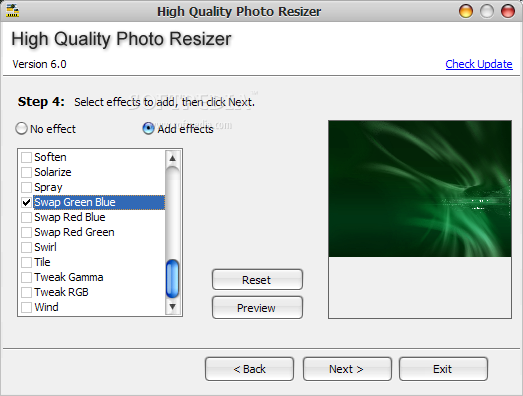
Фильтры выполняют простые растровые преобразования. Они полезны для быстрой монохромной версии, повышения резкости или декоративного эффекта, но не дают профессионального контроля. Нет масок, зонального применения, слоёв, истории правок и точной цветокоррекции. Несколько активных эффектов обрабатываются последовательно, поэтому итог зависит от набора и порядка, заданного программой.
Запуск и окно результата
После подтверждения параметров кнопка Start начинает пакетную операцию. В финальном окне видны индикатор прогресса и журнал: строки Read показывают чтение исходника, Save — запись результата, а заключительная запись сообщает количество обработанных файлов. Доступны Stop, New task, Open the output directory и Exit.
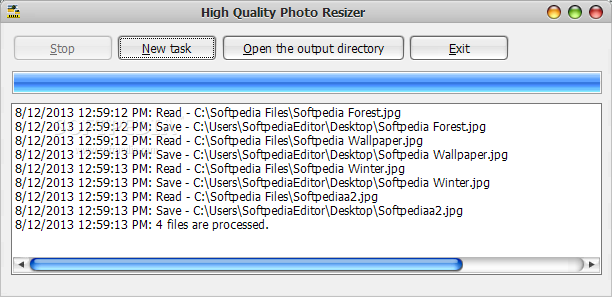
Журнал полезен для базовой диагностики: отсутствие строки Save после Read указывает, что файл прочитан, но не записан; остановка на конкретном пути помогает найти проблемный исходник; меньшее число обработанных файлов по сравнению с очередью означает, что задача завершилась не полностью. Развёрнутого отчёта о кодеке, цветовом профиле или метаданных программа не создаёт.
Основные функции и их практический результат
Пакетное изменение размеров
Главная функция обрабатывает несколько фотографий с одинаковыми значениями ширины и высоты или с единым процентом масштабирования. Это подходит для подготовки веб-копий, уменьшенных вложений к письму, изображений для старого форума или локальной коллекции превью. Пакетный режим исключает ручное открытие и сохранение каждого файла, но не умеет назначать разные параметры по ориентации, имени или папке.
Программа допускает и уменьшение, и увеличение. Увеличение не восстанавливает отсутствующие детали: новый растр строится на основе имеющихся пикселей, поэтому сильное масштабирование приводит к размытию или заметным артефактам. High Quality в названии не означает ИИ-реконструкцию, генерацию текстур или современное суперразрешение.
Конвертация формата
Пункт Don’t resize позволяет использовать мастер как пакетный конвертер. Исходный PSD, PCD или PCX можно прочитать и сохранить, например, в JPG или PNG. Однако такой экспорт сводит файл к обычному изображению: слои PSD, редактируемая структура, анимация GIF и специфические свойства исходного контейнера не сохраняются как полноценный проект.
Набор выходных форматов ориентирован на программное обеспечение своего времени. JPG подходит для фотографий без прозрачности; PNG — для графики и прозрачного фона; GIF ограничен индексированной палитрой; BMP создаёт обычно крупные несжатые файлы; TIF полезен для совместимости со старым издательским и сканирующим ПО; TGA, WMF и EMF нужны главным образом в устаревших рабочих процессах.
Поворот и отражение
Поворот на 90 градусов добавлен в версии 6.0 и настраивается на экране размера. Горизонтальное и вертикальное отражение представлены среди эффектов. Автоматического чтения ориентации камеры как отдельной функции не заявлено. Поэтому фотографию со служебным EXIF-флагом ориентации следует проверить визуально после экспорта: старые и современные декодеры по-разному интерпретируют такие метаданные.
Эффекты
Набор из 37 фильтров расширяет программу за пределы обычного ресайзера. Наиболее практичны Sharpen, Blur, Gray Scale, Contrast, Anti Alias и отражения. Декоративные варианты вроде Mosaic, Fish Eye, Swirl, Tile, Neontrace или Solarize уместны для простых экспериментов, но не заменяют контролируемую художественную обработку.
Предпросмотр показывает результат на одном изображении, тогда как настройки применяются ко всему пакету. Для серии с разным освещением единый Contrast или Tweak Gamma даёт неодинаковый результат на разных кадрах. Перед большой задачей разумно выполнить пробную обработку нескольких типичных кадров.
Поддерживаемые форматы
Подтверждённый список входных форматов включает BMP, DIB, EMF, GIF, ICB, JPG, JPEG, PBM, PCD, PCX, PGM, PNG, PPM, PSD, PSP, RLE, SGI, TGA, TIF, TIFF, VDA, VST, WBMP и WMF. Расширения JPG и JPEG обозначают один и тот же тип, как и TIF и TIFF, поэтому фактическое число семейств меньше числа перечисленных расширений.
Экспорт ограничен JPG, PNG, GIF, BMP, TIF, TGA, WMF и EMF. Программа не заявляет WebP, HEIC, HEIF, AVIF, JPEG XL, OpenEXR и современные варианты RAW. Она также не предназначена для сохранения многослойных PSD, редактируемых проектов PSP или исходных данных камеры.
Широкий для 2013 года список не гарантирует чтение каждой разновидности контейнера. TIFF использует разные схемы сжатия и битовую глубину, PSD различается по версии и цветовому режиму, а GIF бывает анимированным. Проверка должна включать не только успешное добавление файла, но и визуальное сравнение результата.
Воспроизводимый рабочий сценарий
Рассмотрим задачу: подготовить локальные копии четырёх JPEG-фотографий для публикации на сайте, ограничив размер до 1200 × 900 пикселей и сохранив пропорции. Исходники остаются в отдельной папке, результат записывается в новый каталог.
- Запустить программу и на первом шаге нажать Add Files либо Add Folder. Убедиться, что в списке только нужные изображения и для каждого открывается корректный предпросмотр.
- Перейти дальше и выбрать новый пустой каталог, например папку Web Copies. Не указывать папку единственных оригиналов.
- На экране размера выбрать Pixel, ввести Width 1200 и Height 900, оставить Preserve Aspect Ratio включённым. Пара 1200 × 900 задаёт ограничивающую рамку, а не обязательное искажение каждого кадра.
- Оставить Don’t rotate, если ориентация уже правильная. Для явно повернутой серии выбрать Left или Right.
- Выбрать JPG и установить разумное качество. Максимальное положение повышает размер файла; более сильное сжатие уменьшает объём ценой артефактов.
- На экране эффектов выбрать No effect. Для обычной публикации декоративные фильтры не нужны.
- Нажать Start, дождаться завершения и проверить, что журнал содержит строку Save для каждого исходника и итоговое число совпадает с очередью.
- Открыть папку результата, сравнить размеры в пикселях, ориентацию, резкость, цвет и имена файлов. Только после проверки переносить копии на сайт.
Такой сценарий показывает сильную сторону программы: единый понятный маршрут для небольшой серии. При необходимости нескольких профилей — например 1600 пикселей для галереи и 400 пикселей для миниатюр — мастер придётся пройти дважды.
Что программа не умеет
- нет поддержки современных веб-форматов WebP и AVIF, а также фотографий HEIC/HEIF;
- нет ИИ-увеличения, восстановления деталей, шумоподавления на нейросетях или автоматической ретуши;
- нет кадрирования, холста с полями, водяных знаков, текста и пакетного переименования;
- нет правил по длинной стороне, ориентации, размеру файла в килобайтах или условной обработке;
- нет управления EXIF, IPTC, XMP, цветовыми профилями и авторскими метаданными;
- нет наблюдаемых папок, командной строки, скриптов и интеграции с проводником;
- нет облачной версии, мобильных приложений и совместной работы;
- нет официальной поддержки актуальных выпусков Windows.
Некоторые отсутствующие функции особенно важны для профессионального рабочего процесса. Без водяных знаков и переименования приходится использовать второй инструмент. Без современных кодеков нельзя сразу подготовить оптимизированные файлы для нового сайта. Без управления метаданными невозможно надёжно контролировать сохранение авторства, геолокации и цветового профиля.
Приватность, интернет и безопасность
Основная обработка выполняется локально: фотографии добавляются с диска и сохраняются в локальную папку. Учётная запись не нужна, загрузка исходников в облако не является частью мастера. Для конфиденциальных домашних снимков это предсказуемее браузерного сервиса, которому нужно передать файлы.
Главный риск связан не с облаком, а с устаревшим дистрибутивом. Официальный сайт недоступен, поэтому загрузка обычно происходит из стороннего архива. Перед запуском следует проверить, что файл действительно относится к версии 6.0, имеет ожидаемое имя prsetup.zip или установочный пакет внутри архива, не содержит дополнительных загрузчиков и проходит проверку несколькими защитными средствами.
Для записи в Program Files и регистрации компонентов старому установщику нужны соответствующие системные разрешения. Это не является само по себе доказательством вредоносности, но увеличивает последствия подмены файла. Безопаснее использовать отдельную тестовую систему или виртуальную машину, если происхождение архива не удаётся подтвердить.
Кнопка Check Update обращалась к инфраструктуре разработчика. Сейчас практической пользы от неё нет. Для локального ресайза подключение к интернету не требуется; блокировка сетевого доступа не должна мешать основным операциям.
Лицензия, цена и редакции
High Quality Photo Resizer 6.0 распространялся как freeware с нулевой ценой. Подтверждённых платных редакций, подписки, покупки внутри программы, ограничения по сроку, водяного знака или лимита на пакет нет. Регистрация и серийный номер не требуются.
Поскольку официальный канал распространения исчез, корректнее говорить об архивной бесплатной лицензии конкретного выпуска, а не об актуальном коммерческом предложении. Пользователь не получает обещания обновлений, поддержки, совместимости с новой Windows или доступности установщика в будущем.
Плюсы и минусы
Плюсы ✔️
- пакетно изменяет размер нескольких файлов по единым параметрам;
- принимает отдельные изображения и целые папки;
- задаёт размер в пикселях или процентах и сохраняет пропорции;
- совмещает ресайз, конвертацию и поворот в одном задании;
- поддерживает восемь выходных форматов;
- предлагает 37 простых эффектов с предварительным просмотром;
- работает локально, без регистрации и загрузки фотографий на сервер;
- распространялся как freeware без подтверждённого срока испытания или обязательной регистрации;
- финальный журнал показывает чтение и сохранение каждого файла.
Минусы ❌
- последняя версия выпущена в 2013 году и не имеет подтверждённой активной поддержки;
- официальный сайт и официальный канал загрузки недоступны;
- совместимость подтверждена только со старыми выпусками Windows вплоть до Windows 8;
- нет WebP, HEIC, AVIF, JPEG XL и современных RAW-процессов;
- английский интерфейс не имеет подтверждённой русской локализации;
- нет кадрирования, водяных знаков, текста, переименования и управления метаданными;
- одни параметры применяются ко всему пакету без условий и профилей;
- нет командной строки и автоматизации повторяющихся задач;
- сильное увеличение остаётся обычной интерполяцией и не восстанавливает детали;
- получение программы со стороннего сайта требует отдельной проверки безопасности.
Кому подойдёт
- пользователю старого автономного компьютера, на котором программа уже установлена и стабильно работает;
- для разового уменьшения папки JPEG, PNG или TIFF без загрузки файлов в интернет;
- для конвертации поддерживаемого устаревшего формата в JPG или PNG;
- для простого пакетного поворота и применения одинакового фильтра;
- для восстановления прежнего рабочего процесса, где требуются WMF, EMF или TGA.
Кому не подойдёт
- владельцу современного ПК, которому нужен поддерживаемый и регулярно обновляемый инструмент;
- фотографу, работающему с RAW, цветовыми профилями, EXIF/IPTC/XMP и профессиональным экспортом;
- веб-разработчику, которому нужны WebP, AVIF, автоматические профили и ограничение веса файла;
- пользователю macOS, Linux, Android или iOS;
- для ИИ-апскейла, восстановления деталей и подготовки крупной печати;
- для корпоративной среды, где требуется официальный поставщик, обновления безопасности и централизованное развёртывание;
- для полностью автоматического конвейера с командной строкой, наблюдаемыми папками или скриптами.
Альтернативы
FastStone Photo Resizer
Актуальный Windows-инструмент для пакетного преобразования, переименования, изменения размера, кадрирования, поворота, изменения глубины цвета, добавления текста и водяных знаков. Он заметно функциональнее High Quality Photo Resizer и имеет установочную и портативную версии. Бесплатное использование ограничено личными и образовательными задачами, поэтому для коммерческой работы нужно учитывать лицензию.
XnResize
Подходит тем, кому нужен современный графический пакетный ресайзер для Windows, macOS и Linux. Он поддерживает более 500 входных форматов и около 70 выходных, включая многие новые кодеки. В сравнении с High Quality Photo Resizer это более подходящий вариант для разнородной коллекции и кроссплатформенной работы.
XnConvert
Выбор для сложной цепочки пакетных операций: кроме изменения размера, доступны водяные знаки, текст, коррекции и фильтры. Программа работает на Windows, macOS и Linux. Она требует больше времени на настройку, но позволяет заменить несколько отдельных утилит одним конвейером.
Microsoft PowerToys Image Resizer
Интегрируется в Проводник Windows и меняет размеры выбранных изображений из контекстного меню. Он удобнее для частых простых операций, потому что не нужно отдельно запускать пошаговый мастер. Зато набор эффектов и конвертация не являются его основной задачей.
ImageMagick
Подходит для автоматизации, серверов и воспроизводимых сценариев. Команда magick умеет менять размер, формат, кадрировать, поворачивать, применять фильтры и обрабатывать последовательности. Это наиболее гибкая альтернатива в списке, но она ориентирована на командную строку и требует точного понимания параметров.
Частые проблемы и диагностика
Установщик не запускается или блокируется Windows
Среди проверяемых причин — возраст пакета, неизвестный издатель и политика SmartScreen. Сначала следует проверить источник, имя и содержимое архива, затем просканировать файл. Не стоит отключать защиту ради неподтверждённого установщика. Если пакет чистый, можно открыть его свойства и проверить, предлагает ли Windows разблокировку файла, а запуск выполнять только в изолированной среде или на резервной системе.
Ошибка регистрации OCX или DLL
Старые версии программы использовали компонент OCX для обработки изображений, а история обновлений упоминала исправление ошибки Unable to register OCX/DLL на Windows XP и Vista. На современной системе проверяют права на регистрацию OCX-компонента и его блокировку защитными средствами. Нельзя скачивать случайную DLL с отдельного сайта. Безопасный путь — использовать полный установщик версии 6.0, проверить его целостность и при необходимости отказаться от программы в пользу поддерживаемой альтернативы.
Программа установилась, но не открывается
Проверяют журнал событий Windows, карантин защитного ПО и режим совместимости со старой системой. Если сбой возникает сразу после запуска, а повторная установка не помогает, практичнее перейти на современный ресайзер. Устаревший продукт без разработчика не следует делать зависимостью важного рабочего процесса.
Файл не добавляется в список
Нужно сопоставить расширение с подтверждённым списком входных форматов и проверить, открывается ли изображение в другом просмотрщике. Расширение само по себе не гарантирует корректный контейнер: повреждённый TIFF или PSD с неподдерживаемым режимом не читается корректно. Для HEIC, WebP и AVIF требуется предварительная конвертация другим инструментом.
Результат растянут
Проверяют флажок Preserve Aspect Ratio. Если пропорции отключены, введённые Width и Height применяются независимо. Для квадратного результата без деформации нужен инструмент кадрирования или добавления полей, которого в High Quality Photo Resizer нет.
После уменьшения появились ореолы или чрезмерная резкость
Сначала проверяют, не включены ли Sharpen, High Pass, Contrast или сочетание нескольких эффектов. Следует повторить задачу с No effect и сравнить копии при масштабе 100%. Эффект не должен использоваться только потому, что он доступен: для уже резкого JPEG повторное усиление контуров подчёркивает шум и артефакты сжатия.
JPEG получился слишком большим
Размер файла зависит от числа пикселей, значения JPG quality и сложности изображения. Нужно уменьшить размеры или немного снизить качество. Программа не умеет автоматически подбирать параметр под точный лимит в килобайтах, поэтому результат проверяется итерациями.
JPEG получился размытым или с блоками
Слишком низкое качество усиливает потери, а повторное сохранение уже сжатого JPEG добавляет новые артефакты. Следует обрабатывать оригинал, а не ранее уменьшенную копию, и выбрать более высокое качество. Для схем, логотипов и текста лучше сравнить PNG.
Цвета изменились после экспорта
Программа не предоставляет отдельного управления ICC-профилями. Несовпадение проявляется при преобразовании CMYK, широкого цветового охвата или файла со встроенным профилем без корректного управления цветом. Проверять результат нужно в цветоуправляемом просмотрщике. Для критичной печати следует использовать редактор с явными настройками профилей.
Обработано меньше файлов, чем добавлено
Сравнивают итоговое число с очередью и просматривают последнюю строку Read перед остановкой. Затем проблемный файл запускают отдельно. Проверяют повреждение файла, неподдерживаемую разновидность формата, права на папку результата, совпадение имени и свободное место.
Папка результата остаётся пустой
Нужно проверить, существует ли каталог, доступна ли запись и не перенаправила ли Windows файлы в виртуализованную папку. В журнале должна появиться строка Save с фактическим путём. Если Read есть, а Save отсутствует, проблема возникла после декодирования — на этапе преобразования или записи.
Как проверить качество и полноту результата
- Сверить число выходных файлов с числом элементов очереди и финальной строкой журнала.
- Открыть несколько горизонтальных и вертикальных кадров, проверить ориентацию и отсутствие растяжения.
- Посмотреть свойства файла и убедиться, что ширина и высота соответствуют заданному ограничению.
- Сравнить исходник и копию при масштабе 100%, обращая внимание на мелкий текст, волосы, ветви, диагональные линии и плавные градиенты.
- Проверить размер файлов: уменьшение пикселей не всегда даёт ожидаемую экономию, если JPEG сохранён с максимальным качеством.
- Убедиться, что имена не конфликтовали и оригиналы не были заменены.
- Для PNG проверить прозрачность, для GIF — ожидаемый кадр, для TIFF — открытие в целевой программе.
- Для важных фотографий сравнить метаданные и цвет в отдельном инструменте, потому что High Quality Photo Resizer не показывает их состояние.
Проверка нескольких случайных файлов недостаточна, если пакет содержит разные форматы. Минимально следует выбрать по одному примеру каждого типа, ориентации и цветового режима. Ошибка, незаметная на обычном JPEG, отдельно выявляется на прозрачном PNG или многокадровом GIF.
FAQ
High Quality Photo Resizer всё ещё развивается?
Подтверждённых новых версий после 6.0 от 11 августа 2013 года нет. Официальный сайт Naturpic Software недоступен, поэтому продукт следует считать архивным и не рассчитывать на исправления.
Можно ли бесплатно использовать программу?
Версия 6.0 распространялась как freeware. Подтверждённых платных редакций, срока испытания, водяного знака или лимита пакета нет.
Есть ли русский язык?
Подтверждён английский интерфейс. Надёжных сведений об официальной русской локализации нет.
Нужен ли интернет?
Для добавления, обработки и сохранения локальных файлов интернет не нужен. Сетевая кнопка Check Update сейчас не даёт надёжного доступа к обновлениям из-за недоступности сайта разработчика.
Загружаются ли фотографии в облако?
Нет. Мастер работает с локальными путями и сохраняет результат в выбранную папку. Облачная обработка и учётная запись не предусмотрены.
Поддерживает ли программа RAW?
В подтверждённом списке есть PCD и несколько старых графических форматов, но нет перечня современных RAW камер. Для CR2, CR3, NEF, ARW, RAF, ORF и DNG нужен специализированный RAW-конвертер.
Можно ли сохранить WebP или AVIF?
Нет. Экспорт ограничен JPG, PNG, GIF, BMP, TIF, TGA, WMF и EMF.
Сохраняет ли программа слои PSD?
Нет. PSD указан как входной формат, но среди выходных его нет. Экспорт создаёт обычное растровое изображение и не сохраняет редактируемую многослойную структуру.
Можно ли задать точный размер файла, например 200 КБ?
Нет. Доступны размеры в пикселях или процентах и качество JPG. Точный вес приходится получать подбором параметров и проверкой готового файла.
Можно ли сделать квадратные изображения без растяжения?
Встроенного кадрирования или добавления полей нет. При включённом Preserve Aspect Ratio программа сохранит исходные пропорции; при отключённом — растянет изображение до заданной ширины и высоты.
Подходит ли программа для увеличения старой маленькой фотографии?
Она увеличивает число пикселей, но не восстанавливает утраченные детали и не использует ИИ. Для заметного увеличения лучше выбрать современный апскейлер, а затем отдельно контролировать артефакты.
Безопасно ли скачивать программу из каталога ПО?
Само наличие карточки не гарантирует подлинность. Нужно проверить происхождение файла, отсутствие обёртки-загрузчика, хеш и результаты антивирусного анализа. При сомнении следует выбрать поддерживаемую альтернативу с официальным сайтом.
Можно ли использовать High Quality Photo Resizer на Windows 11?
Официальной совместимости с Windows 11 нет. Последние заявленные системы относятся к поколению Windows 8. Запуск на новой системе не следует считать гарантированным.
Итог по сценариям использования
Для компьютера со старой рабочей установкой High Quality Photo Resizer остаётся понятным локальным инструментом: он пакетно уменьшает изображения, конвертирует их в восемь форматов, поворачивает и применяет простые эффекты. Менять такой процесс необязательно, если он изолирован, исходники резервируются, а формат результата устраивает.
Для новой установки в 2026 году выбор менее рационален. Недоступный официальный сайт, дистрибутив 2013 года, старые системные требования и отсутствие современных кодеков создают больше рисков, чем преимуществ. Для обычного Windows-ресайза практичнее FastStone Photo Resizer или PowerToys Image Resizer; для кроссплатформенной пакетной обработки — XnResize или XnConvert; для автоматизации — ImageMagick.
Архивную программу имеет смысл брать только ради совместимости с конкретным прежним процессом или редкими старыми форматами. Для регулярной публикации, профессиональной фотографии, корпоративной среды и обработки новых форматов следует использовать поддерживаемое решение с официальными загрузками и обновлениями.