


Хорошая ретушь лица не должна превращать кожу в пластик, менять человека до неузнаваемости или ломать фон возле скул и подбородка. Для портрета важнее аккуратно убрать временные дефекты, смягчить локальные тени, выровнять тон, подчеркнуть глаза и улыбку, а при необходимости — очень умеренно скорректировать геометрию. Поэтому фоторедактор лица стоит выбирать не по количеству бьюти-эффектов, а по тому, насколько точно он позволяет контролировать область воздействия и интенсивность правки.
В рейтинге собраны настольные и мобильные редакторы с разной логикой работы. ФотоМАСТЕР рассчитан на обработку портретов на компьютере и сочетает автоматические стили с ручными настройками. Facetune, Meitu, BeautyPlus, AirBrush и YouCam Perfect ориентированы прежде всего на мобильную ретушь лица. Snapseed полезен тем, кому важны общая коррекция кадра, RAW и локальные инструменты без подписки. Picsart совмещает ретушь с оформлением контента, а Fotogenic предлагает большой набор ручных инструментов для лица и тела.
- Коротко: какой редактор для какой задачи
- Как оценивать фоторедактор лица
- Сохранение фактуры кожи
- Разделение задач: дефект, тон, геометрия
- Контроль локальных зон
- Безопасность геометрической ретуши
- Цвет и тон важнее бьюти-фильтра
- Проверка результата до сохранения
- Рейтинг фоторедакторов лица
- 1. ФотоМАСТЕР — портретная ретушь на компьютере
- 2. Facetune — специализированная мобильная ретушь
- 3. Meitu — бьюти-редактор с изменением формы и образа
- 4. BeautyPlus — быстрые исправления селфи и кожи
- 5. Snapseed — общая коррекция портрета без подписки
- 6. AirBrush — мобильная ретушь с AI-инструментами
- 7. YouCam Perfect — ретушь лица плюс удаление лишних объектов
- 8. Picsart — ретушь, фон и оформление в одном редакторе
- 9. Fotogenic — ручные бьюти-инструменты на смартфоне
- Как сделать натуральную ретушь лица: рабочая последовательность
- 1. Начните с отбора кадра, а не с фильтра
- 2. Сохраните исходную фотографию
- 3. Сначала исправьте свет и цвет
- 4. Уберите только временные дефекты
- 5. Сглаживайте кожу после точечной очистки
- 6. Глаза, зубы и губы корректируйте раздельно
- 7. Пластику выполняйте последней
- 8. Сравните результат с оригиналом в двух масштабах
- Как проверить результат перед экспортом
- Типичные ошибки ретуши и как их диагностировать
- Редактор не распознаёт лицо
- После удаления дефекта появилась заплатка
- Обработка выглядит хорошо крупно, но странно в ленте
- Что важнее самого редактора: исходник, свет и оптика
- Как выбрать редактор под свой сценарий
- Для портрета на компьютере
- Для регулярных селфи на смартфоне
- Для натуральной фотографической коррекции
- Для поста, обложки или карточки
- Для ручной мобильной ретуши
- Частые вопросы
- Нужен ли специализированный редактор лица, если есть Snapseed?
- Какой вариант в рейтинге работает без подписки и встроенных покупок?
- Какой редактор выбрать для RAW-портрета?
- Можно ли ретушировать фотографию для документов?
- Почему лицо после автоматической ретуши становится плоским?
- Нужно ли сохранять отдельную версию до пластики?
- Вывод
- Предложить модель для рейтинга
Коротко: какой редактор для какой задачи
| Редактор | Где работает | Модель оплаты | Сильная сторона | Подходящий сценарий |
|---|---|---|---|---|
| ФотоМАСТЕР | Windows, macOS | Платная лицензия, пробная версия | Автоматическая и ручная портретная ретушь | Обработка портретов на большом экране |
| Facetune | iOS/iPadOS, Android | Бесплатная загрузка, встроенные покупки | Специализированная ретушь лица | Селфи и портреты на смартфоне |
| Meitu | iOS/iPadOS, Android | Бесплатная загрузка, встроенные покупки | Бьюти-правки, форма лица, макияж | Быстрая стилизация мобильного портрета |
| BeautyPlus | iOS, Android | Бесплатная загрузка, встроенные покупки | Автоматическая ретушь и точечные исправления | Быстрая подготовка селфи |
| Snapseed | iOS/iPadOS, Android | Бесплатно | Общая коррекция, маски, RAW | Натуральная правка всего кадра |
| AirBrush | iOS/iPadOS, Android | Бесплатная загрузка, встроенные покупки | Сглаживание, зубы, дефекты, форма лица | Портретная ретушь без настольного ПК |
| YouCam Perfect | iOS/iPadOS, Android | Бесплатная загрузка, встроенные покупки | Ретушь, изменение формы, удаление объектов | Селфи и публикация в соцсетях |
| Picsart | iOS/iPadOS, Android, веб | Бесплатный режим, платные функции | Ретушь плюс дизайн и фон | Портрет внутри поста, обложки или карточки |
| Fotogenic | iOS/iPadOS, Android | Бесплатная загрузка, встроенные покупки | Ручная ретушь и деформации | Точечная работа на смартфоне |
Порядок в списке отражает не универсальное качество, а пригодность для ретуши лица и глубину профильных инструментов. Настольный редактор и мобильное приложение решают разные задачи: на компьютере легче контролировать кожу и мелкие артефакты при большом масштабе, а телефон быстрее в сценарии «снял — поправил — опубликовал».
Как оценивать фоторедактор лица
Сохранение фактуры кожи
Самая частая ошибка автоматической ретуши — чрезмерное сглаживание. Кожа становится однородной, исчезают поры, ресницы и мелкие волосы, а переход между обработанной и необработанной зоной выглядит как отдельная маска. Поэтому полезнее редактор, где интенсивность смягчения регулируется и эффект можно локализовать. Для крупного портрета безопаснее оставить часть текстуры, чем доводить лицо до равномерного фарфорового тона.
Разделение задач: дефект, тон, геометрия
Прыщик, тень под глазами и ширина подбородка — три разные задачи. Универсальный ползунок улучшения часто меняет сразу несколько параметров, а результат труднее контролировать. Лучше, когда временные дефекты убираются точечно, тон корректируется отдельно, а изменение формы лица вынесено в самостоятельный инструмент. Такое разделение упрощает откат: можно ослабить только спорную правку, не переделывая весь портрет.
Контроль локальных зон
Глаза, зубы, губы и кожа требуют разного воздействия. Осветление зубов не должно затрагивать губы, повышение резкости глаз — усиливать кожу вокруг, а коррекция теней под глазами — выбеливать щёки. Автоматическое распознавание лица ускоряет работу, но на сложном кадре важны ручная кисть, маска или точечная коррекция. Особенно это заметно при боковом свете, прядях волос на лице, очках и частично закрытом профиле.
Безопасность геометрической ретуши
Инструменты Reshape, Liquify и «Пластика» работают с геометрией изображения. При сильном сдвиге вместе с щекой или талией начинает изгибаться линия двери, плитки, мебели или горизонта. Поэтому изменение формы нужно проверять не только на лице, но и по контуру головы и фону. Если фон содержит прямые линии, умеренная правка почти всегда выглядит естественнее агрессивной.
Цвет и тон важнее бьюти-фильтра
Неудачный оттенок кожи часто связан не с лицом, а с балансом белого, смешанным освещением или общей цветокоррекцией кадра. Сначала полезно привести в порядок экспозицию, светлые и тёмные участки, цветовую температуру и насыщенность, а уже затем заниматься косметической ретушью. Иначе автоматическое улучшение компенсирует проблему локально и создаёт разницу между лицом, шеей и руками.
Проверка результата до сохранения
Любая программа должна позволять сравнить результат с исходным кадром. Для портрета полезны два масштаба: 100% для проверки мелких дефектов и обычный размер просмотра для оценки общего впечатления. На полном увеличении легко переусердствовать со сглаживанием, а на маленьком экране — пропустить ореолы и деформацию. Финальное решение лучше принимать после двух проверок.
Рейтинг фоторедакторов лица
1. ФотоМАСТЕР — портретная ретушь на компьютере
Платформы: Windows 7, 8, 10 и 11; macOS 12 и новее.
Стоимость: платная лицензия; пробная версия действует 5 дней, сохранение результата в ней недоступно.
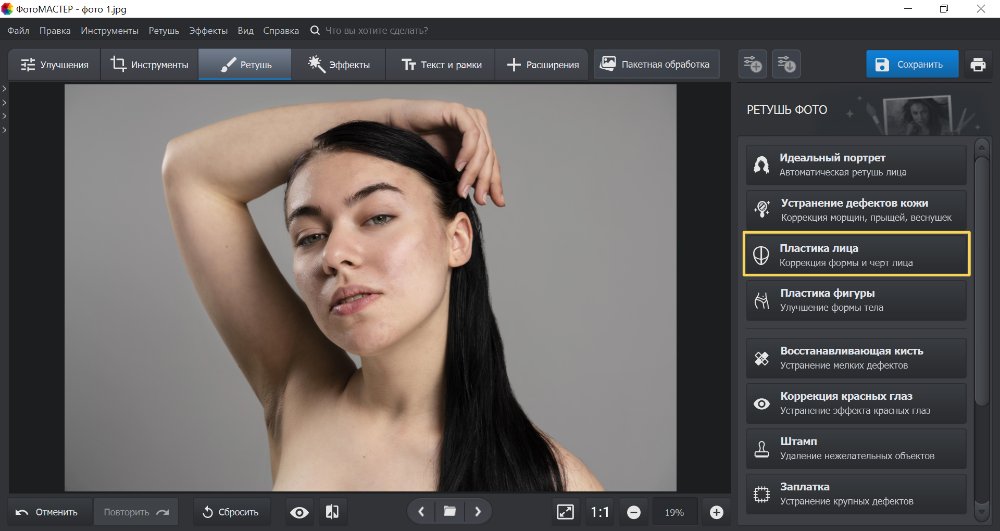
ФотоМАСТЕР 23.0 — настольный редактор, в котором портретные функции собраны в отдельной логике ретуши. Для быстрого старта есть «Идеальный портрет» с 14 стилями. После выбора стиля результат можно дорабатывать вручную: отдельно менять состояние кожи, глаз, бровей, губ и зубов. Это полезнее однокнопочной обработки, когда автоматический пресет даёт подходящее направление, но слишком сильно сглаживает кожу или осветляет отдельную зону.
Для геометрической коррекции используется «Пластика лица». Программа распознаёт отдельные части лица и даёт управлять ими ползунками. Такой подход удобен для умеренной коррекции пропорций, потому что не требует вручную тянуть пиксели кистью. При этом контроль фона всё равно обязателен: любая деформация, затрагивающая край лица и соседние детали, способна выдать ретушь.
Локальные задачи решаются отдельными средствами. «Корректор» позволяет менять цвет, освещение и резкость выбранного участка. В портретной работе это пригодится для небольших зон, где автоматический режим не должен затрагивать всё лицо. В программе также есть инструменты для устранения дефектов кожи и нанесения виртуального макияжа. На большом мониторе проще увидеть границу ретуши, особенно на волосах, ресницах и переходах света.
Подходящий сценарий. Редактор стоит рассматривать, когда портреты обрабатываются на компьютере и важен понятный переход от автоматики к ручной настройке. Типовой процесс выглядит так: сначала выровнять общий тон кадра, затем применить слабый вариант «Идеального портрета», после этого точечно убрать временные дефекты, проверить глаза и зубы, и только в конце решать, нужна ли пластика. Такой порядок уменьшает риск, что несколько сильных эффектов наложатся друг на друга.
2. Facetune — специализированная мобильная ретушь
Платформы: iOS/iPadOS, Android.
Стоимость: бесплатная загрузка; расширенные возможности доступны через встроенные покупки.
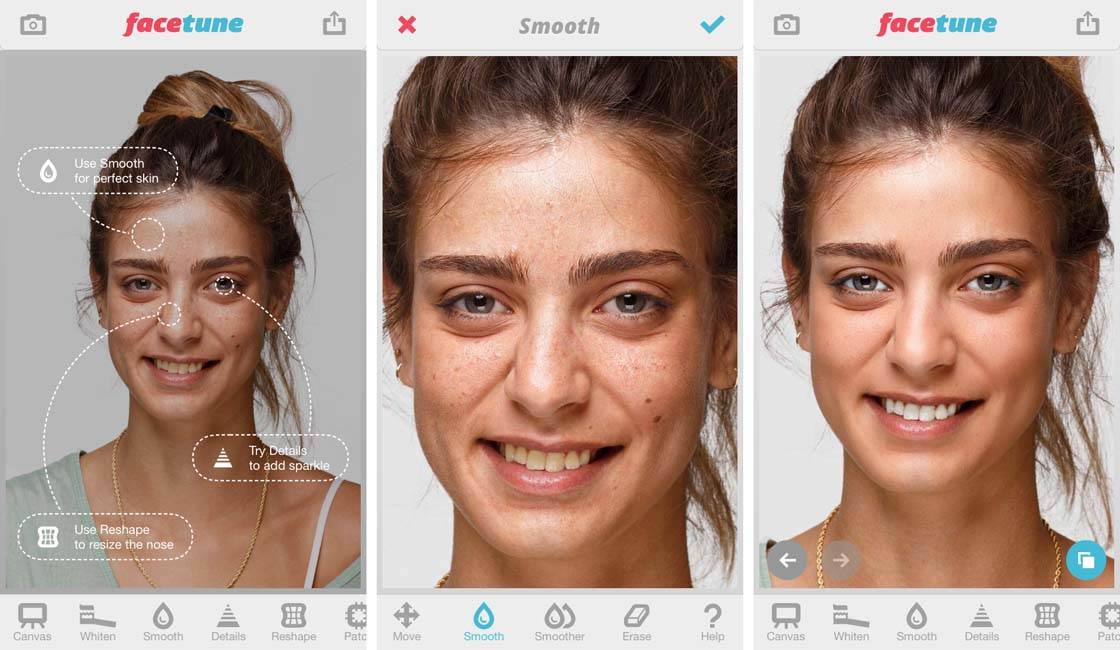
Facetune сосредоточен именно на селфи и портретах. В актуальном приложении есть сглаживание кожи, изменение формы, отбеливание зубов, виртуальный макияж, работа с причёской, удаление лишних объектов и фона, а также регулировки света и цвета. За счёт такой специализации путь до нужного инструмента короче, чем в универсальном редакторе, где портретная ретушь — лишь одна из многих функций.
Сильная сторона Facetune — разделение косметических и геометрических правок. Можно сначала убрать отдельные дефекты, затем слегка сгладить кожу, отдельно поработать с улыбкой и только после этого переходить к Reshape. Такая последовательность важна: изменение формы лица до удаления дефектов меняет расположение пикселей, и точечная ретушь после сильной деформации становится менее предсказуемой.
Приложение подходит и для более заметной стилизации: виртуальный макияж, волосы и свет позволяют менять образ, а не только исправлять фотографию. Но для естественного портрета лучше считать эти функции отдельным этапом. Сначала корректируется фотографическое качество — экспозиция, цвет, дефекты кожи, затем уже декоративные элементы. Если смешать их в один сильный пресет, сложнее понять, что именно ухудшило сходство с оригиналом.
Подходящий сценарий. Facetune удобен для человека, который снимает на телефон и регулярно ретуширует лицо перед публикацией. Перед сохранением полезно несколько раз сравнить «до» и «после» и посмотреть на портрет не только крупно, но и в размере ленты соцсети. Если обработка заметна без сравнения с оригиналом, интенсивность сглаживания или изменения формы обычно уже слишком высокая.
3. Meitu — бьюти-редактор с изменением формы и образа
Платформы: iOS/iPadOS, Android.
Стоимость: бесплатная загрузка; доступны реклама и встроенные покупки.
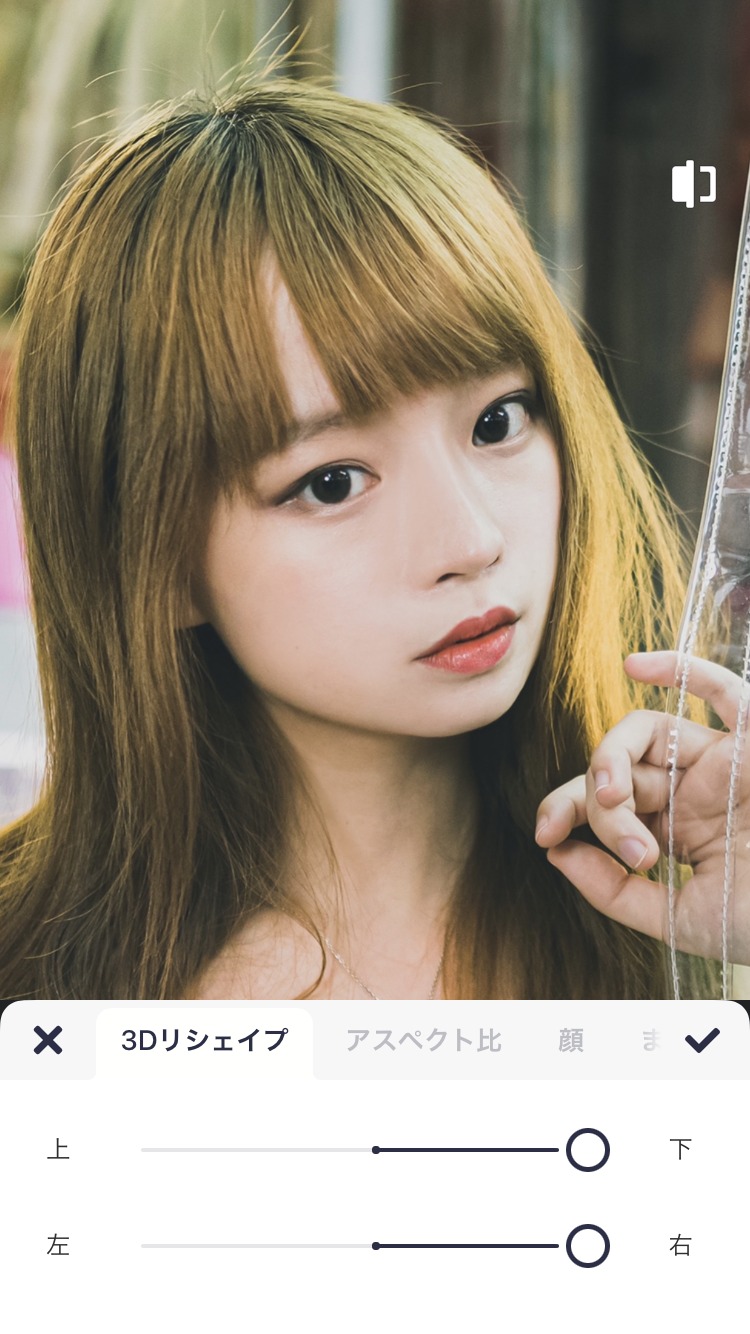
Meitu сочетает обычную обработку фотографий с выраженным набором бьюти-функций. В мобильном приложении есть разглаживание кожи, изменение формы лица и тела, а также инструменты для ретуши и визуального преобразования внешности. В актуальной Android-версии доступны AI-инструменты для улучшения изображения и удаления объектов; платные возможности расширяются через встроенные покупки.
По характеру результата Meitu особенно удобен не для невидимой ретуши, а для управляемой стилизации. Если задача — слегка убрать прыщик и выровнять тон, большая часть его арсенала останется невостребованной. Если же нужен готовый бьюти-образ, изменение формы отдельных зон и последующая стилизация, приложение даёт более прямой путь, чем универсальный фоторедактор.
При коррекции формы важно следить за симметрией и перспективой. Лицо в три четверти нельзя обрабатывать так же, как фронтальный портрет: автоматические изменения глаз, носа или нижней челюсти воспринимаются иначе из-за поворота головы. Безопаснее менять один параметр за раз, возвращаться к общему виду и только потом решать, нужен ли следующий.
Подходящий сценарий. Meitu уместен для мобильных портретов, где ретушь является частью стилизации. Сначала стоит выровнять яркость и оттенок кожи, затем убрать временные дефекты, после этого перейти к форме лица и декоративным эффектам. На последнем этапе нужно проверить волосы, уши, контур подбородка и линии фона — именно там чаще всего становятся заметны следы сильной деформации.
4. BeautyPlus — быстрые исправления селфи и кожи
Платформы: iOS, Android.
Стоимость: бесплатная загрузка; есть реклама и встроенные покупки.
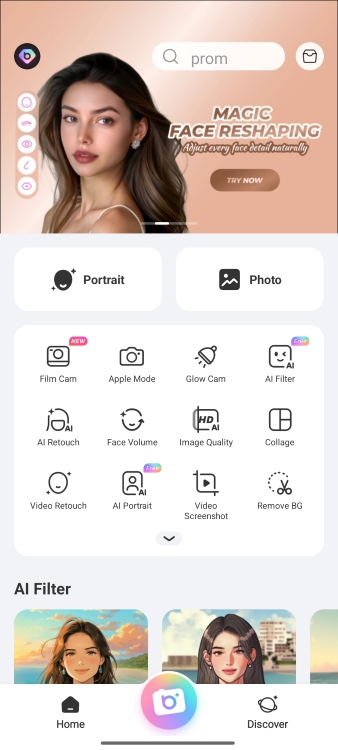
BeautyPlus рассчитан на быстрый мобильный цикл. В наборе ретуши есть HD Retouch, удаление прыщей и других дефектов, работа с тёмными кругами под глазами, разглаживание морщин, изменение цвета волос, отбеливание зубов и виртуальный макияж. Отдельно доступны функции изменения формы тела и другие средства обработки фотографии.
Такой набор удобен, когда на портрете есть несколько разнородных проблем: например, временный дефект кожи, тени под глазами и неудачный оттенок зубов. Вместо общего фильтра каждую задачу можно решать своей функцией. Важно не использовать одинаковую интенсивность для всех зон: кожа, белки глаз и зубы имеют разную естественную яркость, и одинаковое осветление быстро делает лицо неестественным.
HD Retouch ориентирован на автоматизацию, поэтому после него стоит проверять мелкие волосы, брови и контуры губ. Автоматические алгоритмы особенно заметны там, где рядом находятся области с разной текстурой. Если граница кожи и волос становится слишком чистой или размывается естественная фактура, обработку следует ослабить и часть дефектов оставить для точечного инструмента.
Подходящий сценарий. BeautyPlus подходит для человека, которому нужно быстро привести селфи в порядок без настольной обработки. Рациональный порядок — сначала минимальная автоматическая ретушь, затем ручное устранение заметных дефектов и только после этого макияж или изменение формы. Это проще контролировать, чем применять несколько готовых эффектов поверх друг друга.
5. Snapseed — общая коррекция портрета без подписки
Платформы: iOS/iPadOS, Android.
Стоимость: бесплатно; без подписки, встроенных покупок, рекламы и водяных знаков.
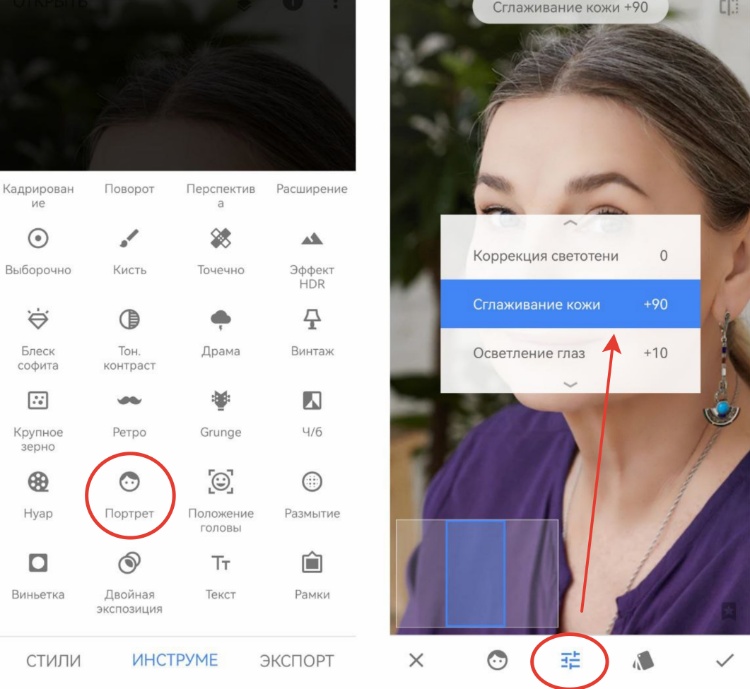
Snapseed отличается от большинства приложений в этом рейтинге: это не бьюти-редактор, а мобильный фоторедактор с более чем 30 инструментами и фильтрами, интеллектуальными масками и неразрушающим редактированием. Он работает с JPEG и RAW, поэтому подходит не только для готового селфи, но и для более серьёзного портретного кадра, который хочется корректировать с запасом по тону.
Его сильная сторона — контроль фотографии целиком. До ретуши лица можно скорректировать яркость, цвет и локальные области, а затем вернуться к предыдущим действиям и изменить их. Для натурального портрета это принципиально: кожа часто выглядит проблемной не из-за дефектов, а из-за слишком жёсткого контраста или неудачного оттенка. После общей коррекции объём локальной ретуши нередко можно уменьшить.
В актуальной версии Snapseed есть интеллектуальные маски и пакетное редактирование. Это полезно при серии портретов с одинаковым светом: сначала можно привести кадры к близкому тону, а затем точечно дорабатывать каждое лицо. При этом логика программы остаётся фотографической, а не косметической: она лучше подходит для света, цвета, локального контраста и деталей, чем для виртуального макияжа и заметного изменения внешности.
Подходящий сценарий. Snapseed стоит выбирать для естественной обработки, когда исходная фотография важнее бьюти-преобразования. Сначала выровнять кадр в целом, затем локально уменьшить отвлекающие участки, проверить резкость глаз и фактуру кожи, и сохранить вариант с умеренной обработкой. Для RAW-портрета это особенно рационально: базовую тональную коррекцию можно сделать до того, как изображение превратится в готовый JPEG.
6. AirBrush — мобильная ретушь с AI-инструментами
Платформы: iOS/iPadOS, Android.
Стоимость: бесплатная загрузка; в приложении есть реклама и встроенные покупки.
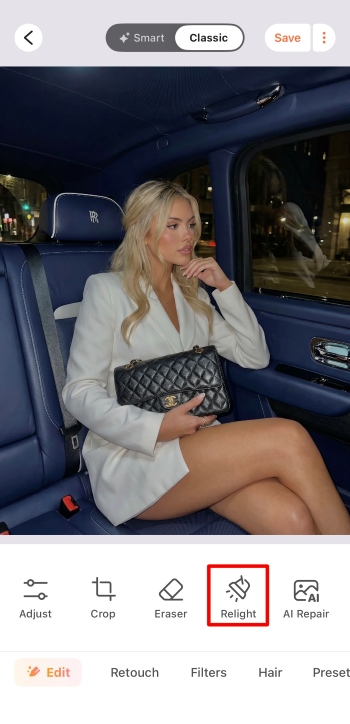
AirBrush предлагает AI Retouch, отбеливание зубов, удаление дефектов кожи, Smooth для сглаживания и Reshape для изменения формы. Такой набор закрывает основные задачи мобильной портретной обработки без перехода в отдельный графический редактор. Разработчик также развивает настольный Airbrush Studio, но в этом рейтинге оценивается именно мобильное приложение, поскольку у него отдельный сценарий и интерфейс.
Для естественного результата полезно разделять три стадии. На первой исправляются временные дефекты — прыщи, отдельные пятна и мелкие отвлекающие элементы. На второй выравнивается кожа, но сохраняется фактура. На третьей, только при необходимости, применяется Reshape. Если начать с сильной геометрии и сглаживания, потом труднее понять, почему лицо стало непохожим.
Инструменты света тоже важны для лица. Иногда тёмная область под глазами или резкая носогубная складка выглядит сильнее из-за направления света, а не из-за кожи. Локальная работа со светом может дать более естественный эффект, чем сильное размытие. Это особенно полезно на портретах, где нужно сохранить узнаваемую фактуру.
Подходящий сценарий. AirBrush удобен для регулярной мобильной ретуши, когда нужны и быстрые AI-операции, и классические бьюти-функции. После обработки следует проверить зубы и белки глаз на чрезмерную белизну, кожу — на потерю текстуры, а фон возле лица — на геометрические искажения.
7. YouCam Perfect — ретушь лица плюс удаление лишних объектов
Платформы: iOS/iPadOS, Android.
Стоимость: бесплатная загрузка; расширенные возможности доступны через встроенные покупки.
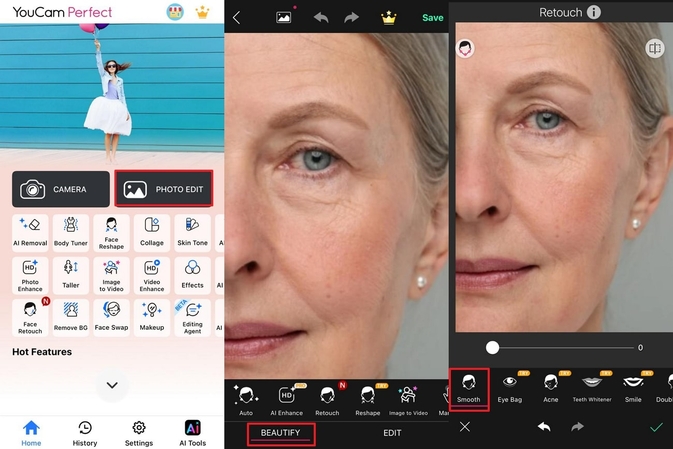
YouCam Perfect сочетает Face Retouch с общими инструментами фотографии. В портретном блоке доступны сглаживание кожи, удаление дефектов и тёмных кругов под глазами, отбеливание зубов, уменьшение морщин и изменение формы лица. Дополнительно приложение умеет удалять объекты и работать с фоном, поэтому оно подходит для кадров, где проблема находится не только на лице.
Это важное отличие от узкого бьюти-редактора. На селфи часто мешает не кожа, а яркая вывеска, провод или случайный человек на заднем плане. Если сначала убрать отвлекающий объект, потребность в сильной ретуши лица уменьшается: взгляд зрителя уже не конкурирует с фоном. После этого лицо можно доработать умеренно, не меняя общий характер фотографии.
Изменение формы стоит оставлять на конец. Сначала лучше исправить свет и цвет, затем кожу и мелкие дефекты, после — зубы и область глаз. Только после этих шагов понятно, действительно ли требуется геометрическая коррекция. Такой порядок помогает не использовать Reshape как универсальное средство для проблем, которые связаны с освещением или ракурсом.
Подходящий сценарий. YouCam Perfect полезен для селфи, которые нужно не только ретушировать, но и очистить от лишних деталей. Обработка остаётся в одном мобильном приложении: фон, объект, лицо и финальная проверка. Перед сохранением полезно посмотреть край волос после удаления фона или объекта и отдельно проверить контур лица после изменения формы.
8. Picsart — ретушь, фон и оформление в одном редакторе
Платформы: iOS/iPadOS, Android, веб.
Стоимость: есть бесплатный режим; расширенные функции доступны через платные планы и встроенные покупки.
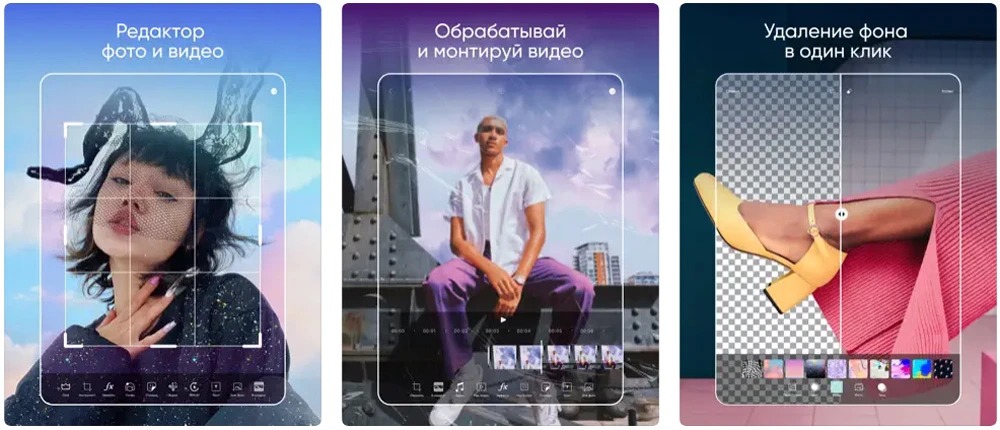
Picsart удобен там, где лицо — только часть конечного макета. На мобильных устройствах раздел Retouch включает ручные и автоматические функции: сглаживание кожи, отбеливание зубов, работу с отдельными участками и изменение черт. В веб-редакторе доступен AI Retouch с пресетами для кожи, лица и макияжа. После ретуши можно продолжить работу с фоном, объектами, текстом и другими элементами дизайна.
Для мобильного Retouch рабочий процесс прост: открыть изображение, перейти в Retouch, выбрать ручную или автоматическую функцию, сравнить результат «до» и «после», применить изменения и сохранить фотографию. Веб-версия использует отдельный AI Retouch с готовыми вариантами. Это важно учитывать: интерфейс и набор действий на телефоне и в браузере не полностью одинаковы.
Для групповых кадров есть ограничение AI Retouch: автоматическое распознавание рассчитано на одиночный портрет, а не на группу. Поэтому Picsart особенно логичен для аватаров, портретов, обложек и публикаций с одним главным лицом. При нескольких людях ручная обработка и общая коррекция кадра остаются надёжнее однокнопочного AI-прохода.
Подходящий сценарий. Picsart стоит выбирать, когда после ретуши лицо нужно встроить в оформленный пост, обложку, коллаж или визуальную карточку. Сначала завершите сам портрет, сохраните естественную текстуру, затем переходите к фону и декоративным элементам. Это снижает риск, что дизайн будет маскировать недочёты ретуши, а перед публикацией они внезапно станут заметны.
9. Fotogenic — ручные бьюти-инструменты на смартфоне
Платформы: iOS/iPadOS, Android.
Стоимость: бесплатная загрузка; дополнительные возможности доступны через встроенные покупки.
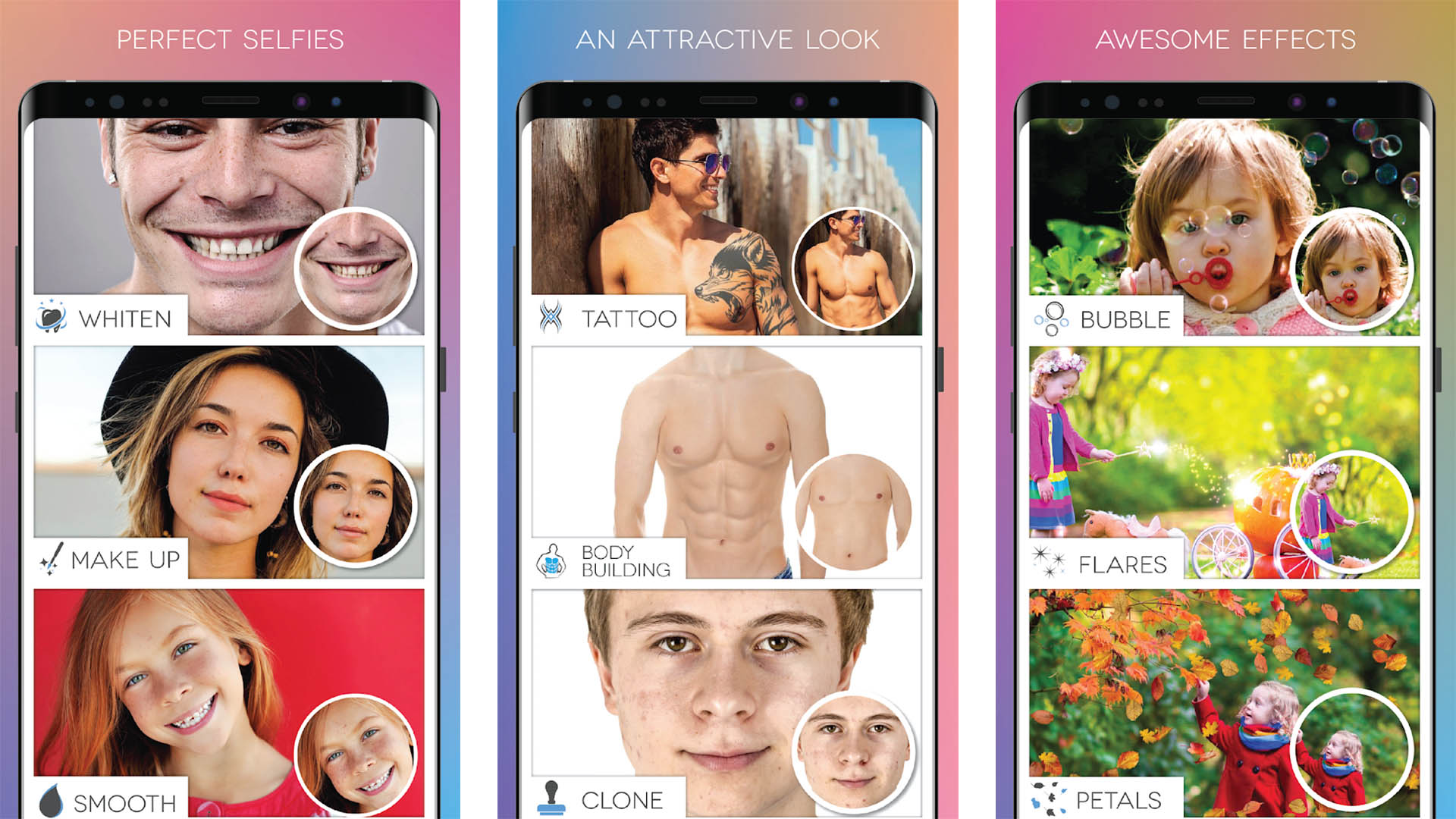
Fotogenic содержит инструменты Smooth, Whiten, Makeup, Clone и Reshape, а также коррекции цвета и света. По логике это не только улучшатель селфи: приложение даёт вручную воздействовать на разные зоны и дополнять портрет обычными фотографическими правками. Встроенная справочная подача помогает разбираться с отдельными функциями прямо в мобильном процессе.
Clone полезен для точечных задач, где автоматическое удаление не даёт нужного результата, но пользоваться им нужно аккуратно. Повторяющаяся текстура кожи легко выдаёт клонирование: одинаковые поры или одинаковый рисунок волос заметнее, чем небольшой естественный дефект. Поэтому источник для клонирования следует брать рядом с исправляемой областью и работать короткими участками.
Reshape требует той же осторожности, что и в других мобильных редакторах. На чистом однотонном фоне деформация менее заметна, а рядом с дверной рамой, клетчатой тканью или архитектурой даже маленький сдвиг создаёт кривую линию. После геометрической правки полезно временно перестать смотреть на лицо и оценить только окружающий фон.
Подходящий сценарий. Fotogenic подходит пользователю, которому нужны разнообразные ручные операции на телефоне и не требуется сложный настольный редактор. Рациональный порядок — свет и цвет, затем Smooth и локальные исправления, после них Whiten или Makeup, и только в самом конце Reshape. Финальный кадр нужно проверить при увеличении и в обычном размере.
Как сделать натуральную ретушь лица: рабочая последовательность
1. Начните с отбора кадра, а не с фильтра
Ретушь не исправляет промах фокуса по глазам, сильную шевелёнку или неудачную мимику. Сначала выберите кадр, где лицо резкое, выражение подходит задаче, а свет не создаёт необратимо пересвеченных участков. При серии похожих портретов это экономит больше времени, чем попытка спасти технически слабый файл инструментами красоты.
2. Сохраните исходную фотографию
Перед обработкой оставьте оригинал отдельно от экспортируемой версии. Это важно даже в редакторе с неразрушающей логикой: после публикации или переноса файла удобнее иметь исходник, к которому можно вернуться без цепочки старых настроек. Для портретов полезно сохранять как минимум исходный кадр и финальный экспорт, а при сложной работе — ещё одну промежуточную версию до пластики.
3. Сначала исправьте свет и цвет
Проверьте экспозицию, баланс светлых и тёмных участков, оттенок кожи и насыщенность. Не пытайтесь исправлять тень под глазами сильным сглаживанием: это разные проблемы. Если общий кадр слишком контрастный, умеренное поднятие теней или локальная работа со светом сохраняет текстуру лучше, чем размытие кожи.
4. Уберите только временные дефекты
Прыщики, случайные царапины, пыль и отдельные выбившиеся волоски можно удалять точечно. Родинки, шрамы и другие постоянные особенности внешности стоит менять только осознанно. Технический ориентир прост: ретушь должна уменьшать отвлекающие элементы, а не создавать новое лицо. Чем меньше область точечной правки, тем проще избежать повторяющейся текстуры и пятен.
5. Сглаживайте кожу после точечной очистки
Если сначала сильно размыть всё лицо, а затем удалять дефекты, текстура уже будет разрушена и точечные исправления станут заметнее. Лучше сначала убрать единичные проблемы, затем добавить слабое сглаживание. На лице должны остаться поры, мелкие складки, естественные переходы света и небольшие различия тона. Их полное исчезновение обычно выглядит менее убедительно, чем аккуратная неровность.
6. Глаза, зубы и губы корректируйте раздельно
Повышение яркости белков глаз и зубов не должно превращать их в чисто белые пятна. В реальном портрете они отражают окружающий свет и имеют оттенок. Резкость глаз тоже стоит повышать локально: если одновременно усилить микроконтраст кожи, морщины и поры становятся заметнее. Виртуальный макияж лучше наносить после базовой ретуши, когда уже понятно, какой цвет и контраст нужны фотографии.
7. Пластику выполняйте последней
Изменение формы лица — самый рискованный этап. Сделайте его только после тона, кожи и локальных исправлений: тогда легче понять, действительно ли проблема связана с геометрией. Меняйте один параметр за раз и контролируйте фон. После каждого заметного сдвига посмотрите на волосы, уши, линию подбородка, плечи и прямые детали окружения.
8. Сравните результат с оригиналом в двух масштабах
При увеличении 100% ищите ореолы, повторяющиеся фрагменты кожи, рваные края волос и следы точечного удаления. Затем уменьшите изображение до обычного экранного размера и оцените лицо целиком. Если взгляд сразу цепляется за отбеленные зубы, чрезмерно гладкую кожу или необычную форму глаз, ослабьте соответствующий эффект. Хорошая ретушь не должна требовать оправдания эффектом приложения.
Как проверить результат перед экспортом
Перед сохранением полезно пройти короткий контрольный список. Он работает независимо от конкретной программы и помогает ловить ошибки, которые легко пропустить во время длительной обработки.
- Кожа: сохранена ли естественная текстура на щеках, лбу и носу; нет ли однородных замыленных пятен.
- Глаза: одинаково ли обработаны левый и правый глаз; не слишком ли светлые белки; не появился ли неестественный контур вокруг радужки.
- Зубы: сохраняют ли они объём и лёгкий оттенок, а не превращаются в плоскую белую область.
- Волосы и брови: не съедены ли тонкие волоски сглаживанием или инструментом удаления.
- Контур лица: не появилась ли волна по линии щёк, подбородка, ушей или причёски.
- Фон: прямые линии должны оставаться прямыми после Reshape или пластики.
- Цвет: лицо, шея и руки должны выглядеть согласованно; локальная ретушь не должна создавать другой баланс белого только на лице.
- Сравнение: при переключении «до/после» должно быть понятно, что фотография стала чище, но человек остался узнаваемым.
Финальный экспорт разумно открывать отдельно от редактора. Так видны ошибки, которые маскирует привычный фон интерфейса или рабочий масштаб. Для публикации стоит проверить именно тот файл, который будет загружен: после уменьшения размера мелкая резкость и текстура воспринимаются иначе, чем в полном разрешении.
Типичные ошибки ретуши и как их диагностировать
| Симптом | Чаще всего причина | Что сделать |
|---|---|---|
| Кожа выглядит как пластик | Слишком сильное сглаживание | Уменьшить интенсивность и вернуть часть текстуры |
| Щека или подбородок имеют странный контур | Чрезмерный Reshape | Откатить геометрию и повторить меньшим сдвигом |
| Фон плывёт возле головы | Деформация захватила окружающие пиксели | Снизить пластическую правку и проверить прямые линии |
| Белки глаз и зубы слишком яркие | Осветление без контроля общего света | Ослабить эффект и сравнить с кожей при обычном масштабе |
| На коже повторяются одинаковые пятна | Неаккуратное клонирование | Брать образец ближе к дефекту и работать меньшими участками |
| Лицо отличается по цвету от шеи | Локальный фильтр изменил оттенок только лица | Сначала выровнять общий цвет, затем ослабить локальную коррекцию |
| Глаза выглядят наклеенными | Слишком сильная резкость или увеличение | Вернуть естественный размер и снизить локальный контраст |
Редактор не распознаёт лицо
Автоматические бьюти-функции зависят от того, насколько хорошо видны черты. Сложности чаще возникают с сильно повернутой головой, закрытым глазом, волосами на лице или очень маленьким лицом в кадре. В такой ситуации не стоит усиливать автоматическую обработку. Перейдите к ручной локальной коррекции или выберите другой кадр из серии, где лицо читается лучше.
После удаления дефекта появилась заплатка
Причина обычно в том, что инструмент взял неподходящую соседнюю текстуру или задел границу света. Отмените последнюю операцию, уменьшите размер кисти и обрабатывайте участок в несколько коротких проходов. На границе щеки и волос, носа и фона, губ и кожи лучше работать особенно мелко: разные текстуры не должны смешиваться.
Обработка выглядит хорошо крупно, но странно в ленте
При масштабе 100% внимание сосредоточено на деталях, а не на лице целиком. После уменьшения становятся заметнее непропорциональные глаза, чрезмерно узкий подбородок или слишком белая улыбка. Поэтому проверка в маленьком размере не менее важна, чем пиксельный контроль. Если портрет предназначен для соцсети, ориентироваться нужно на реальный размер просмотра, а не только на увеличение редактора.
Что важнее самого редактора: исходник, свет и оптика
Ретушь начинается ещё до открытия приложения. Хороший исходный кадр требует меньше вмешательства и легче сохраняет естественную фактуру. Для портрета полезно следить за фокусом по глазам, избегать случайно обрезанных важных деталей и контролировать свет на лице. Если вы только выбираете камеру, у TopFotograf есть отдельный рейтинг фотоаппаратов для портретной съёмки, где выбор рассматривается уже со стороны техники.
Не менее важен объектив и дистанция до модели. Слишком близкая съёмка широким углом заметно меняет перспективное соотношение носа, щёк и ушей, а потом возникает желание исправлять это пластикой. Правильнее сначала подобрать оптику и дистанцию, которые дают желаемую перспективу. В этом помогает инструкция о том, как выбрать объектив для фотоаппарата.
При съёмке камерой, а не телефоном, полезно не терять исходные файлы по дороге в редактор. Скопируйте фотографии в отдельную папку, убедитесь, что перенос завершён, и только потом форматируйте карту памяти. Пошаговый вариант разобран в материале как перенести фото с фотоаппарата на компьютер. Такой порядок особенно важен, когда портрет снят в RAW и нужен повторный вариант обработки.
Как выбрать редактор под свой сценарий
Для портрета на компьютере
ФотоМАСТЕР логичен, когда нужен настольный процесс, автоматическая стартовая ретушь и возможность дорабатывать лицо отдельными инструментами. Большой экран удобнее для контроля кожи, мелких волос и фона после пластики. Главный практический минус пробной версии — невозможность сохранить результат, поэтому её разумно использовать именно для знакомства с интерфейсом и инструментами.
Для регулярных селфи на смартфоне
Facetune, Meitu, BeautyPlus, AirBrush и YouCam Perfect быстрее приводят к профильным бьюти-функциям. Разница между ними больше проявляется в характере рабочего процесса: Facetune сосредоточен на специализированной ретуши, Meitu сильнее тяготеет к стилизации образа, BeautyPlus — к быстрой обработке селфи, AirBrush объединяет AI Retouch с классическими бьюти-инструментами, а YouCam Perfect дополняет лицо работой с объектами и фоном.
Для натуральной фотографической коррекции
Snapseed стоит выше специализированных улучшателей там, где важнее исходная фотография: RAW, тон, цвет, локальные маски и неразрушающая обработка. Он не подталкивает к виртуальному макияжу на каждом шаге и остаётся полностью бесплатным. Для портрета с хорошим светом этого часто достаточно: убрать отвлекающие локальные проблемы и оставить лицо естественным.
Для поста, обложки или карточки
Picsart удобнее, когда ретушь — только первая стадия. После лица можно менять фон, удалять объекты, добавлять другие элементы и собирать визуал для публикации. Это уменьшает количество экспортов между приложениями. Но сам портрет всё равно стоит завершить первым, чтобы оценить его без влияния декоративного оформления.
Для ручной мобильной ретуши
Fotogenic подходит тем, кому нужны Smooth, Whiten, Makeup, Clone, Reshape и общие корректировки в одном мобильном приложении. Его особенно полезно рассматривать не как набор фильтров, а как последовательность локальных инструментов. Чем меньше операций выполняется автоматически и одновременно, тем проще понять источник артефакта и откатить только проблемный шаг.
Частые вопросы
Нужен ли специализированный редактор лица, если есть Snapseed?
Для натуральной коррекции света, цвета, RAW и локальных областей Snapseed часто закрывает задачу самостоятельно. Специализированное приложение нужно, когда требуются отдельные бьюти-функции: изменение формы лица, виртуальный макияж, автоматическая работа с зубами или более выраженная ретушь кожи. Это не лучше или хуже, а другой класс инструментов.
Какой вариант в рейтинге работает без подписки и встроенных покупок?
Snapseed распространяется бесплатно и не содержит подписки, встроенных покупок, рекламы и водяных знаков. У большинства специализированных мобильных редакторов загрузка бесплатная, а часть расширенных возможностей открывается через покупки или подписку. ФотоМАСТЕР относится к платным настольным программам и предлагает ограниченную по времени пробную версию.
Какой редактор выбрать для RAW-портрета?
Из мобильных вариантов в этом списке Snapseed поддерживает RAW наряду с JPEG. Для такого файла разумно сначала скорректировать экспозицию, цвет и общий тон, а затем переходить к локальной ретуши. Смысл RAW именно в запасе для базовой проявки; сильный бьюти-фильтр на первом шаге этот запас не использует.
Можно ли ретушировать фотографию для документов?
Для документального фото приоритет — узнаваемость и соответствие требованиям конкретного документа. Сильное изменение формы лица, глаз, носа или подбородка здесь неуместно: оно меняет идентифицирующие признаки. Допустимость конкретной коррекции определяется правилами организации, которая принимает фотографию. Для такой задачи следует сначала проверить эти требования, а уже затем выбирать инструмент.
Почему лицо после автоматической ретуши становится плоским?
Обычно одновременно уменьшается микроконтраст кожи и исчезают локальные переходы света. Объём лица строится не только формой, но и небольшими различиями яркости на щеках, носу, лбу и подбородке. Снизьте сглаживание и верните часть естественных теней. Если программа позволяет, корректируйте дефекты точечно вместо повторного общего прохода.
Нужно ли сохранять отдельную версию до пластики?
Да, это полезная рабочая привычка при заметной геометрической правке. Вариант до изменения формы позволяет быстро сравнить пропорции и вернуться к исходной геометрии без повторения всех предыдущих шагов. Особенно это удобно, когда кожа, цвет и локальные дефекты уже исправлены и переделывать их не хочется.
Вывод
Фоторедактор лица стоит выбирать по тому, какой этап работы является главным. Для настольной ретуши с автоматикой и ручной доработкой подходит ФотоМАСТЕР. Для специализированной мобильной обработки — Facetune, Meitu, BeautyPlus, AirBrush и YouCam Perfect, но каждый из них требует аккуратной дозировки сглаживания и изменения формы. Snapseed рационален для бесплатной фотографической коррекции и RAW без подписки. Picsart удобен, когда после лица предстоит дизайн публикации, а Fotogenic — когда важны разнообразные ручные бьюти-инструменты на телефоне.
Независимо от программы, качество результата определяется одной и той же дисциплиной: сначала свет и цвет, затем временные дефекты, потом умеренное сглаживание, локальные зоны и только в конце — пластика. Проверка «до/после», просмотр при 100% и контроль фона помогают сохранить портрет естественным. Чем меньше редактору приходится исправлять хороший исходник, тем меньше артефактов остаётся в финальном файле.












