


Хорошая фотография для маркетплейса должна решать две задачи одновременно: без искажений показывать реальный товар и оставаться понятной в небольшой карточке каталога. Для этого важнее не дорогая камера, а последовательный процесс: подготовить изделие, снять обязательные ракурсы при стабильном свете, сохранить фактуру и реальный цвет, аккуратно обработать кадры и только затем подогнать копии под правила площадки. Ниже — рабочая схема для предметной съемки дома или в небольшой студии, с отдельными приемами для одежды, глянцевых предметов, стекла, косметики, техники и товаров с мелкими деталями.
- Какие фотографии подготовить до начала съемки
- Технические требования: что учитывать до кадрирования
- Подготовка товара: ретушь начинается до нажатия на спуск
- Очистите именно тот экземпляр, который снимаете
- Сверьте артикул, цвет и комплект
- Сделайте карту кадров
- Мини-студия дома: фон, свет и фиксация камеры
- Фон без горизонта
- Один большой источник лучше нескольких случайных ламп
- Штатив и постоянная точка съемки
- Как поставить свет для разных материалов
- Матовый пластик, картон, дерево
- Глянец, металл и лакированные поверхности
- Стекло и прозрачная упаковка
- Белый товар на белом фоне
- Черный товар
- Съемка на смартфон и камеру: последовательность без лишних пересъемок
- 1. Очистите объектив и отключите цифровой зум
- 2. Выберите расстояние, при котором форма не искажается
- 3. Зафиксируйте фокус и экспозицию
- 4. Держите ISO как можно ниже при достаточной выдержке
- 5. Проверяйте пересветы на белой упаковке и металле
- 6. Снимите эталон и не меняйте свет внутри серии
- 7. Снимайте с запасом по краям
- 8. Просмотрите кадры на большом экране до разборки света
- Композиция: как товар должен выглядеть в каталоге
- Главный кадр — не рекламный плакат
- Серия должна менять информацию, а не только угол
- Одежда и аксессуары
- Косметика, парфюмерия и мелкая упаковка
- Техника и товары со сложной геометрией
- Обработка: сначала исправления, потом оформление
- ФотоМАСТЕР: основной маршрут для быстрой обработки карточки
- Шаг 1. Откройте исходник и сразу выровняйте кадр
- Шаг 2. Настройте свет и баланс белого
- Шаг 3. Не превращайте товар в рекламную иллюстрацию
- Шаг 4. Уберите временные дефекты, не меняя конструкцию
- Шаг 5. Доведите фон
- Шаг 6. Скопируйте правки на однотипные кадры
- Шаг 7. Проверьте «До/после» и масштаб 1:1
- Шаг 8. Сохраните мастер и экспортную копию
- Когда нужен другой редактор
- Adobe Photoshop: точная ручная работа и сложные края
- Adobe Lightroom: единый цвет и экспозиция для большой серии
- Mokker AI: генеративные сцены вокруг реального товара
- Photoroom: быстрое удаление и замена фона
- Экспорт: как не испортить уже готовую фотографию
- Сначала мастер, потом копии
- JPG, PNG или WEBP
- Не гонитесь за минимальным весом
- Контроль цвета после экспорта
- Чек-лист перед загрузкой карточки
- Диагностика: что исправлять, если карточка выглядит плохо
- Фон серый, хотя должен быть белым
- Белый товар исчезает на белом фоне
- Цвет «гуляет» от кадра к кадру
- По краю товара появился светлый ореол
- Товар выглядит растянутым или «заваливается» назад
- На упаковке пропал мелкий текст
- На металле и стекле видна комната
- После пакетной обработки часть кадров стала хуже
- Карточка выглядит аккуратно на компьютере, но слабо в каталоге
- Особые сценарии съемки
- Товар в руке или на модели
- Flat lay сверху
- Еда и товары с ограниченным временем съемки
- Большие предметы
- Частые вопросы
- Можно ли снять карточку только на телефон?
- Нужен ли абсолютно белый фон уже при съемке?
- Нужно ли добавлять тень после удаления фона?
- Можно ли полностью убрать царапины и дефекты?
- Стоит ли делать инфографику на главной фотографии?
- Как понять, что обработка уже чрезмерная?
- Итоговый рабочий маршрут
- Предложить модель для рейтинга
Какие фотографии подготовить до начала съемки
Начинать с одного «красивого» кадра неудобно: уже после съемки часто выясняется, что не показана задняя сторона, разъем, фактура, комплект или масштаб предмета. Поэтому сначала составьте список кадров для конкретного артикула. Он должен отвечать на вопросы покупателя в том порядке, в котором они возникают: что это за товар, как он выглядит целиком, что входит в комплект, как устроены важные детали, какого он размера и как используется.
| Кадр | Что показать | Как снять |
|---|---|---|
| Главный | Товар целиком и без визуального шума | Самый понятный ракурс, ровный фон, свободные поля под кадрирование |
| Фронтальный | Форма, маркировка, органы управления | Камера по центру, без завала вертикалей и лишней перспективы |
| Три четверти | Объем и глубина | Поверните товар, а не камеру вокруг него, если нужна одинаковая геометрия серии |
| Сбоку и сзади | Толщина, крепления, швы, разъемы | Сохраняйте высоту камеры и масштаб относительно предыдущих кадров |
| Деталь | Фактура, фурнитура, экран, этикетка | Снимайте крупнее, но не заменяйте этим кадром общий вид |
| Комплект | Все элементы, которые получит покупатель | Разложите предметы без пересечений и не добавляйте реквизит, похожий на часть комплекта |
| Масштаб | Реальный размер | Покажите товар в руке, на человеке или рядом с понятным объектом, если это уместно категории |
| В использовании | Сценарий и посадку | Не скрывайте важные части товара руками, декором или одеждой модели |
Для серии вариаций одного артикула заранее решите, что должно оставаться неизменным. У футболок разных цветов это поза модели, свет, дистанция и кадрирование. У наборов посуды — положение камеры, высота предметов и направление теней. У электроники — угол корпуса и масштаб в кадре. Такая повторяемость делает карточки визуально сопоставимыми и упрощает последующую пакетную обработку.
Главное фото лучше строить максимально буквально. Покупатель должен за доли секунды распознать тип товара и его форму. Декоративная композиция уместнее на дополнительных изображениях, где можно показать интерьер, применение или эмоциональный контекст. Если реквизит попадает в главный кадр, он не должен выглядеть как часть комплекта.
Для товара с вариантами по цвету, принту или фактуре снимайте каждый реально продаваемый вариант. Перекрашивать один исходник в редакторе рискованно: оттенок, блеск материала и характер отражений меняются не одинаково. В карточке цвет должен соответствовать реальному изделию, а не удобной цифровой имитации.
Технические требования: что учитывать до кадрирования
Правила площадок меняются, поэтому мастер-файл лучше хранить крупнее минимального разрешения и не сводить всю серию к одному окончательному JPEG. Делайте отдельные экспортные копии для каждой площадки: так можно изменить соотношение сторон, размер и степень сжатия без повторной ретуши исходника.
| Площадка | Актуальные параметры изображений | Что важно для главного фото |
|---|---|---|
| Яндекс Маркет | JPG, JPEG, PNG, HEIC или WEBP; до 10 МБ; не менее 300 × 300 пикселей. В каталоге изображения адаптируются к формату 3:4. | Товар должен соответствовать карточке, быть показан целиком и занимать заметную часть изображения. Предпочтителен белый или прозрачный фон, если он не мешает чтению формы. |
| Wildberries | JPG, PNG или WEBP; минимальное разрешение 700 × 900 пикселей; качество сжатия не ниже 65%; файл до 10 МБ. | Товар не обрезают, держат в фокусе и без искажающей геометрии; фон рекомендуется нейтральный, чистый и контрастный предмету. |
У Яндекс Маркета на изображениях нельзя размещать магазинные или маркетплейсные логотипы, водяные знаки, цену, скидку, контакты, информацию о доставке и ссылки. Также не подходят оценочные надписи вроде утверждений о превосходстве товара. У Wildberries запрещены, в частности, цены, QR-коды, скидки, контакты, внешние ссылки, оценочные формулировки, количество продаж, обещания вознаграждения за отзыв и прямые призывы к покупке. Поэтому безопаснее отделять фактическую инфографику от рекламных формулировок и перед публикацией сверять конкретный макет с правилами выбранной площадки.
Не пытайтесь «впритык» снимать под минимальный размер. Оставляйте запас пикселей и воздуха вокруг предмета. Он нужен для выравнивания горизонта, исправления перспективы и нескольких вариантов кадрирования. Практичный универсальный прием — сразу видеть будущую вертикальную композицию 3:4, но сохранять более широкий исходник, чем конечная карточка.
Если одна и та же съемка идет на Ozon, Wildberries, Яндекс Маркет и собственный магазин, храните мастер в исходном разрешении камеры или телефона. Под каждую площадку создавайте копию из одного и того же обработанного оригинала. Это лучше, чем многократно открывать и пересохранять уже сжатый JPEG: повторное сжатие постепенно усиливает артефакты по контурам и на мелком тексте упаковки.
Подготовка товара: ретушь начинается до нажатия на спуск
Очистите именно тот экземпляр, который снимаете
Пыль на матовом пластике, отпечатки на глянце, нитки на одежде и заломы упаковки заметнее после повышения контраста. Удалить их до съемки быстрее и безопаснее, чем восстанавливать текстуру пиксель за пикселем. Протрите стекло и металл безворсовой салфеткой, расправьте ткань, проверьте застежки, выровняйте этикетку, уберите случайные крошки и волоски. При этом не маскируйте постоянные особенности товара — шов, реальную фактуру, технологический зазор или маркировку.
Сверьте артикул, цвет и комплект
Перед установкой света положите рядом упаковочный лист или собственный список: артикул, вариант цвета, размер, состав комплекта, аксессуары. Особенно это важно при съемке нескольких похожих SKU за день. Ошибка на этапе предметки приводит к более дорогой ошибке в карточке: красивый кадр окажется непригоден, если на нем другой оттенок, крышка, кабель или упаковка.
Сделайте карту кадров
Простой лист с восемью–двенадцатью миниатюрными схемами помогает не терять ракурсы. Отметьте главный кадр, фронт, три четверти, бок, заднюю сторону, упаковку, комплект, две-три детали и один сценарий использования. Для одежды добавьте вид спереди, сзади, посадку сбоку, крупный план ткани и фурнитуры. Для электроники — порты, экран, органы управления и комплект. Для косметики — упаковку, аппликатор, текстуру продукта и читаемую маркировку.
Мини-студия дома: фон, свет и фиксация камеры
Для большинства небольших предметов достаточно стола у стены, большого матового листа фона, одного-двух мягких источников света, отражателя и устойчивого держателя для телефона или штатива. Сложность обычно не в мощности оборудования, а в размере светящейся поверхности. Чем крупнее источник относительно предмета, тем мягче граница тени и тем шире аккуратный блик на глянце.
Фон без горизонта
Для светлой предметки удобно закрепить бумагу или пластик так, чтобы лист плавно переходил со стены на стол. Резкий сгиб создает темную линию горизонта, которую затем приходится убирать. Белый фон не обязан сразу быть чистым RGB-белым: правильнее получить равномерный светлый фон без провалов и грязных пятен, а финальный тон довести при обработке. Если сильно пересветить фон в камере, отраженный свет может «съесть» полупрозрачные края товара, белые шнурки, стекло или ворс.
Один большой источник лучше нескольких случайных ламп
Смешивание дневного света из окна с теплой потолочной лампой создает зоны разной цветовой температуры. Белая упаковка становится синей с одной стороны и желтой с другой, а общей настройкой баланса белого это полностью не исправляется. На время предметной съемки выключите лишний свет. Работайте либо только с дневным окном и отражателем, либо только с одинаковыми постоянными источниками.
Поставьте основной мягкий свет примерно под углом 45° к предмету и чуть выше него. С противоположной стороны разместите белый отражатель — пенокартон, матовый пластик или плотный белый лист. Сдвигая отражатель ближе, вы осветляете тени без появления второго направления света. Если тень все еще слишком жесткая, увеличьте площадь рассеивателя или поднесите источник ближе, одновременно уменьшая его мощность.
Штатив и постоянная точка съемки
Штатив нужен не только против смаза. Он фиксирует перспективу всей серии. Отметьте скотчем положение ножек, центр предметного стола и передний край изделия. Для разных цветов одного товара меняйте только предмет. На смартфоне закрепите держатель так, чтобы камера не «гуляла» по высоте. Такой простой шаблон заметно сокращает время на выравнивание кадров в редакторе.
Если выбираете отдельную камеру именно для каталога, полезно сравнить модели в рейтинге фотоаппаратов для предметной съемки. Но для небольших карточек современный смартфон при хорошем свете часто дает достаточно деталей; ограничения чаще проявляются в неправильной перспективе, цифровом зуме, шуме и агрессивной автоматической обработке.
Как поставить свет для разных материалов
Матовый пластик, картон, дерево
Это самые простые материалы для старта. Один крупный рассеянный источник сбоку формирует объем, а отражатель с другой стороны контролирует глубину тени. Следите, чтобы фактура не исчезла от слишком фронтального света. Дерево, ткань и матовая керамика выглядят убедительнее, когда свет идет слегка сбоку и подчеркивает микрорельеф.
Глянец, металл и лакированные поверхности
Глянцевый товар отражает не «свет», а всю окружающую сцену. Маленькая лампа превращается в яркое пятно, окно — в прямоугольник, фотограф — в темный силуэт. Поэтому вокруг глянца нужно строить большие светлые поверхности. Поставьте между лампой и товаром крупный белый рассеиватель и двигайте его до тех пор, пока блик не станет длинным и ровным. Черные полосы по краям металлического предмета можно формировать темными флагами за пределами кадра — они отделяют контур от белого фона.
Не пытайтесь полностью убрать все блики с лака и металла. Правильный блик объясняет форму и материал. Проблемой становится пересвет без фактуры, отражение комнаты или рваная линия света. При съемке часов, столовых приборов, фурнитуры и техники сначала добейтесь чистого отражения уже на съемочной площадке, а не рассчитывайте на сложную ретушь.
Стекло и прозрачная упаковка
Прозрачный объект читается по границам и отражениям. На белом фоне бесцветное стекло легко теряет форму. Поставьте по бокам узкие черные карты за пределами кадра: они дадут темные контурные отражения. Для светлого содержимого иногда помогает слегка серый фон, который затем не обязательно превращать в абсолютный белый. Проверьте, чтобы этикетка была освещена ровно и не перекрывалась бликом.
Белый товар на белом фоне
Главная ошибка — одинаковая яркость предмета и фона. Белый товар должен оставаться светлым, но иметь читаемые края. Разведите освещение предмета и фона: фон можно сделать немного ярче, а сам товар освещать сбоку. Если края исчезают, отодвиньте предмет от задника и поставьте сбоку темный флаг. В редакторе затем проще аккуратно осветлить фон, чем заново рисовать потерянный контур.
Черный товар
На черном материале важны полутон и блик. Если экспозицию строить только по фону, вещь превращается в плоское пятно. Поверните крупный источник так, чтобы на поверхности появились мягкие градации, а не маленькие белые точки. У черной ткани контролируйте ворс и складки; у матового пластика — перепады между плоскостями; у лакированного корпуса — форму отражения.
Съемка на смартфон и камеру: последовательность без лишних пересъемок
1. Очистите объектив и отключите цифровой зум
Жирный след на стекле снижает локальный контраст и создает ореолы вокруг ярких участков. Протрите объектив перед серией. Не увеличивайте товар цифровым зумом: лучше передвиньте штатив или предмет. На смартфоне основной модуль камеры обычно дает более предсказуемую геометрию и качество, чем сильное цифровое увеличение.
2. Выберите расстояние, при котором форма не искажается
Съемка широкоугольным объективом в упор увеличивает ближайшую часть товара и сужает дальнюю. Коробка становится трапецией, обувь получает чрезмерно крупный носок, бутылка визуально расширяется снизу. Отойдите дальше и кадрируйте чуть плотнее. Для фронтального кадра держите плоскость матрицы или телефона параллельно главной плоскости товара.
3. Зафиксируйте фокус и экспозицию
Автоматика смартфона может менять яркость от кадра к кадру, особенно если в сцене много белого фона. После установки света коснитесь товара, дождитесь точной фокусировки и зафиксируйте экспозицию, если приложение камеры это позволяет. На фотоаппарате удобно перейти в ручной режим после тестового кадра: постоянные выдержка, диафрагма, ISO и баланс белого делают серию однороднее.
Если вы только осваиваете отдельную камеру, пригодится инструкция как фотографировать зеркальным фотоаппаратом: принципы выдержки, диафрагмы и ISO напрямую применимы к предметной съемке.
4. Держите ISO как можно ниже при достаточной выдержке
На штативе нет необходимости поднимать чувствительность ради короткой выдержки, если предмет неподвижен. Низкое ISO дает более чистые однотонные области, меньше цветного шума на тенях и лучше сохраняет мелкий текст. Спуск выполняйте таймером, пультом или касанием без рывка, чтобы не сместить кадр.
5. Проверяйте пересветы на белой упаковке и металле
Белая коробка может выглядеть «чистой» на экране телефона, но мелкий тисненый текст и фактура исчезнут из-за пересвета. Сделайте контрольный кадр чуть темнее, приблизьте его и проверьте самые светлые участки. В постобработке можно поднять общий фон, но вернуть полностью выбитую фактуру невозможно.
6. Снимите эталон и не меняйте свет внутри серии
Первый удачный кадр используйте как эталон. Сравнивайте с ним положение товара, размер, направление тени и яркость фона. Если меняете мощность света для одной позиции, запишите настройку или переснимите связанные ракурсы. Особенно заметны различия, когда изображения листают подряд в карточке.
7. Снимайте с запасом по краям
Не упирайте товар в границы кадра. После выравнивания перспективы часть изображения неизбежно обрежется. Запас также нужен для разных форматов площадок и рекламных размещений. На главном кадре предмет должен быть крупным, но не «зажатым» рамкой.
8. Просмотрите кадры на большом экране до разборки света
Мелкий экран скрывает пыль, смаз, муар ткани, рваные блики и неточный фокус на этикетке. Перенесите тестовую серию на компьютер и проверьте ее при масштабе 100%. Если работаете с отдельной камерой, порядок копирования файлов разобран в инструкции как перенести фото с фотоаппарата на компьютер. Только после контроля разбирайте фон и источники света.
Композиция: как товар должен выглядеть в каталоге
Главный кадр — не рекламный плакат
На миниатюре важнее узнаваемый силуэт, чем сложная стилизация. Выберите ракурс, который показывает наиболее характерную форму. Чашку обычно полезнее повернуть так, чтобы была видна ручка; сумку — слегка в три четверти, чтобы читалась глубина; монитор — спереди; обувь — под углом, который показывает и форму носка, и боковой профиль. Товар не должен сливаться с фоном или уходить в один из углов.
Серия должна менять информацию, а не только угол
Пять почти одинаковых поворотов не заменяют полезный набор. Каждый следующий кадр должен отвечать на новый вопрос: обратная сторона, фактура, крепление, разъем, внутреннее устройство, маркировка, размер, упаковка, применение. Если одна деталь критична для выбора — например, тип застежки или интерфейс подключения — снимите ее крупно и отдельно.
Одежда и аксессуары
Для одежды недостаточно каталожного кадра на белом фоне. Покажите посадку, длину, вид сзади, рукав, ворот, застежки и фактуру материала. На модели следите, чтобы руки не перекрывали конструктивные детали. Сумки и рюкзаки полезно показать снаружи, внутри и рядом с человеком для масштаба. Украшения требуют крупного кадра изделия и изображения в зоне ношения, где видно реальный размер.
Косметика, парфюмерия и мелкая упаковка
Мелкий текст на упаковке быстро теряет читаемость при сжатии. Снимайте крупный исходник, не допускайте блика на названии и оставляйте этикетку в фокусе. Для прозрачного флакона показывайте границы стекла, а для продукта с текстурой добавляйте отдельный кадр аппликатора или содержимого. Цвет декоративной косметики нельзя «усиливать» до другого оттенка ради выразительности.
Техника и товары со сложной геометрией
У техники покупателю нужны порты, кнопки, дисплей, разъемы, крепления и комплект поставки. Фронтальный кадр выравнивайте по вертикали и горизонтали. Не используйте сильную перспективу ради динамики, если она меняет пропорции корпуса. На глянцевом экране контролируйте отражение комнаты; на темном пластике — не поднимайте тени настолько, чтобы черный материал стал серым.
Обработка: сначала исправления, потом оформление
Порядок редактирования влияет на качество. Сначала исправьте геометрию и кадрирование, затем баланс белого и экспозицию, после этого — цвет и локальные дефекты. Фон доводите после того, как основной предмет уже имеет правильный тон. Резкость оценивайте в масштабе 100%, а финальное повышение резкости выполняйте после уменьшения до экспортного размера. Так проще избежать белых ореолов вокруг контрастных краев.
Сохраняйте два уровня файлов: мастер без разрушительного уменьшения и экспортную копию. Даже если площадка принимает небольшой JPEG, мастер пригодится для повторного кадрирования, печати, рекламы, другого маркетплейса или обновления карточки через несколько месяцев.
ФотоМАСТЕР: основной маршрут для быстрой обработки карточки
В ФотоМАСТЕРе инструменты разделены по понятным вкладкам: «Улучшения» отвечают за тон, цвет и резкость, «Инструменты» — за кадрирование и фон, «Ретушь» — за локальные исправления. Для серии есть отдельный режим «Пакетная обработка», поэтому редактор удобно использовать, когда нужно привести к одному виду десятки ракурсов или цветов товара.
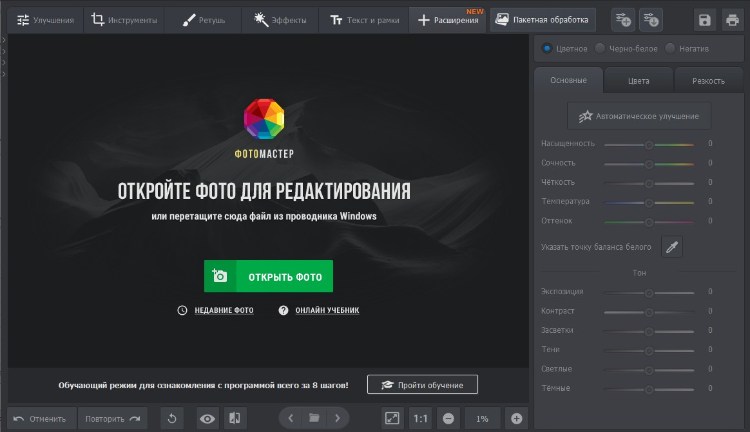
Шаг 1. Откройте исходник и сразу выровняйте кадр
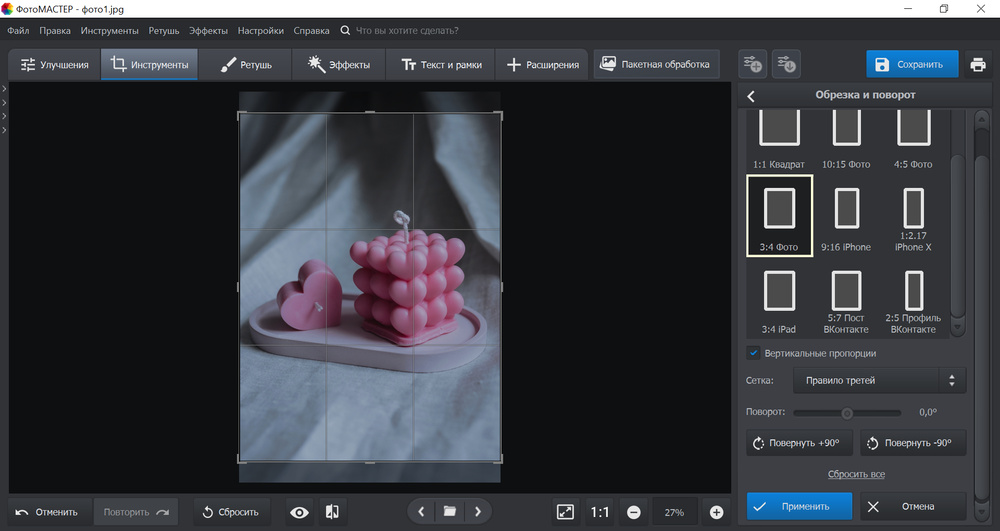
Откройте фотографию, затем перейдите в «Инструменты» → «Обрезка и поворот». Сначала исправьте наклон, затем выстройте будущую вертикальную композицию. Для карточки 3:4 не обрезайте предмет вплотную: оставьте запас сверху, снизу и по бокам. После применения кадрирования проверьте, что вертикальные грани коробки или техники не выглядят заваленными из-за съемки слишком близко.
Шаг 2. Настройте свет и баланс белого
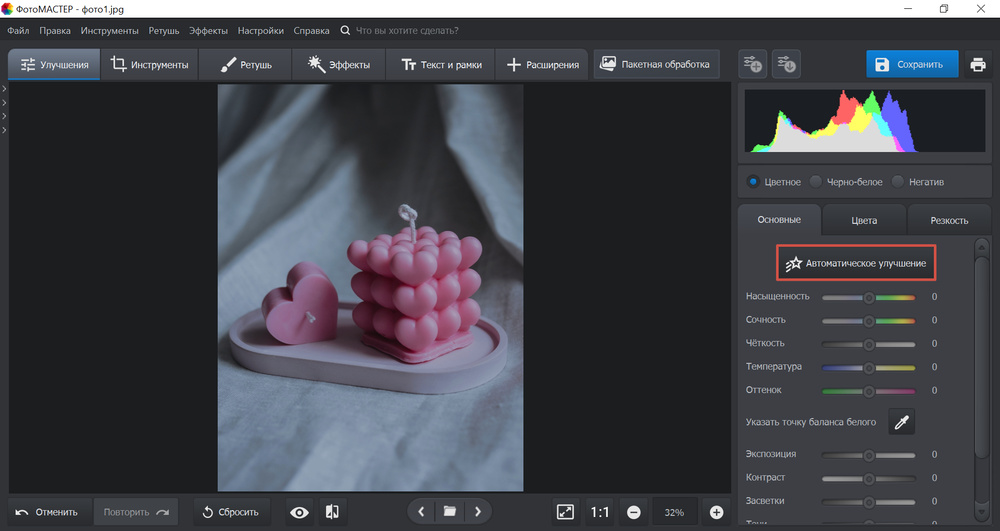
Во вкладке «Улучшения» начните с экспозиции, светлых и темных участков, температуры и оттенка. Автоматическое улучшение можно использовать как отправную точку: команда находится в «Улучшения» → «Автоматическое улучшение», а силу эффекта регулирует «Автокоррекция». После автоматической правки обязательно сравните цвет товара с реальным образцом. Белая коробка должна оставаться нейтральной, а фирменный оттенок — не уходить в более теплый или насыщенный вариант.
Шаг 3. Не превращайте товар в рекламную иллюстрацию
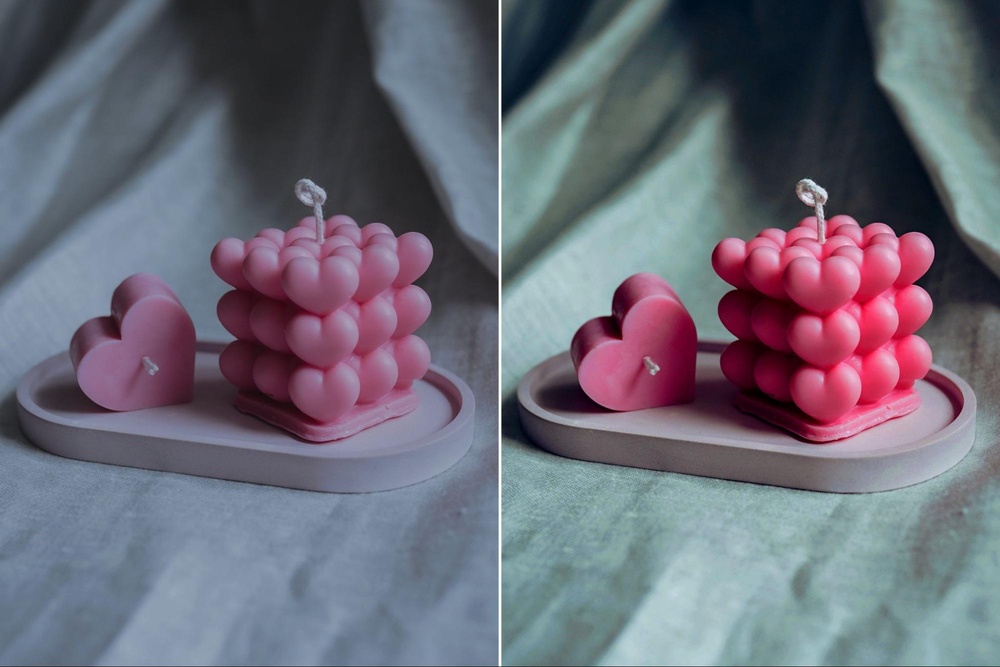
Контраст и насыщенность повышайте только до уровня, на котором фактура читается, но материал остается правдоподобным. На светлом пластике слишком высокий контраст делает серыми мягкие переходы; на черном — проваливает детали. У цветного текстиля избыточная насыщенность меняет впечатление от оттенка и повышает риск несоответствия реальному товару.
Шаг 4. Уберите временные дефекты, не меняя конструкцию
Для пыли, мелких загрязнений и локальных проблем используйте инструменты раздела «Ретушь». «Корректор» подходит для точечного редактирования участка: в нем есть настройки основных параметров, тонирования и резкости. Работайте при масштабе 100%. Не стирайте реальные швы, поры материала, царапины у уцененного товара и другие свойства, которые покупатель должен увидеть.
Шаг 5. Доведите фон
Если исходный задник нужно заменить, откройте «Инструменты» → «Замена фона». Зеленой кистью «Объект» отметьте сам товар, красной кистью «Фон» — удаляемую область. После автоматического отделения приблизьте края и восстановите потерянные части, если алгоритм задел тонкие элементы. Для белого каталожного кадра выберите однотонный светлый фон, но сохраните естественную тень, когда она помогает предмету не «висеть» в воздухе.
Главная зона контроля — сложный край: мех, волосы модели, прозрачный пластик, сетка, тонкие шнуры, цепочки и блестящая фурнитура. Если после замены виден белый или темный ореол, вернитесь к уточнению границы. Не пытайтесь скрыть ореол сильной резкостью — она сделает дефект заметнее.
Шаг 6. Скопируйте правки на однотипные кадры
Когда один кадр серии приведен к нужной яркости и цвету, используйте «Копировать настройки», выберите нужные параметры, затем на следующей фотографии примените «Вставить настройки». Для большой серии откройте «Пакетная обработка», загрузите фотографии и задайте общие корректировки. Геометрию, фон и локальную ретушь все равно просматривайте отдельно: одинаковая экспозиция не означает одинаково чистый контур на каждом ракурсе.
Шаг 7. Проверьте «До/после» и масштаб 1:1
Перед сохранением сравните результат с исходником через режим «До/после» или кнопку просмотра оригинала. Затем переключитесь на 1:1 и осмотрите этикетку, мелкие отверстия, края товара и участки ретуши. Именно в таком масштабе проявляются ступеньки, размазанная фактура и повторяющийся рисунок после неаккуратного удаления пыли.
Шаг 8. Сохраните мастер и экспортную копию
При пакетном сохранении ФотоМАСТЕР поддерживает, среди прочего, JPG, PNG, TIFF и BMP; для JPG доступна настройка качества и изменение размера. Для маркетплейса выбирайте формат из разрешенных конкретной площадкой. Мастер-файл оставьте крупным, а размер и степень сжатия меняйте в отдельной копии. После экспорта снова откройте конечный файл и проверьте его, а не только изображение внутри редактора.
Когда нужен другой редактор
Основной маршрут выше закрывает типовую карточку: кадрирование, свет, цвет, небольшую ретушь, фон и серию. Альтернативы полезны не ради «лучшей программы», а когда меняется характер работы. Послойный сложный монтаж требует одного подхода, сотни RAW-файлов — другого, массовое удаление фона — третьего.
Adobe Photoshop: точная ручная работа и сложные края
Photoshop уместен, когда фон нельзя качественно отделить одним полуавтоматическим действием, нужно работать со слоями и масками, исправлять перспективу, собирать сложную композицию или локально корректировать объект без затрагивания остальных частей изображения. Для карточек товара особенно полезна неразрушающая работа с масками: край можно дорабатывать позже, не удаляя исходные пиксели.
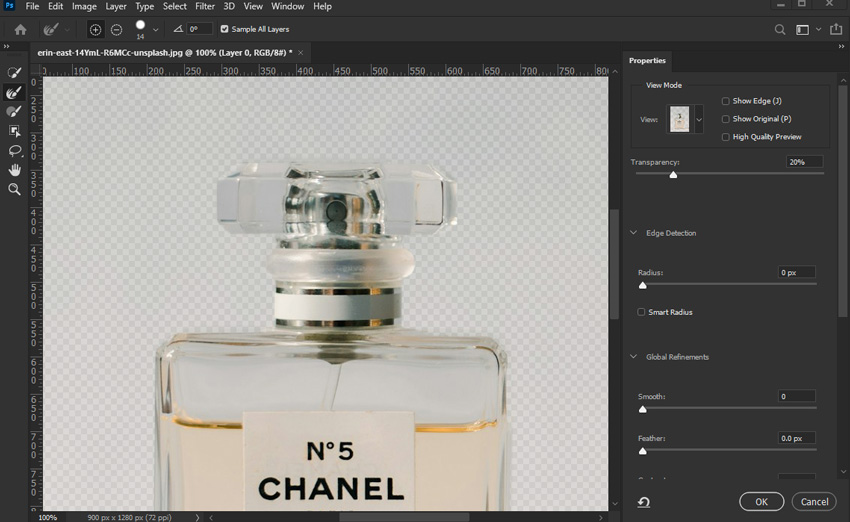
Базовый маршрут: выровняйте и обрежьте кадр инструментом Crop, затем создайте корректирующие слои для экспозиции и цвета. Для быстрого удаления однородного фона можно применить Quick Action «Remove Background», после чего Photoshop создает маску. Приблизьте контур и кистью маски верните потерянные детали или скройте остатки задника. Особое внимание уделите полупрозрачным краям, волоскам, сетке и отражающим деталям.
Финальный файл удобно выводить через File → Export → Export As или настроить File → Export → Quick Export as. Для повторяющихся карточек задайте формат и качество экспорта заранее. Если площадке нужен стандартный JPEG, проверьте преобразование в sRGB: это снижает риск неожиданного изменения цвета в браузере и мобильном приложении по сравнению с экзотическим рабочим профилем.
Adobe Lightroom: единый цвет и экспозиция для большой серии
Lightroom рационален, когда съемка сделана серией и основная задача — быстро привести сотни кадров к одинаковой экспозиции, балансу белого, контрасту и цвету. Это типичный сценарий для одежды разных размеров и оттенков, каталога посуды, обуви или техники, где композиция поставлена стабильно и фон не требует сложного вырезания на каждом кадре.
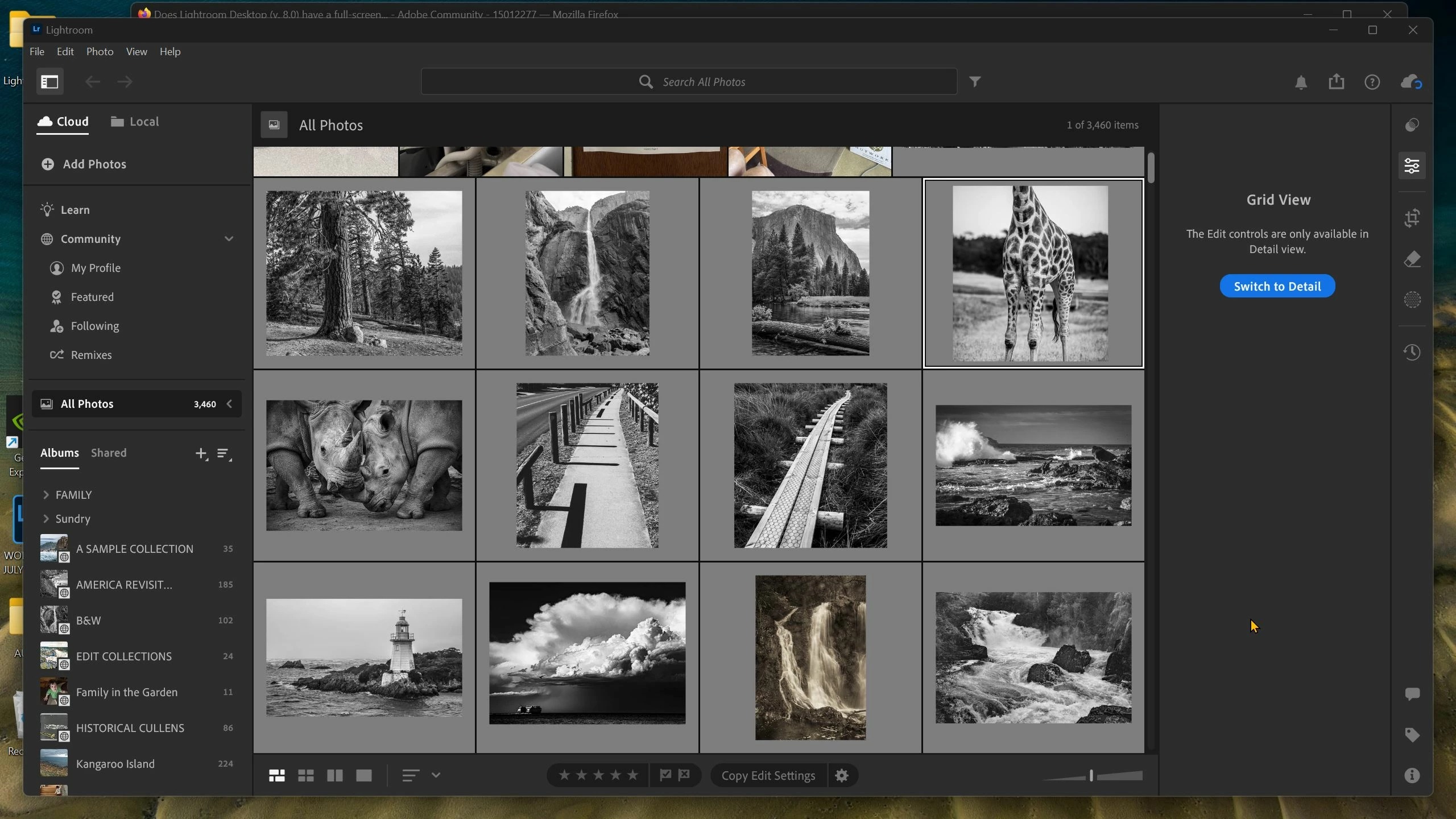
Обработайте один эталонный кадр, затем скопируйте только те параметры, которые действительно должны совпадать. В Lightroom команда Copy Settings позволяет выбрать группы правок; после этого Paste Settings переносит их на выбранные фотографии. Crop и Geometry, удаление объектов и некоторые другие параметры требуют отдельного внимания: слепое копирование кадрирования на разные ракурсы легко обрежет носок обуви, ручку сумки или край упаковки.
Инструмент Remove полезен для пыли и небольших отвлекающих деталей. Маски позволяют локально осветлить этикетку или затемнить слишком яркую грань, не меняя весь предмет. Для каталога лучше избегать правок, которые художественно меняют материал: задача — выровнять серию и сохранить физически правдоподобный вид.
Экспорт выполняется через Export с выбором формата, размера и других параметров. Для нескольких маркетплейсов создавайте разные экспортные наборы, а мастер оставляйте без уменьшения. Если после синхронизации настроек цвет одного артикула заметно отличается от реального образца, корректируйте его отдельно — один баланс белого не гарантирует идентичный результат для материалов с разным спектральным отражением.
Mokker AI: генеративные сцены вокруг реального товара
Mokker AI встречается в рекомендациях по товарной съемке как инструмент для ситуации, когда есть чистый исходник продукта, но нет подходящей интерьерной или рекламной локации. Текущий процесс строится вокруг самого товара: загрузите фотографию, сервис автоматически отделит продукт от исходного фона, затем выберите шаблон сцены или задайте собственное описание окружения и сгенерируйте варианты.
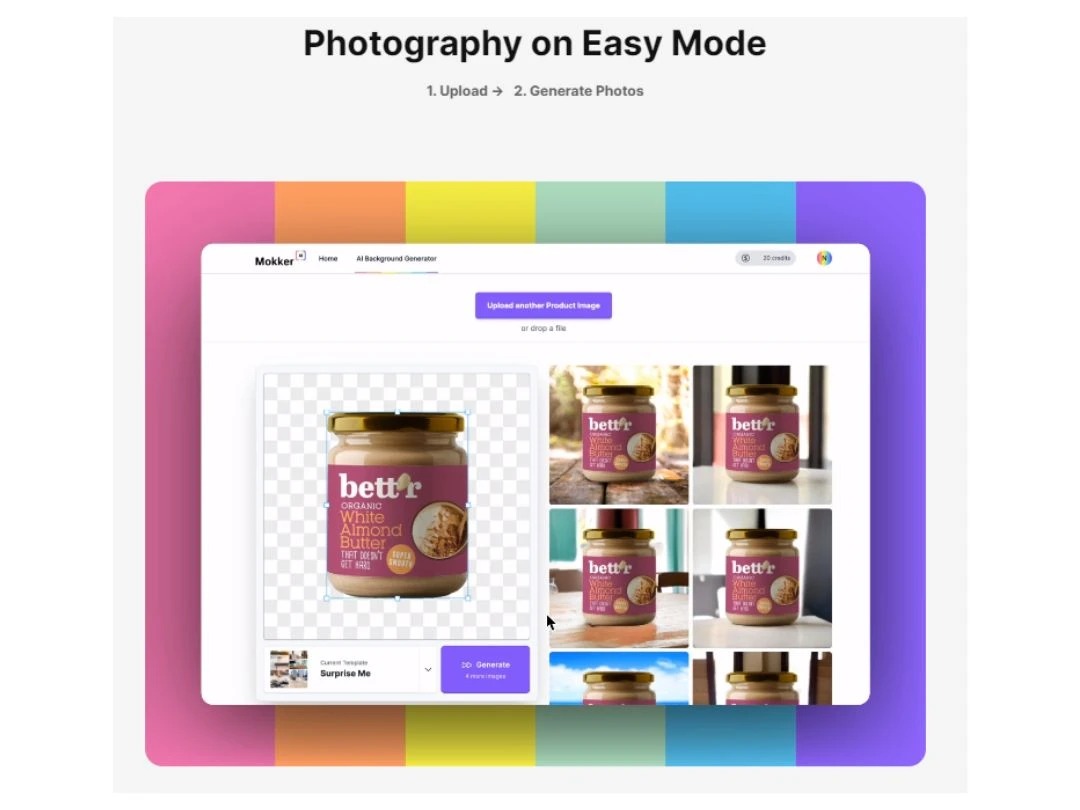
Для исходника используйте фотографию с хорошей детализацией и четким отделением товара от фона. В актуальном процессе Mokker принимает распространенные JPG, PNG и WEBP и рекомендует загружать максимально крупный доступный оригинал. После добавления товара выберите scene template; для собственного окружения можно описать желаемую сцену и отдельно нежелательные элементы. Это позволяет держать генерацию ближе к задаче, чем случайный художественный фон.
Для главного каталожного фото генеративная сцена обычно не нужна: нейтральный реальный фон проще проверить на соответствие товару и правилам площадки. Mokker логичнее использовать после того, как уже готова базовая предметная серия, — для дополнительного кадра в интерьере, сезонного окружения или визуального сценария применения. Перед публикацией сравните форму, надписи, рисунок, количество деталей и цвет товара с исходником, а также проверьте естественность контакта с поверхностью, отражений и теней.
Photoroom: быстрое удаление и замена фона
Photoroom ориентирован на товарные изображения и особенно полезен, когда исходный предмет уже снят ровно, но нужно быстро получить чистый фон или серию вариантов оформления. В веб-приложении новый дизайн начинается с загрузки фотографии; фон может удаляться автоматически, после чего объект открывается в редакторе. Для простого каталожного кадра безопаснее начинать с белого или другого однотонного фона и только затем оценивать, нужна ли более сложная сцена.
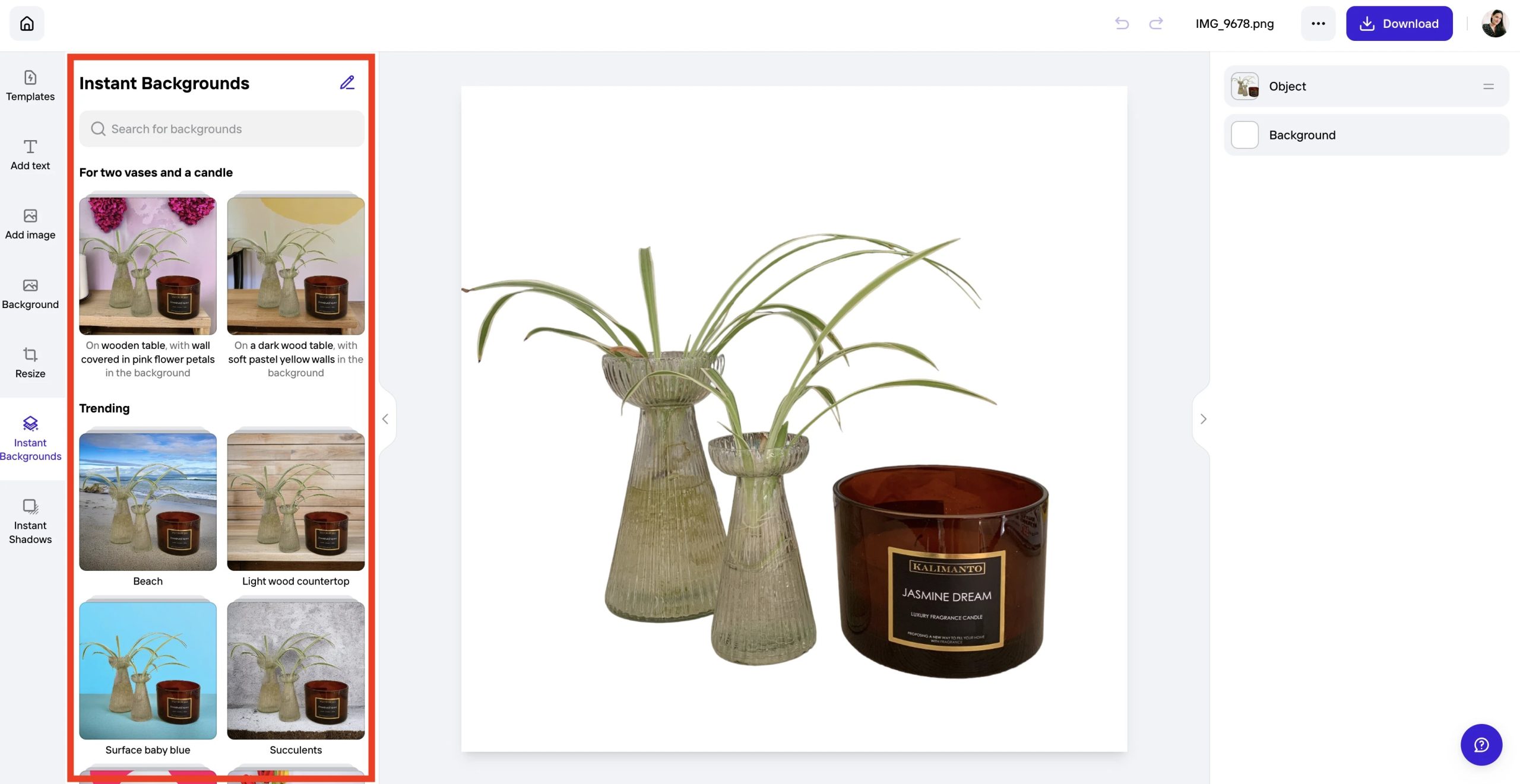
Для белого фона загрузите фото, дождитесь отделения объекта и выберите белую подложку. Если автоматическая маска ошиблась, используйте редактирование вырезанного объекта и инструменты стирания или восстановления, чтобы вернуть тонкие детали. На веб-версии готовый дизайн выгружается командой Download с выбором формата.
Для каталога из десятков изображений есть Batch-режим. В актуальном веб-интерфейсе фон у импортированных в Batch фотографий не обязательно удаляется автоматически: выделите нужные изображения, откройте Background и включите удаление исходного фона. Это важно учитывать, чтобы не принять превью с исходным окружением за готовый пакет.
AI-фоны и Studio Shot пригодны для дополнительных lifestyle-кадров, но требуют строгого контроля. Алгоритм не должен менять форму, узор, надпись, количество деталей, фурнитуру или цвет реального товара. Для главного каталожного изображения приоритетнее предсказуемый однотонный фон и точное соответствие изделию.
Экспорт: как не испортить уже готовую фотографию
Сначала мастер, потом копии
Храните отретушированный мастер отдельно от файлов для загрузки. Имя файла должно однозначно связываться с артикулом и ракурсом: например, артикул, цвет, номер кадра. Такая схема снижает риск перепутать вариации. Не встраивайте в название лишние рекламные фразы: внутри собственного каталога важнее стабильная идентификация.
JPG, PNG или WEBP
Для обычной фотографии без прозрачности JPEG остается практичным вариантом благодаря небольшому размеру. PNG нужен, когда важна прозрачность или изображение содержит графику, на которой JPEG дает заметные артефакты. WEBP поддерживается крупными площадками, но не обязан быть единым мастер-форматом. Исходник сохраняйте в более подходящем для дальнейшей работы виде, а конечный формат выбирайте под конкретную площадку.
Не гонитесь за минимальным весом
Слишком сильное сжатие проявляется прежде всего вокруг текста, мелкой фурнитуры, волос, края контрастного предмета и тонкого рисунка ткани. Если файл проходит лимит по размеру, нет смысла дополнительно разрушать детали ради нескольких десятков килобайт. После экспорта откройте именно конечный файл и увеличьте до 100%: в редакторе до сжатия этих дефектов могло не быть.
Контроль цвета после экспорта
Сравните итоговый JPEG или WEBP с мастер-файлом на одном экране. Затем посмотрите его хотя бы на телефоне, потому что большинство покупателей листают карточки с мобильного устройства. Небольшая разница яркости экранов нормальна, но фирменный цвет не должен становиться другим по смыслу — например, бордовый не должен выглядеть красным, а теплый серый — бежевым.
Чек-лист перед загрузкой карточки
- Соответствие. На фото именно тот артикул, цвет, размер, комплектация и упаковка, которые описаны в карточке.
- Резкость. Главная поверхность, логотип и важная маркировка в фокусе; нет смаза от движения камеры.
- Геометрия. Коробка, техника и мебель не выглядят случайно растянутыми из-за слишком близкой широкоугольной съемки.
- Баланс белого. Белые и серые области не имеют случайного желтого, зеленого или синего оттенка.
- Экспозиция. В белых участках сохранена фактура, в черных — различимы детали.
- Фон. Он ровный, чистый, не спорит с товаром; после удаления нет ореола, рваных краев и оставшихся фрагментов исходного окружения.
- Ретушь. Удалены пыль, временные загрязнения и технические следы съемки, но не изменены реальные свойства изделия.
- Серия. Масштаб, направление света и отступы выглядят согласованно при быстром перелистывании.
- Комплект. Реквизит не похож на часть поставки, а реальные аксессуары показаны полностью.
- Текст на изображении. Он соответствует правилам площадки и не содержит запрещенных цен, контактов, ссылок или рекламных обещаний.
- Формат. Расширение, разрешение, вес и соотношение сторон подходят выбранной площадке.
- Финальный файл. Он повторно открыт после экспорта и осмотрен при масштабе 100%.
Диагностика: что исправлять, если карточка выглядит плохо
Фон серый, хотя должен быть белым
Причина: фон недоэкспонирован или освещен неравномерно. Что сделать: сначала выровняйте свет при съемке, затем поднимайте яркость фона локально, не выбивая края белого товара. Контроль: на увеличении должны оставаться видимыми полупрозрачные детали и естественная тень. Откат: если контур начал исчезать, верните экспозицию фона назад и отделите его маской точнее.
Белый товар исчезает на белом фоне
Причина: предмет и задник имеют почти одинаковую яркость, контур не формируется отражениями. Что сделать: отодвиньте предмет от фона, разверните боковой свет, добавьте темные флаги вне кадра. В обработке не пытайтесь спасать форму одной резкостью. Контроль: граница товара должна читаться даже на уменьшенной миниатюре.
Цвет «гуляет» от кадра к кадру
Причина: смешанный свет или автоматика меняла баланс белого и экспозицию. Что сделать: отключите лишние источники, зафиксируйте настройки съемки и выровняйте серию по одному эталонному кадру. Контроль: одинаковые материалы на соседних фотографиях не должны резко менять оттенок. Откат: отмените пакетную цветокоррекцию на кадрах, снятых при другом свете, и настройте их отдельно.
По краю товара появился светлый ореол
Причина: неточная маска фона, чрезмерная растушевка или сильная резкость после вырезания. Что сделать: откройте маску, уменьшите область захвата и вручную восстановите край. Проверяйте его не только на белой подложке, но и временно на серой — так ореол заметнее. Откат: вернитесь к исходной маске вместо попытки закрасить контур поверх готового JPEG.
Товар выглядит растянутым или «заваливается» назад
Причина: камера стояла слишком близко, широкоугольный объектив усилил перспективу, а плоскость камеры была наклонена. Что сделать: для следующей съемки отойдите дальше и держите камеру параллельно основной плоскости товара. Небольшой завал исправьте геометрией в редакторе. Контроль: параллельные вертикали коробки должны выглядеть естественно, а ближайшая грань — не быть непропорционально большой.
На упаковке пропал мелкий текст
Причина: недофокус, сильное шумоподавление, маленький исходник или агрессивное JPEG-сжатие. Что сделать: переснимите этикетку крупнее и при хорошем свете, экспортируйте с более высоким качеством. Контроль: на 100% буквы не должны превращаться в цветные блоки. Если исходник уже нерезкий, искусственное повышение резкости не восстановит настоящие детали.
На металле и стекле видна комната
Причина: глянцевая поверхность отражает фотографа, окно и интерьер. Что сделать: окружите предмет большими белыми рассеивателями, меняйте угол предмета и света, используйте черные флаги только для управляемого контура. Контроль: блик должен описывать форму, а не показывать окружающее помещение.
После пакетной обработки часть кадров стала хуже
Причина: на разные ракурсы перенесены параметры, зависящие от геометрии или локальной маски. Что сделать: копируйте только общие настройки тона и цвета, а кадрирование, удаление объектов и маски проверяйте отдельно. Откат: сбросьте проблемную группу настроек на конкретном кадре и повторите ее вручную.
Карточка выглядит аккуратно на компьютере, но слабо в каталоге
Причина: товар слишком мелкий, фон слишком сложный или главный ракурс понятен только при большом размере. Что сделать: уменьшите готовое изображение до размера обычной экранной миниатюры и оцените силуэт. Увеличьте товар в кадре, упростите окружение и оставьте декоративные сцены для дополнительных изображений. Контроль: тип товара должен считываться сразу, без открытия полноразмерного фото.
Особые сценарии съемки
Товар в руке или на модели
Человек помогает показать масштаб, посадку и способ использования, но не должен заслонять сам предмет. Для сумки покажите длину ремня и положение на теле; для инструмента — хват, но оставьте видимыми органы управления; для одежды — посадку спереди, сзади и сбоку. Поза должна быть нейтральной настолько, чтобы форма товара не искажалась натяжением или жестом.
Flat lay сверху
Раскладка сверху удобна для комплектов, косметики, канцелярии, одежды и небольших аксессуаров. Камеру закрепите строго над плоскостью, иначе прямоугольные предметы станут трапециями. Сначала раскладывайте основной товар, затем дополнительные элементы. Между предметами оставляйте визуально одинаковые интервалы. Реквизит используйте только там, где он не создает ложное впечатление о комплекте.
Еда и товары с ограниченным временем съемки
Сначала полностью поставьте свет и сделайте тесты на муляже, пустой упаковке или аналогичном объекте. Горячая еда, мороженое, напитки со льдом и свежая зелень быстро меняют внешний вид. Финальный продукт ставьте в кадр, когда камера, фон и экспозиция уже готовы. Для упаковки снимите отдельный технический кадр, где хорошо читаются состав и маркировка.
Большие предметы
Для мебели, велосипедов, чемоданов и техники сложнее получить бесшовный фон. Важнее ровный свет и достаточное расстояние до стены. Не прижимайте товар к заднику: тень становится жесткой и визуально приклеивает объект к стене. Используйте длинное фокусное расстояние или отойдите дальше, чтобы не раздуть ближнюю часть предмета.
Частые вопросы
Можно ли снять карточку только на телефон?
Да, если телефон дает достаточно крупный и резкий исходник, а вы контролируете свет, перспективу, фокус и цвет. Для небольших товаров хороший свет и устойчивое крепление влияют на результат сильнее, чем переход с одного современного устройства на другое. Ограничение смартфона становится заметнее при сложном глянце, очень мелких деталях, необходимости длиннофокусной перспективы и глубокой последующей обработке.
Нужен ли абсолютно белый фон уже при съемке?
Нет. Важнее получить чистый равномерный фон и сохранить границы товара. Если ради «255, 255, 255» в камере приходится пересвечивать белое изделие, прозрачную упаковку или светлый мех, итог станет хуже. Фон можно аккуратно довести после съемки, сохранив контролируемую тень и контур.
Нужно ли добавлять тень после удаления фона?
Естественная тень помогает показать, что предмет стоит на поверхности, и делает композицию убедительнее. Но направление и жесткость тени должны соответствовать свету на самом товаре. Случайная искусственная тень под предметом, освещенным с другой стороны, выглядит как монтаж. Если исходная тень аккуратная, часто лучше сохранить ее.
Можно ли полностью убрать царапины и дефекты?
Удаляйте только временные следы, не относящиеся к свойствам продаваемого экземпляра: пыль, случайный волос, отпечаток пальца, технический держатель. Реальные особенности товара, особенно у уцененной позиции, нельзя скрывать ретушью. Фото должно соответствовать тому, что получит покупатель.
Стоит ли делать инфографику на главной фотографии?
Это зависит от правил конкретной площадки и категории. Технически безопасный процесс такой: сначала подготовьте чистый предметный кадр без текста, затем создавайте отдельные версии с информационными блоками там, где это разрешено. Так исходная фотография не зависит от рекламного макета и ее можно использовать на нескольких площадках.
Как понять, что обработка уже чрезмерная?
Сравните фото с реальным предметом при нейтральном освещении. Если изменился оттенок, исчезла фактура, края стали неестественно резкими, материал выглядит пластиковым, а блики перестали соответствовать форме, вернитесь на шаг назад. Цель каталожной обработки — убрать технические помехи и сделать товар читаемым, а не создать другой объект.
Итоговый рабочий маршрут
Сначала составьте список кадров и подготовьте реальный товар: чистый экземпляр, правильный цвет, точный комплект. Затем соберите простой свет с одним крупным направлением и отражателем, зафиксируйте камеру, снимите эталон и не меняйте настройки внутри серии. Контролируйте геометрию, белые и черные участки, этикетку и мелкие детали уже во время съемки — программная обработка не восстанавливает информацию, которой нет в исходнике.
Для типовой карточки достаточно последовательности «кадрирование → свет и баланс белого → цвет → локальная ретушь → фон → контроль 1:1 → экспорт». ФотоМАСТЕР подходит как прямой маршрут для этих операций и серийной обработки; Photoshop нужен там, где решающим становится точный послойный монтаж; Lightroom — когда главное выровнять много фотографий по цвету и экспозиции; Mokker AI — для дополнительных генеративных сцен вокруг чистого предметного исходника; Photoroom — когда требуется быстро отделить товар от фона и обработать большое количество однотипных изображений.
Перед загрузкой смотрите не только на красивый полноразмерный кадр, но и на маленькую миниатюру каталога. Если в ней сразу понятны форма товара, цвет и основной ракурс, а при увеличении сохранены фактура, маркировка и чистые края, фотография выполняет свою задачу. После этого остается сделать отдельные экспортные копии под технические параметры каждой площадки и сохранить мастер-файлы для будущих обновлений карточки.












