


Фото 3×4 нужно не просто уменьшить до небольшого прямоугольника. Сначала кадр приводят к вертикальной пропорции 3:4, затем задают физический размер 30×40 мм или эквивалентные пиксельные размеры, а при печати отключают подгонку, способную незаметно изменить масштаб. Отдельно проверяют требования организации, куда подаётся снимок: формат 3×4 не является универсальным для всех документов. Например, фотография для внутреннего паспорта РФ имеет размер 35×45 мм, поэтому готовить для него файл 30×40 мм неправильно.
Ниже разобраны три воспроизводимых способа. Первый — в ФотоМАСТЕРе: он удобен, когда исходник нужно кадрировать, немного скорректировать и сохранить с точным разрешением. Второй — в «Фото на документы Профи», где есть готовый профиль 3×4 30×40 мм и разметка лица. Третий — в Adobe Photoshop для тех, кому нужен ручной контроль соотношения сторон, ресэмплинга и печатных параметров. После инструкций есть отдельные блоки о печати, проверке готового файла и диагностике типичных ошибок.
- Что означает размер 3×4 и почему одних сантиметров недостаточно
- Подготовка исходника: что проверить до кадрирования
- Способ 1. ФотоМАСТЕР — кадр 3×4 и точный размер без растяжения
- 1. Откройте копию исходной фотографии
- 2. Задайте вертикальную пропорцию 3:4
- 3. Разместите лицо внутри рамки
- 4. Выполните только допустимую коррекцию изображения
- 5. Установите размер файла для печати
- 6. Сохраните отдельную копию
- 7. Подготовьте печать и несколько копий
- 8. Проверьте результат до отправки
- Способ 2. Фото на документы Профи — готовый профиль 30×40 мм
- Выберите формат 3×4, а не похожий шаблон
- Проверьте автоматическую разметку лица
- Ограничьте обработку технической коррекцией
- Разместите копии на листе
- Когда использовать готовый шаблон печати
- Способ 3. Adobe Photoshop — ручной контроль кадра, PPI и ресэмплинга
- Сначала задайте пропорцию через Crop Tool
- Проверьте физический размер в Image Size
- Альтернатива: размер и разрешение прямо в Crop Tool
- Сохраните финальную копию и не меняйте её повторно
- Как выбрать способ под конкретную задачу
- Как распечатать фото 3×4 без изменения размера
- Не путайте размер изображения и размер листа
- Установите масштаб 100%
- Сделайте промежутки и маркеры обрезки
- 300 ppi — параметр файла, а не команда принтеру печатать ровно 3×4
- Сверьте бумагу и цвет до тиража
- Чек-лист перед сохранением, отправкой или печатью
- Диагностика: почему готовое фото получается неправильным
- Отпечаток не 30×40 мм, хотя файл подготовлен правильно
- Лицо стало широким или слишком узким
- Получилось 4×3 вместо 3×4
- Файл 354×472 px выглядит размытым
- После уменьшения появились ореолы и «перешарп»
- В свойствах 300 ppi, но размер в сантиметрах другой
- Размер 3×4 правильный, но документ фотографию не принимает
- На печати появилась белая рамка
- При печати нескольких копий одна часть снимков обрезается
- Фотолаборатория вернула снимки другого размера
- После сохранения размер файла в килобайтах слишком большой или маленький
- Программа показывает 3×4, а лицо расположено неверно
- Практические сценарии: задача → действие → контроль
- Нужно одно фото 3×4 для бумажной анкеты
- Нужно несколько одинаковых фотографий на листе 10×15 см
- Нужен электронный файл, а не бумажная фотография
- Нужно одновременно 3×4 и другой формат из одной съёмки
- Есть только небольшая фотография из мессенджера
- Частые вопросы о фото 3×4
- Сколько пикселей должно быть в фотографии 3×4?
- Можно ли просто указать 300 DPI и ничего больше не менять?
- Что лучше: 300 или 600 ppi?
- Нужно ли удалять фон и делать его белым?
- Подойдёт ли фотография со смартфона?
- Можно ли сделать 3×4 из горизонтальной фотографии?
- Как разместить несколько 3×4 на одном листе?
- Почему внутренний паспорт РФ нельзя делать в формате 3×4?
- Вывод: правильный 3×4 начинается с требований, а заканчивается линейкой
- Предложить модель для рейтинга
Что означает размер 3×4 и почему одних сантиметров недостаточно
В контексте фотографии «3×4» обычно означает прямоугольник шириной 3 см и высотой 4 см, то есть 30×40 мм в книжной ориентации. Соотношение сторон такого кадра равно 3:4. Эти три характеристики связаны, но описывают разные вещи. Пропорция определяет форму рамки, физический размер — величину отпечатка, а количество пикселей — объём цифровых данных, из которых этот отпечаток будет сформирован.
Из-за смешения этих параметров возникает самая частая ошибка: исходное фото, например 4000×3000 пикселей, сразу уменьшают до 3 см по ширине и 4 см по высоте. Исходник 4000×3000 имеет горизонтальную пропорцию 4:3. Принудительное назначение ему вертикального размера 3×4 без предварительного кадрирования растягивает или сжимает лицо. Правильная последовательность обратная: сначала выбрать вертикальную рамку 3:4 и обрезать лишнее, сохранив естественную геометрию портрета, а уже затем задавать размер вывода.
Для цифрового файла важно также понимать PPI — количество пикселей на дюйм изображения. При печати 3×4 см с плотностью 300 ppi требуется примерно 354×472 пикселя. Расчёт простой: сантиметры переводятся в дюймы делением на 2,54, после чего значение умножается на 300. При 600 ppi получается приблизительно 709×945 пикселей. Увеличивать слабый исходник до этих чисел ради самого числа не стоит: интерполяция создаёт новые пиксели вычислительно, но не возвращает реальную фактуру ресниц, волос и кожи, которой не было в оригинале.
| Параметр | Для фото 3×4 | Что он контролирует |
|---|---|---|
| Физический размер | 30×40 мм | Размер готового отпечатка |
| Соотношение сторон | 3:4, вертикально | Форму кадра без растяжения |
| Размер при 300 ppi | примерно 354×472 px | Достаточную плотность пикселей для небольшого отпечатка |
| Размер при 600 ppi | примерно 709×945 px | Более высокую плотность при наличии достаточно детального исходника |
DPI и PPI часто называют одним словом «разрешение», хотя технически это разные величины. PPI относится к цифровому изображению и показывает, сколько пикселей приходится на дюйм печатного размера. DPI относится к принтеру и описывает точки печати. Для подготовки файла важнее корректные пиксельные размеры и PPI; настройки DPI самого принтера выбираются уже в драйвере печати.
Не подменяйте требования документа привычным форматом. Для внутреннего паспорта РФ используется фотография 35×45 мм, а не 30×40 мм. Действующие требования также запрещают художественную обработку и редактирование внешности. Поэтому перед кадрированием откройте правила именно для того удостоверения, анкеты, пропуска или личного дела, куда пойдёт снимок.
Формат 3×4 встречается в разных ведомственных и учебных задачах, но требования к фону, размеру головы, положению глаз, одежде, наличию уголка и допустимой ретуши различаются. Сам размер 30×40 мм ничего не говорит о том, каким должен быть фон или сколько места оставить над макушкой. Эти параметры задаёт принимающая сторона. В редакторе нужно воспроизводить именно её условия, а не универсальный шаблон «фото на документы».
Подготовка исходника: что проверить до кадрирования
Начните с самого качественного доступного файла. Для небольшого отпечатка гигантское разрешение камеры не требуется, но исходник должен быть резким в области глаз и лица, без заметного смаза и цифровой каши после многократного пересохранения. Скриншот фотографии из мессенджера хуже оригинального JPEG или HEIC: приложение нередко уменьшает файл и усиливает сжатие. Если снимок находится на камере, перенесите исходник напрямую; отдельная инструкция объясняет, как перекинуть фото с фотоаппарата на компьютер без промежуточного скриншота.
Сделайте копию файла до обработки. Рабочая копия нужна не из-за сложности операции, а из-за необратимого кадрирования и ресэмплинга. После уменьшения до 354×472 пикселей восстановить исходные несколько тысяч пикселей уже нельзя. Кроме того, требования к документу могут оказаться другими: тогда из оригинала проще подготовить новый вариант 35×45 или иной формат, чем пытаться расширять уже обрезанную версию.
Перед началом оцените запас вокруг головы и плеч. Вертикальная рамка 3:4 уже, чем горизонтальный кадр смартфона или камеры, поэтому слишком тесный исходник может не оставить места для требуемого верхнего поля и плеч. Лучше работать с портретом, где вокруг головы есть свободное пространство. При съёмке подойдёт равномерный свет, отсутствие глубоких теней на лице и резкий фокус по глазам. Цвет фона выбирается по правилам конкретного документа, а не по привычке.
Не начинайте с бьюти-ретуши. Техническая коррекция экспозиции, баланса белого и общего контраста помогает привести снимок к нейтральному виду, однако пластика лица, изменение формы глаз и носа, сильное сглаживание кожи и стилизующие фильтры для официальных фотографий не нужны. Для внутреннего паспорта РФ редактирование, направленное на улучшение внешности или художественную обработку, прямо не допускается. Для других документов ориентируйтесь на их собственные правила.
Полезно заранее определить конечный сценарий. Для отправки цифрового файла обычно важны пиксели, формат файла и иногда ограничение по объёму. Для домашней печати важнее физический размер, PPI и отсутствие масштабирования в драйвере. Для фотолаборатории удобно сохранить отдельный файл высокого качества и уточнить, принимает ли лаборатория одиночный кадр или макет с несколькими копиями на листе 10×15 см. Один и тот же портрет можно сохранить в двух версиях: цифровой файл и печатный макет.
Способ 1. ФотоМАСТЕР — кадр 3×4 и точный размер без растяжения
ФотоМАСТЕР подходит для сценария, где есть обычный портрет и нужно вручную привести его к формату 3×4, скорректировать тон при необходимости и получить отдельный файл для печати. Здесь важно разделить две операции: инструмент «Обрезка и поворот» отвечает за композицию и пропорцию 3:4, а команда изменения размера — за пиксели и разрешение. Такой порядок защищает лицо от деформации.
1. Откройте копию исходной фотографии
Запустите редактор и откройте рабочую копию снимка. Сразу убедитесь, что изображение показано без поворота на 90 градусов и лицо не обрезано краями исходного кадра. На этом этапе не уменьшайте файл. Чем больше пикселей остаётся во время кадрирования, тем свободнее можно двигать рамку и тем меньше риск потерять детализацию.
Если фотография уже редактировалась в другом приложении, посмотрите её при масштабе 100%. Контуры глаз, ресницы и границы волос должны выглядеть естественно, без крупных квадратов JPEG и чрезмерных ореолов резкости. Сильно пережатый файл лучше заменить оригиналом до дальнейшей работы.
2. Задайте вертикальную пропорцию 3:4
Перейдите в «Инструменты» → «Обрезка и поворот». В редакторе есть стандартные пропорции, включая 4:3, и переключатель вертикальной ориентации. Для фотографии 3×4 нужен вертикальный вариант. Другой точный путь — «Свои пропорции»: введите 3 по ширине и 4 по высоте. Значения здесь описывают отношение сторон, а не сантиметры, поэтому число 3 не означает, что файл уже стал шириной 3 см.
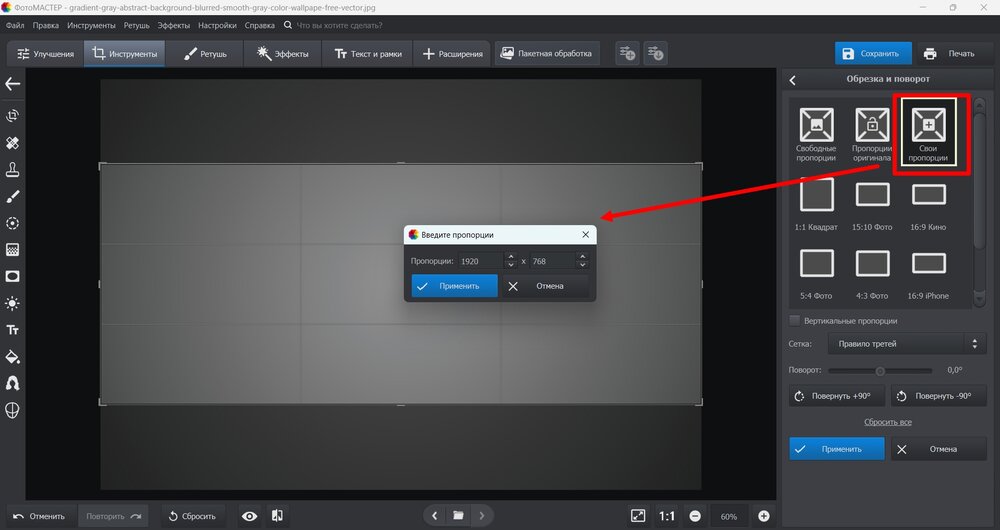
Не выбирайте свободную обрезку «на глаз». Даже небольшая ошибка пропорции станет заметна при назначении печатного размера: редактору придётся либо исказить фотографию, либо снова обрезать её. Зафиксированная рамка 3:4 позволяет менять масштаб и положение портрета, не меняя геометрию будущего отпечатка.
3. Разместите лицо внутри рамки
Перетаскивайте рамку и её границы, пока композиция не соответствует требованиям нужного документа. Для произвольного фото 3×4 разумно сохранять симметрию по вертикальной оси и оставлять небольшой запас вокруг головы, но конкретные расстояния нельзя переносить с одного документа на другой. При наличии официальной схемы ориентируйтесь на неё: положение глаз, высота головы и верхнее поле важнее эстетического «правила третей».
Не используйте масштаб кадра для изменения внешности. Задача операции — поместить существующий портрет в нужную прямоугольную область. Когда рамка установлена, нажмите «Применить». После этого ширина и высота изображения получают правильное отношение 3:4, но физический размер ещё не задан.
4. Выполните только допустимую коррекцию изображения
Для нейтрального документального снимка достаточно исправить явную ошибку экспозиции или цветовой температуры, если она есть. Сильная насыщенность, виньетирование, художественные эффекты и пластика фигуры не нужны. При официальной фотографии сохраняйте узнаваемые особенности лица и не маскируйте их средствами ретуши. На практике безопаснее слегка выровнять яркость всего кадра, чем локально «перерисовывать» кожу.
Оценивайте кожу и белый фон не только по экрану ноутбука. Слишком яркий монитор создаёт впечатление, что файл светлее, чем он есть. Для домашней печати полезна тестовая копия, особенно на матовой бумаге: плотность чёрного, температура белого и контраст на бумаге отличаются от свечения дисплея.
5. Установите размер файла для печати
После кадрирования откройте «Файл» → «Изменить размер и сохранить». В окне доступны ширина, высота, единицы в пикселях и параметр DPI. Для стандартной заготовки 30×40 мм при 300 ppi задайте примерно 354×472 пикселя и 300 DPI. Значения 354 и 472 получаются из физического размера 3×4 см, а не являются отдельным стандартом документа.
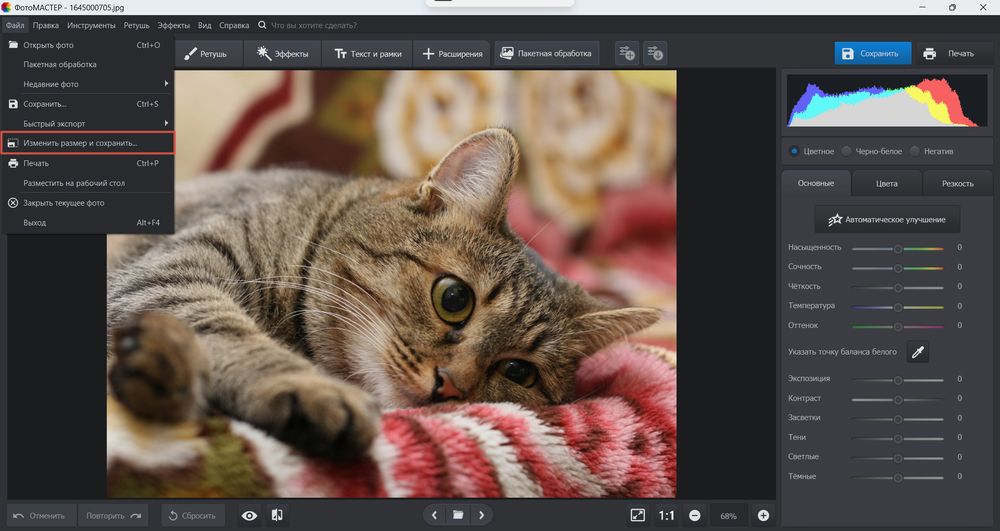
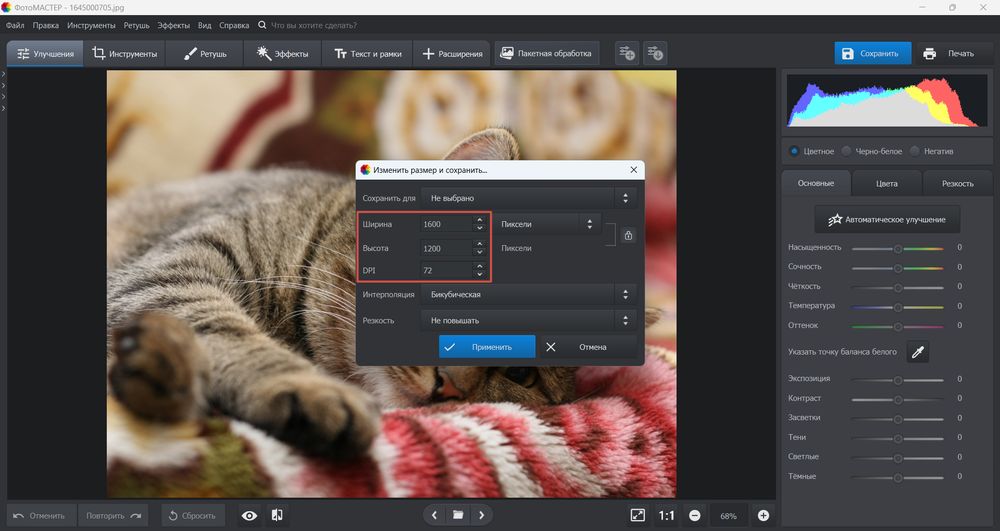
Следите за значком сохранения пропорций. При правильном кадре изменение ширины должно автоматически корректировать высоту. Если ввод 354 по ширине не приводит примерно к 472 по высоте, вернитесь к предыдущему шагу: значит, кадр не имеет отношения 3:4. Не отключайте связь ширины и высоты только ради получения нужных чисел — это приведёт к геометрическому искажению лица.
Исходник с большим количеством пикселей можно уменьшить до 354×472. Обратная ситуация хуже: при кадре, который после обрезки содержит меньше этих значений, увеличение не восстановит исходную детализацию. Для печати лучше взять более крупный оригинал или переснять портрет, чем компенсировать нехватку данных агрессивным апскейлом и резкостью.
6. Сохраните отдельную копию
Сохраняйте результат под новым именем, например с пометкой «3×4-30×40-300ppi». Для обычной передачи и печати подходит JPEG с высоким качеством. Не делайте несколько последовательных сохранений JPEG после каждой мелкой правки: повторное сжатие постепенно ухудшает мелкие детали. Рабочий процесс надёжнее строить от оригинала к одной финальной копии.
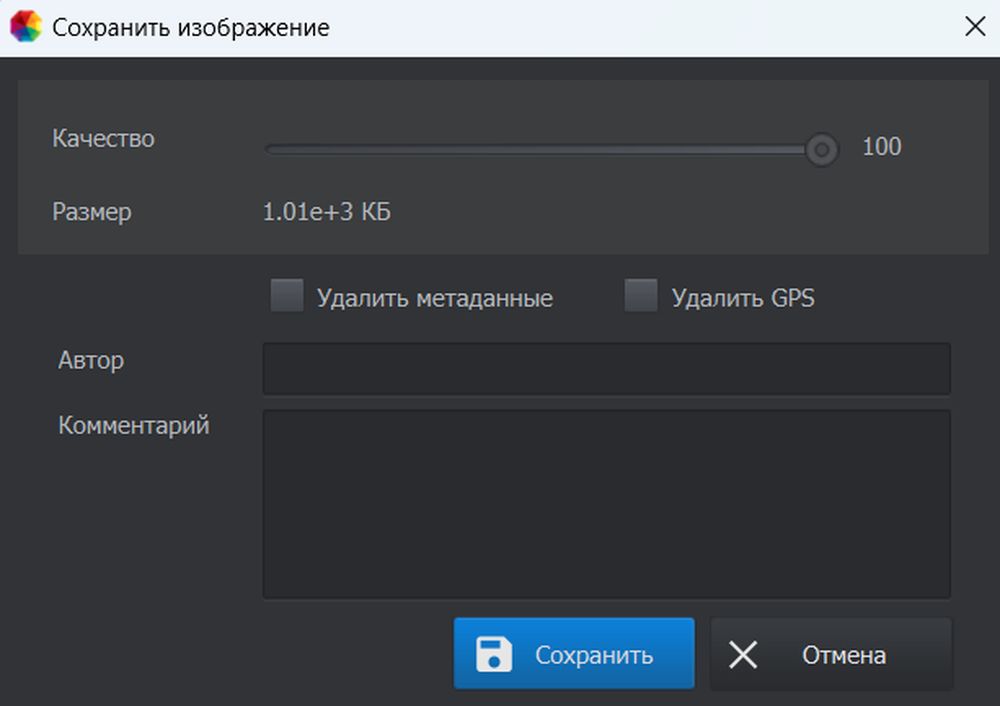
После сохранения снова откройте готовый файл и посмотрите свойства: ширина должна быть около 354 px, высота — около 472 px для варианта 300 ppi. Визуально убедитесь, что лицо не стало шире или уже. Такая повторная проверка занимает меньше минуты и обнаруживает ошибку до печати.
7. Подготовьте печать и несколько копий
В ФотоМАСТЕРе кнопка «Печать» открывает отдельный модуль. В нём выбираются принтер, формат бумаги, ориентация, количество экземпляров, поля, расстояние между копиями и маркеры обрезки. Для маленьких фотографий маркеры полезны: по ним проще получить одинаковый край после резки. Для нескольких копий оставьте между изображениями технологический зазор, достаточный для ножа или резака.
Не выбирайте режим «Растянуть»: он заполняет лист и способен исказить пропорции. Режимы размещения, которые сохраняют пропорции, безопаснее, но конечный масштаб всё равно нужно контролировать. В драйвере принтера отключите автоматическую подгонку к странице и используйте 100%/фактический размер. После первой печати измерьте линейкой одну копию до нарезки: она должна быть 30×40 мм.
8. Проверьте результат до отправки
У цифрового файла контролируются четыре вещи: ориентация вертикальная, отношение сторон 3:4, достаточное количество пикселей и отсутствие искажения лица. У отпечатка добавляется пятый пункт — фактический размер 30×40 мм. Метаданные 300 ppi сами по себе не гарантируют 3×4 см: драйвер может распечатать тот же файл крупнее или мельче. Поэтому физическая линейка остаётся самым надёжным контролем домашней печати.
Способ 2. Фото на документы Профи — готовый профиль 30×40 мм
Специализированный редактор полезен, когда задача состоит именно в подготовке документальной фотографии, а не просто в изменении геометрии произвольного снимка. В актуальной версии программы есть каталог форматов, автоматическое определение лица, ручная разметка и отдельный модуль печати. В списке форматов присутствует «3 x 4 цветная» с размером 30×40 мм, поэтому сантиметры не нужно пересчитывать вручную.
Выберите формат 3×4, а не похожий шаблон
Загрузите фотографию и откройте вкладку «Формат». В списке для России видны отдельные варианты: паспорт РФ 35×45 мм, «3 x 4 цветная» 30×40 мм, «3 x 4 чёрно-белая» 30×40 мм, а также варианты с уголком. Это наглядно показывает, почему названия нельзя смешивать. Для обычного цветного фото 3×4 выбирайте именно профиль 30×40 мм. Паспортный шаблон имеет другой физический размер.
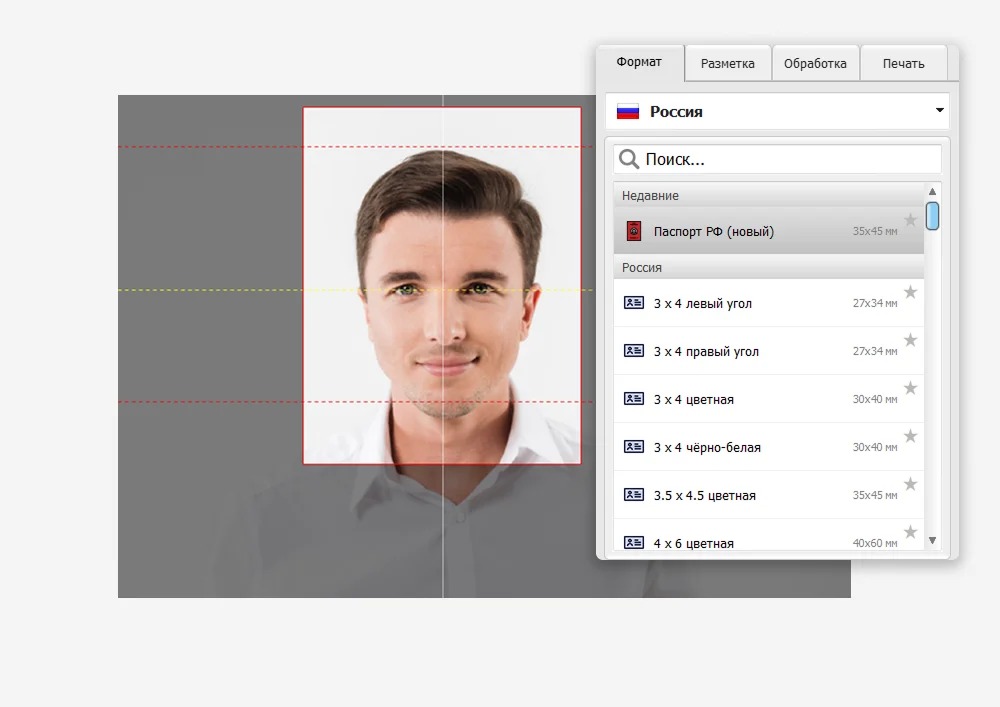
Не выбирайте вариант с левым или правым уголком только потому, что в названии есть «3 x 4». На скриншоте видно, что такие шаблоны имеют собственную геометрию области и предназначены для отдельных задач. Нужен именно тот вариант, который указан в требованиях принимающей организации.
Проверьте автоматическую разметку лица
После загрузки снимка программа определяет положение лица и строит рамку. Автоматика ускоряет работу, но финальную разметку всё равно нужно просмотреть. Во вкладке «Разметка» доступны ориентиры для центра зрачков, линии подбородка и верхней границы. При плохом ракурсе или необычном кадре поправьте маркеры вручную по реальному положению лица.
Смысл разметки не в том, чтобы «красиво приблизить» человека, а в том, чтобы вписать его в нормативную схему выбранного шаблона. Поэтому не заменяйте профиль документа обычным кадрированием 3:4, когда организация предъявляет требования к высоте головы и положению глаз. Специализированный редактор полезен именно тем, что хранит эти параметры вместе с форматом.
Ограничьте обработку технической коррекцией
Во вкладке «Обработка» доступны инструменты коррекции и ретуши. Для документов используйте их консервативно. Исправление общей яркости и нейтральности цвета допустимо как техническая подготовка, а изменение черт лица способно сделать фотографию неприемлемой. Для российского внутреннего паспорта художественное улучшение внешности запрещено, поэтому пластические изменения и стилизация здесь исключаются.
Замена фона и одежды в программе существует, но сама доступность функции не означает, что результат подходит для любого документа. Сначала сверяйте требования к конкретной подаче. При сомнении безопаснее переснять портрет на подходящем фоне и в подходящей одежде, чем строить сложный фотомонтаж вокруг изображения, которое должно документировать реальную внешность.
Разместите копии на листе
Откройте вкладку «Печать». Здесь задаются формат листа, число фотографий, маркеры обрезки, ориентация бумаги, поля и расстояние между экземплярами. Предпросмотр сразу показывает размещение. Для стандартного листа 10×15 см несколько фотографий 3×4 помещаются с промежутками для резки, а маркеры помогают не «съесть» край при отделении копий.
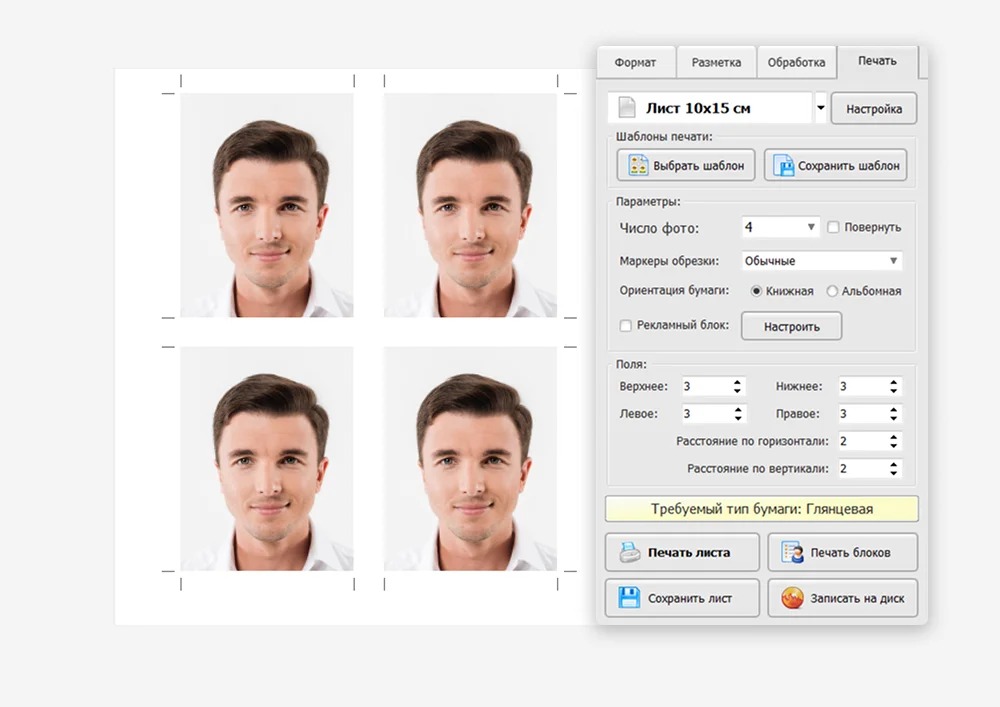
Готовый макет можно сохранить для последующей печати. Актуальная версия поддерживает сохранение печатных макетов в JPEG, PNG, TIFF и BMP. Для передачи в фотолабораторию удобен файл, который оператор сможет напечатать без дополнительного масштабирования. После получения отпечатка измерьте контрольную копию: размер самого кадра должен совпасть с выбранным профилем 30×40 мм.
Когда использовать готовый шаблон печати
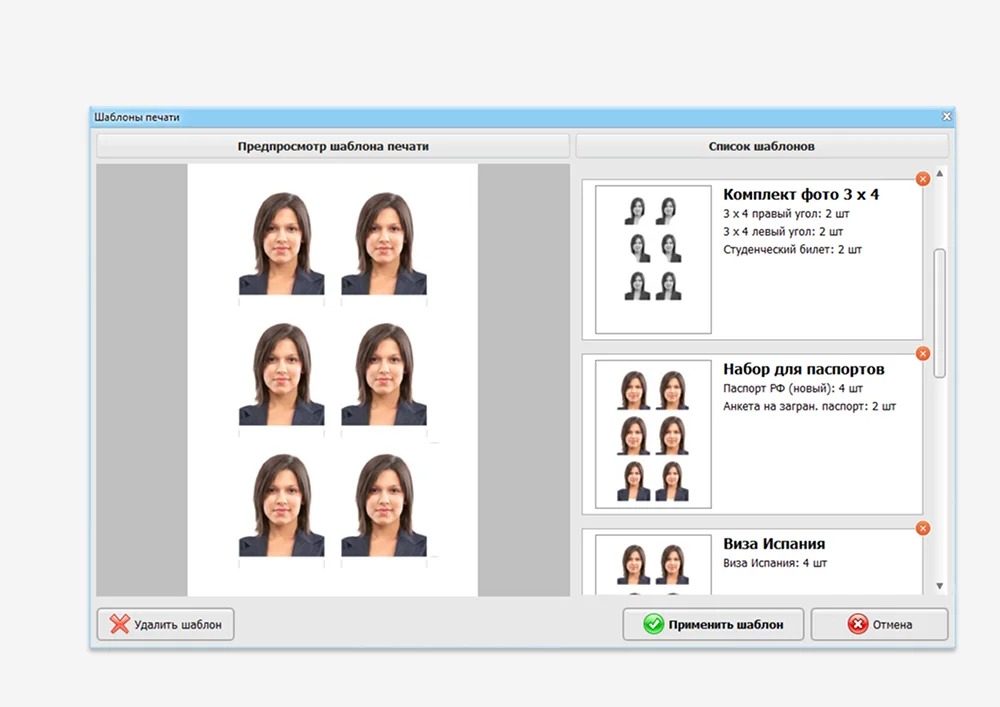
В программе есть шаблоны, объединяющие несколько фотографий на одном листе. Это ускоряет повторяющиеся заказы и уменьшает ручную раскладку. Шаблон полезен только при совпадении бумаги, выбранного формата и требований к копиям. При смене размера документа создайте новый макет или заново выберите профиль, а не масштабируйте старую раскладку целиком.
Способ 3. Adobe Photoshop — ручной контроль кадра, PPI и ресэмплинга
Photoshop удобен, когда программа уже используется в рабочем процессе и требуется точно управлять кадрированием и размером изображения. Для простой разовой фотографии это избыточный инструмент, зато он позволяет отдельно контролировать отношение сторон, физические размеры, разрешение и ресэмплинг. В актуальном Crop Tool есть режим Ratio и режим W × H × Resolution, а диалог Image Size работает с пикселями, сантиметрами, миллиметрами и PPI.
Сначала задайте пропорцию через Crop Tool
Откройте копию фотографии и выберите Crop Tool клавишей C. В панели параметров установите режим Ratio и введите 3 для ширины и 4 для высоты. При вертикальном портрете рамка должна быть выше, чем шире. Переместите снимок внутри рамки и скорректируйте границы, не меняя заданное отношение. Подтвердите кадр Enter/Return или кнопкой завершения на панели.
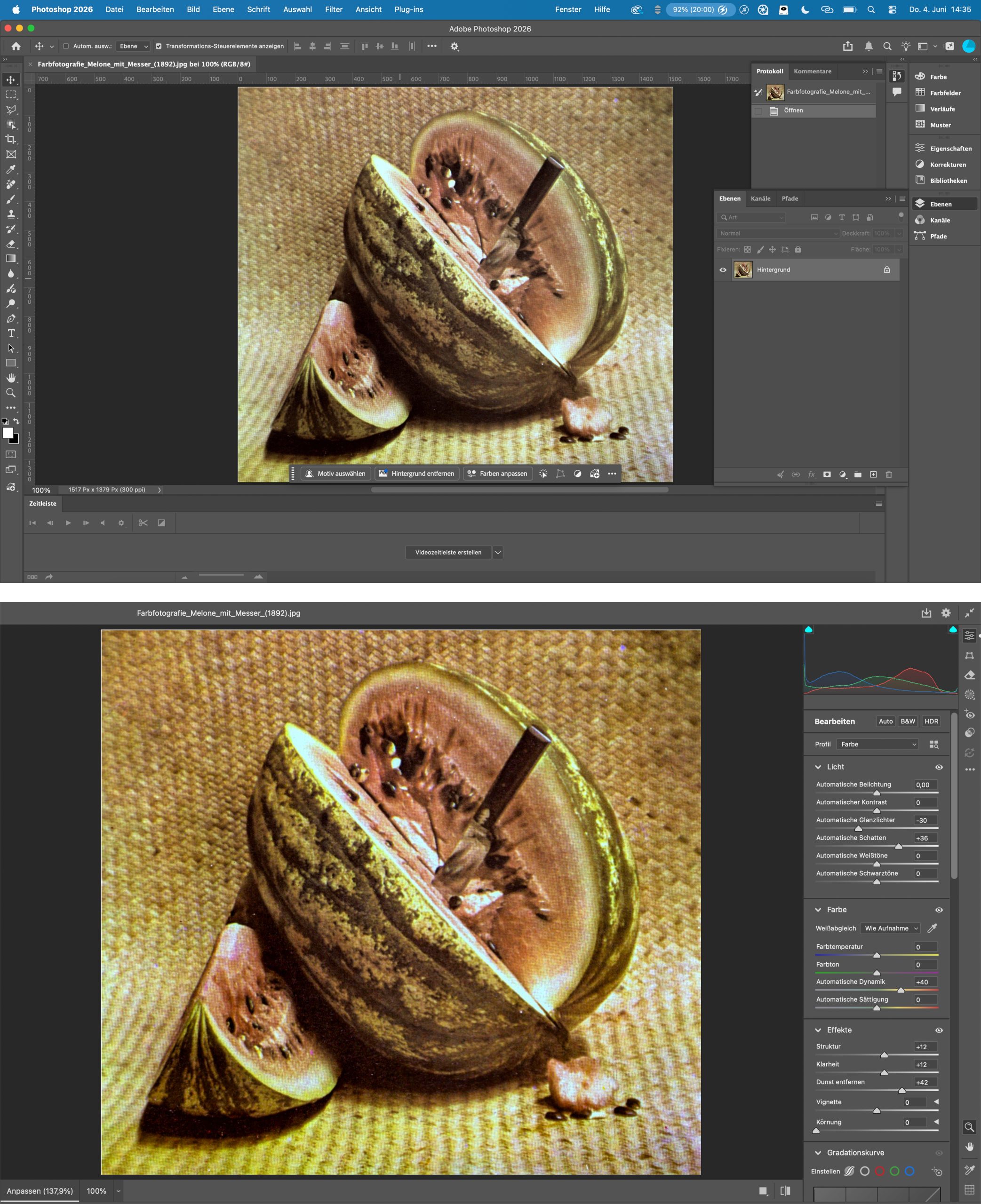
Для обратимого кадрирования можно снять флажок Delete Cropped Pixels до подтверждения. Тогда обрезанные области не уничтожаются сразу и границы можно пересмотреть в рабочем файле. Финальный JPEG всё равно содержит только видимую область, но редактируемая копия остаётся гибче.
Проверьте физический размер в Image Size
Откройте Image → Image Size. Для печатного варианта задайте ширину 3 cm и высоту 4 cm при сохранённой связи пропорций. Далее оцените Resolution. При выключенном Resample количество пикселей не меняется: Photoshop перераспределяет уже имеющиеся пиксели на физический размер и показывает, какая плотность получается. Это хороший режим проверки качества исходника.
Когда после установки 3×4 см программа показывает 300 ppi или больше, увеличивать количество пикселей только ради круглого значения не требуется. Изображение уже содержит достаточный объём данных для такого небольшого отпечатка. При необходимости получить строго 354×472 пикселя включите Resample и задайте выходные размеры для 300 ppi. Это уже изменяет число пикселей, поэтому операцию лучше выполнять один раз на финальной копии.
При плотности ниже 300 ppi сначала вернитесь к исходнику: проверьте, не использована ли уменьшенная копия из мессенджера и не слишком ли сильно обрезан кадр. Простое увеличение числа пикселей не добавляет настоящей детализации. Для документа важнее резкий оригинал, чем искусственно увеличенный файл с красивой цифрой в свойствах.
Альтернатива: размер и разрешение прямо в Crop Tool
Режим W × H × Resolution в Crop Tool позволяет сразу задать ширину, высоту и разрешение. Для итогового файла можно установить 3 cm, 4 cm и 300 ppi, затем обвести нужную область и подтвердить обрезку. Photoshop сформирует кадр с заданными параметрами за одну операцию. Этот путь быстрее, но ресэмплинг происходит непосредственно при кадрировании, поэтому для ответственной работы удобнее сначала проверить исходную плотность через отдельный Image Size.
Не вводите просто «3» и «4» в поля физического размера без единиц, когда выбран режим W × H × Resolution. Photoshop поддерживает сантиметры и миллиметры; явно указывайте cm или mm, чтобы редактор не интерпретировал значение в другой единице. Для режима Ratio единицы, напротив, не нужны: там 3 и 4 — безразмерное отношение.
Сохраните финальную копию и не меняйте её повторно
После кадрирования и проверки размера сохраните отдельную копию. Для стандартного обмена подойдёт JPEG высокого качества, если принимающая сторона не требует иной формат. Оригинальный PSD или исходную фотографию оставьте отдельно. Это позволит быстро сформировать новый размер без повторного увеличения и уменьшения уже готового JPEG.
При печати используйте File → Print и контролируйте масштаб. Photoshop позволяет задать положение и размер, но драйвер принтера также имеет собственные параметры страницы. Одновременная подгонка в двух местах приводит к двойному масштабированию. Для точного 30×40 мм оставьте один источник управления размером и выключите автоматическое «вписать в страницу» в драйвере.
Как выбрать способ под конкретную задачу
| Сценарий | Рациональный инструмент | Что контролировать |
|---|---|---|
| Есть обычный портрет, нужно сделать 3×4 и распечатать несколько копий | ФотоМАСТЕР | Кадр 3:4 → размер 354×472 px при 300 ppi → печать без масштабирования |
| Нужно регулярно готовить фото для разных документов | Фото на документы Профи | Точный профиль документа, разметку лица, печатный шаблон |
| Photoshop уже используется и нужен максимальный ручной контроль | Adobe Photoshop | Ratio 3:4, Image Size 3×4 cm, PPI и Resample |
Для разовой задачи выбор чаще определяется тем, где проще не ошибиться с масштабом. ФотоМАСТЕР даёт понятную последовательность «кадрирование → размер → печать». Специализированная программа сокращает ручные действия там, где кроме геометрии 3×4 важна разметка лица и набор профилей документов. Photoshop оправдан, когда пользователь уже знаком с ним или должен сохранить редактируемый рабочий файл с полным контролем ресэмплинга.
Не выбирайте программу по количеству функций. Для документа критичнее воспроизводимость: известно, где задаётся пропорция, где физический размер, где отключается подгонка и как проверить результат. Наличие десятков эффектов, автоматического улучшения кожи или генеративных функций не повышает качество документальной фотографии и нередко создаёт дополнительный риск изменить внешность.
При большом количестве однотипных снимков важна также скорость повторения. В специализированном редакторе готовый профиль и шаблон печати уменьшают число ручных действий. В Photoshop полезно сохранить пресет кадрирования и шаблон листа. В ФотоМАСТЕРе основную пользу даёт сохранение чёткой последовательности: одинаковая пропорция, одинаковый выходной размер и единая схема печати.
Как распечатать фото 3×4 без изменения размера
Правильно подготовленный файл можно испортить одним флажком «вписать в страницу». Программы печати и драйверы принтеров часто стремятся заполнить доступную область бумаги, потому что для обычных фотографий это удобно. Для документального кадра такое поведение нежелательно: 30×40 мм должны остаться 30×40 мм после выхода бумаги из принтера.
Не путайте размер изображения и размер листа
Фото 3×4 — это размер отдельного кадра, а не бумаги. На листе 10×15 см или A4 размещают несколько экземпляров, каждый из которых остаётся 30×40 мм. Изменение размера листа не должно масштабировать сами фотографии. Поэтому макет создают с фиксированными ячейками, а свободное место используют для полей и промежутков между копиями.
Для домашней печати удобно сначала вывести один контрольный лист на обычной бумаге. Измерьте прямоугольник линейкой. Если он получился 29×39 или 31×41 мм, проблема не в качестве фотографии, а в масштабе печати. Исправьте параметры драйвера до расходования фотобумаги.
Установите масштаб 100%
В окне печати и драйвере принтера отключите автоматическую подгонку. Ищите значение 100% или режим с формулировкой «Фактический размер»/Actual size. Названия зависят от драйвера, но принцип один: программа не должна менять заранее подготовленный размер кадра. Одновременно проверьте, что выбран реальный формат загруженной бумаги.
Не включайте «без полей» автоматически. На многих принтерах borderless-печать технически увеличивает изображение чуть больше листа, чтобы исключить белые края. Для обычного снимка это незаметно, а на малом документальном формате способно изменить геометрию или обрезать край. Используйте безрамочную печать только тогда, когда её масштабирование известно и проконтролировано тестом.
Сделайте промежутки и маркеры обрезки
Копии не стоит ставить вплотную, особенно при ручной резке ножницами. Небольшой промежуток даёт место для реза и снижает риск зацепить соседнее изображение. Маркеры обрезки показывают точные углы будущего кадра. В «Фото на документы Профи» и модуле печати ФотоМАСТЕРа такие метки можно включить при подготовке листа.
После печати сначала обрежьте внешние поля, затем разделяйте фотографии по маркерам. Для серии одинаковых копий металлическая линейка и роликовый или гильотинный резак дают более повторяемый размер, чем свободный рез ножницами. Контрольную фотографию измеряйте уже после окончательной обрезки.
300 ppi — параметр файла, а не команда принтеру печатать ровно 3×4
Файл 354×472 пикселя при 300 ppi математически соответствует примерно 3×4 см. Но PPI — это связь между пиксельными и физическими размерами; драйвер способен проигнорировать её и подогнать изображение под собственный макет. Поэтому запись 300 ppi в метаданных не отменяет проверку масштаба печати.
С другой стороны, файл с большим числом пикселей тоже можно напечатать 3×4 см без ухудшения. Например, после кадрирования в Photoshop можно оставить больше пикселей и указать физический размер 3×4 см без ресэмплинга. Плотность станет выше 300 ppi. Для небольшого отпечатка это безопаснее, чем заранее уничтожать данные, если принимающая сторона не требует конкретный пиксельный размер.
Сверьте бумагу и цвет до тиража
Фотобумага имеет собственный профиль по плотности, белизне и поверхности. На матовой бумаге тени и мелкая фактура воспринимаются иначе, чем на глянцевой. Для документа важнее нейтральный и читаемый портрет, поэтому не усиливайте контраст только потому, что экран кажется ярче. Печатайте одну пробную копию, оценивайте лицо при нормальном освещении и только потом запускайте несколько экземпляров.
Проверка цвета не заменяет проверку геометрии. Отпечаток может выглядеть хорошо, но иметь размер 29×39 мм из-за масштабирования. И наоборот, точный 30×40 мм кадр может оказаться слишком тёмным. Эти две группы параметров контролируются отдельно: линейкой — размер, визуально — яркость, цвет и детализация.
Чек-лист перед сохранением, отправкой или печатью
- Требование к документу проверено. В правилах действительно указан размер 30×40 мм или формат 3×4, а не 35×45 мм и не другой стандарт.
- Кадр вертикальный. Ширина относится к высоте как 3 к 4. Для 3×4 см это именно 30 мм по горизонтали и 40 мм по вертикали.
- Лицо не искажено. Пропорция получена кадрированием, а не независимым растягиванием ширины и высоты.
- Композиция соответствует правилам конкретного документа. Проверены положение головы, направление взгляда, фон и другие параметры, которые требует принимающая организация.
- Ретушь не меняет внешность. Для официальных документов исключены пластика лица и художественная стилизация; для внутреннего паспорта РФ такое редактирование прямо запрещено.
- Файл достаточно детальный. Для 300 ppi ориентир 354×472 px; больший исходник допустим, когда сервис не требует строго заданных пикселей.
- Сохранена исходная версия. Финальный JPEG не заменяет оригинал, из которого можно подготовить другой формат.
- При печати отключена подгонка. Масштаб установлен 100%/фактический размер, а формат бумаги совпадает с загруженным листом.
- Первый отпечаток измерен. После резки ширина составляет 30 мм, высота — 40 мм.
- Нет повторного увеличения после уменьшения. Финальный малый файл не используется как новый мастер для другого, более крупного документа.
Этот список полезнее проверки только цифры «300 DPI». Правильное фото формируется цепочкой: норматив → исходник → кадрирование → размер → сохранение → печать. Ошибка на любом звене влияет на итог, а параметр разрешения отвечает лишь за одну часть процесса.
Диагностика: почему готовое фото получается неправильным
Отпечаток не 30×40 мм, хотя файл подготовлен правильно
Симптом: в редакторе указаны 3×4 см или 354×472 px при 300 ppi, но линейка показывает другой размер. Причина: печатная программа или драйвер применил подгонку к странице, масштабирование без полей или собственный процент. Исправление: установите 100%/фактический размер, отключите Fit to page и borderless-увеличение, распечатайте тест. Откат: сам файл менять не нужно — исправляется только конфигурация печати.
Лицо стало широким или слишком узким
Симптом: глаза, голова и плечи выглядят непривычно, хотя размер в сантиметрах совпадает. Причина: ширина и высота исходника были независимо изменены до 3 и 4 см без предварительного кадрирования 3:4. Исправление: вернитесь к оригиналу, сначала обрежьте рамкой 3:4, затем меняйте размер с включённым сохранением пропорций. Откат: не пытайтесь растянуть уже деформированный JPEG обратно — используйте исходную копию.
Получилось 4×3 вместо 3×4
Симптом: кадр горизонтальный. Причина: выбрана пропорция 4:3 без вертикальной ориентации или поля ширины и высоты поменяны местами. Исправление: ширина должна быть меньшей стороной — 3, высота большей — 4. В ФотоМАСТЕРе включите вертикальную ориентацию или задайте «Свои пропорции» 3×4; в Photoshop при Crop Ratio поставьте 3 слева и 4 справа для портретного кадра.
Файл 354×472 px выглядит размытым
Симптом: размер пикселей правильный, но детали лица мягкие. Причина: исходник был нерезким, пережатым или слишком маленьким, а затем увеличен до требуемых чисел. Исправление: возьмите оригинальный файл с камеры или смартфона и повторите кадрирование. Если исходник изначально нерезкий, пересъёмка даст более достоверный результат, чем усиление резкости.
После уменьшения появились ореолы и «перешарп»
Симптом: вокруг волос, бровей и контрастных контуров видна светлая или тёмная кайма. Причина: резкость была сильно повышена до уменьшения или повторно применена после нескольких ресэмплингов. Исправление: начните с оригинала, выполните один финальный ресэмплинг и оценивайте резкость при 100%. Для маленького отпечатка агрессивный шарп не нужен.
В свойствах 300 ppi, но размер в сантиметрах другой
Симптом: файл имеет 300 ppi, однако программа показывает не 3×4 см. Причина: PPI не задаёт физический размер в одиночку; нужны правильные пиксельные размеры. Например, 1200×1600 px при 300 ppi соответствуют примерно 10,2×13,5 см, хотя отношение сторон остаётся 3:4. Исправление: задайте физический размер отдельно либо используйте 354×472 px для 300 ppi.
Размер 3×4 правильный, но документ фотографию не принимает
Симптом: геометрия соответствует 30×40 мм, однако снимок отклоняют. Причина: размер — только одно из требований. Не совпадают фон, масштаб головы, положение глаз, одежда, допустимая обработка, формат файла или сам документ требует другой размер. Исправление: сверяйте полный набор условий именно для нужной услуги. Для внутреннего паспорта РФ, например, нужен размер 35×45 мм, поэтому 3×4 будет неверным уже на первом параметре.
На печати появилась белая рамка
Симптом: вокруг фото остаётся незапечатанное поле. Причина: принтер имеет непечатаемую область или макет содержит поля. Исправление: не растягивайте сам портрет до края листа. Размещайте фотографии на большем листе с технологическим запасом и вырезайте их по маркерам. Для документа важен размер вырезанного кадра, а не заполнение всей бумаги чернилами.
При печати нескольких копий одна часть снимков обрезается
Симптом: крайние фотографии на листе частично пропадают. Причина: макет вышел за печатную область принтера или включено увеличение без полей. Исправление: уменьшите число копий на листе либо увеличьте внешние поля макета, сохранив 30×40 мм у каждой фотографии. Нельзя решать проблему уменьшением всех кадров, если итог должен оставаться 3×4 см.
Фотолаборатория вернула снимки другого размера
Симптом: подготовленный макет напечатан с обрезкой или увеличением. Причина: лабораторная система автоматически заполнила формат бумаги. Исправление: перед отправкой уточните режим печати без кадрирования и подгонки. Удобно размещать копии на стандартном листе с заметными белыми полями и маркерами, чтобы оператор видел предполагаемые границы. После получения первой партии измерьте одну копию.
После сохранения размер файла в килобайтах слишком большой или маленький
Симптом: геометрия правильная, но электронная форма требует другой объём файла. Причина: килобайты зависят не только от пикселей, но и от JPEG-качества и содержания изображения. Исправление: сначала сохраните правильную геометрию и детализацию, затем уменьшайте качество JPEG до допустимого объёма отдельной копии. Не уменьшайте ширину и высоту, пока форма не требует меньшего пиксельного размера.
Программа показывает 3×4, а лицо расположено неверно
Симптом: рамка нужного размера, но макушка, глаза или подбородок не попадают в допустимые зоны. Причина: отношение сторон описывает только границы кадра. Исправление: используйте разметку конкретного документа. В «Фото на документы Профи» для этого есть отдельная вкладка с ориентирами; в универсальном редакторе направляющие приходится выставлять вручную по нормативной схеме.
Практические сценарии: задача → действие → контроль
Нужно одно фото 3×4 для бумажной анкеты
Проверьте, что анкета действительно требует 30×40 мм. Возьмите исходный портрет, обрежьте 3:4, сохраните копию с достаточным количеством пикселей и распечатайте одну тестовую фотографию. Измерьте её после обрезки. При совпадении 30×40 мм печатайте нужное количество. Для этой задачи не требуется сложная ретушь или отдельный макет A4 с десятками экземпляров.
Нужно несколько одинаковых фотографий на листе 10×15 см
Подготовьте один правильный кадр, а дублирование выполняйте на этапе печати. В «Фото на документы Профи» укажите число фотографий и включите маркеры. В ФотоМАСТЕРе используйте модуль печати с количеством и отступами. Не создавайте четыре разных JPEG одного человека: одна мастер-копия снижает риск, что экземпляры окажутся с разными настройками.
Нужен электронный файл, а не бумажная фотография
Ориентируйтесь прежде всего на правила загрузки: физический размер в сантиметрах может быть вторичным, тогда как пиксели, формат и вес файла — обязательными. Не переводите 3×4 автоматически в 354×472, если электронная форма задаёт собственные значения. Когда конкретных пикселей нет, кадр 3:4 и достаточная детализация дают безопасную основу, а физический размер пригодится для печатной версии.
Нужно одновременно 3×4 и другой формат из одной съёмки
Не превращайте готовый 3×4 в источник для второго документа. Откройте оригинал заново и создайте независимую копию под новый стандарт. Так сохраняется максимальный запас изображения вокруг головы и не накапливается интерполяция. Названия файлов удобно строить по назначению и размеру, чтобы 30×40 и 35×45 не перепутались перед отправкой.
Есть только небольшая фотография из мессенджера
Сначала попробуйте получить оригинал. При отсутствии оригинала оцените фактические пиксели после кадрирования. Изображение меньше 354×472 px уже не даёт 300 ppi на 3×4 см без интерполяции. Программное увеличение сделает файл формально крупнее, но не вернёт детали. Для документа с заметным требованием к чёткости пересъёмка надёжнее искусственного увеличения.
Частые вопросы о фото 3×4
Сколько пикселей должно быть в фотографии 3×4?
Фиксированного числа без указания плотности нет. При 300 ppi размер 30×40 мм соответствует примерно 354×472 px. При 600 ppi — примерно 709×945 px. Больший файл с той же пропорцией тоже можно корректно напечатать 3×4 см: печатный размер задаётся вместе с PPI и масштабом вывода.
Можно ли просто указать 300 DPI и ничего больше не менять?
Нет. Запись 300 ppi/DPI не меняет автоматически форму кадра и не гарантирует 30×40 мм. Нужны пропорция 3:4, физический размер или соответствующие пиксельные размеры, а при печати — отсутствие дополнительного масштабирования. Разрешение является одним параметром из нескольких.
Что лучше: 300 или 600 ppi?
Для качественной печати Adobe рекомендует ориентироваться на 300 ppi, если принтер не требует иного. 600 ppi имеет смысл только при достаточно детальном исходнике и конкретном рабочем процессе. Превращение 354×472 px в 709×945 px посредством апскейла не удваивает реальную детализацию фотографии.
Нужно ли удалять фон и делать его белым?
Только тогда, когда конкретные правила требуют определённый фон и допускают такой способ подготовки. Сам формат 3×4 не задаёт цвет фона. Для ответственного документа предпочтительнее правильно снять исходник, чем строить сложную маску вокруг волос после съёмки. Так меньше риск получить заметный контур и артефакты.
Подойдёт ли фотография со смартфона?
Современный смартфон даёт намного больше пикселей, чем требуется для отпечатка 30×40 мм. Критичны не мегапиксели сами по себе, а резкий фокус, ровный свет, отсутствие смаза и правильный ракурс. Используйте оригинальный файл с камеры смартфона, а не его скриншот или многократно пересланную копию.
Можно ли сделать 3×4 из горизонтальной фотографии?
Да, когда вокруг лица достаточно свободного пространства для вертикального кадра. Инструмент Crop или «Обрезка и поворот» выделяет центральную область 3:4, а боковые части отсекаются. При слишком тесном горизонтальном кадре корректной вертикальной композиции не получится без дорисовки, а для документальной фотографии дорисовка фона и внешности нежелательна.
Как разместить несколько 3×4 на одном листе?
Сначала подготовьте одну мастер-фотографию точного размера, затем размножайте её в модуле печати. Задайте количество копий, поля, промежутки и маркеры обрезки. Не масштабируйте всю группу после раскладки: это одновременно изменит размеры всех фотографий. Контрольная копия после печати должна оставаться 30×40 мм.
Почему внутренний паспорт РФ нельзя делать в формате 3×4?
Потому что для него установлен размер фотографии 35×45 мм. Это другой прямоугольник и другая геометрия. В специализированном редакторе соответствующий паспортный профиль расположен отдельно от «3 x 4 цветная», что хорошо демонстрирует различие. Для паспорта используйте паспортный стандарт и полный набор действующих требований, а не универсальную заготовку 30×40 мм.
Вывод: правильный 3×4 начинается с требований, а заканчивается линейкой
Надёжный порядок действий одинаков в любом редакторе: подтвердить, что нужен именно размер 30×40 мм; сохранить оригинал; кадрировать портрет в вертикальной пропорции 3:4; задать выходной размер без растяжения; сохранить отдельную копию; при печати отключить подгонку и измерить готовый отпечаток. При 300 ppi удобный ориентир для цифровой заготовки — 354×472 px.
ФотоМАСТЕР подходит для последовательной ручной подготовки обычного портрета, «Фото на документы Профи» сокращает работу с форматами и печатными шаблонами, а Photoshop даёт наиболее явный контроль над PPI и ресэмплингом. Выбор инструмента вторичен по отношению к проверке стандарта: если документ требует 35×45 мм, корректно выполненный 3×4 всё равно будет неправильным. Перед тиражом одной линейкой проверьте 30×40 мм на контрольной копии — это быстрее и надёжнее, чем переделывать весь комплект после печати.












