


Файл уже скопирован на смартфон, но Android не воспроизводит видео, показывает картинку без звука или предлагает выбрать приложение для документа. В такой ситуации важнее не само расширение файла, а сочетание контейнера, кодека, версии Android, аппаратного декодера и программы, которой открывают материал. Два ролика с одинаковым расширением MP4 могут вести себя по-разному: один содержит H.264 и AAC, другой — новый видеокодек или звуковую дорожку, которой нет в штатном декодере конкретного устройства.
Для максимально предсказуемого обмена видео между Android-смартфонами подходит MP4 с H.264/AVC и AAC. Но платформа умеет заметно больше: HEVC, VP8, VP9, AV1, APV, WebM, Matroska, FLAC, Opus, WebP, HEIF и AVIF поддерживаются при определённых версиях системы и сочетаниях контейнеров. С Android 17 также появилась платформенная поддержка VVC/H.266, однако фактическое декодирование VVC требует устройства с соответствующим аппаратным блоком и драйвером.
Ниже разобраны именно гарантии платформы Android для медиа, а затем — практическая совместимость документов, электронных книг и сжатых пакетов. Отдельно показано, как привести неподходящее видео к безопасной связке MP4 + H.264 + AAC на компьютере и как попробовать открыть исходный файл на телефоне без перекодирования.
- Короткий ответ: какие форматы стоит использовать на Android
- Почему расширения MP4, MKV и AVI недостаточно
- Видео: что Android поддерживает на уровне платформы
- MP4
- MKV
- WebM
- 3GP
- AVI, MOV и FLV
- Что изменилось в Android 16 и Android 17
- HDR: почему «видео открылось» ещё не означает правильный результат
- Аудио: MP3, AAC, FLAC, Opus и другие варианты
- Фото и графика: JPEG, PNG, WebP, HEIF и AVIF
- PDF, DOCX, EPUB, FB2, ZIP и RAR: почему это другой тип совместимости
- Файловая система накопителя — не формат медиафайла
- Как понять, что именно не поддерживается
- Способ 1. ВидеоМАСТЕР: сделать совместимый MP4 для Android
- Подготовка перед конвертацией
- Шаг 1. Добавьте исходный ролик
- Шаг 2. Откройте каталог форматов
- Шаг 3. Проверьте параметры, а не только расширение
- Шаг 4. Выберите папку и запустите конвертацию
- Шаг 5. Проверьте результат на телефоне
- Способ 2. VLC for Android: попробовать открыть исходник без перекодирования
- Как проверить файл в VLC
- Какой видеоформат выбирать для разных задач
- Чек-лист перед экспортом видео на Android
- Типичные ошибки и безопасное исправление
- Ошибка: «MP4 должен открываться всегда»
- Ошибка: переименовать AVI или MKV в MP4
- Ошибка: перекодировать каждый проблемный файл
- Ошибка: считать любое торможение «неподдерживаемым форматом»
- Ошибка: исправлять видео форматированием карты памяти
- Ошибка: удалять оригинал после удачной конвертации
- Как проверить совместимость без специальных утилит
- Вопросы о форматах Android
- Android поддерживает MKV?
- Почему один MP4 открывается, а другой нет?
- Android поддерживает AVI?
- Android открывает MOV?
- Можно ли смотреть HEVC/H.265?
- Android поддерживает AV1?
- Что такое APV и нужен ли он обычному пользователю?
- Что даёт VVC/H.266 в Android 17?
- Какие форматы фото открывает Android?
- Можно ли открыть PDF, EPUB или FB2 без дополнительных программ?
- Поможет ли установка кодек-пака, как на старом Windows?
- Нужно ли конвертировать видео с камеры перед копированием на Android?
- Итог
- Предложить модель для рейтинга
Короткий ответ: какие форматы стоит использовать на Android
| Тип файла | Наиболее совместимый вариант | Что ещё поддерживается платформой | Практическое замечание |
|---|---|---|---|
| Видео | MP4, H.264/AVC, AAC | 3GP, MKV, WebM; H.263, MPEG-4 SP, HEVC, VP8, VP9, AV1, APV | Расширение контейнера не гарантирует воспроизведение: важны кодеки внутри |
| Аудио | MP3 или AAC | FLAC, Opus, Ogg Vorbis, WAV/PCM, AMR, MIDI, xHE-AAC | Для музыки без потерь удобен FLAC, для универсального обмена — MP3/AAC |
| Фото и графика | JPEG или PNG | BMP, GIF, WebP, HEIF/HEIC, AVIF | HEIF требует Android 8+, базовый AVIF — Android 14+ |
| Документы и книги | Зависит от установленного приложения | PDF, DOCX, EPUB, FB2 и другие форматы открываются соответствующими программами | Это не медиакодеки Android, поэтому универсальной системной гарантии для них нет |
| ZIP, RAR и 7z | Зависит от файлового менеджера или программы для распаковки | Сжатые пакеты обслуживаются приложениями | Возможность хранить файл и возможность распаковать его — разные вещи |
Эта таблица полезна как ориентир, но для видео нужно читать её вместе с разделом о контейнерах и кодеках. Например, MKV входит в системные контейнеры для нескольких современных кодеков, но произвольный MKV с редкой аудиодорожкой всё равно способен не открыться штатным проигрывателем. AVI, MOV и FLV часто встречаются в коллекциях и нередко запускаются сторонними плеерами, однако они не входят в базовую таблицу гарантированных Android-контейнеров для платформенного медиастека.
Почему расширения MP4, MKV и AVI недостаточно
Видеофайл состоит как минимум из двух уровней. Контейнер хранит видеопоток, звук, субтитры, метаданные и служебные таблицы. Его обычно видно по расширению: .mp4, .mkv, .webm, .3gp. Кодек определяет, как сжат сам видеопоток или аудиопоток: H.264, HEVC/H.265, VP9, AV1, AAC, Opus и так далее. Поэтому фраза «Android поддерживает MP4» неполна без уточнения кодеков.
Самая типичная ситуация — оба файла называются MP4, но первый содержит H.264 с AAC и открывается в любой галерее, а второй содержит кодек, для которого на устройстве нет подходящего декодера. Аналогично MKV может содержать H.264, HEVC, VP9 или другой видеопоток, а внутри одной Matroska могут лежать несколько звуковых дорожек и субтитров. Android-платформа поддерживает MKV как контейнер для ряда кодеков, но не обещает декодирование любой комбинации, которую технически допускает Matroska.
Третий слой совместимости — само приложение. Штатная галерея обычно опирается на системный медиастек и возможности устройства. Сторонний проигрыватель способен поставлять собственные программные декодеры и тем самым открывать то, что штатное приложение не воспроизводит. Наконец, часть кодеков декодируется аппаратно: это снижает нагрузку на процессор и обычно делает воспроизведение высокого разрешения устойчивее. Когда аппаратного блока нет, приложение может перейти на программное декодирование, но тяжёлый 4K-файл всё равно способен оказаться слишком сложным для конкретного смартфона.
Практическое правило: для файла, который должен без сюрпризов открываться на разных Android-устройствах и в разных приложениях, используйте MP4 с H.264/AVC и AAC. Для собственного современного устройства можно выбирать более эффективные HEVC или AV1, но переносимость на старые смартфоны и приложения будет ниже.
Видео: что Android поддерживает на уровне платформы
Системный медиастек Android перечисляет не только кодеки, но и контейнеры, в которых они извлекаются и записываются. Это важно для съёмки, монтажа и экспорта: один и тот же H.264 работает предсказуемее в MP4, чем в случайном старом контейнере. Ниже приведены основные варианты для воспроизведения на смартфонах и планшетах.
| Видеокодек | Декодирование | Типичные системные контейнеры | Что учитывать |
|---|---|---|---|
| H.263 | Базовая поддержка, но с Android 7.0 она может быть необязательной | 3GP, MP4, MKV | Наследный мобильный кодек; для новых файлов рациональнее H.264 |
| H.264/AVC Baseline | Поддерживается платформой | 3GP, MP4, MPEG-TS, MKV | Наиболее безопасная основа для универсального MP4 |
| H.264/AVC Main | Декодер обязателен; Main Profile закреплён для современных версий | Зависит от контейнера и реализации | Подходит для обычного HD/Full HD экспорта, когда нужен H.264 |
| HEVC/H.265 | Android 5.0+ | MP4, MKV | Лучше сжимает при сопоставимом качестве, но старые приложения и устройства менее предсказуемы |
| MPEG-4 SP | Поддерживается | MP4 | Старый вариант MPEG-4; сейчас чаще встречается в старых медиаколлекциях |
| VP8 | Android 2.3.3+ | WebM, MKV | Классический кодек WebM |
| VP9 | Android 4.4+ | WebM, MKV, MP4 | Часто используется в веб-видео и потоковых сервисах |
| AV1 | Android 10+; с Android 14 декодер и кодер обязательны | MP4, MKV | Высокая эффективность сжатия, но для старых устройств лучше готовить H.264-копию |
| APV | Android 16+ | MP4 | Профессиональный высококачественный intra-frame кодек для записи и постобработки, а не замена обычному MP4 для пересылки |
| VVC/H.266 | Платформенная поддержка появилась в Android 17 | Определяется реализацией устройства | Нужны аппаратный декодер и совместимый драйвер; универсальным форматом для обмена VVC пока не является |
MP4
MP4 — наиболее практичный контейнер для Android. В системной таблице он используется с H.263, H.264, HEVC, MPEG-4 SP, VP9, AV1 и APV в разных версиях платформы. Но для повседневной передачи роликов важнее не максимальное количество сочетаний, а минимальное количество потенциальных проблем. Связка H.264 + AAC в MP4 остаётся самым безопасным выбором для ролика, который должен одинаково хорошо открыться в галерее, мессенджере, браузере и стороннем плеере.
При экспорте из видеоредактора обращайте внимание не только на пункт «MP4». В окне кодирования отдельно проверяйте видеокодек, аудиокодек, разрешение, частоту кадров и битрейт. Перекодирование 4K HEVC в MP4 с тем же HEVC не делает файл принципиально совместимее со старым телефоном: контейнер сохранился или изменился, но декодировать H.265 устройству всё равно необходимо.
MKV
Matroska удобна для локальной медиатеки: контейнер умеет хранить несколько аудиодорожек, субтитров и метаданных. Android использует MKV с H.263, H.264, HEVC, VP8, VP9 и AV1 в соответствующих версиях системы. На практике штатные приложения разных производителей обрабатывают Matroska не одинаково, особенно когда внутри необычный звук или несколько дорожек. Поэтому MKV разумно сохранять для личной коллекции, а для пересылки человеку с неизвестным телефоном делать MP4-копию.
WebM
WebM в Android тесно связан с VP8, VP9 и современным веб-видео. Контейнер хорошо подходит для браузерной доставки и файлов, изначально полученных из веб-среды. Но при переносе ролика в приложения, которые ориентированы на камеру смартфона и обычные MP4-файлы, WebM иногда создаёт лишнюю точку несовместимости. Если такой ролик нужен только для просмотра, сторонний плеер обычно проще перекодирования. Для монтажа, отправки в мессенджер или передачи на старое устройство MP4 H.264 предсказуемее.
3GP
3GP — старый мобильный контейнер, который Android поддерживает с H.263 и H.264, а также с AAC и AMR в аудиочасти. Сегодня он важен главным образом как наследный формат старых телефонов, диктофонных записей и старых роликов. Переводить современную съёмку в 3GP только ради Android не требуется: MP4 даёт более удобный рабочий процесс и лучше переносится между современными приложениями.
AVI, MOV и FLV
Эти расширения часто встречаются в старых коллекциях, экспортных файлах камер и роликах из настольных программ, однако они не входят в базовую таблицу контейнеров Android-платформы так же, как MP4, MKV, WebM и 3GP. Это не означает, что файл обязательно не откроется. Сторонний плеер со своими декодерами способен воспроизвести AVI, MOV или FLV, а некоторые производители добавляют дополнительные возможности в прошивку. Но полагаться на такую совместимость при передаче файла на неизвестное устройство нельзя.
Что изменилось в Android 16 и Android 17
Android 16 добавил APV — Advanced Professional Video. Это высокобитрейтный внутрикадровый кодек, рассчитанный на профессиональную запись и постобработку, включая 4:2:2, 10-битный цвет, высокие разрешения и повторное кодирование с меньшей деградацией. Он важен для съёмочных и монтажных приложений, но не предназначен для того, чтобы заменять H.264 в обычных роликах для мессенджеров.
Android 17 добавил инфраструктуру VVC/H.266: новый MIME-тип video/vvc, профили в MediaCodecInfo и поддержку MediaExtractor. При этом сама платформа не превращает каждый смартфон с Android 17 в универсальный VVC-плеер. Воспроизведение приходит на устройства с аппаратной поддержкой декодирования и подходящими драйверами. Поэтому VVC логично воспринимать как новый вариант для совместимого оборудования, а не как формат, который уже безопасно отдавать любому владельцу Android.
HDR: почему «видео открылось» ещё не означает правильный результат
HDR добавляет ещё одну переменную. Android задаёт архитектуру для 10-битных буферов, цветовых пространств и метаданных, а устройства с HDR должны поддерживать базовые сценарии HDR10 для профессионального контента и HLG10 для пользовательской съёмки. Производитель может дополнительно реализовать HDR10+ или Dolby Vision. Файл способен запускаться, но приложение или дисплей без полного HDR-пути выполнит преобразование или покажет изображение иначе, чем на исходном устройстве.
Для передачи важного ролика после цветокоррекции проверяйте его именно на целевом устройстве. Если требуется максимальная переносимость между старыми и новыми смартфонами, SDR H.264 остаётся безопаснее. HDR оставляйте там, где известно, что дисплей, декодер и приложение поддерживают используемый вариант динамического диапазона.
Аудио: MP3, AAC, FLAC, Opus и другие варианты
Android имеет широкую системную поддержку звука, но здесь также важны контейнер и версия платформы. Для обычной музыки и голосовых файлов наиболее предсказуемы MP3 и AAC. FLAC удобен для хранения без потерь, Opus — для эффективного сжатия речи и музыки, WAV/PCM — для несжатого звука и монтажа.
| Аудиоформат или кодек | Поддержка Android | Где встречается | Когда выбирать |
|---|---|---|---|
| AAC LC | Кодирование и декодирование поддерживаются платформой | .aac, .m4a, .mp4, .3gp, MPEG-TS | Звук в MP4-видео, музыка и универсальный мобильный экспорт |
| HE-AAC / xHE-AAC | Декодирование поддерживается современными версиями Android; xHE-AAC — с Android 9 | Потоковое аудио, речь, мобильные сервисы | Когда приложение или сервис использует эти профили |
| AMR-NB / AMR-WB | Поддерживаются | .amr, 3GP, голосовые записи | Наследные голосовые сценарии и телефония |
| MP3 | Декодирование поддерживается | .mp3, также как дорожка в некоторых контейнерах | Максимально переносимая музыка и речь |
| FLAC | Декодирование с Android 3.1+, кодирование с Android 4.1+ | .flac, также современные контейнеры | Музыкальная коллекция без потерь |
| Opus | Декодирование с Android 5.0+, кодирование с Android 10+ | Ogg, MP4, MKV, WebM | Эффективное сжатие музыки и речи при поддерживаемом приложении |
| Vorbis | Декодирование поддерживается | Ogg, MKV, MP4/M4A в новых версиях | Ogg-коллекции и веб-медиа |
| PCM/WAVE | Декодирование поддерживается, кодирование с Android 4.1+ | .wav | Монтаж, запись и обмен несжатым звуком, когда размер не критичен |
| MIDI | Поддерживается воспроизведение ряда MIDI-типов и мобильных мелодий | .mid, .xmf, .mxmf и наследные ringtone-форматы | Нотные события и синтез, а не готовая звуковая волна |
Отдельно стоит помнить о звуковой дорожке внутри видео. Файл MP4 с H.264 способен показывать картинку, но оставаться без звука, когда дорожка закодирована редким или неподдерживаемым способом. Именно поэтому для универсального MP4 разумно сочетать H.264 с AAC-LC: оба компонента относятся к базовым и хорошо поддерживаемым вариантам Android.
Фото и графика: JPEG, PNG, WebP, HEIF и AVIF
Для изображений ситуация проще, чем для видео, но версия Android всё равно имеет значение. JPEG и PNG — наиболее безопасные форматы для фотографии, скриншотов и передачи между приложениями. GIF и BMP декодируются платформой. WebP появился в Android давно и поддерживает как обычное сжатие, так и прозрачность и режим без потерь в более новых версиях. HEIF/HEIC и AVIF дают лучшую эффективность хранения, но требуют более современной системы.
| Формат | Минимальная системная поддержка | Практическое применение |
|---|---|---|
| JPEG/JPG | Базовое кодирование и декодирование | Фотографии, публикация, обмен, совместимость с любыми редакторами |
| PNG | Базовое кодирование и декодирование | Скриншоты, интерфейсная графика, изображения с прозрачностью |
| GIF | Декодирование | Простая анимация и графика; конкретное приложение определяет удобство воспроизведения анимации |
| BMP | Декодирование | Наследная несжатая растровая графика; для обмена обычно слишком тяжёлая |
| WebP | Android 4.0+; прозрачность и lossless — в более новых версиях | Веб-графика, фотографии и иллюстрации с меньшим размером файла |
| HEIF/HEIC | Декодирование с Android 8.0+ | Эффективное хранение фотографий на современных устройствах |
| AVIF | Базовый профиль: Android 14+ | Современное эффективное сжатие фото и веб-графики |
Для фотографа выбор зависит от следующего шага. JPEG остаётся удобнее для передачи заказчику, быстрой публикации и работы с сервисами, которые ещё не принимают новые форматы. PNG нужен, когда важна прозрачность или точное хранение интерфейсной графики. HEIF и AVIF полезны для экономии места на современных устройствах, но перед отправкой на старый компьютер или в устаревшую программу безопаснее сделать JPEG-копию.
PDF, DOCX, EPUB, FB2, ZIP и RAR: почему это другой тип совместимости
Медиаформаты Android описывают встроенные кодеки, контейнеры и графические декодеры. Документы, книги и сжатые пакеты живут по другой модели. Система может хранить файл, показывать его в файловом менеджере и передавать другому приложению, но содержимое разбирает конкретная программа. Поэтому нельзя составить единственный список «Android читает DOCX, EPUB и RAR» в том же смысле, в каком платформа декодирует H.264 или JPEG.
PDF обычно открывается браузером, системным просмотрщиком или установленным PDF-приложением. DOC и DOCX требуют офисного приложения или совместимого просмотрщика. EPUB, FB2, MOBI и DJVU относятся к электронным книгам и открываются читалками, причём набор форматов у разных читалок различается. ZIP, RAR и 7z обслуживаются файловым менеджером или программой для распаковки; встроенные возможности конкретного смартфона зависят от его оболочки и предустановленных программ.
Практический вывод простой: отсутствие пункта «Открыть» для книги или документа не означает, что Android в целом несовместим с этим расширением. Сначала нужно подобрать приложение нужного класса. Для видео ситуация иная: установка нового плеера тоже помогает, но при передаче файла в другие приложения или на другие устройства всё равно может потребоваться перекодирование.
Файловая система накопителя — не формат медиафайла
Отдельная путаница возникает с флешками, картами памяти и внешними SSD. FAT32, exFAT, NTFS, ext4 и F2FS — файловые системы накопителя, а MP4, JPEG, FLAC и PDF — форматы содержимого. Смартфон может полностью понимать H.264, но не видеть внешний диск из-за файловой системы или особенностей USB-подключения. И наоборот, накопитель монтируется без проблем, но конкретный видеокодек не декодируется.
Поддержка файловых систем внешних носителей зависит от модели, прошивки и производителя. Перед форматированием карты или диска проверяйте документацию именно своего устройства и обязательно копируйте данные в безопасное место: форматирование удаляет файловую структуру носителя. Не форматируйте накопитель только потому, что один ролик не воспроизводится. Сначала скопируйте на внутреннюю память заведомо рабочий MP4 H.264 и отделите проблему носителя от проблемы медиакодека.
Как понять, что именно не поддерживается
Диагностика начинается не с конвертера, а с разделения симптомов. Это позволяет не перекодировать исправный файл без необходимости и не терять качество.
- Файл не виден в приложении, но виден в файловом менеджере. Проблема чаще связана с тем, какие типы файлов индексирует или показывает конкретное приложение. Откройте файл из файлового менеджера через команду выбора приложения.
- Плеер открывается, но сообщает о невозможности воспроизведения. Проверьте файл в другом проигрывателе. Если альтернативный плеер работает, причина в наборе декодеров первого приложения.
- Есть звук, но нет изображения. Контейнер распознан, аудиодорожка декодируется, а видеокодек или его профиль не поддерживается текущим декодером. Для переносимого результата перекодируйте видео в H.264.
- Есть изображение, но нет звука. Видеопоток декодируется, а аудиодорожка — нет. При конвертации используйте AAC-LC или другой заведомо поддерживаемый аудиокодек.
- Ролик идёт рывками или постоянно пропускает кадры. Проверьте разрешение, частоту кадров и кодек. Очень тяжёлый HEVC, AV1 или другой современный поток может упираться в возможности конкретного декодера. Создайте тестовую H.264-копию с меньшим разрешением и сравните.
- Не открывается ни на телефоне, ни на компьютере. Сначала исключите повреждение файла. Перекодирование повреждённого исходника не всегда возможно и не должно быть первым действием.
- Видео воспроизводится в плеере, но не загружается в редактор или мессенджер. Это уже совместимость конкретного приложения с контейнером и кодеком. Сделайте MP4 H.264/AAC вместо попыток менять одно расширение.
Переименование movie.mkv в movie.mp4 не конвертирует содержимое. Кодеки и структура контейнера остаются прежними, поэтому такой файл может перестать распознаваться совсем. Для реального изменения совместимости нужен ремультиплексинг в подходящий контейнер или полноценное перекодирование.
Способ 1. ВидеоМАСТЕР: сделать совместимый MP4 для Android
Когда файл должен работать не только в одном стороннем плеере, а в галерее, мессенджере, редакторе или на другом смартфоне, надёжнее создать совместимую копию. ВидеоМАСТЕР — настольный конвертер для Windows с русским интерфейсом, каталогом форматов и профилями устройств. Для Android здесь важна не надпись «телефон», а возможность явно выбрать MP4 с H.264 и при необходимости настроить параметры вывода.

Подготовка перед конвертацией
- Сохраните исходный файл отдельно. Перекодирование создавайте в новую папку, чтобы всегда можно было вернуться к оригиналу.
- Проверьте, что проблема действительно в совместимости: попробуйте открыть ролик другим плеером на Android и на компьютере.
- Для общего обмена выбирайте MP4, H.264/AVC и AAC. Не используйте HEVC или AV1 только ради меньшего размера, когда целевое устройство неизвестно.
- Не повышайте разрешение при конвертации. Перевод 720p в 1080p увеличит объём и вычислительную нагрузку, но не восстановит отсутствующие детали.
Шаг 1. Добавьте исходный ролик
Запустите ВидеоМАСТЕР и нажмите «Добавить». Программа позволяет загрузить отдельный файл или папку. После импорта ролик появляется в списке, рядом отображаются основные сведения о потоке, а справа доступен предварительный просмотр. Перед дальнейшими действиями запустите несколько секунд видео и убедитесь, что на компьютере есть изображение и звук.
Если исходник уже повреждён и программа не может нормально декодировать его, изменение контейнера не решит проблему. В таком случае сохраняйте оригинал и сначала разбирайтесь с повреждением или повторно копируйте файл с карты памяти, камеры или другого носителя.
Шаг 2. Откройте каталог форматов
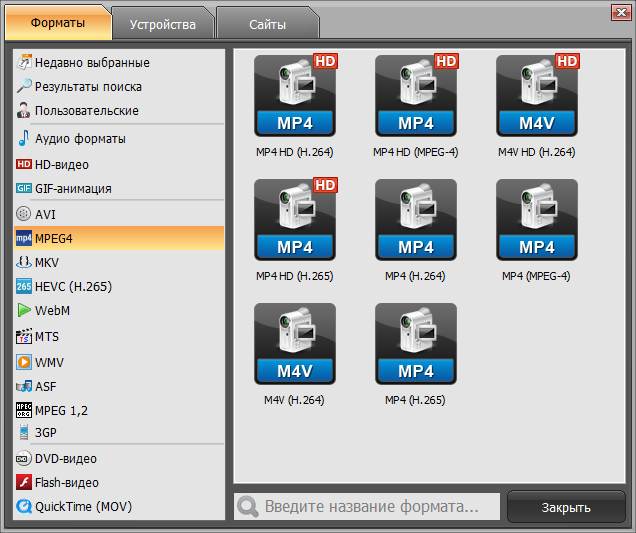
Нажмите блок «Форматы» в нижней части окна. В каталоге выберите MPEG4 и вариант MP4 (H.264). Такой выбор создаёт привычный MP4-контейнер с H.264-видеопотоком, который ориентирован на широкую совместимость с Android. Не выбирайте H.265 для исправления проблемы на старом телефоне: HEVC поддерживается начиная с Android 5.0, но фактические возможности устройства и приложений остаются важны.
Шаг 3. Проверьте параметры, а не только расширение
В главном окне рядом с выбранным форматом доступна кнопка «Параметры». Для универсальной копии сохраняйте исходную частоту кадров, не увеличивайте разрешение и не завышайте битрейт. Смысл этого шага — не сделать файл «тяжелее и качественнее», а получить поток, который смартфон способен стабильно декодировать.
Для ролика 1920×1080 нет смысла искусственно задавать 3840×2160. Аналогично видео с 30 кадрами/с не приобретает реальной плавности после простого пересчёта в 60 кадр/с. Лишние данные увеличивают размер файла и нагрузку на декодер. При проблемах на слабом устройстве разумнее создать 1080p или 720p H.264-копию с исходной или более умеренной частотой кадров.
Шаг 4. Выберите папку и запустите конвертацию
Укажите папку для готового файла и нажмите «Конвертировать». Сохраняйте результат рядом с исходником только при понятных именах, например clip-original.mkv и clip-android-h264.mp4. Так легче отличить мастер-файл от совместимой копии и не удалить оригинал после успешной проверки.
Шаг 5. Проверьте результат на телефоне
Скопируйте готовый MP4 во внутреннюю память Android-устройства. Сначала откройте его тем приложением, в котором исходный файл не работал. Затем перемотайте в начало, середину и конец, включите звук и проверьте синхронность речи с изображением. Для длинной записи одной проверки первых десяти секунд недостаточно: ошибка контейнера или повреждённый фрагмент может находиться дальше по временной шкале.
Если новая H.264-копия открывается, причина была в сочетании исходного контейнера, кодека или параметров потока. Оригинал при этом лучше сохранить: он может иметь более высокое качество и пригодиться для монтажа, хранения исходников или повторного экспорта.
Способ 2. VLC for Android: попробовать открыть исходник без перекодирования
Когда файл нужен только для просмотра на одном смартфоне, конвертация не всегда обязательна. VLC for Android содержит собственный набор декодеров, поддерживает локальные файлы, сетевые потоки, несколько аудиодорожек и внешние субтитры. Поэтому он часто открывает AVI, MOV, MKV и другие материалы, которые штатная галерея не воспроизводит.
Для более подробного разбора настольной и мобильной экосистемы пригодится обзор VLC media player. Здесь важен конкретный диагностический сценарий: открыть тот же файл в другом движке и понять, нужен ли вообще новый экспорт.
Как проверить файл в VLC
- Установите VLC for Android из доверенного магазина приложений или из официального канала VideoLAN.
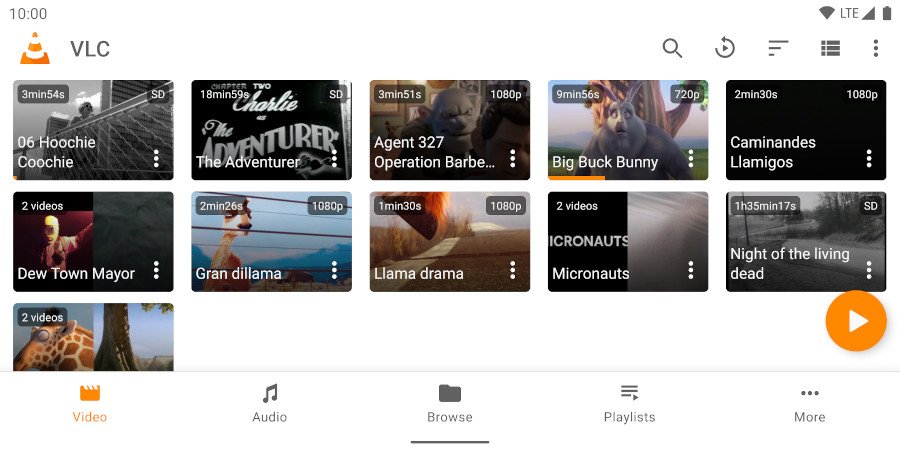
- Откройте вкладку с локальными файлами или раздел Browse и перейдите в папку, куда скопирован ролик.
- Запустите исходный файл без переименования расширения.
- Проверьте изображение, звук, перемотку и субтитры. Если в контейнере несколько звуковых дорожек, переключите дорожку в меню проигрывателя.
- Сравните поведение со штатной галереей. Успешное воспроизведение в VLC означает, что файл в целом читается, а ограничение относится к другому приложению или его декодерам.
Какой видеоформат выбирать для разных задач
| Сценарий | Рекомендуемый вариант | Почему | Что проверить |
|---|---|---|---|
| Отправить ролик на неизвестный Android-смартфон | MP4 + H.264 + AAC | Самая предсказуемая базовая совместимость | Разрешение, частоту кадров, звук и размер файла |
| Хранить видео на современном личном телефоне | MP4/MKV + HEVC | Меньший размер при сопоставимом визуальном качестве | Аппаратное декодирование на своём устройстве и поддержку редакторов |
| Веб-видео и локальное воспроизведение | WebM + VP9 | Хорошо вписывается в веб-экосистему Android | Нужен ли файл другим приложениям, которые ожидают MP4 |
| Современное эффективное сжатие | AV1 в MP4 или MKV | Android 10+ умеет декодировать AV1, с Android 14 поддержка обязательна | Возраст целевых устройств и скорость декодирования |
| Профессиональная запись и постобработка на Android 16+ | APV в MP4 | Кодек ориентирован на высококачественный монтажный материал | Поддержку конкретной камеры, приложения и цепочки постпродакшена |
| Новый VVC/H.266 на Android 17 | Только для известного совместимого устройства | Платформа добавила поддержку, но нужен аппаратный декодер и драйвер | Спецификацию конкретного смартфона |
Для съёмочного процесса полезно хранить мастер-файл в качестве, которое дала камера, а совместимые версии делать отдельно. Например, исходный HEVC 10-bit HDR можно оставить для монтажа, а MP4 H.264 SDR использовать для быстрой отправки клиенту или проверки на старом устройстве. Это лучше, чем один раз жёстко перекодировать материал и потерять запас для дальнейшей цветокоррекции.
Чек-лист перед экспортом видео на Android
- Контейнер: для универсального файла выберите MP4.
- Видеокодек: H.264/AVC для максимальной переносимости; HEVC и AV1 — только при известной поддержке целевых устройств.
- Аудио: AAC-LC для обычного MP4.
- Разрешение: не повышайте его относительно исходника; для слабого смартфона создайте отдельную 1080p или 720p копию.
- Частота кадров: сохраняйте исходную, если нет отдельной задачи по преобразованию движения.
- Битрейт: избегайте крайностей. Слишком высокий создаёт лишний объём и нагрузку, слишком низкий — заметные артефакты.
- HDR: оставляйте только для цепочки, где известна поддержка дисплея и приложения; для универсальной версии готовьте SDR.
- Проверка: просмотрите начало, середину и конец файла на реальном устройстве, проверьте звук и перемотку.
- Исходник: не удаляйте мастер-файл после создания совместимой копии.
Типичные ошибки и безопасное исправление
Ошибка: «MP4 должен открываться всегда»
MP4 — контейнер, а не единый способ сжатия. Внутри могут находиться разные видеокодеки и аудиокодеки. Исправление: узнайте кодек или создайте новую MP4-копию с H.264 и AAC. Проверка результата — воспроизведение в том приложении, где исходник не открывался.
Ошибка: переименовать AVI или MKV в MP4
Переименование меняет только имя файла. Внутренняя структура и кодеки остаются прежними, а приложение получает расширение, которое противоречит содержимому. Исправление: верните исходное расширение из резервной копии и выполните нормальную конвертацию либо ремультиплексирование подходящим инструментом.
Ошибка: перекодировать каждый проблемный файл
Иногда достаточно другого проигрывателя. Сначала проверьте исходник в VLC for Android. Если он воспроизводится и нужен только для просмотра, оставьте качество без изменений. Перекодирование оправдано, когда файл должен работать в других приложениях, передаваться на разные устройства или импортироваться в редактор.
Ошибка: считать любое торможение «неподдерживаемым форматом»
Файл может быть технически поддержан, но слишком тяжёл для конкретного устройства. Высокое разрешение, большой битрейт, современный кодек и сложный профиль увеличивают нагрузку. Создайте контрольную H.264-копию меньшего разрешения. Если она воспроизводится плавно, проблема связана с вычислительной сложностью исходного потока, а не с самим контейнером.
Ошибка: исправлять видео форматированием карты памяти
Файловая система носителя и медиакодек — разные уровни. Если смартфон видит карту, копирует с неё другие файлы и воспроизводит контрольный MP4, форматировать носитель из-за одного ролика не нужно. При подозрении на повреждение сначала скопируйте данные на другой накопитель и проверьте состояние исходного файла на компьютере.
Ошибка: удалять оригинал после удачной конвертации
Совместимая копия создаётся для просмотра и доставки. Она не обязана заменять исходник в основной коллекции. При повторном H.264-сжатии мелкие фактуры, градиенты, шум и движение могут потерять часть деталей. Для дальнейшего монтажа и цветокоррекции лучше сохранить оригинальный файл с камеры или полученный мастер.
Как проверить совместимость без специальных утилит
Даже без анализа медиаданных можно провести воспроизводимую проверку. Возьмите проблемный ролик и контрольный MP4 H.264/AAC примерно того же разрешения. Скопируйте оба во внутреннюю память, а не на внешнюю карту. Откройте их штатной галереей и затем VLC. Комбинация результатов быстро показывает слой проблемы.
| Результат | Наиболее вероятная причина | Действие |
|---|---|---|
| Контрольный MP4 работает, исходник не работает нигде | Кодек, контейнер или повреждение исходника | Проверить файл на компьютере; при исправном исходнике перекодировать |
| Исходник работает в VLC, но не в галерее | Ограничение штатного проигрывателя или системного декодера | Оставить VLC для просмотра либо сделать совместимую копию |
| Оба файла тормозят | Производительность, память, фоновые задачи или проблемы устройства | Снизить разрешение контрольной копии и повторить проверку |
| На внутренней памяти работает, на внешнем носителе нет | Проблема носителя, подключения или файловой системы | Проверить карту/USB отдельно, не менять кодек без необходимости |
| Картинка есть, звука нет | Неподдерживаемая аудиодорожка | Создать копию со звуком AAC-LC |
Такой тест полезнее случайной установки десятка приложений, потому что отделяет декодирование, хранение и состояние самого файла. Он также снижает риск ненужной потери качества после повторных конвертаций.
Вопросы о форматах Android
Android поддерживает MKV?
Да. Matroska входит в системные контейнеры для ряда видеокодеков, включая H.264, HEVC, VP8, VP9 и AV1 в соответствующих версиях Android. Но MKV сам по себе не гарантирует запуск: внутри может находиться аудио или видео, которое конкретное приложение не декодирует. Для универсальной передачи на неизвестное устройство безопаснее MP4 H.264/AAC.
Почему один MP4 открывается, а другой нет?
Потому что MP4 описывает контейнер. Внутри могут находиться H.264, HEVC, VP9, AV1 и другие потоки, а также разные аудиокодеки. Дополнительно отличаются профили, уровни, битрейт, цветовая глубина и HDR. Нужно сравнивать не только расширение, но и параметры содержимого.
Android поддерживает AVI?
AVI не относится к базовым контейнерам, для которых Android-платформа даёт такую же системную гарантию, как для MP4, 3GP, MKV и WebM в описанных сочетаниях. При этом VLC и другие проигрыватели со своими декодерами часто открывают AVI. Когда файл нужен в разных приложениях, лучше сделать MP4-копию.
Android открывает MOV?
Штатная поддержка MOV не является универсальной гарантией платформы. Некоторые MOV-файлы воспроизводятся благодаря совместимому содержимому и возможностям конкретного устройства, а сторонние плееры расширяют совместимость. Для гарантированной передачи на Android перекодируйте материал в MP4 H.264/AAC, сохранив исходный MOV отдельно.
Можно ли смотреть HEVC/H.265?
Декодирование HEVC входит в Android начиная с версии 5.0. Для реального воспроизведения всё равно важны профиль, уровень, разрешение и аппаратные возможности смартфона. На старом или слабом устройстве H.264-копия остаётся более предсказуемым вариантом.
Android поддерживает AV1?
Декодирование AV1 доступно начиная с Android 10, а с Android 14 кодер и декодер обязательны для совместимых реализаций платформы. AV1 хорошо подходит для эффективного сжатия на современной технике, но не является лучшим выбором для файла, который должен работать на старых телефонах.
Что такое APV и нужен ли он обычному пользователю?
APV — Advanced Professional Video, добавленный в Android 16. Он ориентирован на профессиональную запись и постобработку с высокими битрейтами, 10-битным цветом и внутрикадровым кодированием. Для отправки бытового ролика в мессенджер или просмотра на разных телефонах MP4 H.264 остаётся практичнее.
Что даёт VVC/H.266 в Android 17?
Android 17 добавляет системные интерфейсы и извлечение потоков VVC, позволяя производителям устройств подключать аппаратную поддержку кодека. Фактическое воспроизведение требует совместимого декодера и драйвера. Поэтому наличие Android 17 не равно автоматической совместимости с каждым VVC-файлом.
Какие форматы фото открывает Android?
Платформа декодирует BMP, GIF, JPEG и PNG, поддерживает WebP с Android 4.0+, HEIF/HEIC с Android 8.0+ и базовый AVIF с Android 14+. Для передачи между разными устройствами JPEG и PNG остаются наиболее безопасными.
Можно ли открыть PDF, EPUB или FB2 без дополнительных программ?
Это зависит от предустановленных приложений и оболочки производителя. Android не описывает PDF, EPUB и FB2 как часть системной таблицы медиакодеков. Если подходящего просмотрщика нет, файл нужно открыть программой соответствующего класса. Само присутствие файла в памяти ещё не означает, что система обязана иметь встроенный интерфейс для его содержимого.
Поможет ли установка кодек-пака, как на старом Windows?
На Android обычный пользователь не устанавливает системные кодек-паки по модели старых настольных систем. Практические варианты два: использовать проигрыватель со своими декодерами или создать совместимую копию файла. Для передачи между приложениями второй путь надёжнее.
Нужно ли конвертировать видео с камеры перед копированием на Android?
Не всегда. Сначала скопируйте исходник и проверьте его в штатном приложении и VLC. Современные смартфоны часто воспроизводят H.264, HEVC и AV1 в поддерживаемых контейнерах. Конвертация нужна, когда конкретный файл не открывается, тормозит, не импортируется в нужное приложение или должен работать на более старых устройствах.
Итог
У Android нет одного короткого списка расширений, который полностью описывает совместимость. Для видео решающими являются контейнер, видеокодек, аудиокодек, версия системы, возможности устройства и конкретного приложения. MP4 с H.264/AVC и AAC остаётся самым безопасным вариантом для передачи и публикации. HEVC, VP9 и AV1 дают более эффективное сжатие на современной технике, APV ориентирован на профессиональную обработку Android 16+, а VVC/H.266 в Android 17 пока зависит от аппаратной реализации устройства.
Для звука Android уверенно работает с MP3, AAC, FLAC, Opus, Ogg Vorbis, WAV/PCM и рядом мобильных форматов. Для изображений базовыми остаются JPEG и PNG, а WebP, HEIF и AVIF расширяют возможности новых версий. Документы, книги и сжатые пакеты нужно оценивать отдельно: их открывает приложение, а не системный медиадекодер.
Если проблемный ролик нужен только для просмотра, сначала откройте его в VLC for Android. Если файл должен одинаково работать в галерее, мессенджере, редакторе и на другом смартфоне, создайте отдельную MP4-копию с H.264 и AAC в ВидеоМАСТЕРе, проверьте звук, перемотку и весь ролик на целевом устройстве, а исходный мастер сохраните без изменений.












