


Если нужно записать голос или инструмент, собрать композицию из нескольких дорожек, подключить виртуальный синтезатор, обработать звук эффектами и получить готовый WAV или MP3, в Cubase все эти этапы выполняются внутри одного проекта. Сложность программы не в какой-то одной кнопке, а в маршруте сигнала: физический вход звуковой карты нужно связать с входной шиной, шину — с дорожкой, дорожку — с выходом, а затем правильно определить диапазон экспорта. Ниже этот процесс разобран от первого запуска до готового файла на актуальной ветке Cubase 15.
По состоянию на сентябрь 2026 года Steinberg предлагает Cubase 15.0.30. Один установщик используется для Cubase Pro, Artist, Elements, AI и LE; доступный набор функций определяется лицензией. Базовые действия — выбор аудиодрайвера, создание дорожек, запись, MIDI-редактирование, микширование и экспорт — одинаковы по логике, но отдельные команды и расширенные возможности отличаются между редакциями.
| Задача | Что использовать | Что получится |
|---|---|---|
| Записать один голосовой файл, обрезать паузы, изменить громкость, сохранить в популярный формат | АудиоМАСТЕР | Готовый аудиофайл без создания многодорожечного проекта |
| Записать вокал, гитару и несколько источников на отдельные дорожки | Cubase | Редактируемый многодорожечный проект со сведением |
| Создать партии на виртуальных инструментах | Cubase, Instrument Track и MIDI | Редактируемые ноты, динамика и звук VST-инструмента |
| Свести музыку или озвучку с автоматизацией, группами и посылами | Cubase и MixConsole | Управляемый микс с отдельной обработкой дорожек и общими эффектами |
| Подготовить звук для видеоролика | Cubase для аудио, затем видеоредактор для финальной сборки | Файл с нужной длиной и параметрами, готовый к синхронизации с видео |
- Быстрый способ для простой записи: АудиоМАСТЕР
- Как записать голос и сохранить файл
- Cubase 15: что подготовить до первого проекта
- Что должно быть готово
- Первый запуск: выберите аудиодрайвер и настройте входы
- Шаг 1. Выберите драйвер
- Шаг 2. Настройте входную шину
- Шаг 3. Настройте выход
- Интерфейс Cubase: пять зон, которые нужны в первый час
- Как создать проект и не потерять исходники
- Создание чистой сессии
- Как организовать дорожки до записи
- Как записать голос, гитару или другой живой источник
- 1. Добавьте аудиодорожку
- 2. Выставьте уровень до записи
- 3. Настройте мониторинг
- 4. Сделайте тест и основной дубль
- Как работать с MIDI и VST-инструментами
- Создание Instrument Track
- Редактирование в Key Editor
- Когда превращать MIDI в аудио
- Монтаж аудио: как резать, двигать и соединять без щелчков
- Сначала почистите структуру, затем звук
- Что делать с шумом и тишиной
- Эффекты: Inserts, Sends и правильный порядок обработки
- Когда использовать Insert
- Когда использовать Send
- Сведение в MixConsole: от статического баланса к обработке
- 1. Сделайте статический баланс
- 2. Расставьте источники по панораме
- 3. Обрабатывайте причину, а не симптом
- 4. Используйте Group и FX Channels осмысленно
- 5. Следите за мастер-выходом
- Автоматизация: как сделать изменения частью аранжировки
- Запись автоматизации через Write и Read
- Экспорт: как получить WAV или MP3 без тишины и обрезанного хвоста
- Обычный Audio Mixdown
- Почему после экспорта получилась тишина
- Как отдать звук в видеомонтаж
- Карта форматов и переносимости проекта
- Типичные проблемы Cubase и порядок диагностики
- Отдельно о задержке
- Отдельно о VST2 в Cubase 15
- Настройки, которые стоит проверить сразу после установки
- Маршрут освоения Cubase: 30 минут, один день и неделя
- Первые 30 минут
- Первый день
- Первая неделя
- Чек-лист перед финальным экспортом
- Частые вопросы
- Какая версия Cubase актуальна в 2026 году?
- Можно ли начать без внешней звуковой карты?
- Почему фейдер дорожки не спасает перегруженную запись?
- Чем Audio Track отличается от Instrument Track?
- Зачем нужны и Insert, и Send?
- Что лучше экспортировать для видеомонтажа — WAV или MP3?
- Нужно ли включать Write Automation постоянно?
- Почему проект звучит в Cubase, но на другом компьютере открывается иначе?
- Вывод
- Предложить модель для рейтинга
Быстрый способ для простой записи: АудиоМАСТЕР
АудиоМАСТЕР уместен первым способом, когда задача не требует полноценной цифровой аудиостанции. Это настольный редактор AMS Software для Windows: он записывает звук с микрофона, открывает распространённые аудиофайлы, позволяет обрезать и склеивать фрагменты, менять громкость, применять эффекты и сохранять результат в разные форматы. Для дикторского текста, голосовой заметки, простой чистки записи или конвертации такой маршрут короче, чем настройка проекта Cubase.
АудиоМАСТЕР не заменяет Cubase при работе с десятками дорожек, MIDI-партиями, VST-инструментами, сложной маршрутизацией, автоматизацией и проектным сведением. Его задача здесь другая: быстро получить один отредактированный файл, когда многодорожечная среда избыточна.

Как записать голос и сохранить файл
- Подключите микрофон или аудиоинтерфейс к компьютеру и убедитесь, что устройство определяется Windows.
- Запустите АудиоМАСТЕР и нажмите «Записать звук с микрофона».
- В окне записи выберите нужное устройство. Перед длинным дублем произнесите несколько фраз и проверьте, что индикатор реагирует на голос и не упирается в максимальный уровень.
- Запустите запись. После окончания сохраните дубль в редактор, прослушайте начало, середину и конец.
- Для удаления лишнего фрагмента выделите его на волновой форме и используйте кнопку с ножницами. Сначала удаляйте только очевидные паузы, щелчки в начале и служебные реплики; короткие естественные паузы в речи лучше оставить.
- Нажмите кнопку с дискетой, выберите формат и параметры сохранения. Для дальнейшего монтажа предпочтителен WAV; MP3 подходит для компактной копии, которую не планируется снова интенсивно обрабатывать.

Cubase 15: что подготовить до первого проекта
В Cubase качество и стабильность записи во многом зависят от настройки до нажатия Record. Сначала определите, откуда приходит звук, куда он должен выходить и в какой папке будут храниться проект и аудиофайлы. Такой порядок особенно важен при записи вокала, подкаста, электрогитары через аудиоинтерфейс и озвучки для видео.
Для Cubase 15 Steinberg указывает 64-битные Windows 10 версии 22H2 и новее, Windows 11 версии 24H2 и новее, а также актуальные версии macOS Sonoma, Sequoia и Tahoe. Минимум оперативной памяти — 8 ГБ. Полный набор дополнительного контента занимает заметно больше места, чем само приложение, поэтому библиотеки инструментов разумно устанавливать на диск с достаточным запасом.
Что должно быть готово
- Звуковое устройство. Для обычного воспроизведения подойдёт встроенная звуковая подсистема, но для микрофона XLR, электрогитары и стабильной записи с малой задержкой удобнее аудиоинтерфейс с собственным ASIO-драйвером.
- Драйвер. В Windows Steinberg рекомендует ASIO-драйвер производителя конкретного аудиоустройства. Когда такого драйвера нет, Cubase 15 включает встроенный Steinberg Built-in ASIO Driver.
- Папка проекта. Для каждого проекта создавайте отдельную папку. В ней проще хранить сам проект, записанные дубли, импортированные исходники и версии экспорта, не смешивая их с материалами другой работы.
- Наушники. При записи вокала они уменьшают попадание фонограммы из мониторов обратно в микрофон. Для монтажа и сведения наушники полезно дополнять проверкой на привычной акустике.
- Тестовый дубль. Перед основной сессией запишите 10–20 секунд материала и воспроизведите его. Такой тест сразу выявляет неправильный вход, слишком низкий или перегруженный уровень, задержку и мониторинг не того канала.
Если цель — записать не только звук, но и происходящее на экране, Cubase не заменяет программу захвата. Для экранных уроков и стриминга сначала настраивают сцены, источники и запись в OBS Studio, а Cubase используют для отдельной обработки речи, музыки или финального микса.
Первый запуск: выберите аудиодрайвер и настройте входы
Главная причина ситуации «дорожка создана, но звук не записывается» — разрыв в маршрутизации. Cubase должен видеть драйвер, физические порты интерфейса должны быть назначены входной и выходной шинам, а дорожка должна использовать нужную шину. Проверять эти звенья лучше именно в таком порядке.
Шаг 1. Выберите драйвер
- Откройте Studio > Studio Setup.
- В списке устройств выберите Audio System.
- В поле ASIO Driver укажите драйвер своего аудиоинтерфейса. В Windows при наличии фирменного ASIO-драйвера выбирайте его, а не универсальный вариант.
- Подтвердите переключение. На странице Audio System отображаются входная и выходная задержка, частота дискретизации устройства и дополнительные параметры.
Те же базовые аудиопараметры в Cubase 15 доступны через окно Audio Settings. Для первого знакомства удобнее помнить один стабильный путь через Studio Setup: он сразу показывает, каким драйвером реально пользуется приложение.
Шаг 2. Настройте входную шину
- Откройте Studio > Audio Connections или нажмите F4.
- Перейдите на вкладку Inputs.
- Создайте вход через Add Bus. Для одного микрофона или гитары создавайте mono bus; для действительно стереофонического источника — stereo bus.
- В столбце Audio Device должен быть выбран тот же драйвер, который настроен на предыдущем шаге.
- В Device Port назначьте физический вход интерфейса, куда подключён источник.
Шаг 3. Настройте выход
- В Audio Connections откройте вкладку Outputs.
- Создайте или проверьте стереовыход.
- Назначьте левый и правый физические выходы аудиоинтерфейса или другого устройства воспроизведения.
- Воспроизведите любой имеющийся аудиофайл в проекте. Сигнал должен появиться на мастер-выходе и в наушниках или мониторах.
Не назначайте один физический микрофон как стереовход только потому, что проект стереофонический. Моноисточник, записанный на стереодорожку с сигналом только в одном канале, усложняет дальнейший монтаж и панорамирование. Стерео имеет смысл, когда сам источник или тракт действительно даёт левую и правую составляющие.
Интерфейс Cubase: пять зон, которые нужны в первый час
Новичку не требуется изучать все меню перед первой записью. Для рабочего старта достаточно понимать пять областей: Project Window, список дорожек, Inspector, транспорт и MixConsole. Остальные редакторы открываются по мере необходимости.
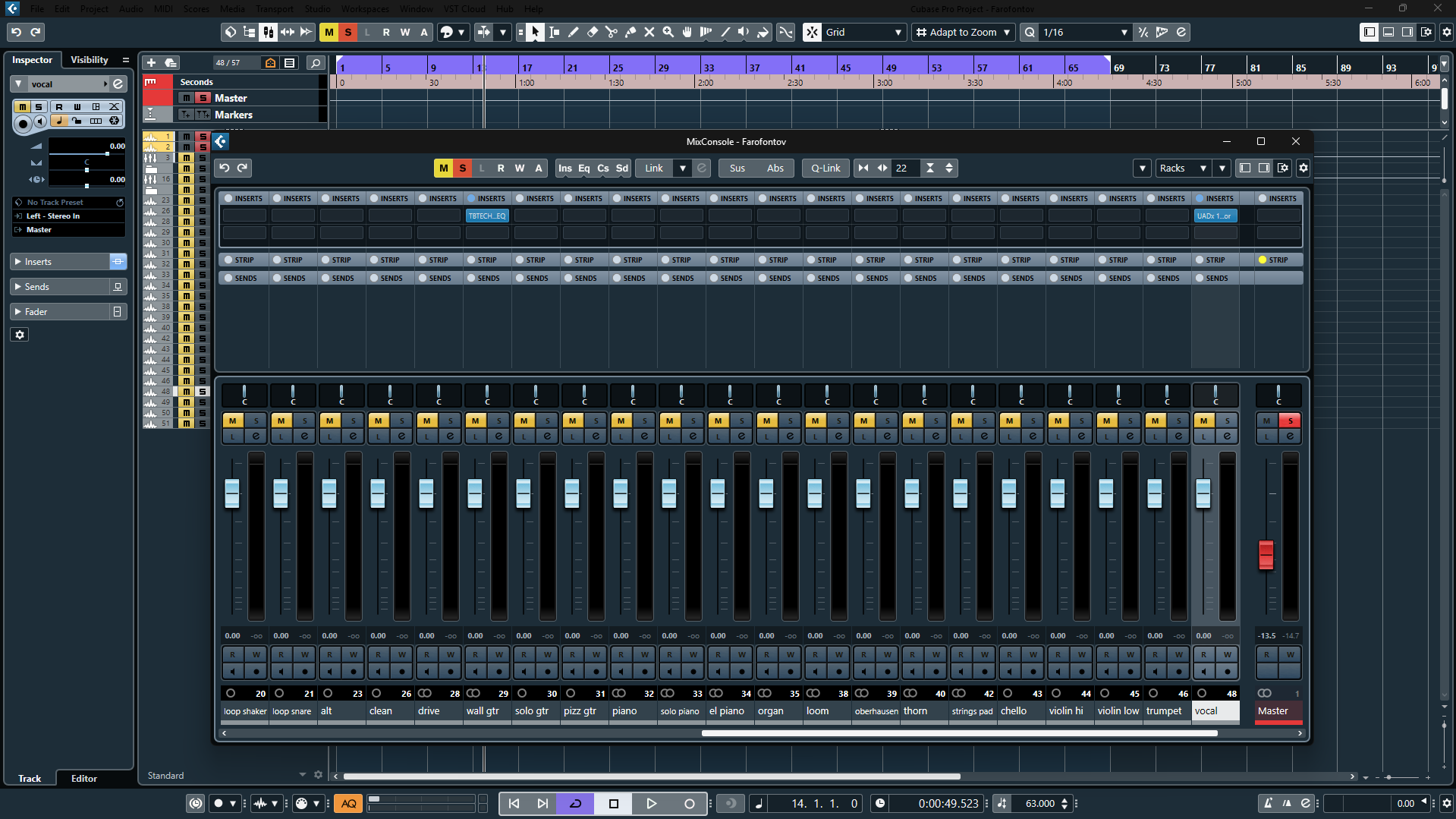
- Project Window. Это основная временная шкала. Здесь расположены аудио- и MIDI-события, маркеры, автоматизация и структура композиции.
- Track List. В левой части проекта создаются и выбираются Audio, Instrument, MIDI, Group, FX и другие типы дорожек. На дорожке находятся Mute, Solo, Record Enable, Monitor и другие основные переключатели.
- Inspector. Показывает параметры выбранной дорожки: маршрутизацию, громкость, панораму, inserts, sends и связанные секции. Сначала проверяйте именно здесь Input Routing и Output Routing.
- Transport. Управляет воспроизведением, остановкой и записью, а также показывает позицию курсора, темп и другие параметры проекта.
- MixConsole. Открывается клавишей F3 и собирает каналы в микшер: фейдеры, панораму, inserts, sends, группы и мастер-выход.
У Cubase много альтернативных путей к одной функции. Например, громкость дорожки видна и в Project Window, и в Inspector, и в MixConsole. Это не три разных уровня громкости, а разные представления связанного канала. Для новичка полезно выбрать одно постоянное место для каждой операции: редактирование событий выполнять на Project Window, маршрутизацию проверять в Inspector, а баланс и обработку каналов — в MixConsole.
Как создать проект и не потерять исходники
После запуска Cubase открывает Hub. В нём можно выбрать шаблон или создать пустой проект. Для учебной работы пустой проект удобнее: в нём сразу видно, какие дорожки и шины добавлены вручную, а какие появились из готового шаблона.
Создание чистой сессии
- Создайте новый пустой проект и укажите отдельную рабочую папку.
- Сразу сохраните проект под осмысленным именем, например Podcast_Episode_05 или Song_Demo_01. Не оставляйте десятки файлов с названиями Untitled и New Project.
- Проверьте темп и размер, если проект музыкальный. Для чистой речи точный BPM не определяет качество записи, но сетка всё равно остаётся полезной для ориентирования.
- Создайте только необходимые типы дорожек. Для вокала — Audio, для программного синтезатора — Instrument, для общей обработки нескольких каналов — Group или FX по задаче.
- Переименовывайте дорожки до записи: Lead Vocal, Guitar DI, VO Main, Music, а не Audio 01, Audio 02. Имена затем помогают ориентироваться в микшере и при экспорте отдельных каналов.
- Сделайте первую сохранённую версию до активного монтажа, а перед крупными изменениями создавайте следующую версию проекта. Это надёжнее, чем постоянно переписывать единственный файл.
Записанные Cubase аудиофайлы связаны с проектом, поэтому хаотичное перемещение и переименование файлов через проводник после записи приводит к ситуации Missing Files при следующем открытии. Переносить целую работу безопаснее средствами проекта и вместе с медиаданными, а не выборочно перетаскивать отдельные WAV из рабочих каталогов.
Как организовать дорожки до записи
В небольшом проекте достаточно понятных имён и цветов. В большой сессии объединяйте родственные каналы логически: ударные, гитары, вокал, эффекты, музыкальные подложки, речь. Такая структура помогает не только визуально. Когда наступает сведение, легче направить группу родственных каналов в Group Track и управлять ими одним фейдером или общей обработкой.
Как записать голос, гитару или другой живой источник
После настройки драйвера и шин запись сводится к правильной дорожке, входу и уровню. Здесь важно разделять два понятия. Record Enable разрешает запись на выбранную дорожку, а Monitor направляет входящий сигнал на выход Cubase. Они решают разные задачи и не заменяют друг друга.
1. Добавьте аудиодорожку
- Выберите Add Track > Audio.
- Укажите mono для одного микрофона, одной гитары или одного линейного канала. Выберите stereo для стереопары и другого двухканального источника.
- Задайте понятное имя и создайте дорожку.
- В Inspector установите Input Routing на входную шину, настроенную в Audio Connections.
- Убедитесь, что Output Routing ведёт на основной выход или на предусмотренную группу.
2. Выставьте уровень до записи
Уровень микрофона или инструмента на входе задаётся прежде всего предусилителем аудиоинтерфейса, а не фейдером дорожки Cubase. Фейдер меняет уровень канала в миксе, но не исправляет аналоговую перегрузку, произошедшую до преобразования сигнала в цифровой вид. Произнесите самые громкие фразы или сыграйте самые сильные ноты и оставьте запас до цифрового максимума. Красный индикатор перегрузки — сигнал уменьшить усиление на входе.
Не стремитесь записать «как можно громче». Современная цифровая запись имеет достаточный запас, а клиппинг на входе после записи убрать значительно сложнее, чем поднять нормальный чистый сигнал на этапе сведения.
3. Настройте мониторинг
Включите Monitor на дорожке, когда нужно слышать входной сигнал через Cubase и его плагины. При заметной задержке сначала проверьте размер буфера ASIO. Уменьшение буфера сокращает задержку, но сильнее нагружает систему; увеличение буфера повышает стабильность при тяжёлом проекте, но увеличивает задержку. На этапе записи приоритет — комфортное исполнение, на этапе сведения — устойчивое воспроизведение большого количества эффектов.
Если аудиоинтерфейс поддерживает прямой аппаратный мониторинг, он позволяет слушать вход без прохождения полного программного пути. В таком режиме не оставляйте одновременно громкий прямой сигнал и задержанную программную копию, иначе голос будет восприниматься как двойной.
4. Сделайте тест и основной дубль
- Включите Record Enable.
- Запишите короткий тестовый фрагмент.
- Остановите запись, отключите Monitor при необходимости и прослушайте дубль с начала до конца.
- Проверьте шум, щелчки, перегрузку, баланс каналов и синхронность с фонограммой.
- Только после этого записывайте длинный дубль.
При вокальной или дикторской работе лучше записать несколько цельных дублей, чем бесконечно останавливаться после каждого предложения. Cubase поддерживает lanes и работу с вариантами исполнения, поэтому удачные части разных дублей можно собрать позже. Чем меньше технических остановок во время исполнения, тем проще сохранить одинаковую дистанцию до микрофона, тембр и эмоциональную подачу.
Как работать с MIDI и VST-инструментами
MIDI не является записанным звуком. Он хранит команды — ноты, длительности, velocity, контроллеры и другие данные — а звучание создаёт подключённый инструмент. Поэтому MIDI-партия может визуально присутствовать в проекте, но молчать, когда дорожка не направлена на инструмент или у инструмента нет корректного аудиовыхода.
Создание Instrument Track
- Выберите Add Track > Instrument.
- Укажите VST-инструмент из установленного набора и создайте дорожку.
- В качестве MIDI-входа выберите подключённую клавиатуру или общий MIDI-вход, который используется в проекте.
- Включите Monitor или Record Enable и сыграйте несколько нот. Индикатор MIDI должен реагировать, а инструмент — выдавать звук на свой аудиоканал.
- Запишите партию через транспорт Cubase либо создайте MIDI-событие вручную и внесите ноты в редактор.
Редактирование в Key Editor
Двойной щелчок по MIDI-событию открывает редактор нот. Здесь корректируют высоту, начало, длительность и velocity. Не применяйте максимальную квантизацию автоматически ко всей партии только ради идеальной сетки. Для электронного рисунка жёсткая привязка уместна чаще, для живой клавишной партии полное выравнивание способно убрать естественные микросдвиги. Сначала определите музыкальную задачу, затем выбирайте сетку и силу коррекции.
Velocity влияет на реакцию большинства виртуальных инструментов и часто меняет не только громкость, но и тембр. Если все ноты имеют одинаковое значение, фраза становится механической даже при хорошем ритме. Правьте динамику вместе с таймингом, а не после него.
Когда превращать MIDI в аудио
Пока требуется менять ноты или тембр инструмента, оставляйте партию в MIDI. Аудиоверсия полезна перед передачей проекта другому человеку, при разгрузке тяжёлого инструмента или когда нужно гарантировать неизменность звучания. Возможность Render in Place зависит от редакции Cubase; в Pro и Artist она доступна, а в младших редакциях для получения аудио используют обычный экспорт соответствующего канала или другой доступный способ печати результата.
Монтаж аудио: как резать, двигать и соединять без щелчков
В Project Window Cubase работает не только с самими файлами, но и с событиями, которые указывают, какая часть файла воспроизводится на временной шкале. Это позволяет сокращать начало или конец клипа, перемещать фрагменты и менять их границы, сохраняя исходную запись для дальнейшей правки.
Сначала почистите структуру, затем звук
- Прослушайте дорожку и расставьте маркеры в местах явных ошибок, длинных пауз и удачных дублей.
- Разрежьте запись только там, где это действительно требуется для монтажа.
- Удалите ненужные фрагменты и сомкните нужные события. При речи следите за естественным дыханием: полное удаление всех вдохов часто звучит менее натурально, чем аккуратное уменьшение их уровня.
- На стыках проверьте переход в наушниках. Резкий разрез в точке, где форма волны далека от нуля, способен дать щелчок.
- Создайте короткие fade-in и fade-out либо crossfade там, где два события должны соединяться плавно.
- Только после чистого монтажа переходите к подробной эквализации, компрессии и автоматизации.
При озвучке видео полезно сначала собрать правильные фразы и тайминг, затем улучшать тембр. Иначе обработка будет мешать сравнивать дубли: один фрагмент окажется с другим уровнем компрессии, другой — с отличающимся шумоподавлением. Единая обработка после сборки делает речь последовательнее.
Что делать с шумом и тишиной
Не вырезайте фон между всеми словами до абсолютной цифровой тишины. При заметном комнатном шуме такие «чёрные дыры» слышны сильнее самого фона. Сначала устраните постоянный источник шума физически: выключите вентилятор, приблизьте слишком далёкий микрофон и исправьте неправильное входное усиление. Затем используйте умеренную обработку и редакторские фейды. Для речи цель — разборчивость и ровный фон без заметного дыхания алгоритмов.
Эффекты: Inserts, Sends и правильный порядок обработки
В Cubase эффект можно поставить прямо в канал как insert либо направить часть сигнала на отдельный FX Channel через send. Эти схемы дают разный результат. Insert обрабатывает сигнал конкретной дорожки по её тракту. Send удобен для общего пространства — например, одного ревербератора для нескольких вокальных или инструментальных каналов.
Когда использовать Insert
- эквалайзер для коррекции конкретной дорожки;
- компрессор, когда требуется контролировать динамику именно этого источника;
- де-эссер на вокале;
- сатурация, фильтр или другой эффект, который является частью индивидуального тембра канала.
Когда использовать Send
- общий ревербератор для нескольких дорожек;
- delay, уровень которого нужно регулировать отдельно от сухого сигнала;
- параллельная обработка, при которой оригинальный сигнал остаётся в канале, а обработанная версия добавляется рядом;
- единая пространственная среда для группы источников.
Не добавляйте эффект только потому, что слот свободен. Перед каждой обработкой сформулируйте проблему: лишний низ, резкая середина, слишком большой динамический диапазон, сухое ощущение пространства. После настройки сравнивайте обработанный канал с исходным при сопоставимой субъективной громкости. Более громкая версия почти всегда воспринимается эффектнее, даже когда обработка не стала качественнее.
Для фотографа или видеографа здесь полезна аналогия с обработкой изображения: сначала исправляется технический дефект, затем формируется характер. Слишком сильная резкость в фото даёт ореолы, а чрезмерная компрессия звука лишает транзиентов и естественной динамики. В обоих случаях лучше оценивать не только отдельный элемент, но и итог в контексте материала.
Сведение в MixConsole: от статического баланса к обработке
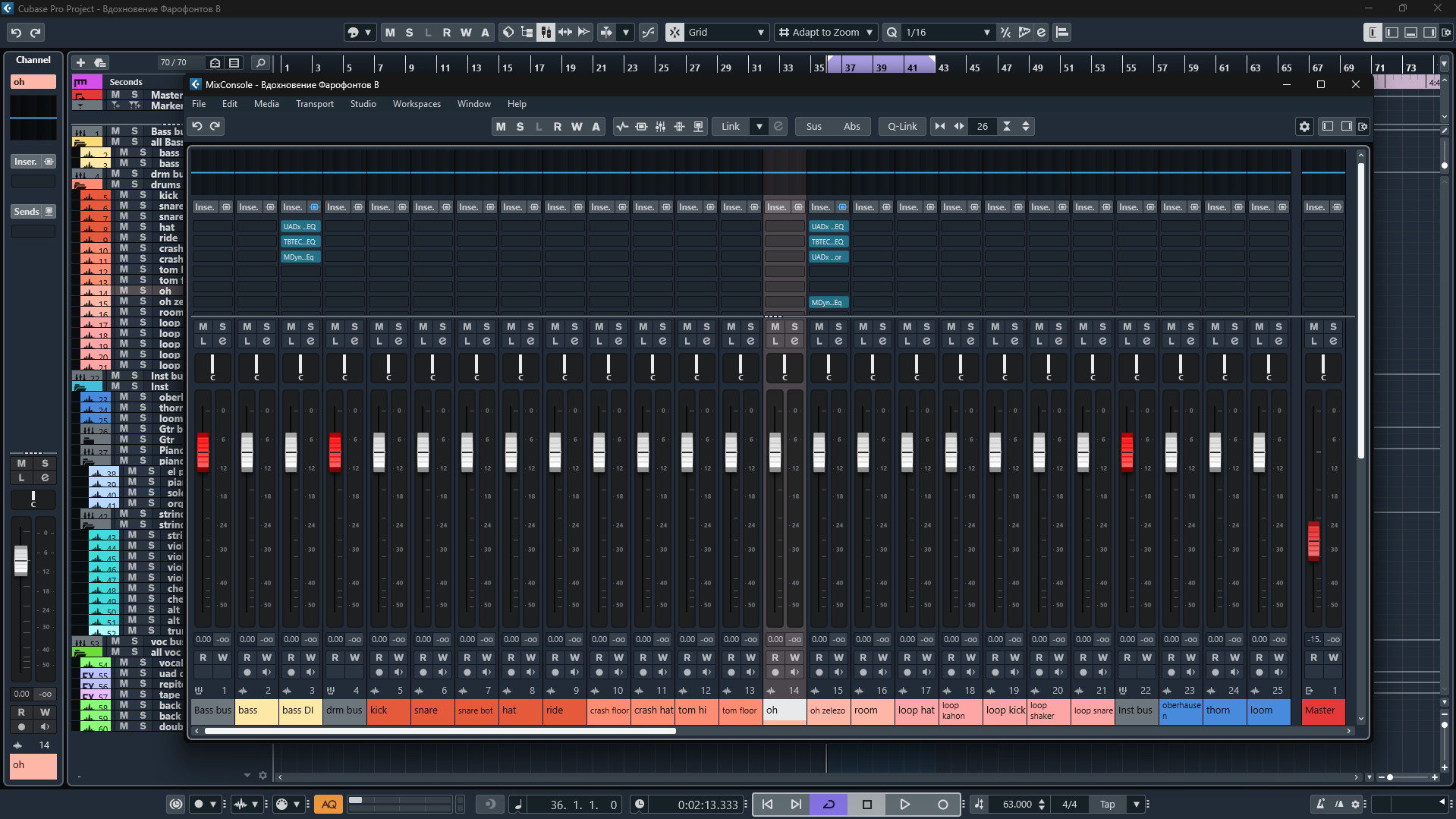
MixConsole открывается через Studio > MixConsole или клавишей F3. Здесь сосредоточены фейдеры, панорама, mute/solo, inserts, sends, маршрутизация и каналы групп. Для первого микса не требуется сразу открывать все секции. Начните с уровней и панорамы, а обработку подключайте после того, как композиция читается без эффектов.
1. Сделайте статический баланс
Запустите самый насыщенный участок проекта и выставьте уровни без активной борьбы за «максимальную громкость». Главный голос, ведущий инструмент или другой смысловой центр должен оставаться читаемым, а фоновые элементы — выполнять свою функцию, не маскируя его. Проверяйте не только отдельные каналы Solo, но и их взаимодействие в полном миксе.
2. Расставьте источники по панораме
Моноисточник можно разместить между левым и правым каналом панорамой. Центр обычно сохраняют для элементов, которым нужна устойчивая фокусная позиция, а дополнительные партии разводят по стереополю так, чтобы они не конкурировали за одно место. Не используйте широкое разведение как средство скрыть плохой баланс: при проверке в моно конфликт вернётся.
3. Обрабатывайте причину, а не симптом
Если вокал плохо читается, сначала снизьте конкурирующие дорожки или освободите спектральное место, а не просто добавляйте ещё громкости голосу. Если бас перегружает мастер, найдите конкретный канал или частотную область. Если реверберация размывает слова, уменьшите send или укоротите хвост, а не компенсируйте проблему дополнительным эквалайзером.
4. Используйте Group и FX Channels осмысленно
Родственные дорожки удобно направить в Group Track: например, несколько бэк-вокалов, элементы ударных или слои атмосфер. Группа даёт единый уровень и общую обработку. FX Channel полезен для общего эффекта, который получают несколько источников через sends. Такое разделение делает проект прозрачнее, чем одинаковый ревербератор в insert каждого канала.
5. Следите за мастер-выходом
Отсутствие красного клип-индикатора на каждой отдельной дорожке не гарантирует чистый мастер: несколько каналов суммируются. Контролируйте итоговый выход и оставляйте запас для последующей обработки. Поднимать мастер-фейдером тихий микс и опускать перегруженный мастер — не одно и то же, что правильно выстроить уровни каналов до суммирования.
Автоматизация: как сделать изменения частью аранжировки
Статический фейдер задаёт одно значение для всей дорожки. Автоматизация меняет параметр во времени: можно поднять окончание фразы, убрать громкость фоновой музыки под голосом, открыть фильтр к припеву или изменить send реверберации только на последнем слове.
Запись автоматизации через Write и Read
- На нужной дорожке включите W — Write Automation.
- Запустите воспроизведение.
- Двигайте фейдер, панораму или другой автоматизируемый параметр в MixConsole, Channel Settings или окне эффекта.
- Остановите воспроизведение и отключите W, чтобы не переписать данные случайным движением.
- Включите R — Read Automation. При следующем воспроизведении Cubase повторит записанные изменения.
- Откройте дорожку автоматизации и отредактируйте кривую вручную, если движение получилось слишком резким или точек слишком много.
Для речи типичный сценарий — автоматизация фоновой музыки. Вместо сильного компрессора на весь музыкальный трек опустите его именно под реплики и верните уровень в паузах. Для музыкального сведения автоматизация часто становится последним этапом после статического баланса: сначала микс должен работать сам по себе, затем движениями подчёркиваются переходы и важные детали.
Экспорт: как получить WAV или MP3 без тишины и обрезанного хвоста
Экспорт в Cubase зависит от трёх вещей: диапазона, выбранного канала и формата. Перед открытием окна экспорта нужно определить левый и правый локаторы так, чтобы они охватывали весь материал. Если в конце звучит реверберация или delay, оставьте место и для хвоста эффекта.
Обычный Audio Mixdown
- Установите левый локатор в начале и правый после последнего звучащего события или хвоста эффекта.
- Прослушайте этот диапазон целиком, особенно вступление и окончание.
- Откройте File > Export > Audio Mixdown.
- Выберите канал экспорта. Для готового стереомикса это основной выход, на который направлены дорожки проекта.
- Укажите папку и имя файла.
- Выберите формат. Для дальнейшего монтажа и долговременного хранения удобен WAV с параметрами проекта; FLAC сохраняет данные без потерь при меньшем размере; MP3 подходит для прослушивания и передачи компактной копии.
- Запустите Export Audio и после завершения откройте полученный файл отдельно от Cubase.
В Cubase 15 есть и Quick Audio Export: команда быстро выводит Main Mix всего проекта с настройками по умолчанию в Wave или MP3. Диапазон определяется автоматически по событиям проекта, а левый и правый локаторы при таком экспорте не используются. Для финальной сдачи проекта полное окно Audio Mixdown предпочтительнее, потому что в нём видны канал, диапазон, формат, расположение и дополнительные параметры.
Почему после экспорта получилась тишина
В Cubase 15 Output Routing определяет, какой выход участвует в миксе. В документации Steinberg отдельно отмечено: когда у соответствующей дорожки не выбран главный выходной bus, экспортированный аудиофайл содержит тишину. При такой ошибке не повторяйте экспорт с другим кодеком. Сначала откройте Inspector и Audio Connections, проверьте Output Routing и основной output bus, затем снова воспроизведите проект.
Как отдать звук в видеомонтаж
Для видеопроекта экспортируйте финальный звук с той же длительностью и точкой начала, которые использовались при синхронизации. Не обрезайте первые кадры «на глаз» после сведения. Затем импортируйте готовый WAV в монтажный проект и сопоставьте его с референсным звуком или синхромаркером. Когда помимо аудио требуется монтаж, цветокоррекция и финальный рендер изображения, удобнее завершать сборку в DaVinci Resolve с отдельными страницами для видео, цвета и Fairlight.
Карта форматов и переносимости проекта
| Что передаётся | Предпочтительный вид | Что проверить |
|---|---|---|
| Готовый мастер для дальнейшего монтажа | WAV с параметрами, согласованными с проектом назначения | Частоту дискретизации, разрядность, начало и длительность |
| Компактная версия для прослушивания | MP3 | Чтобы это была копия мастера, а не единственный сохранённый результат |
| Хранение без потерь при меньшем размере | FLAC | Совместимость программы-получателя |
| Отдельные партии для чужой DAW | Аудиостемы с одинаковой точкой начала | Все файлы должны совпадать по длине и стартовой позиции |
| Редактируемая MIDI-партия | Стандартный MIDI-файл | Сам MIDI не содержит звучание конкретного VST-инструмента |
| Полный проект Cubase | Проект вместе со связанными медиафайлами | Наличие исходников и совместимость плагинов на другом компьютере |
Самый надёжный способ передачи сложной работы — сочетать редактируемый проект и универсальные аудиоверсии важных дорожек. Тогда получатель не зависит полностью от наличия тех же сторонних VST-плагинов и библиотек. Перед переносом на другой компьютер откройте копию проекта и убедитесь, что ни один нужный файл не помечен как отсутствующий.
Типичные проблемы Cubase и порядок диагностики
При сбое полезно проверять тракт от источника к выходу, а не менять случайные настройки. Ниже симптомы расположены в том порядке, в котором их проще локализовать.
| Симптом | Что проверить | Что сделать |
|---|---|---|
| Микрофон не даёт уровня на дорожке | Физическое подключение, питание микрофона, ASIO driver, Inputs bus, Input Routing | Проверьте сигнал на самом интерфейсе, затем назначение Device Port и вход дорожки |
| Индикатор входа двигается, но ничего не записывается | Record Enable и место записи на временной шкале | Активируйте запись именно на нужной Audio Track и сделайте короткий тест |
| Сигнал записывается, но не слышен | Output Routing, Outputs bus, физические выходы | Направьте канал на основной выход и проверьте назначение портов в Audio Connections |
| Голос в наушниках запаздывает | Размер ASIO-буфера и способ мониторинга | На время записи уменьшите буфер до стабильного значения либо используйте прямой мониторинг интерфейса |
| При воспроизведении появляются щелчки и заикания | Нагрузка процессора, слишком малый буфер, тяжёлые плагины | Увеличьте буфер, отключите ненужные процессы, заморозьте или разгрузите тяжёлые инструменты |
| MIDI-ноты есть, а звука нет | MIDI Input, выбранный VST-инструмент, аудиовыход инструмента | Проверьте маршрутизацию Instrument Track и реакцию индикатора MIDI |
| После экспорта получилась тишина | Output Routing и выбранный канал в Audio Mixdown | Назначьте основной output bus и повторно проверьте воспроизведение до экспорта |
| Начало или конец файла обрезаны | Левый и правый локаторы | Расширьте диапазон и оставьте место для хвостов реверберации и delay |
| Старый VST2-плагин не появляется | Совместимость плагина и режим работы Cubase 15 | Используйте актуальную VST3-версию. В Cubase 15 VST2 не относится к официально поддерживаемым форматам плагинов |
| Проект открывается с Missing Files | Перемещение исходных WAV и других медиа вне Cubase | Верните файлы в доступное место или укажите их расположение, затем соберите проект аккуратно перед переносом |
Отдельно о задержке
Задержка сама по себе не означает неисправность Cubase. Она складывается из аудиобуфера и обработки. На записи важна минимально комфортная задержка без щелчков, а на сведении допустим больший буфер, поскольку музыкант уже не играет через программу в реальном времени. Поэтому одна настройка буфера на все этапы не является обязательной.
Отдельно о VST2 в Cubase 15
Steinberg не относит VST2 к официально поддерживаемым технологиям в Cubase 15. Старые проекты с такими плагинами требуют особого внимания, а на Apple silicon нативный режим добавляет дополнительные ограничения. Для долгосрочного проекта безопаснее использовать актуальные VST3-версии плагинов и заранее печатать критически важные партии в аудио перед миграцией на новый компьютер.
Настройки, которые стоит проверить сразу после установки
После того как Cubase впервые воспроизвёл и записал тестовый сигнал, настройте рабочую среду под реальную задачу. Это занимает меньше времени, чем последующее исправление сессии из десятков дорожек.
- Audio System. Запомните выбранный ASIO-драйвер и проверьте, что Cubase не переключился на другое устройство после подключения USB-гарнитуры или HDMI-монитора.
- Audio Connections. Сохраните понятные названия входных шин: Mic 1, Guitar 2, Stereo In. Тогда в новых проектах легче выбирать нужный физический источник.
- Папка записи. Перед важной сессией убедитесь, что проект находится на диске с достаточным свободным местом.
- Автосохранение и версии. Используйте резервные версии проекта и отдельные контрольные сохранения перед крупным монтажом, заменой инструментов и сведением.
- Горячие клавиши. Сначала выучите только команды, которые повторяются постоянно: воспроизведение, остановка, запись, сохранение, MixConsole и Audio Connections. Десятки редких сочетаний не ускоряют первый проект.
- Шаблон. После того как рабочая структура стабилизировалась, сохраните собственный шаблон с нужными входами, группами, FX Channels и именами дорожек. Не создавайте шаблон в самый первый день: сначала станет понятно, какие элементы действительно повторяются.
Маршрут освоения Cubase: 30 минут, один день и неделя
Первые 30 минут
Цель — не изучить программу, а провести сигнал по полной цепочке. Выберите драйвер, настройте один вход и один выход, создайте Audio Track, запишите 20 секунд голоса, обрежьте начало, измените уровень, затем экспортируйте WAV. Если этот маршрут проходит без ошибок, основа понятна.
Первый день
Добавьте вторую аудиодорожку и одну Instrument Track. Запишите короткую музыкальную или речевую сцену, отредактируйте MIDI в Key Editor, откройте MixConsole, выставьте баланс, добавьте один общий FX Channel с реверберацией и автоматизируйте один фейдер. Не ставьте цель «сделать идеальный микс» — важно увидеть связь между дорожкой, каналом, эффектом, автоматизацией и экспортом.
Первая неделя
Соберите законченный мини-проект длиной несколько минут. Организуйте дорожки по группам, подпишите их, сделайте несколько дублей вокала или речи, выберите лучшие фрагменты, сведите материал, экспортируйте мастер и отдельные важные stems. Затем откройте экспортированные файлы в другом плеере или редакторе. Такой проект охватывает почти все операции, которые постоянно повторяются в большой работе.
После этого имеет смысл изучать более узкие темы: VariAudio, сложную квантизацию, Control Room, внешние эффекты и инструменты, продвинутую автоматизацию, макросы и Logical Editor. До уверенного освоения базовой маршрутизации эти функции скорее увеличивают количество переменных, чем ускоряют работу.
Чек-лист перед финальным экспортом
- в проекте нет случайно включённых Solo или Mute на каналах, которые должны звучать;
- автоматизация Read активна там, где на неё рассчитывает микс;
- ни один важный канал и мастер-выход не перегружаются;
- левый и правый локаторы охватывают весь материал и хвосты эффектов;
- Output Routing всех нужных каналов ведёт в правильный основной выход или группы;
- в Audio Mixdown выбран именно тот выход или набор каналов, который требуется получить;
- папка экспорта и имя файла однозначны, а старый мастер не будет случайно переписан;
- формат соответствует дальнейшей задаче: WAV для продолжения постобработки, MP3 для компактной копии, FLAC для хранения без потерь при поддержке получателя;
- готовый файл открыт вне Cubase и прослушан с начала, в самом громком месте и в конце;
- для видео проверена синхронизация готовой аудиодорожки после импорта в монтажный проект.
Частые вопросы
Какая версия Cubase актуальна в 2026 году?
На сентябрь 2026 года на странице загрузок Steinberg актуальной веткой Cubase 15 указана версия 15.0.30 от 3 июня 2026 года. Приложение одно для Pro, Artist, Elements, AI и LE, а набор функций определяется лицензией.
Можно ли начать без внешней звуковой карты?
Да, для изучения интерфейса, MIDI, монтажа готовых файлов и простого воспроизведения внешняя карта не обязательна. Для записи микрофона XLR, гитары и других источников удобнее аудиоинтерфейс с нужными входами, предусилителями и собственным ASIO-драйвером.
Почему фейдер дорожки не спасает перегруженную запись?
Перегрузка на аналоговом входе происходит до того, как сигнал становится аудиофайлом в Cubase. Фейдер канала работает уже после записи и лишь делает повреждённый сигнал тише. Поэтому входной gain выставляют на интерфейсе до основного дубля.
Чем Audio Track отличается от Instrument Track?
Audio Track хранит и воспроизводит аудиособытия — записанный микрофон, гитару, импортированный WAV и другой звук. Instrument Track объединяет MIDI-данные с виртуальным инструментом: ноты остаются редактируемыми, а звук формирует VST-инструмент.
Зачем нужны и Insert, и Send?
Insert помещает обработку непосредственно в тракт конкретного канала. Send отправляет регулируемую часть сигнала на другой канал, обычно FX Channel. Один общий ревербератор через sends проще согласовать между несколькими дорожками и легче контролировать, чем набор независимых копий эффекта.
Что лучше экспортировать для видеомонтажа — WAV или MP3?
Для дальнейшего монтажа предпочтительнее WAV: он не добавляет потери от сжатия и сохраняет параметры, заданные при экспорте. MP3 удобен как лёгкая версия для согласования или прослушивания, но не как основной промежуточный мастер для повторной обработки.
Нужно ли включать Write Automation постоянно?
Нет. W включают на время записи движений параметра и затем выключают. Для обычного воспроизведения уже созданной автоматизации используется R. Постоянно включённый Write повышает риск случайно переписать готовую кривую.
Почему проект звучит в Cubase, но на другом компьютере открывается иначе?
Проект зависит не только от аудиофайлов, но и от установленных виртуальных инструментов, эффектов, библиотек и их версий. Перед передачей сложной работы полезно подготовить аудиостемы важных партий и сохранить проект вместе со всеми связанными медиафайлами. Тогда даже при отсутствии части сторонних плагинов останется воспроизводимая аудиоверсия.
Вывод
Освоение Cubase проще строить не по списку функций, а по одному замкнутому процессу: драйвер и Audio Connections → дорожка и маршрутизация → запись или MIDI → монтаж → MixConsole → автоматизация → Audio Mixdown. Когда эта цепочка понятна, новые инструменты уже встраиваются в знакомую систему, а не превращаются в отдельный набор непонятных окон.
Для одной короткой записи с обрезкой и конвертацией достаточно АудиоМАСТЕР: он быстрее приводит к готовому файлу и не требует многодорожечного проекта. Для песни, подкаста с несколькими источниками, VST-инструментов, сложной озвучки и сведения нужен Cubase. В первом учебном проекте ограничьтесь одной аудиодорожкой, одним виртуальным инструментом, одним общим эффектом и одним экспортом. После успешного прохождения этой цепочки добавляйте группы, автоматизацию и более сложную обработку — так каждая новая функция будет решать понятную задачу, а не усложнять проект.












