


Файл с расширением .flac обычно попадает к пользователю в одной из трёх ситуаций: музыка скачана в качестве без потерь, аудиодорожку нужно передать в монтаж без дополнительного ухудшения или исходник требуется сохранить на будущее. Главный вопрос при этом не в том, «звучит ли FLAC лучше вообще», а в том, что именно находится внутри файла и что планируется делать дальше. FLAC сжимает цифровой звук без потери исходных PCM-сэмплов: после декодирования восстанавливается та же последовательность отсчётов, которая была подана на кодер. Поэтому формат удобен для хранения мастер-копий, музыкальных коллекций и промежуточных файлов, когда важно не добавлять потери кодека.
Ниже разберём, чем FLAC отличается от WAV, MP3, AAC и ALAC, что означают 16 и 24 бита, почему перевод MP3 в FLAC не возвращает утраченную информацию и как открыть, отредактировать либо переконвертировать файл. Для практики используются три понятных сценария: АудиоМАСТЕР для работы в Windows, VLC media player для быстрого воспроизведения и проверки параметров, Audacity для редактирования по волновой форме и экспорта.
- FLAC кратко: что это за файл и зачем он нужен
- Как FLAC уменьшает размер и не меняет звук
- Что означают 16 бит, 24 бита и частота дискретизации
- Частота дискретизации
- Битовая глубина
- FLAC, WAV, MP3, AAC и ALAC: что меняется на практике
- Что подготовить перед открытием или конвертацией
- Как открыть и конвертировать FLAC: три рабочих способа
- Способ 1. АудиоМАСТЕР: открыть, отредактировать и сохранить FLAC
- Способ 2. VLC media player: воспроизвести FLAC и посмотреть кодек
- Способ 3. Audacity: правка по волновой форме и экспорт в FLAC
- Как выбрать выходной формат при конвертации FLAC
- Как не потерять качество при FLAC → FLAC или FLAC → WAV
- Как понять, настоящий ли FLAC и не повреждён ли файл
- Проверка целостности
- Проверка происхождения
- Метаданные FLAC: теги, обложка, cue sheet и быстрый поиск
- FLAC в фото- и видеопроектах
- FLAC на смартфоне, в автомобиле и через Bluetooth
- Почему размер двух FLAC может сильно отличаться
- Что сохраняется и что может измениться при преобразовании
- Типичные ошибки и как их диагностировать
- Дерево диагностики: что делать, если FLAC ведёт себя странно
- Файл не воспроизводится вообще
- Файл играет, но перемотка работает неправильно
- После экспорта появились щелчки
- Изменились каналы
- Устройство принимает только часть коллекции
- Чек-лист перед экспортом или переносом коллекции
- Как выбрать инструмент по задаче
- Частые вопросы о FLAC
- FLAC всегда означает звук высокого разрешения?
- Что звучит лучше: FLAC или WAV?
- Влияет ли степень сжатия FLAC на звук?
- Можно ли хранить обложку прямо в FLAC?
- Поддерживает ли FLAC 32-битные сэмплы?
- Можно ли редактировать FLAC совсем без изменений?
- Почему FLAC иногда почти не меньше WAV?
- Есть ли смысл переводить всю коллекцию WAV в FLAC?
- Почему после FLAC → MP3 файл уже нельзя вернуть в исходное качество?
- Вывод
- Предложить модель для рейтинга
FLAC кратко: что это за файл и зачем он нужен
FLAC расшифровывается как Free Lossless Audio Codec. Это открытый формат и аудиокодек без потерь. В отличие от MP3 или AAC, кодирование FLAC не отбрасывает часть звуковых данных ради уменьшения объёма. Вместо этого кодер ищет закономерности в PCM-потоке и записывает его более компактно, а декодер затем восстанавливает исходные сэмплы. Принцип по смыслу похож на сжатие данных в ZIP, только алгоритм FLAC оптимизирован именно под звук и поддерживает потоковое воспроизведение.
У обычного самостоятельного файла используется расширение .flac, а зарегистрированный медиатип — audio/flac. Формат хранит не только аудиопоток. В нём предусмотрены метаданные: название композиции, исполнитель, альбом, номер трека и другие текстовые поля, обложка, таблица быстрого поиска по времени и cue sheet. Благодаря этому FLAC подходит не только для «голого» звука, но и для аккуратно организованной музыкальной библиотеки.
| Вопрос | Короткий ответ |
|---|---|
| FLAC с потерями или без? | Без потерь: декодированный PCM должен совпадать с данными, поданными на кодер. |
| FLAC — это несжатый звук? | Нет. Данные сжаты, но сжатие обратимое. |
| FLAC всегда Hi-Res? | Нет. В FLAC может находиться и обычный 16-битный материал 44,1 кГц, и поток с большей битовой глубиной или частотой дискретизации. |
| Можно ли хранить теги и обложку? | Да. Формат предусматривает комментарии, изображения и другие блоки метаданных. |
| Станет ли MP3 качественнее после перевода в FLAC? | Нет. Потерянные при кодировании MP3 данные не восстанавливаются. |
| FLAC подходит для редактирования? | Да, если редактор умеет его импортировать. При монтаже программа обычно декодирует звук во внутреннее представление, а затем заново экспортирует результат. |
| Можно ли проверить целостность? | Да. В структуре FLAC предусмотрены контрольные значения для кадров и MD5-подпись исходных несжатых аудиоданных. |
Как FLAC уменьшает размер и не меняет звук
На вход кодеру поступает PCM — последовательность числовых отсчётов амплитуды для одного или нескольких каналов. FLAC разбивает поток на блоки и кадры, после чего пытается описать сигнал компактнее. Для предсказуемых фрагментов используется прогнозирование: вместо записи каждого значения «как есть» можно сохранить модель и разницу между прогнозом и реальным отсчётом. Остаточные значения дополнительно кодируются эффективным способом. При декодировании операции выполняются в обратном порядке.
Для стерео формат умеет использовать межканальную декорреляцию. Левый и правый каналы часто содержат много общего, поэтому в некоторых случаях выгоднее хранить не две полностью независимые последовательности, а комбинации вроде среднего и разности каналов. Важно, что это математически обратимое преобразование: после декодирования получаются исходные значения каналов, а не приближённая версия.
Отсюда следует главное практическое свойство: уровень сжатия FLAC не является регулятором качества звука. Более тщательное сжатие требует больше вычислений при кодировании и иногда даёт файл немного меньшего размера, но декодированный аудиопоток остаётся тем же. Это принципиально отличается от настройки битрейта MP3 или AAC, где более агрессивное сжатие может удалить больше информации.
Формат рассчитан и на контроль ошибок. Каждый кадр содержит CRC для обнаружения повреждений, а в STREAMINFO может храниться MD5 исходных несжатых аудиоданных. Такой механизм помогает отличить исправный поток от файла, в котором данные были повреждены. При этом контрольная сумма отвечает именно за целостность аудиоданных и не доказывает происхождение записи: файл, однажды сделанный из MP3, тоже можно корректно закодировать в FLAC, и его внутренняя проверка будет успешной.
Что означают 16 бит, 24 бита и частота дискретизации
FLAC не задаёт один обязательный уровень «качества». Он упаковывает PCM с определёнными параметрами. Для пользователя важнее всего три характеристики: число каналов, частота дискретизации и битовая глубина. В современной спецификации FLAC предусмотрено от 1 до 8 каналов и битовая глубина от 4 до 32 бит на сэмпл, однако конкретный проигрыватель, редактор или устройство может поддерживать более узкий набор.
Частота дискретизации
Частота дискретизации показывает, сколько отсчётов в секунду приходится на каждый канал. Значение 44,1 кГц означает 44 100 отсчётов в секунду; 48 кГц — 48 000. Встречаются и 88,2, 96, 176,4 и 192 кГц. Само по себе большое число не гарантирует более удачный мастеринг, меньший шум или «более объёмный» звук: оно описывает дискретизацию сигнала, а итог зависит ещё от исходной записи, обработки и тракта воспроизведения.
Повышать частоту готового файла только ради цифры бессмысленно. Преобразование 44,1 кГц в 96 кГц создаёт больше отсчётов математической интерполяцией, но не возвращает информацию, которой не было в исходнике. Если конечная площадка или проект требует конкретной частоты, преобразование выполняют для совместимости, а не как способ «улучшить» запись.
Битовая глубина
Битовая глубина задаёт разрядность числового представления сэмплов. 16 бит широко используются в готовой музыкальной дистрибуции, в том числе для материала уровня Audio CD с частотой 44,1 кГц. 24 бита особенно уместны при записи и обработке, где важен запас для вычислений и последующей коррекции. Но простая конвертация готового 16-битного файла в 24-битный не создаёт новых деталей: младшие разряды не могут содержать информацию, которой не было в исходном сигнале.
При экспорте полезно различать сохранение и изменение параметров. Если задача — сделать копию в другом lossless-контейнере или оставить FLAC, обычно разумно сохранять исходные частоту, число каналов и достаточную битовую глубину. Если требуется конкретный технический стандарт проекта, параметры меняют осознанно и сохраняют оригинал отдельно.
FLAC, WAV, MP3, AAC и ALAC: что меняется на практике
| Формат | Тип кодирования | Что происходит с аудиоданными | Типичный сценарий |
|---|---|---|---|
| FLAC | Сжатие без потерь | После декодирования восстанавливаются исходные PCM-сэмплы | Музыкальная библиотека, мастер-копии, хранение без лишнего объёма |
| WAV | Обычно несжатый PCM | Сэмплы хранятся напрямую; возможны и другие варианты кодирования внутри контейнера | Монтаж, обмен с оборудованием и ПО, где нужен простой PCM-файл |
| MP3 | С потерями | Часть информации удаляется психоакустическим кодером | Компактная доставка и устройства, где размер важнее сохранения исходника |
| AAC | Обычно с потерями | При обычном использовании также отбрасывает часть информации | Веб, мобильные устройства, видео и потоковая доставка |
| ALAC | Сжатие без потерь | Восстанавливает исходные PCM-сэмплы | Lossless-хранение в совместимых с ALAC рабочих процессах |
Сравнение FLAC и WAV часто формулируют неверно как «какой звучит лучше». Если оба файла получены из одного PCM-источника, не подвергались обработке и декодируются корректно, содержание сэмплов может быть одинаковым. Разница тогда находится в способе хранения, размере, метаданных и совместимости конкретного оборудования. FLAC экономит место за счёт обратимого сжатия; WAV обычно проще для программ, которые ожидают линейный PCM.
С MP3 и AAC ситуация иная. Потерянная информация не появляется обратно при последующей упаковке в FLAC. После MP3 → FLAC новый файл действительно становится lossless относительно декодированного MP3, но не относительно исходного мастера до MP3-кодирования. Такой перевод может понадобиться из-за совместимости редактора, но он увеличивает размер без восстановления качества.
Обратный путь FLAC → MP3 или FLAC → AAC уменьшает объём ценой необратимого кодирования. Поэтому исходный FLAC лучше оставить как мастер-копию, а компактную версию делать отдельным файлом. Это особенно полезно в проектах с фотографиями и видео: один качественный музыкальный исходник можно хранить отдельно, а для публикации создавать версии под требования конкретной площадки.
Что подготовить перед открытием или конвертацией
Большинство проблем с аудио возникает не из-за FLAC как такового, а из-за перезаписи единственного исходника, неверных параметров экспорта или путаницы между проектом редактора и готовым аудиофайлом. Перед первой операцией достаточно короткой подготовки.
- Сохраните исходник отдельно. Работайте с копией, если файл единственный или получен из редкого источника. Это даёт простой откат после ошибочного обрезания, ресэмплинга или замены тегов.
- Определите цель. Для прослушивания конвертация часто вообще не нужна. Для монтажа может понадобиться WAV, для компактной отправки — MP3 или AAC, для долгого хранения без потерь — FLAC.
- Зафиксируйте параметры. Перед экспортом полезно знать частоту дискретизации, число каналов и битовую глубину исходника. Тогда случайное преобразование заметить проще.
- Проверьте метаданные. Обложка, исполнитель, альбом и номер трека относятся к оформлению библиотеки. При конвертации не все программы переносят каждое поле одинаково.
- Выберите другую папку вывода. Исходник и результат легче сравнить, если они не перезаписывают друг друга и имеют разные имена.
- Оцените свободное место. WAV из FLAC обычно занимает больше места, потому что PCM хранится без такого сжатия. Пакетная переконвертация большой коллекции может быстро увеличить объём.
Как открыть и конвертировать FLAC: три рабочих способа
Выбор программы зависит от операции. Если файл требуется только послушать и посмотреть его кодек, редактор избыточен. Если нужно вырезать фрагмент, убрать шум или изменить формат, удобнее открыть дорожку в редакторе. Для точной работы по волновой форме и кроссплатформенного процесса подходит отдельный аудиоредактор.
Способ 1. АудиоМАСТЕР: открыть, отредактировать и сохранить FLAC
АудиоМАСТЕР — настольный аудиоредактор для Windows. Текущая страница продукта указывает совместимость с Windows 11, 10, 8, 7 и XP, а среди форматов импорта прямо перечисляет FLAC наряду с MP3, WAV, WMA, OGG и другими. В одной программе доступны обрезка и склейка, запись голоса, эффекты, удаление шума, извлечение аудио из видео и конвертация.

Порядок действий:
- Создайте копию исходного FLAC и добавьте её в АудиоМАСТЕР. После загрузки в рабочей области должна появиться волновая форма дорожки.
- Запустите воспроизведение и убедитесь, что длительность и каналы соответствуют ожиданиям. Если звук не начинается или дорожка явно обрывается, не перезаписывайте исходник.
- Если преобразование формата — единственная задача, не применяйте эффекты, нормализацию, изменение темпа или другие операции. Lossless-кодек сохраняет данные без потерь только в том виде, в котором они поступают на экспорт; обработка сама по себе изменяет сэмплы.
- Если нужно редактирование, сначала выделите нужный участок на волновой форме и выполните обрезку или другую операцию. После каждого заметного изменения прослушайте переходы, чтобы не получить щелчок или обрезанный транзиент.
- Откройте меню сохранения. Программа переводит пользователя в Мастер сохранения, где выбирается выходной формат.
- Для lossless-копии выберите FLAC либо WAV. Для компактной версии можно выбрать MP3, но это уже кодирование с потерями.
- Не повышайте частоту дискретизации и разрядность только ради более крупных чисел. Если исходник и задача не требуют преобразования, сохраняйте параметры максимально близкими к исходным.
- Сохраните результат под новым именем. Затем откройте его заново, прослушайте начало, середину и конец и сравните длительность с исходным файлом.

Ожидаемый результат: после сохранения появляется новый файл выбранного формата, а исходный FLAC остаётся отдельно. Для FLAC → FLAC без обработки цель состоит в сохранении аудиоданных без дополнительного потерьного кодирования; для FLAC → MP3 цель другая — уменьшить размер ценой необратимого сжатия.
Типичная ошибка: пользователь одновременно меняет формат, частоту дискретизации, число каналов и применяет обработку, а потом не может понять, из-за чего изменился звук. Безопаснее разделить действия: сначала сделать простой экспорт, проверить его, затем применять эффекты к отдельной копии. Откат — вернуться к исходному FLAC, а не перекодировать уже изменённый файл ещё раз.
Плюсы:
- FLAC прямо указан среди поддерживаемых аудиоформатов;
- конвертация и базовое редактирование выполняются в одном интерфейсе;
- есть инструменты обрезки, склейки, записи и удаления шума;
- подходит для пользователя Windows, которому не нужен сложный многодорожечный проект.
Минусы:
- текущая официальная совместимость указана только для Windows;
- для простого прослушивания установка полноценного редактора избыточна;
- любая обработка перед экспортом меняет аудиоданные, поэтому для простой конвертации эффекты лучше не включать.
Способ 2. VLC media player: воспроизвести FLAC и посмотреть кодек
VLC media player уместен, когда редактирование не требуется. VideoLAN прямо перечисляет FLAC среди поддерживаемых аудиокодеков и входных форматов. Актуальная ветка VLC 3.0 распространяется для Windows, macOS, Linux и ряда других платформ. Это удобный вариант для первичной проверки: файл открывается, воспроизводится и позволяет увидеть информацию о кодеке без изменения исходника.
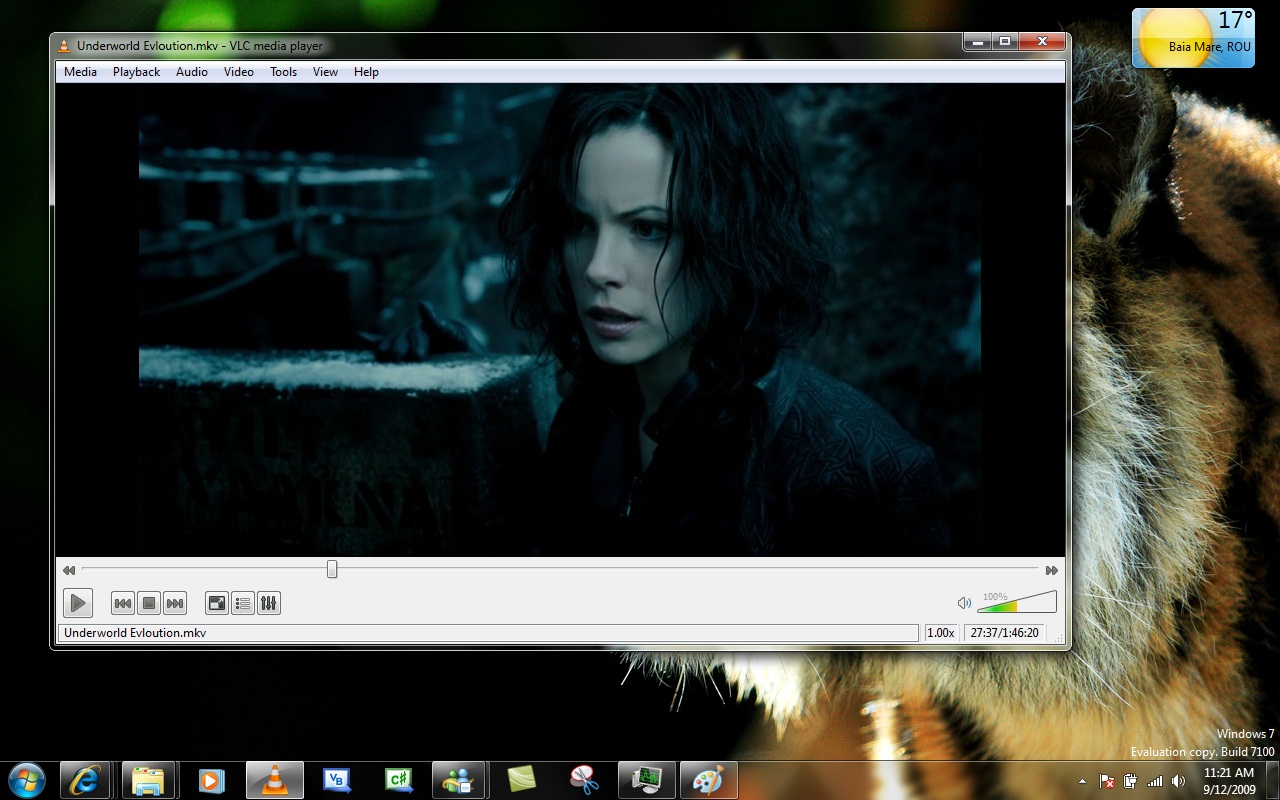
- Запустите VLC и откройте Media → Open File, затем выберите FLAC. Можно также открыть файл через системное меню «Открыть с помощью», если VLC уже ассоциирован с расширением.
- Дождитесь начала воспроизведения. Если дорожка играет без обрывов, это подтверждает, что текущая сборка VLC смогла декодировать файл, но само по себе не доказывает происхождение lossless-материала.
- Для технической проверки откройте Tools → Codec Information. В этом окне VLC показывает сведения о потоках и кодеках открытого файла.
- Сверьте длительность и основные свойства с тем, что ожидалось от исходника. Если расширение .flac есть, а VLC определяет содержимое иначе или не может прочитать поток, файл мог быть неверно переименован либо повреждён.
- Если задача была только проверить воспроизведение, на этом остановитесь: конвертация не нужна и не даёт преимущества сама по себе.
Способ 3. Audacity: правка по волновой форме и экспорт в FLAC
Audacity подходит, когда нужно увидеть дорожку, точно выделить фрагмент, выполнить монтаж и затем экспортировать результат. Текущая версия 4.0.0 выпускается для Windows, macOS и Linux. FLAC импортируется штатно; исходный файл на диске при импорте остаётся нетронутым. Это важное различие: проект редактора содержит рабочее представление аудио, а готовый FLAC появляется только после отдельного экспорта.
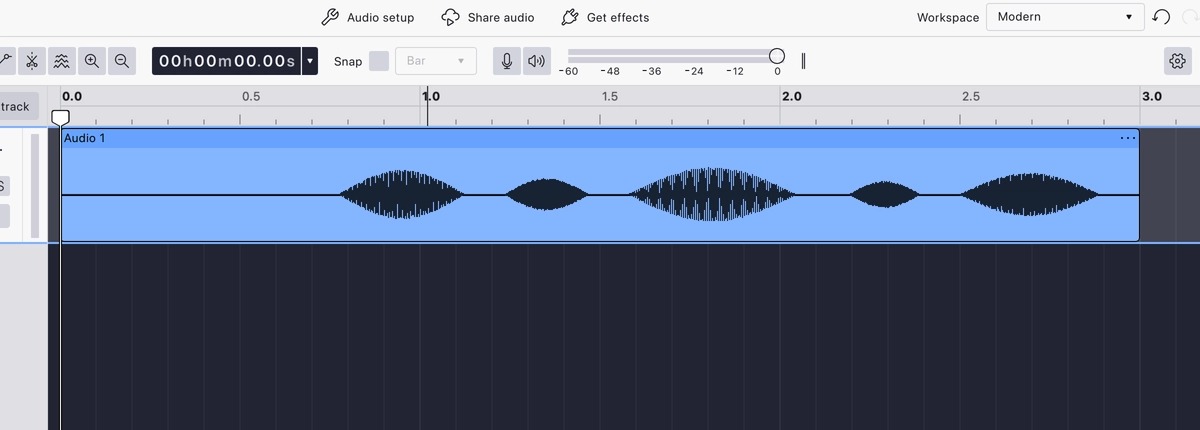
- Создайте новый проект. Перетащите FLAC в область дорожек либо используйте File → Import. Импорт добавляет аудио в проект как отдельный клип.
- Прослушайте файл и проверьте, нет ли неожиданных обрывов. Волновая форма помогает ориентироваться по громким и тихим участкам, но не заменяет прослушивание.
- Для обрезки выделите нужный диапазон. Любую неудачную правку можно отменить через Ctrl+Z. Если нужно сохранить исходное звучание, не применяйте эффекты без необходимости.
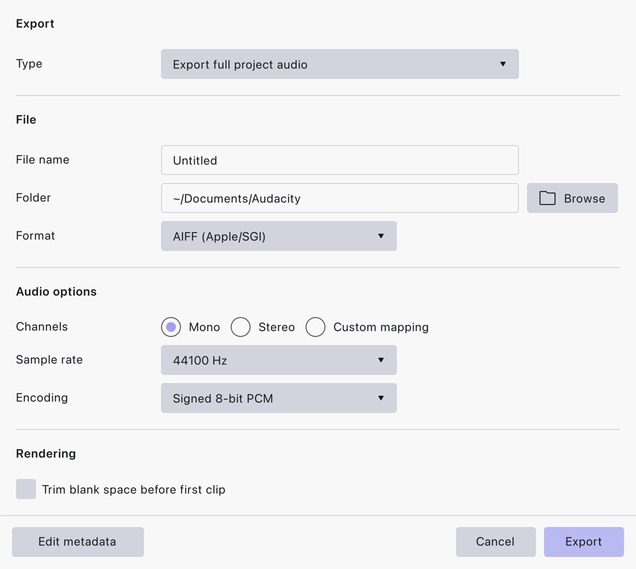
- Когда монтаж закончен, откройте File → Export audio или нажмите Ctrl+Shift+E.
- В окне экспорта выберите, что выводить: весь проект, выделенный фрагмент или область цикла. Для готового трека обычно нужен экспорт полного аудио проекта.
- Задайте имя и отдельную папку, затем выберите FLAC в списке форматов.
- Проверьте число каналов и частоту дискретизации. Для обычного сохранения исходника не меняйте их без причины. В настройках FLAC доступен выбор битовой глубины; используйте значение, соответствующее рабочей задаче и исходным данным.
- Запустите экспорт. После завершения откройте получившийся FLAC как обычный аудиофайл и прослушайте места склеек, начало и конец.
Ожидаемый результат: редактируемый проект остаётся отдельным от экспортированного аудиофайла. Это позволяет вернуться к монтажу и сделать новую версию, не выполняя цепочку преобразований над предыдущим экспортом.
Типичная ошибка: сохранить проект редактора и считать его готовым FLAC. Проект нужен для продолжения монтажа, а файл для плеера создаётся командой Export audio. Вторая распространённая ошибка — случайно экспортировать только выделенный фрагмент вместо всей дорожки. Перед запуском проверьте поле Type в окне экспорта.
Как выбрать выходной формат при конвертации FLAC
Правильный формат определяется не абстрактным рейтингом качества, а следующим этапом. Если файл должен остаться мастер-копией, важны обратимость и сохранность метаданных. Если он уходит в монтажную систему, важнее совместимость. Если отправляется через мессенджер или публикуется, объём может оказаться важнее полного сохранения данных.
| Задача | Что выбрать | Почему | Что проверить |
|---|---|---|---|
| Хранить музыку без потерь | FLAC | Сжимает PCM обратимо и поддерживает развитые метаданные | Теги, обложку, целостность, резервную копию |
| Передать PCM в программу с требованием WAV | WAV | Удобный несжатый рабочий файл для совместимых систем | Частоту, битовую глубину, каналы |
| Сделать компактную копию | MP3 или AAC | Размер уменьшается сильнее, но кодирование необратимо | Требования площадки и качество после кодирования |
| Оставить lossless, но нужен другой совместимый процесс | ALAC или WAV | Позволяет сохранить аудиоданные без потерь при подходящей поддержке | Что принимает конечное устройство или приложение |
| Подготовить аудио к видео | Формат проекта или площадки | Монтаж и публикация имеют собственные технические требования | Частоту, каналы, допустимый кодек и итоговый контейнер |
При массовой обработке важна воспроизводимость настроек. Если один и тот же тип исходников регулярно преобразуется для монтажа или публикации, полезно один раз зафиксировать формат, частоту, каналы и папку вывода. Для более сложной автоматизации можно отдельно изучить автоматизацию конвертации через командную строку; для разовой операции удобнее графическая программа, где параметры видны перед сохранением.
Как не потерять качество при FLAC → FLAC или FLAC → WAV
Сам выбор lossless-формата не защищает от всех изменений. Кодек не вносит потерь при упаковке, но редактор способен изменить аудиоданные до кодирования. Нормализация, эквализация, шумоподавление, изменение скорости, ресэмплинг, микширование каналов и изменение разрядности — это обработка сигнала. Она может быть нужной и полезной, но её нельзя путать с простой сменой контейнера или кодека.
- Сначала решите, нужна ли обработка. Для переноса FLAC в WAV эффекты не требуются. Чем меньше лишних операций, тем проще проверить результат.
- Сохраняйте исходную частоту, когда нет технической причины её менять. Повышение значения не добавляет отсутствующий спектр, а понижение выполняют только ради конкретного требования.
- Не превращайте стерео в моно случайно. Сведение двух каналов — это изменение материала. В окне экспорта всегда проверяйте число каналов.
- Не повышайте битовую глубину как средство улучшения. 16 → 24 бита не восстанавливает информацию. Более высокая разрядность может иметь смысл внутри процесса обработки, но готовый старый мастер от одной конвертации богаче не станет.
- Сохраняйте результат новым файлом. Сравнение «до/после» намного надёжнее, когда исходник остался нетронутым.
- Проверьте метаданные отдельно от звука. Аудиоданные могут сохраниться точно, а обложка или часть тегов — нет. Это разные уровни файла.
Если задача включает разные медиаформаты, полезно разделять аудиомастер и доставочные копии. Аналогичный принцип применяется и при конвертации мультимедиа разных типов: оригинал не подменяют единственным производным файлом, пока результат не проверен в конечной среде.
Как понять, настоящий ли FLAC и не повреждён ли файл
Здесь важно разделить два разных вопроса. Первый — цел ли FLAC. Второй — из какого источника он сделан. Формат умеет хорошо отвечать на первый вопрос, но не может автоматически доказать второй.
Проверка целостности
Структура FLAC предусматривает контроль кадров и MD5 несжатых аудиоданных. Корректный декодер или специализированная проверка может обнаружить несоответствие. На бытовом уровне первый этап проще: открыть файл в совместимом плеере, перемотать в несколько мест, дослушать конец, затем посмотреть сведения о потоке. Если программа сообщает ошибку декодирования, появляются обрывы или длительность читается неверно, исходник нельзя считать надёжным до дополнительной проверки.
Если проблема возникла после редактирования, вернитесь к сохранённой копии. Не пытайтесь «лечить» повреждённый результат многократным экспортом: повторное кодирование не восстановит отсутствующие байты. Сначала нужно убедиться, что исходная версия читается целиком.
Проверка происхождения
Файл с расширением .flac может быть создан из MP3, AAC или другого потерьного источника. После такого преобразования FLAC честно и без потерь хранит уже декодированную версию потерьного файла, но удалённые ранее детали не возвращаются. Внутренняя MD5-проверка будет корректной, потому что она сравнивает данные внутри текущего процесса кодирования, а не с неизвестным студийным мастером.
Спектрограмму иногда используют как косвенный признак, однако её нельзя превращать в автоматический приговор. Ограниченный верхний диапазон может быть свойством самого микрофона, фильтра, старой записи, мастеринга или исходного цифрового тракта. Поэтому надёжнее сочетать несколько признаков: происхождение файла, параметры, отсутствие ошибок декодирования и логичность спектра для конкретного материала.
Метаданные FLAC: теги, обложка, cue sheet и быстрый поиск
У FLAC есть отдельная система метаданных, поэтому имя файла — не единственное место, где хранится информация о треке. Текстовые поля обычно основаны на Vorbis comments. В них могут находиться название, исполнитель, альбом, номер композиции, жанр и другие значения, которые понимает конкретная медиатека.
Отдельный блок PICTURE позволяет хранить изображение, например обложку альбома. SEEKTABLE помогает быстрее переходить к заданным позициям в длинном файле. CUESHEET предназначен для точек и индексов, в том числе при сохранении диска одним большим FLAC. Это одна из причин, по которой формат удобен для музыкальной библиотеки: звуковой поток, навигация и оформление могут находиться рядом.
При конвертации метаданные нужно проверять отдельно. Даже если аудиопоток переведён lossless → lossless без изменения сэмплов, приложение может перенести не все пользовательские поля, изменить структуру обложек или не сохранить cue sheet. Для коллекции из сотен альбомов потеря тегов иногда создаёт больше работы, чем сама конвертация.
FLAC в фото- и видеопроектах
Для автора визуального контента FLAC полезен прежде всего как качественный исходник музыки, интервью, атмосфер и звуковых эффектов. Он позволяет хранить материал компактнее несжатого PCM, не добавляя поколение потерьного кодирования. Но формат хранения не обязан совпадать с форматом монтажа или публикации.
Перед импортом музыки в видеоредактор проверьте требования проекта. Если программа принимает FLAC напрямую, отдельный WAV не нужен только ради привычки. Если рабочая среда требует WAV, сделайте производную копию с теми же каналами и подходящей частотой дискретизации. После монтажа итоговый видеокодек всё равно может содержать другой формат звука — это уже отдельный этап доставки.
Полезная схема выглядит так: FLAC-оригинал → рабочая копия при необходимости → финальный экспорт под площадку. Она уменьшает риск, что единственная версия музыки окажется многократно перекодированной. При повторном монтаже можно снова взять lossless-исходник, а не вытаскивать звук из старого опубликованного ролика.
Для фотослайд-шоу, роликов с предметной съёмкой, интервью и презентаций принцип тот же. Сначала сохраняют наиболее качественный доступный источник, затем готовят копию под монтаж. Если конечный проект требует уменьшить объём, потерьное кодирование разумнее выполнять один раз на завершающем этапе, а не пересохранять один MP3 в другой через несколько программ.
FLAC на смартфоне, в автомобиле и через Bluetooth
Поддержка FLAC зависит от конкретного приложения, головного устройства и программной части устройства. Само наличие USB, Bluetooth или сетевого воспроизведения ещё не означает, что конкретная система принимает любой FLAC с любыми параметрами. Наиболее надёжный подход — посмотреть допустимые форматы и ограничения в документации устройства, а затем протестировать один файл до конвертации всей коллекции.
При Bluetooth нужно различать формат файла и кодек радиоканала. Плеер может декодировать FLAC на смартфоне в PCM, после чего Bluetooth-тракт кодирует поток способом, который поддерживают оба устройства. Поэтому надпись FLAC в медиатеке не доказывает, что беспроводная передача идёт без потерь от файла до ЦАП. Для оценки тракта нужно учитывать весь путь сигнала, а не только расширение исходника.
Для автомобильной системы дополнительно важны поддерживаемые параметры аудио и структура каталогов на носителе. Если один FLAC играет, а другой нет, сравните не только расширение, но и число каналов, частоту дискретизации, битовую глубину и метаданные. Проблемный файл лучше преобразовать в совместимые параметры как отдельную копию, сохранив мастер без изменений.
Почему размер двух FLAC может сильно отличаться
Lossless-сжатие не обещает одинаковый процент экономии для любого сигнала. Кодер ищет избыточность, а её количество различается. Тихая акустическая запись, плотный мастер, синтезированный шум, концерт с большим уровнем фоновых звуков и тестовый сигнал имеют разную предсказуемость. Чем хуже данные описываются моделью, тем больше остаточной информации приходится сохранять.
На размер также влияют длительность, число каналов, частота дискретизации и битовая глубина. Стереофайл 24 бит/96 кГц содержит существенно больше исходных сэмплов, чем 16 бит/44,1 кГц той же длительности, поэтому ожидать одинакового объёма после сжатия нельзя. Сравнивать эффективность кодирования корректно только у файлов с сопоставимыми исходными параметрами и содержанием.
Не стоит пытаться «дожать» FLAC до заранее заданного небольшого размера, как MP3 с выбранным битрейтом. Lossless-кодер обязан сохранить всю информацию. Если требуется жёсткий лимит для публикации, обычно создают отдельную потерьную копию с подходящими настройками и оставляют FLAC как исходник.
Что сохраняется и что может измениться при преобразовании
| Операция | Аудиоданные | Метаданные | Практический риск |
|---|---|---|---|
| FLAC → FLAC без обработки | Могут быть восстановлены и заново упакованы без потерь | Зависят от программы | Потеря части тегов или обложки при неправильном переносе |
| FLAC → WAV без обработки | PCM можно сохранить без потерь | Набор и перенос полей отличаются | Увеличение размера и изменение служебных данных |
| FLAC → MP3/AAC | Выполняется потерьное кодирование | Часть тегов обычно можно перенести, но структура и поддержка отличаются | Необратимая потеря части аудиоинформации |
| MP3/AAC → FLAC | Сохраняется уже декодированный потерьный сигнал | Можно перенести не всё | Больший файл без восстановления исходного мастера |
| FLAC + эффекты → FLAC | Итог сохраняется lossless, но сами сэмплы уже изменены эффектами | Зависят от редактора | Путаница между «без потерь кодека» и «без изменения звука» |
Эта таблица помогает избежать распространённой логической ошибки. Слово lossless относится к кодированию данных, а не к любому действию редактора. Если на дорожку применили эквалайзер, удалили шум или изменили громкость, результат закономерно отличается от оригинала. Сохранение в FLAC лишь не добавляет к уже выполненной обработке ещё и потери от перцептивного кодека.
Типичные ошибки и как их диагностировать
| Симптом | Что проверить | Безопасное действие |
|---|---|---|
| Файл .flac не открывается | Читается ли он в другом совместимом плеере, корректно ли определяются длительность и кодек | Не перезаписывать исходник; проверить файл в VLC и только потом делать новую копию |
| После конвертации файл стал намного больше | Не выбран ли WAV или более высокая частота/разрядность | Сверить параметры и повторить экспорт с исходными значениями, если задача не требует изменений |
| MP3 после перевода в FLAC не стал лучше | Был ли исходник уже потерьным | Искать lossless-оригинал; повторная упаковка не восстанавливает отброшенные данные |
| Исчезла обложка или часть тегов | Переносит ли выбранная программа метаданные этого типа | Сохранить аудио и восстановить метаданные из исходника, не удаляя оригинал |
| Стерео стало моно | Настройку Channels при экспорте | Вернуться к исходнику или проекту и экспортировать с правильным числом каналов |
| Изменилась громкость | Не применялись ли нормализация, усиление, компрессор или другой эффект | Отменить обработку либо заново экспортировать чистую копию |
| Изменилась длительность или тон | Частоту проекта, скорость клипа, ресэмплинг | Сравнить настройки с исходником и повторить операцию без изменения скорости |
| Плеер читает файл, но устройство — нет | Ограничения устройства по каналам, частоте и битовой глубине | Создать отдельную совместимую копию, сохранив мастер-файл |
| Экспорт получился короче | Не выбрана ли только часть дорожки | В Audacity выбрать экспорт полного аудио проекта; в другом редакторе снять лишнее выделение |
| Файл формально FLAC, но качество вызывает сомнения | Происхождение и историю кодирования, а не только расширение | Сравнить с подтверждённым источником; спектр использовать лишь как дополнительный признак |
Дерево диагностики: что делать, если FLAC ведёт себя странно
Файл не воспроизводится вообще
Сначала исключите проблему конкретного приложения: откройте копию в VLC. Если и там файл не читается, проверьте, соответствует ли фактическое содержимое расширению и не оборвана ли загрузка. Переименование другого файла в .flac не меняет его кодек. Если копия получена по сети, повторное получение из надёжного источника безопаснее, чем попытка много раз перекодировать повреждённый экземпляр.
Файл играет, но перемотка работает неправильно
Проблема может относиться к структуре конкретного файла или к проигрывателю. Сначала сравните поведение в другом совместимом приложении. Если сбой повторяется, сохраните исходник и создайте новую FLAC-копию без эффектов. После этого проверьте длительность и переход к нескольким временным точкам. Удалять исходный файл до такой проверки не следует.
После экспорта появились щелчки
Если щелчок появился на месте обрезки, причиной чаще бывает монтажная граница, а не FLAC. Вернитесь в проект и прослушайте участок до экспорта. При резком разрыве формы сигнала скорректируйте точку монтажа или примените только необходимый короткий переход. Затем экспортируйте новую версию из проекта, а не из уже готового производного файла.
Изменились каналы
Сверьте исходное число каналов и настройку экспорта. Перевод stereo → mono выполняет смешение данных, а mono → stereo обычно создаёт два канала из одного источника и не добавляет пространственной информации. Для сохранения исходной структуры используйте то же число каналов, если конечная система не предъявляет другого требования.
Устройство принимает только часть коллекции
Составьте маленькую таблицу параметров работающего и неработающего файла: битовая глубина, частота, каналы, длительность, размер, наличие большой встроенной обложки. Затем меняйте только один параметр в копии. Такой подход быстрее показывает реальное ограничение устройства, чем случайная конвертация всей медиатеки в разные форматы.
Чек-лист перед экспортом или переносом коллекции
- Исходный FLAC сохранён отдельно и не будет перезаписан.
- Понятно, зачем вообще выполняется конвертация: совместимость, монтаж, размер или доставка.
- Выбран формат, который принимает конечное устройство или сервис.
- Частота дискретизации не повышается без технической причины.
- Битовая глубина выбрана осознанно, а не ради более крупного числа.
- Число каналов совпадает с исходной задачей: mono не превращено в stereo и наоборот случайно.
- Ненужные эффекты, нормализация и изменение скорости отключены.
- Выходной файл получает новое имя и сохраняется в отдельную папку.
- После экспорта проверены начало, середина и конец записи.
- Для важных файлов дополнительно проверены теги, обложка и другие метаданные.
- При массовой обработке сначала сделан один тестовый файл и проверен на конечном устройстве.
- Потерьная версия не используется как источник для «восстановления» lossless-качества.
Как выбрать инструмент по задаче
| Сценарий | Подход | Почему |
|---|---|---|
| Нужно просто послушать неизвестный FLAC | VLC media player | Открывает FLAC штатно и показывает сведения о кодеке |
| Нужно обрезать, почистить или переконвертировать звук в Windows | АудиоМАСТЕР | Совмещает редактирование и выбор выходного аудиоформата |
| Нужна точная работа по волновой форме на Windows, macOS или Linux | Audacity | Импортирует FLAC в проект и отдельно экспортирует готовое аудио |
| Нужно хранить мастер-копию | FLAC без лишней обработки | Lossless-сжатие сохраняет PCM и уменьшает объём относительно несжатого хранения |
| Нужна компактная отправка | Создать отдельный MP3/AAC | Файл меньше, но мастер FLAC остаётся доступен для следующих версий |
Вместо попытки найти одну программу «на все случаи» удобнее разделить роли. Плеер проверяет, читается ли файл. Редактор нужен, когда действительно меняется содержимое. Конвертер создаёт совместимую копию. Такой подход уменьшает число ненужных перекодирований и делает причину каждого изменения понятной.
Частые вопросы о FLAC
FLAC всегда означает звук высокого разрешения?
Нет. FLAC описывает способ lossless-кодирования, а не обязательную частоту или битовую глубину. В нём может храниться 16-битный материал 44,1 кГц, 24-битный файл с большей частотой и другие допустимые варианты. Определять свойства конкретной записи нужно по параметрам потока.
Что звучит лучше: FLAC или WAV?
Если оба файла получены из одной и той же последовательности PCM-сэмплов и воспроизводятся корректно, кодирование FLAC не должно менять эти сэмплы после декодирования. Поэтому сравнивать нужно не расширения как «качество», а источник, обработку, параметры и тракт. WAV обычно занимает больше места при несжатом PCM, FLAC экономит объём обратимым сжатием.
Влияет ли степень сжатия FLAC на звук?
Нет, если кодирование выполнено корректно. Более высокая степень сжатия меняет вычислительную работу кодера и размер файла, но lossless-декодирование восстанавливает те же данные. Это не аналог битрейта MP3.
Можно ли хранить обложку прямо в FLAC?
Да. Формат предусматривает блок PICTURE, а также текстовые метаданные, таблицы поиска и cue sheet. Конкретный плеер решает, какие из этих данных он отображает.
Поддерживает ли FLAC 32-битные сэмплы?
Действующая спецификация RFC 9639 предусматривает битовую глубину до 32 бит на сэмпл. Это не означает, что каждый бытовой проигрыватель или редактор принимает любой такой файл: совместимость конечного ПО и устройства всё равно нужно проверять отдельно.
Можно ли редактировать FLAC совсем без изменений?
Нужно разделять кодирование и монтаж. Перекодирование PCM в FLAC само по себе lossless, но обрезка, микширование, фильтры, ресэмплинг и регулировка уровня изменяют содержимое аудио. Если задача — только сменить lossless-контейнер, не включайте обработку.
Почему FLAC иногда почти не меньше WAV?
Эффективность lossless-сжатия зависит от структуры сигнала. Предсказуемый материал с повторяющимися закономерностями сжимается лучше, сложный и шумоподобный — хуже. FLAC не имеет права удалять данные ради целевого размера, поэтому степень уменьшения не фиксирована.
Есть ли смысл переводить всю коллекцию WAV в FLAC?
Для хранения это может уменьшить объём без потери PCM, но сначала нужно проверить совместимость всех устройств и сохранение метаданных. Рациональный порядок — конвертировать один альбом, проверить воспроизведение, теги, обложки и резервную копию, а уже затем запускать массовую обработку.
Почему после FLAC → MP3 файл уже нельзя вернуть в исходное качество?
MP3-кодер удаляет часть информации. Обратное декодирование создаёт PCM-представление уже после этих потерь. Последующий FLAC может сохранить именно эту версию без новых потерь, но данных, удалённых на предыдущем шаге, у него нет.
Вывод
FLAC стоит воспринимать не как магическую метку «максимального качества», а как технически понятный способ хранить цифровое аудио без потери PCM-данных. Он особенно удобен для мастер-копий, музыкальной библиотеки и исходников, которые затем могут понадобиться в монтаже. Параметры 16/24 бита и 44,1/48/96 кГц относятся к самому аудиоматериалу; простое повышение чисел не создаёт новую информацию.
Для первого открытия достаточно VLC media player: файл можно воспроизвести и посмотреть данные о кодеке. В Windows АудиоМАСТЕР объединяет редактирование и конвертацию, поэтому подходит, когда FLAC требуется обрезать, обработать или сохранить в другом формате. Audacity удобен для более точной правки по волновой форме и отдельного экспорта на Windows, macOS и Linux. Независимо от программы основной принцип один: сохранить исходник, менять только те параметры, которые действительно нужны следующему этапу, и проверять готовый файл до удаления мастер-копии.












