


Выбор между Lightroom и Photoshop проще делать не по количеству инструментов, а по тому, что происходит с фотографиями после съёмки. Если нужно разобрать сотни RAW, привести серию к единому цвету, быстро применить одинаковые правки и выгрузить готовые JPEG, рабочий процесс строится вокруг Lightroom. Если задача начинается с одного кадра и требует точного удаления объектов, сложной ретуши, нескольких изображений в одной композиции, текста, графики и слоёв, чаще нужен Photoshop. Для быстрой локальной обработки без погружения в экосистему Adobe есть более простой путь — ФотоМАСТЕР.
Ниже сравнение построено вокруг реальных операций: импорт и отбор, RAW-проявка, локальные маски, пакетная обработка, ретушь, слои, сохранение исходника и экспорт. Отдельно разобран совместный маршрут Lightroom → Photoshop → Lightroom, потому что эти программы не столько дублируют, сколько закрывают разные этапы одного фотографического процесса.
- Короткий ответ: что выбрать для вашей задачи
- Сначала уточним: Lightroom и Lightroom Classic — не одно и то же
- Что подготовить перед сравнением на собственных фотографиях
- Способ 1. ФотоМАСТЕР — быстрый локальный процесс без сложной системы каталогов
- Как обработать один снимок
- Как обработать серию
- Способ 2. Adobe Lightroom — для RAW, отбора, серии и повторяемого цвета
- Пошаговый процесс для съёмки из RAW
- Почему Lightroom быстрее на больших съёмках
- Способ 3. Adobe Photoshop — когда кадр превращается в многослойный документ
- Adobe Camera Raw: что происходит с RAW до слоёв Photoshop
- Базовый неразрушающий маршрут для фотографии
- Пример: удалить или заменить сложный объект через Generative Fill
- Photoshop умеет пакетную обработку, но это не его главная роль
- Lightroom и Photoshop вместе: наиболее гибкий фотографический процесс
- Рабочая последовательность для коммерческой съёмки
- Подробное сравнение Lightroom и Photoshop
- Как выбрать по типу съёмки
- Свадьба, репортаж, мероприятие
- Предметная фотография и маркетплейсы
- Портрет и бьюти
- Пейзаж
- Семейные фотографии и путешествия
- Контент для соцсетей, постеры и обложки
- Что реально влияет на качество: цвет, детализация, шум и артефакты
- Дерево диагностики: что делать, если результат «не тот»
- После экспорта фотография стала бледнее или контрастнее
- Одинаковая обработка выглядит по-разному на серии
- На границе маски появился ореол
- После удаления объекта повторяется фон
- PSD стал слишком большим
- Photoshop сообщает о нехватке scratch disk
- Lightroom стал медленным на большой библиотеке
- Матрица сохранности результата: что останется редактируемым
- Первый час работы: как понять программу без долгого обучения
- Первые 20 минут в Lightroom
- Первые 20 минут в Photoshop
- Первые 20 минут в ФотоМАСТЕРе
- Чек-лист перед экспортом и передачей клиенту
- Когда Lightroom и Photoshop не вписываются в рабочий процесс
- Частые вопросы
- Можно ли вообще обойтись одним Lightroom?
- Можно ли обрабатывать RAW только в Photoshop?
- Есть ли в Photoshop пакетная обработка?
- Нужно ли покупать Lightroom и Photoshop отдельно?
- Что проще новичку?
- Заменяют ли ИИ-инструменты Lightroom необходимость в Photoshop?
- Что выбрать для слабого компьютера?
- Lightroom или Lightroom Classic для фотографа с локальной фототекой?
- Итог: Lightroom или Photoshop
- Предложить модель для рейтинга
Короткий ответ: что выбрать для вашей задачи
| Задача | Рациональный инструмент | Почему |
|---|---|---|
| Обработать большую съёмку из RAW | Lightroom | Отбор, организация, неразрушающие правки, копирование настроек и пакетный экспорт собраны в одном процессе. |
| Ретушировать один важный портрет | Photoshop | Слои, маски, точные выделения, Healing/Clone, Remove и локальные корректирующие слои дают больше контроля. |
| Сделать фотомонтаж или рекламный макет | Photoshop | Можно объединять изображения, текст и графические элементы на независимых слоях. |
| Привести 200–1000 кадров к единому цвету | Lightroom | Редактирование одного эталонного снимка можно перенести на выделенную серию, включая поддерживаемые маски. |
| Быстро поправить семейное фото на русском интерфейсе | ФотоМАСТЕР | Базовые тоновые коррекции, ретушь, удаление объектов, эффекты и экспорт находятся в более компактном интерфейсе. |
| Обработать RAW и затем выполнить сложную ретушь | Lightroom + Photoshop | Первый отвечает за серию и проявку, второй — за пиксельную работу и многослойный монтаж. |
| Хранить локальный каталог со съёмками и развитой системой организации | Lightroom Classic | Classic ориентирован на локальные оригиналы, каталоги и традиционный настольный фотографический процесс. |
Разница особенно заметна на длинной дистанции. Lightroom экономит не один отдельный щелчок, а повторение одинаковых операций на серии. Photoshop, наоборот, оправдывает более сложный интерфейс там, где каждый фрагмент одного изображения приходится править по-разному. Поэтому вопрос «что мощнее» почти бесполезен: важнее определить, где находится узкое место именно в вашей обработке.
Сначала уточним: Lightroom и Lightroom Classic — не одно и то же
Старые сравнения часто называют Lightroom программой с обязательным каталогом и жёсткой привязкой к импорту. Это точно описывает привычную логику Lightroom Classic, но современный Lightroom развивается как отдельное приложение. В настольном Lightroom есть облачный рабочий процесс и раздел Local для доступа к локальным фотографиям без обязательного добавления всей папки в облачную библиотеку. Lightroom Classic остаётся отдельным приложением для фотографов, которым важны локальные оригиналы, каталоги и многолетняя структура фототеки.
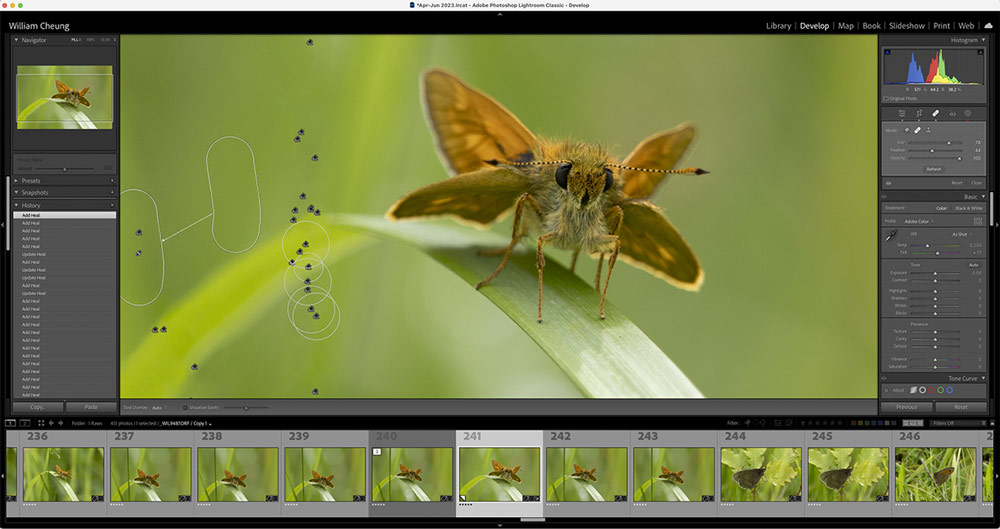
В этой статье словом Lightroom обозначается актуальный Adobe Lightroom для настольных компьютеров, мобильных устройств и веба. Lightroom Classic далее называется отдельно там, где речь идёт о классическом каталоге, модулях Library/Develop и локальной библиотеке. Для выбора между Photoshop и Lightroom это принципиально: многие аргументы десятилетней давности уже не описывают текущую версию Lightroom.
У Photoshop другая архитектура. Он открывает документ и редактирует его содержимое: пиксельные, корректирующие, текстовые, векторные и генеративные слои, маски, Smart Objects. RAW-файлы в экосистеме Photoshop открываются через Adobe Camera Raw. Это даёт Photoshop сильную RAW-базу, но не превращает его в полноценный менеджер фотосъёмок.
Что подготовить перед сравнением на собственных фотографиях
Проверять программы лучше на одном и том же небольшом наборе, а не на случайных кадрах. Возьмите 15–30 фотографий из реальной съёмки: несколько RAW с нормальной экспозицией, кадр с пересветом, снимок с глубокими тенями, портрет, изображение с лишним объектом в фоне и два-три похожих кадра, которым нужны одинаковые цветовые настройки. Такой набор сразу показывает, где важнее серийный процесс, а где — точная ручная работа.
- Оригиналы оставьте неизменными. Храните исходную папку отдельно от экспортированных JPEG и TIFF. Для Photoshop сохраняйте рабочий PSD/PSB, если нужно вернуться к слоям.
- Сравнивайте один и тот же цветовой сценарий. Не оценивайте Lightroom по тёмному RAW, а Photoshop по уже готовому JPEG — это разные исходные условия.
- Смотрите не только на превью. Проверяйте кожу, волосы, ветви, текстуры ткани, мелкий шум и контрастные границы при увеличении. На этих местах быстрее видны ореолы масок и следы удаления объектов.
- Делайте один контрольный экспорт. Для экранного использования достаточно сравнить одинаковый размер, формат и цветовое пространство. Для печати требования задаёт конкретная лаборатория или типография.
- Запоминайте не количество функций, а число повторяющихся действий. Если после каждого кадра приходится заново открывать файл, повторять одинаковые коррекции и вручную задавать экспорт, именно здесь программа будет отнимать время на большой серии.
Если файлы ещё находятся на карте памяти, сначала перенесите фотографии с фотоаппарата на компьютер и убедитесь, что копия открывается. Для сравнения редакторов работайте уже с этой папкой, а карту памяти не используйте как единственное место хранения.
Для чистого сравнения не нужно сразу подключать сторонние плагины, пресеты и экшены. Сначала оцените базовый маршрут: открыть или добавить снимки, поправить экспозицию и баланс белого, сделать локальную коррекцию, убрать отвлекающий объект, синхронизировать обработку с похожими кадрами и сохранить результат.
Способ 1. ФотоМАСТЕР — быстрый локальный процесс без сложной системы каталогов
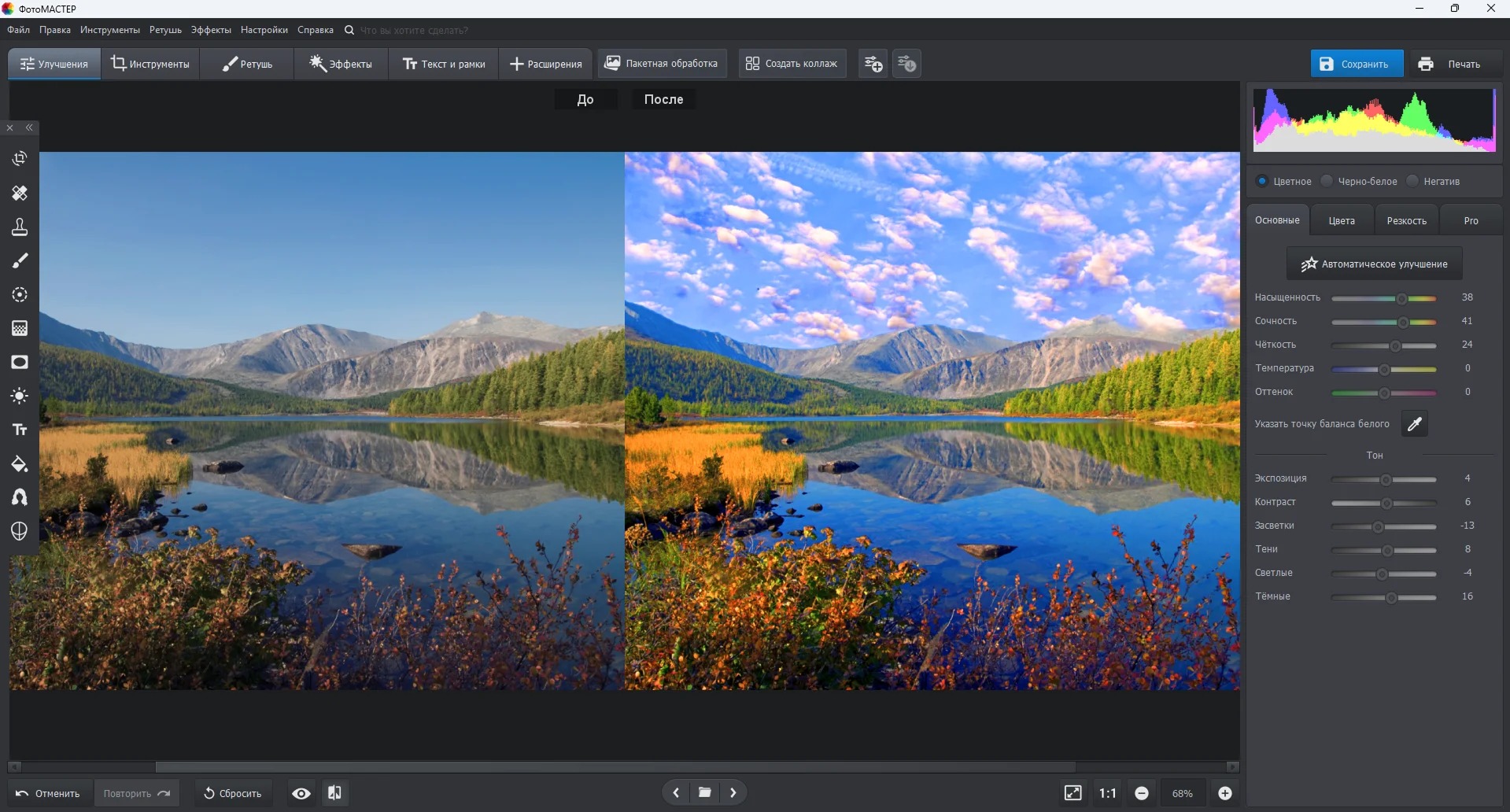
ФотоМАСТЕР уместен как первый способ, когда выбор между Lightroom и Photoshop кажется избыточным для конкретной задачи. Актуальная версия 23.0 работает с RAW, поддерживает базовую цвето- и тонокоррекцию, шумоподавление и резкость, ретушь, замену или размытие фона, удаление объектов, эффекты, текст, рамки и пакетную обработку. Интерфейс русскоязычный. Версия 23.0 работает в Windows 11, 10, 8 и 7; также доступна версия для Mac.
Как обработать один снимок
- Откройте фотографию и начните с вкладки «Улучшения». Для быстрой стартовой коррекции доступно «Автоматическое улучшение»; затем результат лучше довести вручную по экспозиции, контрасту, светам, теням, цвету и резкости.
- Оцените гистограмму и режим «До/После». Автоматическая коррекция не должна становиться финальной точкой: проверьте, не пропали ли детали в ярком небе и тенях и не стала ли кожа чрезмерно насыщенной.
- Для портрета перейдите в «Ретушь». Используйте автоматические портретные функции умеренно и периодически возвращайтесь к исходному виду, чтобы не потерять текстуру кожи.
- Для отвлекающих деталей примените инструменты удаления объектов. После результата увеличьте участок и проверьте повторяющиеся текстуры: на траве, кирпиче, волосах и узорах одежды автоматическое восстановление фона заметнее всего.
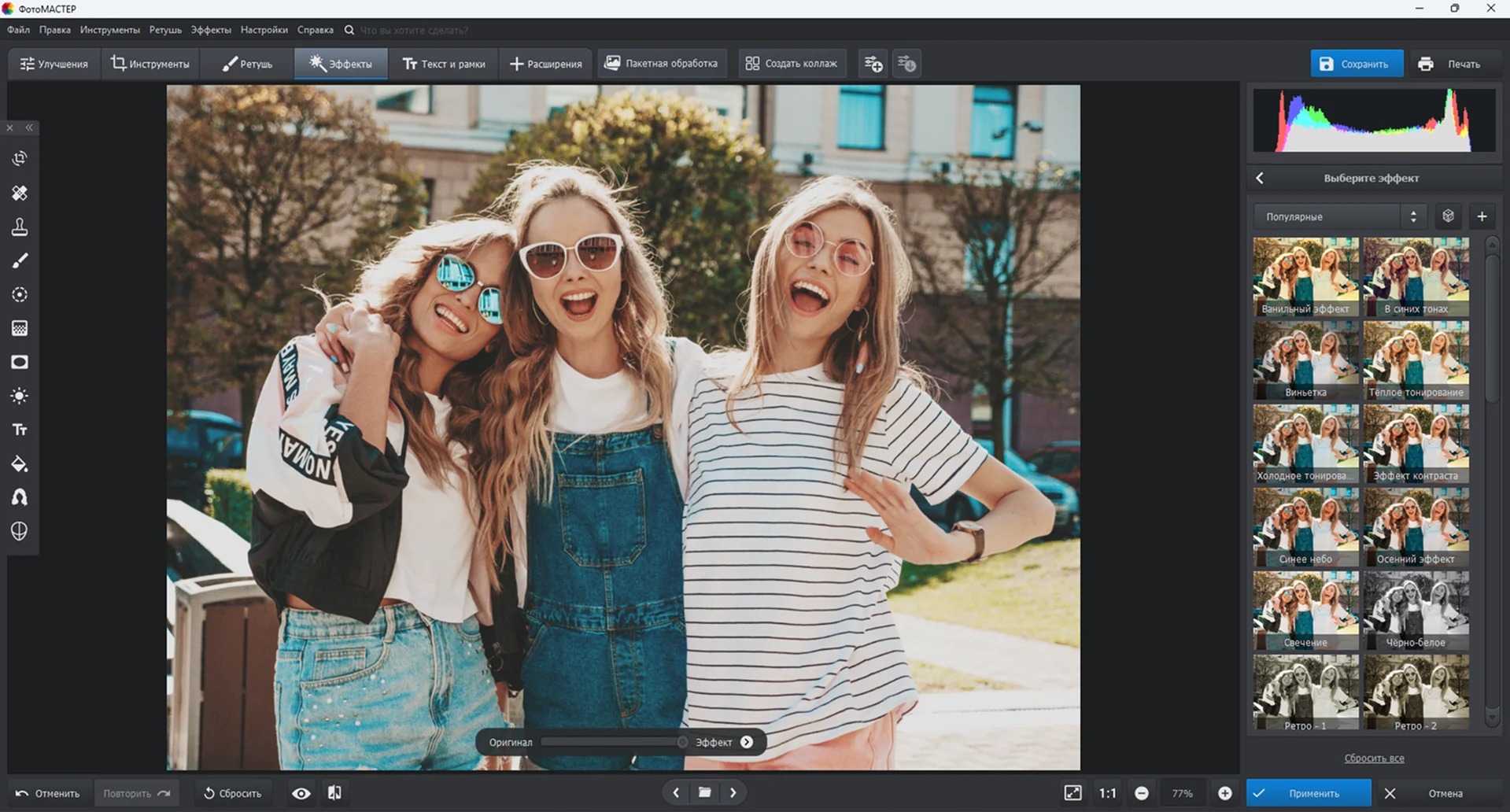
- Если нужна стилизация, откройте «Эффекты». Готовый эффект лучше применять после базовой коррекции света и баланса белого, иначе фильтр будет маскировать исходную ошибку экспозиции.
- Нажмите «Сохранить» и выберите подходящий формат. Программа сохраняет JPEG, PNG, BMP и TIFF; для обычной публикации нужен JPEG, для прозрачности — PNG, для промежуточного файла без типичных потерь JPEG удобнее TIFF.
Как обработать серию
Для повторяющейся подготовки файлов в ФотоМАСТЕРе есть отдельная вкладка «Пакетная обработка». После перехода в неё фотографии добавляются через «Добавить фото». В пакетном режиме можно применять операции к группе изображений, в том числе менять размер и добавлять водяной знак. После настройки нажмите «Сохранить» и задайте папку результата.
Это не заменяет библиотеку Lightroom. Пакетная обработка решает производственную задачу «преобразовать много готовых кадров одинаковым образом», но не даёт того же уровня долговременного управления большой фототекой. Зато для папки товара, семейной поездки или набора изображений для сайта лишняя структура может быть и не нужна.
Когда выбирать. Этот путь оправдан, если нужен понятный локальный редактор для обычной обработки, портретной ретуши, удаления деталей и серийного уменьшения/водяных знаков, а сложный монтаж и многолетний каталог не входят в задачу. Если основная работа — коммерческие RAW-съёмки с тысячами файлов или многослойные рекламные композиции, логичнее перейти к двум следующим способам.
Способ 2. Adobe Lightroom — для RAW, отбора, серии и повторяемого цвета
Lightroom лучше всего раскрывается не на одном изображении, а на последовательности: добавить съёмку, отсортировать, сделать базовую проявку, локально поправить важные зоны, скопировать настройки на похожие кадры и выгрузить результат. Это неразрушающий подход: программа хранит параметры обработки отдельно от исходных пикселей и позволяет вернуться к настройкам.
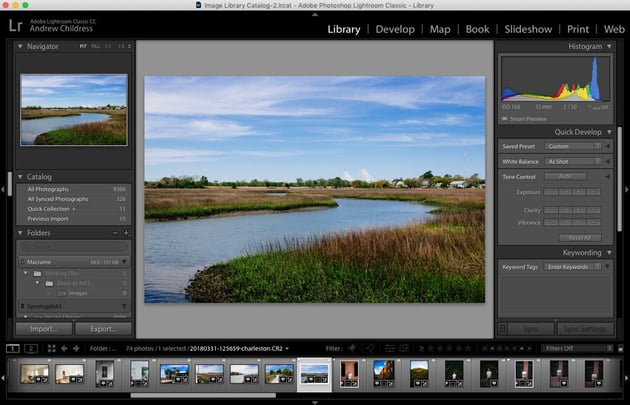
Современный Lightroom может работать с фотографиями из облачной библиотеки и с локальными файлами через раздел Local. Lightroom Classic сохраняет более традиционный каталоговый процесс. В обоих случаях смысл остаётся фотографическим: быстро принять одинаковые решения для большого количества снимков и сохранить связность серии.
Пошаговый процесс для съёмки из RAW
- Выберите способ хранения. Для облачной библиотеки добавьте фотографии в Lightroom; для работы без переноса всей папки в облако используйте Local. Если у вас многолетняя локальная фототека и привычная структура каталогов, рассмотрите Lightroom Classic.
- Сделайте отбор до глубокой обработки. Сначала исключите технический брак и дубли. Нет смысла тратить время на точную маску кожи в кадре, который всё равно не войдёт в серию.
- Выберите эталонный кадр одной световой сцены. Исправьте экспозицию, баланс белого, света и тени, затем контраст и цвет. Сначала решаются крупные тоновые ошибки, потом локальные нюансы.
- Создайте локальные маски. Панель Masking содержит автоматические варианты Select Subject, Select Sky, Select Background, Select People, Select Objects и Select Landscape, а также Brush, Linear Gradient, Radial Gradient и диапазоны. Маску можно уточнять через Add и Subtract.
- Удалите локальные помехи. В Lightroom есть Remove, включая Generative Remove, а также режимы клонирования и восстановления. Для сложного пересечения объекта с волосами, архитектурой или мелким узором Photoshop всё ещё даёт больше ручного контроля.
- Перенесите обработку на похожие кадры. В актуальном Lightroom для настроек масок предусмотрено Choose Edit Settings to Copy, затем параметры можно вставить в выделенную серию через Paste to Entire Selection. Автоматические маски пересчитываются для каждого кадра, а не просто накладывают одну геометрию поверх всех фотографий.
- Экспортируйте отдельную готовую копию. Через File > Export доступны JPG, AVIF, JPEG XL, DNG, TIF и исходный файл. Для типичной публикации в интернете используйте JPG и задайте нужные размеры; рабочий RAW оставьте в исходном виде.
Почему Lightroom быстрее на больших съёмках
На репортаже, свадьбе, предметной серии или каталожной съёмке большая часть кадров создаётся при повторяющемся свете. Фотографу не нужно каждый раз заново изобретать обработку: достаточно довести один кадр из сцены, перенести параметры на группу и отдельно исправить исключения. Маски не отменяют эту логику — наоборот, современные Subject/Sky/People позволяют часть локальных решений тиражировать на серию.
Lightroom также удобен тем, что история обработки относится к фотографии, а не к набору вручную созданных копий. Можно вернуться к исходному виду, изменить баланс белого RAW или снять слишком агрессивное повышение Clarity без восстановления файла из резервной копии. Для фотографа это важнее, чем наличие десятков инструментов, которыми он пользуется раз в год.
Когда выбирать. Lightroom — основной кандидат, если вы в первую очередь фотографируете, а не собираете графические композиции. Чем больше кадров приносит одна съёмка и чем важнее единый цвет между ними, тем заметнее его преимущество. Для одного сложного рекламного кадра ситуация разворачивается в пользу Photoshop.
Способ 3. Adobe Photoshop — когда кадр превращается в многослойный документ
Photoshop нужен не потому, что в Lightroom нельзя изменить экспозицию или убрать небольшой объект. Его сильная сторона — возможность разложить результат на независимые элементы и управлять каждым отдельно. Корректирующий слой меняет цвет или тон без прямой перерисовки исходного слоя, маска ограничивает действие коррекции, Smart Object помогает сохранить редактируемость преобразований, а отдельные слои позволяют смешивать фотографии, текст и графику.
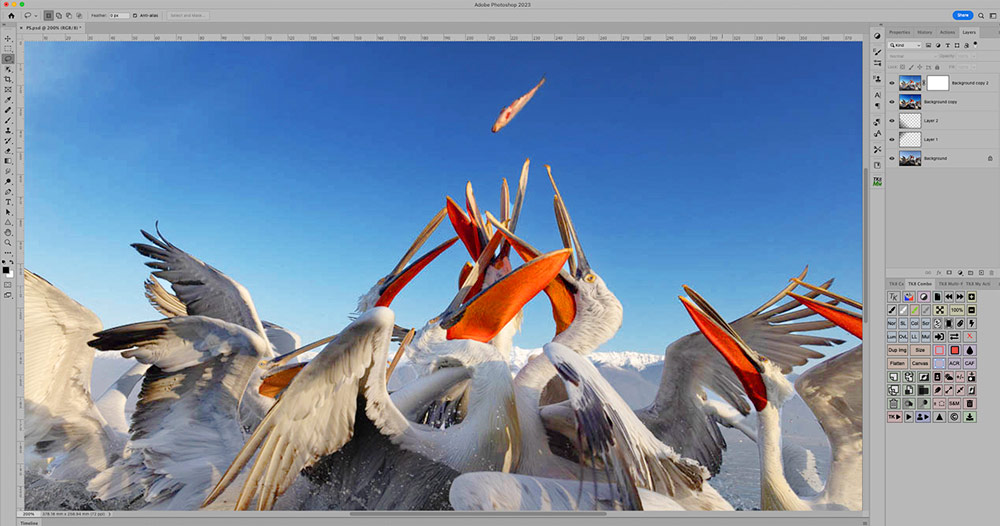
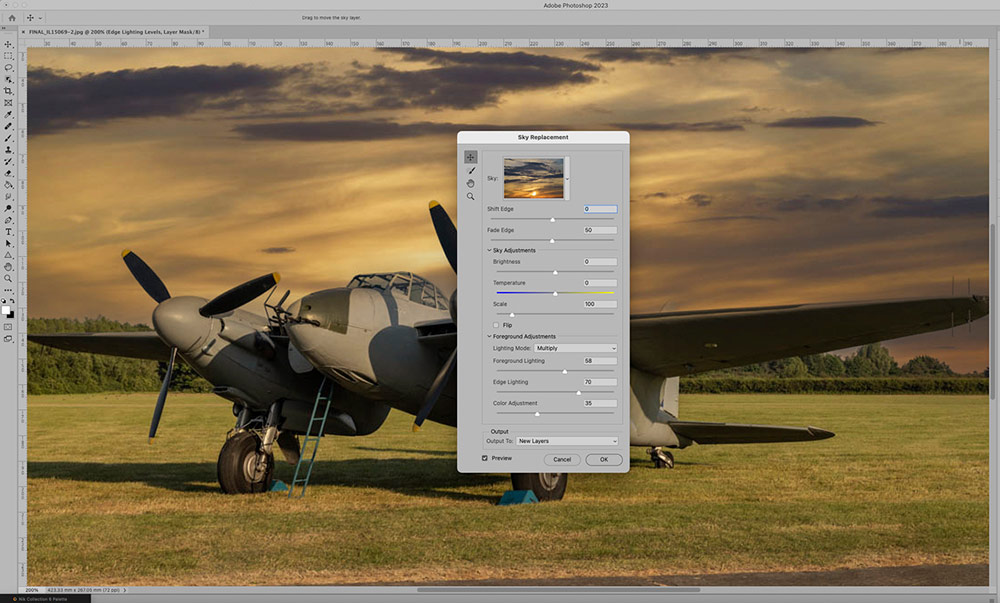
Adobe Camera Raw: что происходит с RAW до слоёв Photoshop
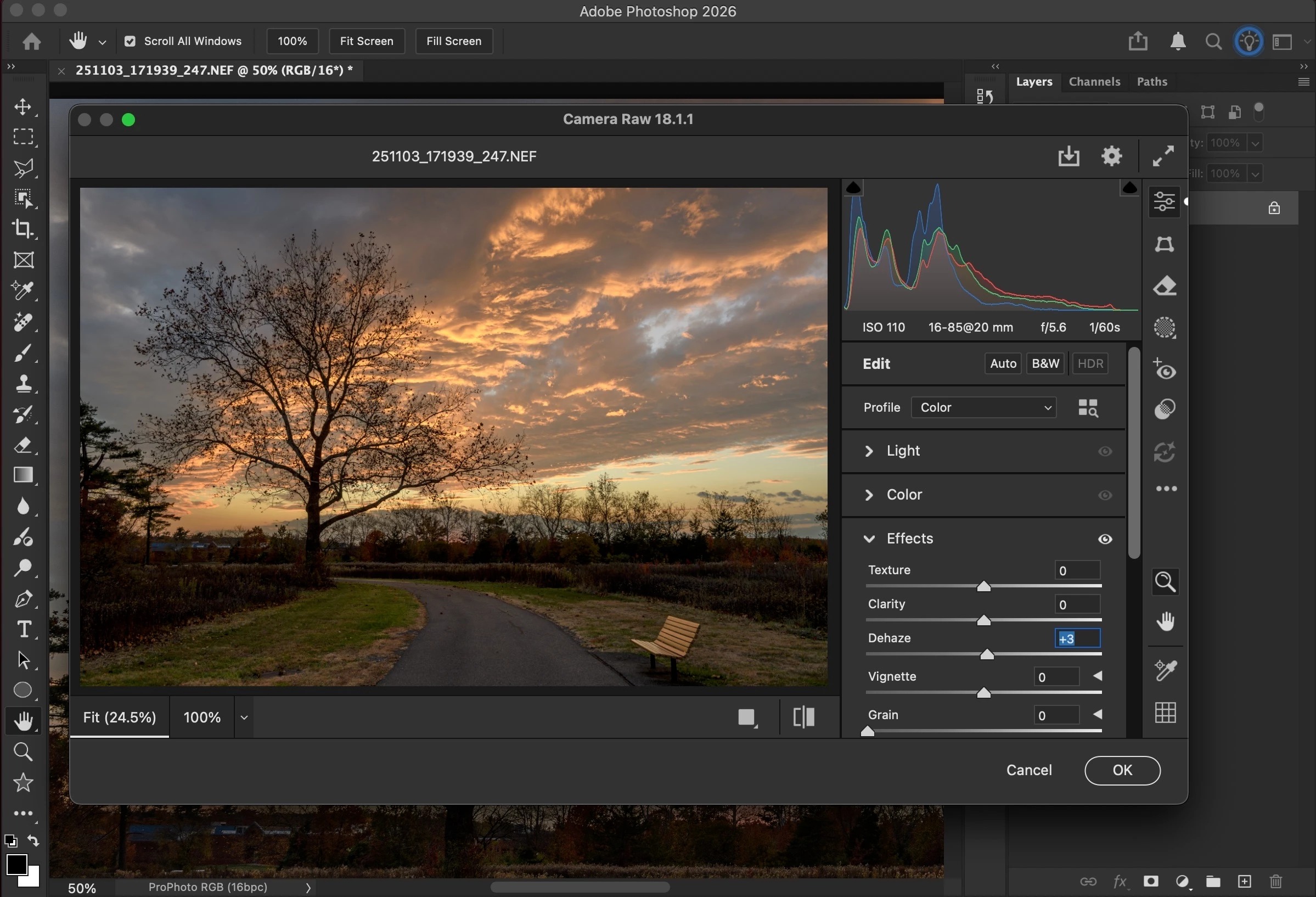
Camera Raw входит в фотографический маршрут Photoshop как отдельное окно проявки. Здесь настраиваются баланс белого, экспозиция, света и тени, кривые, цвет, детализация, шумоподавление, оптика и геометрия. Исходные RAW-данные при такой проявке не переписываются: параметры хранятся как метаданные, а после нажатия Open изображение передаётся в Photoshop для дальнейшей работы.
Базовый неразрушающий маршрут для фотографии
- Откройте файл через File > Open. RAW-файл сначала проходит через Camera Raw. Там разумно выполнить базовую экспозицию, баланс белого, коррекцию оптики и основную тоновую настройку, а уже затем переходить к пиксельной ретуши.
- Не выполняйте все правки на одном фоновом слое. Для тоновых и цветовых изменений используйте Adjustment Layers. Их можно ослабить, скрыть или ограничить маской позднее.
- Разделяйте операции по смыслу. Удаление мелких дефектов, локальное осветление, цветовая стилизация, текст и вставленный объект должны оставаться независимыми там, где важна возможность исправить решение через день.
- Применяйте маски вместо необратимого стирания. Layer Mask скрывает или показывает часть слоя, не уничтожая исходные пиксели. Это особенно важно вокруг волос, предметов с полупрозрачными краями и сложных контуров.
- Сохраните рабочую версию с редактируемой структурой. PSD подходит большинству многослойных фото-проектов; для очень больших документов Photoshop использует PSB. Отдельный JPEG/TIFF создавайте уже как готовую копию для передачи или публикации.
Пример: удалить или заменить сложный объект через Generative Fill
В актуальной настольной версии Photoshop Generative Fill встроен в Contextual Task Bar. Рабочая последовательность проста, но качество всё равно требует визуальной проверки:
- Откройте изображение через File > Open.
- Создайте выделение вокруг области, которую нужно изменить. Подойдёт Selection Brush; для простой геометрии можно использовать и другие инструменты выделения.
- Выберите Generative Fill. Для удаления можно оставить текстовое поле пустым; для замены опишите желаемый объект.
- Выберите модель в Contextual Task Bar и нажмите Generate.
- Сравните варианты в панели Properties. Не оценивайте только уменьшенное превью: проверьте текстуры, тени, повторяющиеся детали, перспективу и границы на увеличении.
- Если результат не подходит, измените выделение или описание и сгенерируйте заново. Не объединяйте слои до тех пор, пока не уверены, что редактирование закончено.
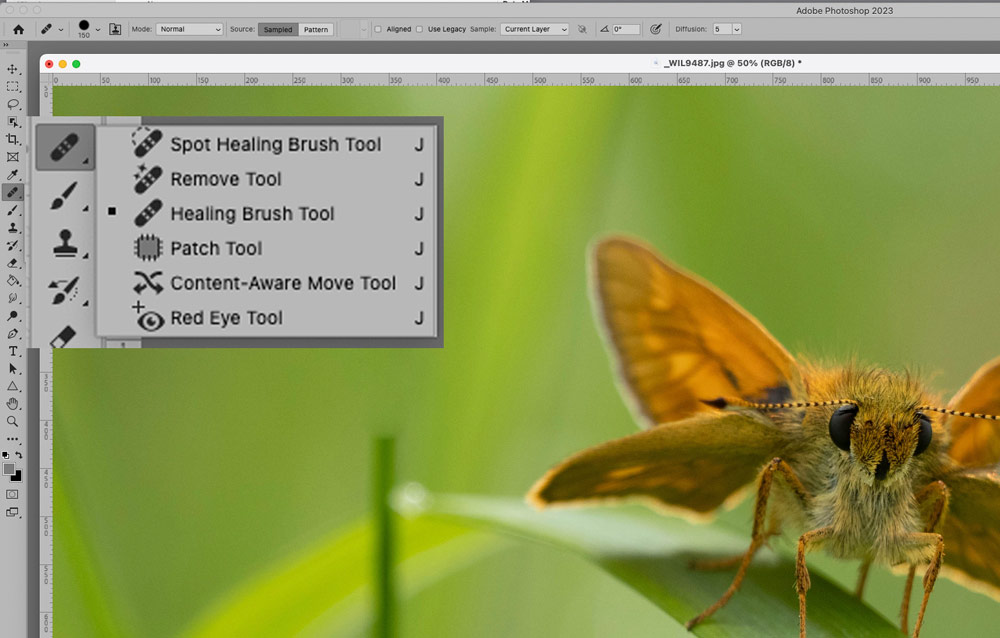
Для обычной ретуши генерация не обязательна. Photoshop по-прежнему содержит Remove, Healing Brush, Clone Stamp, Content-Aware Fill и другие инструменты. Важное отличие от Lightroom не в самом факте автоматического удаления, а в возможности комбинировать результат с отдельными слоями, масками, режимами наложения и ручным восстановлением сложных участков.
Photoshop умеет пакетную обработку, но это не его главная роль
Упрощённая формула «Photoshop работает только с одним снимком» устарела. В программе есть Actions, Image Processor и Batch processing. Можно записать действие и применить его к папке файлов. Но это автоматизация операций редактора, а не полноценный фотографический каталог с отбором, рейтингами, связанными сериями и быстрым переносом RAW-настроек. Поэтому для сотен кадров Photoshop способен выполнить пакетную задачу, но Lightroom обычно требует меньше организационной работы.
Когда выбирать. Photoshop нужен, когда итог зависит от точности отдельного кадра: коммерческая ретушь, предметная фотография с очисткой фона, бьюти, композит, постер, обложка, сложная замена элементов, локальное дорисовывание, работа с текстом. Для поточной проявки сотен RAW он логичнее как второй этап, а не как единственная среда.
Lightroom и Photoshop вместе: наиболее гибкий фотографический процесс
Adobe прямо поддерживает передачу снимка из Lightroom в Photoshop и обратно. После базовой обработки в Lightroom выберите File > Edit in Photoshop > Edit in Photoshop или соответствующий пункт контекстного меню. В актуальном Lightroom можно заранее задать формат, цветовое пространство, разрядность, разрешение и компрессию для передачи через настройки Edit in Photoshop.
По умолчанию при таком маршруте Lightroom открывает в Photoshop 16-битный файл TIF в пространстве ProPhoto RGB. Если исходник уже был скорректирован в Lightroom, в Photoshop передаётся обработанная копия. После работы выберите File > Save в Photoshop: новый вариант возвращается в Lightroom и отображается рядом с исходником в стеке. Оригинал остаётся сохранён.
Рабочая последовательность для коммерческой съёмки
- Добавьте съёмку в Lightroom или откройте папку через Local.
- Отберите удачные кадры и разделите их по световым сценам.
- Для каждой сцены сделайте один эталон: баланс белого, экспозиция, тональная кривая, цвет, шум и базовая резкость.
- Скопируйте обработку на похожие кадры, затем отдельно поправьте исключения.
- Для 5–10 финальных изображений, которым нужна детальная ретушь или монтаж, используйте Edit in Photoshop.
- В Photoshop выполняйте операции на отдельных слоях и сохраняйте рабочую структуру.
- Вернитесь в Lightroom для общей проверки серии и финального экспорта одинакового размера и цветового назначения.
Такой маршрут уменьшает главный риск смешанного процесса: когда цвет одной серии корректируется в нескольких местах разными методами и начинает «плыть» от кадра к кадру. Lightroom остаётся центром серии, Photoshop подключается только там, где необходимы слои и точная локальная работа.
Для нескольких исходников Lightroom умеет открыть фотографии в Photoshop как слои; также доступно открытие как Smart Objects. Это полезно для фокус-стекинга, сложного смешивания экспозиций и монтажных задач. Но передача десятков кадров в многослойный документ резко увеличивает размер файла, поэтому такой подход нужен только там, где слои действительно участвуют в результате.
Подробное сравнение Lightroom и Photoshop
| Критерий | Lightroom | Photoshop |
|---|---|---|
| Основная логика | Фотографический поток: отбор, коррекция, синхронизация, экспорт | Редактирование документа: слои, маски, ретушь, монтаж, графика |
| RAW | Центральный сценарий работы | Через Adobe Camera Raw перед основным редактированием |
| Организация библиотеки | Есть; в Classic особенно развиты каталоги и локальная фототека | Не является основной функцией |
| Пакетная обработка | Встроена в обычный фотографический процесс | Доступна через Actions, Image Processor и Batch |
| Локальные маски | Subject, Sky, Background, People, Objects, Landscape, кисть и градиенты | Полноценные маски слоёв плюс широкий набор выделений |
| Слои | Нет полноценной пиксельной многослойной структуры документа | Одна из центральных возможностей |
| Сложная ретушь | Подходит для большинства обычных исправлений | Больше ручного контроля и способов комбинировать инструменты |
| Композиция из нескольких изображений | Не основной сценарий | Полноценный сценарий через слои и маски |
| Текст и графика | Ограничены задачами фотографии | Развитые текстовые и графические инструменты |
| Неразрушающий процесс | Параметры обработки хранятся отдельно от исходного фото | Требует дисциплины: слои, маски, Smart Objects, корректирующие слои |
| Много похожих кадров | Один из сильнейших сценариев | Возможна автоматизация, но организация менее удобна |
| Один сложный кадр | Быстрая проявка и локальная коррекция | Максимальный контроль над деталями и структурой результата |
| Лицензирование | Подписка Adobe | Подписка Adobe; доступен общий Photography plan |
На уровне обычной цветокоррекции разрыв между программами меньше, чем кажется. Lightroom умеет очень многое из того, ради чего раньше снимок сразу отправляли в Photoshop: маскирование неба и объекта, локальный цвет и тон, удаление отвлекающих элементов, шумоподавление, геометрия, кадрирование. Настоящая граница начинается там, где фотография превращается в конструкцию из нескольких независимых элементов.
Как выбрать по типу съёмки
Свадьба, репортаж, мероприятие
Основная проблема здесь — не отсутствие инструмента ретуши, а объём. Сначала нужно быстро выбрать лучшие кадры, затем привести несколько световых сцен к единому виду, после чего выгрузить сотни файлов с одинаковыми параметрами. Lightroom лучше подходит на роль центральной среды. Photoshop подключается к небольшому числу кадров: групповому портрету с заменой деталей, сложной кожной ретуши, удалению крупных объектов или созданию обложки.
Предметная фотография и маркетплейсы
Для ровной серии товаров Lightroom удобен на первом этапе: одинаковый баланс белого, профиль, экспозиция, цвет, геометрия и экспорт. Но сложная очистка фона, работа с пылью и царапинами, замена частей предмета, тени, композит и текстовые элементы сильнее тяготеют к Photoshop. При небольшой партии без сложного монтажа ФотоМАСТЕР может закрыть базовую коррекцию, фон, удаление объектов и серийное уменьшение.
Портрет и бьюти
Lightroom хорошо подходит для отбора, общей цветовой базы и умеренной локальной коррекции лица через People masks. Когда нужно разделить кожу, волосы, глаза, фон, локальный цвет и фактуру на независимые этапы, Photoshop удобнее. Слои позволяют отдельно регулировать силу каждой операции и возвращаться к ней без переделки всего кадра.
Пейзаж
Большинство пейзажей можно довести в Lightroom: RAW-динамический диапазон, баланс белого, кривые, маски неба и ландшафта, локальные градиенты, удаление мелких объектов, HDR и панорамы. Photoshop становится нужен для сложного смешивания экспозиций, точной локальной маскировки, серьёзного удаления объектов или художественного композита.
Семейные фотографии и путешествия
Если важны простота и быстрый результат, ФотоМАСТЕР снижает порог входа. Если коллекция уже большая и её нужно системно отбирать, группировать и обрабатывать сериями, Lightroom даст более устойчивый процесс. Photoshop имеет смысл держать для редких сложных задач, а не превращать каждую фотографию в многослойный проект.
Контент для соцсетей, постеры и обложки
Как только к фотографии добавляются типографика, несколько изображений, декоративные элементы и точное размещение объектов, Photoshop становится естественнее. Lightroom может подготовить сами фотографии — цвет, динамический диапазон, кадрирование, локальный контраст — а финальная композиция собирается уже в Photoshop.
Что реально влияет на качество: цвет, детализация, шум и артефакты
Сам по себе выбор программы не гарантирует качественную фотографию. Lightroom и Camera Raw используют близкую RAW-логику Adobe, поэтому при одинаковой базовой проявке разница часто определяется не «движком», а тем, как построен процесс и какие инструменты применены дальше. Проверять результат лучше по конкретным признакам.
- Света. На белой одежде, облаках и бликах должны сохраняться фактура и переходы. Если после поднятия контраста область становится плоской белой массой, вернитесь к Highlights/Whites или локальной маске.
- Тени. Сильное высветление тёмных зон делает шум и цветные пятна заметнее. Не пытайтесь любой ценой сделать все участки одинаково светлыми.
- Кожа. Сравнивайте оттенок лица с шеей, руками и соседними кадрами. Локальная ретушь не должна превращать кожу в однородный пластик.
- Контрастные границы. Вокруг волос, веток, мебели и архитектуры ищите светлые или тёмные ореолы от маски. Они особенно хорошо видны после сильного Dehaze, Clarity и генеративных замен.
- Резкость. Усиление резкости должно подчёркивать реальную деталь, а не создавать белые контуры и усиливать шум. Проверяйте при масштабе, близком к 100%.
- Удаление объектов. Автоматический результат проверяйте на повторяющиеся кирпичи, плитку, траву, волосы, мелкий текст и отражения. В таких структурах алгоритм легче выдаёт дубликаты и нелогичные фрагменты.
Для серии дополнительно смотрите фотографии рядом. Один кадр может выглядеть хорошо отдельно, но выбиваться по температуре, контрасту и насыщенности из соседних. Именно здесь Lightroom полезнее как среда контроля серии, а Photoshop — как точечный инструмент для отдельных проблемных файлов.
Дерево диагностики: что делать, если результат «не тот»
После экспорта фотография стала бледнее или контрастнее
Сначала проверьте, где именно открыт экспортированный файл и какое цветовое пространство использовалось. Разные просмотровщики по-разному работают с профилями. Для публикации в интернете безопасный базовый вариант — экспорт в sRGB, если площадка не требует иного. В Photoshop не удаляйте встроенный профиль случайно; в Lightroom задавайте цветовое пространство в параметрах экспорта.
Одинаковая обработка выглядит по-разному на серии
Причина обычно не в сбое синхронизации, а в отличиях исходной экспозиции, баланса белого или самой сцены. Разделите съёмку на группы по свету и синхронизируйте внутри группы. Для Subject/Sky masks используйте адаптивное копирование масок, чтобы Lightroom пересчитал область для каждого кадра. После синхронизации быстро просмотрите ленту и исправьте исключения.
На границе маски появился ореол
Уменьшите силу локальной коррекции и проверьте Feather/Edge там, где эти параметры доступны. Иногда проблема возникает не из-за самой маски, а из-за слишком сильного локального контраста или Dehaze. В Photoshop проверьте маску на увеличении и доработайте её кистью; при сложных волосах и полупрозрачных краях используйте инструменты уточнения выделения.
После удаления объекта повторяется фон
Автоматическое восстановление часто копирует ближайшую подходящую текстуру. Если повтор заметен, уменьшите область обработки и удаляйте объект по частям. В Photoshop можно объединить Remove/Healing/Clone на отдельных слоях. В Lightroom меняйте область и сравнивайте варианты Generative Remove. Если фон геометрический, ручная правка в Photoshop обычно предсказуемее.
PSD стал слишком большим
Проверьте количество дублированных пиксельных слоёв, встроенных Smart Objects и ненужных вариантов. Не объединяйте всё бездумно: сначала сохраните рабочую копию. Для законченного проекта можно удалить действительно неиспользуемые слои и отдельно сохранить плоский экспорт. Очень большие документы переводятся в PSB, но это не заменяет управление структурой.
Photoshop сообщает о нехватке scratch disk
Photoshop использует дисковое пространство как рабочую память. Освободите место на назначенном диске, закройте лишние документы и проверьте настройки scratch disks. Для больших многослойных файлов быстрый SSD и достаточный запас свободного пространства влияют на стабильность сильнее, чем для обычной пакетной проявки RAW в Lightroom.
Lightroom стал медленным на большой библиотеке
Разделите проблему на импорт/отбор, построение превью и собственно обработку. В Classic производительность связана с каталогом, превью и расположением оригиналов; в облачном Lightroom — также с синхронизацией. Не переносите проблему в Photoshop: он не заменит систему библиотеки. Сначала проверьте, где лежат исходники и кэш, хватает ли свободного места и не идёт ли параллельно массовая синхронизация.
Матрица сохранности результата: что останется редактируемым
| Что вы сохраняете | Что остаётся редактируемым | Что теряется при плоском экспорте |
|---|---|---|
| RAW + правки Lightroom | Параметры проявки и маски, сохранённые в Lightroom | В готовом JPEG изменения становятся «запечёнными» пикселями |
| PSD/PSB Photoshop | Слои, маски, корректирующие слои, текст и Smart Objects — пока структура сохранена | В обычном JPEG слои и редактируемая структура исчезают |
| TIFF как готовая мастер-копия | Пиксельный результат высокого качества и встроенный цветовой профиль | После сведения слоёв нельзя независимо менять прежние операции |
| JPEG/PNG из ФотоМАСТЕРа | Готовое изображение как новый файл | История редактирования не превращается в многослойный проект Photoshop |
Практическое правило простое: храните исходник отдельно от финального экспорта. Для Photoshop дополнительно сохраняйте рабочий PSD/PSB, если возможны правки клиента. Для Lightroom не удаляйте оригинальный RAW после получения JPEG — именно RAW даёт возможность заново интерпретировать баланс белого, динамический диапазон и профиль без повторной потери качества от JPEG.
Первый час работы: как понять программу без долгого обучения
Первые 20 минут в Lightroom
Добавьте небольшую папку, выберите 10 похожих RAW и обработайте один эталонный кадр. Поправьте Exposure, White Balance, Highlights, Shadows и цвет. Создайте одну маску Subject или Sky. Скопируйте настройки на оставшиеся фотографии и сделайте один экспорт. Если этот маршрут кажется естественным, Lightroom соответствует вашему типу работы.
Первые 20 минут в Photoshop
Откройте один сложный кадр. Сделайте цветовую коррекцию через Adjustment Layer, создайте Layer Mask, удалите один объект на отдельном слое и добавьте текст. Сохраните PSD, затем отдельный JPEG. Если именно возможность вернуться к каждому элементу отдельно кажется главным преимуществом, Photoshop нужен вам чаще.
Первые 20 минут в ФотоМАСТЕРе
Откройте фотографию, пройдите «Улучшения» → «Ретушь» → «Эффекты», сравнивая «До/После». Затем возьмите небольшую папку и попробуйте «Пакетную обработку» для изменения размера или водяного знака. Если задачи закрываются без необходимости в слоях и каталоге, более тяжёлая экосистема может быть лишней.
Чек-лист перед экспортом и передачей клиенту
- исходный RAW или оригинальный файл сохранён отдельно;
- на серии выровнены баланс белого, контраст и общая насыщенность;
- локальные маски проверены на волосах, ветках и других сложных границах;
- удалённые объекты не оставили повторяющихся текстур или геометрических ошибок;
- резкость оценена на 100%, а шумоподавление не уничтожило мелкую фактуру;
- для Photoshop сохранена рабочая PSD/PSB-копия до сведения слоёв;
- размер изображения соответствует назначению: экрану, сайту, соцсетям или печати;
- цветовое пространство экспорта выбрано осознанно; для обычной веб-публикации чаще используют sRGB;
- финальный JPEG или TIFF открыт после экспорта и визуально проверен отдельно от редактора;
- имя файла и папка результата не перезаписывают исходники.
Когда Lightroom и Photoshop не вписываются в рабочий процесс
Искать другой редактор имеет смысл не из-за одной отсутствующей кнопки, а из-за системного ограничения: подписка не подходит по бюджету, нужен полностью локальный процесс, требуется другая модель каталога или важна совместимость с конкретной камерой и форматом. В этом случае сначала выпишите обязательные операции и только затем сравнивайте кандидатов.
Для замены Lightroom проверяйте RAW-поддержку вашей камеры, работу с локальной фототекой, скорость отбора, копирование настроек на серию, локальные маски, цветовые профили и пакетный экспорт. Для замены Photoshop важнее слои и маски, корректирующие слои, точные выделения, ретушь, текст, цветовые режимы и сохранение редактируемого документа. Программа, которая хорошо проявляет RAW, не обязана быть полноценным многослойным редактором — и наоборот.
Частые вопросы
Можно ли вообще обойтись одним Lightroom?
Да, если ваша работа заканчивается на отборе, RAW-проявке, локальных масках, удалении обычных помех, кадрировании и экспорте. Современный Lightroom стал заметно сильнее в локальной обработке. Photoshop становится необходим не по формальному уровню «профессиональности», а когда появляются слои, многосоставные композиции, сложная ретушь или графический дизайн.
Можно ли обрабатывать RAW только в Photoshop?
Да. RAW открывается через Adobe Camera Raw, где доступны основные параметры проявки. После этого изображение переходит в Photoshop для слоёв и пиксельной обработки. Такой путь удобен для отдельных файлов, но при больших съёмках Lightroom обычно быстрее за счёт организации и тиражирования настроек.
Есть ли в Photoshop пакетная обработка?
Да. Photoshop поддерживает Actions, Image Processor и Batch. Можно автоматизировать повторяющиеся команды и прогонять папки. Это не делает его аналогом Lightroom: автоматизация не заменяет фотографический отбор, рейтинги, библиотеку и синхронную RAW-обработку серии.
Нужно ли покупать Lightroom и Photoshop отдельно?
У Adobe есть план Photography, в который входят Lightroom, Lightroom Classic и Photoshop вместе с облачным хранилищем. Набор и цена зависят от страны и актуальных условий подписки, поэтому перед оплатой проверяйте страницу планов для своего региона. Отдельный Lightroom-план также существует.
Что проще новичку?
Для обычной фотографии проще начать с Lightroom или ФотоМАСТЕРа, потому что интерфейс напрямую ведёт от коррекции света и цвета к ретуши и экспорту. Photoshop разумнее осваивать по конкретной задаче: сначала слои и маски, затем выделения и ретушь, потом Smart Objects и автоматизация. Попытка изучить все панели Photoshop до первой фотографии только увеличивает порог входа.
Заменяют ли ИИ-инструменты Lightroom необходимость в Photoshop?
Они сокращают число кадров, которые приходится передавать в Photoshop. Автоматические маски, Generative Remove и новые средства локальной коррекции закрывают многие повседневные операции прямо в Lightroom. Но ИИ не заменяет многослойную структуру, точный монтаж нескольких изображений и ручное управление сложной композицией — это по-прежнему территория Photoshop.
Что выбрать для слабого компьютера?
Смотрите не только на название программы, а на конкретную версию и задачу. Для Photoshop 27.x требуется минимум 8 ГБ ОЗУ, рекомендовано 16 ГБ и больше; для дисплеев 4K и выше рекомендовано 4 ГБ видеопамяти. Lightroom также использует GPU и ускорение для современных функций. Минимальные требования ФотоМАСТЕРа — процессор от 1 ГГц и 512 МБ ОЗУ. Тяжёлые RAW и пакетные операции при этом всё равно быстрее выполняются на более производительном процессоре, с большим объёмом памяти и SSD.
Lightroom или Lightroom Classic для фотографа с локальной фототекой?
Если фотографии годами лежат на локальных дисках, важны каталоги, привычная структура папок и настольный процесс, Lightroom Classic остаётся более естественным выбором. Если нужен единый доступ между компьютером, мобильным устройством и вебом, современный Lightroom лучше встроен в облачную модель; при этом Local позволяет работать и с локальными файлами без обязательного добавления всего материала в облачную библиотеку.
Итог: Lightroom или Photoshop
Для фотографа, который приносит со съёмки десятки или сотни RAW и хочет быстро получить ровную серию, Lightroom обычно должен стоять первым в цепочке. Для кадра, который нужно разобрать на элементы, тщательно ретушировать, собрать из нескольких изображений или дополнить графикой, нужен Photoshop. Когда такие задачи встречаются вместе, самый логичный процесс — обработать и организовать серию в Lightroom, передать только выбранные сложные кадры в Photoshop и вернуть их обратно для финального контроля и экспорта.
ФотоМАСТЕР занимает отдельную нишу: это вариант для локальной обработки без сложного каталога и без многослойной архитектуры Photoshop. Он уместен, когда важнее быстро исправить свет и цвет, ретушировать портрет, удалить объект, применить эффект или пакетно подготовить файлы, чем строить большой профессиональный конвейер.
Поэтому выбирать стоит не «самую мощную» программу, а место, где заканчивается ваша задача. Если финал — готовая согласованная серия, начинайте с Lightroom. Если финал — детально собранный многослойный документ, начинайте с Photoshop. Если нужен простой настольный редактор для повседневных фотографий, сначала проверьте, закрывает ли задачу ФотоМАСТЕР.












