


Когда один и тот же трек предлагается сохранить как M4A или MP3, выбирать только по расширению файла неправильно. MP3 обозначает конкретный способ сжатия звука, а M4A — аудиофайл семейства MPEG-4, внутри которого чаще всего находится AAC либо Apple Lossless. Поэтому вопрос «что лучше» сначала нужно уточнить: сравнивается MP3 с M4A/AAC или с M4A/ALAC. В первом случае речь идёт о двух форматах с потерями, во втором — о сжатом MP3 и варианте без потерь.
Для повседневного прослушивания на современных устройствах M4A с AAC обычно даёт более эффективное сжатие, а MP3 остаётся самым предсказуемым выбором там, где важна совместимость со старой автомагнитолой, аппаратным плеером, бытовой техникой или программой с ограниченным набором кодеков. Для монтажа, мастера записи и долгого хранения исходника лучше не выбирать между двумя потерями вообще: храните версию без потерь, а M4A/AAC или MP3 делайте как копию для доставки.
- Короткий ответ: что выбрать в типичных ситуациях
- Почему M4A и MP3 нельзя сравнивать только по расширению
- M4A — это не один-единственный способ сжатия
- MP3 — это формат со сжатием с потерями
- Как быстро узнать, AAC или ALAC находится внутри M4A
- M4A/AAC против MP3: что происходит с качеством
- При одинаковом битрейте AAC обычно эффективнее
- Повторное кодирование — главный источник лишних потерь
- Что слышно при слишком сильном сжатии
- Размер файла: расширение почти ничего не говорит без битрейта
- VBR или CBR
- Метаданные и защита: что не стоит путать с качеством звука
- Частота дискретизации и каналы: когда настройки лучше не трогать
- Совместимость: где MP3 всё ещё выигрывает
- Что выбрать для разных задач
- Музыка на iPhone, Mac и современных устройствах
- Автомобиль, старый плеер, бытовая техника
- Звук для видеомонтажа, роликов и слайд-шоу
- Подкаст, интервью и голосовые сообщения
- Долговременное хранение и мастер-копия
- Почему нормализация и монтаж не отменяют потери кодека
- Матрица конвертации: когда преобразование оправдано
- Что подготовить перед конвертацией
- Способ 1. АудиоМАСТЕР — локальная подготовка MP3 на Windows
- Как сохранить совместимый исходник в MP3
- Способ 2. VLC Media Player — конвертация и проверка кодека
- Сначала проверьте кодек M4A
- Как выполнить конвертацию
- Способ 3. Apple Music на Mac — встроенная конвертация библиотеки
- Как получить MP3 из поддерживаемой композиции
- Способ 4. Convertio — M4A в MP3 без установки программы
- Как конвертировать M4A в MP3 в браузере
- Как выбрать битрейт, не обманывая себя цифрами
- Когда полезен высокий битрейт
- Когда можно снизить битрейт
- Почему нельзя сравнивать 256 AAC и 256 MP3 как равные
- Как проверить готовый файл после конвертации
- Типичные ошибки и как их исправить
- После конвертации звук стал хуже
- MP3 получился больше исходного M4A
- M4A не открывается в выбранной программе
- Старая магнитола показывает неверную длительность
- В Apple Music появилась вторая одинаковая композиция
- После MP3 → M4A файл не стал звучать лучше
- Пропал один канал или музыка стала mono
- Пропали название трека или обложка
- Быстрое дерево выбора
- Чек-лист перед массовой конвертацией
- Ответы на частые вопросы
- M4A и AAC — это одно и то же?
- Всегда ли M4A качественнее MP3?
- Можно ли просто переименовать .m4a в .mp3?
- Что лучше: MP3 320 кбит/с или M4A/AAC 256 кбит/с?
- Стоит ли переводить MP3 в M4A, чтобы уменьшить размер?
- Что выбрать для отправки клиенту вместе с видео или фотографиями?
- Что лучше для собственной музыкальной коллекции?
- Почему два файла одинаковой песни весят по-разному?
- Вывод: M4A лучше для эффективности, MP3 — для совместимости, но исходник важнее обоих
- Предложить модель для рейтинга
Короткий ответ: что выбрать в типичных ситуациях
| Ситуация | Рациональный вариант | Почему |
|---|---|---|
| Музыка на современном телефоне или компьютере | M4A с AAC | Эффективное сжатие при небольшом размере; формат хорошо поддерживается современной экосистемой приложений. |
| Старая автомагнитола, MP3-плеер, неизвестное устройство | MP3 | У MP3 очень широкая совместимость, поэтому риск получить «неподдерживаемый формат» ниже. |
| Голосовая запись, которую нужно отправить человеку без уточнения его устройства | MP3 | Получатель с высокой вероятностью откроет файл без дополнительной конвертации. |
| Музыка для личной библиотеки на Mac | M4A/AAC или M4A/ALAC | AAC подходит для компактной библиотеки, ALAC — когда нужно сохранить данные без потерь. |
| Звуковая дорожка для видеомонтажа или слайд-шоу | Без потерь для мастера, MP3/AAC только для копии | Повторное сжатие с потерями при дальнейшей обработке не возвращает уже отброшенные данные. |
| Публикация туда, где явно требуется MP3 | MP3 | Требование площадки важнее теоретического преимущества другого кодека. |
| Файл M4A с ALAC, который нужно сохранить как мастер | Оставить M4A/ALAC | ALAC хранит звук без потерь; перевод в MP3 сделает копию с потерями. |
Главное правило простое: сначала смотрите на кодек и назначение файла, затем на расширение. Если устройство уже воспроизводит исходный M4A, конвертация в MP3 ради самой конвертации ничего не улучшит. Если M4A не открывается в целевом плеере, MP3 становится практичным форматом совместимости.
Почему M4A и MP3 нельзя сравнивать только по расширению
M4A — это не один-единственный способ сжатия
Расширение .m4a используется для MPEG-4 Audio. В таком файле может находиться, в частности, AAC или ALAC. AAC — кодек с потерями: при кодировании часть данных отбрасывается ради уменьшения размера. ALAC — Apple Lossless Audio Codec, то есть сжатие без потерь: после декодирования восстанавливаются исходные аудиоданные, а экономия места достигается без удаления музыкальной информации.
Отсюда возникает типичная ошибка. Два файла с одинаковым расширением .m4a могут принципиально отличаться по задаче: один рассчитан на компактное распространение, другой — на хранение без потерь. Сравнивать оба как один «формат M4A» с MP3 нельзя. Перед конвертацией полезно узнать, что именно находится внутри контейнера.
MP3 — это формат со сжатием с потерями
MP3, или MPEG Layer III, кодирует звук с потерями. Размер определяется не только длительностью записи, но и выбранным битрейтом, режимом VBR или CBR, числом каналов и параметрами кодера. Файл 320 кбит/с обычно занимает больше места, чем тот же материал при 128 кбит/с, но само по себе увеличение числа в настройках не может вернуть детали, которых уже нет в исходнике.
Именно поэтому бессмысленно брать MP3 низкого качества, перекодировать его в M4A/AAC с высоким битрейтом и ожидать улучшения. Новый файл может стать крупнее, но исходные потери останутся. То же относится к переводу MP3 в WAV или ALAC: контейнер и кодек изменятся, однако удалённые при первом сжатии данные не восстановятся.
Как быстро узнать, AAC или ALAC находится внутри M4A
Один из простых способов — открыть файл в VLC Media Player и выбрать Tools → Codec Information. В сведениях о потоке отображается используемый аудиокодек. Такой контроль полезен перед массовой перекодировкой: M4A/AAC и M4A/ALAC требуют разных решений.
- Если указан AAC, перед вами уже сжатый с потерями файл. Перевод в MP3 означает повторное кодирование с потерями.
- Если указан Apple Lossless или ALAC, исходник можно считать версией без потерь. Из него допустимо сделать MP3 для совместимости, сохранив M4A/ALAC отдельно.
- Если программа показывает только контейнер MPEG-4 без понятного названия аудиопотока, не удаляйте исходник и сначала проверьте файл другим медиапроигрывателем или анализатором.
Переименование файла с .m4a на .mp3 не меняет кодек. Оно лишь меняет окончание имени, поэтому программа всё равно увидит исходную структуру данных. Для реального преобразования требуется декодирование и повторное кодирование либо иной корректный процесс преобразования.
M4A/AAC против MP3: что происходит с качеством
При одинаковом битрейте AAC обычно эффективнее
AAC создавался как более современный представитель семейства MPEG-аудиокодеков и при сопоставимом битрейте обычно расходует данные эффективнее MP3. Практический смысл этого преимущества особенно заметен, когда размер ограничен: при одинаковом объёме AAC способен сохранить больше полезной звуковой информации, а при близком субъективном качестве — обойтись меньшим потоком данных.
Это не означает, что любой файл M4A обязательно звучит лучше любого MP3. Результат зависит от исходника, конкретного кодека внутри M4A, битрейта, режима кодирования и качества энкодера. MP3 320 кбит/с из хорошего мастера нельзя честно объявить хуже M4A/AAC только по расширению, а M4A/AAC с очень низким битрейтом не становится качественным автоматически.
Повторное кодирование — главный источник лишних потерь
Когда AAC или MP3 декодируется в PCM, а затем снова кодируется в другой формат с потерями, кодер повторно принимает решения о том, какие компоненты сигнала отбросить. Поэтому перевод M4A/AAC в MP3 нужен ради совместимости, а не ради улучшения. Обратная операция MP3 → M4A/AAC также не повышает качество.
Если есть исходный WAV, FLAC, ALAC, несжатый экспорт из редактора или другой мастер без потерь, новый MP3 или AAC лучше создавать именно из него. Это особенно важно для звуковой дорожки видео, подкаста, интервью и музыки, которая будет несколько раз проходить монтаж, нормализацию, сведение и экспорт.
Что слышно при слишком сильном сжатии
При недостаточном битрейте артефакты заметнее на сложных участках: тарелках и шейкерах, насыщенных реверберацией хвостах, плотной стереопанораме, резких атаках и музыкальном материале с большим количеством высокочастотных деталей. У речи раньше проявляются «водянистая» окраска согласных, размытие шипящих и менее естественные переходы между звуками. На простом голосе умеренное сжатие переносится легче, чем на сложной музыке.
Оценивать результат лучше на том устройстве, где файл будет использоваться. Небольшая разница, незаметная в автомобильной системе на фоне дороги, может стать слышнее в наушниках в тихой комнате. При этом слепое увеличение битрейта не заменяет хороший исходник: оно лишь задаёт больший бюджет данных для очередного кодирования.
Размер файла: расширение почти ничего не говорит без битрейта
Для CBR-записи приблизительный размер можно оценить по простой формуле: битрейт × длительность / 8. Если битрейт указан в кбит/с, а длительность — в секундах, результат после деления на 1000 будет близок к размеру в десятичных мегабайтах. Служебные данные контейнера и теги добавляют небольшой объём, а VBR меняет поток по сложности материала, поэтому реальные цифры отличаются.
| Длительность | 128 кбит/с | 192 кбит/с | 256 кбит/с | 320 кбит/с |
|---|---|---|---|---|
| 3 минуты | ≈ 2,9 МБ | ≈ 4,3 МБ | ≈ 5,8 МБ | ≈ 7,2 МБ |
| 10 минут | ≈ 9,6 МБ | ≈ 14,4 МБ | ≈ 19,2 МБ | ≈ 24 МБ |
| 30 минут | ≈ 28,8 МБ | ≈ 43,2 МБ | ≈ 57,6 МБ | ≈ 72 МБ |
| 60 минут | ≈ 57,6 МБ | ≈ 86,4 МБ | ≈ 115,2 МБ | ≈ 144 МБ |
Поэтому фраза «M4A весит меньше MP3» верна только при оговорённых условиях. M4A/AAC действительно способен дать сравнимое воспринимаемое качество при меньшем битрейте, но M4A/ALAC, наоборот, будет заметно крупнее типичного MP3. Даже два MP3 одной песни могут отличаться в несколько раз, если один сделан с низким битрейтом, а второй — с высоким.
VBR или CBR
CBR держит постоянный поток данных. Такой файл проще предсказать по размеру, и старые устройства обычно обрабатывают его без сюрпризов. VBR меняет поток в зависимости от сложности фрагмента: больше данных отдаётся сложным моментам, меньше — простым. Это помогает расходовать размер эффективнее.
У VBR есть практическое ограничение: отдельные старые плееры неправильно показывают длительность или позицию в файле. Если запись готовится для устаревшей автомагнитолы или аппаратного плеера и уже были проблемы с перемоткой, CBR — более безопасный вариант. Для современных программ VBR обычно не создаёт такой проблемы.
Метаданные и защита: что не стоит путать с качеством звука
Название композиции, исполнитель, альбом, номер трека, жанр и обложка относятся к метаданным, а не к самому звуковому сигналу. MP3 обычно хранит такие сведения в ID3-тегах, а M4A — в структуре MPEG-4. При конвертации аудио может сохраниться корректно, а часть тегов — потеряться или измениться. Поэтому для музыкальной библиотеки проверка метаданных так же важна, как прослушивание результата.
Не следует связывать расширение M4A с DRM автоматически. Обычный M4A сам по себе не означает защищённый файл. Отдельная ситуация — старые покупки Apple в формате Protected AAC: Apple указывает, что такие композиции не конвертируются стандартной командой Apple Music. Если пункт Convert недоступен именно для старой покупки, повышение битрейта или смена расширения не решит проблему защиты.
Практический порядок такой: сначала убедитесь, что файл воспроизводится и не защищён, затем конвертируйте копию, после чего проверьте теги. Если обложка или название важны для медиатеки, не удаляйте исходник до проверки новой версии в том приложении, где коллекция будет храниться постоянно.
Частота дискретизации и каналы: когда настройки лучше не трогать
Частота дискретизации и число каналов — отдельные параметры, которые легко случайно изменить во время конвертации. Повышение частоты дискретизации не добавляет в уже записанный файл новых высокочастотных деталей. Если исходник был создан, например, с одной частотой, простое увеличение цифры при экспорте лишь изменит представление данных и размер, но не превратит запись в более качественный мастер.
С каналами правило ещё проще: стерео сохраняйте стерео, если нет явной причины делать mono. Для одиночного дикторского голоса mono может сократить поток без потери пространственной информации, которой в записи изначально нет. Для музыки, атмосфер, концертных записей и материалов с разными сигналами слева и справа принудительный mono сводит каналы вместе и меняет результат.
Если конечное устройство требует конкретные параметры, следуйте его спецификации. Если такого требования нет, безопаснее не менять частоту и каналы одновременно с форматом. Чем меньше преобразований выполняется за один экспорт, тем проще понять причину проблемы, если новый файл зазвучит иначе.
Совместимость: где MP3 всё ещё выигрывает
MP3 существует давно и поддерживается огромным количеством программ и устройств. Это его главное преимущество в 2026 году: формат удобно использовать как «общий знаменатель», когда вы не знаете, какой телефон, медиаплеер, магнитола, телевизор, презентационная система или редактор окажется у получателя.
M4A/AAC нормально работает в современных операционных системах и медиаплеерах, но проблемы чаще возникают на старой технике или в специализированном ПО с узким списком форматов. Поэтому для личной библиотеки на актуальном компьютере преимущество совместимости MP3 может быть неважно, а для флешки в автомобиль оно способно решить задачу целиком.
Если вы регулярно конвертируете разные типы медиа, сначала зафиксируйте требования конечных устройств и сделайте по одному тестовому файлу для каждого профиля. Массовая обработка без такого теста опасна тем, что ошибка в битрейте, каналах или режиме VBR/CBR повторится на всей библиотеке.
Что выбрать для разных задач
Музыка на iPhone, Mac и современных устройствах
Для компактной музыкальной библиотеки M4A с AAC логичен, когда все используемые приложения его поддерживают. При сопоставимом качестве он эффективнее расходует битрейт, а Apple Music на Mac умеет работать с AAC и MP3 как с вариантами кодирования. Если библиотека должна оставаться без потерь, M4A с ALAC решает другую задачу: он сохраняет исходные аудиоданные, но требует больше места.
Если та же коллекция регулярно переносится на старую магнитолу или автономный плеер, хранить единственную копию только в M4A невыгодно. Оставьте мастер или исходную библиотеку в лучшем доступном качестве и создайте отдельную MP3-копию именно для устройства, которое её требует.
Автомобиль, старый плеер, бытовая техника
Здесь важнее не теоретическая эффективность кодека, а гарантированное воспроизведение. Если инструкция устройства указывает MP3, используйте MP3. При неизвестной поддержке M4A не стоит готовить сотни файлов заранее: сначала запишите на носитель один короткий тестовый трек, проверьте воспроизведение, перемотку, отображение длительности и тегов, а затем кодируйте остальную коллекцию.
Для старой техники полезно избегать экзотических настроек. Если устройство ошибается с VBR, выберите CBR; если не понимает обложки или сложные теги, не пытайтесь решить это сменой битрейта — это отдельная проблема метаданных. Конвертацию выполняйте из лучшего исходника, который у вас есть.
Звук для видеомонтажа, роликов и слайд-шоу
В постпродакшене главное — не допустить лишних поколений сжатия. Если музыка или голос будут обрезаться, нормализоваться, обрабатываться эквалайзером, смешиваться с другими дорожками и затем снова попадать в финальный видеокодек, промежуточный мастер лучше держать без потерь. MP3 или AAC разумно создавать уже как доставочную копию, когда монтаж закончен либо когда конкретный проект действительно требует сжатого источника.
Такой подход особенно полезен при повторном экспорте разных версий ролика. Один качественный мастер позволяет готовить несколько конечных вариантов без цепочки MP3 → M4A → MP3. Чем меньше повторных перекодирований с потерями, тем проще контролировать шипящие, атаки и высокочастотные детали.
Подкаст, интервью и голосовые сообщения
Если файл должен без объяснений открываться у разных получателей, MP3 удобен своей совместимостью. Для личной записи на современном устройстве M4A/AAC может быть экономичнее по размеру. При подготовке выпуска к монтажу храните исходную запись отдельно, а MP3 делайте после редактирования, чтобы не кодировать один и тот же голос несколько раз.
Для моно-речи нет смысла сохранять искусственное стерео только ради привычных настроек. Но менять число каналов нужно осознанно: если исходник содержит реальное стерео — например, атмосферу, музыку или два разнесённых канала — случайное переключение в mono необратимо смешает их в итоговой копии.
Долговременное хранение и мастер-копия
MP3 и M4A/AAC не подходят на роль единственного мастера, если материал ценен и в будущем его планируется перерабатывать. Для мастера нужна версия без потерь: например, WAV, FLAC или M4A/ALAC. Тогда из неё можно в любой момент получить новый MP3 или AAC с нужными параметрами, не начиная с уже ухудшенной копии.
Если единственный сохранившийся файл уже MP3 или AAC, держите его как исходник и не делайте цепочку «улучшений» через другие кодеки. Для нового назначения создавайте отдельную копию, а исходный сжатый файл оставляйте нетронутым.
Почему нормализация и монтаж не отменяют потери кодека
Нормализация громкости, эквализация, шумоподавление и обрезка работают с декодированным звуком, но не возвращают информацию, удалённую при предыдущем AAC- или MP3-кодировании. Можно сделать голос ровнее по уровню и убрать ненужный фрагмент, однако это не превращает сжатый исходник в исходную запись без потерь.
Для проекта с несколькими этапами полезна схема с одним рабочим мастером. Откройте лучший доступный исходник, выполните все нужные правки, сохраните проект или промежуточный файл без потерь и только в конце создайте MP3 либо AAC-копию. Если позже понадобится другая громкость, другой битрейт или версия для другого устройства, экспортируйте её снова из мастера, а не из уже готового MP3.
Это особенно важно при работе с озвучкой для видео: повторное сжатие может сильнее проявиться на шипящих, комнатной реверберации и музыкальных заставках. Проверять следует не только среднюю громкость, но и сложные короткие участки, где кодеку приходится распределять ограниченный поток между большим количеством деталей.
Матрица конвертации: когда преобразование оправдано
| Исходник | Нужно получить | Что произойдёт | Практический вывод |
|---|---|---|---|
| M4A/AAC | MP3 | Повторное сжатие с потерями | Делайте только ради совместимости; исходник сохраните. |
| M4A/ALAC | MP3 | Переход из lossless в lossy | Подходит для компактной копии, но ALAC оставьте мастером. |
| MP3 | M4A/AAC | Повторное сжатие с потерями | Качество не станет выше; смысл есть только при требовании конкретной системы. |
| MP3 | M4A/ALAC | Файл станет lossless-контейнером, но исходные потери останутся | Нет пользы для качества; размер увеличится. |
| M4A/AAC | M4A/AAC с более высоким битрейтом | Новый поток не восстановит удалённые детали | Не повышайте битрейт ради «улучшения» уже сжатого исходника. |
| MP3 | MP3 того же или меньшего битрейта | Новое поколение кодирования | Избегайте, если можно просто скопировать исходный файл. |
Что подготовить перед конвертацией
- Сделайте копию исходника. Конвертируйте дубликат или сохраняйте результат под новым именем. Так можно вернуться к исходному файлу, если битрейт выбран неудачно или потерялись метаданные.
- Определите кодек M4A. Если это ALAC, не удаляйте его после получения MP3. Если это AAC, учитывайте, что M4A → MP3 будет повторным сжатием.
- Уточните требования конечного устройства. Формат, максимальный битрейт и режим VBR/CBR важнее привычной настройки «на глаз».
- Не меняйте частоту дискретизации без причины. Повышение 44,1 кГц до более высокого значения не создаёт новых деталей. Менять параметр стоит только под конкретный рабочий процесс.
- Проверьте каналы. Не переводите стереомузыку в mono случайно. Для речи mono может быть уместен, если исходная запись действительно одноканальная по содержанию.
- Решите, нужен ли монтаж. Если перед экспортом требуется обрезка, шумоподавление или нормализация, лучше выполнить обработку один раз и затем сохранить конечную копию, а не перекодировать файл после каждого шага.
Безопасная схема выглядит так: исходник → редактирование в максимально качественном доступном виде → один финальный экспорт в MP3 или AAC. Цепочка из нескольких lossy-форматов почти никогда не даёт преимущества.
Способ 1. АудиоМАСТЕР — локальная подготовка MP3 на Windows
АудиоМАСТЕР — настольный аудиоредактор для Windows 11, 10, 8, 7 и XP. Он объединяет открытие аудиофайла, обрезку, склейку, изменение громкости, эффекты и сохранение в другой формат. Для нашей задачи важен именно мастер сохранения: среди выходных вариантов есть MP3, а также настройки частоты дискретизации, стереорежима, типа битрейта и самого битрейта.

Как сохранить совместимый исходник в MP3
- Запустите программу и добавьте аудиофайл в проект.
- Если нужна только конвертация, не применяйте эффекты и не меняйте громкость. Сначала прослушайте несколько секунд и убедитесь, что файл открылся без ошибок.
- Перейдите к сохранению результата и выберите MP3 в мастере сохранения.
- Проверьте частоту дискретизации и стереорежим. Без требования конечного устройства разумнее сохранять параметры исходника, чем повышать их искусственно.
- Выберите битрейт. Для уже сжатого исходника нет смысла ставить заведомо завышенное значение ради ожидания «улучшения»: новый MP3 не восстановит удалённые данные.
- Сохраните файл под новым именем и в другую папку либо с отличающимся суффиксом, чтобы исходник остался нетронутым.

Программа принимает MP3, WAV, AAC, WMA, OGG, FLAC, M4R и другие расширения. M4A отдельно не указан в перечне форматов загрузки, поэтому конкретный M4A сначала нужно открыть и проверить. Если он корректно добавляется и воспроизводится, можно выполнить локальное сохранение в MP3; если программа его не принимает, не меняйте расширение вручную — используйте способ через VLC, Apple Music или браузерный конвертер.
Проверка результата: откройте новый MP3, сравните длительность с исходником, прослушайте начало, середину и конец. Если слышно искажение или пропал канал, удалите копию и повторите экспорт с исходного файла, проверив стереорежим и битрейт.
Способ 2. VLC Media Player — конвертация и проверка кодека
VLC удобен, когда нужно сначала понять, что лежит внутри M4A, а затем получить файл другого формата. Проигрыватель работает на Windows, macOS и Linux, поддерживает MP3, AAC, ALAC и контейнер MP4/M4A, а в настольной версии есть диалог Convert/Save. Для тех, кто использует VLC не только как конвертер, пригодится отдельный подробный обзор VLC Media Player с разбором проигрывания и интерфейса.

Сначала проверьте кодек M4A
- Откройте M4A в VLC.
- Выберите Tools → Codec Information.
- Найдите аудиопоток и посмотрите название кодека. AAC означает сжатие с потерями, ALAC/Apple Lossless — без потерь.
- Закройте окно информации, не изменяя исходный файл.
Как выполнить конвертацию
- Откройте Media → Convert/Save.
- Нажмите Add, выберите исходный файл и подтвердите открытие.
- Перейдите к Convert/Save. В появившемся окне задайте новый путь и имя в поле Destination file.
- В списке Profile выберите аудиопрофиль, использующий MP3, если конечное устройство требует MP3. При необходимости откройте редактор профиля и убедитесь, что выбран именно MP3-аудиокодек.
- Нажмите Start. VLC декодирует исходный поток и создаст новый файл по выбранному профилю.
Два файла с одним расширением могут содержать разные кодированные потоки. Для M4A это особенно важно: сам суффикс .m4a не сообщает, AAC внутри или ALAC.
Проверка результата: откройте новый файл в VLC, снова зайдите в Tools → Codec Information и убедитесь, что аудиокодек соответствует ожидаемому. Затем сравните длительность и прослушайте фрагменты с насыщенными высокими частотами.
Способ 3. Apple Music на Mac — встроенная конвертация библиотеки
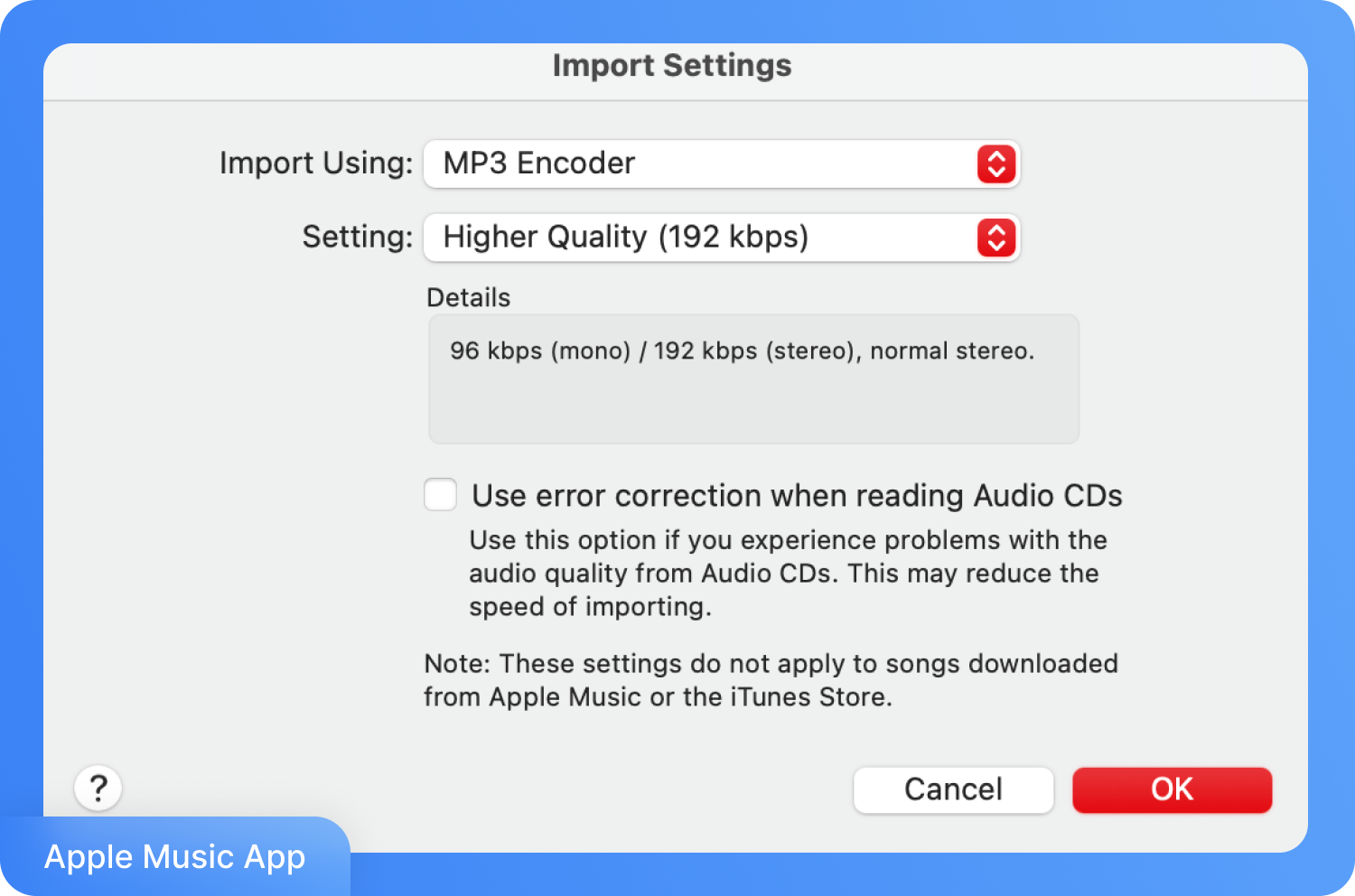
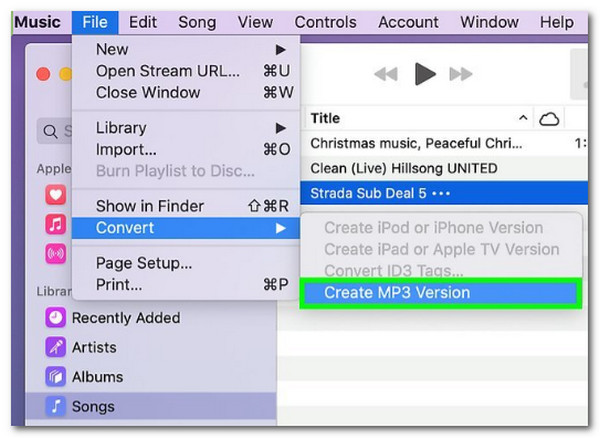
На Mac приложение Apple Music умеет создавать копию композиции в другом формате. Настройка выполняется через Music → Settings → Files → Import Settings: в поле Import Using выбирается кодер, например AAC Encoder или MP3 Encoder. После этого выбранные композиции конвертируются через File → Convert → Create [format] Version. Оригинал остаётся в библиотеке рядом с новой версией.
Как получить MP3 из поддерживаемой композиции
- Откройте Apple Music на Mac.
- Выберите Music → Settings, затем вкладку Files и кнопку Import Settings.
- В Import Using установите MP3 Encoder. Выберите подходящую настройку качества и подтвердите изменения.
- Выделите композицию или несколько композиций в библиотеке.
- Откройте File → Convert и выберите Create MP3 Version.
- Дождитесь появления новой копии рядом с исходной и проверьте, какой файл вы будете передавать или экспортировать.
Конвертация между сжатыми форматами способна ухудшить качество, а перевод уже сжатой композиции в несжатый формат не восстанавливает потерянные данные. Поэтому для новой версии лучше использовать исходный мастер, когда он доступен. Старые покупки в Protected AAC, защищённые DRM, Apple Music таким способом не конвертирует.
Проверка результата: после создания копии включите отображение информации о файле, убедитесь, что выбрана именно новая MP3-версия, и прослушайте её. Исходную M4A-версию не удаляйте до тех пор, пока не проверите целевое устройство.
Способ 4. Convertio — M4A в MP3 без установки программы
Convertio подходит для разовой конвертации на компьютере или телефоне, когда нельзя устанавливать приложение. Сервис принимает M4A, позволяет выбрать MP3 и открыть дополнительные настройки: режим VBR/CBR, битрейт и число каналов. Обработка выполняется на серверах сервиса, поэтому приватные интервью, рабочие записи и материалы с конфиденциальной речью лучше конвертировать локально.
Как конвертировать M4A в MP3 в браузере
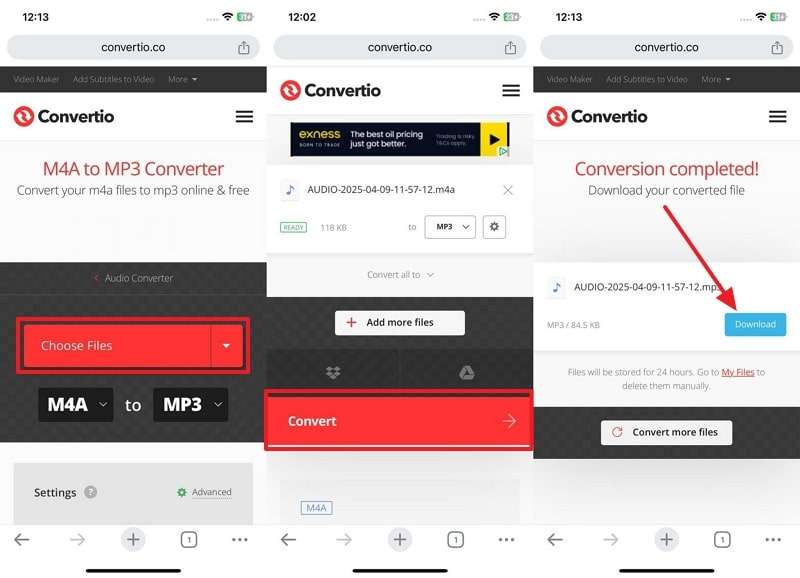
- Откройте конвертер M4A → MP3 и добавьте файл с компьютера, облачного хранилища или другим доступным способом.
- Убедитесь, что в качестве результата выбран MP3.
- Откройте Advanced, если нужно изменить VBR/CBR, битрейт или каналы. Для старого плеера с ошибками длительности выберите CBR.
- Не повышайте битрейт только ради большей цифры: если исходный AAC уже сжат, качество не восстановится.
- Запустите Convert, дождитесь завершения и скачайте MP3.
- Сразу откройте скачанный файл локально и проверьте длительность, каналы и звучание.
Сервис сообщает, что исходные загрузки удаляются после обработки, а готовые файлы — в течение 24 часов. Это уменьшает время хранения данных на стороне сервиса, но не превращает облачную конвертацию в локальную. Для материала, который нельзя передавать третьей стороне, используйте настольный вариант.
Проверка результата: не ограничивайтесь сообщением о завершении. Скачайте файл, откройте его локальным проигрывателем, проверьте длительность и прослушайте минимум три участка. Только после этого удаляйте временную копию, если она больше не нужна.
Как выбрать битрейт, не обманывая себя цифрами
Универсального «правильного» битрейта для всех исходников нет. Для музыки, речи, шумовой атмосферы и уже сжатого файла требования различаются. При этом есть правило, которое работает всегда: выходной битрейт не должен рассматриваться как способ восстановить качество. Если исходный M4A/AAC записан с низким потоком, MP3 320 кбит/с не станет новым мастер-файлом.
Когда полезен высокий битрейт
Больший битрейт даёт кодеру больше данных на представление сложного сигнала. Это оправдано при финальном экспорте музыки или насыщенной звуковой дорожки, когда размер файла не является главным ограничением. Но при транскодировании из уже сжатого исходника польза ограничена тем, что сохранилось в нём до нового кодирования.
Когда можно снизить битрейт
Для речи без музыки и широкого стереополя умеренный битрейт часто достаточен, особенно если задача — переслать длинную запись. Снижать его нужно по тестовому фрагменту: экспортируйте минуту сложного участка, прослушайте на целевых наушниках или динамиках и только после этого обрабатывайте весь материал.
Почему нельзя сравнивать 256 AAC и 256 MP3 как равные
Одинаковое число кбит/с означает одинаковый порядок потока данных, но не одинаковую эффективность кодирования. AAC и MP3 используют разные алгоритмы, поэтому один и тот же битрейт распределяется по-разному. Сравнивать результат нужно по реальному звучанию, размеру и совместимости, а не по совпадению числа в настройках.
Как проверить готовый файл после конвертации
Конвертация считается законченной не в момент, когда программа показала «готово», а после проверки результата. Это особенно важно при пакетной обработке: одна неверная настройка способна испортить всю серию одинаковым образом.
- Проверьте формат. У файла должно быть ожидаемое расширение, а медиапроигрыватель должен показывать нужный аудиокодек.
- Сравните длительность. Секундная разница из-за служебных особенностей кодирования допустима не всегда; заметно обрезанный конец или начало указывает на сбой.
- Прослушайте три участка. Начало помогает заметить срезанную атаку, середина — артефакты на сложной части, конец — неправильное завершение или обрезку хвоста.
- Проверьте стерео. Если оригинал был стерео, убедитесь, что левый и правый каналы не пропали и не были сведены в mono случайно.
- Посмотрите размер. Если MP3 неожиданно стал в несколько раз больше при тех же задачах, вероятно, выбран чрезмерный битрейт. Если стал подозрительно маленьким, битрейт мог оказаться слишком низким.
- Проверьте теги. Для музыкальной библиотеки важны название, исполнитель, альбом, номер трека и обложка. Конвертеры переносят метаданные по-разному, поэтому их лучше проверить до удаления исходника.
- Откройте файл на целевом устройстве. Финальная проверка должна проходить там, где запись реально будет использоваться: в автомобиле, телевизоре, приложении для монтажа или на чужом компьютере.
Типичные ошибки и как их исправить
После конвертации звук стал хуже
Причина: lossy-to-lossy перекодирование, слишком низкий битрейт или уже повреждённый исходник. Исправление: вернитесь к исходному файлу, не перекодируйте предыдущий результат, выберите разумный битрейт и выполните один финальный экспорт. Если есть версия без потерь, используйте её.
MP3 получился больше исходного M4A
Причина: выходной битрейт MP3 выше, чем средний поток исходного AAC, либо исходный M4A содержал очень эффективно сжатый AAC. Исправление: проверьте битрейт исходника и задачу. Больший файл не означает автоматически лучшее звучание, особенно после повторного кодирования.
M4A не открывается в выбранной программе
Причина: программа не поддерживает конкретный контейнер или кодек внутри него. Исправление: сначала откройте файл в VLC и посмотрите Codec Information. Если это AAC или ALAC и исходник воспроизводится, используйте конвертер, который принимает этот поток. Не меняйте расширение вручную.
Старая магнитола показывает неверную длительность
Причина: отдельные старые устройства некорректно работают с VBR. Исправление: сделайте тестовый MP3 в CBR и проверьте перемотку. Если проблема исчезла, используйте тот же режим для остальных файлов.
В Apple Music появилась вторая одинаковая композиция
Причина: приложение сохраняет сконвертированную версию рядом с оригиналом. Исправление: посмотрите сведения о файлах и различайте их по типу. Не удаляйте оригинал, пока новая копия не проверена на целевом устройстве.
После MP3 → M4A файл не стал звучать лучше
Причина: перекодирование не восстанавливает данные, потерянные в MP3. Исправление: найдите исходный WAV, FLAC, ALAC или другой мастер. Если его нет, сохраните исходный MP3 как наиболее раннюю доступную версию и не делайте лишних конвертаций.
Пропал один канал или музыка стала mono
Причина: в настройках конвертера принудительно выбран один канал. Исправление: вернитесь к исходнику, установите Stereo либо Auto/No change и создайте новый файл. Не пытайтесь «развернуть» уже сведённый mono-файл обратно в настоящее стерео: раздельная информация каналов в нём уже отсутствует.
Пропали название трека или обложка
Причина: метаданные контейнеров хранятся по-разному, а конкретный конвертер переносит не все поля. Исправление: не удаляйте исходник; перенесите нужные теги после конвертации и проверьте их в том приложении, где будет храниться библиотека.
Быстрое дерево выбора
- Нужно открыть файл на старом или неизвестном устройстве? Начните с MP3. Сделайте один тестовый файл до массовой обработки.
- Все устройства современные и M4A уже открывается? Оставьте M4A, если нет другого требования. Лишняя конвертация не даёт пользы.
- M4A содержит AAC? Считайте его lossy-исходником. В MP3 переводите только ради совместимости.
- M4A содержит ALAC? Сохраните его как версию без потерь. Для отправки создайте отдельный MP3 или AAC.
- Файл пойдёт в монтаж и будет повторно экспортироваться? Работайте от lossless-мастера, когда он доступен.
- Нужно один раз преобразовать файл на чужом компьютере? Подойдёт браузерный сервис, если запись не содержит конфиденциальных данных.
- Нужна локальная обработка на Windows? Используйте настольный редактор или VLC; исходник держите отдельно.
- Работаете на Mac и композиция уже в Apple Music? Встроенный Convert создаёт новую версию и сохраняет оригинал.
Чек-лист перед массовой конвертацией
- кодек внутри M4A определён: AAC или ALAC;
- требование конечного устройства к формату известно;
- исходники сохранены отдельно и не будут перезаписаны;
- выбран тестовый файл со сложным фрагментом, а не только тихим вступлением;
- битрейт задаётся под задачу, а не ради максимальной цифры;
- частота дискретизации не повышается без необходимости;
- режим каналов соответствует исходнику;
- для старого устройства проверены VBR/CBR и корректность перемотки;
- после тестовой конвертации проверены длительность, звук, теги и открытие на целевом устройстве;
- только после успешного теста запускается обработка всей библиотеки.
Ответы на частые вопросы
M4A и AAC — это одно и то же?
Нет. M4A — тип аудиофайла MPEG-4 и расширение, а AAC — один из кодеков, который часто хранится внутри M4A. В M4A также может находиться ALAC, поэтому по одному расширению нельзя сделать вывод, lossy это файл или lossless.
Всегда ли M4A качественнее MP3?
Нет. M4A/AAC обычно эффективнее MP3 при сопоставимом битрейте, но качество конкретных файлов зависит от исходника и параметров кодирования. M4A/ALAC — отдельный случай: это сжатие без потерь, поэтому сравнение с MP3 уже идёт между lossless и lossy.
Можно ли просто переименовать .m4a в .mp3?
Нет. Расширение имени не меняет содержимое файла. Плеер или редактор продолжит видеть исходный контейнер и кодек, а часть программ вообще перестанет корректно распознавать файл. Нужна настоящая конвертация.
Что лучше: MP3 320 кбит/с или M4A/AAC 256 кбит/с?
Нельзя определить победителя только по этим двум числам. AAC обычно использует битрейт эффективнее, но результат зависит от исходного мастера и энкодера. Для реальной задачи сравнивайте две копии одного и того же исходника, а также учитывайте поддержку целевого устройства.
Стоит ли переводить MP3 в M4A, чтобы уменьшить размер?
Технически можно сделать новый AAC-файл меньшего размера, но это будет повторное сжатие с потерями. Для ценной музыки лучше вернуться к исходнику без потерь и кодировать AAC из него. Если исходника нет, исходный MP3 стоит сохранить отдельно.
Что выбрать для отправки клиенту вместе с видео или фотографиями?
Если аудиофайл должен просто воспроизводиться у клиента без настройки, MP3 снижает риск несовместимости. Если файл предназначен для дальнейшего монтажа, лучше передавать lossless-версию, согласованную с редактором, а MP3 использовать как лёгкую копию для прослушивания.
Что лучше для собственной музыкальной коллекции?
Для компактной коллекции на современных устройствах M4A/AAC рационален. Для долговременного хранения ценного материала лучше lossless-вариант, например ALAC, FLAC или WAV. MP3 полезен как универсальная копия для устройств, где поддержка M4A неизвестна.
Почему два файла одинаковой песни весят по-разному?
Размер зависит от длительности, битрейта, режима VBR/CBR, числа каналов, кодека и метаданных. Одно расширение не гарантирует одинаковый размер. M4A/ALAC и M4A/AAC при одной длительности могут различаться особенно сильно, потому что это разные типы сжатия.
Вывод: M4A лучше для эффективности, MP3 — для совместимости, но исходник важнее обоих
Если M4A содержит AAC и все ваши устройства его понимают, конвертировать его в MP3 без причины не нужно: AAC обычно эффективнее использует битрейт, а повторное кодирование лишь добавляет ещё одно поколение потерь. Если файл должен гарантированно работать на старой технике или у получателя с неизвестным набором программ, MP3 остаётся более безопасной доставочной копией.
Если внутри M4A находится ALAC, задача меняется полностью: это версия без потерь, которую стоит сохранить как мастер, а MP3 создавать отдельно для совместимости и экономии места. Для видео, слайд-шоу, подкастов и другой дальнейшей обработки сохраняйте самый качественный исходник и выполняйте один финальный экспорт. Такой порядок важнее выбора расширения: он защищает от повторного сжатия, оставляет возможность сделать другую версию позже и упрощает контроль качества.












