


Когда выбирают между Ableton Live и FL Studio, главный вопрос обычно формулируют слишком широко: какая программа лучше. Полезнее проверить, в какой из них быстрее складывается именно ваш рабочий процесс — от первой ритмической идеи и записи аудио до аранжировки, автоматизации, сведения и экспорта. Обе программы являются полноценными DAW, то есть цифровыми аудиостанциями, но организуют одни и те же задачи по-разному. Live строится вокруг двух взаимосвязанных представлений — Session View и Arrangement View. FL Studio предлагает собственную связку Channel Rack, Piano roll, Playlist и Mixer, где паттерны, аудиоклипы и маршрутизация могут быть организованы более свободно.
Перед установкой обеих DAW стоит отделить ещё один сценарий: иногда пользователю нужен не музыкальный продакшен с MIDI, виртуальными инструментами и сложной маршрутизацией, а запись голоса, обрезка готового файла, очистка шума, изменение громкости и конвертация. Для такой задачи полноценная DAW способна оказаться избыточной. Поэтому первым способом в инструкции будет АудиоМАСТЕР — более простой аудиоредактор для Windows. Затем Ableton Live и FL Studio сравниваются на одинаковом мини-проекте, чтобы решение опиралось не на внешний вид интерфейса, а на фактическую последовательность действий.
- Короткий ориентир: что выбрать для своей задачи
- Что подготовить до сравнения
- Способ 1. Сначала проверьте, нужна ли вам вообще DAW
- АудиоМАСТЕР
- Как за десять минут понять, хватает ли АудиоМАСТЕР
- Способ 2. Проверьте Ableton Live на одном реальном мини-проекте
- Ableton Live
- Шаг 1. Создайте идею в Session View
- Шаг 2. Переведите импровизацию в Arrangement
- Шаг 3. Проверьте Warping на лупе другого темпа
- Шаг 4. Создайте MIDI-партию
- Шаг 5. Запишите короткий аудиотейк
- Шаг 6. Сделайте базовый микс
- Шаг 7. Экспортируйте и снова откройте проект
- Способ 3. Соберите тот же проект в FL Studio
- FL Studio
- Шаг 1. Сделайте ритм в Channel Rack
- Шаг 2. Перейдите в Piano roll
- Шаг 3. Разложите паттерны в Playlist
- Шаг 4. Настройте Mixer
- Шаг 5. Проверьте аудиозапись
- Шаг 6. Сделайте автоматизацию
- Шаг 7. Экспортируйте результат
- Шаг 8. Проверьте важное ограничение Trial
- Ableton Live и FL Studio: сравнение по этапам работы
- Что выбрать для битов и электронной музыки
- Что выбрать для записи вокала, гитары и живых инструментов
- Что выбрать для лайва и импровизации
- Что выбрать для подробного MIDI-редактирования
- Как сравнить Ableton и FL Studio за один час
- 1. Создайте восьмитактовый ритм
- 2. Добавьте басовую MIDI-партию
- 3. Импортируйте аудиолуп другого темпа
- 4. Сделайте форму из трёх частей
- 5. Добавьте одну автоматизацию
- 6. Запишите десять секунд аудио
- 7. Сделайте черновой баланс
- 8. Экспортируйте один WAV
- 9. Попробуйте получить отдельные стемы
- 10. Закройте и снова откройте проект
- Как перейти с FL Studio на Ableton Live или обратно
- Сделайте стемы одинаковой длины
- Экспортируйте MIDI там, где нужны редактируемые ноты
- Не рассчитывайте на перенос внутренней автоматизации один в один
- Сохраните исходники до отказа от старой DAW
- Типичные проблемы и безопасная диагностика
- В проекте нет звука
- При записи заметна большая задержка
- Звук трещит при воспроизведении
- Луп не совпадает с сеткой
- В FL Studio клип есть на Playlist, но обрабатывается не тем каналом Mixer
- В Ableton Arrangement выглядит правильно, но звучит Session
- Экспорт отличается от того, что слышно в проекте
- Как выбрать редакцию и не переплатить
- Системные требования и реальная производительность
- Экспорт, стемы и работа с видео
- Чек-лист перед покупкой
- Частые вопросы
- Можно ли пользоваться Ableton Live и FL Studio одновременно?
- Можно ли открыть проект FL Studio в Ableton Live напрямую?
- Что проще новичку?
- Хватит ли FL Studio Fruity?
- Хватит ли Ableton Live Intro?
- Что выбрать, если нужен только монтаж голоса?
- Можно ли сначала работать в Trial, а купить позже?
- Вывод: что лучше — Ableton Live или FL Studio
- Предложить модель для рейтинга
Короткий ориентир: что выбрать для своей задачи
| Сценарий | Что рациональнее проверить первым | Почему |
|---|---|---|
| Обрезать запись, почистить голос, соединить фрагменты, сохранить в нужном аудиоформате | АудиоМАСТЕР | Работа строится вокруг готовой звуковой дорожки и простых операций над ней, без необходимости осваивать структуру музыкальной DAW. |
| Импровизировать лупами, быстро переключать сцены, готовить сет или выступление | Ableton Live | Session View позволяет запускать клипы и сцены в произвольном порядке, а затем записать импровизацию в линейный Arrangement. |
| Собирать биты паттернами, подробно программировать ноты, ударные и контроллерные данные | FL Studio | Channel Rack, Step Sequencer и Piano roll образуют прямой путь от паттерна к Playlist. |
| Записывать вокал или инструменты в многодорожечный проект | Ableton Live или FL Studio Producer и выше | Обе DAW умеют работать с аудиозаписью; у FL Studio редакция Fruity аудиозапись не включает. |
| Нужна линейная аранжировка с привычной временной шкалой | Обе DAW | Arrangement View в Live и Playlist в FL Studio позволяют собирать композицию по времени, но логика связей дорожек и микшера различается. |
| Хочется сначала попробовать без оплаты | Обе DAW | Ableton даёт 30-дневную пробную версию Live 12 Suite. FL Studio предлагает неограниченную по времени пробную версию, но сохранённый проект нельзя повторно открыть без лицензии. |
Вывод из таблицы не стоит воспринимать как рейтинг. Один и тот же человек может писать ритм в FL Studio, а живой сет собирать в Live, однако при покупке первой DAW важнее выбрать среду, в которой меньше лишних переключений именно для основного сценария. Самый показательный тест — сделать одну и ту же короткую композицию из одинаковых исходников, а не смотреть демонстрационный проект.
Что подготовить до сравнения
Для честного теста возьмите одинаковый набор материала: один барабанный one-shot или короткий drum loop, один басовый или мелодический звук, один аудиолуп с известным темпом и, при необходимости, микрофонную запись. Достаточно восьми или шестнадцати тактов. Не начинайте с большой библиотеки пресетов: на первом круге проверяется не количество контента, а то, как быстро вы понимаете, где создаётся партия, где находится аудио, как сигнал попадает в микшер и где меняется автоматизация.
На Windows отдельно проверьте аудиодрайвер и задержку. FL Studio для низкой задержки при записи ориентируется на ASIO. В Ableton Live на Windows также рекомендуется ASIO-устройство. Если используется внешняя звуковая карта, выбирайте её собственный драйвер, когда он установлен и работает корректно. На macOS обе программы используют системный Core Audio. Для первого сравнения установите одинаковую частоту дискретизации и примерно одинаковый размер буфера, иначе субъективное ощущение «быстрее реагирует» будет связано не с DAW, а с настройкой аудиосистемы.
Сразу создайте отдельную папку для теста. Храните рядом исходные WAV-файлы, экспорт, заметку с настройками буфера и копии проектов. В Ableton Live полезно помнить о команде Collect All and Save: она копирует используемые сэмплы в папку проекта и снижает риск потерять ссылки после переноса. В FL Studio перед переносом проекта на другой компьютер важно убедиться, что внешние сэмплы и плагины действительно доступны там, где проект будет открываться. Нативные проекты Live и FL Studio не являются обменным форматом между двумя DAW, поэтому для миграции понадобятся аудиостемы и, где это имеет смысл, MIDI.
Способ 1. Сначала проверьте, нужна ли вам вообще DAW
АудиоМАСТЕР
Платформы: Windows 11, 10, 8, 7 и XP.
Стоимость и редакции: платная бессрочная лицензия; на сайте доступны редакции Standard, Premium и Platinum.
АудиоМАСТЕР решает другой класс задач, чем Ableton Live и FL Studio. Его рабочее окно сосредоточено вокруг формы волны одного открытого аудиофайла и понятных операций: вырезать участок, изменить громкость, добавить эффект, записать звук с микрофона, извлечь аудио из видео и сохранить результат. Такой подход удобен, когда исходник уже существует как звуковой файл и его нужно подготовить к публикации, озвучке, ролику или долговременному хранению.

Как за десять минут понять, хватает ли АудиоМАСТЕР
- Откройте типичный файл, с которым действительно предстоит работать: голосовую запись, музыку для ролика или дорожку, экспортированную из другого проекта.
- Выделите ненужное начало или паузу и удалите участок. После операции прослушайте стык на наушниках, чтобы не пропустить щелчок или обрезанный согласный звук.
- Если в записи заметен фон, используйте доступные инструменты очистки и сравните обработанный фрагмент с исходным. Не пытайтесь убрать шум до полной тишины: чрезмерная обработка часто делает голос искусственным.
- Проверьте изменение громкости и базовую эквализацию на коротком фрагменте. Цель — оценить, достаточно ли вам операций над готовым аудио без построения многодорожечной музыкальной сессии.
- Сохраните копию в нужном формате. В мастере сохранения доступны, в частности, WAV, MP3, MP2, WMA, AAC, AC3, OGG и FLAC. Исходный файл лучше оставить отдельно.

Ожидаемый результат: за один короткий сеанс вы должны открыть запись, сделать правку, прослушать её и получить новый файл без необходимости создавать MIDI-дорожки, назначать виртуальные инструменты или собирать сложную маршрутизацию. Если этого достаточно для большинства ваших задач, покупка крупной DAW не даёт практического преимущества сама по себе.
Типичная ошибка: пытаться оценивать такой редактор по критериям музыкальной станции. АудиоМАСТЕР не стоит ставить в один ряд с Live и FL Studio как альтернативу для полноценного создания аранжировки из MIDI, виртуальных инструментов, паттернов и многоканального микширования. Это более узкий инструмент. Его смысл — сократить путь от готовой записи к готовому аудиофайлу.
Способ 2. Проверьте Ableton Live на одном реальном мини-проекте
Ableton Live
Платформы: Windows и macOS. Для актуальной пробной версии Live 12 указаны Windows 10 22H2 или Windows 11 22H2 и новее, а также macOS 11 и новее; требуется 8 ГБ оперативной памяти. На Windows рекомендуется ASIO.
Стоимость и редакции: Live 12 Intro — 99 долларов, Standard — 349 долларов, Suite — 749 долларов. Полнофункциональную Live 12 Suite можно тестировать 30 дней без банковской карты.
Главное различие Live заметно ещё до выбора синтезатора или эффекта. Здесь есть две равноправные организации музыкального материала. Session View — нелинейная сетка клипов и сцен: клипы можно запускать в любом порядке. Arrangement View — привычная временная шкала, где композиция развивается слева направо. Оба представления используют общие дорожки, устройства, маршрутизацию и микшер, но хранят собственные наборы клипов. Переключение вида меняет интерфейс, а не автоматически то, что сейчас звучит.
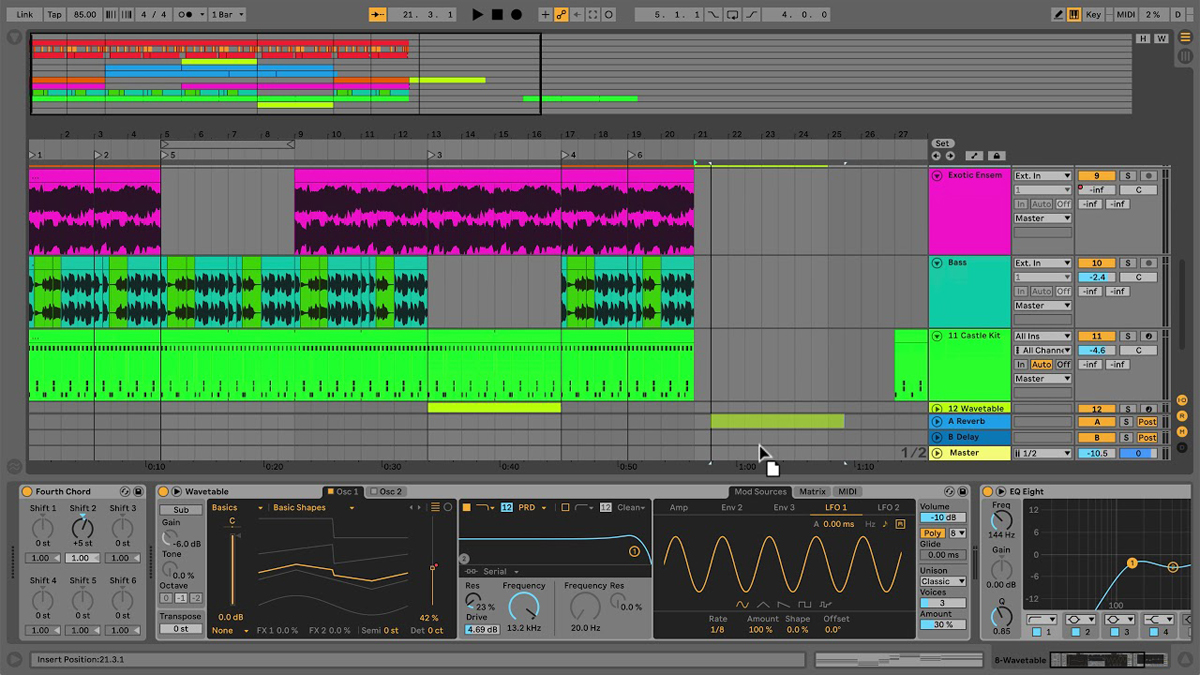
Шаг 1. Создайте идею в Session View
Перейдите в Session View и поместите барабанный луп в свободный слот аудиодорожки. Рядом добавьте второй вариант ритма или басовую петлю. Вертикальная колонка относится к дорожке, горизонтальная строка образует сцену. У каждого клипа есть кнопка запуска; одна дорожка в каждый момент воспроизводит только один Session-клип. Это правило важно: два варианта одного баса в одной колонке не наслаиваются, а конкурируют за одну дорожку.
Запустите несколько комбинаций и проверьте, насколько естественно воспринимается такая логика. Если вы быстро мыслите блоками «интро — основа — брейк — дроп» и хотите менять их порядок без постоянного копирования по таймлайну, Session View даёт прямой способ экспериментировать. Для пользователя, который с самого начала видит готовую песню как фиксированную линию времени, этот же экран сначала может показаться лишним — и это нормальный результат теста.
Шаг 2. Переведите импровизацию в Arrangement
Включите Arrangement Record и запускайте клипы или сцены в Session View. Live запишет действия в Arrangement: какие клипы запускались, когда менялись параметры устройств и микшера, а также автоматизацию. Остановите запись и откройте Arrangement View. Там должна появиться линейная версия сыгранной последовательности. Так становится понятна одна из сильных сторон Live: нелинейный этап идеи не отделён от финальной аранжировки в другую программу.
Если после запуска Session-клипа дорожка не воспроизводит то, что лежит в Arrangement, не удаляйте клипы. Session и Arrangement могут временно конкурировать за воспроизведение одной дорожки. Вернуть дорожки к линейной аранжировке помогает Back to Arrangement. Это один из первых элементов, который стоит освоить, иначе легко принять нормальное поведение Live за ошибку проекта.
Шаг 3. Проверьте Warping на лупе другого темпа
Добавьте аудиолуп с темпом, отличающимся от темпа проекта, и откройте Clip View. Warping в Live предназначен для привязки временной структуры аудио к музыкальной сетке. Поставьте Warp Markers на характерные доли только там, где это действительно нужно, и послушайте ударные атаки. Если растяжение слишком велико, оцените появление артефактов на транзиентах, вокале и высоких частотах. Для рабочего решения важна не сама возможность синхронизации, а то, насколько быстро вы понимаете, почему конкретный фрагмент «плывёт» относительно сетки.
Шаг 4. Создайте MIDI-партию
Добавьте MIDI-дорожку, загрузите инструмент и создайте клип на несколько тактов. В MIDI Note Editor поставьте ноты вручную или сыграйте их с клавиатуры или контроллера. Затем отредактируйте длительность и velocity. Сравнивайте не количество функций с FL Studio, а число действий до нужного результата: насколько легко найти редактор, изменить ноты, сделать вариацию и вернуть её в аранжировку.
Шаг 5. Запишите короткий аудиотейк
Создайте аудиодорожку, выберите вход звуковой карты, включите дорожку на запись и сделайте короткий дубль. Live поддерживает многодорожечную запись и comping, поэтому этот тест хорошо показывает, подходит ли программа для вокала, гитары и других источников, а не только для лупов. Контролируйте входной уровень до записи: пики не должны упираться в цифровой максимум. При заметной задержке сначала уменьшите буфер в настройках Audio настолько, насколько позволяет система без треска и пропусков.
Шаг 6. Сделайте базовый микс
Откройте Mixer. В Live 12 микшер доступен и в Session, и в Arrangement. Выведите на экран секции I/O, Sends и Volume, если они не отображаются. Разведите дорожки по уровню, оставив запас до перегруза на Main. Добавьте один эффект на отдельную дорожку и один send-эффект, чтобы проверить, насколько понятна вам цепочка обработки. Не превращайте первый тест в мастеринг: здесь оценивается маршрутизация и прозрачность интерфейса.
Шаг 7. Экспортируйте и снова откройте проект
В меню File выберите Export Audio/Video. По умолчанию Live рендерит сигнал Main, но в окне Rendered Track можно выбрать и индивидуальные дорожки. Экспортируйте обычный PCM-файл для дальнейшей обработки или MP3 для быстрого прослушивания. После этого сохраните Set, закройте программу и снова откройте проект. Именно повторное открытие проверяет не только экспорт, но и дисциплину хранения сэмплов и внешних ресурсов.
В пробной Live 12 Suite в течение 30 дней доступны сохранение и экспорт. После окончания периода Set можно открыть, но сохранение и экспорт отключаются. Поэтому тестовую неделю разумно завершить не списком впечатлений, а двумя-тремя сохранёнными мини-проектами: бит, аудиозапись и аранжировка с несколькими сценами.
Способ 3. Соберите тот же проект в FL Studio
FL Studio
Платформы: Windows 10/11 и macOS 10.15.7 и новее; требуется не менее 4 ГБ оперативной памяти и 4 ГБ свободного места. Apple Silicon поддерживается, Windows on ARM официально не поддерживается.
Стоимость и редакции: Fruity — 99 долларов, Producer — 179 долларов, Signature — 269 долларов, All Plugins — 449 долларов по обычной цене. Покупка включает Lifetime Free Updates для соответствующей редакции.
FL Studio удобнее оценивать не с Playlist, а с цепочки «Channel Rack → Piano roll → Playlist → Mixer». Channel Rack содержит инструменты и генераторы; паттерн может включать данные нескольких каналов. Step Sequencer особенно нагляден для коротких ударных последовательностей. Более подробные партии открываются в Piano roll. Готовые Pattern Clips затем размещаются в Playlist вместе с Audio Clips и Automation Clips.
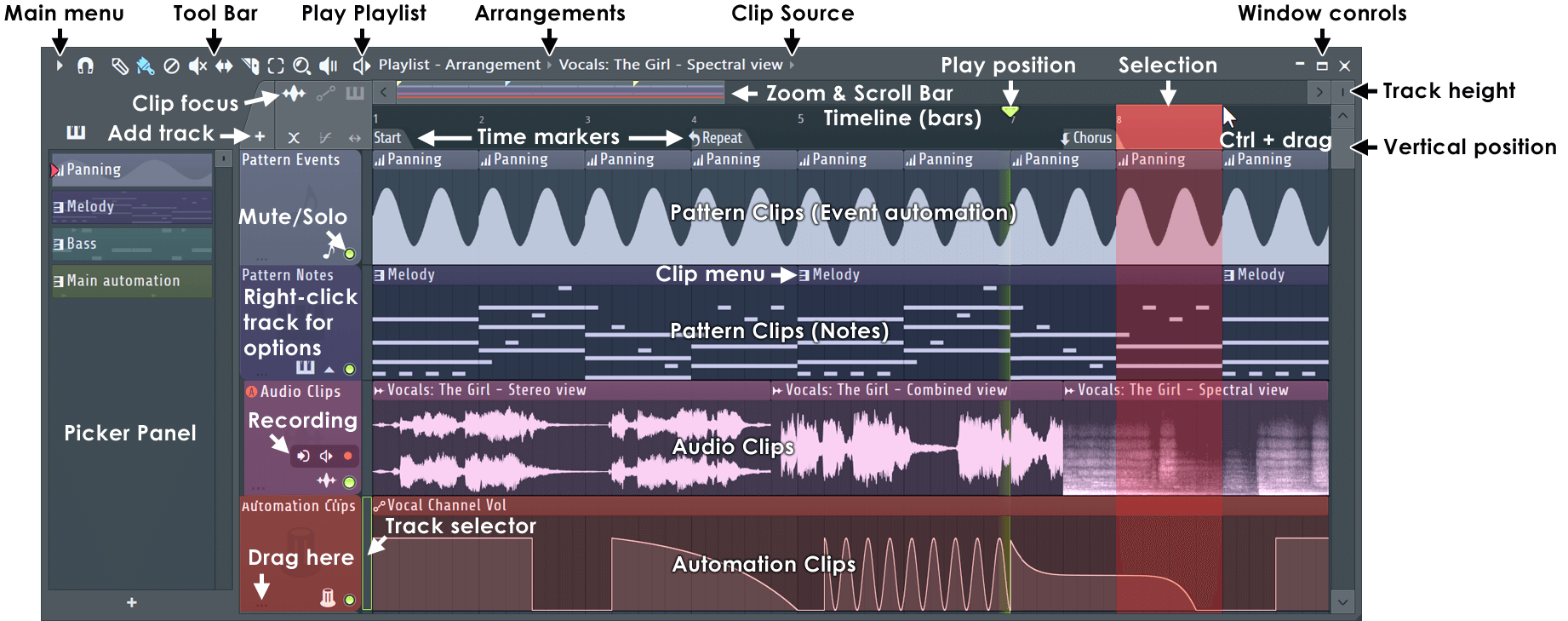
Шаг 1. Сделайте ритм в Channel Rack
Добавьте ударные каналы и расставьте шаги в Step Sequencer. Для первого теста достаточно кика, снейра и хай-хэта. Каждый паттерн видит общий набор инструментов Channel Rack, поэтому один паттерн способен содержать несколько партий. Это отличается от DAW, где «одна дорожка» обычно автоматически означает «один инструмент». Если логика паттернов понятна сразу, FL Studio быстро приводит к первому музыкальному результату.
Шаг 2. Перейдите в Piano roll
Откройте Piano roll нужного канала и создайте басовую или мелодическую линию. Редактор позволяет вручную ставить ноты, менять длительность, velocity и другие данные, а также работать с сеткой и музыкальными вспомогательными инструментами. Именно здесь стоит провести большую часть сравнения, если основная работа — программирование ударных, баса и мелодий мышью.
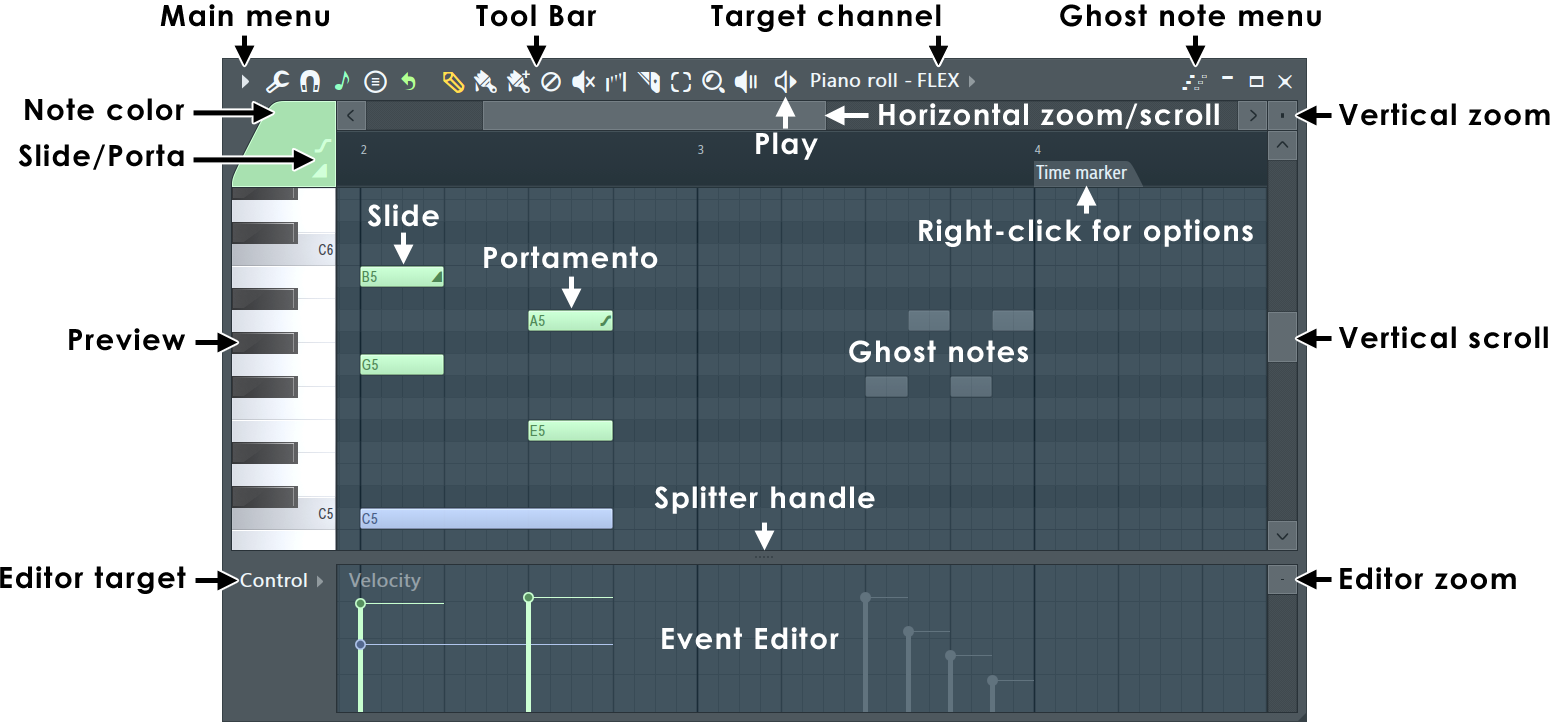
Шаг 3. Разложите паттерны в Playlist
Перетащите Pattern Clips на Playlist и соберите 8–16 тактов. Затем добавьте аудиолуп и Automation Clip. Важно не переносить на FL Studio ожидание, что каждая строка Playlist обязательно жёстко связана с одним Mixer Track. По умолчанию Playlist допускает любые типы клипов и не ограничивает дорожку одним инструментом или одной категорией данных. Это гибко, но новичку после традиционного многодорожечного редактора может быть непривычно.
Если нужна более традиционная структура «инструмент → дорожка Playlist → дорожка Mixer», используйте Track Mode. Так можно создать явную связь, которая визуально ближе к классической DAW. Этот режим особенно полезен при больших проектах, когда свободное размещение клипов начинает мешать ориентироваться.
Шаг 4. Настройте Mixer
Аудио из каналов направляется на Mixer Tracks для обработки и сведения. Назначьте каждому основному инструменту отдельную дорожку микшера, проверьте уровни и добавьте один эффект. Затем убедитесь, что Master не перегружается. Если звук есть в Channel Rack, но не приходит туда, куда ожидается, сначала проверяйте именно назначение канала на Mixer и маршрутизацию, а не положение паттерна в Playlist.
Шаг 5. Проверьте аудиозапись
Для записи вокала или инструмента нужна редакция Producer либо выше; Fruity Edition аудиозапись не включает. В Windows выберите ASIO-драйвер в Audio settings, назначьте вход на Mixer Track и запишите короткий дубль. Сравнивайте с Live одинаковый микрофон, тот же буфер и одинаковый уровень входа. Тогда задержку и стабильность можно оценивать по конкретному компьютеру, а не по чужим обзорам.
Шаг 6. Сделайте автоматизацию
Создайте Automation Clip для одного параметра, например громкости или фильтра. Разместите его в Playlist рядом с музыкальными клипами и сделайте заметное изменение на нескольких тактах. Этот шаг показывает, насколько вам понятна философия FL Studio: автоматизация существует как отдельный клип и может свободно размещаться в общей аранжировке.
Шаг 7. Экспортируйте результат
Откройте экспорт через меню File. FL Studio умеет рендерить итоговый микс, а среди основных аудиоформатов доступны WAV, MP3, OGG, FLAC и M4A. Для переноса в другую DAW используйте несжатый PCM и при необходимости Split mixer tracks, чтобы получить отдельные дорожки. После экспорта сравните начало и конец файла, громкость, отсутствие случайно замьюченных элементов и корректность эффектов на Master.
Шаг 8. Проверьте важное ограничение Trial
Пробная версия FL Studio функциональна и не имеет срока истечения. Она позволяет сохранять проекты и экспортировать звук, но сохранённый проект нельзя снова открыть, пока не куплена лицензия. Это критично именно для теста: не планируйте многодневную работу в Trial как обычный проект. За один сеанс соберите идею, экспортируйте аудио и зафиксируйте впечатления. После покупки проекты, созданные в Trial, можно открыть.
Ableton Live и FL Studio: сравнение по этапам работы
| Этап | Ableton Live | FL Studio |
|---|---|---|
| Начало идеи | Session View для клипов и сцен либо сразу линейный Arrangement | Channel Rack и паттерны, затем Piano roll и Playlist |
| Программирование ударных | MIDI-клипы, Drum Rack и редактор нот | Step Sequencer и Piano roll тесно связаны с Channel Rack |
| Мелодии и MIDI | MIDI Note Editor, клипы, инструменты и Capture MIDI | Piano roll как отдельный центральный редактор нот |
| Работа с лупами | Warping и Session View встроены в сценарий импровизации и синхронизации | Audio Clips размещаются в Playlist, темп и растяжение настраиваются в собственном рабочем процессе FL |
| Линейная аранжировка | Arrangement View | Playlist |
| Аудиозапись | Есть во всех трёх основных редакциях Live 12 | Есть в Producer, Signature и All Plugins; Fruity не включает аудиозапись |
| Живое управление клипами | Session View изначально рассчитан на запуск клипов и сцен | Основная логика FL строится вокруг паттернов и Playlist; сравнивать её с Session один к одному некорректно |
| Пробная версия | 30 дней Live 12 Suite с сохранением и экспортом в течение периода | Без срока, сохраняет и экспортирует, но Trial-проект нельзя повторно открыть без лицензии |
| Обновления | Переходы между крупными поколениями зависят от условий лицензии Ableton | Lifetime Free Updates для купленной редакции |
| Операционные системы | Windows и macOS | Windows и macOS |
По этой таблице видно, почему бессмысленно сводить спор к одной функции. Live выделяется не тем, что «умеет аранжировать», — это умеют обе DAW, — а возможностью держать рядом нелинейный Session и линейный Arrangement. FL Studio выделяется не наличием MIDI как таковым, а тем, насколько тесно программирование паттернов связано с Channel Rack и Piano roll. Поэтому привычка автора проекта важнее списка из сотен функций.
Что выбрать для битов и электронной музыки
Если основная работа начинается с ударного рисунка и нескольких коротких партий, FL Studio логично проверить первой. Step Sequencer даёт прямую визуальную сетку, Piano roll быстро продолжает идею, а Pattern Clips переносятся в Playlist. Особенно хорошо это раскрывается, когда автор предпочитает программировать мышью и строить композицию из повторяемых блоков.
Ableton Live для того же жанра предлагает другой способ мышления. Барабанный и басовый луп можно сначала запускать как Session-клипы, соединять в сцены и менять комбинации, не фиксируя структуру песни. Это удобно, когда аранжировка появляется во время импровизации. Если же вы всё равно с первой минуты переносите материал в Arrangement и не используете Session, часть уникальной логики Live для вас будет менее значима.
Сравнивать «качество звука» двух DAW на уровне обычного суммирования дорожек без одинаковых настроек некорректно. На результат сильнее влияют выбранные сэмплы, синтезаторы, эффекты, уровни, панорама, динамическая обработка и параметры экспорта. В тесте выставьте одинаковую частоту дискретизации, не перегружайте Master и экспортируйте несжатый файл — тогда сравнивается рабочий процесс, а не случайные различия настроек.
Что выбрать для записи вокала, гитары и живых инструментов
Для записи важны четыре вещи: выбор входа, мониторинг, задержка и дальнейшее редактирование тейков. Ableton Live включает аудиозапись во всех основных редакциях, а также поддерживает comping — сборку итоговой партии из нескольких проходов. В FL Studio нужно начинать минимум с Producer Edition, потому что Fruity Edition аудиозапись не включает.
На Windows обе DAW следует сравнивать через один и тот же ASIO-драйвер. Поставьте одинаковый размер буфера, запишите десять секунд с метрономом и оцените три ситуации: комфортно ли мониторить себя, нет ли треска при выбранном буфере, попадает ли записанный материал туда, где вы ожидаете его увидеть. Если система начинает срываться на очень маленьком буфере, увеличьте буфер и повторите тест. Важен стабильный рабочий компромисс именно на вашем компьютере.
Для подкаста или простой озвучки многодорожечная DAW нужна не всегда. Когда запись уже готова и требуется только убрать паузы, выровнять отдельные участки, применить эффект и сохранить файл, АудиоМАСТЕР сокращает число промежуточных действий. Но как только нужно синхронно записывать несколько музыкальных источников, строить партии виртуальных инструментов или подробно автоматизировать микс, полноценная DAW становится оправданной.
Что выбрать для лайва и импровизации
Здесь различие наиболее предметное. Session View Ableton Live устроен вокруг запуска клипов и сцен в реальном времени. Порядок клипов не задаётся их положением на линейной временной шкале: пользователь выбирает, что запустить следующим. Сцена запускает горизонтальный набор клипов, а квантование старта помогает делать переходы музыкально точными. Импровизацию можно одновременно записать в Arrangement и затем редактировать как обычную композицию.
FL Studio тоже способен воспроизводить проект в реальном времени, работать с MIDI-контроллерами и автоматизацией, но его базовая структура в этом сравнении строится вокруг паттернов и Playlist. Поэтому музыканту, для которого концертный запуск сцен — центральная задача, рациональнее сначала проверить Live. Продюсеру, который почти всегда заранее фиксирует песню на Playlist, преимущества Session могут быть несущественны.
Что выбрать для подробного MIDI-редактирования
Piano roll FL Studio — одна из наиболее развитых частей программы, и именно на ней имеет смысл сосредоточить личное сравнение. Сделайте одну восьмитактовую мелодию, одну басовую линию и один рисунок хай-хэта. Проверьте скорость выделения нот, изменения длительности, velocity, копирования, квантования и создания вариаций. Если большая часть музыки рождается в таком редакторе, несколько минут реальной работы скажут больше, чем перечень встроенных инструментов.
Ableton Live также имеет полноценный редактор MIDI-нот, поддержку Capture MIDI и работу с клипами. В Live 12 развитие MIDI-инструментов и редактора стало заметной частью программы, однако основное отличие Live всё равно шире самого Piano roll: MIDI-клип существует внутри системы Session/Arrangement и общей архитектуры дорожек. Поэтому сравнивать нужно не скриншот нотного редактора, а путь «сыграл или нарисовал партию → сделал вариацию → разложил по форме → автоматизировал → свёл».
Как сравнить Ableton и FL Studio за один час
Чтобы не зависнуть в изучении библиотек и пресетов, задайте одинаковый маршрут и ограничьте каждую программу примерно получасом. Ничего страшного, если первый проход выйдет медленнее: важна не секундомерная гонка, а число моментов, когда приходится искать справку или заново осмыслять структуру проекта.
1. Создайте восьмитактовый ритм
В Live сделайте MIDI-клип с ударными либо используйте короткий аудиолуп. В FL Studio соберите такой же рисунок через Channel Rack и Step Sequencer. Не добавляйте обработку. Отметьте, где проще увидеть длину паттерна, сделать копию и изменить последнюю долю.
2. Добавьте басовую MIDI-партию
Создайте четыре-восемь нот и измените velocity хотя бы у половины. В FL сделайте это в Piano roll, в Live — в MIDI Note Editor. Затем транспонируйте часть партии и отмените действие. Так проверяется не только ввод нот, но и повседневное редактирование.
3. Импортируйте аудиолуп другого темпа
Выберите один и тот же WAV. В Live проверьте Warp и совпадение транзиентов с сеткой. В FL разместите Audio Clip на Playlist и добейтесь того же музыкального результата средствами программы. Слушайте не только темп, но и атаки: растяжение способно сделать ударные менее резкими или добавить слышимые артефакты.
4. Сделайте форму из трёх частей
Пусть будут условные интро, основная часть и брейк. В Live можно сначала собрать три сцены и записать их в Arrangement либо сразу работать на таймлайне. В FL разложите Pattern Clips и Audio Clips в Playlist. На этом этапе обычно становится ясно, какая модель аранжировки ближе вашему мышлению.
5. Добавьте одну автоматизацию
Автоматизируйте громкость или фильтр на протяжении нескольких тактов. Важно понять, где хранится автоматизация, как она видна относительно музыкального материала и насколько просто изменить её после перестановки секции.
6. Запишите десять секунд аудио
Этот шаг пропустите только при отсутствии микрофона или аудиоинтерфейса. Используйте один и тот же вход и буфер. Проверьте включение записи, мониторинг, положение получившегося клипа и возможность быстро отрезать лишнее начало. В FL Studio используйте Producer Edition или выше.
7. Сделайте черновой баланс
Уменьшите громкость нескольких дорожек, добавьте один send-эффект и убедитесь, что Main или Master не клиппирует. В Live проследите, как микшер сохраняется между Session и Arrangement. В FL проверьте связь Channel Rack и Mixer, особенно если элементы на Playlist организованы свободно.
8. Экспортируйте один WAV
Сделайте несжатый экспорт и прослушайте файл вне DAW. Проверьте начало, хвост реверберации, громкость и наличие всех партий. Не нормализуйте один файл и не оставляйте другой без нормализации, иначе сравнение будет искажено.
9. Попробуйте получить отдельные стемы
В Live в Export Audio/Video доступен выбор индивидуальных дорожек. В FL Studio есть Split mixer tracks. Сохраните несколько стемов и убедитесь, что они стартуют от одной временной позиции. Этот навык важен для передачи проекта звукорежиссёру или переноса в другую DAW.
10. Закройте и снова откройте проект
В лицензионной версии обеих программ это обычный финальный тест. В Trial FL Studio учитывайте ограничение: сохранённый проект повторно не открывается до покупки. В Live Trial повторное открытие доступно в течение пробного периода. Проверяйте, на месте ли сэмплы, плагины и автоматизация. Именно здесь проявляются реальные проблемы с организацией файлов.
Как перейти с FL Studio на Ableton Live или обратно
Нативный проект одной DAW не следует считать переносимым проектом другой. Даже когда обе программы используют одинаковый сторонний синтезатор, они по-разному хранят структуру аранжировки, внутренние устройства, маршрутизацию и автоматизацию. Безопасная миграция строится вокруг нейтральных материалов: аудиостемов, MIDI-файлов, исходных сэмплов и отдельно сохранённых пресетов сторонних плагинов.
Сделайте стемы одинаковой длины
Экспортируйте основные группы или дорожки от одной общей стартовой точки до одинакового конца. Даже пустой участок в начале лучше сохранить: тогда файлы можно бросить в новую DAW с нулевой позиции и получить синхронную аранжировку без ручного совмещения. Для дальнейшего сведения выбирайте несжатый формат.
Экспортируйте MIDI там, где нужны редактируемые ноты
Для мелодий, басов и других партий полезно сохранить MIDI отдельно от аудиорендера. MIDI переносит ноты и часть управляющих данных, но не переносит звучание конкретного синтезатора автоматически. Поэтому рядом держите аудиоверсию партии как эталон и запишите название использованного инструмента и пресета.
Не рассчитывайте на перенос внутренней автоматизации один в один
Автоматизация параметров встроенных устройств Live и FL привязана к собственной архитектуре программ. Критичные движения, которые должны звучать точно так же, лучше дополнительно распечатать в аудио. Если параметр относится к стороннему плагину и его нужно оставить редактируемым, сохраните пресет плагина и проверьте результат после загрузки в новой DAW.
Сохраните исходники до отказа от старой DAW
Не удаляйте старую программу и плагины сразу после первого успешного импорта. Сначала откройте новый проект, проверьте начало и конец каждой дорожки, сравните автоматизацию, темп и несколько контрольных точек по времени. Только после этого можно считать миграцию воспроизводимой. Даже при полном наборе стемов старый нативный проект полезен как резерв до завершения релиза.
Типичные проблемы и безопасная диагностика
В проекте нет звука
Сначала убедитесь, что выбрано рабочее аудиоустройство и движется индикатор выхода. Затем проверяйте конкретную дорожку: mute или solo, уровень, назначение выхода и маршрутизацию. В FL Studio отдельно проследите путь Channel → Mixer → Master. В Ableton проверьте выход дорожки и Main. Не начинайте с переустановки программы: чаще причина локальна в аудиоустройстве или маршруте сигнала.
При записи заметна большая задержка
На Windows используйте ASIO и уменьшайте buffer size постепенно. Закройте тяжёлые фоновые приложения, уберите с записываемой дорожки эффекты с большой внутренней задержкой и повторите тест. Слишком маленький буфер вызывает треск и пропуски, слишком большой делает мониторинг некомфортным. Рабочая настройка — та, которая остаётся стабильной именно на вашем проекте.
Звук трещит при воспроизведении
Увеличьте буфер, временно отключите самые тяжёлые инструменты или эффекты и посмотрите, исчезает ли проблема. Если треск появляется только в одном проекте, сравните его с пустой сессией. Это помогает отделить перегрузку конкретного проекта от проблемы драйвера. При записи нужен меньший буфер, при сведении обычно допустим больший.
Луп не совпадает с сеткой
Проверьте фактический темп исходника и точку его начала. В Live посмотрите Warp и положение транзиентов относительно тактов. В FL проверьте, как Audio Clip растянут и с какой точки начинается. Ошибка в старте при каждом повторении петли превращается в заметный ритмический сдвиг, даже если числовое значение BPM выставлено правильно.
В FL Studio клип есть на Playlist, но обрабатывается не тем каналом Mixer
Помните, что по умолчанию Playlist Track не равен Mixer Track. Маршрутизация определяется каналом и его назначением в Mixer. Если хочется прямой визуальной связи, используйте Track Mode и организуйте инструмент, Playlist Track и Mixer Track как связанную цепочку.
В Ableton Arrangement выглядит правильно, но звучит Session
После запуска Session-клипа он может перехватить воспроизведение соответствующей дорожки у Arrangement. Вернитесь к линейному воспроизведению через Back to Arrangement. Простое переключение видимого окна между Session и Arrangement не меняет источник воспроизведения автоматически.
Экспорт отличается от того, что слышно в проекте
Проверьте, какой выход или дорожки рендерятся, не остались ли включены solo или mute и доходит ли нужный сигнал до Main или Master. В FL при Split mixer tracks убедитесь, что необходимая обработка действительно попала в нужные файлы. В Live проверьте Rendered Track. Сравнивайте экспорт на той же громкости: более громкий вариант почти всегда субъективно воспринимается иначе.
Как выбрать редакцию и не переплатить
В Ableton Live 12 граница между редакциями заметна по масштабу проекта и набору устройств. Intro стоит 99 долларов и ограничен 16 аудио- и MIDI-дорожками и 16 сценами. Standard снимает это ограничение по количеству аудио- и MIDI-дорожек, а Suite дополнительно расширяет набор устройств и контента и включает Max for Live. Для выбора между Intro и Standard полезнее посчитать реальные дорожки в типичной песне, чем ориентироваться на ярлык «начальный уровень».
У FL Studio принцип другой. Fruity стоит 99 долларов, но не включает аудиозапись. Producer за 179 долларов уже покрывает запись и обычный многодорожечный музыкальный проект. Signature и All Plugins добавляют больше включённых инструментов и эффектов. Если вокал или гитара входят в обязательный процесс, Fruity можно сразу исключить из сравнения независимо от привлекательной цены.
У FL Studio есть существенная особенность лицензирования — Lifetime Free Updates: купленная редакция получает новые версии без отдельной платы за обновление этой редакции. У Ableton модель обновлений другая. Поэтому стоимость владения нельзя сводить к первому платежу. При этом более дешёвая лицензия не компенсирует неудобный процесс: если на каждом проекте приходится постоянно обходить непривычную структуру, экономия быстро перестаёт быть главным аргументом.
Системные требования и реальная производительность
Минимальные требования показывают нижнюю границу запуска, но не обещают комфортную работу с большим проектом. Для FL Studio официально указаны 4 ГБ оперативной памяти и 4 ГБ свободного места. Для текущей пробной Live 12 требуется 8 ГБ оперативной памяти; на Windows нужен процессор уровня Intel Core i5 пятого поколения или AMD Ryzen с AVX2, а на macOS — Intel Core i5 или Apple Silicon. Реальная нагрузка зависит от синтезаторов, эффектов, oversampling, размера буфера и частоты дискретизации.
Поэтому не выбирайте DAW по чужой фразе «она легче». Создайте одинаковые восемь тактов и постепенно дублируйте самые тяжёлые дорожки. Смотрите, когда появляется нестабильность, и сравнивайте при одном размере буфера. На слабом компьютере полезно замораживать или рендерить тяжёлые партии в аудио, а на этапе сведения увеличивать буфер. Такой тест показывает границу именно вашего компьютера, а не усреднённую репутацию программы.
Экспорт, стемы и работа с видео
Для финального мастер-файла и переноса между системами используйте несжатый PCM, когда размер файла не критичен. MP3 удобен для предварительного прослушивания, но не должен быть единственной копией проекта. В Live команда Export Audio/Video умеет рендерить Main и отдельные дорожки. В FL Studio итоговый микс рендерится через экспорт из File, а Split mixer tracks создаёт отдельные файлы каналов микшера.
Перед отправкой стемов проверьте, что все файлы начинаются с одной точки и имеют одинаковую временную привязку. Откройте их в новом пустом проекте и запустите одновременно. Если структура совпадает с исходным миксом, перенос подготовлен корректно. Эффекты на группах и мастер-шине иногда требуют двух версий: обработанной для сохранения замысла и более «сухой» для дальнейшего сведения.
Если музыка готовится для ролика, финальную синхронизацию со сценами и монтажными точками удобнее выполнять уже в видеоредакторе. На TopFotograf есть отдельный разбор DaVinci Resolve с Fairlight, где звук, монтаж и изображение находятся на общем таймлайне. Для прямой трансляции полезен другой процесс: OBS Studio для записи и стриминга отвечает за сцены и источники, а DAW может подготовить музыку, джинглы и обработанный сигнал.
Чек-лист перед покупкой
- Сделан один и тот же мини-проект в обеих DAW, а не просмотрены только демонстрационные сессии.
- Проверены MIDI-партия, аудиолуп, автоматизация, базовый микс и экспорт.
- Если планируется запись, проверены вход, аудиодрайвер, буфер и реальная задержка.
- Понятна основная архитектура: Session и Arrangement в Live или Channel Rack, Piano roll, Playlist и Mixer в FL Studio.
- Выбрана редакция, которая покрывает обязательные функции; для FL отдельно учтено отсутствие аудиозаписи в Fruity.
- Пробная версия используется с учётом ограничений. В FL Trial не рассчитывайте повторно открыть сохранённый проект до покупки лицензии.
- Проверены сохранение, повторное открытие и доступность внешних сэмплов.
- Сделан несжатый экспорт и, при необходимости, несколько стемов.
- Стоимость сравнивается вместе с моделью обновлений, а не только по цене первого платежа.
Частые вопросы
Можно ли пользоваться Ableton Live и FL Studio одновременно?
Да. Практический смысл есть, когда у программ разные роли, например отдельная среда для паттернов и отдельная для сценического сета. Но постоянный перенос одной композиции между двумя DAW увеличивает число стемов, версий и возможных расхождений, поэтому для первого года обучения проще выбрать одну основную систему.
Можно ли открыть проект FL Studio в Ableton Live напрямую?
Нативный проект FL Studio не является форматом Ableton Live. Для переноса используйте аудиостемы, MIDI и отдельно сохранённые пресеты сторонних плагинов. Аналогично Live Set не превращается в полноценный редактируемый FL-проект простым открытием файла.
Что проще новичку?
Сложность находится в разных местах. В FL Studio нужно понять связь Channel Rack, Playlist и Mixer. В Live — различие Session и Arrangement и правило, по которому Session-клип может перехватить воспроизведение дорожки. Поэтому «проще» определяется одинаковым практическим заданием, а не количеством кнопок в интерфейсе.
Хватит ли FL Studio Fruity?
Для паттернов и MIDI она покрывает часть задач, но Fruity не включает аудиозапись. Если планируются вокал, гитара или запись внешнего синтезатора непосредственно в проект, сравнивайте минимум с Producer Edition.
Хватит ли Ableton Live Intro?
Intro ограничен 16 аудио- и MIDI-дорожками и 16 сценами. Для небольших проектов этого достаточно, но крупная аранжировка быстро упирается в лимит. Перед покупкой посчитайте, сколько дорожек обычно занимают ударные, бас, инструменты, вокал и служебные элементы в вашем типичном проекте.
Что выбрать, если нужен только монтаж голоса?
Когда работа ограничена открытием записи, обрезкой фрагментов, корректировкой громкости, эффектами и сохранением готового файла, сначала проверьте АудиоМАСТЕР. Полноценная DAW оправдана при многодорожечной музыке, MIDI, виртуальных инструментах, сложной автоматизации и маршрутизации.
Можно ли сначала работать в Trial, а купить позже?
В Ableton Live 12 Suite пробный период длится 30 дней, и в этот срок можно сохранять и экспортировать. В FL Studio Trial срок не ограничен, но сохранённый проект нельзя повторно открыть до покупки. Поэтому тест FL лучше завершать экспортом аудио, а не рассчитывать на многодневную работу с одной сессией.
Вывод: что лучше — Ableton Live или FL Studio
Ableton Live имеет смысл выбирать, когда центральным процессом становятся клипы, сцены, импровизация, работа с лупами и быстрый переход от Session View к линейному Arrangement. Эта же среда подходит для традиционной записи и аранжировки, но её характерное отличие проявляется именно тогда, когда нелинейный и линейный способы работы используются вместе.
FL Studio рациональнее ставить первой на тест, если музыка начинается с паттернов, Step Sequencer и подробного Piano roll, а аранжировка затем собирается в Playlist. Producer Edition включает аудиозапись, а Lifetime Free Updates делает модель обновлений предсказуемой. При этом новичку нужно отдельно понять, что Playlist Track и Mixer Track по умолчанию не являются одной и той же сущностью.
Если большая часть задач — обрезать, очистить и сохранить уже существующее аудио, обе DAW могут оказаться сложнее необходимого, и АудиоМАСТЕР даёт более короткий путь. Следующее действие одинаково для любого сценария: возьмите один короткий реальный материал, выполните полный цикл от импорта или записи до экспорта и только после этого выбирайте лицензию. Рабочая станция должна сокращать путь от идеи к готовому звуку именно в вашем процессе, а не выигрывать абстрактное сравнение функций.












