Better JPEG — настольный редактор для Windows, рассчитанный не на художественную обработку и не на конвертацию десятков форматов, а на аккуратные операции с файлами JPEG. Программа поворачивает и отражает снимки, обрезает их по границам блоков JPEG, добавляет поля, корректирует яркость и цветовой оттенок, наносит дату и данные EXIF, убирает красные глаза, изменяет размер и применяет одинаковые действия к группе файлов. Её отличительная идея состоит в том, чтобы не перекодировать участки изображения, которые не были затронуты правкой. Это снижает накопление артефактов при повторном сохранении, но не превращает любую операцию в полностью без потерь: масштабирование меняет все пиксели, а текст, ретушь и удаление красных глаз требуют пересчёта изменённых блоков.
Скачать Better JPEG бесплатно
Рекомендуемый аналог
ФотоМАСТЕР
Фоторедактор для Windows и macOS с русским интерфейсом
- Ретушь портретов и точная коррекция фото
- Удаление объектов, замена фона и неба
- Пакетная обработка и популярные форматы
- Понятный русскоязычный интерфейс
Better JPEG
Программа для работы с изображениями и графикой на русском языке
- Меньше инструментов для точной локальной коррекции
- Часть расширенных функций доступна только платно
- Набор инструментов зависит от версии и платформы
- Может не подойти для сложного профессионального монтажа

Основные параметры Better JPEG
| Параметр | Подтверждённое состояние |
|---|---|
| Официальное название | Better JPEG; в документации также используется написание BetterJPEG |
| Разработчик | Better JPEG Team |
| Тип продукта | Настольный пакетный редактор фотографий JPEG |
| Платформа | Windows, установщик EXE |
| Текущая версия | 3.0.4.0, сборка от 22 марта 2020 года |
| Размер установщика | 6,5 МБ |
| Основной формат | JPEG/JPG; программа не заявлена как универсальный конвертер изображений |
| Основные операции | Поворот, отражение, обрезка, добавление полей, яркость и цветовой оттенок, текст и EXIF, красные глаза, локальная ретушь через буфер обмена, изменение размера, макросы и пакетная обработка |
| Метаданные | Сохранение EXIF и комментариев настраивается отдельно; EXIF-миниатюру разрешено удалить, сохранить или обновить |
| Обработка файлов | Локальная: открытие из папок Windows, перетаскивание, сохранение на диск и обмен фрагментами через буфер |
| Пробный режим | 30 дней |
| Цена на 5 августа 2026 года | 29,95 доллара по акции до 10 августа 2026 года; обычная цена — 39,95 доллара |
| Интерфейс | Элементы и документация представлены на английском языке |
| Точные требования к Windows | На действующей странице загрузки конкретные редакции Windows и аппаратные параметры не перечислены |
Что это за продукт и с чем его не следует смешивать
Better JPEG 3 — самостоятельная программа с собственным окном, браузером папок, областью просмотра и панелями действий. Она предназначена для владельцев архивов JPEG, которым нужны повторяемые повороты, обрезка, подписи, коррекция отдельных дефектов и подготовка копий без обязательной полной рекомпрессии каждого файла. Продукт продаётся и загружается отдельно, а регистрационный код после покупки отправляется по электронной почте.
В линейке Better JPEG есть два других продукта. Better JPEG Lossless Resave Plug-in работает внутри Adobe Photoshop и Adobe Photoshop Elements и решает задачу повторного сохранения JPEG из редактора. Better JPEG Library — библиотека для разработчиков приложений. Эти продукты имеют отдельные установщики, лицензии и цены. Обзор относится только к настольному Better JPEG 3, а не к модулю Photoshop и не к программной библиотеке.
Программа остаётся доступной для загрузки и покупки. При этом дата сборки 3.0.4.0 — март 2020 года. Это сочетание важно трактовать буквально: продукт не снят с продажи, но его установщик давно не обновлялся. Перед оплатой разумно провести весь предполагаемый цикл в 30-дневной версии на том же компьютере, где будет выполняться регулярная обработка.
Как устроена технология частичного сохранения JPEG
JPEG хранит изображение не как независимый цвет каждого пикселя, а как набор закодированных блоков. В документации Better JPEG они описаны через MCU — минимальные кодированные единицы размером 8×8, 8×16, 16×8 или 16×16 пикселей. Обычный редактор после изменения декодирует изображение в пиксели и при сохранении заново кодирует весь кадр. Повторение этого цикла добавляет новые ошибки квантования даже там, где пользователь ничего не менял.
Better JPEG сохраняет неизменённые блоки исходного файла и пересчитывает только области, затронутые операцией. Поэтому термин lossless в контексте программы имеет несколько разных значений:
- поворот на 90 или 180 градусов и отражение выполняются перестановкой коэффициентов JPEG, поэтому сохранённые блоки не проходят повторное сжатие;
- обрезка без потерь возможна при совпадении границ кадра с границами MCU; верхняя и левая границы области автоматически выравниваются по этим блокам;
- добавление текста, удаление красных глаз и локальная ретушь изменяют часть изображения: изменённые блоки перекодируются, остальные остаются исходными;
- коррекция яркости и цветового оттенка выполняется через изменение DC-коэффициентов соответствующих цветовых компонентов без обычного полного декодирования и повторного кодирования;
- изменение размера затрагивает весь кадр, поскольку создаётся новая сетка пикселей; эту операцию нельзя считать без потерь;
- режим полной рекомпрессии специально перекодирует изображение целиком с выбранным качеством и цветовой дискретизацией.
Такой подход полезен, когда исходник уже существует только в JPEG и его требуется сохранить в том же формате. Он не восстанавливает данные, потерянные камерой или предыдущими сохранениями, и не заменяет работу с RAW для первичной проявки. Задача Better JPEG уже: не добавлять лишнюю деградацию к тем областям, которые остаются неизменными.
Почему границы блоков влияют на обрезку и поворот
Размеры фотографии не всегда кратны размеру MCU. При полностью без потерь повороте неполный край нельзя перенести в начало нового изображения как обычный завершённый блок. Документация предупреждает, что соответствующая сторона способна округлиться до ближайшей блочной границы, то есть у края будет отсечена узкая полоска. Снимки со стандартными размерами цифровых камер обычно не содержат проблемных неполных блоков, но контроль результата после поворота всё равно нужен.
В настройках обрезки для правой и нижней границ доступны три стратегии. Recompress оставляет точную геометрическую границу и перекодирует неполные блоки. Round In удаляет неполные блоки и заменяет их цветом поля. Round Up сохраняет блоки целиком, из-за чего у правого или нижнего края иногда появляется тонкая полоса. Это не три уровня качества, а три разных компромисса между точным размером, отсутствием дополнительного сжатия и чистым краем.
Интерфейс и рабочие зоны
Окно Better JPEG построено вокруг просмотра папки и текущего снимка. Вверху находятся строка заголовка, главное меню и панель быстрых команд. Слева расположен Browser Pane с папками и миниатюрами, по центру — Editor Pane, справа — Action Panel активного инструмента. Нижняя строка состояния показывает подсказки, состояние программы и параметры изображения.
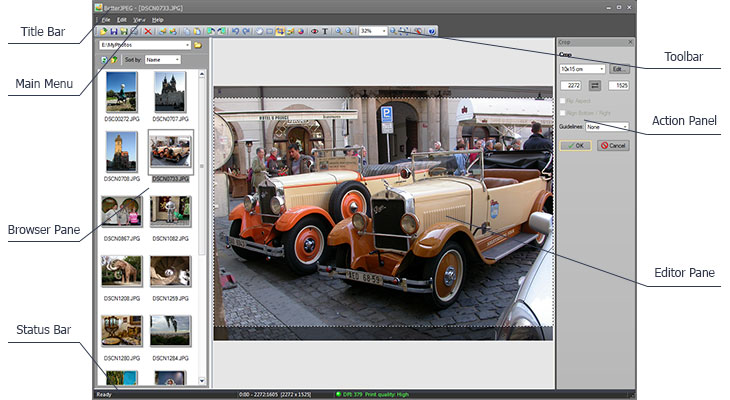
Строка заголовка отображает имя программы, имя открытого файла, признак несохранённых изменений и состояние регистрации. Главное меню даёт полный перечень команд, а панель инструментов дублирует часто используемые операции: открытие, сохранение, навигацию, поворот, масштаб, обрезку, выделение, вставку текста и другие режимы.
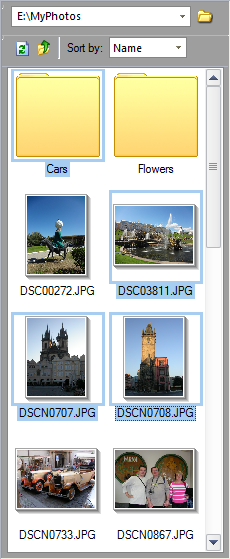
Browser Pane выполняет сразу две функции. Он служит навигатором по папкам и списком объектов для пакетной обработки. Миниатюры разрешено сортировать по имени или времени изменения, показывать с подписями и выделять диапазоном через Shift либо отдельными элементами через Ctrl. Размер, отступы, рамка и тень миниатюр задаются в Preferences.
Editor Pane показывает текущую фотографию и интерактивные рамки инструментов. В режиме Crop здесь появляется прямоугольник кадрирования и композиционная сетка; в режиме Red Eye — окружности вокруг выбранных зрачков; в Text — предварительный просмотр надписи; в Select и Paste — выделяемый или вставляемый прямоугольный фрагмент.
Action Panel меняется вместе с режимом. Для кадрирования здесь находятся пресет соотношения сторон, числовые размеры, Guideline, Flip Aspect, подтверждение и отмена. Для красных глаз доступны Radius, Sensitivity и Darkening. Для текста панель включает два поля и переход к расширенным параметрам. Такая организация сокращает число отдельных окон, но требует привыкания к английским названиям и компактным пиктограммам.
Навигация и просмотр
Открыть JPEG разрешено через File → Open, Ctrl+O, двойной щелчок по миниатюре, перетаскивание из Windows Explorer или передачу имени файла при запуске. После открытия одного файла команды Previous и Next переходят по соседним изображениям папки. Home открывает первый файл, End — последний, PgUp и PgDn перемещают назад и вперёд.
Крупное изображение перемещается перетаскиванием в режиме Drag, полосами прокрутки или стрелками. Пробел временно включает перетаскивание из другого режима. Масштаб меняется кнопками Zoom In и Zoom Out, комбинацией Ctrl+Shift с колесом мыши, выбором процента, показом 100% и подгонкой к окну. Отдельная команда увеличивает прямоугольный фрагмент, выделенный мышью.
Масштаб отображения не меняет итоговый файл. В Preferences отдельно выбирается быстрый режим отрисовки ColorOnColor и более качественный HalfTone. Эта настройка влияет на вид уменьшенной копии в окне, а не на сохранённые пиксели.
Основные функции Better JPEG
Поворот, отражение и ориентация EXIF
Поворот вправо и влево работает с шагом 90 градусов; доступен разворот на 180 градусов. Горизонтальное и вертикальное отражение выполняются отдельными командами. Для распространённых действий предусмотрены однобуквенные сочетания: R, L, H и V. Файл с флагом ориентации EXIF разрешено автоматически повернуть командой To Orientation Flag.
Поворот и отражение выполняются перестановкой коэффициентов JPEG. Ограничение связано с неполными блоками у края: после операции размер способен округлиться до границы MCU. Поэтому снимок с важной деталью вплотную к краю нужно сравнить с оригиналом по ширине, высоте и содержимому крайней полосы.
Обрезка по свободной рамке, пропорции или точному размеру
Crop поддерживает три типа пресетов. Free Crop не фиксирует геометрию. Fixed Aspect удерживает отношение ширины к высоте, например 4:3 или 3:2. Fixed Size создаёт рамку с точными размерами в пикселях, например 800×600. Пользовательские пресеты добавляются и редактируются через кнопку Edit рядом со списком.
Рамка создаётся протягиванием мыши, меняется за края и углы и перемещается за внутреннюю область. Для Fixed Size достаточно указать положение. Flip Aspect меняет местами ширину и высоту, а автоматический разворот пропорции подстраивает горизонтальный или вертикальный вариант под ориентацию текущего кадра.
Rule of Thirds, Golden Mean и диагональные направляющие помогают оценить композицию. Они служат только визуальными ориентирами и не записываются в файл. Затем Enter, двойной щелчок или OK применяет обрезку, Esc отменяет выделение. Затемнение пространства вне рамки переключается через Ctrl+Shift+F.
Outward Crop разрешает вынести рамку за исходные границы. Результатом становится увеличенный холст с полями выбранного цвета. Этот вариант полезен для приведения кадра к печатной пропорции без удаления содержания, а также для создания свободной зоны под подпись.
Коррекция яркости и цветового оттенка
Brightness/Color открывает панель со слайдерами яркости и цветового оттенка. Изменения выполняются через DC-коэффициенты цветовых компонентов, поэтому программа не запускает обычную полную рекомпрессию. Инструмент рассчитан на общую простую коррекцию, а не на работу с кривыми, масками, локальной экспозицией, профилями камеры или слоями.
Предел метода следует из его устройства: это глобальное изменение всего изображения. Локально осветлить лицо, отдельно затемнить небо или построить сложную цветовую схему внутри этого режима нельзя. Для точечной правки предназначен обмен фрагментом с внешним редактором.
Нанесение даты, данных EXIF и произвольного текста
Text Mode содержит два независимых поля — Metadata и Custom Text. В первое удобно подставлять параметры съёмки, во второе — подпись, имя события, авторскую отметку или меняющийся комментарий. Оба поля имеют отдельные настройки оформления и положения.
В качестве данных доступны комментарий, дата, время, выдержка, диафрагма, ISO, фактическое и эквивалентное фокусное расстояние, производитель и модель камеры, имя исходного и конечного файла, GPS-широта, GPS-долгота и высота. Параметрические маски заменяются значениями при обработке каждого файла, поэтому один шаблон подходит для серии снимков.
Для текста задаются гарнитура, размер, начертание, цвет, прозрачность и сглаживание. Дополнительные эффекты включают тень, контур, рельеф, гравировку и объёмный вариант. Placement определяет опорную позицию, а X Offset и Y Offset — точное смещение. Фон надписи имеет собственный цвет, прозрачность и отступ.
Опция Scale Relative to Image Size 1600×1200px масштабирует текст, смещения и поля пропорционально размерам разных фотографий. Без неё одинаковый размер шрифта в пикселях выглядит по-разному на маленьком и крупном кадре. Для пакетной серии эта настройка помогает сохранить одинаковую относительную композицию подписи.
Форматы даты и времени настраиваются через шаблоны. При отсутствии EXIF-даты разрешено подставлять дату и время файла. Важно различать визуальную надпись и метаданные: нанесённый текст становится частью изображения, а флажок Save EXIF отдельно определяет, останется ли исходный блок EXIF внутри файла.
Удаление эффекта красных глаз
Red Eye Mode работает по отмеченным круговым областям. Пользователь нажимает в центре зрачка, подгоняет Radius, настраивает Sensitivity и Darkening. Несколько зрачков выделяются с удержанием Shift. Shift+Esc убирает последнюю область, Esc — все области, Enter или OK применяет обработку.
Radius определяет геометрию зоны, Sensitivity — сколько красных пикселей будет затронуто, Darkening — насколько тёмным станет результат. Слишком большая чувствительность затрагивает кожу и блики, слишком маленькая оставляет цветной ободок. Проверять этот инструмент следует при масштабе 100%, а не только в режиме подгонки к окну.
Локальная ретушь через внешний редактор
Select и Copy/Paste позволяют вынести прямоугольный участок в другую программу, изменить его и вернуть на прежнее место. Better JPEG сравнивает конечное изображение с исходником и перекодирует блоки, где пиксели действительно изменились. Остальные блоки сохраняются без повторного сжатия.
Схема подходит для удаления даты, небольшого объекта, пятна или дефекта, если внешний редактор лучше справляется с ретушью. Выделение перемещается и масштабируется, а Align Selection by Block выравнивает верхний левый угол по блочной границе. Вставленный фрагмент разрешено передвинуть до подтверждения.
Сохранение неизменённых областей зависит от положения. Если возвращённый фрагмент смещён, отличия охватят больше блоков. Поэтому локальную ретушь следует возвращать точно в исходную координату. Программа не предоставляет слои и историю внешнего редактора: внутри Better JPEG хранится только результат вставки и собственные уровни Undo/Redo.
Изменение размера
Resize/Resample задаёт единицы, максимальную ширину и высоту. Lock Aspect сохраняет пропорции, Swap Width and Height to Match Orientation меняет ограничения для вертикальных снимков, Do not Enlarge запрещает увеличение маленьких файлов, Keep Proportions сохраняет геометрию. Размеры разрешено взять из текущего изображения.
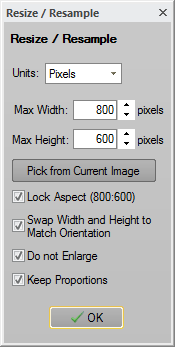
Масштабирование создаёт новый набор пикселей, поэтому оно не относится к операциям без потерь. После уменьшения программа сохраняет новый JPEG с выбранными параметрами. Этот инструмент уместен для копий, предназначенных для почты, сайта или просмотра, но исходные файлы высокого разрешения лучше оставить отдельно.
Оптимизация сжатия и полный режим перекодирования
В Preferences → Save доступны два режима. Changes Only / Original Quality пересчитывает только изменённые блоки и сохраняет остальную часть исходного потока. All / Select Quality заново кодирует весь кадр с выбранным значением JPEG Quality.
Color Sampling регулирует цветовую дискретизацию. Значение 1 сохраняет цветовые компоненты с высоким разрешением, значение 2 использует фактор 2×2 и уменьшает объём. Optimize Huffman Table перестраивает таблицы кодирования без дополнительной потери данных и обычно снижает размер файла. Эта оптимизация не равна уменьшению качества и не гарантирует крупного выигрыша на каждом JPEG.
Отдельная функция удаления JPEG-артефактов присутствует в перечне возможностей продукта. Её задача отличается от lossless-сохранения: подавление уже существующих блоков и шумов меняет изображение, поэтому результат требует визуального сравнения при 100% масштабе.
Оттенки серого
Better JPEG включает преобразование в Grayscale. Эта операция меняет цветовое представление, но выполняется на уровне коэффициентов JPEG без обычного полного пересжатия цветного кадра. Она подходит для создания монохромной копии, однако не предоставляет многоканального микшера, тонирования или локального управления цветами, характерных для полноценных фоторедакторов.
Пакетная обработка и макросы
Для пакетной операции пользователь выделяет миниатюры в Browser Pane и запускает действие. Shift выбирает непрерывный диапазон, Ctrl добавляет или убирает отдельные файлы. Выделять разрешено не только фотографии, но и папки в сценарии пакетного изменения размера, описанном для продукта.
Macro Action объединяет несколько операций в один сценарий. В редакторе макроса есть списки Available Actions и Selected Actions. Действия добавляются, удаляются, переставляются кнопками Up и Dn, а параметры каждого шага меняются в нижней части диалога. Такой сценарий способен последовательно повернуть кадры по ориентации, обрезать, изменить размер, нанести дату, создать копию, сохранить её в назначенную папку и подготовить файлы для электронной почты.
Макрос не анализирует содержание фотографии. Одинаковая фиксированная обрезка не найдёт объект и не построит композицию автоматически; одинаковая коррекция яркости не учитывает индивидуальную экспозицию; один радиус красных глаз не заменяет ручное выделение зрачков. Автоматизация полезна там, где параметры действительно едины: ориентация, размеры, подпись из EXIF, суффикс имени, папка назначения и режим сохранения.
Главный риск пакетной обработки прямо обозначен в документации: отменить пакетные изменения разрешено только для текущего изображения. Общего отката всей группы нет. Поэтому исходники следует копировать в отдельную папку либо настроить создание копий и назначенную папку до запуска макроса.
Воспроизводимый рабочий сценарий
Ниже приведён пример подготовки серии JPEG для публикации: ориентация по EXIF, обрезка до 3:2, уменьшение до 1600 пикселей по длинной стороне, подпись с датой и сохранение копий. Это не единственный способ работы, а последовательность, в которой видны связи между браузером, инструментами и параметрами сохранения.
- Подготовить копии. Создать отдельную папку с дубликатами исходных JPEG. Это сохраняет исходный архив и компенсирует отсутствие общего Undo для пакетной операции.
- Открыть папку. Использовать File → Open или Change Folder, затем убедиться, что миниатюры относятся к нужной серии. Сортировка по имени помогает сохранить последовательность камеры, по времени изменения — выделить свежую группу.
- Проверить ориентацию. Открыть первый горизонтальный и первый вертикальный кадр. Команда Rotate → To Orientation Flag приводит отображение к флагу EXIF. Для всей серии действие разрешено добавить в макрос.
- Настроить обрезку. В Crop выбрать Fixed Aspect 3:2, включить Auto Flip Aspect According to Image Orientation и подходящую Guideline. Для фотографий с разной композицией кадр лучше подтверждать по одной; массовая рамка оправдана только при одинаковом положении объекта.
- Настроить размер. В Resize/Resample задать Max Width 1600 и Max Height 1600, включить Lock Aspect, Keep Proportions и Do not Enlarge. Квадратное ограничение оставляет длинную сторону не больше 1600 пикселей при любой ориентации.
- Создать подпись. В Text активировать Metadata, добавить дату через маску и выбрать нижнюю позицию с небольшим отступом. Scale Relative to Image Size сохраняет сопоставимый визуальный размер на файлах с разным разрешением.
- Проверить сохранение. В Preferences → Save оставить Save EXIF, выбрать Update для EXIF Thumbnail, включить Optimize Huffman Table и назначить суффикс для Save As. Для уменьшенных копий используется новая папка, а не перезапись исходников.
- Собрать макрос. Добавить авторотацию, Resize, Text и Save/создание копии в нужном порядке. Обрезку включать только для серии с одинаковой рамкой; иначе выполнить её вручную до массового шага.
- Запустить на малой выборке. Сначала выделить два-три файла: горизонтальный, вертикальный и кадр без EXIF-даты. Проверить имена, размеры, текст, цвет, метаданные и края изображения.
- Обработать серию. После контрольной выборки выделить остальные миниатюры и применить макрос. Не закрывать исходную папку до проверки файлов назначения.
- Сравнить результат. Открыть несколько копий на 100%, проверить резкие контуры, мелкие текстуры, подпись и отсутствие полос по правому и нижнему краю. Сопоставить ширину и высоту с заданным ограничением и убедиться, что исходные файлы остались без изменений.
Форматы, импорт, экспорт и метаданные
Поддерживаемый файловый формат
Better JPEG специализирован на JPEG. Открытие, редактирование и сохранение описаны для JPEG-файлов; универсальный импорт PNG, TIFF, GIF, HEIC, WebP или RAW в продукте не заявлен. Поэтому программу следует рассматривать как редактор существующего архива JPG, а не как средство проявки RAW или конвертер современных веб-форматов.
В истории продукта зафиксирована поддержка RGB, CMYK и YCCK-вариантов JPEG. Для повседневных фотографий основным остаётся RGB JPEG. CMYK-файлы требуют дополнительного контроля в целевой программе или типографии, поскольку Better JPEG не является системой управления цветом и не предоставляет рабочий процесс с профилями и экранной цветопробой.
Способы импорта
- диалог File → Open и сочетание Ctrl+O;
- двойной щелчок по миниатюре в Browser Pane;
- перетаскивание файла из Windows Explorer;
- передача пути к JPEG в командной строке при запуске;
- переход по файлам текущей папки через Previous, Next, Home, End, PgUp и PgDn;
- вставка растрового фрагмента из буфера обмена в текущий JPEG.
Командная строка не является полноценным пакетным интерфейсом. Параметры -mc, -q и -nb лишь запускают Crop Mode, закрывают программу после сохранения или скрывают браузер. Для массовых сценариев предназначены Browser Pane и Macro Actions.
Сохранение
Save записывает изменения в текущий файл. Save As выбирает новое имя и папку. В Preferences разрешено открывать Save As сразу в папке исходника, автоматически добавлять суффикс, сохранять без изменения времени файла, включать автосохранение при переходе к другому снимку и требовать подтверждение перед записью.
Формат результата остаётся JPEG. Параметры Changes Only / Original Quality сохраняют исходные блоки вне изменённых областей, а All / Select Quality перекодирует весь кадр. Размер файла после первого режима зависит от характера правки и структуры исходника; после второго — от качества, цветовой дискретизации, размера изображения и содержимого.
EXIF, комментарии и миниатюра
Save EXIF и Save Comments включаются независимо. Отключение уменьшает объём, но удаляет соответствующие данные. EXIF Thumbnail разрешено discard, keep existing или update. После поворота, обрезки и изменения размера безопаснее обновить миниатюру, иначе файловый менеджер или просмотрщик способен некоторое время показывать старую ориентацию либо прежний кадр.
Retain Original File Time сохраняет время создания и изменения файла. Это полезно для архивной сортировки, но затрудняет поиск только что обработанных копий по времени. Выбирать настройку следует по схеме каталога: дата съёмки хранится в EXIF, а дата изменения обычно отражает реальную операцию над файлом.
Локальная обработка, приватность и зависимость от интернета
Документированный процесс Better JPEG основан на локальных папках Windows, сохранении на диск и буфере обмена. Изображения не требуется загружать в браузерный сервис или облачное хранилище. Это снижает риск передачи личных фотографий третьей стороне и снимает ограничения на размер серии, характерные для веб-инструментов.
Приватность при этом зависит от действий пользователя. Визуальная подпись с GPS-координатами раскрывает место съёмки прямо на изображении. Сохранённый EXIF способен содержать координаты, дату, модель камеры и другие параметры. Перед публикацией нужно решить отдельно, какие данные нанести на кадр и какие оставить в метаданных. Отключение Save EXIF удаляет блок EXIF из выходного файла, но не стирает уже нарисованный текст.
Интернет относится к загрузке установщика, покупке и обращению в поддержку, а не к обработке каждого кадра. Облачная синхронизация, совместные проекты, мобильные приложения и ИИ-сервисы в составе Better JPEG не представлены. Для работы на нескольких компьютерах потребуется самостоятельно переносить файлы и учитывать условия приобретённой лицензии.
Стоимость, пробная версия и актуальность
Better JPEG распространяется как 30-дневная пробная версия и платный продукт. На 5 августа 2026 года Better JPEG 3 продаётся за 29,95 доллара по акции, действующей до 10 августа 2026 года. Обычная цена указана как 39,95 доллара. Оплата проходит через PayPro Global; регистрационный код отправляется на электронную почту, доставка способна занять до 24 часов.
Better JPEG Photoshop Plug-in 2 продаётся отдельно и не входит автоматически в лицензию настольного редактора. Better JPEG Library также является отдельным продуктом с другой ценой и условиями. Покупать модуль Photoshop вместо Better JPEG 3 не следует, если нужен браузер папок, пакетные операции и самостоятельное окно программы.
Точная граница функций пробного режима, кроме 30-дневного срока, в публичном описании редактора не детализирована. Поэтому оценку нужно строить на реальной пробной установке: открыть типичные JPEG, выполнить макрос на копиях, сохранить результат, проверить EXIF и убедиться в совместимости с используемой редакцией Windows.
Плюсы и минусы
Плюсы ✔️
- неизменённые блоки JPEG не проходят повторную рекомпрессию в режиме Changes Only / Original Quality;
- поворот, отражение и обрезка по MCU-граням сохраняют исходные кодированные данные удерживаемой области;
- браузер папок, выделение диапазонов и макросы объединяют просмотр и пакетную обработку в одном окне;
- текстовый инструмент подставляет дату, параметры камеры, имена файлов и GPS-поля из EXIF;
- сохранение EXIF, комментариев, времени файла и встроенной миниатюры настраивается отдельно;
- локальный рабочий процесс не требует отправлять фотографии в веб-сервис;
- Copy/Paste ограничивает повторное сжатие областью, изменённой во внешнем редакторе;
- 30-дневный срок позволяет проверить старую сборку на конкретной системе до покупки.
Минусы ❌
- программа работает с JPEG и не заменяет конвертер PNG, WebP, HEIC, TIFF или RAW;
- последняя доступная сборка датирована 22 марта 2020 года, хотя продукт продолжает продаваться;
- официальная страница загрузки не перечисляет точные поддерживаемые редакции Windows и аппаратные требования;
- масштабирование, удаление артефактов и полная рекомпрессия не являются операциями без потерь;
- поворот и обрезка способны затронуть неполные MCU-блоки по краям;
- пакетное изменение отменяется только для текущего изображения, а не для всей группы;
- нет слоёв, масок, RAW-проявки, кривых, каталогизации, облачной синхронизации и мобильной версии;
- англоязычные команды и старый визуальный стиль требуют адаптации от пользователя.
Кому подойдёт Better JPEG
- Владельцам фотоархива JPG. Программа закрывает поворот, кадрирование, подпись и подготовку копий без полного пересжатия неизменённых участков.
- Пользователям цифровых камер и сканеров. Она полезна, когда исходники уже сохранены как JPEG и требуется массовая ориентация, единая пропорция или штамп с датой.
- Авторам научных, технических и полевых серий. Маски EXIF позволяют наносить дату, время, ISO, выдержку, диафрагму, фокусное расстояние и координаты на копии снимков.
- Тем, кто ретуширует небольшие области. Обмен через буфер с внешним редактором оставляет незатронутые блоки без повторной рекомпрессии.
- Пользователям с конфиденциальными фотографиями. Файлы обрабатываются локально, без обязательной отправки в облако.
- Тем, кто предпочитает разовую покупку отдельного продукта. Better JPEG 3 продаётся по фиксированной цене, а не как браузерный сервис с помесячным тарифом.
Кому не подойдёт
- Фотографам, работающим с RAW. Нужна программа проявки с профилями камеры, балансом белого, локальными масками и неразрушающими параметрами.
- Дизайнерам и ретушёрам. Better JPEG не предоставляет слои, сложные выделения, кисти, типографику и композитинг полноценного редактора.
- Веб-разработчикам, которым нужны WebP и AVIF. Продукт не заявлен как конвертер современных веб-форматов.
- Пользователям macOS, Linux, Android и iOS. Better JPEG 3 является настольной программой Windows.
- Командам с совместным доступом. Нет облачных библиотек, ролей, комментариев и синхронизации проектов.
- Тем, кому нужен полностью автоматический анализ содержимого. Макросы повторяют заданные действия, но не распознают объект кадра, не выбирают индивидуальную композицию и не корректируют каждую фотографию по смыслу.
- Тем, кому важен современный цикл обновлений. Доступная версия собрана в 2020 году, поэтому совместимость и поведение на текущей системе требуется подтвердить пробным периодом.
Альтернативы Better JPEG
Caesium Image Compressor
Caesium ориентирован на уменьшение объёма и разрешения изображений, поддерживает JPEG, PNG, WebP и TIFF и выпускается для Windows, macOS и Linux. Он подходит для подготовки файлов к сайту, почте и хранилищу, когда важнее степень сжатия, современный формат и кроссплатформенность. Better JPEG сильнее в частичном сохранении исходных JPEG-блоков, EXIF-штампах, красных глазах и локальной ретуши через буфер.
XnConvert
XnConvert — пакетный конвертер для Windows, macOS и Linux с поддержкой более 500 входных и около 70 выходных форматов. Он лучше подходит для массовой смены формата и длинных цепочек фильтров. Better JPEG следует выбирать для узкой задачи аккуратного повторного сохранения уже существующих JPG, а XnConvert — для разнородного архива и преобразования между форматами.
Squoosh
Squoosh работает в браузере, выполняет кодирование локально на устройстве и показывает сравнение исходника с результатом для разных кодеков. Он удобнее для разовой оптимизации отдельного изображения и выбора JPEG, WebP или AVIF без установки. Better JPEG предоставляет папочный браузер, макросы, EXIF-подписи и специализированные операции над серией JPEG.
MozJPEG
MozJPEG — улучшенный JPEG-кодировщик, совместимый со стандартными декодерами. Он используется как библиотека и набор консольных инструментов для автоматизированного кодирования и оптимизации. В состав входит jpegtran, который способен без потерь оптимизировать уже существующий JPEG. MozJPEG подходит для скриптов, сборочных систем и серверной обработки; Better JPEG рассчитан на визуальное редактирование фотографий мышью.
Частые проблемы и диагностика
Установщик не запускается или программа ведёт себя нестабильно
Сначала сверяют происхождение файла и размер официального установщика — 6,5 МБ. Затем проверяют, блокирует ли запуск Windows Security или корпоративная политика. Поскольку сборка 3.0.4.0 датирована 2020 годом, совместимость следует оценивать именно в пробной версии на целевом компьютере. Ошибку нужно воспроизвести на копии JPEG из простой локальной папки с коротким латинским путём; так отделяется проблема установки от доступа к сетевому диску, синхронизируемой папке или нестандартному имени.
Файл не открывается
Better JPEG ожидает JPEG-содержимое. Расширение .jpg само по себе не гарантирует формат: переименованный PNG или повреждённый файл не становится JPEG. Тот же объект открывают в другом просмотрщике и проверяют тип файла. Затем пробуют другой снимок из камеры. Если второй JPEG открывается, причина относится к конкретному файлу, а не к установке.
После поворота исчезла узкая полоска по краю
Причина — неполная MCU-граница. Сравнивают размеры до и после поворота и рассматривают край при 100%. Для важного кадра сохраняют отдельную копию и выбирают компромисс между полностью блочной операцией и обычной рекомпрессией в другом редакторе. Исходник не перезаписывают до сравнения.
После обрезки появилась полоса справа или снизу
Проверяют Partial Blocks в настройках Crop. Round Up показывает неполный блок целиком и способен дать тонкий артефакт. Round In удаляет его и добавляет цвет поля. Recompress сохраняет точную границу ценой перекодирования крайних блоков. После изменения параметра операцию повторяют на копии и сравнивают геометрию.
Файл почти не уменьшился
Режим Changes Only / Original Quality направлен на сохранение качества, а не на максимальное сжатие. Optimize Huffman Table уменьшает служебную избыточность без потерь, но результат зависит от исходного файла. Для заметного сокращения объёма используют Resize либо All / Select Quality, понимая, что это меняет изображение или перекодирует его целиком.
После сохранения пропали EXIF или комментарии
Открывают Preferences → Save и проверяют Save EXIF и Save Comments. Для встроенной миниатюры выбирают Update после поворота, обрезки или изменения размера. Визуально нанесённая дата не доказывает наличие EXIF: это отдельный слой пикселей, уже встроенный в изображение.
Проводник показывает старую ориентацию или прежнюю миниатюру
Причиной служит неизменённая EXIF Thumbnail или кэш проводника. В настройках сохранения выбирают Update, сохраняют новую копию и повторно открывают папку. Проверку проводят в самом Better JPEG и во втором просмотрщике, а не по одной миниатюре файлового менеджера.
Красные глаза удалены неравномерно
Увеличивают снимок до 100%, уменьшают Radius до границы зрачка, затем отдельно корректируют Sensitivity и Darkening. Слишком широкая окружность захватывает кожу и белок глаза. Для двух зрачков создают отдельные области, а не одну большую.
Подпись не подставляет дату или параметры камеры
Проверяют, содержит ли исходный JPEG соответствующий EXIF-тег. Для даты разрешено включить Use File Date / Time if there is no EXIF. Затем проверяют маску, регистр символов формата даты и активность поля Metadata. Имя файла и произвольный текст работают независимо от данных камеры.
Пакетная операция испортила несколько файлов
Общий откат группы отсутствует. Рабочая схема — отдельная папка копий, малая контрольная выборка и сохранение в назначенный каталог с суффиксом. Перед массовым запуском проверяют порядок Macro Actions: изменение размера до нанесения текста и текст до изменения размера дают разный вид и качество подписи.
Локальная ретушь затронула большую область
Better JPEG сравнивает итог с исходником по координатам блоков. Смещение вставленного фрагмента меняет больше пикселей и расширяет область рекомпрессии. Фрагмент возвращают на исходное место, не масштабируют его во внешнем редакторе и проверяют Align Selection by Block.
Как проверить результат
- Сравнить размеры. Для поворота и обрезки проверить ширину и высоту, особенно при важных деталях у края.
- Просмотреть при 100%. Оценить мелкие текстуры, контрастные контуры, зоны текста, красных глаз и ретуши.
- Проверить правый и нижний край. Найти полосы, появившиеся из-за стратегии Partial Blocks.
- Открыть во втором приложении. Это отделяет реальную проблему файла от режима отрисовки или кэша миниатюр.
- Сопоставить EXIF. Проверить дату, камеру, координаты и встроенную миниатюру в просмотрщике метаданных.
- Сравнить объём. Небольшое изменение размера файла в lossless-режиме нормально; резкое уменьшение требует проверки качества и режима сохранения.
- Проверить исходники. Убедиться, что время, размер и содержимое оригинальной папки не изменились после пакетной операции.
- Проверить макрос на разных ориентациях. Горизонтальный, вертикальный и маленький снимок должны правильно пройти ограничения Resize и размещение текста.
FAQ
Better JPEG действительно сохраняет JPEG без потерь?
Для поворота, отражения и обрезки по границам MCU удерживаемые блоки сохраняются без повторной рекомпрессии. При тексте, красных глазах и ретуши изменённые блоки перекодируются, а остальные остаются исходными. Resize и режим All / Select Quality пересчитывают изображение целиком.
Программа открывает RAW, PNG, WebP или HEIC?
Нет. Публичное описание и документация относятся к JPEG. Для других форматов нужен конвертер или редактор с соответствующим импортом.
Подходит ли Better JPEG для уменьшения фотографии до заданного веса в килобайтах?
Программа задаёт качество JPEG и размеры, но инструмент точного достижения указанного объёма файла в публичной документации не описан. Для строгого лимита результат сохраняют, измеряют и при необходимости корректируют качество или размеры повторно.
Можно ли только оптимизировать JPEG без видимой правки?
Optimize Huffman Table улучшает кодирование без дополнительной потери. Для сильного уменьшения объёма обычно требуется полная рекомпрессия с другим качеством либо снижение разрешения.
Чем визуальная дата отличается от EXIF-даты?
Визуальная дата становится пикселями и видна в любом просмотрщике. EXIF-дата хранится внутри метаданных и отображается только программой, которая умеет их читать. Better JPEG способен нанести значение EXIF на кадр и независимо сохранить или удалить исходный EXIF-блок.
Можно ли применить разные обрезки к сотне фотографий одним макросом?
Макрос повторяет одинаковые параметры. Индивидуальное положение рамки для разной композиции требует просмотра каждого кадра. Массовая обрезка оправдана для сканов или серий, где объект расположен одинаково.
Сохраняет ли программа исходное время файла?
Да, для этого существует Retain Original File Time. При отключённой настройке время изменения отражает новое сохранение.
Нужно ли подключение к интернету во время редактирования?
Документированный рабочий процесс выполняется с локальными файлами и буфером обмена. Интернет нужен для получения установщика, покупки и поддержки, но изображения не проходят через облачный редактор.
Заменяет ли Better JPEG Photoshop или другой полноценный редактор?
Нет. Better JPEG не предоставляет слои, маски, кисти, сложные выделения, RAW-проявку и композитинг. Его роль — специализированная обработка JPEG с сохранением незатронутых блоков и пакетными действиями.
Что выбрать: Better JPEG 3 или модуль для Photoshop?
Better JPEG 3 работает самостоятельно и включает Browser Pane, Macro Actions и пакетный сценарий. Модуль Lossless Resave предназначен для повторного сохранения из Photoshop или Photoshop Elements. Это отдельные продукты и отдельные покупки.
Безопасно ли запускать пакетную обработку на оригиналах?
Нет общего Undo для всей группы, поэтому безопасная схема основана на копиях и отдельной папке назначения. Сначала обрабатывают малую выборку, затем всю серию.
Итог по сценариям использования
Better JPEG оправдан для локального архива JPG, где основными действиями являются поворот по EXIF, обрезка, подпись параметрами съёмки, удаление красных глаз и подготовка уменьшенных копий. Его сильная сторона проявляется не в количестве эффектов, а в способности оставить незатронутые JPEG-блоки без нового цикла сжатия.
Для разовой обработки конфиденциальной серии программа даёт папочный интерфейс без загрузки файлов в облако. Для регулярной обработки полезны Macro Actions, суффиксы, назначенная папка и отдельные настройки EXIF. В обоих случаях работа начинается с копий, поскольку пакетный откат ограничен текущим изображением.
Для RAW, современных веб-форматов, сложной ретуши, каталогизации и командной работы нужен другой класс программ. Для максимального уменьшения файлов также важнее специализированный кодировщик или компрессор. Решение о покупке Better JPEG следует принимать после 30-дневной проверки на текущей Windows: продукт продаётся и поддерживает заявленные операции, но его доступная сборка относится к 2020 году.