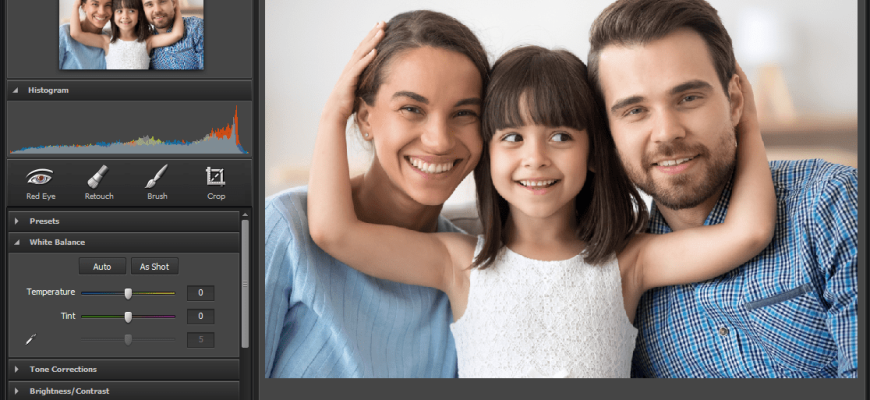
AVS Photo Editor — настольный фоторедактор AVS4YOU для локальной обработки изображений в Windows. Программа объединяет просмотр папок, общую цветовую коррекцию, несколько инструментов локальной ретуши, кадрирование, водяные знаки, сравнение результата с оригиналом и печать. Текущая страница продукта распространяет редактор бесплатно, указывает версию 3.3.4.175 и установочный файл размером 26,24 МБ. При этом набор возможностей остаётся компактным: редактор рассчитан на исправление и оформление готовых фотографий, а не на многослойный монтаж, профессиональную проявку RAW, создание графических макетов или обработку с помощью генеративных моделей.
Скачать AVS Photo Editor бесплатно
Рекомендуемый аналог
ФотоМАСТЕР
Фоторедактор для Windows и macOS с русским интерфейсом
- Ретушь портретов и точная коррекция фото
- Удаление объектов, замена фона и неба
- Пакетная обработка и популярные форматы
- Понятный русскоязычный интерфейс
AVS Photo Editor
Программа для работы с изображениями и графикой на русском языке
- Меньше инструментов для точной локальной коррекции
- Часть расширенных функций доступна только платно
- Набор инструментов зависит от версии и платформы
- Может не подойти для сложного профессионального монтажа

Главный практический вопрос при выборе AVS Photo Editor — достаточно ли его линейного рабочего процесса для конкретной задачи. Программа удобна, когда требуется открыть папку, поправить экспозицию и цвет, убрать эффект красных глаз, скрыть небольшой дефект клонированием, обрезать кадр и сохранить отдельную копию. Для проектов со слоями, масками, точным управлением цветом, пакетными правилами или редактируемым исходником нужен другой класс программ. Ниже разобраны актуальный статус продукта, устройство интерфейса, подтверждённые функции, форматы, ограничения, безопасность сохранения и способы диагностики результата.
Основные параметры AVS Photo Editor
| Параметр | Подтверждённое значение |
|---|---|
| Официальное название | AVS Photo Editor; на текущей странице загрузки используется название Free AVS Photo Editor |
| Разработчик и бренд | Ascensio System SIA, бренд AVS4YOU |
| Тип продукта | Локальный настольный редактор растровых изображений |
| Текущая версия | 3.3.4.175 |
| Размер установщика | 26,24 МБ |
| Поддерживаемые системы | Windows 11, 10, 8.1, 8, 7, Vista и XP; версий для macOS и Linux нет |
| Распространение | Бесплатная загрузка; отдельный срок пробного режима и отдельная платная редакция Photo Editor на текущей странице не указаны |
| Основные операции | Цветовая и тональная коррекция, готовые пресеты, красные глаза, ретушь клонированием, локальная кисть, кадрирование, виньетка, текстовый и графический водяной знак, печать |
| Импорт RAW | CRW, CR2, RAF, DNG, MEF, NEF, ORF и ARW открываются только для чтения |
| Сохранение | BMP, WMF, EMF, JPEG/JPG, GIF, PNG, TIFF/TIF, PCX, TGA и RAS; ICO и RAW не записываются |
| Работа с несколькими файлами | Просмотр папки, отложенное сохранение нескольких отредактированных изображений, команды Save All Changes и Save All Changes To; полноценный конвейер пакетных правил не описан |
| Облачная обработка | В документированном рабочем процессе отсутствует: файлы открываются с локальных, сетевых и съёмных носителей |
| Мобильные приложения и веб-версия | Для AVS Photo Editor не заявлены |
| Проектный формат | Не описан; результат сохраняется как обычный графический файл |
Сочетание старых и новых версий Windows в перечне совместимости показывает, что продукт сохраняет классическую архитектуру и не привязан к современным облачным сервисам. Это не означает, что старые операционные системы безопасны для повседневной работы: таблица отражает именно заявленную совместимость установщика, а не срок поддержки самой Windows. Для нового компьютера разумной средой остаются Windows 10 или Windows 11.
Идентичность продукта и текущий статус
AVS Photo Editor относится к семейству программ AVS4YOU и не является мобильным приложением, браузерным сервисом или модулем AVS Video Editor. Его назначение — редактирование отдельных фотографий и серии файлов из выбранной папки. Наименование Free AVS Photo Editor на странице загрузки обозначает текущую бесплатную форму распространения того же настольного продукта, который в справке называется AVS Photo Editor. Отдельной современной редакции Pro, подписки специально для Photo Editor или ограниченного по дням пробного варианта в актуальном предложении нет.
Справочная система создавалась для общей линейки AVS4YOU и сохраняет старые пункты о регистрации и активации в меню About, а также общие служебные утилиты Activation, Repair и Uninstall. Эти страницы нельзя использовать как доказательство действующего платного ограничения фоторедактора: текущая карточка прямо помечает продукт как Free. По той же причине не следует переносить на Photo Editor цены мультимедийного комплекта AVS4YOU, в который входят другие программы. Для обзора важен фактический статус конкретного установщика: бесплатная загрузка AVS Photo Editor без отдельно указанного trial-срока.
Продукт остаётся доступным на официальном сайте и имеет отдельную действующую справку, поэтому считать его закрытым нельзя. Одновременно интерфейс и документация заметно сохраняют модель классических Windows-программ: дерево папок, нижняя лента миниатюр, меню File/Edit/View/About и сохранение непосредственно в файлы. В редактор не встроены каталог фотографий с синхронизацией, командная совместная работа, библиотека облачных проектов или мобильное продолжение сеанса.
Платформа, установка и системные требования
AVS Photo Editor устанавливается только в Windows. Официальный перечень включает Windows 11, Windows 10, Windows 8.1, Windows 8, Windows 7, Windows Vista и Windows XP. Поддержка macOS и Linux прямо исключена. Установочный пакет занимает 26,24 МБ, поэтому сама загрузка невелика, однако для работы требуется место под исходные фотографии, временные данные и экспортированные копии.
В качестве минимальной аппаратной основы указаны двухъядерный процессор уровня Intel Core 2 Duo либо эквивалентный AMD, не менее 2 ГБ оперативной памяти и Microsoft DirectX 9.0c или новее. Для установки нужны права администратора. На странице присутствуют также строки о звуковой карте, приводах и видеозахвате — это общий мультимедийный шаблон AVS4YOU, не связанный с обработкой фотографий. При оценке совместимости редактора ориентироваться на эти поля не требуется.
Редактирование построено вокруг локальных файлов. Справка описывает открытие папок на компьютере, сетевых дисках и съёмных носителях, а также сохранение в выбранный каталог. Постоянное подключение к интернету не является частью описанного процесса обработки изображения. Интернет нужен для получения установщика, открытия онлайн-справки и обращения в поддержку. Отдельного этапа загрузки фотографии на сервер в интерфейсе нет.
Перед установкой полезно проверить три обстоятельства: система должна входить в заявленный список; у пользователя должны быть административные права; исходные файлы следует заранее скопировать из нестабильного съёмного носителя в локальную папку. Последняя мера не обязательна для запуска, но снижает риск потери доступа к фотографии во время сохранения или отключения носителя.
Как устроен интерфейс
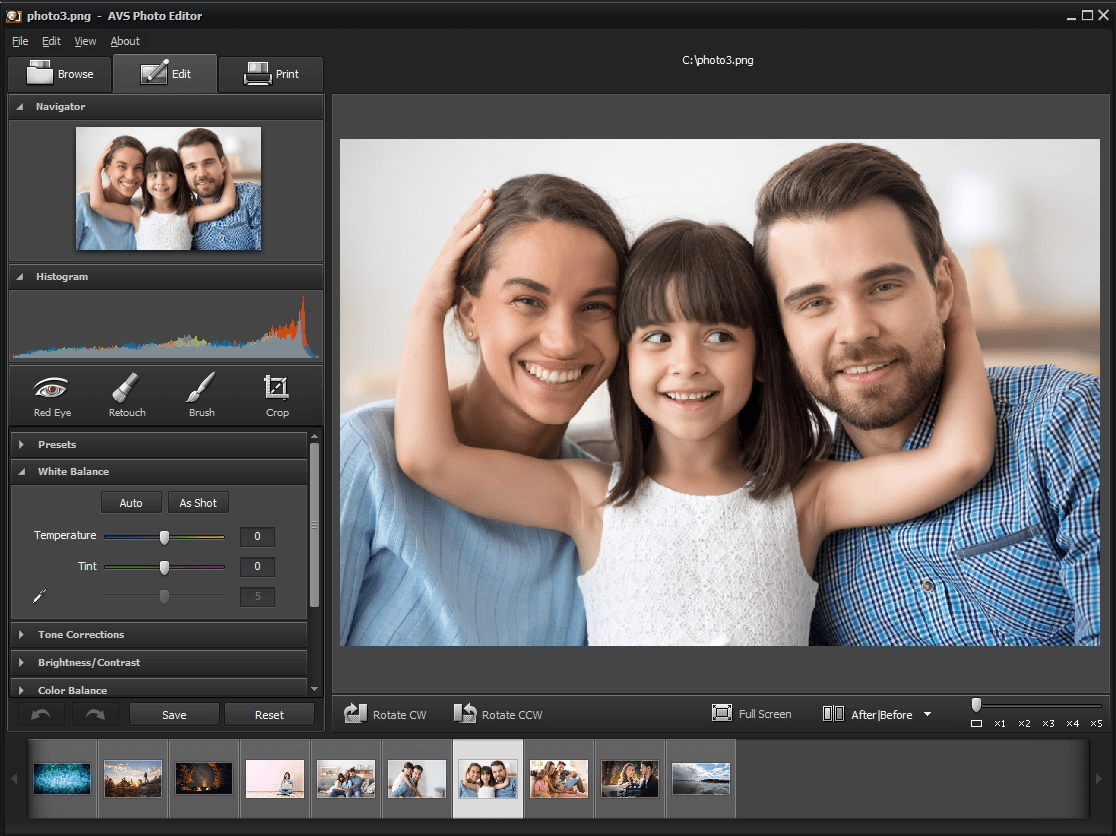
Вся работа выполняется в одном главном окне. Справка делит его на Main Menu, центральную Preview Area, вкладки Browse, Edit и Print, а также Navigation Panel с миниатюрами открытой папки. Такая схема не требует переключения между отдельными диалогами для каждого эффекта: выбор файла, коррекция и просмотр результата остаются в одной оболочке.
Browse: выбор папки и первичный просмотр
Вкладка Browse служит файловым навигатором. Слева расположены миниатюрный Navigator, дерево Folders и блок File Info. Дерево видит локальные каталоги, сетевые расположения и съёмные носители. После выбора папки центральная область показывает все поддерживаемые изображения из неё в виде миниатюр. Размер миниатюр регулируется отдельным ползунком, а нижняя Navigation Panel сохраняет быстрый переход между файлами.
Global Zoom предлагает несколько режимов: миниатюры, размещение одного изображения на экране, полный размер, а также масштаб 200, 300, 400 и 500 процентов. При увеличении Navigator показывает, какая часть кадра сейчас находится в центральной области. Это полезно для проверки мелкой ретуши: пользователь видит весь кадр в миниатюре и одновременно рассматривает участок в крупном масштабе.
File Info выводит размер файла, дату создания, размеры в пикселях и разрешение в dpi. Расширенная карточка умеет отображать заголовок, автора, дату съёмки, описание, сведения об авторских правах, модель камеры, выдержку, компенсацию экспозиции, фокусное расстояние, диафрагму и другие доступные метаданные. Наличие поля в карточке не означает, что оно заполнено: данные появляются только тогда, когда они записаны в исходном файле.
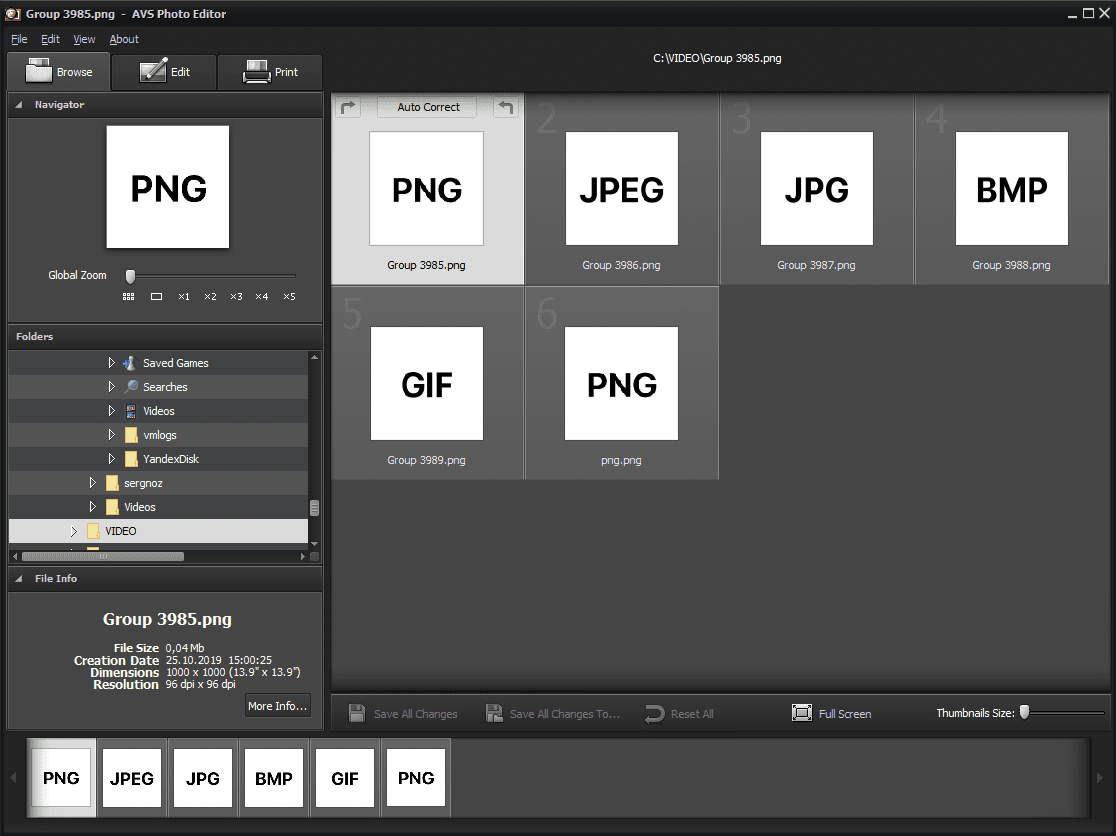
На уровне папки доступны Auto Correct и поворот выделенного изображения. Команды Save All Changes, Save All Changes To и Reset All относятся ко всем фотографиям с несохранёнными правками в текущей папке. Это управление сеансом, а не универсальная автоматизация: справка не описывает массовое применение одного пресета, одинакового кадрирования или набора числовых параметров к сотням файлов.
Edit: коррекция и локальные инструменты
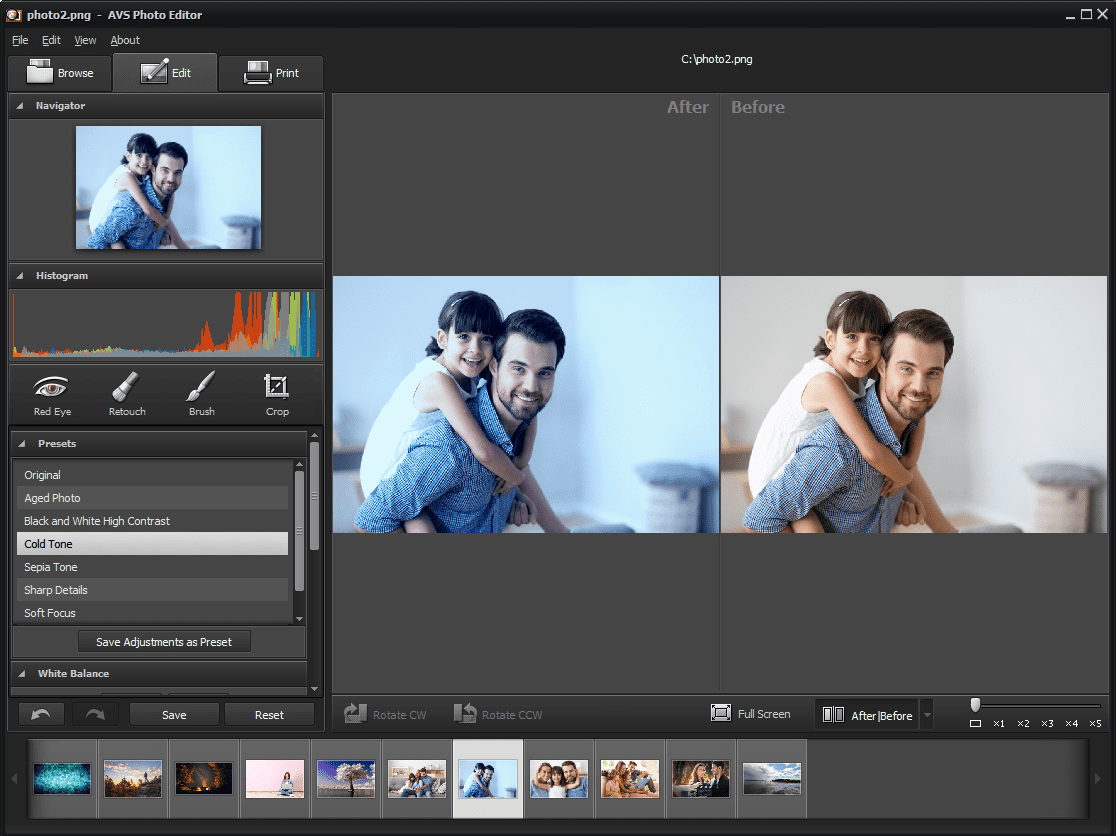
Двойной щелчок по миниатюре открывает Edit. Слева последовательно расположены Navigator, RGB-гистограмма, кнопки Red Eye, Retouch, Brush и Crop, затем группы Adjustment Menu. Внизу панели находятся Undo, Redo, Save и Reset. Центральная область показывает текущий файл, а нижняя полоса позволяет перейти к соседним фотографиям, не возвращаясь к общей сетке.
Undo отменяет последнюю операцию, Redo возвращает отменённую. Reset восстанавливает исходное состояние текущей фотографии, пока изменения не записаны в файл. Справка отдельно предупреждает: после сохранения выполненные действия уже нельзя отменить или сбросить внутри программы. Поэтому безопасный режим работы — сначала сравнить кадр с оригиналом, затем использовать Save As либо Save All Changes To и лишь после проверки решать, нужен ли перезаписанный исходник.
Кнопка After|Before делит рабочую область на части и показывает обработанную и исходную версии. Предусмотрено несколько направлений разделения. Это не история версий и не отдельный слой: сравнение существует до фиксации изменений и помогает заметить чрезмерный контраст, сдвиг цвета, слишком сильную виньетку или следы ретуши.
Print: подготовка одного изображения к печати
Вкладка Print содержит выбор принтера, настройки страницы, положение фотографии и масштаб печати. Изображение можно центрировать либо задать расстояние от верхнего и левого края листа. Размер устанавливается через вписывание в лист или собственный масштаб. В центральной области появляются линейки в сантиметрах, которые помогают оценить размещение. Это базовая печать одной фотографии, а не модуль верстки контактных листов, фотокниг или многостраничных макетов.
Основные функции и связь между ними
Функции AVS Photo Editor логично разделяются на три уровня. Первый — общая коррекция всего кадра через Adjustment Menu и гистограмму. Второй — локальные инструменты, воздействующие на выбранный участок. Третий — геометрия и вывод: поворот, кадрирование, водяной знак, сохранение и печать. Результат предсказуем, когда операции выполняются именно в таком порядке: сначала исправляется тон и цвет, затем локальные дефекты, после этого композиция и оформление.
Готовые пресеты
Раздел Presets содержит исходный вариант Original и набор заранее подготовленных обработок: Aged Photo, Black and White High Contrast, Cold Tone, Sepia Tone, Sharp Details, Soft Focus и Noon Day Sun Effect. Они меняют комбинацию параметров одним выбором и подходят для быстрой стилизации. Пользователь может сохранить собственный набор текущих корректировок через Save Adjustments as Preset и применять его позднее к другим снимкам.
Пресет не заменяет контроль результата. Один и тот же набор значений по-разному влияет на тёмный интерьер, портрет на солнце и скан старой фотографии. После применения необходимо оценить светлые и тёмные участки, оттенок кожи, насыщенность и резкость при масштабе 100 процентов. Если эффект нужен только на части изображения, пресет не подходит: для локальной зоны используется Brush.
Баланс белого
White Balance включает Temperature и Tint, а также режимы Auto и As Shot. Temperature смещает изображение между холодной и тёплой стороной, Tint корректирует отклонение по зелёно-пурпурной оси. Tone Dropper позволяет выбрать на фотографии нейтральную точку. As Shot возвращает параметры, соответствующие данным исходного кадра, когда такие сведения доступны.
Практический порядок прост: сначала проверить Auto, затем сравнить с As Shot, после чего при необходимости уточнить Temperature и Tint вручную. Для портрета ориентиром служат естественные оттенки кожи и нейтральные белые или серые предметы. Для художественной стилизации нейтральность не обязательна, но итог всё равно следует сравнить с оригиналом, чтобы цветовой сдвиг оставался осознанным.
Тональные коррекции и гистограмма
Tone Corrections объединяет Blacks, Fill Light, Exposure, Recovery и Saturation. Blacks отвечает за глубину тёмных участков, Fill Light осветляет тени, Exposure меняет общую светлоту, Recovery возвращает детали в ярких областях, Saturation регулирует насыщенность. В этом же разделе доступны Auto и Reset.
Гистограмма показывает распределение пикселей по яркости и цветовым каналам. В AVS Photo Editor она не только информирует: области Blacks, Fill Light, Exposure и Recovery можно корректировать непосредственно на графике. При наличии метаданных рядом выводятся ISO, фокусное расстояние, F-number и выдержка. Гистограмма помогает увидеть провал теней или скопление данных у правого края, но не оценивает сюжет и не заменяет визуальный просмотр. Светлая фотография снега и тёмный ночной кадр закономерно имеют разное распределение.
Яркость, контраст и цветовой баланс
Brightness/Contrast предназначен для прямой коррекции общей яркости и различия между светлыми и тёмными областями. Color Balance работает по трём парам: Cyan–Red, Magenta–Green и Yellow–Blue. Эти регуляторы позволяют убрать нежелательный цветовой уклон или, наоборот, придать кадру заданную тональность.
Сильные изменения цветового баланса быстро затрагивают нейтральные объекты. Поэтому после каждой заметной корректировки полезно включать After|Before и просматривать зоны, которые должны оставаться серыми, белыми или чёрными. При портретной обработке отдельное внимание требуется коже: чрезмерное смещение в красный, зелёный или жёлтый заметнее, чем небольшой общий сдвиг фона.
Detail, Smart Corrections и виньетка
В группе Detail используется регулятор Blur, который смягчает или подчёркивает детали в зависимости от направления изменения. Smart Corrections включает Clarity и Vibrance. Clarity усиливает локальное различие тонов и визуальную структуру, Vibrance меняет насыщенность менее прямолинейно, чем общий Saturation. Эти инструменты подходят для умеренной финальной доводки, но сильные значения способны сделать границы объектов жёсткими и подчеркнуть шум.
Vignettes затемняет или осветляет края кадра. Доступны Amount, Midpoint, Roundness и Feather: сила, размер центральной области, форма и мягкость перехода. Виньетка помогает направить внимание к центру, но не должна маскировать важные детали у края. Проверка на полном экране особенно важна для фотографий, где лицо или главный объект расположен не по центру.
Текстовый и графический водяной знак
Watermark поддерживает два варианта: изображение и текст. Для изображения выбирается отдельный файл, после чего знак можно перемещать, изменять его размер и прозрачность; предусмотрено сохранение исходного размера. Текстовый вариант позволяет задать шрифт и начертание, сплошную или градиентную заливку, прозрачность, обводку и тень с настройкой угла, расстояния, мягкости и непрозрачности.
Водяной знак применяется к текущему изображению как часть итогового растра. Редактор не создаёт отдельный редактируемый слой проекта, поэтому после сохранения вернуть исходное положение или стиль знака через историю нельзя. Надёжный процесс — хранить оригинал отдельно, сохранить вариант со знаком под новым именем и открыть готовый файл повторно, чтобы проверить читаемость на светлых и тёмных участках.
Локальные инструменты
Red Eye
Red Eye исправляет красный цвет зрачка после съёмки со вспышкой. Пользователь задаёт размер круглой области, подводит её к глазу и щёлкает по нужному месту. Инструмент рассчитан именно на этот дефект и не является полноценной портретной ретушью. Перед применением стоит увеличить изображение, чтобы окружность не затрагивала веки и кожу; после коррекции — проверить оба глаза при одинаковом масштабе.
Retouch
Retouch копирует участок изображения и переносит его на другое место. Настраиваются Size и Softness. При перетаскивании исходный фрагмент клонируется поверх нежелательного объекта, поэтому инструмент подходит для пылинки, небольшого пятна, провода на однородном фоне или локального дефекта скана. Это обычное клонирование, а не распознавание содержимого: программа не восстанавливает фон на основе генеративной модели и не анализирует смысл сцены.
Качество зависит от выбора исходной области. Участок должен совпадать по тону, текстуре и направлению освещения. Слишком жёсткий край выдаёт круглый отпечаток, чрезмерно мягкий — создаёт размытое пятно. Для протяжённого объекта лучше выполнять несколько коротких переносов с изменением источника, чем закрывать всё одним крупным мазком.
Brush
Brush изменяет отдельные зоны, не затрагивая весь кадр. Есть Paint Mode и Erase Mode. Paint наносит корректировку, Erase убирает действие кисти с выбранного места. Настраиваются размер и мягкость, а также Brightness, Contrast, Blur, Sharpen и Saturation. Такой набор позволяет осветлить лицо, приглушить насыщенность фонового предмета, смягчить небольшой участок или локально подчеркнуть детали.
Кисть не формирует отдельную маску, которую можно сохранить и открыть позже. Пока файл не записан, действие можно отменить или стереть в пределах инструмента; после сохранения история недоступна. Работать безопаснее короткими мазками при увеличении 200–400 процентов и периодически возвращаться к Fit, чтобы оценить фотографию целиком.
Crop и выравнивание
Crop задаёт прямоугольную область, отбрасывает всё за её пределами и позволяет одновременно повернуть кадр. В настройках есть Angle, Width, Height и Proportion Constraint. Ограничение пропорций сохраняет выбранное отношение сторон при изменении рамки. Кнопки Apply и Cancel подтверждают или отменяют текущую геометрию.
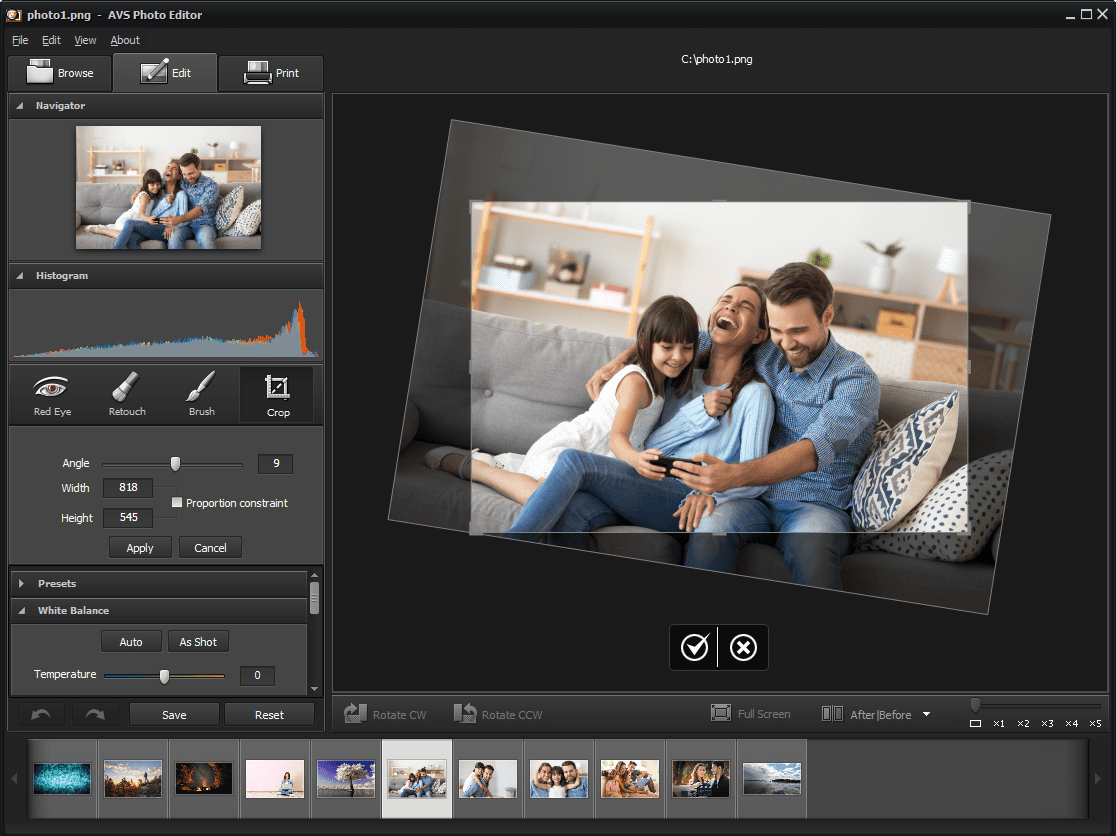
При выравнивании часть изображения неизбежно оказывается за границей итогового прямоугольника. До подтверждения нужно проверить, не обрезаны ли пальцы, волосы, подписи и другие детали у края. Для печати или публикации с заданным соотношением сторон сначала выбирают пропорцию, затем положение рамки и только после этого угол.
Воспроизводимый рабочий сценарий
Рассмотрим обработку портрета в JPEG, снятого со вспышкой: кадр слегка завален, баланс белого слишком холодный, в глазах заметен красный оттенок, а на фоне есть небольшое пятно. Цель — подготовить отдельную копию для публикации, сохранив исходник.
- Подготовить копию папки. Исходную фотографию лучше держать в отдельном каталоге или хотя бы заранее решить, что сохранение будет выполнено через Save As. Это важно из-за невозможности отменить правки после записи.
- Открыть расположение во вкладке Browse. Выбрать папку в дереве Folders и убедиться, что миниатюра отображается. В File Info проверить размеры файла и разрешение, а при наличии данных — дату съёмки и параметры камеры.
- Перейти в Edit. Дважды щёлкнуть по миниатюре. Включить Fit для общей оценки, затем 100–200 процентов для проверки лица.
- Исправить геометрию. Открыть Crop, небольшим изменением Angle выровнять кадр, задать нужную рамку и проверить края. Подтвердить операцию Apply.
- Настроить баланс белого. Сравнить Auto и As Shot. Если автоматический вариант делает кожу неестественной, вернуть исходное значение и вручную скорректировать Temperature и Tint.
- Поправить тон. В Tone Corrections умеренно изменить Exposure, Fill Light и Recovery. Следить за гистограммой и не допускать потери деталей в светлых участках лица и одежды.
- Убрать красные глаза. Увеличить изображение, выбрать Red Eye, уменьшить круг до размера зрачка и обработать каждый глаз отдельно.
- Скрыть небольшой дефект. В Retouch установить небольшой размер и мягкий край, выбрать соседний чистый участок фона и перенести его поверх пятна несколькими короткими движениями.
- Проверить результат. Включить After|Before, затем просмотреть кадр в Fit и 100 процентах. Особое внимание уделить границам ретуши, оттенку кожи, белым объектам и обрезанным краям.
- Сохранить копию. Использовать Save As, выбрать новое имя и оставить исходный JPEG нетронутым. После сохранения открыть готовый файл повторно и убедиться, что размеры, ориентация и вид соответствуют задаче.
Сценарий показывает сильную сторону программы: все операции находятся в одном окне и не требуют сложной структуры проекта. Он же показывает границу применимости. Если дефект пересекает волосы, узор ткани или сложную перспективу, простого клонирования может быть недостаточно. Если требуется отдельно регулировать каждую область через маски и позже вернуться к параметрам, линейный растр без проектного файла неудобен.
Поддерживаемые форматы: импорт и экспорт
Официальная таблица разделяет чтение и запись. Это важно: наличие расширения в списке импорта не означает сохранение в том же формате. В частности, RAW и ICO открываются, но не записываются. Для RAW программа выступает как средство чтения исходника с последующим экспортом в обычный растровый формат, а не как профессиональный недеструктивный конвертер с профилями камеры.
| Формат | Расширения | Чтение | Запись | Практическое замечание |
|---|---|---|---|---|
| BMP | .bmp | Да | Да | Обычный Windows-растр, часто без эффективного сжатия |
| ICO | .ico | Да | Нет | Можно открыть для просмотра или редактирования, но нельзя сохранить как ICO |
| WMF | .wmf | Да | Да | Метафайл Windows |
| EMF | .emf | Да | Да | Расширенный метафайл Windows |
| JPEG/JPG | .jpeg, .jpg | Да | Да | Подходит для фотографий; повторное сохранение выполняет сжатие с потерями |
| GIF | .gif | Да | Да | Поддержка файла не означает наличие редактора кадров анимации |
| PNG | .png | Да | Да | Сжатие без потерь, удобно для промежуточной копии и графики |
| TIFF | .tif, .tiff | Да | Да | Используется в печатных и архивных процессах; итог следует проверить в целевом приложении |
| PCX | .pcx | Да | Да | Устаревший растровый формат |
| TGA | .tga | Да | Да | Растровый формат, встречающийся в графических конвейерах |
| RAS | .ras | Да | Да | Sun Raster |
| RAW | .crw, .cr2, .raf, .dng, .mef, .nef, .orf, .arw | Да | Нет | Исходник нужно экспортировать в один из записываемых форматов |
Справка отдельно упоминает EXIF как поддерживаемый тип данных, однако EXIF — это метаданные внутри графического файла, а не самостоятельное расширение для обычного сохранения фотографии. Карточка File Info умеет читать многие поля, но документация не обещает отдельного редактора метаданных и не фиксирует правила их сохранения или удаления при экспорте. Если приватность зависит от очистки геолокации, автора или модели камеры, готовый файл необходимо проверить специализированным средством.
WebP, HEIC/HEIF, AVIF, PSD и SVG в действующем перечне форматов AVS Photo Editor отсутствуют. Файл с таким расширением не следует считать совместимым только потому, что он является изображением. Для предварительного преобразования можно использовать отдельный конвертер, а для PSD — редактор, который поддерживает слои и структуру документа.
При выборе формата результата нужно учитывать дальнейшее использование. JPEG удобен для фотографии и публикации, но повторное редактирование и сохранение постепенно ухудшают изображение. PNG сохраняет данные без потерь и подходит как промежуточная копия. TIFF уместен там, где его принимает печатная или архивная цепочка. BMP создаёт крупные файлы и редко нужен для публикации. Формат не повышает качество сам по себе: сохранение JPEG в TIFF не возвращает уже потерянные детали.
Работа с серией фотографий и отличие от пакетной обработки
AVS Photo Editor открывает папку целиком, показывает её содержимое и позволяет переходить между файлами. При смене фотографии после внесённых правок можно выбрать Ask Me Later. Решение о сохранении откладывается, а пользователь продолжает редактировать соседние кадры. В конце сеанса Save All Changes записывает все отложенные правки в исходные расположения, а Save All Changes To сохраняет обработанные варианты в другой каталог.
Такой режим полезен для ручной обработки небольшой серии: каждый кадр получает собственные параметры, но сохранение можно выполнить одним действием. Он не равен пакетному конвертеру. В справке нет очереди действий, правила изменения размера, шаблона переименования, автоматического выбора выходного формата для сотен файлов или применения одной цепочки операций к папке без просмотра каждого снимка.
Для массового преобразования, изменения размера, переименования и нанесения одинакового знака предназначен отдельный AVS Image Converter. Photo Editor разумнее использовать там, где каждую фотографию нужно оценить визуально и поправить индивидуально. Сочетание двух программ возможно: сначала выполнить ручную коррекцию в редакторе, затем подготовить копии нужного размера и формата в конвертере.
Автоматические, облачные, мобильные и ИИ-функции
Автоматизация ограничена Auto Correct и готовыми пресетами. Auto Correct выполняет общую коррекцию выбранной фотографии, а пресеты применяют заранее заданные сочетания параметров. Пользователь может сохранить собственные корректировки как новый пресет. В официальной документации нет автоматического распознавания объектов, удаления фона, замены неба, восстановления лица, интеллектуального увеличения разрешения или генерации фрагментов.
Облачный проект и синхронизация между устройствами не входят в описанный рабочий процесс. Фотографии выбираются из файловой системы и сохраняются в локальную либо сетевую папку. Отдельное мобильное приложение AVS Photo Editor и браузерная версия не заявлены. Это снижает зависимость от сервера при редактировании, но исключает продолжение проекта на телефоне и совместное редактирование через ссылку.
Отсутствие проектного файла означает, что редактируемая структура не сохраняется. После записи пользователь получает готовый растр, а не набор слоёв, масок и параметров, которые можно открыть через неделю и изменить отдельно. Собственные пресеты сохраняют сочетания глобальных настроек, но не превращают изображение в недеструктивный проект и не хранят локальные мазки как независимые элементы.
Приватность, локальные файлы и риск потери оригинала
Программа работает с фотографиями на компьютере, в сети или на съёмном носителе; отдельная отправка изображения в облако в справке не описана. Политика конфиденциальности AVS4YOU распространяется на AVS Photo Editor как на программный продукт и описывает обработку регистрационных, контактных и технических данных в сервисах компании. Она не описывает серверную обработку содержимого фотографии в рамках редактора. Для самого редактирования документирован локальный путь от папки к сохранённому файлу.
Главный риск связан не с облаком, а с записью поверх исходника. Save сохраняет текущую фотографию под тем же именем и в той же папке. После этого Undo и Reset больше не могут вернуть состояние до сохранения. Save All Changes аналогично фиксирует все отложенные правки в исходных файлах. Для архивных, семейных и рабочих фотографий безопаснее использовать Save As или Save All Changes To и хранить исходный каталог отдельно.
Второй риск — метаданные. Интерфейс показывает автора, дату съёмки, модель оборудования, экспозиционные параметры и другие поля, когда они присутствуют. Документация не обещает их очистку при сохранении. Перед публикацией фотографии, где важна конфиденциальность, следует отдельно проверить EXIF, GPS и текстовые поля готового файла. Простое кадрирование не гарантирует удаления скрытых метаданных.
Третий риск — формат с потерями. Многократное сохранение JPEG ухудшает изображение, даже если визуально изменения сначала незаметны. Для нескольких этапов обработки лучше сохранять промежуточную копию в PNG или TIFF, а финальный JPEG создавать один раз для публикации. При этом PNG или TIFF не исправят дефекты, уже внесённые предыдущим сжатием.
Стоимость, лицензирование и ограничения бесплатного режима
Текущая карточка продукта называет программу Free AVS Photo Editor и предлагает бесплатный установщик. Отдельная цена, платная редакция, период пробного использования, ограничение числа экспортов или водяной знак бесплатного режима для Photo Editor не указаны. Поэтому продукт следует оценивать как бесплатно распространяемый настольный редактор, а не как урезанную демонстрацию платной версии.
AVS4YOU отдельно продаёт подписки на мультимедийный комплект, но в актуальном составе такого предложения перечисляются другие программы: видеоредактор, видеоконвертер, Video ReMaker, аудиоредактор и аудиоконвертер. Переносить условия этой подписки на AVS Photo Editor нельзя. Старые строки справки о Register and Activate относятся к общей инфраструктуре линейки и не меняют бесплатную маркировку текущей загрузки.
Бесплатность не компенсирует функциональные пределы. В редакторе не описаны слои, маски, расширения, проектный формат, полноценная пакетная очередь, управление профилями камеры или профессиональный каталог. Эти ограничения не скрыты оплатой: они являются границами самого продукта.
Плюсы и минусы
Плюсы ✔️
- Текущая версия распространяется бесплатно без отдельно указанного trial-срока и платной редакции Photo Editor.
- Все основные этапы — выбор папки, просмотр, коррекция, сравнение, сохранение и печать — собраны в одном окне.
- Есть точные регуляторы баланса белого, тона, яркости, контраста, цветового баланса, чёткости, насыщенности и виньетки.
- Гистограмма не только отображает распределение тонов, но и позволяет менять Blacks, Fill Light, Exposure и Recovery.
- Локальные инструменты закрывают типовые бытовые задачи: красные глаза, клонирование небольшого дефекта, выборочная коррекция кистью и кадрирование.
- After|Before помогает оценить степень обработки до необратимого сохранения.
- Можно отложить решение по нескольким фотографиям и затем сохранить всю отредактированную серию в отдельную папку.
- Поддерживается чтение распространённых RAW-файлов камер с экспортом в обычный растровый формат.
- Водяной знак может быть текстовым или графическим, с настройкой прозрачности, размера, заливки, обводки и тени.
- Редактирование построено вокруг локальных и сетевых файлов без обязательного облачного проекта.
Минусы ❌
- Программа доступна только для Windows; версий для macOS, Linux, браузера и мобильных устройств нет.
- RAW поддерживается только для чтения, а инструменты профессиональной проявки и профили камер в справке не описаны.
- Нет документированного многослойного проекта, масок и возможности позднее изменить отдельный элемент после сохранения.
- Save и Save All Changes могут перезаписать оригиналы, а после записи Undo и Reset уже не возвращают прежнее состояние.
- Работа с папкой не заменяет пакетный конвейер: одинаковые правила изменения размера, переименования и конвертации для большой серии не описаны.
- Retouch использует обычное клонирование и требует вручную подбирать подходящий участок фона.
- Форматы WebP, HEIC/HEIF, AVIF, PSD и SVG отсутствуют в текущем официальном перечне.
- Документация не обещает управление ICC-профилями и предсказуемое сохранение или удаление метаданных.
- Справочные страницы содержат устаревшие общие элементы AVS4YOU об активации, которые могут запутать при оценке текущего бесплатного статуса.
- В редакторе нет подтверждённых ИИ-инструментов для удаления фона, восстановления деталей, увеличения разрешения или генерации содержимого.
Кому подойдёт
- Пользователю Windows для разовых правок. Программа закрывает поворот, обрезку, баланс белого, экспозицию, насыщенность, красные глаза и небольшой дефект без освоения сложного редактора.
- Владельцу домашнего фотоархива. Дерево папок, миниатюры, File Info и переход между соседними кадрами удобны для ручного отбора и коррекции небольшой серии.
- Автору, которому нужен водяной знак. Текстовый и графический варианты настраиваются внутри одного приложения, а результат сохраняется как обычное изображение.
- Пользователю старого или маломощного ПК. Установщик невелик, минимальные требования начинаются с двухъядерного процессора и 2 ГБ RAM, а интерфейс не зависит от постоянного облачного соединения.
- Тем, кто предпочитает локальную обработку. Файлы выбираются из собственной файловой системы и не требуют создания облачного проекта.
Кому не подойдёт
- Фотографу с большим потоком RAW. Нет подтверждённой системы каталогов, профилей камер, недеструктивной проявки и массовой синхронизации параметров.
- Дизайнеру и ретушёру сложных композиций. Документированный набор не включает слои, маски, режимы наложения, векторные объекты и редактируемую структуру проекта.
- Пользователю macOS, Linux, планшета или телефона. Продукт рассчитан только на Windows.
- Тому, кто регулярно получает HEIC, WebP, AVIF, PSD или SVG. Эти форматы не входят в актуальный список совместимости.
- Команде, которой нужны совместные проекты и история версий. Облачная библиотека, роли, комментарии и доступ по ссылке не описаны.
- Пользователю, которому требуется массовая подготовка каталога. Для сотен изображений с одинаковым размером, форматом и шаблоном имени лучше использовать пакетный конвертер.
- Тем, кому нужны ИИ-функции. Удаление фона, семантическое удаление объектов, восстановление лица и апскейл не входят в подтверждённый набор.
Альтернативы AVS Photo Editor
Paint.NET: слои и расширяемость в Windows
Paint.NET подходит, когда простого линейного исправления уже мало, но нужен понятный Windows-редактор. Он поддерживает слои, историю действий, эффекты и плагины. В сравнении с AVS Photo Editor это более гибкая среда для монтажа нескольких элементов и повторного изменения композиции. AVS остаётся проще для просмотра папки и быстрой коррекции фотографии без структуры документа.
GIMP: сложная ретушь и кроссплатформенность
GIMP работает в Windows, macOS и Linux, распространяется как свободное программное обеспечение и предоставляет слои, маски, выделения, развитую ретушь, плагины и инструменты композитинга. Его выбирают для задач, где нужно вручную контролировать области изображения и сохранять редактируемый проект. Цена этой гибкости — более сложный интерфейс и более длительное освоение по сравнению с AVS Photo Editor.
Photopea: браузер и совместимость с PSD
Photopea работает в браузере на компьютерах, планшетах и телефонах, открывает и сохраняет PSD, поддерживает слои, маски и режимы наложения. Это вариант для устройства без установки программы или для файла, структуру которого нужно сохранить. По модели работы он противоположен AVS Photo Editor: вместо локального Windows-приложения используется веб-интерфейс, а набор инструментов ориентирован на многослойные документы.
AVS Image Converter: массовое преобразование и изменение размера
AVS Image Converter относится к тому же бренду, но решает другую задачу. Он предназначен для пакетного преобразования, изменения размера, переименования, эффектов и нанесения водяных знаков на серию. Его выбирают, когда все файлы должны пройти одинаковый конвейер. AVS Photo Editor нужен для визуальной индивидуальной коррекции каждого кадра, локальной кисти, клонирования и сравнения с оригиналом.
Частые проблемы и диагностика
Установщик не запускается
Сначала нужно убедиться, что файл получен с текущей официальной страницы и его размер близок к указанным 26,24 МБ. Неполная загрузка или HTML-страница, сохранённая вместо EXE, не запустится как установщик. Затем следует проверить поддерживаемую версию Windows и наличие прав администратора. Если система блокирует запуск, полезно открыть свойства файла и посмотреть цифровую подпись издателя, а также проверить его штатным средством безопасности Windows.
В выбранной папке не видно изображения
Первая проверка — расширение файла. WebP, HEIC, AVIF, PSD и SVG официально не перечислены, а RAW ограничен конкретными расширениями. Затем нужно открыть файл в другом просмотрщике: повреждённое изображение может не отображаться независимо от редактора. Для сетевого диска или флешки следует проверить доступ и попробовать скопировать файл в локальную папку с коротким именем.
RAW открылся, но сохранить его в исходном формате нельзя
Это штатное ограничение таблицы форматов: CRW, CR2, RAF, DNG, MEF, NEF, ORF и ARW доступны только для чтения. Нужно использовать Save As и выбрать JPEG, PNG, TIFF или другой записываемый формат. Исходный RAW при этом следует сохранить отдельно, поскольку экспортированный растр уже не содержит полного рабочего потенциала исходных данных камеры.
После Save невозможно отменить правки
Редактор прямо предупреждает, что после сохранения Undo и Reset не возвращают прежнее состояние. Если исходник перезаписан, восстановление возможно только из резервной копии, истории файлов или другого внешнего источника. В дальнейшем нужно использовать Save As для одного кадра или Save All Changes To для серии и сохранять результат в отдельный каталог.
Клонирование оставляет заметное пятно
Проблему обычно выявляют при увеличении 200–500 процентов. Следует уменьшить Size, подобрать Softness по фактуре фона и брать исходный участок ближе к дефекту, чтобы совпали освещение и текстура. На границе двух разных поверхностей один мазок почти всегда заметнее серии коротких переносов. After|Before помогает понять, не стало ли исправление заметнее исходного дефекта.
Коррекция выглядит хорошо в окне, но плохо после сохранения
Готовый файл нужно открыть повторно и проверить при масштабе 100 процентов. Для JPEG следует учитывать повторное сжатие; для необычного формата — совместимость целевого просмотрщика. Если цвета заметно отличаются в разных программах, нельзя полагаться только на окно AVS Photo Editor: официальная справка не описывает управление ICC-профилями. Надёжная проверка включает второй просмотрщик и, для печати, небольшой пробный отпечаток.
Файл стал существенно больше или меньше
Размер зависит от формата, разрешения, содержимого и параметров сжатия. BMP обычно крупнее JPEG, PNG может быть как меньше, так и значительно больше в зависимости от изображения, TIFF имеет разные варианты сжатия. Сравнивать нужно не только мегабайты, но и ширину, высоту, визуальные артефакты и пригодность для целевой системы. Уменьшение размера файла само по себе не доказывает сохранение качества.
Save All Changes не даёт ожидаемого пакетного результата
Команда сохраняет уже выполненные индивидуальные правки. Она не создаёт единый набор операций для всех файлов. Если требуется одинаковое изменение размера, конвертация или переименование всей папки, нужен AVS Image Converter либо другой пакетный инструмент. В Photo Editor каждый кадр сначала редактируется или помечается отложенным решением, и только потом серия записывается.
Печать не совпадает с ожидаемым размером
Нужно проверить выбранный принтер, формат бумаги, ориентацию страницы, режим Fit и собственный масштаб. В Position задаётся центрирование или расстояние от верхнего и левого края. На итог также влияют драйвер и поля конкретного принтера. Перед печатью на дорогой бумаге разумно сделать пробу на обычном листе и измерить полученный размер.
Как проверить результат перед закрытием программы
- Сравнить After|Before. Убедиться, что улучшение заметно, но не уничтожает детали и естественный цвет.
- Посмотреть фотографию в Fit и 100 процентах. Fit показывает композицию, полный размер — артефакты, шум, границы кисти и клонирования.
- Проверить гистограмму. Скопление у краёв может указывать на потерю деталей, но решение принимается вместе с визуальной оценкой сюжета.
- Осмотреть края кадра. После Crop убедиться, что важные объекты, подписи и части тела не обрезаны.
- Сохранить отдельную копию. Для первого результата использовать Save As или Save All Changes To, а не перезапись.
- Открыть готовый файл заново. Проверить формат, размеры, ориентацию и внешний вид вне незавершённого сеанса.
- Проверить целевую среду. Для сайта открыть файл в браузере, для документа — вставить в документ, для печати — сделать пробный вывод.
- Отдельно проверить метаданные. Если файл публикуется публично, убедиться, что в нём не осталось нежелательных сведений о месте, авторе или камере.
FAQ
AVS Photo Editor и Free AVS Photo Editor — разные программы?
Нет. Справка использует название AVS Photo Editor, а текущая страница загрузки — Free AVS Photo Editor. Речь идёт об одном настольном редакторе AVS4YOU в его действующей бесплатной форме распространения.
Нужна ли платная подписка AVS4YOU?
Для текущей загрузки Photo Editor отдельная платная подписка не указана. Платный мультимедийный комплект AVS4YOU относится к другим программам и не должен использоваться для расчёта цены этого редактора.
Можно ли работать без браузера и облачного аккаунта?
Да, редактор является Windows-программой и открывает файлы из локальных, сетевых и съёмных расположений. Облачный проект и загрузка изображения на сервер в документированном процессе отсутствуют. Интернет остаётся нужен для скачивания, онлайн-справки и поддержки.
Сохраняет ли программа RAW после коррекции?
Нет. CRW, CR2, RAF, DNG, MEF, NEF, ORF и ARW доступны только для чтения. Обработанный результат сохраняется в одном из записываемых растровых форматов, например JPEG, PNG или TIFF.
Есть ли слои и маски?
В действующей справке они не входят в структуру интерфейса и набор инструментов. AVS Photo Editor работает с итоговым растром и сохраняет обычный графический файл. Для слоёв и масок подходят Paint.NET, GIMP или Photopea.
Можно ли применить один пресет ко всей папке?
Справка описывает пресеты для текущего изображения и сохранение нескольких уже отредактированных файлов. Массовое применение одного пресета ко всей папке как отдельная операция не описано. Для одинаковой пакетной обработки лучше использовать специализированный конвертер.
Поддерживает ли редактор анимированный GIF?
GIF указан как читаемый и записываемый формат, но редактор кадров анимации в функциях отсутствует. Поэтому наличие расширения не следует трактовать как возможность управлять кадрами или гарантированно сохранять анимационную структуру.
Можно ли удалить фон одним действием?
Автоматическое удаление фона не входит в подтверждённый набор. Retouch клонирует участок вручную, а Crop отбрасывает область за прямоугольной рамкой. Для точного отделения объекта нужен редактор с выделениями и масками либо специализированный сервис.
Есть ли обычное изменение размера изображения?
В документированных инструментах Edit отдельная команда изменения пиксельных размеров не указана. Crop меняет состав кадра, а Print масштабирует размещение на бумаге. Для массового или точного ресайза предназначен AVS Image Converter.
Как не потерять исходную фотографию?
Использовать Save As для одного файла или Save All Changes To для серии, выбирая отдельную папку. Команды Save и Save All Changes перезаписывают исходные файлы, а после записи встроенная отмена недоступна.
Подойдёт ли AVS Photo Editor для профессиональной цветокоррекции?
Программа предоставляет гистограмму, баланс белого, тональные регуляторы и цветовой баланс, но справка не описывает управление ICC-профилями, калиброванный вывод, слои коррекции и недеструктивный проект. Для контролируемого печатного или студийного процесса нужен редактор более высокого класса.
Можно ли установить программу на Mac?
Нет. Текущая карточка прямо указывает отсутствие поддержки macOS и Linux. Для этих систем практичнее выбрать GIMP либо браузерный Photopea.
Итог по сценариям использования
AVS Photo Editor рационален для бесплатной локальной обработки на Windows, когда результат можно получить за один сеанс: открыть папку, исправить тон и цвет, убрать красные глаза или небольшой дефект, обрезать кадр, добавить знак и сохранить копию. Интерфейс не перегружен проектными сущностями, а After|Before и гистограмма дают достаточный контроль для бытовой фотографии и простой подготовки изображения к публикации или печати.
Для регулярной обработки небольшой серии программа остаётся полезной благодаря навигации по папке, Ask Me Later и сохранению всех готовых вариантов в отдельный каталог. Для массового ресайза, конвертации и переименования лучше перейти к AVS Image Converter. Для сложной ретуши, слоёв и масок — к Paint.NET или GIMP. Для PSD и работы без установки — к Photopea.
Критическое условие безопасного использования — не сохранять первый результат поверх оригинала. Линейная модель AVS Photo Editor удобна до момента Save, но после записи встроенная история уже не возвращает исходное состояние. При работе через Save As, проверке файла в целевой среде и отдельном контроле метаданных редактор выполняет свою узкую задачу без лишней инфраструктуры и без рекламных обещаний, которые выходили бы за подтверждённый набор функций.