AnalogExif — настольный редактор метаданных, созданный прежде всего для оцифрованной плёнки. Программа добавляет к сканам сведения, которые цифровая камера обычно записывает автоматически: модель камеры и объектива, тип плёнки, номер кадра, выдержку, диафрагму, автора, место съёмки, проявитель, лабораторию и данные сканирования. Это не фоторедактор, не каталогизатор и не приложение для сканера: AnalogExif работает с уже готовыми файлами и изменяет содержащиеся в них EXIF, IPTC и XMP-поля.
Скачать AnalogExif бесплатно
Рекомендуемый аналог
ФотоМАСТЕР
Фоторедактор для Windows и macOS с русским интерфейсом
- Ретушь портретов и точная коррекция фото
- Удаление объектов, замена фона и неба
- Пакетная обработка и популярные форматы
- Понятный русскоязычный интерфейс
AnalogExif
Программа для работы с изображениями и графикой на русском языке
- Меньше инструментов для точной локальной коррекции
- Часть расширенных функций доступна только платно
- Набор инструментов зависит от версии и платформы
- Может не подойти для сложного профессионального монтажа

У программы есть важная особенность: она построена вокруг повторяемого плёночного процесса. Камеру, объектив, плёнку, проявитель и автора можно один раз занести в библиотеку оборудования, а затем применять их свойства к одному кадру, выделенной серии или папке. Для целого ролика предусмотрены копирование выбранных метаданных и последовательная нумерация экспозиций. Такой подход до сих пор удобен для небольшого личного архива, но продукт относится к устаревшему программному обеспечению: последний Windows-релиз 0.0.4.1 датирован 2010 годом, версия для Mac 0.0.4 вышла в том же году, а карточка проекта на SourceForge последний раз обновлялась в 2013 году.
Краткие характеристики AnalogExif
| Параметр | Подтверждённые сведения |
|---|---|
| Разработчик | C-41 Bytes; проект опубликован под учётной записью kaeurialias |
| Тип продукта | Локальный редактор EXIF, IPTC и XMP для фотографий и плёночных сканов |
| Актуальные официальные сборки | 0.0.4.1 для Win32 и 0.0.4 для Mac |
| Статус проекта | На SourceForge отмечен как Beta; новые официальные релизы после 2010 года не публиковались |
| Платформы | Windows и Mac; официальной Linux-сборки нет |
| Интерфейс | Английский, графический, построен на Qt |
| Основные стандарты | Большинство распространённых тегов EXIF, IPTC и XMP через библиотеку Exiv2 |
| Основные редактируемые форматы | JPEG, TIFF, DNG, PSD и семейство JPEG 2000 |
| Чтение RAW | CR2, NEF, PEF, ARW, RW2, SR2, ORF, RAF и MRW указаны как форматы чтения |
| Пакетная работа | Общие изменения для нескольких файлов, копирование метаданных и автонумерация кадров |
| Хранение шаблонов | Локальная библиотека оборудования в файле с расширением .ael на базе SQLite |
| Облако, ИИ, мобильные приложения | Не предусмотрены |
| Цена | Бесплатно, открытый исходный код, лицензия GNU GPLv3 |
| Регистрация и подписка | Не требуются; платных редакций и пробного периода нет |
Что представляет собой программа и чем она отличается от обычного EXIF-редактора
Большинство редакторов метаданных ориентировано на цифровые фотографии: камера уже внесла технические параметры, а пользователь исправляет дату, автора, координаты или ключевые слова. В плёночном процессе исходный скан обычно не содержит сведений о камере, объективе, эмульсии и конкретном кадре. AnalogExif закрывает именно этот разрыв. Программа позволяет вручную восстановить контекст съёмки и сохранить его внутри файла, чтобы информация сопровождала изображение при копировании между папками и открытии в совместимых приложениях.
Разработчик ввёл собственную XMP-схему AnalogExif для данных, которых нет в стандартном наборе цифровой камеры. В неё входят номер экспозиции, идентификатор ролика, производитель и название плёнки, её обозначение и зернистость, тип носителя, проявитель и его разведение, время и процесс проявки, лаборатория, фильтр, модель сканера и программа сканирования. Эти сведения не заменяют стандартные EXIF-поля: они дополняют их и позволяют описать аналоговый этап более подробно.
Вторая особенность — объединение нескольких дублирующих тегов в одно видимое свойство. Название автора, описание или сведения о камере могут встречаться в EXIF, IPTC и XMP под разными именами. В настройках AnalogExif одному полю назначается список тегов. При чтении программа проверяет их по порядку, пока не найдёт значение, а при сохранении записывает изменённое значение во все указанные места. Благодаря этому один ввод поддерживает совместимость с несколькими классами программ, но одновременно повышает риск несогласованности, если стороннее приложение позднее изменит только один из дублей.
AnalogExif не обрабатывает изображение как графику. В нём нет коррекции экспозиции, баланса белого, удаления пыли, кадрирования, конвертации RAW или экспорта в новый размер. Перед работой скан должен быть создан и при необходимости отредактирован в другой программе. AnalogExif выполняет заключительный описательный этап: добавляет, очищает и переносит метаданные.
Текущий статус, платформы и распространение
Windows
Последняя Windows-сборка имеет номер 0.0.4.1 и маркировку Win32. Она распространяется как установщик AnalogExifSetup.0.0.4.1.exe. Установочный сценарий рассчитан на размещение программы в Program Files, создаёт ярлыки и запрашивает административные права. Библиотека оборудования по умолчанию помещается в пользовательскую папку документов, потому что её содержимое должно оставаться доступным для записи.
Релиз 0.0.4.1 важен не только номером. Предыдущая Windows-сборка 0.0.4 была некорректно связана со старой версией Exiv2, из-за чего исправления для TIFF фактически не попадали в пакет. В 0.0.4.1 разработчик исправил сборку и перевёл Windows-вариант на Exiv2 0.20. Для установки следует использовать именно последний официальный пакет, а не случайно найденные копии 0.0.4 или более ранних выпусков.
Mac
Для Mac опубликован образ AnalogExif.0.0.4.dmg. Эта сборка также относится к 2010 году. Проект не содержит актуальной таблицы совместимости с современными версиями macOS, а новых пакетов после 2010 года нет. Поэтому Mac-версию следует считать архивной: она годится только после проверки на конкретной системе и не должна быть единственным инструментом для рабочего архива.
Поддержка и обновления
На странице проекта продукт по-прежнему доступен для скачивания и помечен как Beta, однако активная поддержка не подтверждается: официальный журнал версий и исходный код не содержат новых релизов после 2010 года. Это означает отсутствие исправлений для современных форматов, новых моделей камер, актуальных XMP-схем и изменений операционных систем. Сведения о совместимости с Windows 10, Windows 11 и текущими выпусками macOS официально не опубликованы.
В программу встроена проверка обновлений, но её исходный адрес использует старый HTTP-ресурс SourceForge, который больше не соответствует современному механизму распространения. Автоматическую проверку разумно отключить и не воспринимать сообщение об ошибке соединения как неисправность редактора. Получать установщик следует только из официального проекта AnalogExif, а перед запуском старого исполняемого файла — проверять цифровую репутацию и работать с копиями изображений.
Интерфейс: пять рабочих зон
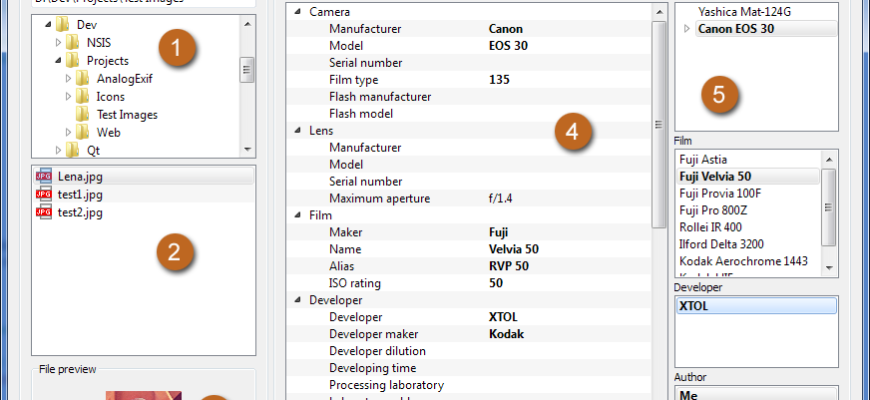
Главное окно организовано вокруг папки с изображениями и разделено на пять функциональных областей. Такая компоновка позволяет одновременно видеть файлы, выбранный кадр, редактируемые теги и заготовки оборудования. Интерфейс английский и отражает терминологию программы времён Windows 7: Files, Details, Current image, Equipment, Film, Developer, Author, Save, Revert и Apply.
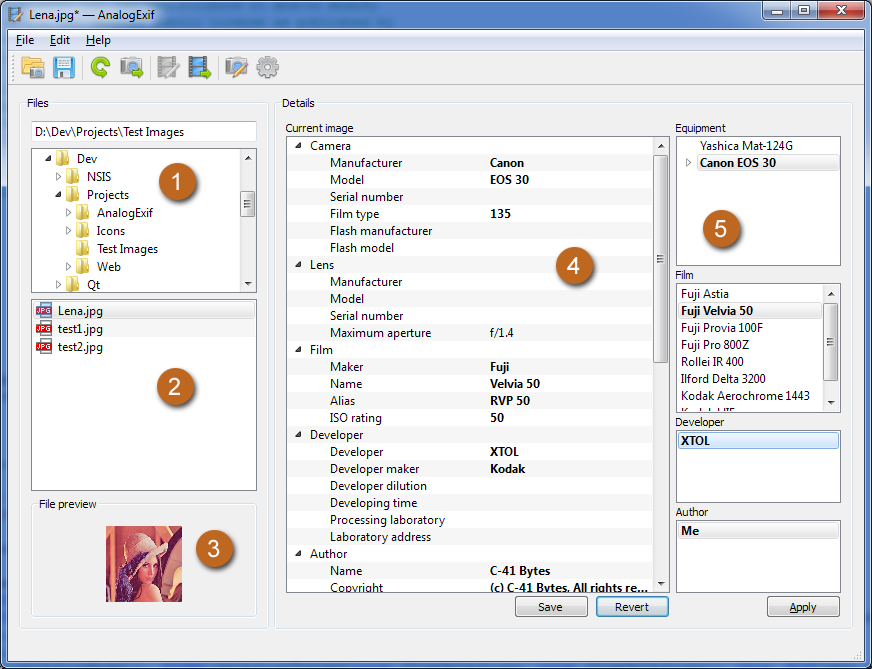
Дерево файловой системы
Верхняя левая область показывает диски и папки. Она нужна для перехода к каталогу со сканами и для выбора папок при пакетной операции. Папки можно обрабатывать вместе с вложенными каталогами, однако рекурсивный поиск в исходном коде последнего релиза ориентирован на JPEG и TIFF. Для DNG, PSD и JPEG 2000 безопаснее выделять конкретные файлы в списке текущей папки, а не полагаться на обход дерева.
Список файлов текущей папки
Средняя левая область содержит поддерживаемые файлы. Основной фильтр показывает JPEG с расширениями JPG, JPEG и JPE, TIFF, DNG, PSD и варианты JPEG 2000: JP2, JPF, JPX, J2K, J2C и JPC. PNG, WebP, HEIC и обычные XMP-sidecar-файлы в этот список не входят. Файлы RAW, которые программа умеет читать как источник метаданных, также не являются обычными редактируемыми элементами главного списка.
Предпросмотр
Нижняя левая область выводит уменьшенное изображение. Сначала программа пытается извлечь встроенный предпросмотр через механизм метаданных, затем обращается к графическим форматам, которые понимает установленная Qt-сборка. Отсутствие миниатюры не всегда означает, что файл невозможно прочитать: у некоторых RAW или сложных контейнеров метаданные открываются без полноценного изображения.
Редактор метаданных
Центральная таблица сгруппирована по категориям Camera, Lens, Film, Developer, Author и другим разделам. Слева указано название свойства, справа — значение. Поля, изменённые после загрузки, выделяются полужирным. Клавиша Delete или команда Clear tag value очищает выбранный тег. Кнопка Revert перечитывает сведения из файла и отменяет все несохранённые изменения, поэтому её нельзя использовать как отмену только одного последнего действия.
Редактор поддерживает несколько типов значений. Строковые поля предназначены для короткого текста, текстовые — для многострочных описаний. Числовые свойства принимают целые, рациональные и дробные значения. Для выдержки, диафрагмы, APEX-диафрагмы и ISO предусмотрены специализированные редакторы с типовыми вариантами и ручным вводом. Дата и время вводятся через отдельный тип, а координаты — через встроенное поле Location.
Панель оборудования
Правая колонка содержит четыре библиотеки: камеры с объективами, плёнки, проявители и авторы. Двойной щелчок по элементу переносит его свойства в центральный редактор. Можно одновременно выбрать камеру, плёнку, проявитель и автора, затем нажать Apply и получить набор общих данных для серии. Применение шаблона ещё не записывает файл: результат остаётся несохранённым до команды Save.
Библиотека оборудования и повторяемые шаблоны
Библиотека — центральный элемент AnalogExif. Она хранится в отдельном файле .ael и использует SQLite. Один файл может содержать набор камер, объективов, плёнок, проявителей, авторов, пользовательских тегов и определений собственной XMP-схемы. Библиотеку можно открыть, создать заново или заменить другой. Это позволяет разделить, например, личную коллекцию, лабораторный проект и рабочий архив.
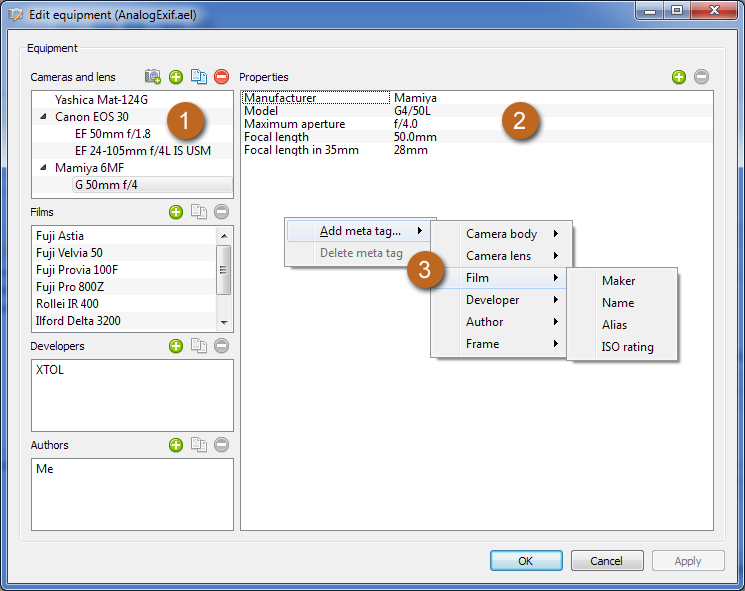
Категория Cameras and lenses строится иерархически. Объектив можно связать с камерой, чтобы при его применении переносились и свойства корпуса. Для камеры с несменным объективом разрешено добавлять поля из нескольких категорий в один элемент. Плёнка может содержать производителя, название, псевдоним, ISO и тип носителя. В проявителе сохраняются название, производитель, разведение, время и процесс. Автор обычно содержит имя и сведения об авторском праве.
После команды Add new новый элемент получает набор типовых свойств. Duplicate создаёт копию, удобную для похожих объективов или вариантов одной плёнки. Список свойств не фиксирован: через контекстное меню к элементу добавляются поля из других категорий. Например, к конкретному сканеру можно привязать программу сканирования, а к фикс-объективной камере — фокусное расстояние и максимальную диафрагму.
Файл .ael нужно включать в резервное копирование отдельно от изображений. Метаданные, уже записанные в фотографии, не зависят от библиотеки, но без неё пропадают подготовленные шаблоны, пользовательская XMP-схема и списки оборудования. Перемещение или удаление библиотеки приводит к запросу Open, New или Retry при следующем запуске.
Редактирование EXIF, IPTC и XMP
Единое поле для нескольких тегов
В Options на вкладке Metadata tags задаётся соответствие между видимым свойством и реальными тегами. Одно поле может ссылаться на EXIF, IPTC и XMP одновременно. При чтении программа идёт по списку тегов слева направо и показывает первое найденное значение. При записи одно новое значение попадает во все перечисленные теги. Это полезно для автора, описания и прав, которые разные программы ищут в разных стандартах.
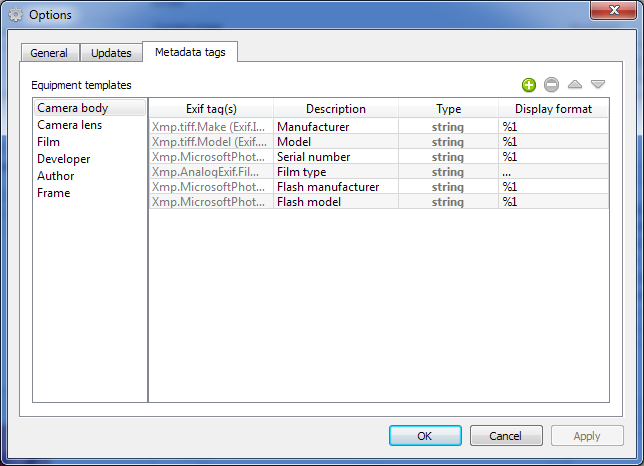
Каждое свойство имеет описание, тип и формат отображения. Например, сохранённое числовое значение диафрагмы можно показывать как f/2.8 с помощью шаблона. Для полей с ограниченным набором значений настраивается список соответствий. Для ключевых слов и других повторяемых свойств разрешены несколько значений с изменением порядка, добавлением и удалением элементов.
Текст и кодировки
AnalogExif поддерживает Unicode, но учитывает ограничения старых EXIF-полей. Для некоторых строк можно настроить обязательный 7-битный ASCII или альтернативное ASCII-значение. Если пользователь вводит кириллицу в Unicode-поле, программа предлагает отдельно указать латинский вариант для совместимого тега. Это полезно при обмене со старыми просмотрщиками, но требует дисциплины: разные приложения могут показать разные версии имени или описания.
Многострочный текст вводится с переносом через Shift+Enter. Для полей, где допустимы несколько значений, открывается отдельный список. Ключевые слова можно добавлять по одному, менять их порядок и удалять без полной перезаписи поля.
Координаты
Поле Location принимает координаты в градусах, минутах и секундах либо в десятичной форме. Значение распределяется по нескольким предопределённым EXIF- и XMP-тегам. В старой документации также описан импорт из полного Google Maps URL определённого формата. Современные короткие ссылки и новые варианты адресов не документированы, поэтому надёжнее вставлять широту и долготу числами и после сохранения проверять знак координат в независимом просмотрщике.
Сохранение в комментариях
Не все программы понимают пользовательскую XMP-схему AnalogExif. Для повышения видимости отдельные свойства можно дополнительно записывать в EXIF UserComment и комментарий Microsoft Windows. Тогда название плёнки, проявитель или номер кадра доступны в простых просмотрщиках, которые игнорируют неизвестные XMP-теги. У метода есть компромисс: комментарий становится длиннее, данные дублируются, а сторонняя программа может изменить только одну копию.
Собственная XMP-схема AnalogExif
Стандартные EXIF-теги проектировались для цифровых камер и плохо описывают плёночный процесс. AnalogExif добавляет пространство имён Xmp.AnalogExif и хранит в нём сведения о ролике, эмульсии, проявке и сканировании. Схема имеет опубликованное RDF-описание, хотя большинство приложений не проверяет его при чтении.
| Группа | Примеры полей | Практическое назначение |
|---|---|---|
| Кадр и ролик | ExposureNumber, RollId | Связать файл с номером кадра и конкретным роликом |
| Объектив | LensSerialNumber | Различать одинаковые модели объективов по серийному номеру |
| Плёнка | FilmMaker, Film, FilmAlias, FilmGrain, FilmType | Зафиксировать эмульсию, обозначение, зернистость и формат носителя |
| Проявка | Developer, DeveloperMaker, DeveloperDilution, DevelopTime, DevelopProcess | Описать химический процесс и режим обработки |
| Лаборатория | Lab, LabAddress | Указать место проявки или сканирования |
| Съёмочные аксессуары | Filter | Сохранить название применённого фильтра |
| Сканирование | ScannerMaker, Scanner, ScannerSoftware | Зафиксировать оборудование и программу оцифровки |
Программа также позволяет зарегистрировать пользовательскую XMP-схему. Указываются пространство имён и префикс, после чего новые теги добавляются в формате Xmp.<prefix>.<name>. Определение хранится внутри выбранной .ael-библиотеки. При переходе на другую библиотеку пользовательские поля не появляются автоматически: схему и свойства нужно перенести или создать заново.
Поддержка XMP неполная по современным меркам. Структурированные XMP-значения не поддерживаются, а LangAlt работает только с языком по умолчанию. Это ограничивает сложные многоязычные описания и иерархические структуры. В документации разработчик также рекомендует не полагаться на устаревающий IPTC IIM и дублировать данные в XMP, но окончательную совместимость всё равно нужно проверять в целевой программе.
Пакетные операции
Общее значение для нескольких файлов
В списке можно выделить несколько изображений и изменить общее поле: автора, камеру, плёнку, проявитель, лабораторию или права. После сохранения выбранные значения записываются во все файлы. Такой режим полезен для параметров, одинаковых на всём ролике, но не подходит для выдержки, диафрагмы и времени, если они различались между кадрами.
Копирование метаданных
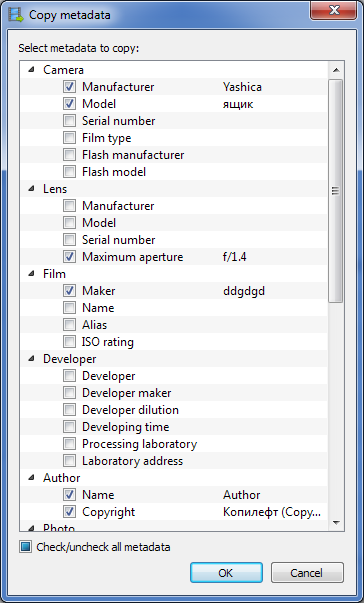
Команда Copy metadata просит выбрать исходный файл, затем показывает диалог со всеми доступными полями. Пользователь отмечает только нужные значения и может отредактировать их до записи. После подтверждения выбранный набор применяется к выделенным изображениям или папкам. Это точнее, чем безусловное копирование всего блока, потому что позволяет не переносить дату, координаты или серийный номер из чужого кадра.
Автозаполнение номера экспозиции
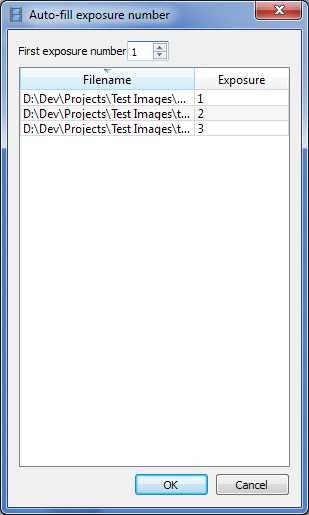
Auto-fill exposure number работает минимум с двумя файлами. В диалоге задаётся номер первого кадра, а остальные получают последовательные значения. Порядок следует проверить до подтверждения, поскольку он зависит от списка файлов. Для сканов с именами 01, 02, 03 операция предсказуема; смешанные имена вроде scan1, scan10 и scan2 могут сортироваться не так, как ожидает пользователь.
Границы пакетной обработки
AnalogExif не содержит очередей с условиями, сценариев командной строки, правил по маске, импорта из таблицы или журнала отката. Программа повторяет один набор полей для выбранных файлов и нумерует кадры. Для тысяч изображений, сложных преобразований между схемами или автоматизации в серверном процессе разумнее использовать актуальный ExifTool либо менеджер фотографий с очередями.
Поддерживаемые форматы и способы ввода
Форматы, доступные в основном списке
Фильтр главного окна включает JPEG, TIFF, DNG, PSD и JPEG 2000. В справке основной акцент сделан на JPEG и TIFF, а редактирование DNG, PSD и JPEG 2000 добавлено в журнале изменений выпуска 0.0.2 и перенесено в последующие сборки. Поддержка основана на Exiv2 0.20, поэтому она отражает состояние форматов и камер 2010 года.
- JPEG: JPG, JPEG и JPE; основной и наиболее предсказуемый вариант для сканов, предназначенных для просмотра и публикации.
- TIFF: TIF и TIFF; подходит для мастер-копий, но требует использования последней Windows-сборки 0.0.4.1, где исправлено подключение Exiv2 0.20.
- DNG: редактируемый формат, добавленный вместе с расширенной поддержкой файлов.
- JPEG 2000: JP2, JPF, JPX, J2K, J2C и JPC присутствуют в фильтрах программы.
- PSD: Photoshop PSD доступен как редактируемый контейнер метаданных.
RAW как источник чтения
Диалог открытия и выбора источника метаданных перечисляет CR2, NEF, PEF, RW2, ARW, SR2, ORF, RAF и MRW. В журнале изменений они названы форматами чтения. Это не означает безопасную запись в исходный RAW. Практический сценарий — взять технические данные из цифрового файла или просмотреть свойства, а затем перенести выбранные значения в JPEG, TIFF, DNG, PSD либо JPEG 2000.
Чего нет
PNG, WebP, HEIC/HEIF, AVIF, JPEG XL, современные видеоформаты и отдельные .xmp sidecar-файлы официально не входят в рабочий фильтр последнего релиза. Программа не конвертирует изображения и не создаёт новый графический формат. Результатом является изменённый исходный файл и, при включённой защите, резервная копия с суффиксом .bak.
Экспорт и перенос данных
Отдельного экспорта в CSV, JSON, XML или таблицу программа не предлагает. Метаданные сохраняются внутри изображения, а шаблоны оборудования — в .ael. Копирование между файлами выполняется через Copy metadata. Поэтому AnalogExif неудобен для миграции больших архивов, аудита в табличном виде и синхронизации с внешней базой.
Типовой рабочий сценарий: оформление одного плёночного ролика
Ниже приведён воспроизводимый пример, который использует штатную логику AnalogExif. Он не заменяет резервное копирование и начинается с копии сканов.
- Подготовить файлы. Поместить сканы одного ролика в отдельную папку и дать им имена с одинаковой длиной номера: 01, 02, 03. Это помогает сохранить ожидаемый порядок при автонумерации.
- Открыть или создать библиотеку. Если нужного .ael нет, выбрать New и сохранить библиотеку в доступной для записи пользовательской папке. Для постоянной работы включить этот файл в резервное копирование.
- Создать камеру и объектив. В Edit equipment добавить корпус, модель, серийный номер при необходимости, затем объектив с фокусным расстоянием и максимальной диафрагмой. Для камеры с несменным объективом объединить сведения в одном элементе.
- Создать профиль плёнки. Добавить производителя, полное название, обозначение, ISO и тип носителя. Не записывать ISO проявленной плёнки как фактическую чувствительность съёмки, если экспонирование выполнялось с другим индексом; это лучше вынести в отдельное поле или описание.
- Добавить проявку и автора. Заполнить проявитель, разведение, процесс, время, лабораторию, имя автора и права. Вносить только данные из журнала съёмки или лабораторной квитанции.
- Выделить весь ролик. В списке файлов выбрать серию, затем применить камеру, плёнку, проявитель и автора. Проверить центральную таблицу: изменённые поля должны отображаться полужирным.
- Пронумеровать кадры. Запустить Auto-fill exposure number, задать первый номер и проверить соответствие каждой строки имени файла.
- Заполнить индивидуальные данные. По журналу съёмки отдельно внести дату, время, выдержку, диафрагму, фильтр и координаты для кадров, где значения отличаются.
- Сохранить тестовый файл. Сначала записать один скан. Разрешить создание .bak и убедиться, что резервная копия появилась рядом с изображением.
- Проверить результат. Закрыть и снова открыть файл, затем сравнить метаданные в независимом приложении. Особое внимание уделить кириллице, координатам, дублирующим EXIF/XMP-полям и пользовательским Xmp.AnalogExif-тегам.
- Записать серию. Только после успешного теста сохранить остальные файлы и отдельно проверить несколько изображений из начала, середины и конца ролика.
Такой порядок отделяет общие сведения ролика от уникальных параметров кадра. Он также снижает риск массовой ошибки: неправильно выбранный автор или координаты сначала попадут только в тестовую копию, а не во весь архив.
Сохранение, резервные копии и контроль результата
Как записываются изменения
Команда Save подготавливает выбранные свойства и последовательно обрабатывает файлы. Для длинной операции показывается индикатор прогресса, обработку можно отменить. После успешного сохранения признаки несохранённых изменений сбрасываются, библиотечные элементы снимаются с выбора, а таблица перечитывается.
Файлы .bak
Создание резервной копии включено по умолчанию. Перед изменением программа копирует исходник в файл с тем же именем и суффиксом .bak. Если такая копия уже существует, появляется выбор: перезаписать её, пропустить создание или отменить операцию; для серии доступны варианты, применяемые ко всем файлам. Ошибка удаления старого .bak блокирует сохранение.
Резервная копия защищает от повреждения контейнера или ошибочного набора тегов, но требует контроля дискового пространства. TIFF-мастера могут быть крупными, поэтому полный ролик временно занимает почти вдвое больше места. Кроме того, .bak сохраняет прежние метаданные. Если цель — убрать координаты или персональные сведения перед передачей файла, старую копию нельзя оставлять в публикуемой папке.
Как проверить запись
- Повторно открыть изображение в AnalogExif и убедиться, что сохранённые поля читаются из файла, а не остаются только в интерфейсе.
- Проверить ключевые значения независимым редактором: автора, дату, камеру, плёнку, номер экспозиции и GPS.
- Открыть файл в той программе или службе, где он будет использоваться. Пользовательская схема Xmp.AnalogExif может быть невидима, даже если данные физически записаны.
- Сравнить изображение с резервной копией визуально. Контрольная сумма всего файла изменится из-за метаданных и не доказывает изменение пикселей.
- Для серии сверить первый и последний номера экспозиции, чтобы обнаружить ошибку сортировки или пропуск файла.
- Проверить кодировку имени автора и описания на системе с другим языком интерфейса, если архив передаётся другим людям.
Приватность, интернет и безопасность архива
Обработка выполняется локально. Программа читает изображения из файловой системы, записывает метаданные в них и хранит библиотеку оборудования на компьютере. Облачной загрузки, учётной записи, синхронизации, мобильного клиента и ИИ-анализа нет. Это уменьшает риск передачи сканов стороннему сервису и позволяет работать без постоянного соединения.
Полностью сетевым нулём приложение не является. В исходном коде присутствуют открытие онлайн-справки и необязательная проверка версии, причём старые адреса используют HTTP. Кроме того, поле Location умеет разбирать URL Google Maps старого формата. Для обычного редактирования интернет не нужен; сетевые функции можно не использовать.
Метаданные сами по себе могут содержать чувствительные сведения: имя автора, адрес лаборатории, координаты, серийный номер объектива, дату и место съёмки. AnalogExif предназначен для добавления таких данных, а не для их приватного удаления. Перед публикацией нужна отдельная проверка всех EXIF, IPTC и XMP-секций. Очистка только видимых полей не гарантирует удаления неизвестных тегов, миниатюр и данных производителя.
Главный технический риск связан с возрастом продукта. Последняя сборка использует старую библиотеку Exiv2 0.20 и не получает исправлений. Нет оснований считать современный формат безопасно поддержанным только потому, что его расширение похоже на известное. Для незаменимых мастер-файлов необходимо работать с копиями и хранить оригиналы отдельно от каталога обработки.
Цена, лицензия и ограничения бесплатного режима
AnalogExif распространяется бесплатно по GNU General Public License version 3.0. Исходный код опубликован, подписка и регистрация не требуются. У продукта нет коммерческой редакции, ограниченного бесплатного тарифа, платных функций, водяного знака и пробного периода. Все доступные возможности входят в один пакет.
Отсутствие цены не означает наличие поддержки. Нет актуальной службы обновлений, гарантированного ответа разработчика или совместимости с современными ОС. Стоимость использования переносится в другое место: пользователь тратит время на проверку установки, резервирование, тестирование форматов и контроль совместимости метаданных.
Плюсы и минусы
Плюсы ✔️
- Специализированная модель для плёночных сканов, включая ролик, эмульсию, проявитель, лабораторию и сканер.
- Локальная работа без обязательной регистрации, облачной загрузки и подписки.
- Библиотека камер, объективов, плёнок, проявителей и авторов сокращает повторный ввод общих данных.
- Одно видимое свойство может синхронно заполнять несколько EXIF, IPTC и XMP-тегов.
- Копирование выбранных полей и последовательная нумерация экспозиций подходят для обработки ролика.
- Настраиваемый список свойств и пользовательская XMP-схема дают больше свободы, чем фиксированная форма.
- Резервные .bak-копии включены по умолчанию и создаются до записи.
- Бесплатная лицензия GPLv3 позволяет изучать и изменять исходный код.
Минусы ❌
- Продукт не обновлялся много лет; последняя сборка и зависимость Exiv2 относятся к 2010 году.
- Официальная поддержка ограничена Windows и старой Mac-сборкой, без актуальных требований и гарантий совместимости.
- Интерфейс доступен на английском, хотя значения Unicode можно вводить на русском.
- Нет PNG, WebP, HEIC, AVIF, современных RAW-камер и полноценного sidecar-XMP-процесса.
- Пакетные функции ограничены копированием общих значений и нумерацией; нет таблиц, сценариев и сложных правил.
- Структурированный XMP не поддерживается, LangAlt обрабатывается только для языка по умолчанию.
- Пользовательские Xmp.AnalogExif-теги могут игнорироваться каталогизаторами и веб-сервисами.
- Старая проверка обновлений использует устаревшие сетевые адреса и не является надёжным источником версии.
Кому подойдёт
- Фотографу с небольшим плёночным архивом на совместимом Windows-компьютере: программа быстро переносит параметры камеры, объектива и плёнки на весь ролик.
- Пользователю, который ведёт журнал проявки: собственная XMP-схема хранит проявитель, разведение, время, процесс и лабораторию рядом с изображением.
- Коллекционеру старой техники: библиотека позволяет различать камеры, объективы и серийные номера без повторного ручного ввода.
- Любителю локальных инструментов: изображения не нужно загружать в браузерный сервис, а шаблоны остаются в .ael-файле.
- Владельцу уже настроенного рабочего процесса: если AnalogExif стабильно работает на отдельном старом компьютере, его можно сохранить как узкоспециализированный этап с обязательными копиями.
Кому не подойдёт
- Пользователю современного Mac: архивная сборка не имеет актуальной декларации совместимости и поддержки.
- Владельцу HEIC, WebP, AVIF и новых RAW: форматы не входят в подтверждённый набор последнего релиза.
- Фотографу с большим каталогом: в программе нет поиска по базе изображений, рейтингов, альбомов, распознавания и управления коллекцией.
- Пользователю, которому нужен гарантированный перенос между приложениями: собственные XMP-теги могут не отображаться за пределами AnalogExif.
- Команде или организации: нет совместной базы, ролей, журнала изменений, централизованного развёртывания и актуальной поддержки.
- Задаче полного удаления метаданных: это редактор отдельных свойств, а не современный инструмент приватной очистки и верификации всех секций.
- Автоматизированному процессу: отсутствует командная строка и экспорт в структурированные форматы.
Альтернативы AnalogExif
ExifTool
ExifTool — актуально поддерживаемая командная программа и библиотека для чтения и записи метаданных в большом количестве форматов. Она лучше подходит для новых камер, sidecar-файлов, массовых преобразований, переименования, скриптов и проверки всех секций. Недостаток по сравнению с AnalogExif — отсутствие встроенной плёночной библиотеки и более высокий порог освоения: правила задаются параметрами командной строки.
QuickImageComment
QuickImageComment — графический Windows-редактор EXIF, IPTC и XMP, который продолжает обновляться и может использовать ExifTool. Он удобнее для текущих систем, просмотра большого количества свойств, комментариев и авторских полей. AnalogExif выигрывает только специализированными шаблонами плёнки, проявки и номера кадра.
Exif Pilot
Exif Pilot редактирует EXIF, GPS, IPTC и XMP в Windows и умеет импортировать или экспортировать данные через XML, Excel и TXT. Базовое редактирование доступно бесплатно, а пакетная обработка относится к платному дополнению. Этот вариант разумнее, когда нужен обмен с таблицами и современный поддерживаемый интерфейс; для бесплатной обработки целого ролика AnalogExif может быть проще, если он запускается на системе.
digiKam
digiKam — активно развиваемый свободный менеджер фотографий для Windows, macOS и Linux. Он сочетает каталог, теги, поиск, рейтинги, геолокацию, редактор метаданных и пакетную очередь. Программа значительно тяжелее и требует организации коллекции, зато подходит для долгосрочного архива и современных форматов. Плёночные поля AnalogExif придётся заменить стандартными XMP-полями, шаблонами или собственным соглашением.
Частые проблемы и диагностика
Программа не устанавливается в Windows
Установщик запрашивает административные права и записывает файлы в Program Files. Проверьте, разрешён ли запуск старых Win32-приложений и не блокирует ли пакет система защиты. Не отключайте антивирус ради установки. Скачайте последнюю официальную версию 0.0.4.1, проверьте файл стандартными средствами безопасности и при необходимости запускайте программу на отдельной тестовой системе.
При запуске не найдена библиотека AnalogExif.ael
Программа запоминает путь к последней библиотеке. Если файл перемещён, переименован или удалён, появляется окно с вариантами Open, New и Retry. Выберите Open для существующей копии или New для новой библиотеки. После создания убедитесь, что каталог доступен для записи и резервного копирования.
Кнопка сохранения приводит к ошибке
Сначала проверьте права на исходный файл и папку. Затем посмотрите, может ли программа создать рядом файл .bak. Если старый .bak защищён от записи или занят другой программой, AnalogExif не сможет удалить и заменить его. Закройте просмотрщики, снимите атрибут только для чтения, освободите место и повторите операцию на копии одного изображения.
Файл не отображается в списке
Основной список фильтрует расширения. PNG, WebP, HEIC, AVIF и большинство RAW там не появятся. Для RAW предусмотрено чтение через отдельный диалог источника, а не полноценное редактирование. Переименование расширения не меняет формат и не решает проблему.
Есть метаданные, но нет предпросмотра
Предпросмотр зависит от встроенной миниатюры и старой Qt-поддержки формата. Если свойства читаются, отсутствие картинки не обязательно блокирует редактирование. Проверьте файл внешним просмотрщиком и сначала выполните запись на копии. Для RAW используйте встроенный JPEG-превью или подготовьте отдельный JPEG/TIFF-скан.
Кириллица отображается по-разному
Одно свойство может записываться одновременно в Unicode XMP и старое ASCII-поле. Если приложение-получатель читает только ASCII, русское имя исчезнет или будет заменено латинским вариантом. В настройках проверьте список тегов свойства, задайте осмысленную транслитерацию и протестируйте отображение в целевой программе.
Пользовательские данные о плёнке не видны в другом приложении
Сторонний просмотрщик может игнорировать пространство Xmp.AnalogExif. Проверьте наличие тегов через ExifTool или другой полный инспектор. Для важных кратких сведений можно включить дублирование в комментарии, но лучше параллельно хранить журнал ролика в независимом открытом формате.
Номера кадров идут в неправильном порядке
Автонумерация следует текущему порядку файлов. Используйте имена с ведущими нулями, отсортируйте список и внимательно проверьте диалог до нажатия OK. При ошибке восстановите файлы из .bak или исправьте номер для каждого кадра до дальнейшего копирования.
После удаления координат они всё ещё обнаруживаются
Координаты могут дублироваться в EXIF и XMP, а исходное значение остаётся в .bak. Очистите все связанные поля, сохраните копию, проверьте независимым инструментом и удалите резервную копию только после подтверждения. Для публикации с жёсткими требованиями приватности используйте специализированный очиститель метаданных.
Mac-сборка не запускается или ведёт себя нестабильно
Версия для Mac не обновлялась с 2010 года, поэтому исправления для новых выпусков macOS отсутствуют. Официального современного решения нет. Не исправляйте рабочую систему ради старой утилиты: перенесите задачу на совместимый изолированный компьютер или выберите актуальную альтернативу.
FAQ
AnalogExif редактирует само изображение?
Нет. Программа предназначена для метаданных и не содержит инструментов обработки пикселей. Она не меняет цвет, резкость, размер и кадрирование через пользовательские настройки. Запись всё равно затрагивает контейнер файла, поэтому резервная копия обязательна.
Можно ли использовать AnalogExif только для цифровых фотографий?
Да. Стандартные EXIF, IPTC и XMP-поля применимы к цифровым JPEG, TIFF, DNG, PSD и JPEG 2000. Однако главная ценность программы — библиотека аналогового оборудования и собственные поля плёнки; для обычной цифровой коллекции современные редакторы дают более широкий форматный охват.
Поддерживает ли программа русский язык?
Интерфейс проекта указан как английский. В значения можно вводить Unicode, включая кириллицу. Для старых EXIF-полей программа предлагает отдельный ASCII-вариант, поэтому итог нужно проверять в приложении-получателе.
Нужен ли интернет?
Для чтения и записи локальных файлов интернет не требуется. Сеть используется только для старой проверки версии, открытия онлайн-справки и работы с URL координат. Основной процесс полностью локальный.
Есть ли мобильная или веб-версия?
Нет. Официально опубликованы только настольные сборки для Win32 и Mac. Мобильное приложение, браузерный редактор и облачная синхронизация отсутствуют.
Можно ли редактировать RAW?
Для CR2, NEF, PEF, ARW, RW2, SR2, ORF, RAF и MRW подтверждено чтение. Запись в эти RAW не заявлена. DNG выделен отдельно как редактируемый формат.
Работает ли AnalogExif с XMP-sidecar?
Отдельный процесс чтения и записи файлов .xmp не документирован, а расширение отсутствует в фильтрах. Программа ориентирована на встроенные метаданные внутри поддерживаемого изображения.
Можно ли удалить все метаданные одной командой?
Видимые поля очищаются клавишей Delete или командой Clear tag value, но универсальная проверенная команда полного удаления всех секций не описана. Для приватной публикации нужен инструмент, который перечисляет и очищает все поддерживаемые блоки.
Чем файл .ael отличается от метаданных в фотографии?
.ael — локальная библиотека шаблонов и пользовательских определений. Она ускоряет повторный ввод, но не сопровождает изображение при копировании. EXIF, IPTC и XMP после сохранения находятся внутри самого изображения и читаются без .ael, если приложение поддерживает соответствующие теги.
Можно ли перенести библиотеку на другой компьютер?
Файл .ael можно скопировать и открыть через меню библиотеки. Переносить следует закрытую программу и резервную копию файла. После открытия проверьте пользовательскую XMP-схему и несколько шаблонов перед массовой записью.
Сохраняет ли программа исходник?
При включённой настройке Create backups перед изменением создаётся файл с суффиксом .bak. Если функция отключена, программа пишет в исходный файл без собственной резервной копии. Надёжный архив должен иметь внешнее резервирование независимо от этой опции.
Почему не стоит доверять встроенной проверке обновлений?
Она обращается к адресам инфраструктуры SourceForge образца 2010 года и использует HTTP. Даже успешное соединение не заменяет ручную проверку официальной страницы проекта. Новых релизов после 2010 года всё равно не опубликовано.
Итог по сценариям использования
AnalogExif имеет смысл сохранять для узкого сценария: небольшой плёночный архив, совместимый Windows-компьютер, JPEG или TIFF, повторяющиеся параметры ролика и обязательные резервные копии. В этой роли библиотека оборудования, собственная XMP-схема и автонумерация кадров дают последовательный результат с меньшим количеством ручного ввода.
Для нового долгосрочного проекта выбор должен учитывать возраст программы. Большой архив, новые RAW, HEIC, sidecar-XMP, автоматизация, командная работа и актуальные операционные системы требуют поддерживаемого инструмента. ExifTool подходит для максимального контроля и сценариев, QuickImageComment и Exif Pilot — для графического редактирования в Windows, digiKam — для полноценного каталога на нескольких платформах.
Главное ограничение AnalogExif не в количестве полей, а в отсутствии развития. Программа остаётся полезной как исторически удачная специализированная утилита, но её следует использовать только в проверенной среде, на копиях файлов и с независимой верификацией записанных метаданных.