


Чтобы убрать вокал из песни, получить акапеллу, сделать минусовку или разложить готовый микс на несколько инструментальных дорожек, нужен не обычный эквалайзер, а инструмент разделения источников. Современные сервисы анализируют уже сведённый файл и пытаются восстановить отдельные составляющие: голос, аккомпанемент, ударные, бас, гитару и другие партии. Результат удобен для репетиций, караоке, ремиксов, монтажа роликов и чернового восстановления диалога, но он не превращает мастер-файл в исходный многодорожечный проект: реверберация, бэк-вокал, перегруженные гитары и инструменты с похожим спектром могут оставлять слышимые следы.
В подборке есть облачные AI-разделители, бесплатный настольный редактор и профессиональный аудиоредактор. Первым указан АудиоМАСТЕР: это локальный редактор для Windows, полезный для подготовки и последующей доработки дорожек, но у него нет автоматического нейросетевого разделения готовой песни на вокал и инструментал. Поэтому для самого разделения в таком процессе нужен один из специализированных инструментов ниже, а АудиоМАСТЕР закрывает обрезку, нормализацию, конвертацию, запись и финальную обработку полученных файлов.
- Что именно должно получиться после разделения
- Короткое сравнение программ и сервисов
- Рейтинг инструментов для отделения голоса от музыки
- 1. АудиоМАСТЕР — подготовка и доработка разделённых дорожек
- Как встроить АудиоМАСТЕР в процесс разделения
- 2. VocalRemover.org — быстрые вокал и минусовка в браузере
- Рабочий процесс
- 3. LALAL.AI — много типов стемов и локальный режим Lyra
- Как получить более предсказуемый результат
- 4. Media.io — разделение аудио и видео без установки
- Как использовать без лишних перекодирований
- 5. Moises — разделение плюс репетиционный микшер
- Сценарий для репетиции и кавера
- 6. Audacity — локальный вариант с важной оговоркой по версии
- Как не упереться в несовместимость
- 7. PhonicMind — автоматическое распознавание аранжировки и до 8 стемов
- Когда полезен Studio, а когда достаточно preview
- 8. Adobe Audition — ручное подавление или извлечение центра стереомикса
- Как применять Center Channel Extractor осмысленно
- Как проверить качество разделения, а не просто услышать «вокала стало меньше»
- 1. Слушайте три разных участка
- 2. Сравнивайте дорожки при сопоставимой громкости
- 3. Проверяйте не только вокал, но и аккомпанемент
- 4. Сложите стемы обратно
- 5. Проверяйте начало файла и синхронизацию
- 6. Оставляйте мастер-копию без потерь
- Как выбрать инструмент под конкретную задачу
- Нужна одна минусовка для караоке
- Нужна акапелла для ремикса
- Нужно отделить барабаны, бас и другие инструменты
- Нельзя отправлять исходник в облако
- Нужна дальнейшая ручная чистка
- Типичные артефакты и что с ними делать
- В минусовке остаются шипящие и окончания слов
- Инструментал «дышит» вместе с вокалом
- В вокале слышны тарелки и синтезатор
- После объединения стемов возникает эхо
- Сервис не принимает файл
- Результат перегружен или клипует
- Вокал звучит фазово и «полым»
- Практический маршрут: от исходника до готовой минусовки
- Облако или локальная обработка
- Вопросы о разделении голоса и музыки
- Можно ли получить абсолютно чистую акапеллу из любой песни?
- Почему один сервис лучше справляется с одной песней, а другой — с другой?
- Нужно ли перед разделением удалять шум и эквализировать песню?
- Можно ли разделять звук прямо из видео?
- Что выбрать для полностью бесплатной работы?
- Что лучше сохранить: MP3 или WAV?
- Можно ли убрать музыку и оставить речь из записи мероприятия?
- Итог: какой вариант выбрать
- Предложить модель для рейтинга
Что именно должно получиться после разделения
У задачи есть несколько уровней. Самый простой — две дорожки: Vocals и Instrumental. Такой режим нужен, когда требуется минусовка для пения либо отдельная вокальная партия. Более продвинутые модели создают четыре и более стемов: голос, ударные, бас и остальные инструменты. Отдельные сервисы распознают гитару, клавишные, струнные, духовые, бэк-вокал и даже части ударной установки.
Количество дорожек само по себе не определяет качество. Для караоке важнее, чтобы основной вокал исчез без сильного «провала» в центре стереопанорамы. Для ремикса критичнее чистота отдельных стемов и отсутствие фазовых призвуков. Для видеомонтажа полезнее отделить речь от музыки так, чтобы согласные оставались разборчивыми, а музыкальный фон не превращался в «металлический» шум. Если материал затем идёт в монтаж, цветокоррекцию и работу со звуком, лучше сохранить разделённые дорожки отдельно и сводить их уже на таймлайне.
Перед обработкой желательно взять файл без повторного сжатия. WAV или FLAC обычно дают модели больше исходной информации, чем многократно перекодированный MP3. Если исходник доступен только в сжатом виде, не стоит предварительно конвертировать его в WAV в надежде «вернуть» детали: контейнер изменится, но потерянные при сжатии данные не восстановятся. Конвертация нужна только ради совместимости; для этого пригодится отдельный разбор конвертации аудио и видео между форматами.
Короткое сравнение программ и сервисов
| Инструмент | Тип | Что делает с миксом | Бесплатный режим | Основной сценарий |
|---|---|---|---|---|
| АудиоМАСТЕР | Windows-редактор | Не разделяет микс автоматически; готовит и дорабатывает дорожки | Доступна загрузка установочной версии, полная функциональность лицензируется | Обрезка, очистка, сведение и экспорт после разделения |
| VocalRemover.org | Веб-сервис | Вокал + музыка; отдельный Splitter делит на вокал, бас, ударные и остальное | Основные инструменты доступны бесплатно | Быстро получить минусовку без установки |
| LALAL.AI | Веб, desktop, mobile | До 10 типов стемов в облачном режиме; 7 стемов локально через Lyra | Starter даёт предпрослушивание, полный результат требует платного плана | Разные инструменты, пакетная работа, локальный режим |
| Media.io | Веб-сервис | Вокал/музыка и многодорожечное stem-разделение | Неограниченное предпрослушивание и один бесплатный скачиваемый результат в Vocal Remover | Аудио и видео прямо в браузере |
| Moises | Веб, desktop, iOS, Android | Вокал, инструменты и расширенные наборы стемов | Есть бесплатный уровень с ограничениями на количество и длину файлов | Репетиции, разбор партий, изменение микса |
| Audacity | Windows, macOS, Linux | AI-разделение через OpenVINO в совместимых версиях | Бесплатно, open source | Локальная обработка без отправки трека в облако |
| PhonicMind | Веб-сервис | До 8 выдаваемых стемов с распознаванием до 16 классов | Бесплатное предпрослушивание, скачивание зависит от тарифа | Интерактивный разбор аранжировки и lossless-экспорт в старшем плане |
| Adobe Audition | Windows, macOS | Не AI-разделитель: выделяет или подавляет центр стереомикса | 7-дневная полнофункциональная пробная версия | Ручная обработка центрированного вокала и дальнейший постпродакшен |
Для одной минусовки быстрее начать с VocalRemover.org или Media.io. Когда нужны несколько инструментов и контроль над стемами, заметно полезнее LALAL.AI, Moises или PhonicMind. Audacity интересен локальной обработкой, но на 18 сентября 2026 года есть важная оговорка: текущая версия Audacity 4.0 вышла 3 сентября, а официальная страница OpenVINO предупреждает, что AI-плагины пока несовместимы с последним релизом. Для работы именно с Music Separation нужно проверять совместимую ветку 3.7.x или актуальный статус плагина перед установкой.
Рейтинг инструментов для отделения голоса от музыки
1. АудиоМАСТЕР — подготовка и доработка разделённых дорожек
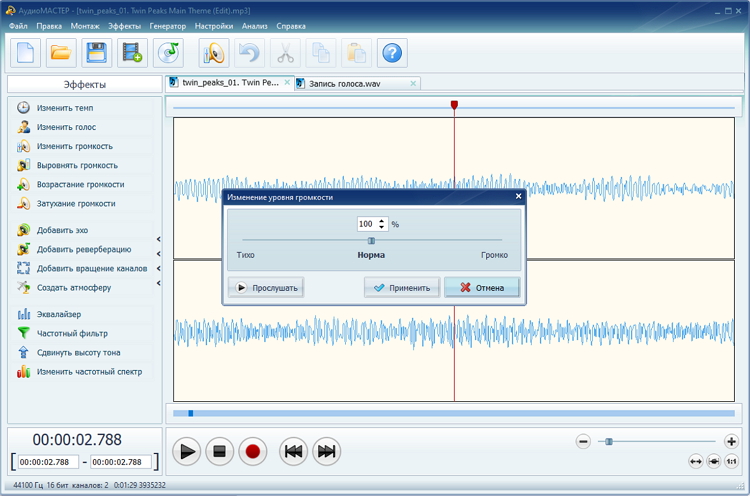
АудиоМАСТЕР 3.58 — русскоязычный аудиоредактор для Windows 11, 10, 8, 7 и XP. Он открывает локальные файлы, показывает звуковую волну, умеет обрезать и склеивать фрагменты, менять громкость, применять эквалайзер и эффекты, записывать с микрофона и извлекать звук из видео. Важно не смешивать эти возможности с нейросетевым stem separation: автоматической команды, которая из готовой песни создаёт независимые вокальную и инструментальную дорожки, в перечне функций программы нет.
Поэтому корректный сценарий такой: песню разделяют специализированным сервисом, затем полученный вокал или минусовку открывают в АудиоМАСТЕРЕ. Там можно срезать тишину в начале, выровнять уровень, удалить неудачный участок, соединить несколько фрагментов, подстроить темп или высоту тона и сохранить финальный файл. Для автора ролика полезно и обратное направление: извлечь звуковую дорожку из видео, подготовить её к разделению, а после обработки собрать нужный аудиофайл.
Поддерживаемые форматы: среди прямо указанных на текущих страницах — MP3, FLAC, OGG, WAV и AC3; в окне сохранения также используются MP2, WMA и AAC.
Как встроить АудиоМАСТЕР в процесс разделения
- Сначала получите два или несколько стемов в специализированном разделителе и сохраните исходный результат без лишнего повторного сжатия.
- Откройте нужную дорожку в редакторе. Для минусовки обычно требуется проверить начало и конец, убрать лишнюю тишину и выровнять громкость.
- Если после нейросети остались тихие артефакты, не пытайтесь полностью скрыть их агрессивным эквалайзером. Лучше корректировать проблемный диапазон умеренно, постоянно сравнивая с исходником.
- Сохраняйте промежуточный мастер в WAV или FLAC, а MP3 делайте уже для публикации или отправки, когда редактирование завершено.
Кому подходит: пользователю Windows, которому важна простая локальная доработка результата. Если задача начинается именно с отделения голоса, АудиоМАСТЕР логично использовать вторым этапом, а не подменять им специализированный разделитель.
2. VocalRemover.org — быстрые вокал и минусовка в браузере
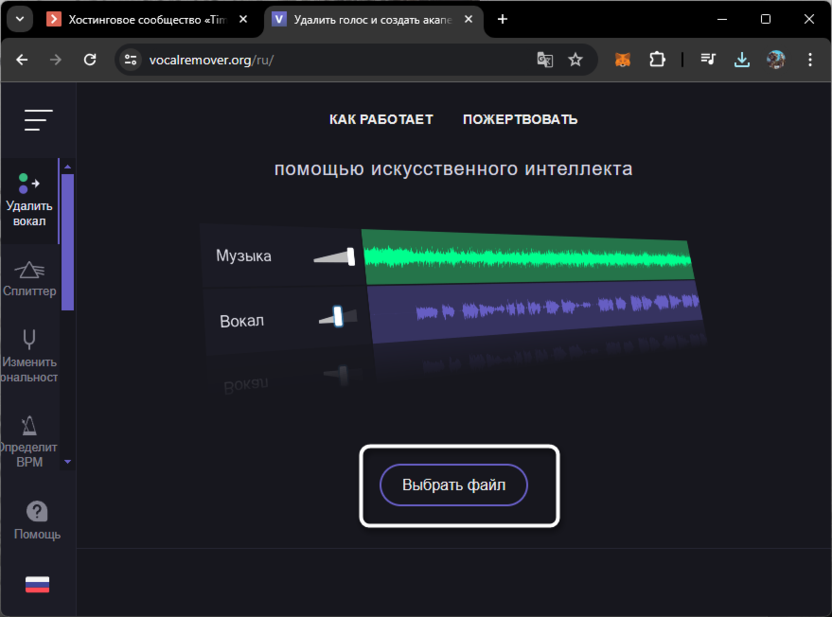
VocalRemover.org рассчитан на самый короткий путь от песни до двух дорожек. На главной странице пользователь загружает файл, после анализа получает отдельные Music и Vocal и может менять их уровни. Для более подробного разложения есть Splitter AI: он разделяет материал на Vocals, Bass, Drums и Others. Всё работает в браузере, установка настольного приложения не нужна.
Сервис особенно удобен, когда нужен не проект для дальнейшего продакшена, а готовый инструментал для репетиции или акапелла. Интерфейс не перегружен параметрами модели: вместо выбора архитектуры и десятков настроек пользователь сразу слушает результат. Обратная сторона такой простоты — ограниченный ручной контроль. Если вокал попал в реверберационные хвосты или синтезатор занимает тот же диапазон и центр панорамы, исправлять разделение придётся уже в другом редакторе.
Поддерживаемые форматы: полный актуальный перечень входных расширений на открытых страницах сервиса не опубликован; поэтому перед массовой обработкой стоит проверить загрузку на одном типичном файле и не строить рабочий процесс вокруг неподтверждённого формата.
Рабочий процесс
- Откройте Vocal Remover, выберите локальный файл и дождитесь анализа.
- Сначала прослушайте участок с плотным припевом: именно там чаще заметны остатки вокала, тарелок и пространственных эффектов.
- Если нужны не две, а четыре составляющие, перейдите в Splitter и получите отдельные вокал, бас, ударные и остальное.
- Скачайте только нужные дорожки и переименуйте их сразу, например song_vocal и song_instrumental, чтобы не перепутать версии при монтаже.
Кому подходит: тому, кому нужен результат за несколько действий и не требуется тонко выбирать модель или настраивать спектральное разделение вручную.
3. LALAL.AI — много типов стемов и локальный режим Lyra
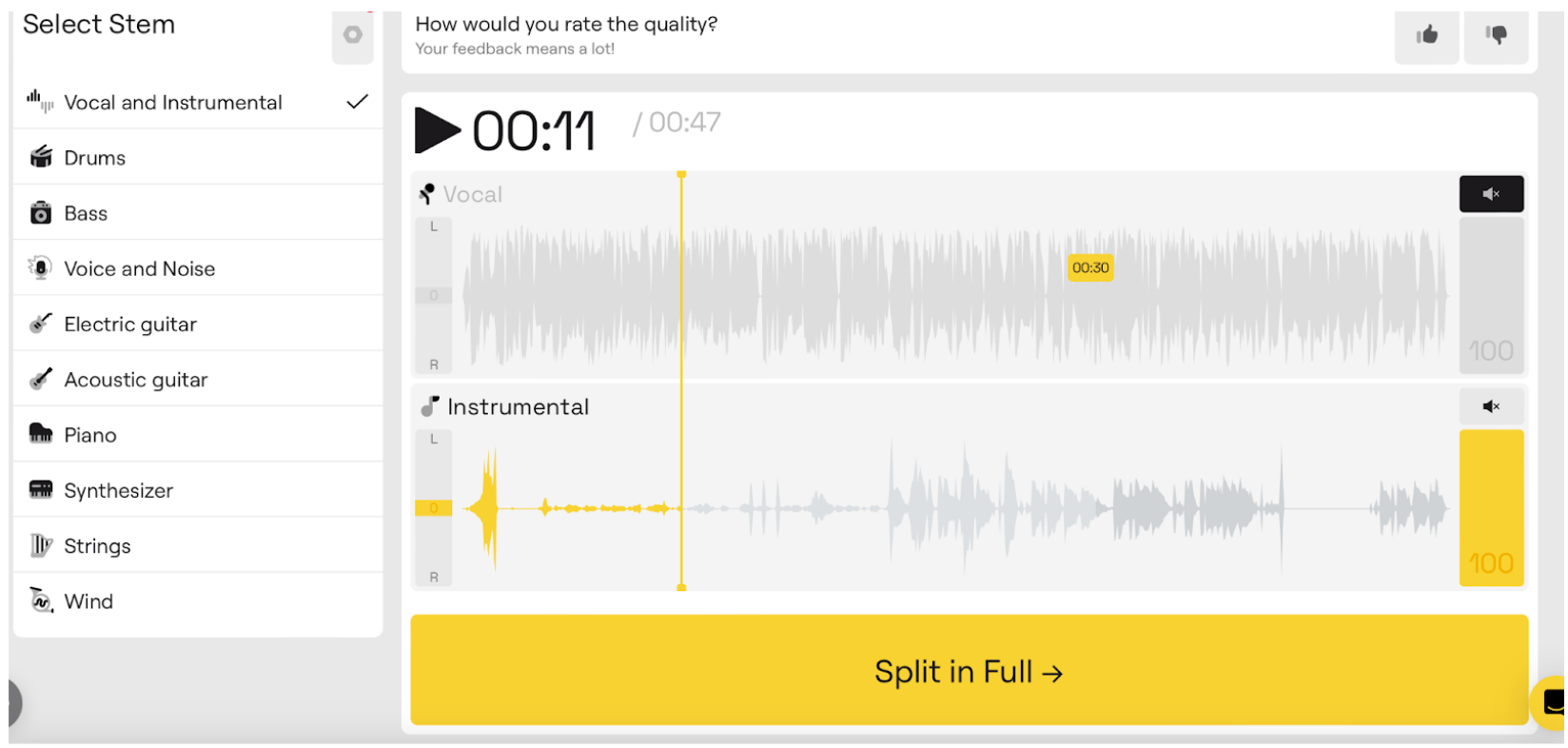
LALAL.AI вырос из двухдорожечного vocal remover в платформу с несколькими вариантами разделения. В облачном Stem Splitter доступны Vocal and Instrumental, Drums, Bass, Electric Guitar, Acoustic Guitar, Piano, Synthesizer, Voice and Noise, String Instruments и Wind Instruments. Можно сначала получить короткий preview, оценить артефакты и только затем запускать полный split. Это практичнее, чем расходовать лимит на весь трек, не зная, подходит ли выбранная модель.
Отдельно важен desktop-клиент. В облачном режиме он поддерживает те же десять типов стемов и пакетную загрузку до 20 аудио- или видеофайлов. Для Pro есть Lyra — локальная модель 2026 года. Она обрабатывает звук на устройстве, работает без постоянного интернет-соединения, не отправляет сам аудиофайл на сервер и не списывает минуты обработки. Локально доступны семь стемов: Vocals, Instrumental, Drums, Bass, Piano, Acoustic Guitar и Electric Guitar.
Поддерживаемые форматы: MP3, WAV, FLAC, AAC, AIFF, OGG, M4A, WMA, а также видео MP4, MKV, AVI, MOV и M4V. Для вывода можно оставить исходный формат или выбрать MP3, WAV, FLAC, OGG, AAC либо AIFF.
Как получить более предсказуемый результат
- Начните с Vocal and Instrumental, даже если позже нужны отдельные инструменты. Так проще понять, насколько модель справляется именно с голосом в этом миксе.
- Прослушайте preview в трёх местах по смыслу: куплет, плотный припев и тихий участок. Один удачный фрагмент ещё не гарантирует одинаковую чистоту всей композиции.
- Если доступны разные нейросетевые модели, сравните их на одном и том же отрывке. Оценивайте не только остаток вокала, но и сохранность транзиентов барабанов, атак гитары и высокочастотной «воздушности».
- Для конфиденциального исходника используйте локальный Lyra при наличии соответствующего плана и совместимого desktop-приложения.
- Starter позволяет слушать результат, но полный файл для скачивания требует платного плана;
- локальный режим доступен не на базовом уровне и поддерживает семь стемов вместо десяти облачных;
- на сложных миксах всё равно требуется контроль артефактов, особенно на реверберации и плотных верхних частотах.
Кому подходит: музыкантам и монтажёрам, которым нужно регулярно вытаскивать не только голос, но и отдельные инструменты, а также тем, кому важен локальный режим обработки.
4. Media.io — разделение аудио и видео без установки
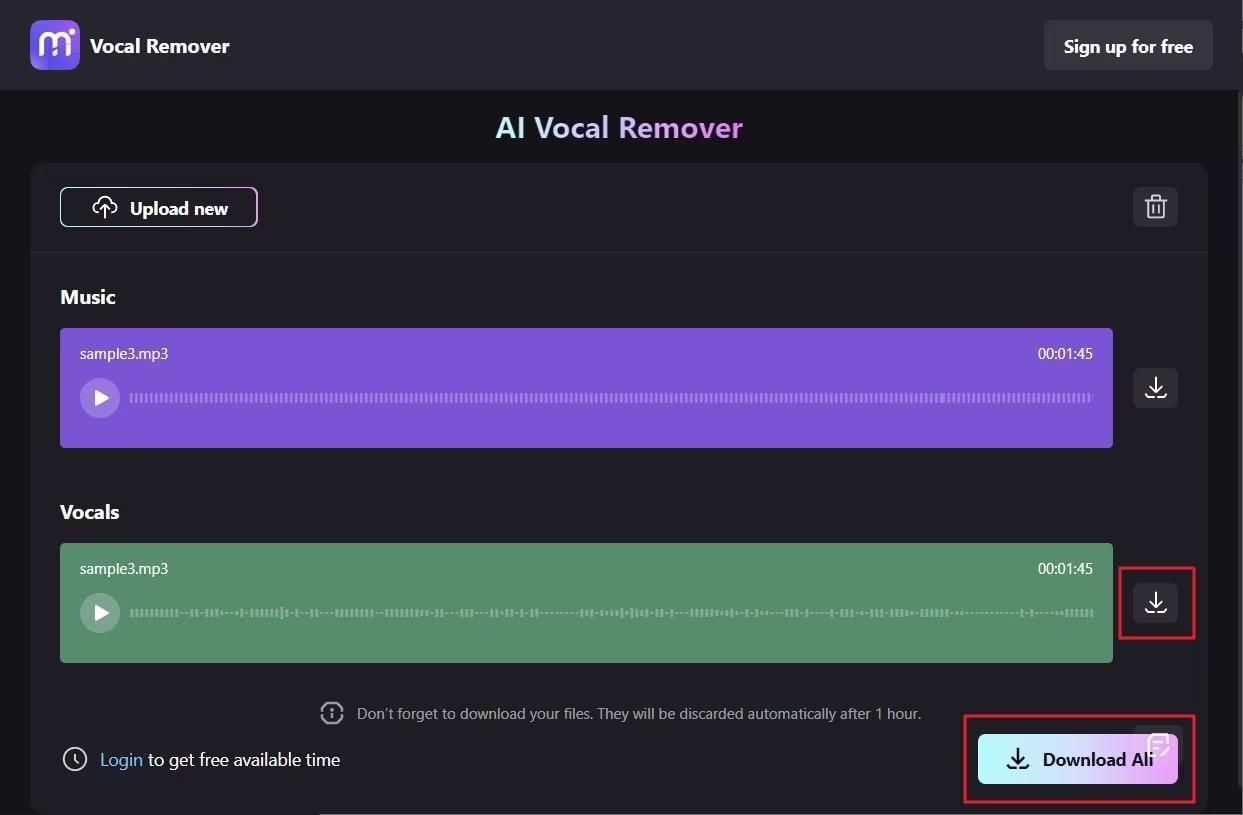
Media.io объединяет Vocal Remover и более универсальный Stem Splitter. Первый делает две основные дорожки — вокал и инструментал. Stem Splitter умеет выделять вокал, барабаны, бас и другие элементы, а после анализа позволяет скачать составляющие отдельно. Это удобный вариант для видеофайлов: не нужно предварительно извлекать аудио в отдельной программе, если формат принимается сервисом.
У Media.io есть важное изменение именно в сентябре 2026 года. 7 сентября команда объявила перенос Vocal Remover на новую платформу Media.io. Купленные пакеты и сроки доступа сохраняются, а старые файлы обещано держать доступными для выгрузки до 10 октября 2026 года. Если проект создавался в старом интерфейсе, его лучше скачать локально заранее и дальше хранить мастер-копии у себя, а не использовать веб-историю как единственное хранилище.
Поддерживаемые форматы: Stem Splitter прямо перечисляет MP3, WAV и AAC; Vocal Remover принимает основные аудио- и видеоформаты, включая MP3 и MP4, а результат Vocal Remover по умолчанию экспортирует в MP3. На странице действующего тарифного режима для видео также перечислены MP4, MOV, MKV, WEBM, AVI, WMV, TS, MTS, RMVB и 3GP.
Как использовать без лишних перекодирований
- Если исходник — видео, сначала попробуйте загрузить его напрямую. Извлекать дорожку в MP3 заранее нет смысла, когда сервис принимает контейнер.
- Для простой минусовки используйте Vocal Remover; для нескольких инструментальных частей — Stem Splitter.
- Сравните вокал и инструментал на одинаковой громкости. Более тихая дорожка субъективно кажется «чище», поэтому оценка без выравнивания уровня вводит в заблуждение.
- Сразу скачайте важные результаты и храните рядом исходный файл. Особенно это актуально во время перехода старого Vocal Remover на новую платформу.
Кому подходит: автору видео или музыканту, которому нужно быстро разделить обычный медиафайл через браузер и не хочется устанавливать отдельное приложение.
5. Moises — разделение плюс репетиционный микшер
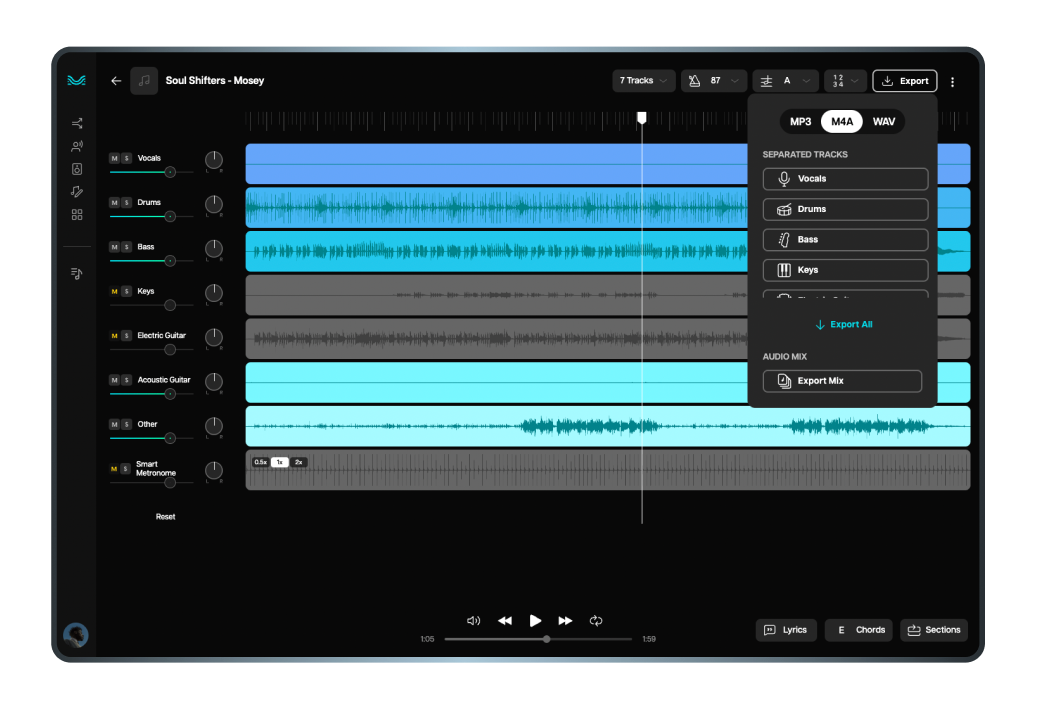
Moises отличается тем, что не заканчивает работу на скачивании стемов. После разделения дорожки остаются в интерактивном микшере: их можно приглушать и солировать, менять баланс, использовать метроном, работать с темпом и другими музыкальными функциями. Поэтому сервис полезен не только для создания минусовки, но и для репетиций: вокалист выключает исходный голос, барабанщик — барабаны, гитарист — гитарную партию.
Текущая страница Stem Separation описывает 27 типов стемов в расширенных режимах и автоматическое выделение до семи основных частей. Среди вариантов есть lead/backing vocals, мужской и женский вокал, акустическая и электрогитара, ритм- и соло-гитара, отдельные элементы ударных, клавишные, струнные и духовые. Hi-Fi-модели относятся к Pro. Для обычной задачи это избыточно, но при разборе аранжировки даёт больше контроля, чем схема из четырёх универсальных дорожек.
Поддерживаемые форматы: на странице Stem Separation прямо указаны MP3, WAV, FLAC, AIFF, MP4, MOV и WMA; экспорт отдельных стемов или полного микса доступен в MP3, WAV, FLAC, M4A и OGG.
Сценарий для репетиции и кавера
- Загрузите песню и выберите столько стемов, сколько действительно нужно. Для вокальной репетиции достаточно отделить голос; лишнее дробление усложняет проект.
- Отключите оригинальную партию, которую будете исполнять сами, и проверьте, не исчезли ли вместе с ней важные элементы аккомпанемента.
- Подстройте темп только для тренировки сложного места. Финальную минусовку лучше экспортировать на нормальной скорости, чтобы не добавлять ненужную временную обработку.
- Перед записью кавера выгрузите стемы отдельно: так в монтажной программе можно независимо управлять голосом, ударными и остальным сопровождением.
Кому подходит: музыкантам, преподавателям и авторам каверов, которые хотят сразу после разделения репетировать с дорожками, а не только скачать файлы.
6. Audacity — локальный вариант с важной оговоркой по версии
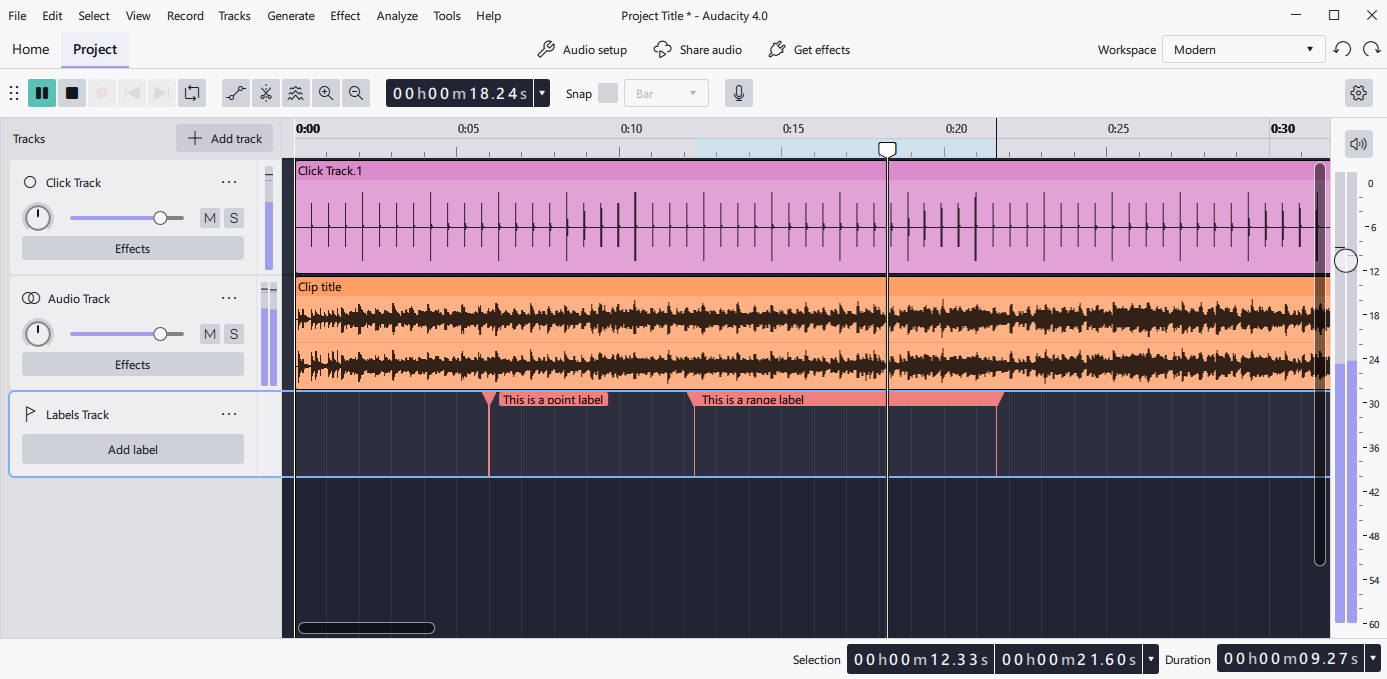
Audacity остаётся бесплатным редактором с открытым исходным кодом для Windows, macOS и Linux. Для современного нейросетевого разделения используется пакет OpenVINO AI Effects с эффектом Music Separation. Он создаёт четыре дорожки — Drums, Bass, Vocals и Other Instruments; в совместимом интерфейсе предусмотрен и двухдорожечный режим Vocals + Instrumental. Обработка выполняется локально и не требует отправлять композицию в облако.
Но именно сейчас версия программы критична. Audacity 4.0 вышел 3 сентября 2026 года с полностью перестроенным интерфейсом на Qt и новым форматом проекта .aup4. На официальной странице загрузки OpenVINO размещено предупреждение: плагины пока несовместимы с последней версией Audacity. Поэтому нельзя установить 4.0 и считать, что Music Separation гарантированно появится в меню. Для такой задачи нужна подтверждённо совместимая версия из ветки 3.7.x либо более новый пакет OpenVINO после обновления совместимости.
Поддерживаемые форматы: стандартно используются WAV, MP3, FLAC, OGG и AIFF; дополнительные M4A, WMA, AC3 и другие форматы подключаются через FFmpeg. Конкретный набор импорта и экспорта стоит проверять в установленной версии, поскольку Audacity 4.0 временно не перенёс часть функций из 3.x.
Как не упереться в несовместимость
- Сначала определите, что важнее: новый интерфейс Audacity 4 или Music Separation прямо сейчас.
- Если нужен разделитель, сверяйте страницу OpenVINO перед установкой. При действующем предупреждении используйте подтверждённо совместимую ветку 3.7.x из официального списка прошлых релизов.
- После установки плагина перезапустите программу и проверьте наличие Music Separation в OpenVINO AI Effects на коротком тестовом файле.
- Только после успешного теста переносите в эту установку рабочий материал. Не обновляйте редактор в середине проекта, если совместимость плагинов не подтверждена.
Кому подходит: тому, кто предпочитает локальную обработку и готов управлять версиями. Для постоянного рабочего компьютера разумнее сначала добиться стабильной связки Audacity + OpenVINO, а уже потом обновляться на новый основной релиз.
7. PhonicMind — автоматическое распознавание аранжировки и до 8 стемов
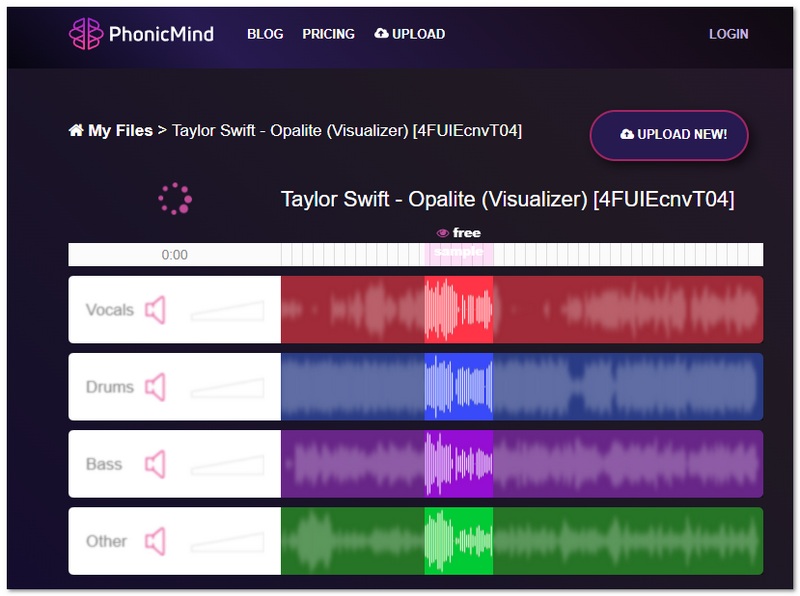
PhonicMind V.2.0 работает полностью в браузере и сначала анализирует песню целиком, определяя, какие музыкальные части в ней присутствуют. Система распознаёт до 16 классов и в наиболее полном режиме выдаёт до восьми используемых стемов плюс метроном. В плеере можно выключать части, менять баланс, смотреть синхронизированный текст, аккорды и темп. Это делает сервис ближе к интерактивному разбору песни, чем к простой кнопке «убрать вокал».
Тарифы отличаются не только количеством операций. Sing рассчитан на вокальную практику: lead vocal, backing vocals и instrumental доступны в плеере, но скачивания стемов нет. Play открывает многодорожечный режим и MP3-экспорт отдельных частей или пользовательского микса. Studio добавляет lossless-выгрузку Mix.flac и пакет Stems.flac.zip. Перед оплатой можно обработать короткий preview и оценить характер артефактов на конкретной записи.
Поддерживаемые форматы: MP3, AAC, WMA, FLAC, WAV и AIFF; на странице загрузки указан предел до 100 МБ.
Когда полезен Studio, а когда достаточно preview
Если цель — просто понять вокальную партию или сделать разовую репетицию, сначала имеет смысл оценить бесплатный фрагмент. Для продакшена важнее возможность получить отдельные lossless-файлы: повторная обработка MP3 быстрее накапливает артефакты, особенно после эквализации, тайм-стретча и лимитирования. Поэтому Studio имеет практический смысл не из-за самого числа стемов, а когда разделённые файлы становятся исходниками следующего этапа обработки.
Кому подходит: музыкантам и аранжировщикам, которым нужен интерактивный разбор композиции, а в старшем сценарии — отдельные lossless-стемы для дальнейшей DAW-обработки.
8. Adobe Audition — ручное подавление или извлечение центра стереомикса
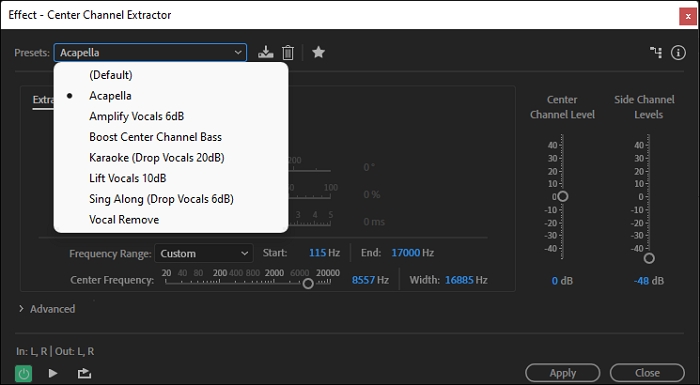
Adobe Audition не стоит путать с современными AI stem splitters. Его Center Channel Extractor работает по другому принципу: сохраняет или подавляет звуки, общие для левого и правого каналов, то есть расположенные в центре стереопанорамы. В поп-миксе там часто находятся ведущий вокал, бас, бочка и солирующие инструменты. Поэтому эффект может ослабить голос для караоке или, наоборот, выделить центр, но он не «понимает» вокал как отдельный источник.
Для удачно сведённой песни этот способ остаётся полезным, потому что позволяет вручную задавать Frequency Range, уровень центрального и боковых каналов, фазовую дискриминацию и другие параметры. При неудачном исходнике ограничение фундаментальное: если вокал широко разведен, покрыт стереореверберацией или разделяет центр с басом и бочкой, полное удаление голоса одновременно затронет музыку. Adobe в свежем учебном материале от июля 2026 года прямо связывает успех метода с тем, как исходный трек был записан и сведён.
Поддерживаемые форматы: Audition открывает и сохраняет широкий набор профессиональных и бытовых аудиоформатов, в том числе AAC, AIFF, FLAC, MP3, OGG и WAV; точные кодеки зависят от формата и платформы.
Как применять Center Channel Extractor осмысленно
- Откройте копию исходного файла и выберите Effects → Stereo Imagery → Center Channel Extractor.
- Для минусовки начните с пресета Vocal Remove или Karaoke, для выделения голоса — с Acapella.
- Слушайте одновременно, что происходит с вокалом, басом и бочкой. Если вместе с голосом исчезает основа ритм-секции, уменьшайте агрессивность подавления центра.
- Ограничьте рабочий частотный диапазон, если нужно сохранить низ или верх, но не ожидайте от частотной маски точного разделения источников.
- После эффекта проверьте пик-фактор и запас по уровню перед экспортом: фазовая обработка и последующая коррекция могут изменить амплитуду.
Кому подходит: монтажёрам и звукорежиссёрам, которым нужен ручной контроль над стереомиксом и полноценный последующий монтаж. Для автоматического получения чистых стемов проще начать с AI-сервиса, а Audition использовать для ремонта результата.
Как проверить качество разделения, а не просто услышать «вокала стало меньше»
Главная ошибка при сравнении таких инструментов — слушать только один удобный фрагмент и оценивать результат по абсолютной громкости вокала. Хороший тест должен проверять одновременно чистоту целевого стема и сохранность того, что должно было остаться. Полностью «тихий» вокальный остаток не имеет ценности, если вместе с голосом исчезли тарелки, атака малого барабана и часть синтезатора.
1. Слушайте три разных участка
Возьмите куплет с разреженной аранжировкой, самый плотный припев и место с паузами или тихими инструментами. На куплете слышно проникновение инструментов в вокальный стем. На припеве проявляются искажения от конкурирующих источников. В паузах проще заметить «водянистый» цифровой хвост, шорох и остатки реверберации.
2. Сравнивайте дорожки при сопоставимой громкости
Более тихий результат почти всегда воспринимается аккуратнее. Перед сравнением выровняйте субъективную громкость или хотя бы выставьте уровни так, чтобы средняя громкость стемов была близкой. Не включайте нормализацию до самой оценки разделения: она может поднять тихие артефакты и изменить впечатление.
3. Проверяйте не только вокал, но и аккомпанемент
Для минусовки прослушайте согласные «с», «ш», «т», длинные вокальные ноты и окончания фраз. Сибилянты часто расползаются по высокочастотному спектру, а реверберация остаётся в боковой составляющей. После этого переключитесь на инструментал: проверьте, не появились ли провалы при каждом слове. Пульсирующий «фленжерный» эффект означает, что модель забирает часть музыкального материала вместе с голосом.
4. Сложите стемы обратно
Если сервис отдаёт несколько частей, импортируйте их в редактор с нулевым сдвигом и одинаковым стартом, затем воспроизведите вместе. Идеальная реконструкция не обязательна для бытовой задачи, но сильное отличие от исходника помогает обнаружить проблемы: задержку одного стема, изменение уровня, пропавшие частоты или дополнительную обработку. Для PhonicMind V2 сама идея согласованного обратного сложения заявлена как часть архитектуры, но контроль собственными ушами всё равно нужен перед монтажом.
5. Проверяйте начало файла и синхронизацию
Некоторые приложения добавляют тишину, обрезают хвост или по-разному трактуют задержку кодека. Это особенно заметно, если вокал и инструментал потом синхронизируются с видео. Поставьте маркер на первом резком транзиенте исходника и сравните его положение во всех экспортированных дорожках. Сдвиг даже на несколько кадров видео может дать ощущение «эхо» при совместном воспроизведении.
6. Оставляйте мастер-копию без потерь
Для дальнейшей обработки удобнее WAV или FLAC. MP3 подходит для публикации и пересылки, но повторный цикл MP3 → обработка → MP3 ухудшает высокочастотные детали и может сделать артефакты разделения заметнее. Если сервис отдаёт только MP3, этот предел нужно учитывать заранее: перекодирование такого файла в WAV не вернёт потерянную информацию.
Как выбрать инструмент под конкретную задачу
Нужна одна минусовка для караоке
Начинайте с VocalRemover.org. Там минимум действий и понятный результат из двух дорожек. Media.io подходит, когда исходник — видео или когда удобнее работать в браузере на другом устройстве. В обоих случаях сначала прослушайте самый насыщенный припев: если остаток вокала мешает, не тратьте время на косметическую эквализацию — попробуйте другой разделитель.
Нужна акапелла для ремикса
Здесь важна сохранность согласных, дыхания и хвостов фраз. LALAL.AI удобен тем, что даёт preview и выбор модели, а PhonicMind — тем, что в старшем режиме отдаёт lossless-стемы. Если вокал сильно обработан хорусом или пространственными эффектами, сравнивайте хотя бы два разных алгоритма: остаток инструментала в голосовой дорожке потом сложно убрать без потери тембра.
Нужно отделить барабаны, бас и другие инструменты
Moises, LALAL.AI и PhonicMind функционально ближе к настоящему stem workflow. Moises полезен репетиционным микшером и большим набором инструментальных категорий. LALAL.AI даёт десять облачных типов и семь локальных через Lyra. PhonicMind V2 автоматически определяет состав и выдаёт до восьми стемов в зависимости от песни и тарифа.
Нельзя отправлять исходник в облако
Самый понятный путь — локальный AI. LALAL.AI Lyra обрабатывает аудио на устройстве в Pro, а OpenVINO для Audacity тоже работает локально. В случае Audacity нужно отдельно учитывать текущую несовместимость плагина с 4.0. Adobe Audition локально выполняет Center Channel Extractor, но это не нейросетевое разделение и качество сильнее зависит от стереопанорамы.
Нужна дальнейшая ручная чистка
После любого AI-разделения удобнее перейти в полноценный редактор. Для простых задач достаточно АудиоМАСТЕРА: обрезать края, выровнять громкость, соединить части, сменить формат. Adobe Audition рациональнее, когда требуется спектральная работа, цепочка эффектов и многодорожечный постпродакшен. Audacity подходит как бесплатный компромисс, особенно если уже собрана стабильная совместимая конфигурация.
Типичные артефакты и что с ними делать
В минусовке остаются шипящие и окончания слов
Это характерно для вокала с широким стереообразом, дилеем и реверберацией. Согласные содержат много высокочастотной энергии и могут быть похожи на тарелки. Сначала попробуйте другой AI-разделитель или другую модель в LALAL.AI. Если остаток тихий, после разделения можно точечно ослабить его автоматизацией или спектральным редактированием. Глобально срезать весь верх эквалайзером — плохая идея: вместе с вокалом исчезнет ясность ударных и акустических инструментов.
Инструментал «дышит» вместе с вокалом
Если каждый слог сопровождается провалом музыки, модель слишком агрессивно отнимает общий спектральный материал. Попробуйте менее агрессивный режим или другой алгоритм. Для караоке умеренный остаток голоса иногда воспринимается естественнее, чем постоянно меняющийся тембр аккомпанемента. Цель — не максимальная цифра подавления, а музыкально устойчивый фон.
В вокале слышны тарелки и синтезатор
У высокочастотных источников похожие транзиенты, а широкие синтезаторы могут занимать ту же стереобазу, что и эффекты на голосе. Если сервис умеет выделять drums или synth отдельно, многодорожечный режим часто удобнее двухстемового: часть помех уходит в собственный класс. После этого вокальную дорожку легче дорабатывать, потому что нейросеть решает более конкретную задачу.
После объединения стемов возникает эхо
Сначала проверьте, что все файлы начинаются с одной и той же временной точки. Не обрезайте тишину независимо на каждой дорожке до сведения. Затем отключите плагины задержки и убедитесь, что частота дискретизации проекта совпадает с экспортом. Если проблема остаётся, один из сервисов мог изменить временную сетку; ориентируйтесь по резкому транзиенту и сдвиньте дорожку точно, а не «на слух» длинными перемещениями.
Сервис не принимает файл
Не перекодируйте исходник несколько раз. Сначала посмотрите, поддерживается ли контейнер напрямую. Для Media.io и LALAL.AI многие видеоформаты принимаются как есть; Moises тоже поддерживает видео. Если всё же требуется преобразование, сделайте одну конвертацию в WAV/FLAC для аудио либо в поддерживаемый видеоформат. Сохраняйте оригинал отдельно, чтобы при неудаче вернуться к нему.
Результат перегружен или клипует
Отдельные стемы после обработки могут иметь другой пик-фактор, особенно если вы поднимали их громкость или складывали новый микс. Перед финальным экспортом проверьте пики и оставьте запас. Не лечите клиппинг простым уменьшением громкости уже искажённого MP3: если перегруз появился на предыдущем этапе, вернитесь к неклипующему промежуточному файлу и пересоберите цепочку.
Вокал звучит фазово и «полым»
Такой характер особенно типичен для методов, основанных на стереоцентре, и для сложных AI-разделений. В Adobe Audition уменьшайте жёсткость Center Channel Extractor и проверяйте Crossover Bleed/Discrimination. В нейросетевых сервисах чаще помогает другой алгоритм. Монофонизация результата может скрыть часть фазовых проблем, но одновременно сузит звук, поэтому это не универсальное исправление.
Практический маршрут: от исходника до готовой минусовки
- Сделайте копию исходника. Рабочая версия должна лежать отдельно, особенно если материал получен с камеры или диктофона и существует в единственном экземпляре.
- Выберите максимально качественный файл. Между WAV/FLAC и MP3 выбирайте lossless, если это исходная версия, а не перекодированный файл.
- Проведите короткий тест. Для LALAL.AI и PhonicMind используйте preview, для остальных — короткую композицию или копию. Убедитесь, что выбранный сервис вообще справляется с типом аранжировки.
- Разделите на минимально достаточное число стемов. Для караоке хватит двух. Для ремикса или обучения может понадобиться четыре и более.
- Сохраните стемы без изменения начала. Не обрезайте каждый файл независимо, если позже они должны снова совпасть по времени.
- Прослушайте контрольные места. Куплет, припев, тихий участок, длинную вокальную ноту и место с тарелками.
- Доработайте результат. В АудиоМАСТЕРЕ, Audacity или Audition уберите лишнюю тишину, выровняйте уровни и точечно исправьте остатки. Не пытайтесь «перешлифовать» плохое разделение десятком эффектов — обычно быстрее сменить алгоритм.
- Экспортируйте мастер и копию для публикации. Мастер оставьте в WAV/FLAC, а MP3/AAC создайте отдельно для телефона, соцсети или отправки.
Такой процесс сохраняет обратимость. Можно заменить только этап разделения, не повторяя монтаж и не теряя исходные данные из-за лишнего кодирования.
Облако или локальная обработка
Веб-сервисы удобнее для разовых задач: открыли страницу, загрузили композицию и получили результат. Но исходный материал уходит на инфраструктуру поставщика, а скорость зависит от загрузки, очереди и соединения. Для обычной опубликованной песни это чаще вопрос удобства. Для неопубликованной музыки, клиентской записи, интервью до релиза или коммерческого проекта требования к конфиденциальности могут быть важнее простоты.
Локальные варианты дают другой компромисс. LALAL.AI Lyra работает на устройстве, Audacity OpenVINO тоже выполняет inference локально, а Center Channel Extractor в Audition является обычным локальным эффектом. За это приходится платить вычислительным временем, дисковым пространством и необходимостью следить за совместимостью. На слабом ноутбуке облако может быть быстрее, на рабочей станции с современным CPU/GPU — локальный процесс удобнее и предсказуемее.
Отдельно храните договорные и авторские ограничения. Техническая возможность убрать голос не означает появления прав на исходную песню, вокал или минусовку. Для личной репетиции и для коммерческой публикации условия использования материала принципиально разные, поэтому перед выпуском ремикса, рекламы или платного контента нужно проверять права на исходную запись и композицию.
Вопросы о разделении голоса и музыки
Можно ли получить абсолютно чистую акапеллу из любой песни?
Нет гарантированного способа восстановить студийный оригинал вокальной дорожки из любого сведённого мастера. После сведения источники перекрываются по частоте и времени, на вокал добавляются реверберация, задержки, дубли и стереоэффекты. AI может очень хорошо оценить отдельные компоненты, но это реконструкция, а не доступ к исходным трекам проекта.
Почему один сервис лучше справляется с одной песней, а другой — с другой?
Модели обучаются на разных наборах данных и по-разному оптимизированы под вокал, ударные, бас, гитары и шум. Дополнительно влияет сама аранжировка: плотность, жанр, стереопанорама, реверберация, мастеринг и степень сжатия. Поэтому для важной записи полезнее сравнить два алгоритма на одинаковом фрагменте, чем искать универсальную оценку сервиса.
Нужно ли перед разделением удалять шум и эквализировать песню?
Обычно нет. Чем ближе файл к исходному мастеру, тем больше исходной информации получает алгоритм. Агрессивное шумоподавление, стереорасширение и эквализация до разделения способны изменить признаки, по которым модель распознаёт источники. Предварительная обработка оправдана только при явной технической проблеме, а её исходный вариант нужно сохранить.
Можно ли разделять звук прямо из видео?
Да, LALAL.AI, Media.io и Moises принимают поддерживаемые видеоформаты и извлекают из них звуковую составляющую для анализа. Это полезно для роликов и записей с камеры. Если после разделения звук возвращается в видео, не меняйте длительность и начало стемов до синхронизации.
Что выбрать для полностью бесплатной работы?
VocalRemover.org предлагает бесплатную браузерную обработку для базового сценария. Audacity также бесплатен, но AI Music Separation зависит от OpenVINO, а на текущую дату пакет ещё не совместим с Audacity 4.0. Поэтому для локального бесплатного процесса нужно особенно внимательно выбирать совместимую версию.
Что лучше сохранить: MP3 или WAV?
Для дальнейшего редактирования — WAV или FLAC, если сервис их выдаёт. MP3 рационален как конечная компактная копия. Если конкретный сервис экспортирует только MP3, сохраняйте его как исходный результат разделения и не делайте цепочку из нескольких повторных MP3-перекодирований.
Можно ли убрать музыку и оставить речь из записи мероприятия?
Музыкальные stem splitters иногда помогают, но речь в реальном помещении сложнее студийного вокала: она смешана с реверберацией, шумом публики и музыкой из акустической системы. Для такого материала лучше выбирать режимы voice/noise или dialogue/soundtrack, если они есть, и обязательно проверять разборчивость согласных. Сильное подавление фона может звучать хуже умеренного остатка музыки.
Итог: какой вариант выбрать
Для разовой минусовки без установки начните с VocalRemover.org или Media.io. Для нескольких инструментов, ремикса и повторяемого рабочего процесса полезнее LALAL.AI, Moises и PhonicMind. Если критично оставить материал на компьютере, смотрите на локальный Lyra или совместимую связку Audacity с OpenVINO. Adobe Audition стоит выбирать не как AI-разделитель, а как ручной инструмент для центрированного вокала и последующего профессионального ремонта.
АудиоМАСТЕР занимает отдельную роль: он не заменяет нейросетевой разделитель, зато подходит для локальной подготовки и финальной доработки уже полученных вокала, минусовки или других дорожек. Независимо от инструмента, решающим остаётся контроль результата: слушайте плотные и тихие фрагменты, проверяйте сохранность инструментов, синхронизацию и формат экспорта, а мастер-файлы храните без лишнего повторного сжатия.












