


Визитка кажется простым макетом, пока не приходит время отдавать её в печать. На экране аккуратно выглядит почти любой шаблон, но в готовом тираже сразу проявляются слабые места: мелкий текст, логотип недостаточного качества, фон, который заканчивается ровно на линии реза, неправильно собранные лицевая и оборотная стороны. Поэтому редактор стоит выбирать не только по внешнему виду шаблонов. Важнее, насколько легко в нём задать размер карточки, заменить фирменные цвета и шрифты, добавить собственный логотип, собрать две стороны и получить файл, который примет типография.
В подборку вошли специализированные настольные программы и браузерные конструкторы, которые регулярно встречаются в обзорах инструментов для визиток. Они решают одну задачу разными способами: «Мастер Визиток» ведёт от готового шаблона прямо к печати, Fotor, SUPA, Canva, Visme и Flyvi работают как универсальные дизайн-сервисы, «Макетрон» делает акцент на полиграфическом макете, а ФотоМАСТЕР полезен там, где карточка строится вокруг фотографии или другого растрового изображения.
Перед началом лучше узнать требования выбранной типографии: итоговый размер, величину вылетов, безопасную область, предпочтительный формат файла и требования к цвету. Универсального набора параметров для всех печатных производств нет. Если эти условия получить заранее, подходящую программу легче определить ещё до разработки дизайна и не переделывать готовую работу перед тиражом.
- Сравнение программ для создания визиток
- Что проверять в редакторе до начала работы
- Рейтинг программ и сервисов
- 1. Мастер Визиток — специализированный редактор для Windows
- 2. Fotor — для быстрого оформления в браузере
- 3. SUPA — двусторонняя визитка с PDF для печати
- 4. Canva — большая библиотека шаблонов и единая система бренда
- 5. Visme — для карточек в фирменном стиле и командной работы
- 6. Макетрон — когда на первом месте требования печати
- 7. Flyvi — русскоязычный онлайн-редактор с PDF для типографии
- 8. ФотоМАСТЕР — если визитка строится вокруг фотографии
- Как подготовить визитку к печати без переделки
- Сначала получите требования типографии
- Соберите информацию до оформления
- Проверьте логотип и фотографию до импорта
- Две стороны должны оставаться одним комплектом
- Экспортируйте не только картинку, но и рабочий файл
- Проверьте уже скачанный файл
- Как проверить выбранную программу за 15 минут
- Типичные проблемы и как их диагностировать
- Как выбрать программу под свой сценарий
- Вопросы о программах для визиток
- Нужно ли устанавливать программу на компьютер?
- Можно ли сделать визитку полностью бесплатно?
- Что лучше передавать в типографию: PDF или JPG?
- Нужна ли отдельная программа ради одной визитки?
- Можно ли использовать один макет и для печати, и для отправки в мессенджере?
- Вывод
- Предложить модель для рейтинга
Сравнение программ для создания визиток
| Программа | Тип | Бесплатный старт | Что удобно делать | Подготовка к печати |
|---|---|---|---|---|
| Мастер Визиток | настольная программа | пробная загрузка | визитки, бейджи, дисконтные карты, карточки сотрудников | PDF, растровые форматы, CMYK, печать из программы |
| Fotor | веб-редактор | тариф Basic | быстро менять готовые шаблоны и фирменную графику | JPG, PNG, PDF |
| SUPA | веб-редактор | бесплатный тариф | двусторонние визитки на основе шаблонов | экспорт PDF для печати |
| Canva | веб-платформа дизайна | Canva Free | много вариантов оформления, фирменные материалы, совместная работа | PDF и отдельный печатный рабочий процесс |
| Visme | веб-редактор и приложения | Basic | карточки в едином стиле бренда, одно- и двусторонние проекты | PDF, в том числе экспорт с метками вылета на платном плане |
| Макетрон | браузерный полиграфический конструктор | редактирование до скачивания | макет с линией реза и безопасной областью | готовый файл скачивается платно либо передаётся партнёрской типографии |
| Flyvi | веб-редактор | тариф «Старт» | визитки из шаблонов, фирменный контент для разных площадок | PDF для печати, PNG/JPG для цифрового использования |
| ФотоМАСТЕР | настольный фоторедактор | 5-дневная пробная версия без сохранения | карточки с фотографиями, текстом, рамками и графикой | печать и экспорт изображений; полиграфические параметры нужно контролировать отдельно |
Специализация здесь важнее количества функций. Для одной визитки владельца небольшой компании необязательно осваивать профессиональную векторную систему. Но если карточка является частью большого фирменного стиля, где используются точные векторные элементы, сложная типографика и строгая подготовка для производства, полезно сравнить конструкторы с CorelDRAW Graphics Suite и Adobe Illustrator. Эти редакторы требуют больше навыков, зато дают больше контроля над объектами и печатным макетом.
Что проверять в редакторе до начала работы
Размер и печатные зоны. Хороший конструктор не заставляет собирать карточку «на глаз». Либо он предлагает готовый формат визитки, либо позволяет задать точные размеры. Для печати особенно полезны подсказки по линии реза, вылетам и безопасной области. «Макетрон» показывает такие границы прямо в редакторе; Visme умеет формировать PDF с метками вылета, а «Мастер Визиток» ориентирован на печать карточек из самой программы.
Две стороны. Оборотная сторона нужна не каждой визитке, но возможность сделать её в том же проекте заметно упрощает работу. На оборот можно вынести QR-код, перечень услуг, графический паттерн или оставить его почти пустым. Важно, чтобы программа не вынуждала создавать два несвязанных файла с разными размерами и отступами.
Собственная графика. Логотип, фотография, фирменный знак и цветовая палитра должны заменяться без разрушения композиции. Если исходный логотип слишком мал, увеличение не вернёт детализацию: на печати контуры и мелкие буквы станут мягкими. Для карточки с фотографией особенно полезна предварительная подготовка изображения — кадрирование, коррекция экспозиции, локальная ретушь — и только после этого размещение в макете.
Экспорт. Для отправки в типографию удобнее получить один предсказуемый печатный файл, чем набор отдельных снимков экрана. SUPA прямо предлагает PDF для печати; Flyvi разделяет PDF для типографии и PNG для цифровой версии; Visme поддерживает PDF с вылетами; «Мастер Визиток» сохраняет PDF и позволяет работать с CMYK. В Fotor и Canva также есть PDF-экспорт, но перед тиражом всё равно нужно сопоставить параметры файла с требованиями конкретной типографии.
Бесплатные ограничения. Сам факт наличия бесплатного тарифа ещё не означает, что любой выбранный шаблон, шрифт или элемент можно выгрузить без ограничений. У Fotor, SUPA, Canva, Visme и Flyvi часть ресурсов или функций относится к платным планам. Поэтому тестовый макет лучше довести до окна скачивания до того, как на дизайн потрачено много времени: так сразу видно, доступны ли нужный формат и выбранные элементы на текущем тарифе.
Рейтинг программ и сервисов
1. Мастер Визиток — специализированный редактор для Windows
«Мастер Визиток» отличается от универсальных дизайн-сервисов тем, что весь интерфейс построен вокруг небольших печатных форматов. В программе есть более 500 готовых шаблонов, отдельные инструменты для текста, фона, изображений, схемы проезда и QR-кода, поддерживается двусторонний макет. Кроме обычных визиток можно оформлять бейджи, сертификаты и дисконтные карты. Это уменьшает количество ручной подготовки: не требуется сначала создавать документ произвольного размера, а затем самостоятельно превращать его в карточку.
- Платформа: Windows 11, 10, 8, 7 и XP.
- Стоимость: коммерческая программа; доступна бесплатная загрузка пробной версии, полная лицензия продаётся в нескольких редакциях.
- Русский язык: есть, интерфейс изначально русскоязычный.
- Шаблоны: более 500 готовых вариантов; в версии 12.0 добавлено более 50 новых дизайнерских шаблонов.
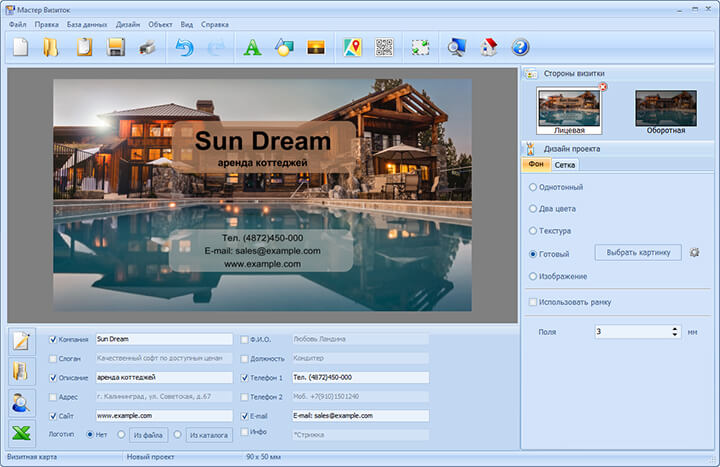
Типичный рабочий процесс начинается с выбора шаблона и размера. Затем заменяются название компании, имя сотрудника, должность, телефон, сайт и другие контакты. Фон можно выбрать из готовой библиотеки либо использовать собственное изображение. Для серии карточек сотрудников полезна встроенная база данных: одна композиция остаётся общей, а персональная информация меняется. На финальном этапе макет сохраняется в PDF, BMP, TIFF или JPEG; программа также поддерживает CMYK и PSD со слоями.
Для небольшой компании это особенно практично, когда нужна серия однотипных карточек без постоянного дизайнера. Важное ограничение — привязка к Windows и более узкая специализация. Если вместе с визиткой нужно регулярно собирать презентации, публикации для соцсетей, баннеры и документы в одном облачном рабочем пространстве, универсальный сервис удобнее.
Кому подходит. Небольшому бизнесу, салону услуг, офису или частному специалисту, которому важнее быстро получить печатную карточку, чем строить сложную систему бренд-дизайна.
2. Fotor — для быстрого оформления в браузере
Fotor объединяет фоторедактор и конструктор графики. Для визиток это удобно, когда в макете используется портрет, предметный кадр, фотография интерьера или другой растровый материал: изображение можно подготовить и сразу использовать в дизайне. В текущем каталоге Fotor находится 369 шаблонов бизнес-карточек; элементы шаблона редактируются отдельно — меняются фон, текст, изображения, наклейки и значки.
- Платформа: веб-браузер; дизайн доступен без установки настольного редактора.
- Стоимость: Fotor Basic бесплатен; расширенные планы Pro и Pro+ платные.
- Русский язык: есть; Fotor поддерживает 17 языков, включая русский.
- Шаблоны: 369 шаблонов визиток в отдельном текущем каталоге.
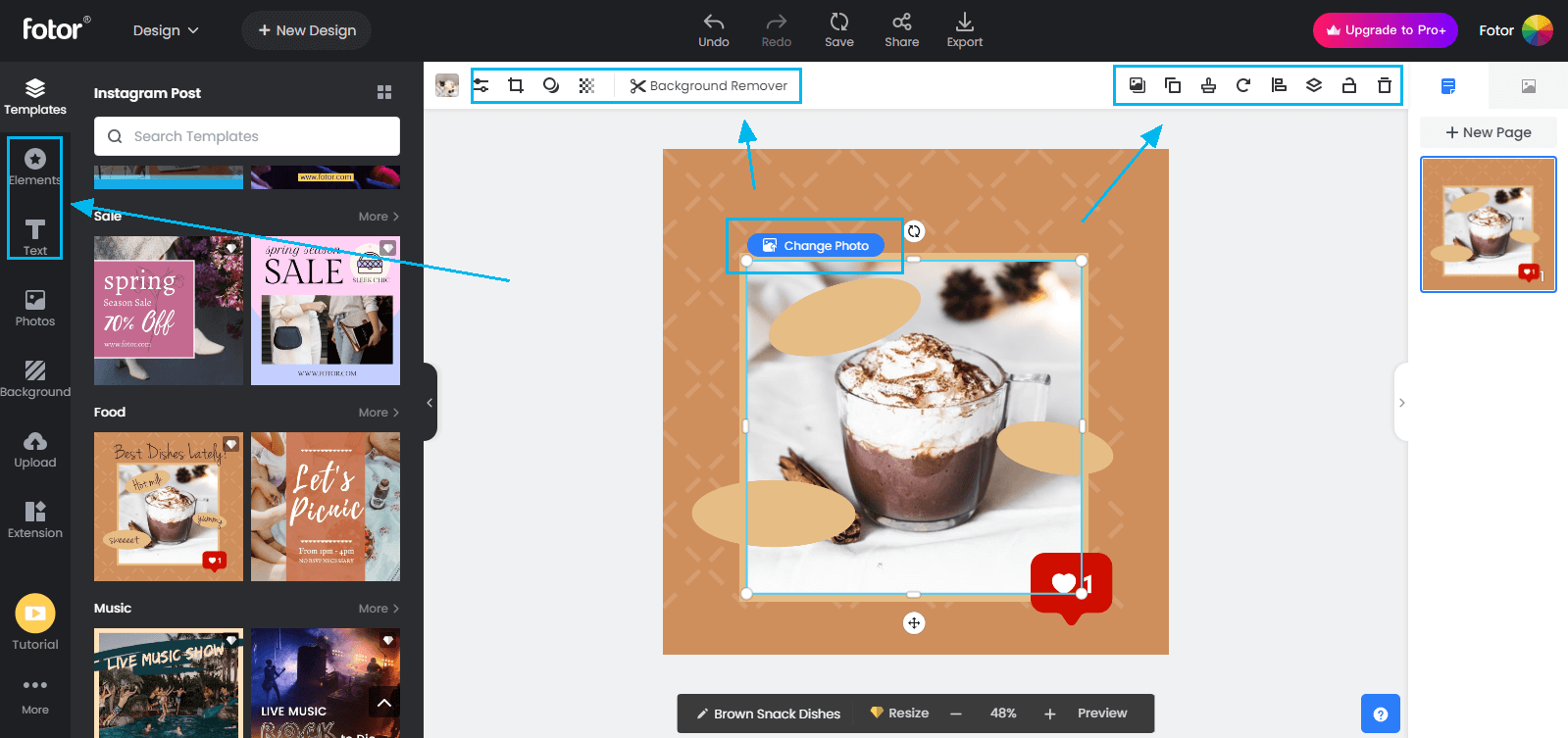
Быстрее всего начинать не с пустого холста, а с макета близкой отрасли: фотограф, студия, ресторан, сервисная компания. После выбора шаблона сначала стоит заменить всю контактную информацию и логотип, а уже затем менять стили. Такой порядок полезен потому, что длина имени, адреса сайта и должности непосредственно влияет на композицию. Если сначала долго настраивать декоративные элементы, после вставки реальных данных текст может перестать помещаться.
Готовый дизайн выгружается в JPG, PNG или PDF. Для цифровой карточки достаточно растрового файла, а перед печатью разумнее проверить PDF в масштабе 100% и отдельно уточнить параметры у типографии. Fotor Basic даёт возможность начать без оплаты, но каталог ресурсов и набор функций у платных планов шире, поэтому состав макета лучше проверить до финального экспорта.
Кому подходит. Фотографу, мастеру услуг, небольшой студии или самозанятому, которому нужна аккуратная визитка на основе фотографии и готового шаблона без установки отдельной программы.
3. SUPA — двусторонняя визитка с PDF для печати
SUPA предлагает отдельный сценарий «Создать → Печать → Визитки», поэтому карточка не теряется среди произвольных размеров и баннеров. На странице сервиса указаны сотни готовых шаблонов визиток. Большинство макетов двусторонние: обе стороны можно просмотреть ещё на этапе выбора, затем открыть шаблон в редакторе и заменить тексты и изображения.
- Платформа: веб-браузер; интерфейс редактора адаптирован для компьютеров, планшетов и смартфонов.
- Стоимость: бесплатный тариф — 0 ₽; Premium — 990 ₽ в месяц при помесячной оплате или 415 ₽ в месяц при оплате за год.
- Русский язык: есть.
- Шаблоны: сотни готовых шаблонов визиток, часть ресурсов доступна только на Premium.
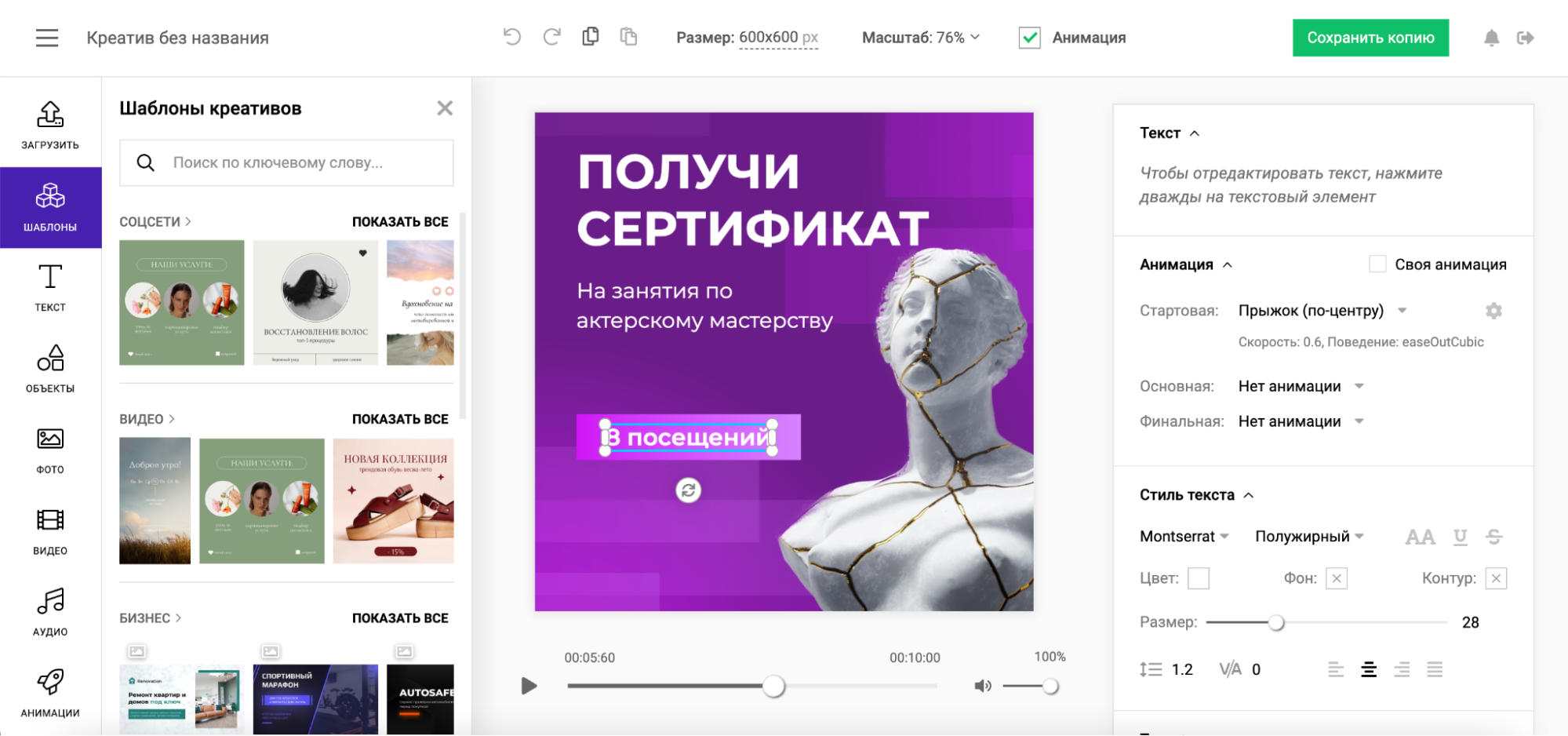
Полезная особенность SUPA — история изменений: сервис хранит версии креатива, поэтому неудачную правку можно откатить. Для визитки это практичнее, чем создавать множество копий файла перед каждой сменой шрифта или фона. Можно загружать свои изображения и шрифты, поэтому макет не обязательно ограничивать стандартной библиотекой.
Финальный шаг в официальной инструкции — скачивание PDF. Это делает SUPA удобным вариантом именно для печатной карточки: не нужно сначала выгружать картинку и затем собирать PDF отдельной утилитой. Бесплатный тариф позволяет сделать визитку и скачать результат, однако премиальные шаблоны и элементы требуют подписки. Если выбранный дизайн активно использует платную библиотеку, это стоит выяснить в самом начале.
Кому подходит. Пользователю, которому нужен понятный русскоязычный онлайн-конструктор, двусторонний шаблон и готовый PDF без отдельной настольной программы.
4. Canva — большая библиотека шаблонов и единая система бренда
Canva полезна не только как конструктор одной визитки, а как среда, где тот же визуальный стиль затем переносится на коммерческое предложение, презентацию, публикацию или баннер. В каталоге есть тысячи шаблонов бизнес-карточек. Пользователь выбирает основу, меняет текст, загружает логотип, задаёт фирменные цвета и шрифты, добавляет графику и при необходимости создаёт вторую сторону.
- Платформа: веб-платформа; Canva также развивает приложения для работы с дизайном на разных устройствах.
- Стоимость: Canva Free — 0; Pro, Business и Enterprise — платные уровни с расширенными библиотеками и инструментами.
- Русский язык: есть, доступна русскоязычная версия интерфейса и справки.
- Шаблоны: тысячи шаблонов визиток; общая библиотека Canva Free включает более миллиона шаблонов разных типов.
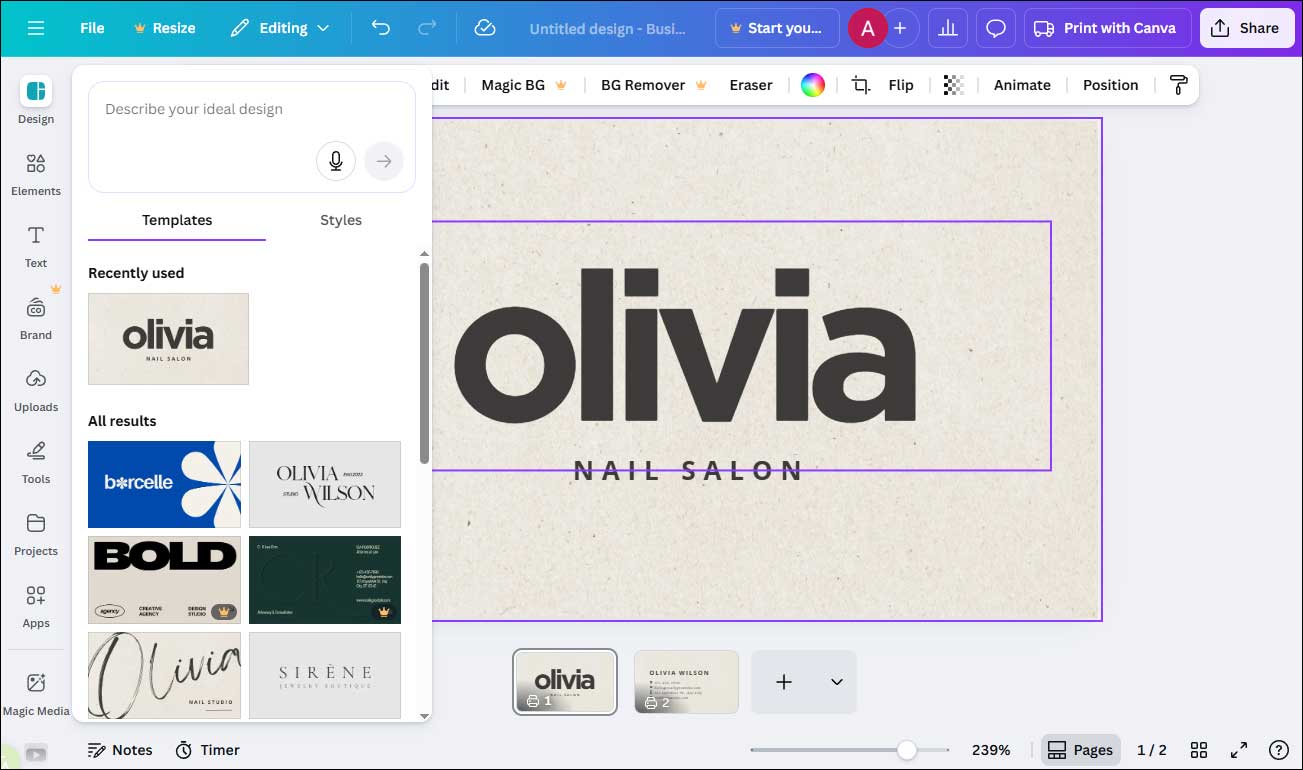
Сильная сторона такого подхода проявляется при регулярной работе. Если фирменный стиль уже собран в Canva, визитка использует те же материалы, что и остальная графика. Это снижает вероятность случайно взять другой оттенок логотипа или неподходящую гарнитуру. Командные планы дополнительно дают средства согласования и совместной работы, что полезно, когда карточки готовит не один человек.
Для печати в Canva доступны PDF-экспорт и отдельный рабочий процесс для печатных дизайнов. Здесь важно не переносить настройки из одного проекта автоматически на любой другой: перед отправкой файла в типографию нужно открыть именно скачанный документ, убедиться, что обе стороны присутствуют в правильном порядке, и проверить требования производства к вылетам и цвету.
Кому подходит. Малому бизнесу и командам, которые делают не только визитки, но и регулярно выпускают другой брендированный визуальный контент. Если нужен похожий подход с готовыми макетами, можно также посмотреть VistaCreate.
5. Visme — для карточек в фирменном стиле и командной работы
Visme предлагает отдельный Business Card Maker и более двух десятков готовых шаблонов визиток. Поддерживаются горизонтальная и вертикальная ориентации, одно- и двусторонний макет. В редакторе доступны сетка, текст, формы, иконки, фотографии и фирменные материалы. Это не самый большой каталог в подборке, зато процесс хорошо структурирован: выбрать карточку, заменить данные, оформить обе стороны и выгрузить результат.
- Платформа: веб; существуют приложения Visme для Windows, macOS и iOS.
- Стоимость: Basic — бесплатно; Starter — 12,25 доллара в месяц за пользователя при годовой оплате, Pro — 24,75 доллара в месяц за пользователя при годовой оплате; Enterprise рассчитывается отдельно.
- Русский язык: есть в Dashboard и Editor.
- Шаблоны: более двух десятков шаблонов визиток в отдельном конструкторе.
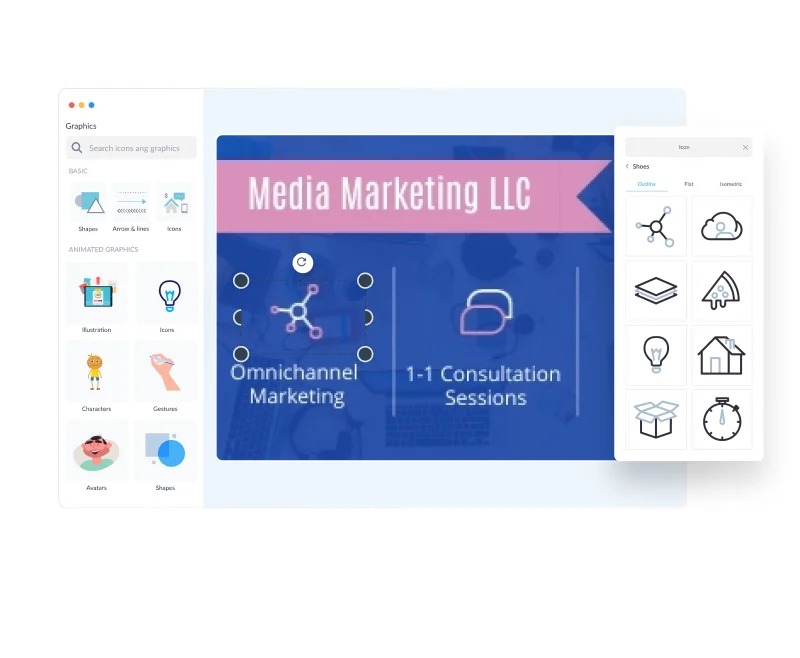
Для одиночной карточки достаточно заменить контактные данные и цвета, но Visme интереснее при работе с фирменной системой. Brand Kit позволяет хранить брендовые шрифты и цвета на платном плане, а сетка помогает поддерживать аккуратное выравнивание. Перед экспортом сервис рекомендует проверить все контактные сведения — особенно телефон, адрес сайта и почту, поскольку ошибка обнаруживается уже после печати слишком дорого.
Visme разрешает бесплатно создать проект и скачать карточку как изображение. Для полноценного печатного рабочего процесса важна возможность PDF с метками вылета; она относится к платному варианту. Поэтому Visme стоит выбирать, когда фирменное оформление и повторное использование брендовых материалов важнее полностью бесплатной выгрузки типографского файла.
Кому подходит. Небольшой маркетинговой команде или специалисту, который хочет хранить визитки рядом с презентациями, инфографикой и другими материалами бренда.
6. Макетрон — когда на первом месте требования печати
«Макетрон» устроен ближе к онлайн-полиграфии, чем к универсальному редактору соцсетей. Пользователь выбирает визитку 90×50, 50×90, 85×55, 55×85 мм либо задаёт собственный размер, после чего берёт шаблон или начинает с пустого макета. В редакторе есть текст, изображения, геометрические фигуры, иконки, линии, шрифты, фотосток и бесплатный клипарт.
- Платформа: веб-браузер.
- Стоимость: скачивание готового макета для печати в сторонней типографии стоит 150 ₽ без комиссии платёжной системы; при заказе у партнёрской типографии макет передаётся ей без отдельной платы.
- Русский язык: есть.
- Шаблоны: каталог тематических односторонних и двусторонних визиток; можно начать с пустого макета.
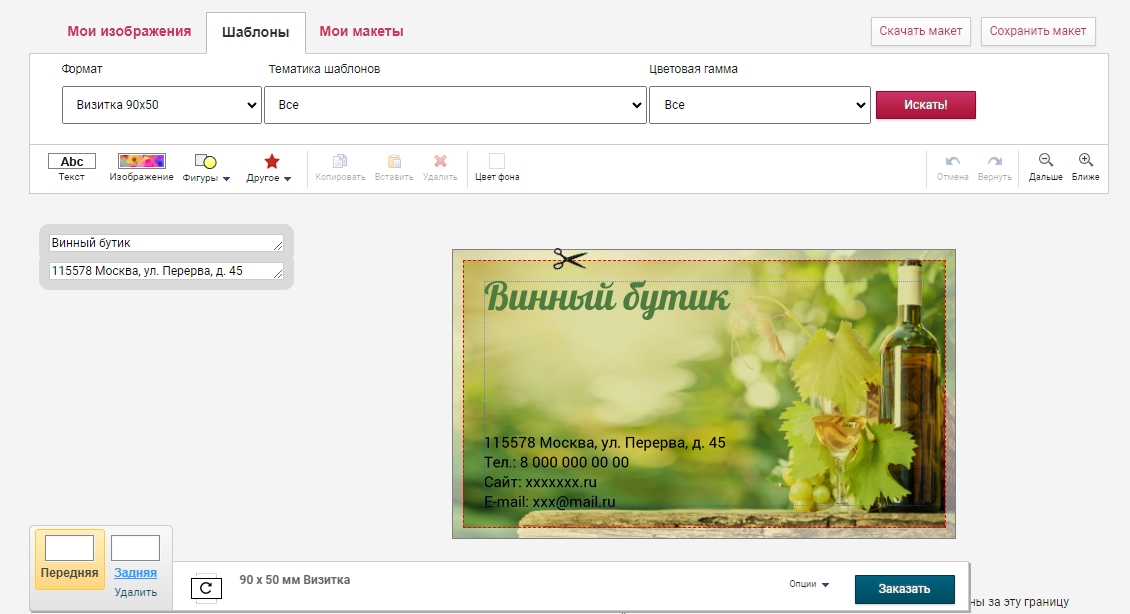
Главное отличие — визуальные ориентиры для производства. Красная пунктирная линия показывает линию реза; фон и декоративные элементы нужно продолжать за неё, чтобы после резки не появились белые поля. Синяя линия обозначает область, за которую не следует выносить важный текст и логотип. Есть переключатели для вылетов, линеек, сетки и привязки к границам. Для новичка такие подсказки полезнее десятков декоративных эффектов, потому что они предупреждают типовые ошибки ещё до выгрузки.
Сервис заявляет, что финальный макет соответствует его техническим требованиям и подходит для передачи в типографию. При этом скачивание готового файла — отдельная платная операция. Такой механизм выгоден для разовой карточки, когда не хочется покупать подписку на универсальный редактор, но важно понимать стоимость до начала оформления.
Кому подходит. Тем, кто делает одну печатную визитку и хочет видеть производственные границы непосредственно в браузерном редакторе.
7. Flyvi — русскоязычный онлайн-редактор с PDF для типографии
Flyvi предлагает отдельный конструктор визиток и готовые тематические варианты для разных профессий. Проект создаётся в браузере, хранится в аккаунте, а результат можно выгрузить в PDF для типографии или в PNG/JPG для цифрового использования. Двусторонний макет поддерживается штатно, поэтому лицевая и оборотная части остаются в одном проекте.
- Платформа: веб-браузер на компьютере.
- Стоимость: «Старт» — 0 ₽ в месяц; Pro — 599 ₽ в месяц; Business — 3 600 ₽ в месяц.
- Русский язык: есть.
- Шаблоны: готовые шаблоны визиток; бесплатный тариф включает 5 000 шаблонов разных типов дизайна.
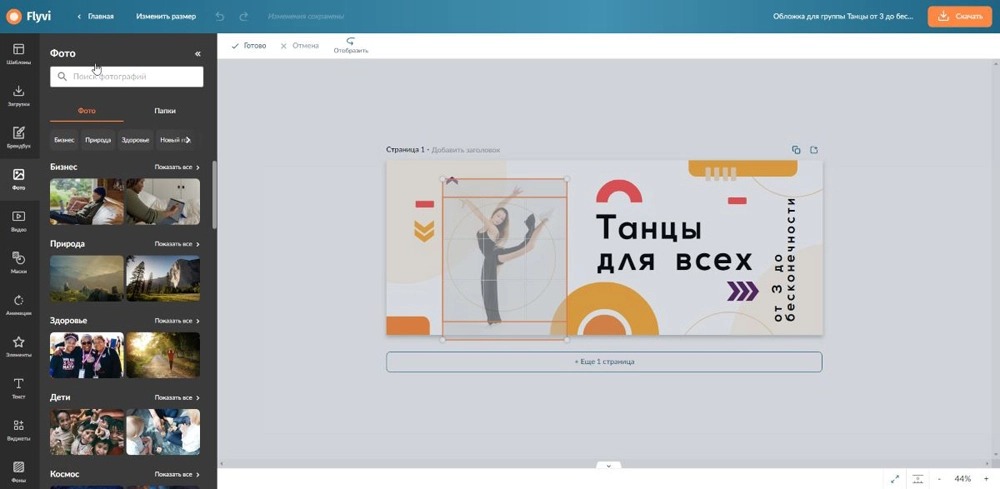
Рабочий процесс похож на другие облачные конструкторы: выбрать шаблон, заменить имя и контакты, загрузить логотип или фотографию, привести цвета и шрифты к фирменному стилю, оформить оборот и скачать файл. На тарифе Pro доступны дополнительные возможности, включая брендбук и скачивание без водяного знака; для разовой простой карточки можно начать с бесплатного «Старта».
С точки зрения печати важное преимущество — отдельный PDF для типографии. Но само наличие такой кнопки не отменяет контроль: размеры, вылеты и требования к цвету лучше сопоставить с памяткой печатного производства. Для цифровой визитки, которая отправляется в мессенджере или прикладывается к письму, PDF не обязателен — обычно практичнее PNG или JPG.
Кому подходит. Самозанятому, небольшой компании или менеджеру, которому нужна русская веб-среда с быстрым переходом от шаблона к PDF и цифровой версии.
8. ФотоМАСТЕР — если визитка строится вокруг фотографии
ФотоМАСТЕР — не специализированный конструктор визиток, а фоторедактор. Он попадает в эту подборку благодаря практичному сценарию: карточка фотографа, визажиста, мастера бьюти-сферы, ремесленника или ресторана нередко начинается с сильного изображения. В ФотоМАСТЕРе можно скорректировать кадр, добавить текст, рамки и декоративные элементы, а затем вывести результат на печать или сохранить изображение.
- Платформа: Windows 11, 10, 8, 7; на официальной странице доступна версия для macOS 12.0 и новее.
- Стоимость: коммерческая программа; пробная версия действует 5 дней, сохранение фото в ней недоступно.
- Русский язык: есть.
- Шаблоны: специализированная библиотека шаблонов визиток не заявлена; макет собирается вручную из изображения, текста и элементов оформления.
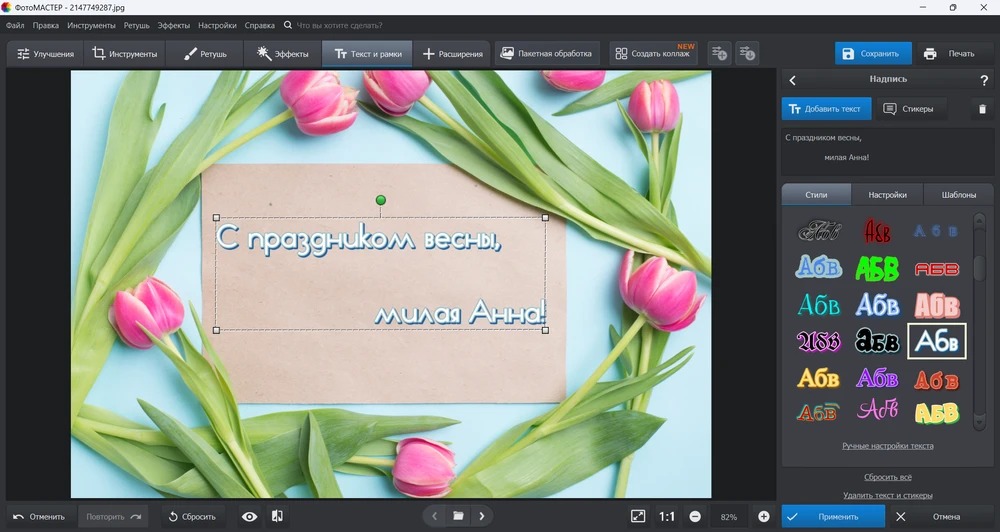
Именно отсутствие отдельной полиграфической логики определяет место программы. Здесь не стоит ожидать такого же процесса, как в «Мастере Визиток» или «Макетроне»: пользователь сам отвечает за физический размер, безопасные зоны и соответствие требованиям типографии. Зато не нужно переносить фотографию между несколькими приложениями, если основная задача — подготовить кадр, разместить поверх аккуратный текст и получить изображение для небольшой карточки.
ФотоМАСТЕР 23.0 поддерживает популярные растровые форматы и RAW, а готовое изображение можно сохранить в JPEG, PNG, BMP или TIFF. Для печатной визитки разумно сначала подготовить изображение, а окончательный файл нужного размера и с производственными полями собрать в инструменте, который умеет работать с параметрами типографии. Для цифровой карточки такой промежуточный этап может не понадобиться.
Кому подходит. Тем, у кого центральный элемент визитки — собственная фотография и кому важнее сначала качественно подготовить изображение, чем работать со сложной печатной версткой.
Как подготовить визитку к печати без переделки
Сначала получите требования типографии
Не начинайте с выбора шрифта. Сначала узнайте, какой физический размер принимает типография, нужны ли вылеты, где проходит безопасная область, какой PDF предпочитается и есть ли требования к цветовой модели. Даже два печатных производства могут давать разные памятки. Если конструктор предлагает несколько размеров — как «Макетрон» — выбирайте тот, который совпадает с заказом, а не просто выглядит привычно.
Если визитка уже создана, а производственные требования выяснились позже, не растягивайте готовую картинку до нового размера. Пересоберите композицию: фон продлите до требуемой области, а текст и логотип переместите внутрь безопасной зоны. Растягивание готового растра одновременно меняет размеры букв и ухудшает резкость графики.
Соберите информацию до оформления
Подготовьте окончательные варианты имени, должности, номера телефона, почты, сайта и адреса. Если нужен QR-код, заранее определите, куда он ведёт. После этого вставьте реальные данные в выбранный шаблон и только затем настраивайте типографику. Такой порядок показывает настоящую длину строк: короткое демонстрационное имя из шаблона часто заменяется длинной фамилией или адресом, и композиция требует другого масштаба.
Не пытайтесь превратить визитку в миниатюрный буклет. Контакты и основной вид деятельности должны читаться при первом взгляде. Подробный перечень услуг лучше вынести на сайт и при необходимости связать карточку с ним QR-кодом. Если код добавлен, обязательно оставьте вокруг него свободное пространство и не ставьте поверх фотографии с сильной фактурой.
Проверьте логотип и фотографию до импорта
Для логотипа предпочтителен исходник, который не приходится увеличивать в несколько раз. Если программа принимает векторный файл и типография поддерживает такой рабочий процесс, это помогает сохранить чёткие контуры. В шаблонных веб-сервисах часто используется растровая загрузка; тогда берите крупный исходник с прозрачным фоном, а не изображение, сохранённое из переписки или снятое со страницы сайта.
Фотографию стоит обработать до окончательной верстки. Сначала исправьте экспозицию и цвет, уберите отвлекающие дефекты, затем кадрируйте под композицию. Особенно внимательно смотрите на мелкие детали и шум: на небольшой карточке фотография уменьшается, но агрессивная резкость и сильное шумоподавление всё равно могут давать неприятную фактуру. Если фото является лишь фоном, проверьте контраст с контактным текстом.
Две стороны должны оставаться одним комплектом
Лицевая и оборотная стороны должны иметь одинаковый размер и логичную ориентацию. Удобнее всего работать в сервисах, где они являются страницами одного проекта: SUPA, Canva, Visme и Flyvi. Перед скачиванием проверьте порядок страниц. Если на обороте находится QR-код или промокод, убедитесь, что он не повернут относительно лицевой стороны неожиданным образом.
Не дублируйте все контакты на обеих сторонах без причины. Одна сторона может отвечать за идентификацию — имя, логотип и деятельность, вторая — за каналы связи, QR-код или дополнительную информацию. Так сохраняется визуальная иерархия и остаётся больше свободного пространства.
Экспортируйте не только картинку, но и рабочий файл
Если программа позволяет сохранить редактируемый проект, оставьте его вместе с финальным PDF или изображением. Визитки часто приходится обновлять: меняется телефон, адрес офиса, должность, домен. Исправить одну строку в исходном проекте намного безопаснее, чем восстанавливать дизайн по готовому JPEG.
Для типографии используйте формат, который она просит. В этой подборке несколько сервисов предлагают PDF именно для печати — SUPA, Visme и Flyvi; «Мастер Визиток» также сохраняет PDF. Растровый PNG или JPG удобен для цифровой карточки, предпросмотра и отправки в мессенджере. Не заменяйте требуемый печатный PDF снимком экрана: интерфейсный скриншот не хранит нужную структуру макета и легко получает неправильный размер.
Проверьте уже скачанный файл
Открывать нужно не только проект в редакторе, а именно итоговый экспорт. Убедитесь, что ничего не исчезло, шрифты не заменились, изображения не стали мягче, обе стороны присутствуют, а фон доходит до необходимых границ. При PDF увеличьте страницу и посмотрите на логотип, мелкий текст и тонкие линии. Если файл будет печататься в масштабе, уточните у типографии, как она трактует размер страницы.
QR-код проверяется с нескольких телефонов или приложений камеры. Сканировать нужно код из экспортированного PDF или из распечатанного пробника, а не только объект внутри редактора. Разница важна: уменьшение при экспорте, низкий контраст или слишком мелкий размер способны ухудшить считывание.
Как проверить выбранную программу за 15 минут
- Создайте тестовую карточку. Возьмите один шаблон или чистый документ нужного размера. Не тратьте время на поиск идеального оформления: задача — проверить рабочий процесс.
- Замените все демонстрационные данные. Вставьте реальное имя, должность, телефон, сайт и логотип. Посмотрите, приходится ли вручную перестраивать каждую строку или сетка остаётся управляемой.
- Сделайте оборот. Добавьте вторую сторону хотя бы с логотипом или QR-кодом. Так сразу видно, поддерживает ли сервис полноценный комплект или создаёт две независимые картинки.
- Поменяйте фирменный цвет и шрифт. Если нужная гарнитура не загружается или выбранный цвет сложно применить ко всем объектам, при серийной работе это станет постоянной проблемой.
- Дойдите до скачивания. Не оформляйте подписку автоматически. Сначала посмотрите, какие форматы действительно доступны текущему тарифу и не использованы ли платные элементы.
- Откройте экспорт отдельно. Проверьте размер, обе страницы, качество логотипа, читаемость мелкого текста и QR-код. Только после этого есть смысл переносить в программу окончательный дизайн.
Эта короткая проверка хорошо разделяет похожие на первый взгляд редакторы. Если важна именно печать, удобнее тот, где размер, вторая сторона и PDF решаются без обходных действий. Если визитка является частью большой системы контента, важнее библиотека бренда, повторное использование элементов и совместная работа.
Типичные проблемы и как их диагностировать
| Проблема | Что проверить | Безопасное решение |
|---|---|---|
| Логотип выглядит размытым | размер исходного изображения и степень увеличения | вернуться к более крупному исходнику или векторной версии, не применять дополнительную резкость к уже слабому файлу |
| Текст слишком близко к краю | безопасную область и памятку типографии | сдвинуть контактные блоки внутрь, не пытаться компенсировать проблему уменьшением всей карточки |
| После резки появляется белая полоска | доходит ли фон за линию реза | продлить фоновую заливку или изображение в область вылета по требованиям типографии |
| В PDF пропал элемент или изменился шрифт | финальный файл вне редактора | повторить экспорт, заменить проблемный ресурс или использовать поддерживаемый формат; не отправлять в печать непроверенный файл |
| QR-код не считывается | контраст, размер после экспорта, свободную область вокруг кода | увеличить код, упростить фон и протестировать экспорт или пробную печать несколькими камерами |
| Лицевая и оборотная стороны перепутаны | порядок страниц и ориентацию | переупорядочить страницы в проекте и выгрузить комплект заново, вместо ручной перестановки отдельных картинок |
| Сервис требует оплату только в конце | какие шаблоны, элементы и форматы относятся к платному плану | до окончательной верстки сделать тестовый проект и открыть окно скачивания; при необходимости заменить премиальные материалы бесплатными |
Самая дорогая ошибка — обнаруженная после печати всего тиража. Поэтому контрольный цикл должен заканчиваться не кнопкой «Скачать», а открытием финального файла, проверкой текста и QR-кода и, для ответственного заказа, пробным экземпляром или цифровым подтверждением макета типографией.
Как выбрать программу под свой сценарий
Нужна одна печатная визитка без навыков дизайна. Начать проще с «Мастера Визиток», SUPA, «Макетрона» или Flyvi. Здесь путь от готового шаблона к печати короче, а задача не растворяется среди инструментов для сложной графики.
Нужна серия карточек сотрудников. У «Мастера Визиток» есть база данных, что удобнее постоянной ручной замены контактов. Для распределённой команды альтернативой становится облачный сервис, где проект доступен нескольким участникам, но порядок внесения персональных данных лучше стандартизировать заранее.
Визитка должна совпадать с остальным фирменным контентом. Canva и Visme сильнее как единая среда бренда. В них тот же набор цветов, шрифтов и графики можно использовать для презентаций и других материалов. Flyvi также развивает брендбук на платном плане.
Карточка строится вокруг фотографии. Fotor позволяет подготовить изображение и сразу перейти к шаблону. ФотоМАСТЕР полезен, если коррекция фотографии сложнее самой верстки, но финальные печатные параметры в нём потребуют дополнительного контроля.
Типография дала строгие производственные требования. В таком случае удобнее инструмент с понятными печатными зонами или профессиональный векторный редактор. «Макетрон» показывает линии реза и безопасную область. Для сложной айдентики с векторными исходниками и контролем печати разумно перейти к CorelDRAW или Illustrator, а не пытаться заставить простой шаблонный сервис выполнять несвойственную ему работу.
Вопросы о программах для визиток
Нужно ли устанавливать программу на компьютер?
Нет. Fotor, SUPA, Canva, Visme, «Макетрон» и Flyvi работают через веб-интерфейс. «Мастер Визиток» устанавливается в Windows, ФотоМАСТЕР имеет настольные версии. Выбор зависит не от качества дизайна как такового, а от рабочего процесса: браузер удобнее для доступа с разных устройств и совместной работы, настольная программа меньше зависит от организации проектов в облачном аккаунте.
Можно ли сделать визитку полностью бесплатно?
Бесплатный старт есть у Fotor, SUPA, Canva, Visme и Flyvi, но набор доступных материалов и форматов различается. «Макетрон» позволяет собрать макет в браузере, а скачивание файла для сторонней типографии стоит 150 ₽. Пробная версия ФотоМАСТЕРа не сохраняет результат. Поэтому проверять нужно не наличие кнопки «Начать бесплатно», а возможность выгрузить именно тот формат, который требуется для вашей задачи.
Что лучше передавать в типографию: PDF или JPG?
Передавать нужно тот формат, который принимает конкретная типография. В сервисах из этой подборки PDF явно встроен в печатный процесс SUPA, Visme и Flyvi, его также сохраняет «Мастер Визиток». JPG и PNG удобны для цифровой карточки и предпросмотра. Если производство требует определённый вариант PDF, вылеты или цветовую модель, соблюдайте его памятку, а не общий совет из редактора.
Нужна ли отдельная программа ради одной визитки?
Обычно нет. Для разового макета браузерный конструктор закрывает задачу быстрее: выбрать размер, шаблон, заменить данные и выгрузить файл. Настольный специализированный редактор оправдан, когда карточки приходится обновлять, печатать сериями или вести базу сотрудников. Профессиональный векторный пакет нужен там, где визитка является частью сложной айдентики и типография требует точной ручной подготовки.
Можно ли использовать один макет и для печати, и для отправки в мессенджере?
Да, но лучше делать два экспорта из одного проекта. Печатная версия ориентируется на требования производства, а цифровая — на удобство просмотра на экране. Для телефона не нужны типографские метки, зато важны читаемый текст и разумный размер файла. Flyvi прямо разделяет PDF для печати и PNG для цифрового применения; аналогичный принцип можно использовать и в других редакторах.
Вывод
Для визитки нет одного универсального редактора. «Мастер Визиток» логичен, когда нужен специализированный настольный процесс и печать серий карточек. Fotor удобен для дизайна на основе фотографии, SUPA и Flyvi — для быстрого русскоязычного браузерного проекта с PDF, Canva и Visme — для визитки внутри более широкой системы фирменного контента. «Макетрон» выделяется наглядными полиграфическими границами, а ФотоМАСТЕР имеет смысл, когда большая часть работы приходится на подготовку изображения.
Перед окончательным выбором сделайте один тестовый макет реального размера, вставьте настоящие контакты и логотип, создайте оборот, дойдите до экспорта и откройте скачанный файл отдельно. Если программа без обходных действий даёт нужный размер, понятную вторую сторону и формат, который принимает ваша типография, она подходит для задачи. Такой тест надёжнее длинного списка эффектов и декоративных шаблонов.












