


Аудиоконвертер нужен не только для простого MP3 → WAV. В реальной работе приходится сохранять FLAC без потерь, переводить старые WMA в формат для телефона, извлекать речь из видеозаписи, обрабатывать сотни треков одной очередью и при этом не потерять теги, обложки и структуру папок. Поэтому выбор программы зависит от того, что важнее: широкий набор кодеков, пакетная работа, редактирование перед экспортом, поддержка macOS и Linux или максимально простой интерфейс.
В рейтинге собраны настольные программы, которые решают именно задачи конвертации аудио и сопоставимы по рабочему процессу. Первые позиции ориентированы на понятный графический интерфейс и массовые пользовательские сценарии; ниже находятся редакторы и более специализированные конвертеры, которые дают дополнительный контроль. Отдельно учитывается важное различие между обычной перекодировкой и извлечением звуковой дорожки из видео: для интервью, лекций и роликов это часто полезнее, чем десятки редких аудиоформатов.
- Сравнение аудиоконвертеров
- Как выбирать конвертер: формат сам по себе ничего не говорит о качестве
- Сначала определите, нужен формат с потерями или без потерь
- Битрейт, частота дискретизации и каналы должны соответствовать задаче
- Пакетная работа важнее красивого интерфейса, когда файлов сотни
- Метаданные нужно проверять отдельно от звука
- Локальная программа полезнее веб-сервиса для больших и приватных файлов
- Рейтинг программ для конвертации аудио
- 1. ВидеоМАСТЕР — когда звук нужно получить из видео
- 2. Freemake Audio Converter — простой бесплатный конвертер для Windows
- 3. MediaHuman Audio Converter — для музыкальной коллекции и lossless
- 4. Switch Audio File Converter — много форматов и массовая обработка
- 5. Audacity — конвертация вместе с редактированием
- 6. Any Audio Converter — локальная конвертация и набор аудиоинструментов
- 7. Xilisoft Audio Converter Pro — конвертация, CD и ручная настройка
- 8. fre:ac — открытый конвертер с сильной автоматизацией
- 9. VSDC Free Audio Converter — бесплатный Windows-конвертер с профилями
- 10. AVS Audio Converter — конвертация, теги и аудиокниги
- Как проверить аудиоконвертер за 15 минут
- 1. Проверьте импорт и распознавание параметров
- 2. Сделайте один MP3 и один файл без потерь
- 3. Проверьте теги и обложку
- 4. Запустите небольшую пакетную очередь
- 5. Сравните размер и продолжительность
- Матрица сохранности: что легко потерять при конвертации
- Типичные проблемы и диагностика
- Файл не открывается или помечен как неподдерживаемый
- После экспорта звук стал тише или громче
- MP3 получился больше, но лучше не звучит
- Пропали теги или обложка
- Очередь сохраняется в неправильные папки
- В AVS Audio Converter слышна посторонняя голосовая вставка
- Audacity не показывает M4A или WMA в экспорте
- Пакетная конвертация слишком медленная
- Чек-лист перед большим экспортом
- Какой конвертер выбрать под конкретную задачу
- Частые вопросы
- Какой формат лучше выбрать вместо WAV, чтобы уменьшить размер без потери качества?
- Есть ли смысл переводить MP3 в FLAC?
- Как сохранить качество при конвертации FLAC в MP3?
- Какой вариант лучше для Linux?
- Можно ли конвертировать несколько сотен файлов сразу?
- Что лучше для подкаста: конвертер или аудиоредактор?
- Почему после конвертации файл не проигрывается на старом устройстве?
- Вывод
- Предложить модель для рейтинга
Сравнение аудиоконвертеров
| Программа | Платформы | Стоимость | Лучший сценарий | Главное ограничение |
|---|---|---|---|---|
| ВидеоМАСТЕР | Windows | Платная лицензия, есть бесплатная загрузка с ограничениями | Извлечение звука из видео, смешанные видео- и аудиозадачи | Это прежде всего видеоконвертер, а не узкий аудиоинструмент |
| Freemake Audio Converter | Windows | Бесплатно | Быстрая конвертация популярных форматов и пакетная очередь | Нет версии для macOS и Linux |
| MediaHuman Audio Converter | Windows, macOS, Linux | Бесплатно | Музыкальная библиотека, FLAC/ALAC, CUE, сохранение структуры папок | Минималистичный интерфейс не заменяет полноценный аудиоредактор |
| Switch Audio File Converter | Windows, macOS; есть Android-версия | Бесплатно для некоммерческого использования, платные редакции для бизнеса | Большое число форматов, пакетная обработка, нормализация | Условия бесплатного режима зависят от характера использования |
| Audacity | Windows, macOS, Linux | Бесплатно, открытый код | Конвертация вместе с монтажом, шумоподавлением и точной правкой | Часть форматов требует FFmpeg; это редактор, а не конвертер одной кнопкой |
| Any Audio Converter | Windows, macOS | Есть бесплатная версия и платные планы | Локальная конвертация, извлечение звука, обрезка и объединение | Интерфейс построен как набор инструментов, а не одно компактное окно |
| Xilisoft Audio Converter Pro | Windows, macOS | Платная, доступна пробная загрузка | Аудио + CD, извлечение дорожек из видео, ручные параметры | Платная модель и визуально устаревший интерфейс |
| fre:ac | Windows, macOS, Linux, FreeBSD, Haiku | Бесплатно, открытый код | Конвертация музыкальных коллекций, CD, теги, автоматизация имен | Настройки заметно технически сложнее, чем у простых конвертеров |
| VSDC Free Audio Converter | Windows | Бесплатно | Конвертация и извлечение аудио из видео с готовыми профилями | Нет версии для macOS и Linux |
| AVS Audio Converter | Windows | Без активации работает с голосовой меткой в результате; для чистого экспорта нужна подписка | Конвертация, теги, простое редактирование, аудиокниги | Неактивированная версия добавляет голосовую метку в выходное аудио |
Для разовой замены формата обычно достаточно Freemake, MediaHuman или VSDC. При большой музыкальной коллекции важнее пакетная очередь, теги и сохранение дерева папок — здесь особенно полезны MediaHuman и fre:ac. Если перед сохранением нужно вырезать фрагмент, поправить громкость или очистить запись, Audacity и Any Audio Converter дают больше контроля. Для дорожек из видеороликов удобны ВидеоМАСТЕР, Switch, Any Audio Converter и VSDC.
Как выбирать конвертер: формат сам по себе ничего не говорит о качестве
Сначала определите, нужен формат с потерями или без потерь
MP3, AAC, OGG Vorbis и Opus относятся к сжатию с потерями: при кодировании часть звуковой информации отбрасывается ради меньшего размера. FLAC и ALAC сжимают данные без потери аудиосэмплов, а WAV и AIFF обычно используют несжатый PCM. Для прослушивания в машине, телефоне или отправки голосовой записи MP3 и AAC удобнее по совместимости и размеру. Для монтажа, обработки и долгого хранения мастер-файла разумнее оставлять FLAC, WAV или AIFF.
Повторная перекодировка из одного формата с потерями в другой не восстанавливает качество. Если MP3 128 кбит/с сохранить как MP3 320 кбит/с, новый файл станет крупнее, но удалённые на первом кодировании детали не вернутся. По той же причине нет смысла превращать низкобитрейтный AAC в FLAC ради «улучшения»: FLAC лишь сохранит уже имеющийся сигнал без следующей потери.
Битрейт, частота дискретизации и каналы должны соответствовать задаче
Битрейт влияет прежде всего на степень сжатия форматов с потерями. Чем выше значение, тем обычно больше файл и меньше агрессивность кодирования, но конкретное качество зависит также от кодека и исходного материала. Частота дискретизации задаёт, сколько отсчётов сигнала хранится в секунду. Если запись была сделана в 44,1 кГц, экспорт в 96 кГц сам по себе не добавит новых деталей. Для речи также часто нет смысла сохранять стерео, когда исходная запись фактически моно: два одинаковых канала только увеличат объём.
Хороший конвертер должен позволять увидеть или задать хотя бы формат, битрейт, частоту дискретизации и число каналов. Но ручное вмешательство требуется не всегда. Когда цель — сделать копию для конкретного устройства, готовый профиль снижает риск получить файл, который проигрыватель не распознает.
Пакетная работа важнее красивого интерфейса, когда файлов сотни
Для десяти треков почти любой конвертер выглядит быстрым. Разница становится заметной на папке из нескольких альбомов или длинном наборе диктофонных записей. Полезны добавление целых папок, единый профиль для очереди, сохранение вложенной структуры, автоматическое именование по тегам и понятная обработка ошибок. MediaHuman умеет сохранять структуру папок и формировать имена из ID3, fre:ac даёт шаблоны имён, а Switch рассчитан на массовую конвертацию множества файлов.
Метаданные нужно проверять отдельно от звука
Успешно перекодированный трек может звучать правильно, но потерять исполнителя, альбом, номер дорожки или обложку. Для личной музыкальной коллекции это быстро превращается в проблему: плеер показывает десятки файлов «Unknown Artist», сортировка ломается, а обложки исчезают. Перед большой пакетной задачей стоит обработать один альбом, открыть результат в музыкальном плеере и убедиться, что теги сохранились. MediaHuman и fre:ac особенно ориентированы на такой сценарий; AVS Audio Converter также имеет отдельный редактор тегов.
Локальная программа полезнее веб-сервиса для больших и приватных файлов
Настольный конвертер не требует сначала отправлять гигабайты данных на удалённый сервер и затем скачивать результат. Это удобнее для длинных записей, массовых папок и материалов, которые нежелательно передавать третьей стороне. Для единичного короткого файла установка программы, напротив, может быть лишней. В таком случае пригодится отдельный разбор Online-Convert.com, где рассматривается браузерный рабочий процесс.
Рейтинг программ для конвертации аудио
1. ВидеоМАСТЕР — когда звук нужно получить из видео
Платформы: Windows 11, 10, 8 и 7.
Стоимость: платная лицензия; доступна бесплатная загрузка, а покупка полной версии снимает ограничения по времени обработки.
Форматы: программа заявляет поддержку более 500 видео- и аудиоформатов; умеет извлекать звуковую дорожку из роликов и сохранять её отдельно.
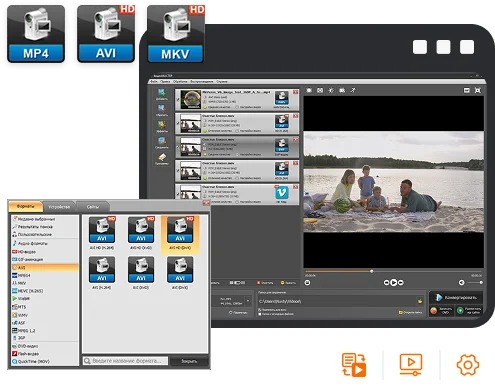
ВидеоМАСТЕР логичнее рассматривать не как замену специализированному музыкальному конвертеру, а как инструмент для смешанного медиапроцесса. Его сильный сценарий — когда исходником служит видео: запись вебинара, интервью, материал с камеры, ролик с диктофонной дорожкой или клип, из которого нужно отдельно получить музыку. В том же проекте можно обрезать видео, заменить или добавить звук, записать голос с микрофона и отрегулировать громкость.
Пакетная очередь полезна, если из нескольких роликов нужно получить однотипные аудиофайлы. Пользователь добавляет папку или несколько файлов, выбирает профиль и место сохранения, после чего запускает обработку. Для новичка это понятнее, чем работа с кодеками в командной строке. При этом программа не является музыкальным менеджером: её сильные стороны не в каталогизации, CUE-листах или тонкой работе с тегами, а в преобразовании медиа и подготовке звука из видеоматериала.
Ещё одно различие — набор функций вокруг аудио. Здесь есть нарезка и склейка роликов, изменение скорости, наложение музыки, запись голоса и контроль громкости. Если задача начинается с видео, эти инструменты сокращают количество переходов между приложениями. Если же нужно только перевести большую коллекцию FLAC в ALAC с сохранением сложной структуры каталогов, MediaHuman или fre:ac подходят точнее.
Кому подходит: владельцам Windows, которые регулярно получают звук из видео и хотят выполнять конвертацию, извлечение дорожки и базовую подготовку материала в одном интерфейсе.
2. Freemake Audio Converter — простой бесплатный конвертер для Windows
Платформы: Windows 11, 10, 8/8.1, 7 и Vista.
Стоимость: бесплатно, без регистрации и заявленных ограничений на число конвертаций.
Форматы: более 50 аудиоформатов, включая MP3, AAC, M4A, WMA, OGG, FLAC, WAV, AIFF, APE, AC3, DTS и другие; поддерживается извлечение звука из видео.
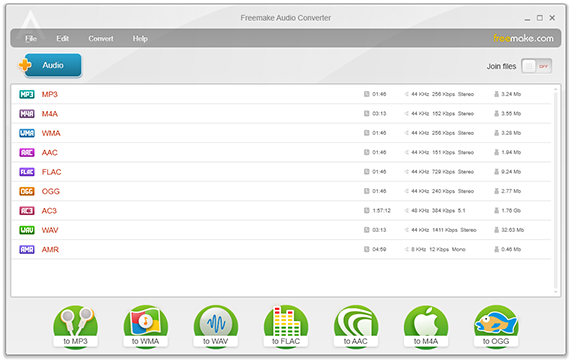
Freemake Audio Converter строит работу вокруг трёх действий: добавить аудио, выбрать формат, запустить конвертацию. Такой интерфейс удобен, когда не хочется разбираться в контейнерах и кодеках. Для MP3 можно задавать качество вплоть до 320 кбит/с; в профилях доступны параметры кодека, каналов, битрейта и частоты дискретизации.
Программа поддерживает пакетную обработку и умеет объединять несколько треков в один файл. Это пригодится, например, для серии коротких голосовых заметок или частей лекции. Есть также извлечение аудио из большого числа видеоформатов. Однако музыкальная библиотека здесь воспринимается как список файлов на конвертацию, а не как каталог: если важны сложные правила именования, CUE и точное сохранение структуры папок, MediaHuman и fre:ac дают более специализированные инструменты.
На текущей странице продукта указана версия 1.1.9. Поддержка Windows 11 присутствует в системных требованиях, хотя часть описания интерфейса сохранила упоминания более старых выпусков Windows. Это стоит учитывать не как функциональное ограничение, а как признак того, что дизайн и логика программы меняются редко. Для многих пользователей именно это плюс: крупные кнопки MP3, WMA, WAV, FLAC, AAC, M4A и OGG видны сразу.
Кому подходит: пользователям Windows, которым нужен понятный бесплатный способ массово переводить музыку и речь между популярными форматами без обязательной учётной записи.
3. MediaHuman Audio Converter — для музыкальной коллекции и lossless
Платформы: Windows 11/10/8/7, macOS 10.13–26, Ubuntu 22.04+.
Стоимость: бесплатно.
Форматы: MP3, AAC, WMA, OGG, FLAC, Apple Lossless, AIFF, WAV до 32 бит и другие распространённые форматы.
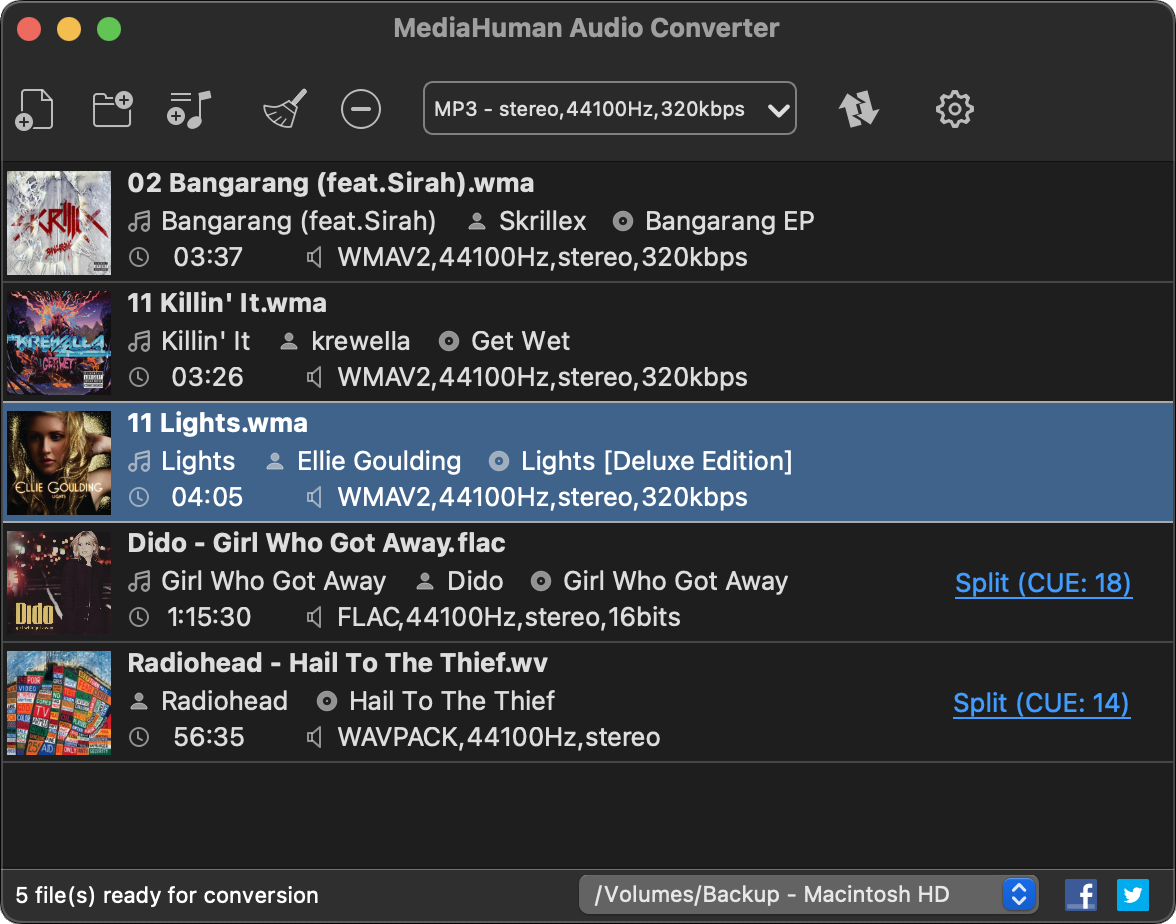
MediaHuman Audio Converter особенно удачно подходит для папок с музыкой. Он умеет конвертировать несколько файлов одновременно, сохранять исходную структуру каталогов и формировать имена по ID3-тегам. Если библиотека организована как Исполнитель / Альбом / Трек, эта структура может остаться такой же и после перехода, например, с WMA на MP3 или с FLAC на ALAC.
Для lossless-коллекций важна работа с CUE. Когда один большой FLAC или APE сопровождается CUE-листом с разметкой альбома, MediaHuman умеет обнаружить разметку и предложить разделение на отдельные треки. Поддерживается прямое преобразование между форматами без потерь, например FLAC → Apple Lossless, без промежуточного WAV. Программа также сохраняет теги и может подтягивать обложку, когда в файле есть метаданные, но нет изображения.
Версия 2.3.8 обновлена 26 августа 2026 года. Помимо Windows и macOS поддерживается Ubuntu Linux 22.04 и новее, что выделяет программу среди многих коммерческих конвертеров. Из дополнительных операций доступны нормализация громкости, fade in, fade out и обрезка тишины. Это не монтажная станция уровня Audacity, но для подготовки библиотеки перед экспортом таких функций часто достаточно.
Кому подходит: тем, кто переносит или приводит к единому формату большую музыкальную коллекцию, особенно FLAC/ALAC, и хочет сохранить порядок папок, теги и CUE-разметку.
4. Switch Audio File Converter — много форматов и массовая обработка
Платформы: Windows 7–11, macOS 10.5+; существует отдельная версия для Android.
Стоимость: бесплатная версия доступна для некоммерческого использования и не ограничена по сроку; для коммерческого применения предусмотрены платные лицензии.
Форматы: более 75 форматов; среди распространённых — MP3, WAV, WMA, M4A, OGG, FLAC, AAC, AIFF, AMR, OPUS, APE, AC3 и другие.
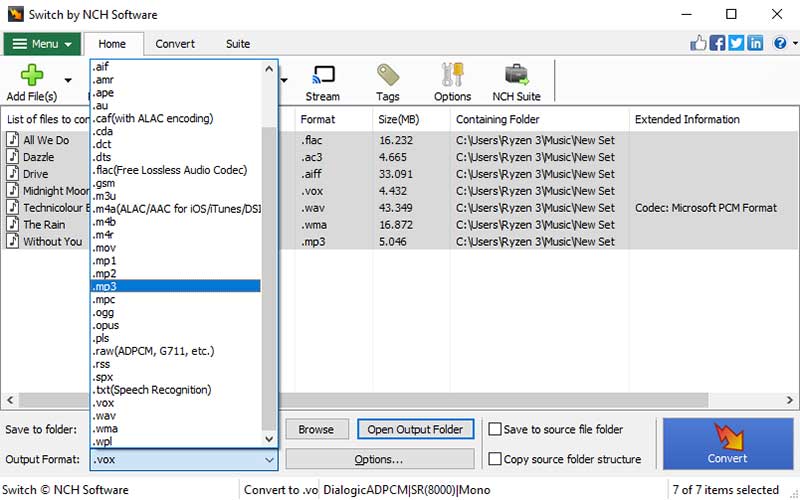
Switch удобен, когда входные файлы приходят из разных программ и устройств. Он читает десятки расширений, умеет конвертировать папки большой очередью и извлекать звук из медиафайлов. Для некоторых рабочих процессов полезно сохранение исходной структуры папок, а также интеграция с контекстным меню Windows для быстрой конвертации без отдельного ручного добавления каждого файла.
Нормализация позволяет выровнять уровень громкости во время преобразования. Но это та функция, которую стоит включать осознанно: в базе поддержки NCH отдельно описан случай, когда проблемы с некоторыми MP3 решались отключением нормализации. Если массовая очередь ведёт себя необычно, первым диагностическим шагом разумно проверить один файл без дополнительной обработки, а затем возвращать эффекты по одному.
Бесплатная версия рассчитана на некоммерческое использование, не истекает и включает наиболее распространённые форматы. Это важное отличие от продуктов с водяным знаком или ограниченным пробным сроком. Для рабочего применения в компании правила лицензирования уже другие, поэтому перед установкой на офисные компьютеры нужно выбирать коммерческую редакцию.
Кому подходит: пользователям, которые регулярно получают аудио в разных форматах и хотят обрабатывать большие очереди на Windows или macOS.
5. Audacity — конвертация вместе с редактированием
Платформы: Windows, macOS, Linux.
Стоимость: бесплатно, лицензия GPL v3.
Форматы: экспортирует MP3, WAV, AIFF, FLAC и другие поддерживаемые форматы; M4A, AC3 и WMA требуют установленной библиотеки FFmpeg.
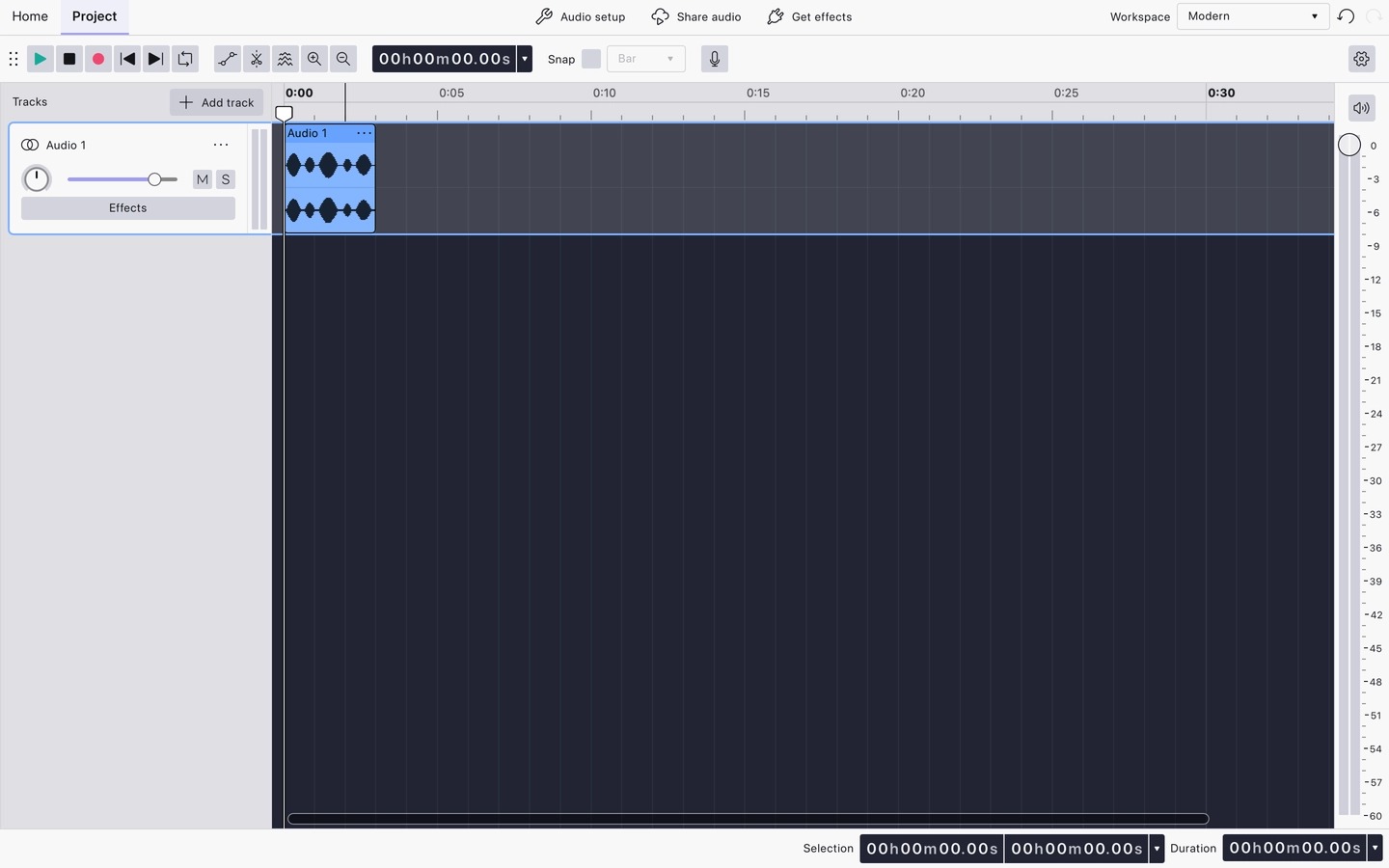
Audacity стоит выбирать не ради минимального числа кликов, а когда перед сохранением нужно действительно изменить звук. На временной шкале можно обрезать запись, убрать неудачный участок, нормализовать уровень, применить фильтры, шумоподавление, эквалайзер или компрессию, а затем выполнить File → Export audio. Такой подход удобен для подкастов, интервью, оцифрованных кассет и диктофонных файлов, где конвертация — только последний этап.
В сентябре 2026 года актуальна ветка Audacity 4 с новым интерфейсом на Qt. В ней появились рабочие пространства Modern, Classic и Music, переработанные эффекты и новый формат проекта AUP4; проекты AUP3 из Audacity 3 открываются с преобразованием. Для пользователя, который приходит только ради смены формата, это избыточно, но для регулярной обработки речи или музыки запас функций заметно больше, чем у обычного конвертера.
Отдельно нужно учитывать FFmpeg. Некоторые форматы, в частности M4A/AAC, AC3 и WMA, становятся доступны для экспорта после установки дополнительной библиотеки. Без неё набор пунктов в окне экспорта уже. Кроме того, переход на Audacity 4 пока не полностью повторяет все пакетные сценарии ветки 3.x, поэтому перед массовой миграцией рабочего процесса стоит проверить конкретную последовательность действий на нескольких файлах.
Кому подходит: тем, кому перед сменой формата нужны монтаж, очистка, выравнивание уровня или другая ручная обработка.
6. Any Audio Converter — локальная конвертация и набор аудиоинструментов
Платформы: Windows 11/10 64-bit, macOS 12 и новее.
Стоимость: доступна бесплатная загрузка; дополнительные возможности распространяются в платных планах.
Форматы: MP3, WAV, FLAC, AAC, M4A, OGG, WMA, AC3, DTS, OPUS и другие распространённые форматы; можно импортировать видео и извлекать аудио.
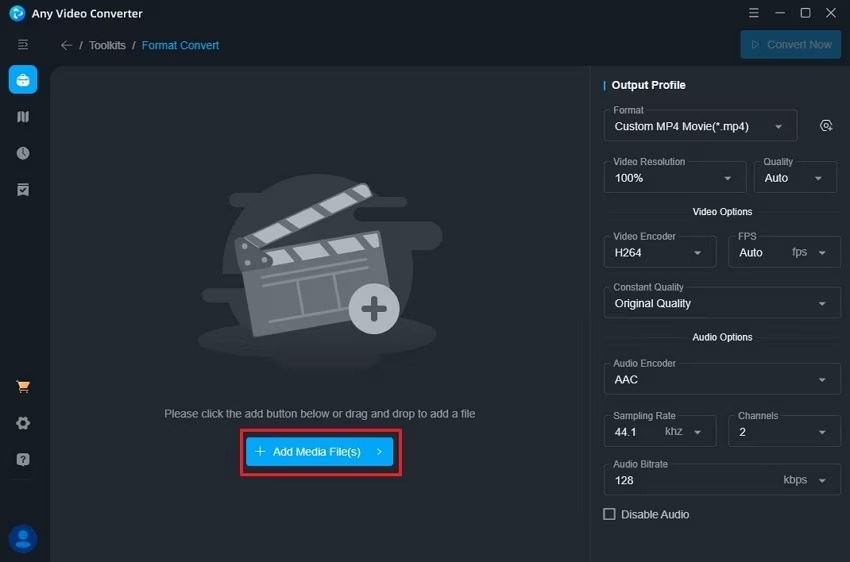
Современный Any Audio Converter построен как набор отдельных модулей. Для обычной перекодировки используется Format Convert: можно добавить аудио или видео, выбрать MP3, WAV, FLAC, AAC, M4A, OGG и настроить битрейт, частоту дискретизации, число каналов и качество. Папки добавляются целиком, поэтому инструмент подходит для пакетной обработки.
Сильная сторона программы — локальный процесс. Базовая конвертация и редактирование выполняются на компьютере без обязательной отправки файлов в веб-сервис. Для длинных интервью, рабочих записей и больших роликов это удобнее и предсказуемее по времени. Есть Auto Match (Passthrough): когда параметры совместимы, программа может сохранить исходный аудиопоток без ненужного повторного кодирования.
Перед экспортом доступны обрезка, разделение и объединение. В отдельном наборе аудиоинструментов есть также изменение скорости, добавление фоновой музыки, извлечение дорожек и другие операции. Однако интерфейс из модулей сначала требует понять, где находится нужное действие. Если цель — только FLAC → MP3, MediaHuman выглядит компактнее; если нужно несколько операций вокруг конвертации, Any Audio Converter становится гибче.
Кому подходит: тем, кто хочет локально конвертировать и одновременно подрезать, объединять или извлекать звук, не переходя в отдельный редактор.
7. Xilisoft Audio Converter Pro — конвертация, CD и ручная настройка
Платформы: Windows, macOS.
Стоимость: Audio Converter — 29,95 доллара, Audio Converter Pro — 35,95 доллара; доступны пробные загрузки.
Форматы: популярные аудиоформаты, включая MP3, WMA, WAV, AAC, FLAC, OGG и APE; Pro умеет получать звук из видео, работать с Audio CD и записывать диски.
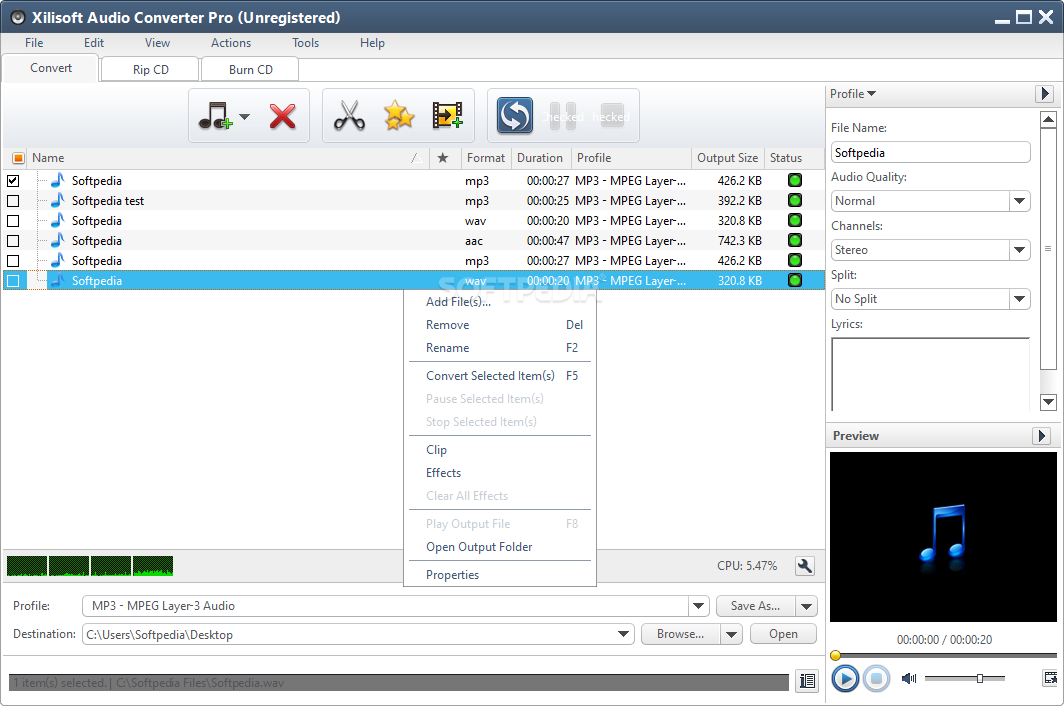
Xilisoft Audio Converter Pro — более традиционный настольный конвертер с отдельными режимами Convert, Rip CD и Burn CD. Это полезно, когда старые физические носители всё ещё являются частью медиатеки: дорожки можно считать с Audio CD, сохранить в выбранный формат, а при необходимости создать новый аудиодиск. Pro-редакция также извлекает звук из обычных и HD-видеофайлов.
У программы есть ручная настройка профиля, каналов, громкости и эффектов, обрезка фрагмента, fade in/fade out и редактирование ID3. По современным меркам интерфейс выглядит плотным и консервативным, зато основные параметры видны рядом с очередью. Это вариант для пользователя, который предпочитает классический настольный рабочий процесс без браузера и модульной оболочки.
Платная модель здесь проста: обычный Audio Converter дешевле, Pro добавляет расширенный набор функций, включая CD и редактирование. Перед покупкой разумно проверить пробную сборку на нужном кодеке и на своей версии ОС, особенно если речь идёт о редком наследуемом формате. В отличие от бесплатных MediaHuman и fre:ac, Xilisoft имеет смысл выбирать именно ради сочетания CD-функций и привычного коммерческого интерфейса.
Кому подходит: пользователям, которым нужен классический платный конвертер с CD-риппингом, записью дисков и извлечением аудио из видео.
8. fre:ac — открытый конвертер с сильной автоматизацией
Платформы: Windows, macOS, Linux, FreeBSD, Haiku.
Стоимость: бесплатно, открытый код.
Форматы: MP3, M4A/AAC, FLAC, WMA, Opus, OGG Vorbis, Speex, Monkey’s Audio, WavPack, WAV и другие поддерживаемые кодеки.
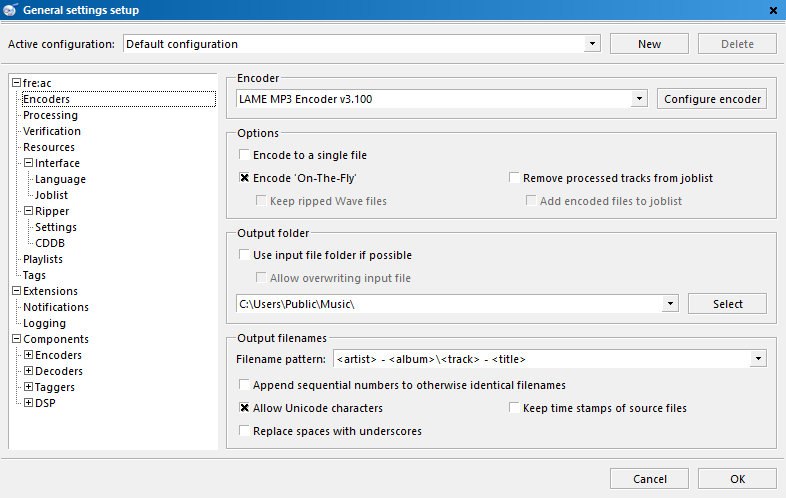
fre:ac ориентирован на пользователей, которым важны не декоративные пресеты, а повторяемая обработка большого числа файлов. В настройках можно выбрать кодировщик, определить папку результата и задать шаблон имён с полями исполнителя, альбома, номера трека и названия. Это особенно удобно при переносе фонотеки с одного формата на другой.
Программа поддерживает Audio CD, получение метаданных, Unicode в тегах и именах файлов, а также параллельное кодирование на многоядерных процессорах. Интерфейс переведён на десятки языков, включая русский. Версия 1.1.7 остаётся актуальной веткой и доступна не только для Windows и macOS, но и для Linux, FreeBSD и Haiku.
Главный компромисс — количество технических параметров. Пользователь видит выбор кодировщиков, правила имён, теги, DSP и дополнительные компоненты. Для быстрого «сделать MP3» это тяжелее, чем Freemake. Зато один раз настроенная конфигурация подходит для регулярной конвертации большого дерева файлов, где важно одинаково обработать каждый трек.
Кому подходит: тем, кто регулярно перерабатывает большие музыкальные коллекции и хочет бесплатный инструмент с тонкой автоматизацией на Windows, macOS или Linux.
9. VSDC Free Audio Converter — бесплатный Windows-конвертер с профилями
Платформы: Windows.
Стоимость: бесплатно.
Форматы: MP3, WMA/ASF, M4A/AAC, OGG, AMR, VOC, AU, WAV, AIFF, FLAC, RA/RM, OMA и другие; программа также открывает плейлисты M3U и извлекает звук из видео.
VSDC Free Audio Converter закрывает базовый Windows-сценарий: добавить один или несколько файлов, выбрать готовый профиль, при необходимости изменить его и запустить конвертацию. Поддерживаются как распространённые форматы MP3, AAC, WAV, FLAC и OGG, так и менее типичные для современной повседневной работы RA, VOC, AU и OMA.
Встроенный редактор позволяет удалить ненужный фрагмент перед сохранением. Отдельно заявлено извлечение аудиодорожки или её части из видео. Это полезно для короткого монтажа интервью или ролика, когда полноценный редактор не требуется. Профили упрощают выбор качества и формата, но пользователь может создать собственные настройки.
Программа бесплатна и ориентирована на Windows. Поэтому для нескольких компьютеров с разными ОС удобнее MediaHuman или fre:ac. Ещё один нюанс — интерфейс и визуальный стиль заметно отличаются от более новых приложений. С точки зрения рабочего процесса это не мешает: очередь, профиль и запуск конвертации расположены предсказуемо.
Кому подходит: владельцам Windows, которым нужен бесплатный локальный конвертер с готовыми профилями и возможностью достать звук из видео.
10. AVS Audio Converter — конвертация, теги и аудиокниги
Платформы: Windows 11, 10, 8.1, 8, 7, Vista, XP.
Стоимость: программу можно скачать и использовать без активации, но в выходное аудио добавляется голосовая метка; для чистого результата нужна платная подписка AVS4YOU.
Форматы: MP3, WAV, M4A/M4R/M4B, FLAC, WMA, AAC, OGG, MP2, AMR и другие; поддерживается импорт звуковых дорожек из видео.
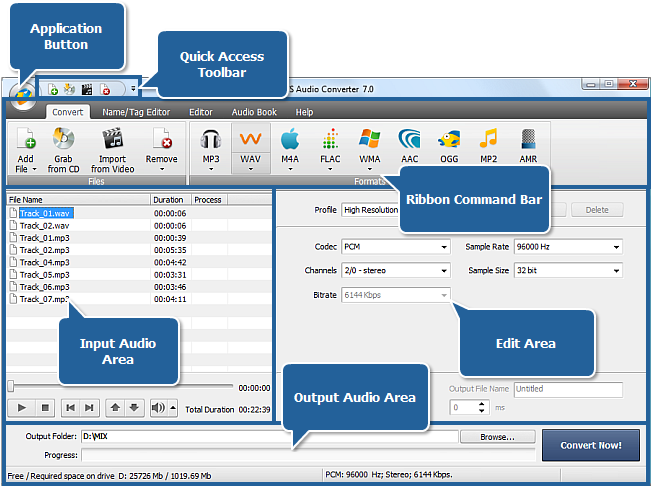
AVS Audio Converter выделяется не количеством форматов, а набором соседних операций. Вкладка Convert отвечает за обычное преобразование, Name/Tag Editor — за метаданные и переименование, Editor — за правку звуковой дорожки, Audio Book — за подготовку аудиокниг. Из видео можно импортировать отдельную дорожку без предварительного создания промежуточного аудиофайла.
Актуальная версия 26.0.2.17 выпущена в феврале 2026 года и поддерживает широкий диапазон Windows. В профилях доступны MP3, WAV, M4A, FLAC, WMA, AAC, OGG, MP2 и AMR. Редактор позволяет обрезать материал, ставить маркеры, выполнять fade in/fade out и нормализацию, а блок тегов — править название, исполнителя, альбом и другие поля.
Главное ограничение нельзя пропускать: неактивированная версия не урезает функции или время работы, но добавляет голосовой логотип в выходные аудиофайлы. После покупки и активации уже испорченный файл автоматически не очищается — нужно повторно конвертировать оригинал. Поэтому бесплатную установку следует воспринимать как пробный режим для оценки интерфейса, а не как способ получить финальную чистую библиотеку.
Кому подходит: пользователям Windows, которым нужен единый интерфейс для конвертации, тегов и несложного редактирования и которые готовы активировать пакет для чистого экспорта.
Как проверить аудиоконвертер за 15 минут
Перед тем как отправлять в очередь сотни файлов, лучше выполнить короткий тест на трёх разных типах материала. Возьмите один обычный MP3, один lossless-файл FLAC или WAV и один файл с заполненными тегами и обложкой. Если программа должна извлекать звук из видео, добавьте короткий MP4 с речью.
1. Проверьте импорт и распознавание параметров
Добавьте файлы и посмотрите, показывает ли программа длительность, формат, каналы и частоту дискретизации без ошибок. Для музыкального трека проверьте исполнителя, альбом и номер дорожки. Если длительность равна нулю, файл отмечен как неподдерживаемый или теги отображаются с испорченной кодировкой, массовую обработку начинать рано.
2. Сделайте один MP3 и один файл без потерь
Для MP3 выберите разумный профиль, не увеличивая параметры выше исходного материала без причины. Для второго теста сохраните FLAC или WAV. Затем воспроизведите начало, середину и конец обоих файлов. Так быстро обнаруживаются обрывы, тишина после определённого момента, перепутанные каналы и ошибки длительности.
3. Проверьте теги и обложку
Откройте результат в плеере, который показывает метаданные. Исполнитель, альбом, название, номер трека и изображение должны соответствовать оригиналу, если выбранный формат поддерживает эти поля. Особое внимание нужно при переходе между разными семействами тегов: не все контейнеры хранят метаданные одинаково.
4. Запустите небольшую пакетную очередь
Добавьте 10–20 файлов с разной длительностью. Одинаковый профиль должен применяться ко всей очереди, а имена не должны конфликтовать. Если программа сохраняет структуру папок, убедитесь, что вложенные каталоги созданы правильно и ни один файл не оказался в неожиданном месте.
5. Сравните размер и продолжительность
После конвертации сравните длительность оригинала и результата. Разница на несколько секунд без явной причины — повод остановиться и разобраться. Размер тоже должен выглядеть логично: FLAC обычно будет крупнее MP3, а WAV заметно крупнее сжатых форматов. Если трёхминутная запись неожиданно превратилась в файл на несколько килобайт, результат почти наверняка повреждён.
Матрица сохранности: что легко потерять при конвертации
| Что нужно сохранить | Что проверить | Типичный риск |
|---|---|---|
| Сам звук | Начало, середина, конец, длительность, каналы | Обрыв, тишина, неверный канал, повторное сжатие |
| Теги | Название, исполнитель, альбом, номер трека | Часть полей теряется или меняет кодировку |
| Обложка | Изображение отображается в плеере | Конвертер переносит текстовые теги, но не картинку |
| Структура папок | Исполнитель / Альбом / Трек после пакетной операции | Все файлы складываются в одну директорию |
| Маркеры и CUE | Разбиение длинного файла на нужные дорожки | Получается один большой файл вместо треков |
| Исходный материал | Оригиналы остаются нетронутыми | Сохранение поверх оригинала лишает возможности отката |
Самое безопасное правило — никогда не начинать массовую перекодировку с заменой оригиналов. Сначала сохраняйте результат в отдельную папку, проверяйте несколько треков и только затем решайте, что делать с исходными файлами. Это особенно важно при переходе с формата без потерь на MP3/AAC: обратная конвертация в FLAC уже не вернёт удалённые данные.
Типичные проблемы и диагностика
Файл не открывается или помечен как неподдерживаемый
Сначала убедитесь, что расширение соответствует реальному содержимому файла. Один и тот же контейнер может включать разные кодеки, а необычный кодек иногда не входит в комплект программы. В Audacity для части форматов требуется FFmpeg. В Switch и других универсальных конвертерах полезно посмотреть расширенный список поддерживаемых типов, а затем проверить тот же файл в медиаплеере. Если он не проигрывается нигде, проблема может быть в самом файле, а не в конвертере.
После экспорта звук стал тише или громче
Проверьте, не включена ли нормализация, автоматическое выравнивание или другой эффект. Для диагностического прохода отключите все дополнительные обработки и выполните простую конвертацию. Если уровень стал предсказуемым, возвращайте функции по одной. Такой подход быстрее, чем менять сразу битрейт, кодек и громкость, потому что причина остаётся видимой.
MP3 получился больше, но лучше не звучит
Высокий выходной битрейт не восстанавливает информацию, потерянную в исходном MP3 или AAC. Когда оригинал уже сжат с потерями, старайтесь избегать повторной перекодировки без необходимости. Если устройство поддерживает исходный кодек, иногда лучше оставить файл как есть. Если совместимость требует MP3, выбирайте параметры, соответствующие реальной задаче, а не максимальное число в списке.
Пропали теги или обложка
Не запускайте повторно всю библиотеку. Сначала возьмите один исходный файл с полным набором метаданных и проверьте, переносит ли выбранная программа эти поля в конкретный выходной формат. MediaHuman и fre:ac хорошо приспособлены к библиотекам, но и у них нужно учитывать различия форматов. Если обложка критична, её наличие проверяют именно в конечном плеере, а не только в окне конвертера.
Очередь сохраняется в неправильные папки
Проверьте базовую папку вывода и опцию сохранения структуры каталогов. В MediaHuman эта функция предусмотрена специально. В fre:ac структура может формироваться через шаблон имени с полями тегов. Перед запуском нескольких тысяч треков создайте копию маленького фрагмента библиотеки и убедитесь, что пути собираются так, как задумано.
В AVS Audio Converter слышна посторонняя голосовая вставка
Это ограничение неактивированной версии, а не ошибка кодека. AVS4YOU добавляет голосовую метку в выходное аудио до активации. Удалить её простой повторной записью поверх уже обработанного файла нельзя: после активации нужно снова конвертировать чистый оригинал.
Audacity не показывает M4A или WMA в экспорте
Проверьте наличие FFmpeg. В Audacity часть форматов появляется только после установки дополнительной библиотеки. После установки перезапустите программу и снова откройте File → Export audio. Если формат по-прежнему отсутствует, убедитесь, что используется совместимая сборка FFmpeg.
Пакетная конвертация слишком медленная
Сначала сравните один короткий файл с отключёнными эффектами. Нормализация, ресэмплинг, сложные фильтры и повторное кодирование увеличивают время. Если кодек и контейнер позволяют оставить поток без изменений, Any Audio Converter предлагает Auto Match (Passthrough). В других программах аналогичный смысл имеет режим без лишней обработки. Для массовой задачи также полезно сохранять результат на быстрый локальный диск, а не сразу на медленный сетевой накопитель.
Чек-лист перед большим экспортом
- Сохраните оригиналы отдельно. Не используйте первую массовую операцию как замену единственной копии файлов.
- Проверьте назначение формата. MP3/AAC удобны для совместимости, FLAC/ALAC — для хранения без потерь, WAV/AIFF — для монтажа и обмена с редакторами.
- Не повышайте параметры механически. 96 кГц или 320 кбит/с не создают деталей, которых нет в исходном сигнале.
- Проверьте теги и обложки. Один тестовый альбом выявляет проблемы до обработки всей коллекции.
- Проверьте путь сохранения. Убедитесь, что программа не пишет поверх оригиналов и правильно создаёт вложенные папки.
- Прослушайте несколько точек. Начало, середина и конец файла быстрее показывают обрыв или тишину, чем один беглый старт воспроизведения.
- Сравните длительность. У оригинала и результата она должна совпадать с учётом осознанной обрезки.
- Сделайте небольшую очередь. 10–20 файлов достаточно, чтобы проверить имена, конфликты и устойчивость профиля.
Какой конвертер выбрать под конкретную задачу
Нужно достать речь или музыку из видео. Начните с ВидеоМАСТЕР, если работаете в Windows и параллельно требуется подготовить сам ролик. Any Audio Converter и VSDC удобны, когда нужен отдельный локальный модуль извлечения аудио. Switch подходит, если видео — лишь один из множества входных форматов.
Нужно перевести большую музыкальную коллекцию. MediaHuman особенно удобен при сохранении дерева папок, CUE и тегов. fre:ac лучше подходит тем, кто хочет один раз настроить шаблоны имён и кодировщики, а затем повторять тот же процесс. Для простых MP3/FLAC-папок Freemake потребует меньше подготовки.
Нужно отредактировать запись перед конвертацией. Audacity выигрывает не как «самый быстрый конвертер», а как полноценный редактор: можно почистить шум, обрезать, нормализовать и обработать динамику, после чего сохранить финальный файл. Any Audio Converter подходит для более короткого набора операций — trim, split, merge и настройка параметров.
Нужны Audio CD. Xilisoft Audio Converter Pro и fre:ac работают с дисками, но подходят разной аудитории: первый — коммерческий классический продукт с режимами Rip/Burn, второй — бесплатный открытый инструмент с большим числом технических настроек.
Нужен только простой бесплатный Windows-конвертер. Freemake и VSDC закрывают базовую задачу без подписки. Freemake проще визуально, VSDC предлагает профили и встроенное удаление фрагмента. Если кроме аудио приходится конвертировать много видео, полезно отдельно посмотреть обзор Format Factory: это уже более широкий медиаконвертер, а не специализированная позиция этого рейтинга.
Частые вопросы
Какой формат лучше выбрать вместо WAV, чтобы уменьшить размер без потери качества?
FLAC — наиболее универсальный вариант для хранения PCM-аудио без потерь при меньшем размере. В экосистеме Apple также распространён ALAC. При этом совместимость нужно проверять на конечном устройстве: старые автомагнитолы и простые плееры могут понимать MP3, но не FLAC или ALAC.
Есть ли смысл переводить MP3 в FLAC?
Для улучшения качества — нет. FLAC сохранит декодированный сигнал без дальнейших потерь, но не восстановит информацию, уже удалённую при MP3-кодировании. Такой перевод оправдан только как технический промежуточный формат в редакторском процессе, когда важно избежать дополнительных потерь на следующих этапах.
Как сохранить качество при конвертации FLAC в MP3?
Исходный FLAC уже содержит сигнал без потерь, поэтому качество результата определяется выбранным MP3-кодировщиком и параметрами. Для музыки обычно используют высокий качественный профиль; не меняют частоту дискретизации и каналы без необходимости. После настройки сначала конвертируют несколько сложных по спектру треков и прослушивают их на привычной системе.
Какой вариант лучше для Linux?
MediaHuman Audio Converter и fre:ac имеют Linux-версии. Audacity также доступен на Linux, но его стоит выбирать, когда вместе с преобразованием нужен монтаж и обработка. MediaHuman проще для обычной библиотеки, fre:ac даёт больше автоматизации и настроек кодировщиков.
Можно ли конвертировать несколько сотен файлов сразу?
Да, пакетная обработка есть у большинства программ рейтинга. Перед большой очередью важнее проверить не сам факт пакетной функции, а сохранение имён, тегов и структуры папок. Наиболее явный акцент на библиотеке и дереве каталогов есть у MediaHuman и fre:ac.
Что лучше для подкаста: конвертер или аудиоредактор?
Если запись уже готова и требуется только сменить формат, конвертера достаточно. Если нужно убрать паузы, вырезать оговорки, нормализовать уровень, обработать шум и динамику, разумнее использовать Audacity, а экспорт в нужный формат сделать последним шагом.
Почему после конвертации файл не проигрывается на старом устройстве?
Расширение файла — только часть совместимости. Устройство может ограничивать кодек, профиль, битрейт, частоту дискретизации, число каналов или даже тип тегов. Попробуйте готовый профиль для совместимого устройства или более консервативные параметры: MP3, 44,1/48 кГц, стерео и стандартный битрейт. Если аппаратная инструкция задаёт точные требования, ориентироваться нужно на них.
Вывод
Универсального аудиоконвертера для всех задач нет. Для Windows-сценария, где звук нужно получать из роликов и одновременно работать с видео, удобен ВидеоМАСТЕР. Freemake закрывает простую бесплатную перекодировку, MediaHuman — массовую музыкальную библиотеку с CUE и структурой папок, Switch — широкий набор форматов, а Audacity — ситуации, где перед экспортом нужен настоящий монтаж.
Any Audio Converter стоит выбирать ради локального набора преобразования и базового редактирования, Xilisoft — ради сочетания аудио и CD, fre:ac — ради открытого кода и автоматизации, VSDC — как бесплатный Windows-инструмент с профилями, AVS — когда важны теги, аудиокниги и встроенный редактор и устраивает платная активация для результата без голосовой метки.
Перед обработкой большой коллекции сначала проверяйте несколько разных файлов: звук, длительность, теги, обложку и путь сохранения. Такой короткий тест важнее обещаний о «поддержке сотен форматов» и помогает выбрать программу по реальному рабочему процессу, а не по длине списка функций.












