


Видеомонтаж начинается не с эффектов и красивых переходов, а с отбора: какой дубль оставить, где закончить план, когда показать реакцию собеседника и что зритель должен услышать до смены изображения. Из одних и тех же исходников можно собрать спокойный рассказ, динамичный клип, инструкцию или напряжённую сцену — разница возникает из порядка кадров, их длительности, звука и характера склеек.
Термин «виды монтажа» используют сразу в нескольких смыслах. Линейный и нелинейный монтаж описывают технологию работы с материалом; последовательный, параллельный, ассоциативный и контрастный — способ строить рассказ; внутрикадровый и межкадровый — место, где возникает монтажное решение. Если смешивать эти классификации, начинающему легко решить, будто «нелинейный» означает сюжет с флешбэками, хотя современный нелинейный редактор вполне может использоваться для строго хронологического ролика.
Ниже сначала показан воспроизводимый рабочий процесс на одном настольном редакторе, затем разобраны основные классификации, виды склеек, правила непрерывности и типичные ошибки. Для примера достаточно нескольких коротких исходников: общий план, средний или крупный план, перебивка, отдельная музыкальная дорожка и при возможности чистая запись речи.
- Что такое видеомонтаж и что именно делает монтажёр
- Практика: первый монтаж в ВидеоМОНТАЖ
- 1. Подготовьте папку проекта до запуска редактора
- 2. Создайте проект и загрузите исходники
- 3. Соберите черновую последовательность
- 4. Сделайте точные разрезы и уберите лишнее
- 5. Выберите склейку или переход по смыслу
- 6. Разведите изображение и звук там, где это улучшает склейку
- 7. Настройте диалог, музыку и фон
- 8. Добавьте текст и графику после того, как понятна структура
- 9. Сделайте базовую цветовую коррекцию
- 10. Экспортируйте тест и проверьте его вне редактора
- Какие виды видеомонтажа бывают: сначала разделим классификации
- Линейный монтаж: историческая технология последовательной записи
- Нелинейный монтаж: современная работа с произвольным доступом
- Offline и online: не «без интернета» и «через интернет»
- Внутрикадровый и межкадровый монтаж
- Виды монтажа по тому, как строится история
- Последовательный монтаж
- Параллельный и перекрёстный монтаж
- Ассоциативный монтаж
- Контрастный монтаж
- Ритмический монтаж
- Основные виды склеек и переходов
- Прямая склейка
- Склейка по движению
- Match cut
- J-cut и L-cut
- Jump cut
- Перебивка
- Растворение и наплыв
- Fade in и fade out
- Wipe и другие графические переходы
- Правила непрерывности: почему одни склейки выглядят естественно, а другие «ломают» сцену
- Монтаж по крупности
- Ось взаимодействия и правило 180 градусов
- Направление движения
- Фаза движения
- Композиция и центр внимания
- Свет и цвет
- Темп движения и длительность плана
- Непрерывность звуковой среды
- Этапы видеомонтажа от отбора до мастер-файла
- Отбор и логирование
- Черновой монтаж
- Чистовой монтаж
- Звук
- Цвет и графика
- Экспорт и контроль качества
- Как выбрать тип монтажа под конкретную задачу
- Когда основной практикум не подходит
- Типичные ошибки и как понять, что именно сломалось
- Стык выглядит как случайный скачок
- После склейки кажется, что герой изменил направление
- Сцена понятна автору, но непонятна новому зрителю
- Монтаж кажется медленным
- Монтаж кажется суетливым
- Музыка «не садится» на видео
- Переходы привлекают больше внимания, чем содержание
- После экспорта качество хуже предпросмотра
- Проект начинает тормозить
- Чек-лист перед финальным экспортом
- Частые вопросы о видеомонтаже
- Чем видеомонтаж отличается от видеоредактирования?
- Всегда ли нужно соблюдать правило 180 градусов?
- Почему прямые склейки часто выглядят профессиональнее сложных переходов?
- Когда нужен прокси-монтаж?
- Вывод
- Предложить модель для рейтинга
Что такое видеомонтаж и что именно делает монтажёр
Видеомонтаж — это сборка законченной аудиовизуальной последовательности из отдельных записей. В узком техническом смысле монтаж включает выбор нужных участков, определение точек входа и выхода, расстановку клипов на временной шкале и создание переходов между ними. В реальном постпродакшене задача шире: к изображению добавляют и синхронизируют звук, титры и графику, выравнивают цвет и громкость, при необходимости меняют скорость, стабилизируют отдельные планы и готовят итоговый файл под конкретный экран или площадку.
Главный объект монтажа — не отдельный эффект, а связь соседних элементов. Один и тот же крупный план человека будет восприниматься по-разному после кадра с пустой комнатой, после общего плана толпы или после предметной детали. Именно поэтому монтаж нельзя свести к «обрезке видео». Обрезка отвечает на вопрос, какую часть клипа оставить; монтаж — зачем этот фрагмент стоит именно здесь, сколько он длится и что меняется для зрителя после склейки.
На практике монтаж работает сразу с несколькими слоями времени. Есть реальное время съёмки, экранное время ролика и внутреннее время истории. Пятиминутный путь можно показать одной непрерывной записью, сократить до трёх склеек или развернуть в подробную сцену с реакциями и деталями. Монтаж управляет этим сжатием и растяжением без обязательного изменения скорости самого видео.
Есть и пространственная задача. Зритель должен понимать, где находятся герои, куда они смотрят и движутся, откуда пришёл следующий звук. Иногда ясность намеренно нарушают ради тревоги или комического эффекта, но сначала полезно научиться сохранять непрерывность. Для этого существуют правила направления движения, оси взаимодействия, крупности, композиции и фазы действия.
Наконец, монтаж задаёт ритм. Ритм не равен количеству склеек в минуту. Он зависит от продолжительности планов, внутреннего движения, речи, пауз, музыки и того, когда зрителю дают новую информацию. Быстрый ролик может содержать длинный план с интенсивным действием, а медленная сцена — несколько коротких кадров, если между ними есть паузы и визуальное спокойствие.
Практика: первый монтаж в ВидеоМОНТАЖ
Для первого упражнения удобно взять проект на 30–60 секунд: четыре-пять видеоклипов, одну фотографию или перебивку и одну музыкальную композицию. Такой объём достаточно мал, чтобы несколько раз пересобрать структуру, и достаточно велик, чтобы попробовать прямую склейку, точный разрез, работу со звуком, текстом, цветом и экспортом.
Актуальная настольная версия ВидеоМОНТАЖ рассчитана на Windows 7, 8, 10 и 11. Пробный режим действует пять дней, а сохранённое в этот период видео получает водяной знак. Поэтому для учебного прохода можно проверить весь процесс от импорта до рендера, но для финальной публикации нужно учитывать ограничение деморежима. Редактор сохраняет результат в MP4, AVI и MKV; также доступны готовые варианты экспорта для устройств и интернет-площадок.
1. Подготовьте папку проекта до запуска редактора
Создайте отдельную папку и не монтируйте из «Загрузок», рабочего стола и подключённой камеры одновременно. Практичная минимальная структура — «Видео», «Аудио», «Графика», «Экспорт» и «Проект». Исходники лучше не переименовывать после начала монтажа: большинство редакторов связывает проект с файлами по их расположению, и перенос материала может привести к потере связи.
Отдельно сохраните оригиналы на другом носителе или в резервной копии. Монтажный проект не заменяет исходные файлы: он хранит решения — порядок, обрезку, эффекты и ссылки на медиаданные. Если оригинал удалить, из одного файла проекта восстановить полное изображение обычно нельзя.
Перед импортом посмотрите хотя бы начало и конец каждого дубля. Удалять технический брак стоит только тогда, когда он точно не понадобится: ошибочную реплику можно вырезать, но несколько секунд до хлопка или после команды иногда помогают синхронизировать звук и видео.
2. Создайте проект и загрузите исходники
Запустите редактор и выберите «Новый проект» → «Проект с нуля». Для добавления материала нажмите «Добавить видео и фото» или перетащите файлы в рабочее окно. Несколько файлов можно выбрать одновременно с зажатой Ctrl. После импорта проверьте, что изображение открывается в окне предпросмотра, звук воспроизводится, а каждый нужный клип появился на монтажной шкале.
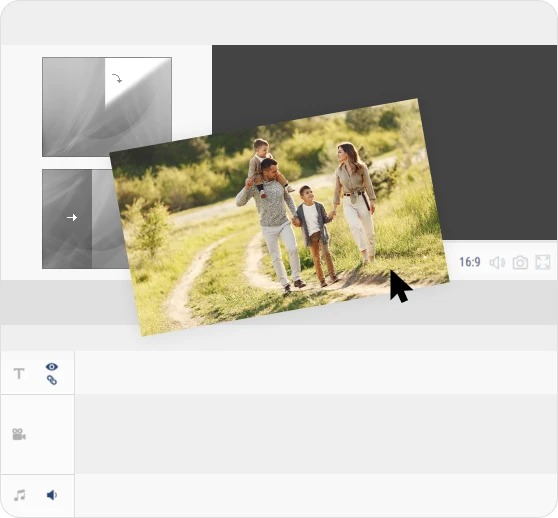
Не начинайте с фильтров. Сначала воспроизведите каждый фрагмент целиком и пометьте для себя удачные участки. Критерии простые: резкость там, где она нужна по замыслу; отсутствие случайного перекрытия объекта; понятная речь; пригодное движение камеры; эмоционально точный дубль. Технически идеальный кадр не всегда лучше более выразительного, но дефект, который отвлекает зрителя, должен иметь осознанную причину.
3. Соберите черновую последовательность
На черновом этапе задача — получить понятный рассказ без украшений. Расставьте клипы в нужном порядке и проиграйте ролик от начала до конца. Пока не исправляйте каждую паузу по кадрам: сначала убедитесь, что есть начало, развитие и финальная точка. Если историю можно понять только потому, что вы помните съёмку, но не из самого видеоряда, структуру нужно уточнить.
Для учебного ролика удобно строить последовательность «где происходит действие → что делает герой → важная деталь → результат». Общий план вводит пространство, средний показывает действие, крупный или деталь направляют внимание, а финальный план закрывает мысль. Это не обязательная формула, а способ проверить, хватает ли зрителю информации.
Если ролик снимается для блога, полезно ещё до монтажа учитывать характер исходника: длительность записи, стабильность, читаемость лица и наличие дополнительных планов. Для подготовки съёмочного набора можно отдельно посмотреть подборку видеокамер для блогера — она помогает понять, какие особенности камеры повлияют на дальнейший монтаж.
4. Сделайте точные разрезы и уберите лишнее
Поставьте курсор воспроизведения в точку, где должен закончиться фрагмент, и используйте «Разделить». После разреза ненужную часть можно удалить или переместить. Для более точной подгонки удобно сначала приблизить временную шкалу, а затем корректировать край клипа. Проверяйте не только кадр, на котором происходит склейка, но и два-три десятка кадров вокруг неё: слишком ранний разрез обрывает действие, слишком поздний оставляет паузу.
Речь режут иначе, чем движение. В разговорном видео нельзя автоматически удалять каждый вдох: естественная микропаузa помогает смыслу. Зато длинный поиск слов, повтор или технический перерыв обычно можно сократить. В предметной съёмке точку выхода часто удобнее выбирать после завершения жеста, а следующую сцену начинать уже на новом действии.
Проверьте результат на обычной скорости. Если монтаж кажется резким, не спешите добавлять эффект перехода. Сначала выясните причину: два похожих кадра дают заметный скачок; движение меняет направление; герой резко переносится внутри кадра; масштаб меняется слишком мало. Часто исправление выбора планов работает лучше декоративного перехода.
5. Выберите склейку или переход по смыслу
Прямая склейка должна быть вариантом по умолчанию. Она не рисует отдельного эффекта между кадрами и потому не отвлекает от действия. Переход нужен, когда он сообщает зрителю дополнительную информацию: проходит время, меняется место, заканчивается глава, изображение превращается в другое по визуальной ассоциации.
В ВидеоМОНТАЖ перейдите в раздел «Переходы», выберите вариант и перетащите его на стык фрагментов. Длительность можно регулировать. После добавления обязательно просмотрите стык вместе со звуком: слишком длинное растворение размягчает темп, а эффектная анимация между двумя обычными репликами часто выглядит сильнее самой сцены.
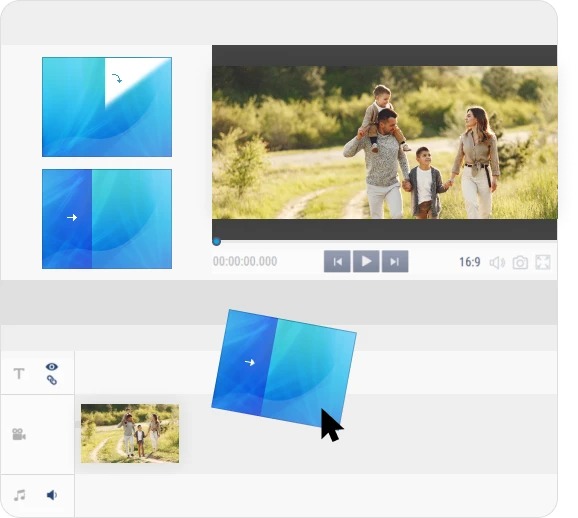
Для обозначения мягкой временной или смысловой границы чаще всего достаточно растворения или затемнения. Wipe-переходы, вращение, сложная геометрия и стилизованные эффекты уместны в конкретном визуальном языке, но быстро выдают отсутствие единого решения, если каждый стык оформлен по-разному.
6. Разведите изображение и звук там, где это улучшает склейку
J-cut и L-cut позволяют сменить картинку и звук не в одну и ту же секунду. При J-cut звук следующей сцены начинается раньше изображения: зритель сначала слышит новый источник и затем видит его. При L-cut изображение уже сменилось, а звук предыдущего плана продолжается. Оба приёма особенно полезны в интервью, репортажах и диалогах.
Чтобы применить такой принцип в ВидеоМОНТАЖ, отделите звук от фрагмента командой «Отсоединить аудио», после чего сдвиньте аудиофрагмент относительно видеоряда. Работайте небольшими величинами и слушайте стык с закрытыми глазами: если смена слышна как обрыв фонового шума или неестественный скачок тембра, плавность изображения ситуацию не исправит.
Звуковой мост можно построить не только из речи. Шум прибоя, гул улицы, звон посуды или музыкальная фраза заранее подготавливают новую локацию. И наоборот, сохранённый звук прежней сцены на новом изображении на короткое время связывает два пространства.
7. Настройте диалог, музыку и фон
Сначала добейтесь разборчивости главного звука, затем добавляйте музыку. Если в кадре есть речь, музыкальная дорожка не должна маскировать согласные и окончания слов. В редакторе можно менять общую громкость аудиоклипа и ставить точки громкости, чтобы музыка становилась тише на репликах и возвращалась между ними.
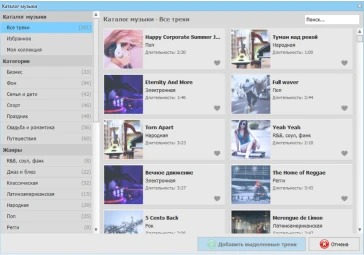
Не выравнивайте каждый звук «на глаз» только по форме волны. Волна помогает найти начало слова или удар, но громкость оценивается ушами и измерителями. Проверьте ролик в наушниках и на обычных динамиках: чрезмерно широкий диапазон, который эффектно звучит в наушниках, на телефоне может потерять тихие детали.
Если музыкальный удар используется как монтажный ориентир, не обязательно ставить каждую склейку строго в бит. Постоянная механическая синхронизация быстро становится предсказуемой. Лучше выделять сильные доли, начало фразы, смену гармонии или акцент, а между ними оставлять монтажу собственный ритм.
8. Добавьте текст и графику после того, как понятна структура
Заголовки, подписи и стрелки проще настраивать, когда длительность сцен уже почти окончательная. В разделе «Текст» выберите шаблон, перенесите его на временную шкалу и откройте редактирование. Проверьте шрифт, размер, цвет, прозрачность и положение. Контраст важнее декоративности: белый текст на светлом окне должен получить тень, обводку или более спокойный фон.
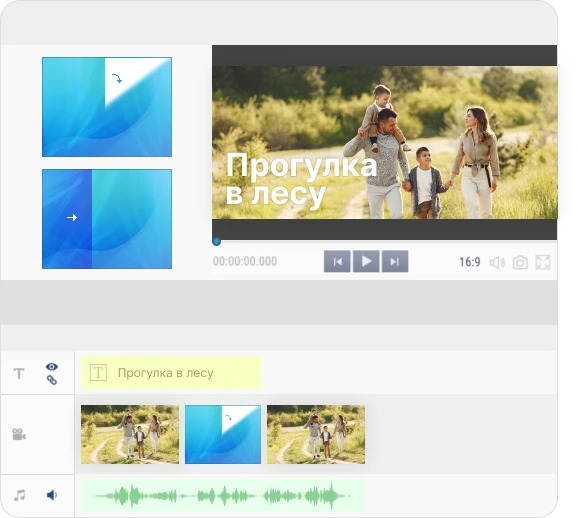
Если надпись сообщает то же, что уже дословно произносит диктор, она должна выполнять дополнительную функцию: выделить число, название, шаг или термин. Полное дублирование длинной фразы заставляет зрителя одновременно читать и слушать один текст. Для учебных роликов это особенно заметно.
Субтитры отличаются от декоративных титров: они привязаны к речи и должны быть синхронизированы. В ВидеоМОНТАЖ их можно собирать вручную текстовыми блоками; автоматической генерации субтитров в самом редакторе нет. Для короткого ролика ручной способ приемлем, для длинного интервью это уже отдельный этап постпродакшена.
9. Сделайте базовую цветовую коррекцию
Цветокоррекция начинается не с «киношного» оттенка, а с выравнивания соседних кадров. Если один дубль заметно теплее, темнее или контрастнее следующего, склейка становится видимой даже при хорошем движении. Сначала исправьте экспозицию и баланс цвета, затем уже решайте, нужен ли общий художественный стиль.
В ВидеоМОНТАЖ есть автоматическое «Комплексное улучшение», а также ручные настройки и кривые. Проверяйте кожу, белые и серые предметы, детали в светах и тенях. Поднятая яркость не восстанавливает информацию в полностью выбитом белом участке, а избыточный контраст может убрать полутона. Насыщенность повышайте осторожно: кожа и красные элементы обычно первыми начинают выглядеть неестественно.
На этом этапе полезно выключить музыку и несколько раз прокрутить только соседние кадры. Цель — чтобы изменение цвета не перетягивало внимание на стык, если такое изменение не задумано намеренно.
10. Экспортируйте тест и проверьте его вне редактора
Нажмите «Сохранить видео» и выберите подходящий способ вывода. Для обычного просмотра и публикации чаще всего нужен современный распространённый контейнер, но окончательный выбор зависит от требований площадки и устройства. В программе доступны MP4, AVI, MKV и другие варианты, а также готовые профили.
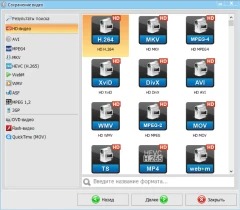
Не повышайте разрешение только ради большего числа в настройках. Если исходник снят в Full HD, экспорт в 4K не создаст отсутствующую детализацию. Частоту кадров тоже лучше сохранять близкой к исходной и проектной: преобразование 25 кадров/с в 60 кадров/с без специальной интерполяции в основном добавляет повторённые кадры, а не новое движение.
После рендера откройте файл в обычном проигрывателе, а не только внутри редактора. Просмотрите начало, несколько сложных склеек, участки с титрами, самый громкий и самый тихий фрагмент, затем финальные секунды. Проверьте, нет ли пропавшего звука, чёрных кадров, обрезанного текста и неожиданного изменения соотношения сторон. Для важной публикации полезен ещё один просмотр целиком без остановок.
Какие виды видеомонтажа бывают: сначала разделим классификации
В учебных материалах словом «вид» называют совершенно разные явления. Чтобы терминология не мешала практике, удобно держать четыре уровня отдельно: технология монтажа, расположение монтажного решения, способ организации времени и сюжета, а также этап готовности. Тогда «нелинейный», «параллельный» и «черновой» перестают конкурировать друг с другом — это характеристики из разных групп.
| Что классифицируем | Примеры | На какой вопрос отвечает |
|---|---|---|
| Технологию | линейный, нелинейный, offline/online workflow | как технически обращаются с исходником и где выполняют сборку |
| Место монтажного решения | внутрикадровый, межкадровый | возникает ли изменение внутри одного плана или на стыке планов |
| Драматургию и структуру | последовательный, параллельный, ассоциативный, контрастный, ритмический | как кадры связаны по смыслу и времени |
| Стадию работы | черновой, чистовой, финальный | насколько решение уже закреплено и готово к выпуску |
Линейный монтаж: историческая технология последовательной записи
Линейный монтаж возник в эпоху плёнки и магнитной видеозаписи, когда доступ к материалу был физически последовательным. Чтобы взять фрагмент, носитель приходилось перематывать к нужному месту, а готовая программа формировалась в заданном порядке. На видеомагнитофонах новый эпизод записывали после предыдущего или вставляли в заранее подготовленный участок.
Главное ограничение линейного метода — сложность поздних перестановок. Если уже собрана длинная последовательность, вставка нового куска в начале влияет на всё, что идёт дальше. Такой подход требует заранее знать структуру и тщательно готовить монтажные точки.
Не стоит путать линейный монтаж как технологию с последовательным повествованием. Хронологическую историю сегодня почти всегда собирают в нелинейном редакторе. Она остаётся последовательной по сюжету, но технологически работа ведётся с произвольным доступом к любому клипу.
Нелинейный монтаж: современная работа с произвольным доступом
Нелинейный монтаж, или NLE, позволяет обратиться к любому фрагменту без перемотки предыдущих. Клип можно поставить в начало, середину или конец, укоротить, переместить, заменить, наложить на другую дорожку и вернуть исходную версию без переписывания всей программы. Большинство современных настольных и мобильных видеоредакторов работает именно так.
Ключевое преимущество — недеструктивность обычного рабочего процесса. Обрезка на таймлайне, изменение порядка и большая часть эффектов не переписывают исходный файл. Редактор хранит инструкции, а новый медифайл появляется только при экспорте или специальном рендере. Это облегчает версии: можно сохранить альтернативное начало, другой темп или вертикальную адаптацию из тех же исходников.
Нелинейность не означает отсутствие порядка. Она означает свободу доступа и перестановки. Монтажёр всё равно строит точную временную последовательность, просто может менять её без физического копирования всех последующих кадров.
Offline и online: не «без интернета» и «через интернет»
В профессиональном постпродакшене offline editing и online finishing исторически обозначают не сетевое подключение. Offline — творческая сборка на облегчённых копиях или в режиме, где важнее структура и скорость. После утверждения монтажа проект приводят к оригинальным медиаданным высокого качества и выполняют online-этап: финальные эффекты, точную работу с изображением, цветом, титрами и мастер-файлом.
Сегодня граница стала гибче, потому что мощный компьютер способен монтировать исходные 4K и более тяжёлые форматы напрямую. Но принцип сохраняется: если камера пишет материал, который плохо воспроизводится в реальном времени, прокси-файлы снижают нагрузку, а перед финальным экспортом проект снова связывается с оригиналами.
Для домашнего короткого ролика отдельная стадия online обычно не нужна. Но понимание схемы полезно: прокси — не «ухудшение проекта», а временное представление исходника для более отзывчивого монтажа.
Внутрикадровый и межкадровый монтаж
Межкадровый монтаж — тот, который большинство пользователей видит на таймлайне: один план заканчивается, следующий начинается, и смысл возникает на их стыке. Здесь работают прямая склейка, наплыв, переход по движению, match cut, J-cut, L-cut и другие приёмы.
Внутрикадровый монтаж происходит без разрыва записи. Камера может переводить внимание панорамированием, движением, зумом или сменой фокуса; актёр — входить в кадр, закрывать другой объект, перемещаться из дальнего плана в крупный; свет и мизансцена — перенаправлять взгляд. Формально склейки нет, но последовательность внимания внутри кадра всё равно организована.
Длинный план поэтому не является «отсутствием монтажа». Если внутри него меняется композиция, расстояние, фокус внимания и драматургическая функция объектов, монтажное мышление просто перенесено со стыка кадров внутрь съёмки.
Виды монтажа по тому, как строится история
Последовательный монтаж
События показываются в том порядке, в котором происходят: подготовка, действие, результат. Такая схема удобна для инструкций, репортажных фрагментов, обзоров процесса и понятных бытовых историй. Её сильная сторона — ясность причинно-следственной связи.
Последовательный монтаж не обязан быть медленным. Можно сокращать путь, опускать повторяющиеся действия и менять крупность, сохраняя хронологию. Например, вместо полного процесса приготовления блюда показать общий план кухни, крупно — ключевое действие, деталь результата и подачу.
Основная ошибка — оставлять всё «потому что так было снято». Хронология не освобождает от отбора. Если пятнадцать секунд не дают новой информации, их можно сократить, не разрушая последовательность.
Параллельный и перекрёстный монтаж
Параллельный монтаж чередует две или больше линии действия. Они могут происходить одновременно либо быть объединены общей идеей. Классический пример — герой спешит к месту встречи, а вторая линия показывает, что происходит там в ожидании. По мере чередования зритель сопоставляет события и получает информацию, которой нет у персонажей внутри каждой отдельной линии.
Если линии движутся к одной точке, сокращение длительности планов может усиливать напряжение. Но частое чередование само по себе не создаёт динамику: зрителю нужно понимать, где находится каждая линия и почему её показывают именно сейчас.
В роликах для социальных сетей параллельная схема помогает сравнивать «до и после», показывать действие и реакцию, демонстрировать два способа решения одной задачи. Главное — дать каждой линии узнаваемый визуальный или звуковой признак.
Ассоциативный монтаж
Ассоциативный монтаж связывает кадры не прямой причинностью, а сходством образа, движения, формы, звука или идеи. Круглый предмет может перейти в солнце, вращение колеса — в вращение другого механизма, закрывающая кадр дверь — в другой объект с похожей геометрией.
Такой стык работает, когда зритель успевает считать сходство. Если связь слишком далёкая, монтаж выглядит случайным; если слишком буквальная — превращается в формальную игру. Ассоциация должна поддерживать тему, настроение или переход между смысловыми блоками.
Контрастный монтаж
Контраст строится на столкновении противоположностей: тишина и шум, богатство и бедность, спокойное лицо и хаотичная среда, яркий праздник и пустая комната. Важно, что контраст создаётся не обязательно цветом. Он может быть темповым, звуковым, масштабным или смысловым.
Приём особенно силён, когда каждый кадр понятен сам по себе, а новый смысл появляется именно после соединения. Если различие приходится объяснять текстом, визуальный контраст работает недостаточно ясно.
Ритмический монтаж
Ритмический монтаж организует смену кадров относительно движения, музыки, речи и внутреннего темпа сцены. Иногда длительность планов действительно подчиняется биту, но профессиональный ритм шире простой «нарезки под музыку». Важны паузы перед акцентом, ускорение перед кульминацией, задержка реакции и намеренное нарушение регулярности.
Для проверки ритма полезно временно убрать декоративные эффекты и смотреть только последовательность планов. Если сцена держится без переходов и фильтров, её ритмическая конструкция уже работает. Если интерес появляется только после добавления вспышек и зумов, стоит пересмотреть отбор и длительность кадров.
Основные виды склеек и переходов
Прямая склейка
Прямая склейка мгновенно заменяет один кадр другим. Это базовый и самый нейтральный переход. Она хорошо работает внутри непрерывной сцены, в разговорном видео, репортаже, инструкции и почти в любом случае, когда следующему плану не нужно отдельное визуальное объявление.
Незаметность прямой склейки зависит от содержания соседних кадров. Если герой заканчивает движение рукой и следующий план продолжает его в той же фазе, зритель следит за действием, а не за стыком. Если объект внезапно меняет положение или направление, склейка становится заметной даже без эффекта.
Склейка по движению
Cut on action соединяет два ракурса внутри одного действия. Рука начинает открывать дверь в общем плане и продолжает движение уже в крупном; человек садится в одном ракурсе и заканчивает движение в другом. Главное — совпасть по фазе, а не просто поставить два похожих кадра рядом.
Такой стык скрывает смену камеры, потому что внимание занято движением. Ошибка в несколько кадров часто заметнее, чем небольшое отличие экспозиции: объект словно повторяет часть жеста или, наоборот, перескакивает вперёд.
Match cut
Match cut связывает планы сходством формы, композиции, направления, действия или звука. В отличие от обычной непрерывной склейки, кадры могут относиться к разным местам и времени. Совпадение помогает перепрыгнуть между ними без ощущения произвольного разрыва.
При подготовке такого перехода полезно смотреть не на весь кадр, а на главный визуальный центр. Если совпадает только второстепенная деталь, а основной объект резко перемещает взгляд зрителя в другую сторону, эффект ослабевает.
J-cut и L-cut
Оба приёма разделяют момент смены изображения и звука. J-cut заранее вводит аудио следующей сцены, L-cut оставляет звук предыдущей после смены изображения. Они делают разговоры и переходы между локациями менее механическими, потому что слух связывает два визуальных фрагмента.
На таймлайне форма звуковых дорожек действительно напоминает буквы J и L, если видео и аудио показаны раздельно. Но ориентироваться нужно не на геометрию, а на восприятие: звук должен начинаться или продолжаться ровно столько, сколько требуется сцене.
Jump cut
Jump cut — заметный скачок внутри сходного кадра, когда часть времени вырезана, а объект остаётся почти в той же композиции. В классическом непрерывном монтаже такой стык часто считался ошибкой, но в блогах, интервью и динамичных объясняющих роликах он стал самостоятельным приёмом.
Jump cut хорошо сокращает паузы и ускоряет речь, но серия одинаковых скачков быстро утомляет. Чтобы разнообразить изображение, используют перебивки, вторую камеру, изменение масштаба или графику. Это не маскировка любой ошибки, а способ дать зрителю новый визуальный материал.
Перебивка
Перебивка — отдельный план, который на короткое время уводит изображение от главного действия: руки собеседника, деталь предмета, окружающее пространство, реакция слушателя. Она помогает скрыть вырезанный кусок основного дубля, но важнее её смысловая функция — показать деталь, которую нельзя увидеть в базовом ракурсе.
Хорошая перебивка связана со сценой по месту, теме или действию. Случайный красивый кадр, вставленный только ради прикрытия склейки, может разрушить пространственную логику.
Растворение и наплыв
При растворении один кадр постепенно исчезает, а другой проявляется. Это заметный переход, который часто обозначает изменение времени, воспоминание, завершение эпизода или мягкую смену состояния. Если растворять каждый стык, приём теряет функцию и просто замедляет восприятие.
Длительность важна: короткое растворение может восприниматься как мягкая склейка, длинное — как самостоятельный образ, где два кадра некоторое время существуют вместе. Проверяйте, не создаёт ли их наложение случайные лица, линии или предметы в неудобных местах.
Fade in и fade out
Появление из чёрного и уход в чёрный естественно работают как начало и конец крупного смыслового блока. Внутри непрерывной сцены они читаются как сильная пунктуация, поэтому частое использование дробит рассказ.
Звук можно вести иначе: изображение уже ушло в чёрный, а музыка или атмосфера ещё продолжается; либо новый звук появляется раньше изображения. Такой разнос делает границу выразительнее без дополнительной графики.
Wipe и другие графические переходы
Wipe заменяет кадр через движущуюся границу, маску или геометрическую форму. Он заметно заявляет о себе и поэтому требует стилистического основания. В ретро-оформлении, комиксной графике, презентационном ролике или повторяющемся шаблоне wipe может стать частью языка. В обычном интервью случайный wipe чаще выглядит чужеродно.
Общее правило для всех эффектных переходов простое: если переход можно удалить и смысл сцены не пострадает, проверьте, не достаточно ли прямой склейки. Монтаж должен прежде всего соединять информацию, а не демонстрировать каталог эффектов.
Правила непрерывности: почему одни склейки выглядят естественно, а другие «ломают» сцену
Монтаж по крупности
Соседние планы должны отличаться достаточно, чтобы смена была осмысленной, но не настолько, чтобы зритель потерял ориентацию. Склейка двух почти одинаковых средних планов одного человека часто выглядит как случайный скачок. Смена общего на средний или среднего на крупный даёт новую информацию и ощущается мотивированнее.
Слишком большой скачок — например, из очень дальнего плана прямо в экстремальную деталь без контекста — может быть намеренным, но требует причины. В спокойном объясняющем ролике лучше дать промежуточный масштаб либо заранее направить внимание на нужный объект.
Ось взаимодействия и правило 180 градусов
Когда два человека смотрят друг на друга, между ними можно мысленно провести ось. Если камеры остаются с одной стороны этой линии, направление взглядов на экране сохраняется: один герой смотрит условно вправо, второй — влево. Если без подготовки перейти на противоположную сторону, оба могут внезапно начать смотреть в одинаковом направлении, и зрителю сложнее понять пространство.
Пересекать ось можно. Для этого движение камеры или промежуточный нейтральный план должны показать смену положения, либо дезориентация должна быть художественной задачей. Правило — не запрет, а инструмент контроля пространственной ясности.
Направление движения
Если автомобиль движется слева направо, следующий план того же непрерывного движения обычно сохраняет направление. Резкая смена на движение справа налево может восприниматься как разворот или возвращение, даже если в реальности машина продолжала тот же путь.
Чтобы поменять экранное направление, вставляют план, где объект движется прямо на камеру или от неё, показывают сам разворот либо дают нейтральную перебивку. Так зритель получает новую пространственную точку отсчёта.
Фаза движения
Два ракурса одного действия должны сходиться по фазе. Если человек поднимает чашку, во втором плане она не должна снова оказаться на столе, если только монтаж намеренно не повторяет движение. Чем быстрее действие, тем чувствительнее зритель к несоответствию.
Точную фазу удобно искать покадрово, но итог всё равно проверяют на нормальной скорости. Иногда математически одинаковая поза выглядит хуже, чем сдвиг на один-два кадра, потому что движение должно ощущаться непрерывным, а не только совпадать статически.
Композиция и центр внимания
Зритель не каждый раз сканирует кадр с нуля. После склейки взгляд обычно продолжает искать важный объект примерно там, где он находился. Если лицо было справа, а в следующем плане ключевая деталь внезапно оказывается далеко слева, глазу требуется время на поиск.
Иногда такой перенос внимания нужен: он создаёт беспокойство или подчёркивает новую информацию. В спокойной инструкции лучше поддерживать центр внимания, особенно при коротких планах, где у зрителя нет времени на повторный поиск.
Свет и цвет
Склейка усиливает любые различия. Два дубля, которые по отдельности выглядят приемлемо, рядом могут заметно отличаться балансом белого, экспозицией или насыщенностью. Поэтому цвет корректируют не только «по красоте» отдельного кадра, но и относительно соседних.
Если освещение меняется по сюжету — герой выходит из помещения на улицу, включается лампа, наступает вечер — различие естественно. Проблема возникает, когда один и тот же непрерывный момент случайно меняет оттенок кожи или яркость фона.
Темп движения и длительность плана
Склейка может быть композиционно правильной, но ощущаться тяжёлой из-за темпа. После быстрого движения слишком долгий статичный кадр создаёт резкую остановку; после спокойной сцены частая дробная нарезка меняет тональность. Монтажёр управляет не только местом стыка, но и энергетикой последовательности.
Для оценки темпа полезно смотреть ролик без остановок и отмечать моменты, когда возникает желание «подтолкнуть» сцену или, наоборот, дать ей паузу. Эти ощущения часто точнее бесконечного просмотра одного стыка по кругу.
Непрерывность звуковой среды
На съёмке микрофон записывает не только речь, но и фон помещения. Если после каждой склейки меняется уровень вентиляции, улицы или реверберации, монтаж становится слышимым. Небольшой слой постоянной атмосферы помогает связать соседние реплики и заполнить пустоты после удаления пауз.
Музыка тоже не должна скрывать проблемы механически. Если под громким треком стык кажется плавным, а без музыки слышен щелчок или обрыв, сначала исправьте сам аудиомонтаж.
Этапы видеомонтажа от отбора до мастер-файла
Отбор и логирование
До таймлайна полезно решить, какие дубли вообще достойны работы. Длинная съёмка превращается в монтажный материал только после отбора. Для небольшого проекта достаточно пометок по имени файла и времени: «сильная реплика», «общий план», «руки», «ошибка фокуса». На длинной работе применяют маркеры, рейтинги, цветовые метки и отдельные подборки.
Не отбирайте исключительно «красивые» кадры. Важен набор функций: установочный общий план, действие, реакция, деталь, перебивка, запас звуковой атмосферы. Иногда технически простая деталь спасает несколько сложных склеек.
Черновой монтаж
Черновой монтаж отвечает на крупные вопросы: что входит в историю, в каком порядке, где начинается и заканчивается эпизод. Здесь не стоит тратить десять минут на идеальную анимацию титра, если завтра весь фрагмент будет вырезан.
Хороший черновик уже можно смотреть целиком и понимать без пояснений автора. Он может быть неровным по звуку и цвету, но логика должна работать.
Чистовой монтаж
После утверждения структуры уточняют монтажные точки, длину реакций, перебивки, J/L-склейки, темп и внутренние паузы. На этом этапе часто сокращается несколько процентов длительности без потери информации — просто потому, что уходят повторения и запоздалые выходы из кадров.
Чистовой монтаж требует осторожности с бесконечной «полировкой». Если после десятка вариантов разница не влияет на смысл, ритм или комфорт просмотра, пора зафиксировать решение и перейти дальше.
Звук
После стабилизации структуры выравнивают диалог, удаляют ненужные шумы, собирают атмосферу, размещают музыку и звуковые эффекты. Звук должен поддерживать масштаб изображения: далёкий общий план и крупный план одного источника не всегда должны звучать одинаково близко.
Удобный порядок — речь, затем фон и эффекты, затем музыка. Так легче не маскировать проблемный диалог громким саундтреком.
Цвет и графика
Сначала выравнивают кадры технически, затем создают общий художественный характер. Титры, подписи и графику проверяют не только в стоп-кадре, но и во времени: хватает ли зрителю нескольких секунд прочитать строку, не перекрывает ли элемент важное действие, не появляется ли он в момент сложной реплики.
Для материалов, снятых на разные камеры, особенно важна согласованность. Если вы заранее собираете более серьёзный комплект, можно сравнить варианты в рейтинге профессиональных видеокамер, но даже техника одного класса не отменяет выравнивание кадров в постпродакшене.
Экспорт и контроль качества
Мастер-файл должен соответствовать назначению: разрешение, частота кадров, соотношение сторон, кодек, битрейт и аудиопараметры выбираются под площадку или дальнейшую обработку. Один и тот же монтаж можно экспортировать в несколько версий: горизонтальную, вертикальную, сокращённую, с субтитрами и без них.
Контрольный просмотр выполняют уже по готовому файлу. Это принципиально: часть ошибок возникает только при кодировании — артефакты в движении, рассинхронизация, неправильный уровень звука, пропущенный шрифт или неожиданное масштабирование.
Как выбрать тип монтажа под конкретную задачу
| Задача | Рабочая схема | Что проверить |
|---|---|---|
| Инструкция | последовательный рассказ, прямые склейки, крупные планы действий, подписи | каждый шаг виден до конца, текст не закрывает руки и интерфейс |
| Интервью | основной разговорный план, перебивки, J-cut и L-cut, реакционные кадры | естественность речи, непрерывность фонового шума, отсутствие случайных jump cut |
| Влог | последовательная основа с сокращением времени, перебивки, музыкальные акценты | понятна география, темп не одинаковый весь ролик, B-roll действительно дополняет рассказ |
| Реклама или тизер | контрастный, ассоциативный и ритмический монтаж | каждая склейка двигает тезис, бренд и предмет не теряются за эффектами |
| Событие | последовательная структура плюс параллельные линии гостей, деталей и главного действия | не нарушена хронология ключевых моментов, звук связывает смену ракурсов |
| Клип | ритмический, ассоциативный, параллельный; допустимы намеренные скачки | визуальный ритм не превращён в механическую склейку на каждый удар |
Таблица не задаёт жёсткие правила. В одном ролике почти всегда сочетаются разные виды. Интервью может начинаться последовательным установочным эпизодом, переходить в параллельную историю героя и использовать ассоциативный match cut. Важно понимать функцию конкретного приёма, а не присваивать всему фильму один ярлык.
Когда основной практикум не подходит
ВидеоМОНТАЖ — настольный редактор для Windows. Если рабочая система другая или проект требует другой инфраструктуры, алгоритм остаётся тем же: импорт → отбор → таймлайн → черновая сборка → точные склейки → звук → цвет → графика → экспорт. Названия кнопок меняются, логика монтажного процесса — нет.
Для перехода на другой нелинейный редактор сначала перенесите не эффекты, а привычки: отдельная папка проекта, резервная копия исходников, понятная структура дорожек, контроль звука и тестовый экспорт. Это быстрее даёт предсказуемый результат, чем попытка сразу освоить весь каталог функций нового интерфейса.
На Windows, Linux и macOS можно выбрать кроссплатформенный вариант; на TopFotograf есть отдельный разбор бесплатного нелинейного монтажа на трёх настольных платформах. Для этой статьи важен не конкретный интерфейс альтернативы, а переносимость базового процесса: решения о длительности, смысле и звуке остаются одинаковыми.
Типичные ошибки и как понять, что именно сломалось
Стык выглядит как случайный скачок
Проверка: остановите воспроизведение за несколько кадров до стыка и сравните положение главного объекта в двух планах. Если масштаб почти одинаковый, а поза изменилась, проблема похожа на немотивированный jump cut.
Исправление: выберите другой ракурс, сильнее измените крупность, поставьте содержательную перебивку или сделайте скачок намеренной частью ритма. Плавный переход поверх двух несовместимых кадров редко решает первопричину.
После склейки кажется, что герой изменил направление
Проверка: отметьте, куда объект движется в каждом плане и с какой стороны кадра он входит и выходит. Если направление внезапно меняется, зритель может считать это разворотом.
Исправление: используйте кадр самого разворота, нейтральный фронтальный ракурс или переставьте планы так, чтобы экранное направление сохранялось.
Сцена понятна автору, но непонятна новому зрителю
Проверка: покажите фрагмент без предварительного объяснения и задайте три вопроса: где происходит действие, кто что делает и что изменилось к концу эпизода. Не подсказывайте во время просмотра.
Исправление: добавьте установочный план, реакцию, предметную деталь или более явную причинно-следственную склейку. Часто проблема не в «медленном темпе», а в пропущенной информации.
Монтаж кажется медленным
Проверка: найдите планы, после которых зритель уже понял всё важное, но кадр продолжается. Отдельно отметьте паузы перед репликами и после завершённых действий.
Исправление: сокращайте только избыточное время. Не нужно автоматически делать каждый план короче. Иногда достаточно раньше войти в сцену и раньше из неё выйти, сохранив спокойный характер внутри.
Монтаж кажется суетливым
Проверка: посчитайте, сколько раз за десять секунд меняются и кадр, и текст, и графика, и звук. Если несколько каналов постоянно требуют внимания одновременно, зритель не успевает считывать главное.
Исправление: оставьте одному элементу роль акцента, другим — поддержку. Уберите часть анимаций, удлините ключевой план, сократите декоративные переходы.
Музыка «не садится» на видео
Проверка: прослушайте музыкальную фразу отдельно и отметьте крупные структурные точки — вступление, акцент, смену части, завершение. Если монтаж ориентируется только на мелкие удары, изображение может дробиться без развития.
Исправление: привязывайте значимые изменения сцены к значимым музыкальным событиям, а внутри фразы позволяйте картинке жить своим темпом.
Переходы привлекают больше внимания, чем содержание
Проверка: временно замените все эффекты прямыми склейками. Если смысл сохраняется и ролик становится чище, большая часть переходов была декоративной.
Исправление: верните только те переходы, которые показывают смену времени, места, главы или поддерживают единый визуальный мотив.
После экспорта качество хуже предпросмотра
Проверка: сравните разрешение, частоту кадров и настройки качества с исходником. Посмотрите сложные участки: движение травы, воду, мелкие детали, градиенты и тёмные сцены — именно там компрессия проявляется раньше всего.
Исправление: не уменьшайте битрейт без необходимости, не повышайте искусственно разрешение и используйте профиль, соответствующий целевой площадке. Если исходный материал уже сильно сжат, повторное агрессивное кодирование усиливает артефакты.
Проект начинает тормозить
Проверка: определите, что именно вызывает задержку: тяжёлый исходный кодек, высокое разрешение, несколько слоёв, стабилизация, шумоподавление или цветовые эффекты. Отключайте тяжёлые операции по одной и сравнивайте воспроизведение.
Исправление: упростите предпросмотр, временно выключите часть эффектов, используйте прокси в редакторе, который их поддерживает, либо разбейте длинный проект на управляемые блоки. Финальное качество при этом проверяют уже на оригиналах и итоговом рендере.
Чек-лист перед финальным экспортом
- Первый кадр начинается осознанно: нет случайного чёрного поля, обрывка предыдущего дубля или лишней паузы.
- В каждом эпизоде понятно, где происходит действие и что зритель должен заметить.
- Jump cut используется намеренно или закрыт вторым ракурсом и перебивкой.
- Направление движения и взглядов не меняется без визуального объяснения.
- Диалог разборчив на обычной громкости, музыка не маскирует речь.
- На звуковых стыках нет щелчков и резких провалов фоновой атмосферы.
- Соседние кадры одной сцены не скачут по яркости и балансу цвета.
- Титры читаются на всём фоне, не обрезаны и находятся на экране достаточно долго.
- Соотношение сторон соответствует площадке, важные объекты не попали под обрезку.
- Разрешение и частота кадров выбраны осмысленно, а не просто выставлены на максимум.
- Готовый файл просмотрен вне редактора хотя бы на одном дополнительном устройстве или проигрывателе.
- Проект и исходники сохранены отдельно от единственной копии финального ролика.
Частые вопросы о видеомонтаже
Чем видеомонтаж отличается от видеоредактирования?
В бытовой речи термины часто взаимозаменяемы. Если разделять их по функции, монтаж прежде всего описывает отбор и соединение фрагментов во времени, а редактирование может включать более широкий набор операций: цвет, стабилизацию, графику, ретушь, изменение скорости и звук. В современной программе эти задачи выполняются в одном проекте, поэтому жёсткая граница редко нужна.
Всегда ли нужно соблюдать правило 180 градусов?
Нет. Его соблюдают, когда хотят сохранить понятную ориентацию. Нарушение допустимо, если пересечение оси показано движением камеры, подготовлено промежуточным кадром или дезориентация нужна художественно. Ошибка возникает не в самом пересечении, а в непреднамеренной смене пространственной логики.
Почему прямые склейки часто выглядят профессиональнее сложных переходов?
Потому что зритель получает следующую информацию без отдельного визуального события между кадрами. Если движение, композиция и звук согласованы, прямой стык почти не требует внимания. Сложный переход оправдан, когда сам способ смены кадра что-то означает или является частью единого стиля.
Когда нужен прокси-монтаж?
Когда исходные файлы слишком тяжело декодируются для плавного воспроизведения на имеющемся компьютере. Прокси — облегчённая копия для работы; монтажные решения затем применяются к оригиналам. Это особенно полезно при высоком разрешении, сложных кодеках и длинных многокамерных проектах.
Вывод
Видеомонтаж — это управление временем, вниманием и связью между изображением и звуком. Технологически современная работа почти всегда нелинейна, но внутри неё можно строить последовательное, параллельное, ассоциативное, контрастное и ритмическое повествование. На уровне отдельной склейки важнее всего не количество эффектов, а непрерывность движения, пространства, композиции и звуковой среды.
Для первого проекта достаточно короткого сюжета и десяти шагов: организовать исходники, импортировать их, собрать черновую последовательность, точно обрезать, выбрать осмысленные склейки, настроить звук, добавить текст, выровнять цвет, экспортировать и проверить готовый файл. После этого теория видов монтажа начинает работать практически: каждый термин можно связать с конкретной задачей на таймлайне и понять, зачем он нужен зрителю.












