


Сохранить ролик из Opera можно двумя принципиально разными способами. Первый — получить исходный медиофайл через браузерное расширение, когда сайт отдаёт его в форме, которую дополнение распознаёт. Второй — записать само воспроизведение с экрана и получить новый видеофайл. Второй путь медленнее, зато полезен там, где страница не предоставляет расширению обычную ссылку на MP4 или WebM. Поэтому универсального дополнения, которое гарантированно скачивает видео буквально с любого сайта, нет: способ зависит от того, как конкретный сервис передаёт поток, какие ограничения задаёт площадка и есть ли у пользователя право сохранять материал.
Ниже разобраны три актуальных сценария. В качестве первого способа используется Экранная Камера: это настольная программа для Windows, а не расширение Opera, и она записывает воспроизведение в реальном времени. Для прямого сохранения файлов рассмотрены SaveFrom.net и Video Downloader Prime — дополнения, страницы которых доступны в каталоге Opera. Отдельно разберём качество, разрешения, разрешения браузера, типичные сбои и признаки того, что вместо очередного расширения разумнее перейти к записи экрана.
- Почему расширение не может гарантировать скачивание с каждого сайта
- Какой способ выбрать
- Подготовка Opera перед скачиванием
- Подготовьте короткий ролик для проверки
- Освободите место и определите папку сохранения
- Не устанавливайте несколько перехватчиков одновременно
- Посмотрите разрешения до установки
- Способ 1. Экранная Камера: записать воспроизведение вместо прямого скачивания
- Шаг 1. Подготовьте страницу в Opera
- Шаг 2. Выберите область захвата
- Шаг 3. Настройте звук до старта
- Шаг 4. Запустите захват и воспроизведение
- Шаг 5. Остановите запись и сразу проверьте начало и конец
- Шаг 6. Обрежьте технический запас
- Шаг 7. Экспортируйте файл и не завышайте параметры
- Как проверить готовую запись
- Способ 2. SaveFrom.net: Helper добавляет кнопку скачивания на поддерживаемой странице
- Шаг 1. Установите именно версию из Opera Add-ons
- Шаг 2. Перезагрузите страницу видео после установки
- Шаг 3. Откройте список доступных вариантов
- Шаг 4. Сохраните один тестовый файл
- Шаг 5. Сверьте качество с исходным плеером
- Что делать, когда кнопка Download не появилась
- Когда SaveFrom.net предпочтительнее записи экрана
- Способ 3. Video Downloader Prime: перехват медиофайлов из панели Opera
- Шаг 1. Установите дополнение и проверьте разрешение
- Шаг 2. Откройте страницу и запустите воспроизведение
- Шаг 3. Откройте панель расширения
- Шаг 4. Настройте фильтр при большом количестве мусорных ресурсов
- Шаг 5. Скачайте и проверьте локальный файл
- Когда не тратить время на Video Downloader Prime
- Почему старые «универсальные» расширения быстро выпадают из инструкций
- Диагностика: что означает конкретный симптом
- Расширение включено, но после запуска видео список пуст
- Расширение показывает десятки одинаковых файлов
- Видео скачалось, но звук отсутствует
- Файл имеет правильную длительность, но плохо перематывается
- Во время захвата экран стал чёрным
- Opera начала заметно нагружать процессор
- Как сохранить качество: контейнер, кодек и разрешение
- Разрешение
- Частота кадров
- Звук
- Разрешения расширений и приватность
- Проверка результата за первые 15 минут
- Чек-лист перед сохранением длинного видео
- Частые вопросы
- Какое расширение Opera действительно скачивает видео с любого сайта?
- Почему Video Downloader Prime не скачивает YouTube?
- Можно ли скачать видео в 4K через SaveFrom.net Helper?
- Почему после записи Экранной Камерой файл весит больше, чем ожидалось?
- Нужно ли оставлять загрузчик включённым после скачивания?
- Что лучше для монтажа: прямой файл или запись экрана?
- Что делать со старым расширением, которое больше не находится в Opera Add-ons?
- Что выбрать в итоге
- Предложить модель для рейтинга
Почему расширение не может гарантировать скачивание с каждого сайта
На простой странице видео может находиться по прямому адресу: браузер загружает один MP4- или WebM-файл, а расширение видит сетевой ресурс и предлагает сохранить его. В таком сценарии загрузчик работает почти как удобная надстройка над обычной функцией браузера: он обнаруживает медиаресурс, показывает найденный вариант и передаёт Opera ссылку на скачивание.
Современные видеосервисы нередко работают иначе. Поток делится на небольшие сегменты, качество переключается по ходу просмотра, а звук и изображение могут передаваться отдельными дорожками. Для адаптивной доставки применяются, в частности, HLS и MPEG-DASH. В результате на странице нет одного готового файла, который достаточно перехватить и сохранить. Дополнение должно уметь распознать манифест, выбрать совместимые дорожки и корректно собрать результат. Поддержка такого механизма зависит от конкретного расширения и сайта.
Отдельная граница — защищённое воспроизведение. DRM предназначен именно для контроля доступа к медиаконтенту. Обычное расширение не превращает защищённый поток в открытый файл, а запись экрана тоже не является способом обхода защиты: площадка или операционная система способны ограничивать захват такого видео. Для материалов с защитой следует использовать предусмотренную площадкой офлайн-функцию либо получить файл у правообладателя.
Есть и более простая причина не обещать работу «везде»: видеосайт меняет разметку, адреса API или способ отдачи медиаданных, а расширение обновляется позже. У SaveFrom.net Helper в каталоге Opera на сентябрь 2026 года указана версия 10.56 с обновлением от 26 мая 2026 года. Video Downloader Prime остаётся доступным, но его версия 0.2.5 датирована 24 августа 2022 года и прямо не поддерживает YouTube и встроенные YouTube-ролики. Эти сведения важнее старых списков «универсальных» загрузчиков: наличие расширения в прежней подборке ещё не означает, что оно одинаково работает с актуальными страницами.
Используйте скачивание и запись только для материалов, которые разрешено сохранять: собственных роликов, файлов с подходящей лицензией, материалов с разрешением автора или контента, для которого площадка допускает офлайн-копию. Техническая возможность загрузки не заменяет условия сервиса и права на произведение.
Какой способ выбрать
| Способ | Что происходит | Когда уместен | Главное ограничение |
|---|---|---|---|
| Экранная Камера | Записывает область экрана и системный звук, затем кодирует новый файл | Расширение не обнаруживает поток; нужна запись трансляции или воспроизведения, которое разрешено фиксировать | Запись идёт в реальном времени и не извлекает исходный файл |
| SaveFrom.net | Добавляет на поддерживаемых страницах кнопку загрузки и предлагает доступные варианты качества | Нужна простая загрузка с одного из поддерживаемых сервисов | Набор форматов и разрешений зависит от источника; дополнению нужен широкий доступ к страницам |
| Video Downloader Prime | Ищет медиоресурсы страницы и показывает их во всплывающей панели Opera | На странице есть обычный видеофайл, который расширение способно обнаружить | YouTube и встроенные YouTube-видео не поддерживаются; последняя версия в каталоге датирована 2022 годом |
Принцип выбора простой. Сначала имеет смысл пробовать прямое скачивание: оно быстрее и сохраняет тот вариант файла, который отдаёт сайт. При отсутствии результата переходят к записи экрана. Для длинного ролика этот порядок особенно важен: прямой файл можно получить быстрее длительности видео, тогда как захват экрана длится столько же, сколько воспроизведение.
Подготовка Opera перед скачиванием
Перед установкой дополнения откройте менеджер расширений Opera и уберите лишние загрузчики. В Windows и Linux страница расширений открывается сочетанием Ctrl+Shift+E; на macOS используется Command+Shift+E. То же окно доступно через значок Extensions на боковой панели. В нём дополнения можно включать, отключать и настраивать.
Opera также поддерживает расширения из Chrome Web Store. В текущей справке Opera для такого сценария указан промежуточный аддон Install Chrome extensions, после которого расширение из магазина Chrome добавляется через Add to Opera и подтверждается в менеджере расширений. Для описанных ниже SaveFrom.net и Video Downloader Prime этот обходной путь не нужен: у них есть собственные страницы в Opera Add-ons. Использование официального каталога упрощает установку и позволяет сразу увидеть издателя, версию, дату обновления и запрашиваемые разрешения.
Подготовьте короткий ролик для проверки
Первую проверку лучше проводить не на двухчасовой трансляции, а на коротком разрешённом видео длительностью около минуты. Так легче заметить, что именно сохранилось: полный файл или фрагмент, есть ли звук, совпадает ли продолжительность и воспроизводится ли конец ролика. Для записи экрана короткий тест дополнительно помогает выставить область кадра и уровень системного звука до основной сессии.
Освободите место и определите папку сохранения
Откройте страницу загрузок Opera сочетанием Ctrl+J в Windows/Linux или Command+J на macOS. После первого тестового сохранения проверьте фактическую папку назначения. Большой видеоролик занимает существенно больше места, чем веб-страница, а при записи экрана дополнительно создаётся новый кодированный файл. Не начинайте длительный захват при почти заполненном системном диске: нехватка места приводит к незавершённой записи или невозможности корректно сохранить результат.
Не устанавливайте несколько перехватчиков одновременно
Два или три загрузчика могут одновременно отслеживать сетевые обращения страницы, менять интерфейс видеохостинга и добавлять собственные кнопки. Это затрудняет диагностику: при сбое непонятно, какой аддон вмешался. Оставьте включённым один загрузчик, проверьте его на тестовом ролике, затем при необходимости отключите и переходите к следующему. Такой порядок также уменьшает объём доступа, который сторонние расширения получают к открытым вкладкам.
Посмотрите разрешения до установки
SaveFrom.net Helper в Opera Add-ons запрашивает доступ к данным на всех сайтах и на некоторых сайтах, доступ к буферу обмена, вкладкам и активности просмотра. Video Downloader Prime запрашивает доступ к данным на всех сайтах. Для загрузчика медиаданных широкий доступ объясним его задачей: дополнение анализирует страницы, на которых должно находить видео. Но это не повод оставлять неиспользуемые расширения включёнными постоянно. После завершения работы их можно отключить в менеджере Opera и включать только перед следующей загрузкой.
Способ 1. Экранная Камера: записать воспроизведение вместо прямого скачивания
Экранная Камера подходит для ситуации, когда Opera воспроизводит ролик или трансляцию, но расширение не показывает пригодный файл. Программа работает в Windows 11, 10, 8, 7 и XP, записывает полный экран, выбранный фрагмент или отдельное окно, умеет захватывать системный звук и после записи предлагает базовый монтаж. Результат можно сохранить, в частности, в AVI, MKV, MOV и MP4. Это не копия исходного медиапотока: программа создаёт новый видеофайл из изображения и звука, которые воспроизводились на компьютере.

Шаг 1. Подготовьте страницу в Opera
Откройте ролик, выставьте нужное качество воспроизведения и перемотайте в точку, с которой должна начаться запись. Поставьте видео на паузу. Закройте всплывающие уведомления и панели, которые способны попасть в кадр. При записи только видеоплеера удобнее заранее переключить страницу в режим, где вокруг ролика меньше лишних элементов.
Качество веб-плеера имеет прямое значение. Запись экрана фиксирует уже показанную картинку, поэтому переход плеера с 1080p на 480p из-за нестабильного соединения останется в готовом файле. Для важной записи сначала дайте ролику несколько секунд воспроизвестись и убедитесь, что поток стабилизировался на нужном разрешении.
Шаг 2. Выберите область захвата
Запустите Экранную Камеру и откройте запись экрана. В окне доступны режимы Полный экран, Фрагмент экрана и Выбранное окно. Для видеоплеера рациональнее «Фрагмент экрана»: рамку можно подогнать под полезную область и не записывать вкладки, панель задач и соседние элементы сайта. «Полный экран» пригодится для демонстрации интерфейса сайта целиком, а «Выбранное окно» — когда нужно фиксировать отдельное приложение.

Не растягивайте небольшой видеоплеер до произвольного большого размера только ради числа пикселей. Масштабирование не восстанавливает потерянную детализацию. Лучше зафиксировать плеер в штатном полноэкранном режиме или в размере, который соответствует доступному качеству потока.
Шаг 3. Настройте звук до старта
Для сохранения звука самого видео включите запись системного аудио. Микрофон нужен только для комментария поверх ролика; для чистой копии воспроизведения его оставляют выключенным. Перед основной записью сделайте десятисекундный тест: воспроизведите фрагмент, остановите захват и послушайте результат в наушниках. Такой тест обнаруживает две частые проблемы заранее — слишком тихий системный звук и случайно включённый микрофон с шумом помещения.
Шаг 4. Запустите захват и воспроизведение
Нажмите Записать, затем запустите видео в Opera. Во время захвата не перекрывайте выбранную область другими окнами и не прокручивайте страницу, если в кадре должен остаться только плеер. Для прямой трансляции запись начинается до нужного события, чтобы не потерять первые секунды; лишний старт затем удаляется на монтаже.
Захват выполняется в реальном времени. Ролик продолжительностью 45 минут требует примерно 45 минут записи. Это принципиальное отличие от прямой загрузки. Поэтому Экранная Камера служит резервным способом для сложного потока, а не заменой расширению во всех ситуациях.
Шаг 5. Остановите запись и сразу проверьте начало и конец
После завершения воспроизведения остановите захват. Перед монтажом просмотрите первые и последние 10–15 секунд. На старте проверяются звук, кадрирование и отсутствие служебных окон. В конце — полнота записи и синхронность аудио. При обнаружении ошибки короткий повтор нужного фрагмента проще, чем полный повтор длинной трансляции.
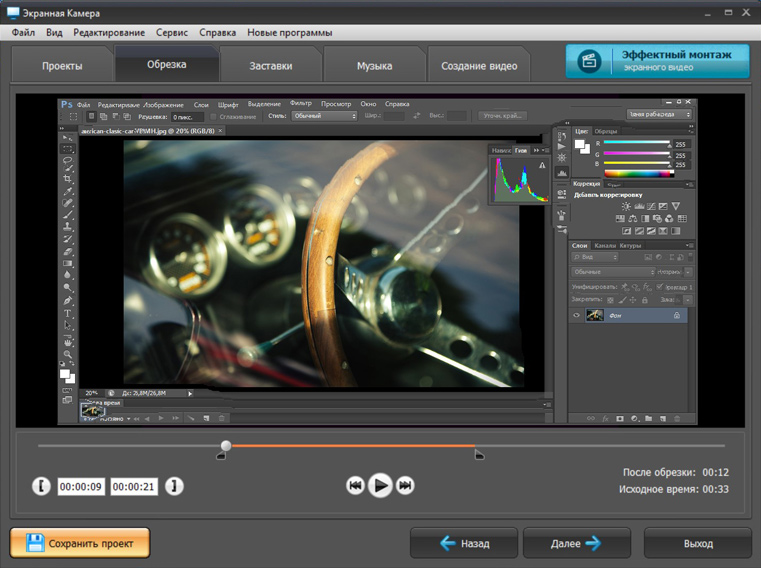
Шаг 6. Обрежьте технический запас
Во встроенном редакторе Экранной Камеры доступна обрезка. Удалите паузу до старта плеера и участок после окончания видео. Для материала, который должен остаться без других правок, не добавляйте повторное масштабирование, эффекты и лишние заставки: каждая ненужная операция усложняет контроль результата и не улучшает исходное качество.
Шаг 7. Экспортируйте файл и не завышайте параметры
Для обычного просмотра на современных устройствах практичным вариантом остаётся MP4 с H.264. Экранная Камера также предлагает AVI, MKV и MOV. Выбирайте разрешение, близкое к фактической области записи. Захват плеера размером 1280×720 с последующим экспортом 3840×2160 не создаёт 4K-детализацию: увеличивается размер кадра, а не количество реальной информации в изображении.

Как проверить готовую запись
- Откройте итоговый файл не из редактора, а обычным медиаплеером.
- Сравните длительность с записанным фрагментом.
- Просмотрите начало, середину и конец, обращая внимание на пропуски кадров и рассинхрон звука.
- Проверьте тихий участок и громкий участок, чтобы исключить перегрузку и едва слышимое аудио.
- Убедитесь, что в кадре нет уведомлений, курсора или личных данных, которые не планировалось сохранять.
При необходимости повторного монтажа сохраняйте исходную запись до получения окончательного файла. Удаление исходника сразу после первого экспорта лишает возможности исправить обрезку или пересобрать ролик с другим контейнером без повторной записи.
Способ 2. SaveFrom.net: Helper добавляет кнопку скачивания на поддерживаемой странице
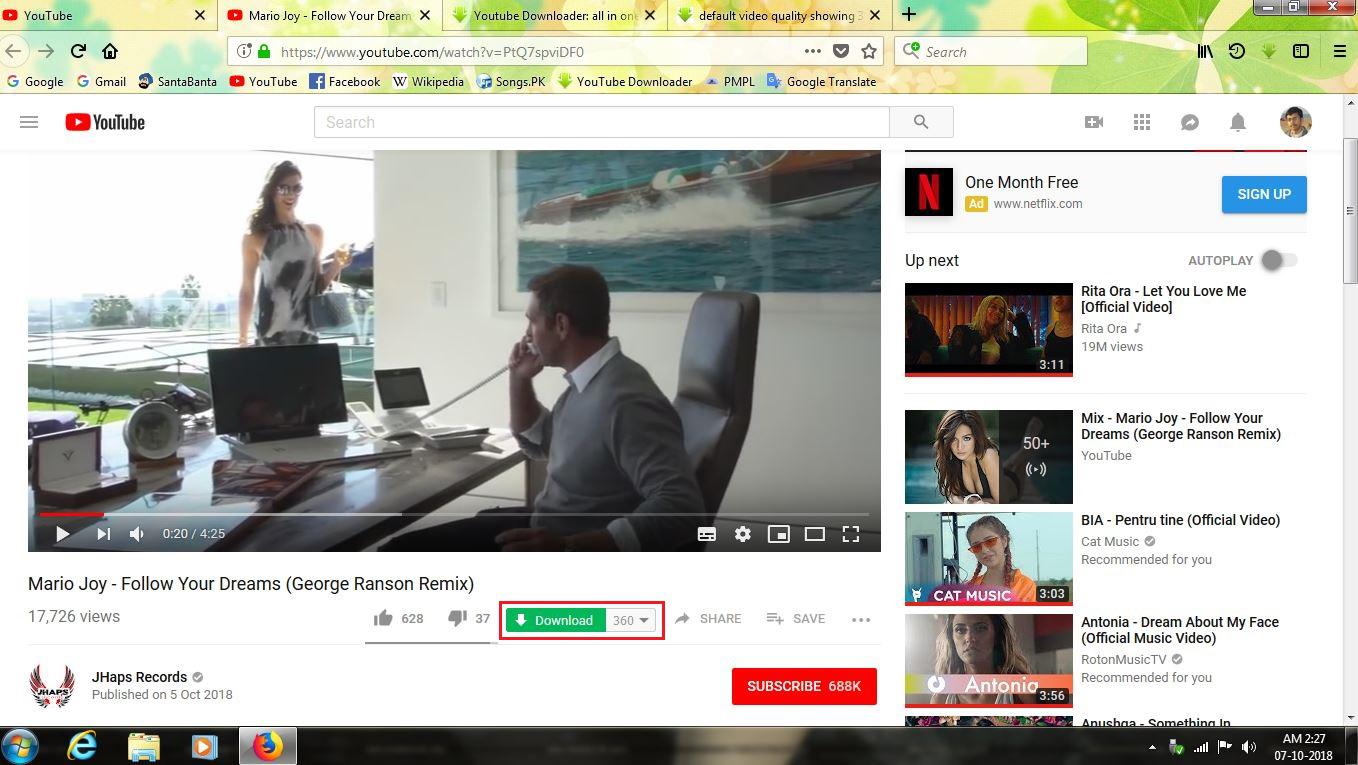
SaveFrom.net Helper чаще других загрузчиков встречается в инструкциях по Opera и при этом остаётся доступен в Opera Add-ons. В каталоге указана версия 10.56, обновлённая 26 мая 2026 года. Расширение заявляет поддержку YouTube, Facebook, Vimeo, Dailymotion, VK, SoundCloud и более сорока других сайтов. На поддерживаемой странице оно добавляет кнопку Download и предлагает те варианты качества, которые сумело получить для конкретного ролика.
Шаг 1. Установите именно версию из Opera Add-ons
Откройте каталог дополнений Opera через интерфейс браузера, найдите SaveFrom.net Helper и сверяйте название издателя savefrom. После установки откройте менеджер расширений и убедитесь, что дополнение включено. При наличии нескольких загрузчиков оставьте активным только SaveFrom.net Helper на время проверки.
У расширения широкий набор разрешений: чтение данных на сайтах, доступ к вкладкам и активности просмотра, а также запись данных в буфер обмена. Эти пункты видны до использования. Они важны для оценки приватности, особенно на рабочем профиле браузера, где одновременно открыты почта, облачные документы и внутренние системы. Для разовой задачи безопаснее выделить отдельный профиль браузера либо отключать дополнение сразу после загрузки.
Шаг 2. Перезагрузите страницу видео после установки
Расширение добавляет элементы в уже существующую страницу, поэтому после установки обновите вкладку с роликом. Затем запустите воспроизведение на несколько секунд. На поддерживаемых ресурсах рядом с плеером или управляющими элементами появляется кнопка загрузки. Место кнопки зависит от разметки самого сайта и меняется вместе с его интерфейсом.
Шаг 3. Откройте список доступных вариантов
Нажмите Download и посмотрите, какие варианты предлагает дополнение. Ориентируйтесь прежде всего на контейнер, разрешение и наличие звука. Один и тот же ролик способен иметь несколько видеодорожек: например, вариант с изображением и звуком, а также более высокое разрешение без объединённой аудиодорожки. Не выбирайте самый большой номер автоматически. Сначала нужен файл, который соответствует задаче и нормально воспроизводится на целевом устройстве.
Шаг 4. Сохраните один тестовый файл
Перед загрузкой длинного материала скачайте короткий ролик или минимальный подходящий вариант и откройте его локально. В Opera ход загрузки виден на странице загрузок. После завершения проверьте контейнер, длительность, звук и возможность перемотки. Файл, который запускается только с начала и плохо перематывается, стоит пересохранить другим доступным вариантом, а не считать загрузку завершённой.
Шаг 5. Сверьте качество с исходным плеером
Разрешение в меню расширения показывает размер кадра доступного файла, но не обещает одинаковую визуальную детализацию. У видеохостингов разные битрейты и кодеки. Два файла 1080p способны заметно отличаться по количеству артефактов в движении. Для монтажа выбирайте вариант без явных блоков, полос в градиентах и рассыпания деталей. Для простого офлайн-просмотра чаще важнее совместимость и наличие звука, чем максимальное число пикселей.
Что делать, когда кнопка Download не появилась
Сначала откройте Ctrl+Shift+E и проверьте, что SaveFrom.net Helper включён. Затем обновите страницу и запустите воспроизведение. Отсутствие кнопки после этих действий означает, что текущая страница не обработана расширением либо сайт изменил механизм выдачи данных. Повторная установка десятка похожих дополнений обычно не решает сегментированный или защищённый поток. В таком случае переходите к записи экрана либо используйте штатную офлайн-функцию сервиса.
Когда SaveFrom.net предпочтительнее записи экрана
Прямой файл нужен для дальнейшего монтажа, хранения собственных материалов или переноса между устройствами. При успешном скачивании не требуется ждать весь ролик в реальном времени и не происходит дополнительное кодирование изображения средствами рекордера. Поэтому расширение разумно проверять раньше Экранной Камеры. Запись экрана становится резервом только после подтверждения, что прямой способ не даёт пригодного результата.
Способ 3. Video Downloader Prime: перехват медиофайлов из панели Opera
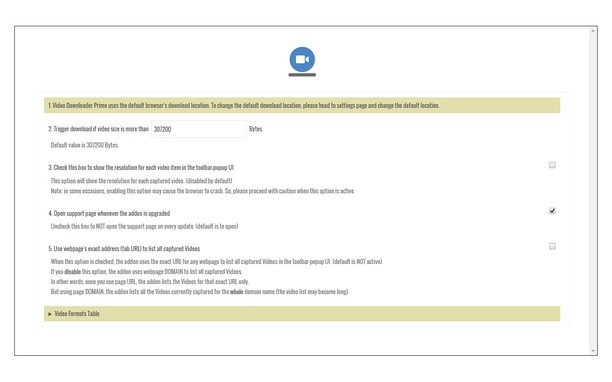
Video Downloader Prime работает иначе: оно не обязано добавлять кнопку в саму страницу. Расширение отслеживает найденные медиоресурсы и показывает их во всплывающей панели на панели инструментов браузера. Значок с числом отображает количество захваченных видео. В настройках можно включать и отключать форматы и задать минимальный размер файла, ниже которого ресурс не должен предлагаться.
Страница Video Downloader Prime по-прежнему доступна в Opera Add-ons. Текущая там версия — 0.2.5, а дата последнего обновления — 24 августа 2022 года. Это важное ограничение: аддон остаётся устанавливаемым, но давно не обновлялся. Кроме того, разработчик прямо указывает, что расширение не работает на YouTube и с YouTube-видео, встроенными в другие сайты.
Шаг 1. Установите дополнение и проверьте разрешение
Установите Video Downloader Prime из Opera Add-ons и откройте менеджер расширений. Дополнение требует доступ к данным на всех сайтах. Для проверки оставьте включённым только его, чтобы другой перехватчик не добавлял в интерфейс свои элементы и не создавал дубли в списке.
Шаг 2. Откройте страницу и запустите воспроизведение
Перейдите к ролику и запустите его на несколько секунд. Это даёт странице начать получение медиоданных, после чего расширение получает шанс обнаружить ресурс. На статичной странице до старта плеера список способен оставаться пустым, потому что сам сайт ещё не начал передачу видео.
Шаг 3. Откройте панель расширения
Нажмите значок Extensions в Opera и выберите Video Downloader Prime. Во всплывающей панели отображаются найденные видео и ссылки. При нескольких вариантах обращайте внимание на имя, тип и размер. Миниатюрный файл в десятки или сотни килобайт часто является служебным фрагментом, обложкой или частью потока, а не полноценным роликом.
Шаг 4. Настройте фильтр при большом количестве мусорных ресурсов
Откройте Options Video Downloader Prime. В расширении можно отключать ненужные форматы и задавать минимальный размер видео, при котором появляется вариант загрузки. Этот фильтр не превращает сегментированный поток в единый файл, но уменьшает список мелких ресурсов на страницах, где одновременно загружаются превью, рекламные вставки и короткие анимации.
Шаг 5. Скачайте и проверьте локальный файл
Выберите подходящий медиоресурс и запустите загрузку. После завершения откройте файл локально и проверьте длительность. Несколько секунд вместо полного ролика означают, что расширение перехватило сегмент, а не целую дорожку. Несколько одинаково названных файлов разного размера требуют ручного сравнения: правильным считается тот вариант, который содержит весь разрешённый к сохранению материал и воспроизводится без обрыва.
Когда не тратить время на Video Downloader Prime
YouTube сразу исключается: ограничение опубликовано на странице самого дополнения. Второй явный сигнал — десятки очень маленьких последовательных сегментов вместо одного видео. Третий — панель остаётся пустой после старта воспроизведения, обновления страницы и проверки разрешений. В этих случаях переход к записи экрана быстрее повторной переустановки расширения.
Для сравнения подходов можно посмотреть отдельный разбор Video DownloadHelper: там подробно показано, почему перехват медиаданных зависит от устройства потока и почему одного названия «video downloader» недостаточно, чтобы считать два расширения взаимозаменяемыми.
Почему старые «универсальные» расширения быстро выпадают из инструкций
Подборки браузерных загрузчиков стареют быстрее, чем списки обычных настольных программ. Расширение зависит сразу от нескольких меняющихся компонентов: версии Chromium в Opera, политики магазина дополнений, разметки видеосайта, сетевого протокола, форматов потока и требований конкретной площадки. Поэтому название, которое встречалось во многих старых руководствах, не переносится автоматически в актуальную пошаговую инструкцию.
Практическая проверка статуса начинается не с поисковой выдачи, а со страницы дополнения в текущем каталоге Opera. Там должны открываться карточка, издатель, версия, дата обновления и разрешения. Сломанная карточка или исчезнувшая кнопка установки — достаточная причина не строить вокруг такого аддона основную инструкцию. Сторонние сайты с CRX-пакетами снятого с публикации расширения несут дополнительный риск: пользователь не получает текущую проверку магазина и не может уверенно сопоставить пакет с известным издателем.
То же касается старых инструкций для Flash-загрузчиков. Само слово Flash в названии не означает, что современная страница действительно использует Adobe Flash: массовые видеосервисы давно перешли на HTML5-плееры и адаптивные потоки. Историю одного из таких инструментов разбирает материал про Flash Video Downloader. Для текущей задачи важнее активная карточка расширения и подтверждённая работа с современным потоком, чем популярность старого названия.
Диагностика: что означает конкретный симптом
| Симптом | Что проверить | Безопасное действие |
|---|---|---|
| Расширение не показывает видео | Оно включено, вкладка обновлена после установки, воспроизведение уже началось | Повторить на коротком разрешённом ролике; при том же результате перейти к записи экрана |
| Появилось много файлов по несколько мегабайт | Страница передаёт сегментированный поток | Не скачивать части вручную; использовать инструмент, который корректно собирает поток, либо записать воспроизведение |
| Скачался ролик без звука | Выбранная видеодорожка передаётся отдельно от аудио | Выбрать вариант с объединённым звуком или использовать запись экрана с системным аудио |
| Файл короче исходного видео | Сохранён отдельный сегмент или загрузка оборвалась | Сверить длительность и повторить другим способом |
| Кнопка загрузки исчезла после обновления сайта | Расширение включено, версия актуальна, страница поддерживается | Не устанавливать случайный старый пакет; дождаться обновления или использовать другой подтверждённый способ |
| При записи экрана нет звука | Выбран источник системного аудио, а не только микрофон | Сделать десятисекундную пробу и настроить источник до основной записи |
| Запись получилась размытой | Качество веб-плеера, размер области захвата и разрешение экспорта | Повторить при стабильном исходном разрешении и не увеличивать кадр без необходимости |
Расширение включено, но после запуска видео список пуст
Сначала обновите страницу после установки. Затем запустите плеер и подождите несколько секунд. У Video Downloader Prime появление медиаданных связано с тем, что страница реально начала загрузку ресурса. Пустая панель после этих действий не лечится увеличением разрешения Opera или сменой папки загрузок. Это означает, что расширение не обнаружило пригодный ресурс на текущей странице.
Расширение показывает десятки одинаковых файлов
Так выглядит один из типичных признаков сегментированной доставки. Отдельные части могут иметь последовательные имена и близкий размер. Скачивание одной части даёт только несколько секунд видео. Не собирайте их вручную: легко нарушить порядок, пропустить сегмент или получить дорожку без звука. Для пользователя без специализированного инструментария запись экрана безопаснее и воспроизводимее.
Видео скачалось, но звук отсутствует
На некоторых сервисах высокое разрешение хранится как отдельная видеодорожка, а звук приходит отдельно. Расширение способно показать такой ресурс как «видео», хотя внутри контейнера нет аудиотрека. Перед длинной загрузкой проверяйте короткий файл. В меню SaveFrom.net выбирайте вариант, где результат воспроизводится со звуком; при отсутствии объединённого варианта используйте разрешённую офлайн-функцию площадки или запись системного звука вместе с экраном.
Файл имеет правильную длительность, но плохо перематывается
Проблема связана не с количеством пикселей, а со структурой контейнера или повреждённым завершением загрузки. Сначала убедитесь, что Opera считает скачивание завершённым. Затем откройте файл другим локальным проигрывателем. Повторяющаяся ошибка на нескольких плеерах — причина скачать другой доступный вариант, а не сразу перекодировать единственную копию.
Во время захвата экран стал чёрным
Чёрный кадр на защищённом видео не следует обходить отключением механизмов защиты. Закройте запись и используйте официальный офлайн-режим сервиса, когда он предусмотрен. Для обычного незашифрованного ролика сначала проверьте захват на другой тестовой странице. Нормальная запись тестового видео подтверждает, что рекордер работает, а ограничение связано именно с конкретным источником.
Opera начала заметно нагружать процессор
Откройте менеджер расширений и отключите неиспользуемые загрузчики. Opera отдельно рекомендует не перегружать браузер большим числом расширений, поскольку некоторые из них потребляют вычислительные ресурсы. Для записи экрана это особенно важно: браузер одновременно декодирует видео, а рекордер захватывает и кодирует кадры. Чем меньше фоновых дополнений вмешивается в страницу, тем проще получить стабильный поток кадров.
Как сохранить качество: контейнер, кодек и разрешение
Формат файла и качество изображения — не одно и то же. MP4, MKV, MOV и WebM — контейнеры, внутри которых находятся видео- и аудиодорожки. H.264, VP9, AV1 и другие названия относятся к способам кодирования. Один MP4 способен выглядеть лучше другого при том же разрешении из-за различий битрейта, профиля кодека и характера исходной сцены.
При прямом скачивании предпочтительно не перекодировать файл без причины. Дополнительное кодирование с потерями способно усилить блоки, смазать мелкую фактуру и испортить градиенты. Для дальнейшего монтажа сохраните исходный скачанный файл отдельно, а монтажную копию создавайте уже в видеоредакторе. При записи экрана перекодирование неизбежно, поэтому не стоит добавлять второй лишний цикл конвертации сразу после экспорта.
Разрешение
Разрешение 1920×1080 описывает число пикселей кадра, но не подтверждает высокую детализацию. Ролик с сильным сжатием остаётся мягким и артефактным даже в 1080p. Для SaveFrom.net выбирайте разрешение, которое реально доступно со звуком и соответствует задаче. Для Экранной Камеры подгоняйте область записи к размеру воспроизводимого видео и не повышайте выходное разрешение в несколько раз.
Частота кадров
Для динамичного видео важна плавность движения. Запись экрана требует стабильной работы одновременно браузера, декодера и кодировщика. Закройте тяжёлые вкладки и фоновые программы перед длительной записью. Пропуски кадров лучше обнаружить на минутном тесте, чем после часовой трансляции. При обычном прямом скачивании расширение не перезаписывает движение кадр за кадром, поэтому нагрузка на захват отсутствует.
Звук
При прямой загрузке проверяйте наличие аудиодорожки в итоговом файле. При захвате экрана разделяйте системный звук и микрофон: для сохранения самого ролика нужен системный источник, а микрофон добавляет звук комнаты и голос пользователя. Уменьшать громкость веб-плеера до нуля во время записи нельзя, когда программа получает системное аудио именно из текущего воспроизведения.
Разрешения расширений и приватность
Загрузчик видео по своей природе работает ближе к содержимому страницы, чем обычная закладка. Он отслеживает медиаресурсы и поэтому нередко запрашивает доступ ко всем сайтам. Это делает выбор издателя и источника установки критически важным. Не ставьте пакет со случайного файлового зеркала только потому, что официальная страница старого расширения исчезла. Потеря карточки в магазине лишает пользователя простой проверки названия издателя, текущей версии и списка разрешений.
Для рабочего браузера полезен принцип минимального постоянного доступа. Расширение установлено — проведите нужную загрузку — затем отключите его через Ctrl+Shift+E. Перед следующей сессией включите снова. Такой режим не мешает хранить дополнение, но уменьшает время, когда оно получает доступ к открываемым страницам.
Отдельный профиль Opera ещё лучше отделяет личные и рабочие вкладки от мультимедийных загрузок. В таком профиле не требуется держать авторизованными корпоративную почту, облачное хранилище и другие чувствительные сервисы. Это не гарантирует безопасность расширения, но сокращает объём данных, доступных ему во время работы.
Проверка результата за первые 15 минут
- Минуты 1–3. Откройте менеджер Opera, отключите лишние загрузчики и выберите один способ.
- Минуты 3–5. Возьмите короткий разрешённый ролик и запустите воспроизведение.
- Минуты 5–8. Для SaveFrom.net проверьте появление Download; для Video Downloader Prime — список в панели; для Экранной Камеры — область и системный звук.
- Минуты 8–11. Сохраните тестовый файл либо сделайте короткую запись.
- Минуты 11–13. Откройте результат локально, проверьте звук, длительность, середину и конец.
- Минуты 13–15. Только после успешного теста переходите к длинному видео. При провале смените сам метод, а не устанавливайте подряд несколько похожих расширений.
Эта последовательность отделяет три разные причины проблемы: дополнение не видит поток, файл скачивается некорректно или запись настроена неправильно. Без короткого теста все три проявляются одинаково — «видео не сохранилось» — и на диагностику уходит больше времени.
Чек-лист перед сохранением длинного видео
- право на сохранение материала подтверждено условиями площадки, лицензией или разрешением автора;
- в Opera включён только один загрузчик видео;
- на диске есть запас свободного места;
- папка загрузок известна и открывается;
- на коротком тесте проверены длительность и звук;
- выбранный вариант содержит нужную аудиодорожку;
- при записи экрана выбран системный звук, а микрофон отключён, когда комментарий не нужен;
- область захвата не включает уведомления, личные сообщения и лишние окна;
- разрешение экспорта не завышено относительно фактического кадра;
- исходный файл или исходная запись сохраняются до окончательной проверки результата.
Частые вопросы
Какое расширение Opera действительно скачивает видео с любого сайта?
Такого гарантированного расширения нет. SaveFrom.net работает с большим числом поддерживаемых ресурсов, Video Downloader Prime обнаруживает обычные медиофайлы, но не поддерживает YouTube, а сегментированные и защищённые потоки требуют другого подхода. Для разрешённого к записи воспроизведения резервным способом остаётся захват экрана.
Почему Video Downloader Prime не скачивает YouTube?
Это не ошибка настройки пользователя. На странице дополнения в Opera Add-ons прямо указано, что оно не работает с YouTube и с YouTube-видео, встроенными на другие сайты. Для такого источника нужен другой разрешённый способ.
Можно ли скачать видео в 4K через SaveFrom.net Helper?
Нельзя считать 4K обязательной функцией для любого ролика. Расширение показывает те варианты, которые доступны для конкретного источника. Высокое разрешение способно идти отдельной видеодорожкой без звука. Ориентируйтесь на фактически показанный список и проверяйте полученный файл.
Почему после записи Экранной Камерой файл весит больше, чем ожидалось?
Размер зависит от длительности, размеров кадра и параметров кодирования. Захват экрана создаёт новый файл и не копирует исходный поток байт в байт. Не повышайте разрешение экспорта сверх размера записанной области и храните исходную запись до проверки финальной версии.
Нужно ли оставлять загрузчик включённым после скачивания?
Нет. Opera позволяет отключать расширения в менеджере и снова включать их при необходимости. Для дополнений с доступом ко всем сайтам это практичный способ уменьшить постоянный доступ к страницам, не удаляя инструмент полностью.
Что лучше для монтажа: прямой файл или запись экрана?
Прямой файл предпочтительнее, когда он доступен законным способом: в нём нет дополнительного цикла захвата и перекодирования. Запись экрана используется, когда прямой вариант не определяется и пользователь вправе зафиксировать воспроизведение. Перед монтажом любой результат нужно проверить на полноту, звук и плавность.
Что делать со старым расширением, которое больше не находится в Opera Add-ons?
Не загружать случайный CRX с непроверенного файлового зеркала. Сначала ищут текущую карточку издателя в каталоге Opera или совместимый вариант из Chrome Web Store по правилам Opera. При отсутствии официального источника безопаснее выбрать другое актуальное дополнение или настольный способ. Аналогичная причина лежит в основе замены старого Video Downloader for Web современными решениями.
Что выбрать в итоге
Для прямого сохранения с поддерживаемого видеосайта сначала стоит проверить SaveFrom.net Helper: его карточка в Opera Add-ons актуальна, а рабочий процесс сводится к кнопке загрузки и выбору доступного варианта качества. На страницах с обычными медиофайлами альтернативой служит Video Downloader Prime, но его возраст и отсутствие поддержки YouTube нужно учитывать заранее.
Когда расширение не получает единый пригодный файл, установка ещё нескольких похожих аддонов редко меняет устройство самого потока. Для разрешённого к фиксации видео рациональнее перейти к Экранной Камере: выбрать область, включить системный звук, записать воспроизведение, убрать технический запас и экспортировать файл с параметрами, близкими к исходному кадру. Независимо от способа финальная проверка одна и та же: полный хронометраж, наличие звука, нормальная перемотка, отсутствие пропусков и качество, достаточное для дальнейшего просмотра или монтажа.












