


Prism Video Converter — настольная программа NCH Software для преобразования и сжатия видео на Windows и macOS. Ее основная модель работы проста: пользователь добавляет один файл, набор роликов, папку, DVD или ISO-образ, выбирает выходной формат и параметры кодирования, при необходимости применяет базовые правки и запускает конвертацию. Программа не пытается заменить полноценный монтажный комплекс: ее сильная сторона — именно перекодирование, пакетная обработка и подготовка файлов к воспроизведению, публикации или передаче на другое устройство. В этом обзоре разобраны актуальный статус Prism, интерфейс, форматы, ограничения бесплатной редакции, платные планы, работа без интернета, облачная отправка, типичные ошибки и сценарии, в которых вместо Prism разумнее использовать другой инструмент.
Скачать Prism Video Converter бесплатно
Рекомендуемый аналог
ВидеоМАСТЕР
Конвертер видео и аудио для Windows с русским интерфейсом
- Конвертация видео и аудио между популярными форматами
- Подготовка файлов для устройств и публикации
- Обрезка, соединение, звук и субтитры
- Русскоязычный интерфейс для Windows
Prism Video Converter
Программа для работы с видео или аудио на русском языке
- Меньше инструментов для точной локальной коррекции
- Часть расширенных функций доступна только платно
- Набор инструментов зависит от версии и платформы
- Может не подойти для сложного профессионального монтажа

Что представляет собой Prism Video Converter
Официальное название продукта — Prism Video File Converter Software; в интерфейсе, справке и магазине NCH также используется короткое название Prism Video Converter. Разработчик — NCH Software, компания с отдельными программами для видео, аудио, записи экрана, дисков и обработки изображений. Prism относится к классу настольных видеоконвертеров: программа принимает видео в одном контейнере или кодеке и создает новый файл с выбранными параметрами.
Это важно отличать от двух соседних категорий. Во-первых, Prism не является браузерным сервисом: стандартная конвертация выполняется установленной программой, а загрузка исходника на удаленный сервер для обычной операции не требуется. NCH также предлагает отдельный браузерный Online Converter, но это другой продуктовый сценарий, не настольное приложение Prism. Во-вторых, пресеты для iPhone, Android, iPad и игровых устройств не означают существование мобильной версии: актуальные нативные сборки Prism выпускаются для Windows и Mac.
Линейка остается действующей. В 2026 году для Windows и macOS выходили сборки ветки 13.x, включая технические обновления. Поэтому Prism нельзя относить к заброшенным конвертерам, которые продолжают распространяться только из архивов. При этом номера сборок Windows и macOS развиваются не синхронно, что нормально для двух отдельных веток приложения.
| Параметр | Prism Video Converter |
|---|---|
| Разработчик | NCH Software |
| Тип | Настольный видеоконвертер и компрессор с базовыми инструментами обработки |
| Актуальные платформы | Windows 7–11; macOS 10.5 и выше |
| Текущий статус | Активный продукт; ветка 13.x получала обновления в 2026 году |
| Основные задачи | Конвертация, сжатие, пакетная обработка, изменение разрешения и частоты кадров, извлечение аудио, GIF и последовательности изображений |
| Импорт | Отдельные файлы, папки, перетаскивание, DVD, ISO; поддерживается импорт видео до 4K |
| Популярные форматы | MP4, AVI, MOV, MKV, WebM, WMV, MPEG/MPG, FLV, 3GP, M4V, VOB, DV и другие |
| Пакетная обработка | Да, включая обработку целых папок и применение части эффектов ко всем выбранным файлам |
| Работа без интернета | Основная локальная конвертация работает офлайн после установки и при наличии нужных компонентов |
| Бесплатная редакция | Для некоммерческого домашнего использования; поддерживает меньше форматов кодирования, чем платная версия |
| Платные редакции | Plus для бизнеса и профессионального использования; Home для некоммерческого домашнего использования |
Платформы, установка и системные требования
Текущие нативные сборки Prism выпускаются для Windows и Mac OS X/macOS. Для Windows поддерживаются Windows 7, 8, 8.1, 10 и 11. Для более старых выпусков Windows доступны отдельные совместимые старые версии программы, но они не относятся к современной ветке Prism. Для macOS заявлена совместимость с macOS 10.5 и выше.
В руководстве Windows для ветки 13.04 также отмечено отдельное условие для WMV и ASF: для файлов этих типов требуется Windows Media Player 9 или новее. Это не общее требование для MP4, MOV, MKV или WebM, а зависимость, относящаяся к соответствующим Windows Media-компонентам.
Нативная Linux-сборка в актуальном списке загрузок отсутствует. Поэтому пользователю Linux, которому нужна поддерживаемая настольная программа без слоя совместимости, логичнее смотреть в сторону HandBrake, Shutter Encoder или непосредственно FFmpeg. Аналогично, наличие профилей для телефонов и планшетов в Prism не превращает его в мобильное приложение: конвертация выполняется на компьютере, а профиль лишь задает параметры выходного файла.
Для бесплатной домашней версии регистрация аккаунта перед загрузкой и началом работы не требуется. Платная лицензия использует регистрационный код NCH. Для самой локальной конвертации постоянное соединение с интернетом не является обязательным, однако сеть нужна для скачивания программы, покупки, загрузки недостающего компонента декодирования и функций отправки в облачные или социальные сервисы.
Как устроен интерфейс
Prism построен вокруг очереди файлов. Главное окно разделено на верхнюю панель команд, центральный список исходников и нижнюю зону параметров вывода. Такая компоновка соответствует задаче конвертера: сначала формируется список того, что нужно обработать, затем задаются общие или индивидуальные параметры, после чего запускается очередь.
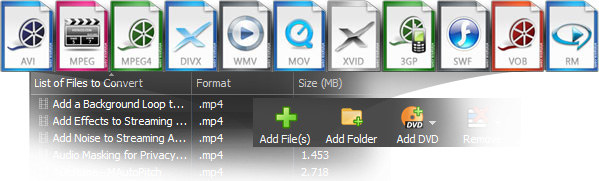
Верхняя панель команд
Для импорта используются команды Add File(s), Add Folder и Add DVD. Отдельные ролики и целые папки можно также перетащить из проводника в окно. После добавления в очереди доступны удаление позиции, воспроизведение исходника, предварительный просмотр результата, запуск конвертации и переход к настройкам. Такая организация удобна тем, что загрузка источников не смешана с настройкой кодека: можно сначала собрать всю пачку, а затем выбрать общий формат.
ISO-образ добавляется как обычный файл. Prism читает видео внутри образа и его подпапок без предварительного ручного монтирования или распаковки. Для оптического диска существует отдельная команда Add DVD. Защищенные и зашифрованные диски программа не декодирует, поэтому этот режим рассчитан на незашифрованный материал.
Центральный список
В таблице очереди отображаются имя файла, формат, размер, папка-источник, назначенные эффекты и служебное поле Other Information. Последнее особенно полезно при сбоях: после неудачной операции Prism выводит там короткое описание проблемы. При пакетной работе это позволяет увидеть, какой именно элемент очереди не прошел конвертацию, не сравнивая вручную количество файлов на входе и выходе.
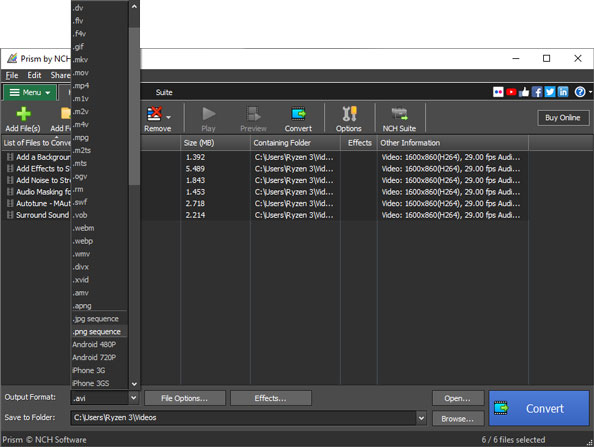
Нижняя зона вывода
Здесь выбираются Output Format и папка Save to Folder. После выбора контейнера становятся доступны формат-зависимые Encoder Options, а через Video Options и Effects задаются геометрия кадра, частота кадров и простые правки. Кнопка Convert начинает обработку выделенных элементов. Если ни один файл не выделен, команда конвертации применяется ко всему списку.
Это важное поведение при больших очередях: пользователь может сначала применить параметры к нескольким позициям, а затем либо конвертировать только выбранную группу, либо снять выделение и запустить весь набор. Для регулярно повторяющихся операций такой подход обычно быстрее, чем открывать отдельный диалог для каждого ролика.
Основные функции Prism
Конвертация и сжатие
Базовый режим — преобразование между видеоформатами с настройкой кодека, качества и битрейта. Программа поддерживает изменение разрешения и частоты кадров, а также позволяет ориентироваться на конкретный размер выходного файла. Важно разделять контейнер и кодек: расширение MP4, MKV или AVI определяет контейнер, тогда как H.264, H.265/HEVC, MPEG-4 и другие варианты относятся к способу сжатия видеопотока. Поэтому выбор одного только расширения еще не определяет качество и размер результата.
Prism поддерживает HEVC/H.265 и MPEG-H Part 2. В актуальной корзине NCH кодирование H.265 фигурирует как отдельный рекомендованный компонент с технологическим сбором, поэтому при покупке платной лицензии этот пункт нужно проверять отдельно от стоимости самой редакции.
Encoder Options
Диалог Encoder Options зависит от выбранного формата. Сначала нужно задать Output Format, и только после этого открывать параметры кодировщика. В доступных полях для разных контейнеров встречаются выбор видеокомпрессора, качество или битрейт, звуковой компрессор, частота дискретизации, число каналов и аудиобитрейт. Набор не универсален: AVI, MP4, WMV и другие контейнеры показывают разные комбинации параметров.
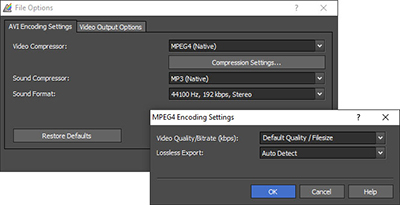
Для практического выбора это означает следующее. При подготовке обычного файла для публикации чаще всего достаточно выбрать совместимый контейнер, задать подходящий видеокодек и проверить битрейт или режим качества. При архивной или профессиональной работе, где критичны профили кодека, структура GOP, тонкое управление цветом и аудиодорожками, возможностей Prism может оказаться недостаточно — такие задачи лучше решать инструментами с более глубоким доступом к FFmpeg или специализированными транскодерами.
Изменение размера и частоты кадров
Video Options умеет изменять ширину и высоту кадра. Доступны варианты обрезки и уменьшения изображения до заданного размера. Для пакетного изменения размера доступны типовые уровни 480p, 720p, 1080p, 1440p и 4K, а импорт поддерживается до 4K.
Частоту кадров также можно менять. Это не безусловный способ «улучшить» видео: изменение fps влияет на временную структуру изображения. В руководстве Prism прямо отмечено, что после такой операции могут быть заметны изменения плавности, особенно на панорамировании камеры. Поэтому снижать fps только ради небольшого выигрыша в размере файла не всегда рационально. Если исходник уже имеет подходящую частоту кадров, безопаснее сначала уменьшать битрейт или разрешение.
Предварительный просмотр
Preview показывает будущий результат до полной обработки. Предпросмотр учитывает параметры конвертации и эффекты, поэтому его имеет смысл использовать после изменения ориентации, обрезки, подписи, водяного знака или цвета. Для длинного 4K-ролика это позволяет обнаружить очевидную ошибку до полной обработки исходника или большой пакетной очереди.
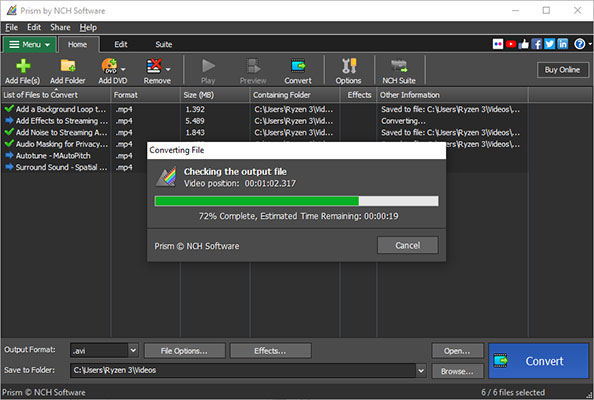
После запуска основная операция отображает ход преобразования. Отдельный экран прогресса показывает текущую стадию, процент выполнения и оценку оставшегося времени.
Обрезка, разделение и кадрирование
Prism включает базовые инструменты Trim, Split и Crop. В окне эффектов есть видеоплеер с временной шкалой и покадровым перемещением. Для Trim задаются начальная и конечная границы фрагмента; Crop удаляет ненужные края кадра; Split делит материал. Эти функции подходят для подготовки источника перед конвертацией, но не формируют многодорожечный монтажный проект с таймлайном, переходами и сложной композицией.
Такое разделение ролей полезно учитывать заранее. Если нужно отрезать заставку, убрать несколько секунд в конце, перевернуть ролик и получить MP4, Prism закрывает задачу в одном окне. Если требуется монтаж интервью из десятков фрагментов, синхронизация нескольких камер и работа со слоями, нужен полноценный видеоредактор.
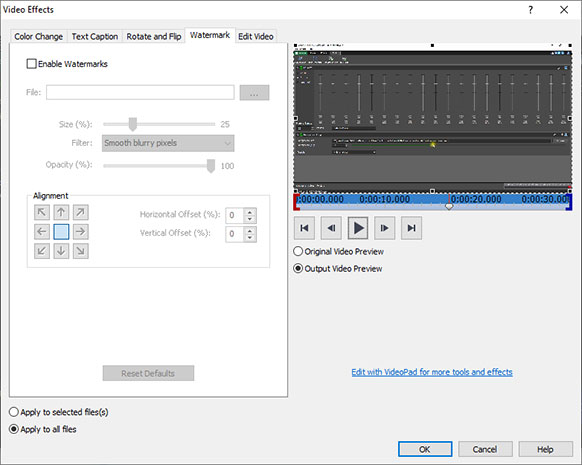
Поворот, отражение, цвет, подписи и водяной знак
В Video Effects доступны регулировки яркости, контраста и гаммы, а также фильтры Black and White, Negative и Sepia. Поворот выполняется на 90, 180 или 270 градусов; отдельно можно отразить кадр по горизонтали или вертикали.
Text Caption добавляет текст поверх видео. Можно менять выравнивание, шрифт, стиль, размер, цвет текста и фона. Подпись показывается на протяжении всего ролика, поэтому этот инструмент лучше подходит для постоянной подписи, названия канала или технической маркировки, чем для динамических субтитров. Поддерживаются макросы даты и времени, а отображение исходной временной метки зависит от наличия соответствующих метаданных в файле.
Watermark принимает изображение или логотип и позволяет настроить размер, прозрачность, положение и отступы. Эффект можно применять только к выбранным файлам или сразу ко всей очереди, поэтому функция подходит для массового брендирования серии роликов.
Изменение скорости
Скорость видео задается параметром относительно 100%. Значение выше 100% ускоряет ролик, ниже — замедляет. Функция подходит для простого таймлапса, ускоренного фрагмента или замедления, когда не требуется монтажная система с оптическим анализом движения и сложным управлением интерполяцией кадров.
Объединение видео
Merge Video объединяет два и более исходника в один файл. В диалоге можно добавлять и удалять элементы, менять их порядок кнопками вверх и вниз, видеть общую длительность и предпросматривать итог. После команды Merge результат сохраняется в выбранном в главном окне формате и указанную папку.
Это еще один пример функции «около конвертации», а не полноценного монтажа. Объединить несколько последовательных клипов без сложных переходов Prism умеет; строить проект с независимыми дорожками, графикой и микшированием аудио — нет.
Извлечение аудио и создание изображений
В качестве результата можно выбрать MP3 или WAV и сохранить только звуковую дорожку видео. Это полезно для записи интервью, лекции или дикторского материала, когда изображение больше не требуется. Также поддерживается вывод в GIF и последовательности JPG или PNG. Таким образом, Prism закрывает три разных сценария из одного источника: обычный видеофайл, отдельное аудио и покадровое представление.
Для GIF можно предварительно обрезать, кадрировать и менять размер видео. Это практичнее, чем сначала конвертировать ролик в промежуточный формат, а затем открывать отдельную программу только ради анимации.
Video to Text
В актуальной версии продукта присутствует Video to Text: программа извлекает речь из видеоматериала в редактируемый TXT-файл. Функция предназначена для интервью, подкастов, лекций и других записей с речью. В Prism Video to Text выделена как транскрипция, а не как отдельный AI-инструмент, поэтому приписывать ей ИИ-возможности без отдельного подтверждения не следует.
Типичный рабочий сценарий
Хороший пример для фотографа или видеографа — камера сохранила 4K MOV, а клиенту нужен более компактный MP4 для передачи и просмотра на обычных устройствах. Это не монтажная задача: содержимое ролика уже готово, требуется совместимый выходной файл предсказуемого размера.
- Добавить исходник. MOV можно перетащить в центральный список или выбрать через Add File(s). Если таких роликов несколько, удобнее добавить папку целиком.
- Выбрать MP4. В Output Format задается MP4, после чего становятся доступны соответствующие Encoder Options.
- Настроить кодирование. Выбирается поддерживаемый видеокомпрессор и параметры качества или битрейта. Для уменьшения объема не обязательно сразу снижать разрешение: сначала можно подобрать приемлемый уровень сжатия.
- При необходимости изменить геометрию. Если доставка в 4K не нужна, Video Options позволяет уменьшить разрешение. Изменять частоту кадров без отдельной причины не требуется.
- Внести простые правки. В Effects можно убрать лишние края, развернуть кадр или добавить постоянный водяной знак. Для сложного монтажа этот этап следует выполнять в видеоредакторе до конвертации.
- Проверить Preview. Предпросмотр помогает увидеть ориентацию, обрезку, подпись и общий вид результата до полной обработки.
- Указать папку и запустить Convert. После завершения нужно открыть итоговый MP4 в том плеере или на том устройстве, для которого файл готовился, а не ограничиваться фактом успешного окончания очереди.
Воспроизводимость этого сценария строится не на конкретном «магическом» битрейте, а на последовательности проверки: формат, кодек, разрешение, размер, визуальный контроль и реальное воспроизведение. Один и тот же битрейт дает разный результат на статичном интервью и на динамичной съемке, поэтому универсального числового значения для всех файлов не существует.
Форматы импорта и экспорта
Prism поддерживает большой набор контейнеров, но для оценки совместимости полезнее смотреть не на рекламное число форматов, а на конкретные расширения и операционную систему. В числе распространенных входных типов есть H.264/.264, 3GP, ASF, AVI, DivX, DV, FLV, ISO, M4V, MKV, MOD, MOV, MP4, MPEG/MPG, OGV, SWF, TOD, VOB, WebM, WMV и Xvid. Windows-ветка принимает и ряд более редких форматов, включая часть транспортных и профессиональных контейнеров.
Отдельно поддерживаются PPT и PPTX в Windows, но для этого нужен установленный PowerPoint. Такая возможность относится к Windows и не делает Prism универсальным конвертером презентаций на всех платформах.
Список вывода включает 3GP, AMV, ASF, AVI, DivX, DV, FLV, GIF, MKV, MOV, MP4, MPG, OGV, RM, SWF, VOB, WebM, WMV и Xvid, а также MP3 и WAV для извлечения звука. Поддерживаются последовательности JPG и PNG. Для некоторых форматов присутствуют APNG, F4V, M1V, M2V, M2TS, MTS и WebP.
Windows и macOS поддерживают не одинаковый набор
Критическое ограничение — матрица форматов различается по платформам. Общие для обеих систем входы включают, среди прочего, AVI, MOV, MP4, MKV, WebM, FLV, DV и ISO. Но часть редких источников доступна только на Windows: например, в таблице совместимости 3G2, F4V и M2TS как входы отмечены для Windows и не отмечены для Mac. При этом M2TS как выход поддерживается на обеих платформах. APNG и F4V в качестве результата отмечены для Windows, но не для Mac; WebP как выход также отмечен только для Windows.
Это означает, что фраза «Prism есть и на Windows, и на Mac» не равна «любая операция работает одинаково». Если рабочий процесс зависит от редкого формата, проверять нужно именно пару «вход → выход» для своей ОС. Для типичных MP4, MOV, MKV, AVI и WebM различия менее критичны.
Зависимость от декодеров в Windows
В Windows Prism может использовать DirectShow и системные кодеки как один из путей декодирования. Если необычный AVI или другой файл не открывается, наличие нужного декодера в системе может быть решающим. В программе предусмотрен и альтернативный декодер FFmpeg/libavcodec, который можно включить в настройках конвертации. При необходимости Prism предлагает загрузить соответствующий компонент.
Из этого следует практическое правило диагностики: одинаковое расширение еще не гарантирует одинаковое содержимое. Два AVI могут содержать разные видеокодеки. Если один открывается, а второй нет, проверять нужно не только расширение, но и кодек внутри контейнера.
Пакетная обработка и автоматизация
Пакетная работа — одна из центральных функций Prism. Можно добавить несколько файлов, целую папку или перетащить набор источников, затем применить общий выходной формат и запустить очередь. Эффекты в соответствующем окне разрешено назначать выбранным файлам либо всему списку, поэтому водяной знак, поворот или цветовая коррекция не требуют повторения одинаковых действий для каждого ролика.
В настройках есть фоновая конвертация: Prism может продолжать обработку, пока пользователь перемещает или сворачивает окно. Это не серверный демон и не распределенная очередь, а обычный режим настольного приложения.
Командная строка
Для Windows документирован инструмент командной строки Prism. Он умеет добавлять папку, задавать формат и выходной каталог, определять поведение при существующем файле, применять параметры кодирования и эффекты, запускать конвертацию, скрывать или показывать окно и завершать программу. Через параметры доступны, среди прочего, изменение размера, частоты кадров, яркости, контраста, гаммы, подписи, поворота, отражения, водяного знака, обрезки и кадрирования.
Командная строка относится к возможностям Prism Plus. У нее есть существенное ограничение: Prism остается графическим Windows-приложением, поэтому вызов из консоли не блокирует терминал до окончания операции и не сообщает через обычный консольный механизм о завершении конвертации. Для простого запуска из другого приложения это допустимо, но для надежного серверного конвейера, где следующий шаг должен стартовать строго после успешного завершения предыдущего, FFmpeg или HandBrakeCLI предсказуемее.
Офлайн-работа, облачная отправка и приватность
Стандартный процесс конвертации в Prism выполняется локально и описан как офлайн-конвертация. Исходный ролик не требуется загружать на сторонний сайт только ради изменения формата или сжатия. Для съемок клиентов, семейных архивов и других материалов, которые нежелательно передавать в браузерный сервис, это практическое преимущество настольной модели.
При этом Prism содержит отдельные функции публикации. Из программы можно отправлять файлы в YouTube, Vimeo, Dropbox, Google Drive, OneDrive, Flickr и Twitter. Эти операции уже требуют интернета и учетной записи соответствующего сервиса. Например, при загрузке в Google Drive открывается процедура авторизации Google, пользователь разрешает приложению доступ, после чего запускает передачу файла.
В настройках Social Media есть команда Reset/Sign Off from connected accounts, позволяющая выйти из подключенной облачной или социальной учетной записи. Для рабочего компьютера это полезно после разовой публикации или перед передачей машины другому сотруднику.
Таким образом, приватность зависит от режима: локальная конвертация и добровольная облачная публикация — разные операции. Сам факт наличия кнопки Share не означает, что Prism автоматически загружает каждый исходник в интернет.
Бесплатная версия, Prism Plus и стоимость
Бесплатная редакция предназначена только для некоммерческого домашнего использования. Она не требует регистрации аккаунта и поддерживает меньше форматов кодирования, чем платная. После завершения пробного периода бесплатная редакция конвертирует в AVI, ASF и WMV; для остальных перечисленных выходных форматов требуется Prism Plus.
После первой установки дополнительные функции Prism Plus доступны в бесплатной сборке в течение 14 дней. Если лицензия Plus не приобретается, по окончании этого периода расширенные функции отключаются, а стандартные возможности бесплатной версии продолжают работать. К преимуществам Plus относится, в частности, Command Line tool для Windows.
| Редакция или план | Условия на 15 сентября 2026 года |
|---|---|
| Free | Некоммерческое домашнее использование; аккаунт не требуется; после пробного периода выход в AVI, ASF и WMV, остальные перечисленные форматы требуют Plus |
| Home Edition Annual Plan | Для некоммерческого домашнего использования; обычная цена $50 в год, промо-цена $34.99 + VAT в год |
| Home Edition Quarterly Plan | Домашняя редакция с профессиональными функциями и обновлениями; $8.31 за квартал, в корзине также показан эквивалент $2.77 в месяц |
| Plus Edition Annual Plan | Для бизнеса и профессионального использования; обычная цена $70 в год, промо-цена $49.99 + VAT в год |
| Одноразовая покупка | В международной корзине предусмотрен отдельный режим показа once-off purchase options; подписочные планы и разовая покупка выбираются раздельно |
| H265 Encoder Technology Fee | Отдельный рекомендованный add-on в корзине: $2.50 + VAT |
Промо-цены выше были привязаны к акции до 15 сентября 2026 года, то есть к дате подготовки обзора; их нельзя считать постоянным прайсом. Налог зависит от страны и платежных условий. Подписка продолжается до отмены, а списание выполняется поквартально или ежегодно в зависимости от выбранного плана. В международной корзине доступны Visa, Mastercard и PayPal.
Разделение Home и Plus связано не только с функциями, но и с характером использования. Home лицензируется для некоммерческого домашнего применения, Plus — для бизнеса и профессиональных пользователей. Поэтому покупателю, который конвертирует ролики для оплачиваемых заказов, корректнее ориентироваться на коммерческую редакцию, а не на более дешевый домашний тариф.
Что Prism умеет хорошо, а где проходит граница его возможностей
Плюсы и минусы
Плюсы ✔️
- Настольная локальная конвертация не требует обязательной загрузки исходных видео в веб-сервис.
- Есть сборки для Windows и macOS, а продукт продолжает получать обновления ветки 13.x.
- Поддерживаются распространенные MP4, MOV, AVI, MKV, WebM, WMV, MPEG и многие редкие входные форматы.
- Можно добавлять отдельные файлы, папки, DVD и ISO-образы, а также перетаскивать материалы в окно.
- Пакетная очередь позволяет преобразовывать несколько роликов и применять часть эффектов сразу ко всему набору.
- Preview дает возможность проверить выходной вид до полной конвертации.
- Есть базовые операции, полезные именно перед экспортом: trim, split, crop, rotate, flip, изменение размера, подпись и водяной знак.
- Можно извлекать аудио в MP3 или WAV, создавать GIF, JPG- и PNG-последовательности.
- Поддерживаются HEVC/H.265 и импорт видео до 4K.
- Prism Plus на Windows имеет документированный интерфейс командной строки для повторяемых пакетных операций.
Минусы ❌
- Нативные актуальные версии выпускаются только для Windows и macOS; Linux в списке загрузок отсутствует.
- Набор форматов на Windows и Mac не идентичен, поэтому редкие контейнеры нужно проверять по платформе.
- Бесплатная редакция ограничена некоммерческим применением и поддерживает меньше форматов кодирования.
- Командная строка Prism на Windows не дает обычной консольной обратной связи о завершении операции и не блокирует терминал до конца конвертации.
- Защищенные и зашифрованные DVD программа не открывает и не декодирует.
- Облачная отправка требует интернет-соединения, авторизации в стороннем сервисе и фактически передает туда файл.
- Prism выполняет базовые правки, но не заменяет многодорожечный видеоредактор и профессиональный транскодер с глубоким управлением всеми параметрами кодека.
- В корзине NCH для H.265 отдельно показывается технологический add-on, поэтому итоговая стоимость может быть выше базовой цены лицензии.
Кому подойдёт Prism Video Converter
- Фотографу или видеографу для выдачи материала. Когда исходник уже смонтирован, но клиенту нужен MP4, меньший размер, другой контейнер или версия под конкретное устройство, Prism закрывает задачу без открытия монтажной системы.
- Домашнему пользователю с разными архивными форматами. Поддержка старых и распространенных контейнеров полезна при приведении коллекции к MP4, MOV, MKV или другому удобному формату.
- Пользователю с серией однотипных файлов. Добавление папок, очередь, пакетные эффекты и общий формат заметно уменьшают число повторяющихся действий.
- Тем, кому нужны небольшие правки перед конвертацией. Обрезка начала и конца, поворот вертикального ролика, кадрирование, подпись и водяной знак выполняются внутри Prism.
- Пользователю Windows, которому нужна простая автоматизация. В Prism Plus есть командные параметры для запуска повторяемых операций из других программ или скриптов, если ограничение консольной обратной связи приемлемо.
Кому не подойдёт
- Пользователям Linux. Современной нативной Linux-версии Prism нет.
- Для сложного монтажа. Таймлайн с несколькими дорожками, продвинутая работа со звуком, переходами, масками и композицией находятся за пределами задач Prism.
- Для серверных транскодирующих конвейеров. Графическая архитектура и особенности Windows-командной строки делают Prism менее удобным, чем FFmpeg, когда критичны коды возврата, блокирующее выполнение и точная автоматизация.
- Для работы с защищенными коммерческими дисками. DRM и шифрование программа не обходит.
- Для профессионального мастеринга с тонкой настройкой кодека. Если нужны детальные профили, уровни, управление GOP, сложные фильтры, VMAF-анализ или широкая линейка монтажных и broadcast-кодеков, лучше специализированный транскодер.
Альтернативы Prism Video Converter
HandBrake
HandBrake — бесплатный открытый транскодер с версиями для Windows, macOS и Linux. Его выходные контейнеры сфокусированы на MP4, MKV и WebM, зато внутри них доступен современный набор кодеков и подробные параметры качества, фильтров, аппаратного кодирования и пресетов. HandBrake разумнее выбирать, когда нужен бесплатный кроссплатформенный инструмент для H.264, H.265, AV1 и типовых современных контейнеров. Prism удобнее, если важны многочисленные старые выходные форматы, простая модель «добавить — выбрать формат — конвертировать» и встроенные водяные знаки или подписи.
Shutter Encoder
Shutter Encoder — бесплатная программа для Windows, macOS и Linux, построенная на FFmpeg и ориентированная в том числе на видеомонтажный и профессиональный обмен. Помимо H.264, H.265, AV1 и старых кодеков, она предлагает DNxHD/DNxHR, Apple ProRes, GoPro CineForm, XDCAM, XAVC, FFV1, анализ громкости, VMAF, операции без перекодирования и другие инструменты. Это более подходящий выбор для профессионального ingest/transcode, а Prism проще для бытовой или офисной конвертации без необходимости разбираться в большом количестве параметров.
FFmpeg
FFmpeg — универсальный набор консольных мультимедийных инструментов. Он дает значительно больше контроля над потоками, фильтрами, контейнерами, кодеками и автоматизацией, чем Prism, и хорошо встраивается в скрипты и серверные процессы. Цена этой гибкости — командная строка и необходимость понимать структуру медиапотоков. Prism выигрывает там, где пользователю важнее графическое окно, очередь файлов и понятные базовые настройки, а FFmpeg — там, где нужен воспроизводимый технический конвейер.
Типичные проблемы и их диагностика
Ошибка Could not set up output file
Эта ошибка означает, что Prism не может записать результат в выбранную папку. Первый способ диагностики — создать новую папку, выбрать ее через Browse и повторить операцию. В Windows возможен и запуск от имени администратора, если проблема связана с правами, однако безопаснее сначала использовать каталог, в который учетная запись уже имеет право записи.
Файл добавляется, но видео не декодируется
На Windows часть входов зависит от доступных DirectShow-кодеков. Если необычный AVI или другой файл не обрабатывается, имеет смысл проверить, воспроизводится ли он системным плеером с нужным декодером. В Options для Conversions предусмотрен выбор FFmpeg decoder; переключение на него позволяет обойти часть проблем системного декодирования. Если Prism предлагает загрузить дополнительный компонент, для этой операции потребуется интернет.
Error: Could not open video stream from file
Для этого сообщения у Prism есть конкретная причина: источник открывается как поток из интернета и находится в состоянии buffering. Решение — сначала сохранить файл на локальный диск, а затем добавить локальную копию в очередь. Конвертер рассчитан на работу с доступным файлом, а не на перехват еще не загруженного потока.
Конвертация идет несколько секунд и останавливается
Для DVD наиболее типичная причина — DRM или шифрование. Prism не предназначен для обхода защиты. Если диск не защищен, но прямое чтение вызывает проблему, можно скопировать доступные видеофайлы с DVD на компьютер и затем конвертировать локальные копии.
После конвертации звук и изображение расходятся
При рассинхронизации аудио и видео следует изменить Video Bitrate в Encoder Options и повторить преобразование, при необходимости проверив несколько значений. После каждого варианта нужно просматривать не только начало, но и участок ближе к концу файла: постепенный дрейф синхронизации может быть незаметен в первые секунды.
Результат слишком большой
Размер уменьшается не одним переключателем. Сначала следует проверить выбранный кодек и видеобитрейт, затем разрешение, и только после этого — частоту кадров. Prism позволяет снижать разрешение, ограничивать пропорции и уменьшать средний или максимальный битрейт. Снижение битрейта почти всегда является компромиссом между размером и сохранением деталей, а изменение fps может дополнительно повлиять на плавность.
Редкий формат работает на Windows, но не на Mac
Это не обязательно ошибка установки. У Prism различается набор поддерживаемых форматов на двух платформах. Перед поиском стороннего кодека стоит проверить, отмечен ли конкретный вход или выход для macOS. Например, ряд редких входных контейнеров доступен только в Windows-ветке.
Как проверить результат после конвертации
Сообщение о завершении операции подтверждает, что файл создан, но не гарантирует, что он подходит конечному сценарию. Контроль лучше выполнять по нескольким независимым признакам.
- Открыть файл в целевом проигрывателе или устройстве. Если MP4 готовится для телевизора, смартфона, сайта или конкретной программы, проверять нужно именно там.
- Просмотреть начало, середину и конец. Это помогает обнаружить поврежденный фрагмент, преждевременное завершение и рассинхронизацию.
- Проверить геометрию. После Crop, Resize и смены соотношения сторон нужно убедиться, что изображение не растянуто и важные края не срезаны.
- Проверить эффекты. Watermark, Caption, поворот и цветовая коррекция должны выглядеть так же, как в Preview.
- Сравнить длительность. Если Trim не планировался, итоговая продолжительность должна соответствовать исходнику с учетом технических особенностей контейнера.
- Проверить звук. Важны наличие аудиодорожки, громкость и синхронизация с изображением.
- Оценить размер и визуальное качество вместе. Слишком маленький файл может означать чрезмерное сжатие, а большой — неудачно выбранный битрейт или разрешение.
Для пакетной очереди полезно дополнительно сравнить количество исходников и созданных файлов, а также просмотреть колонку Other Information. Один сбой в середине длинного списка легко пропустить, если ориентироваться только на последний успешно сконвертированный ролик.
FAQ
Prism загружает видео в интернет во время обычной конвертации?
Нет. Основной процесс конвертации является локальным и может выполняться офлайн. Передача в интернет начинается при использовании отдельных функций публикации в YouTube, Vimeo, Dropbox, Google Drive, OneDrive, Flickr или Twitter, а также при загрузке нужного дополнительного компонента.
Можно ли конвертировать DVD и Blu-ray?
Prism умеет читать и конвертировать Blu-ray и незащищенные DVD. Зашифрованные и защищенные авторскими правами диски программа не декодирует. Для DVD в главном окне есть отдельная команда Add DVD.
Можно ли открыть ISO без монтирования?
Да. ISO добавляется как обычный файл, после чего Prism загружает видео внутри образа, включая содержимое подпапок. Предварительно монтировать образ или вручную извлекать файлы не требуется.
Поддерживает ли Prism H.265/HEVC?
Да, поддержка HEVC/H.265 и MPEG-H Part 2 заявлена для Prism. В корзине NCH на 15 сентября 2026 года отдельно отображается рекомендованный компонент H265 Encoder Technology Fee стоимостью $2.50 + VAT, поэтому цену кодирования H.265 нужно учитывать при покупке.
Можно ли сохранить только звук из видео?
Да. В качестве выходного формата доступны MP3 и WAV, что позволяет извлечь аудиодорожку без сохранения видеопотока.
Есть ли пакетное нанесение водяного знака?
Да. В Video Effects водяной знак можно применить к выделенным файлам или ко всем файлам в очереди. Настраиваются изображение, размер, прозрачность, выравнивание и отступы.
Prism заменяет видеоредактор?
Нет. В нем есть trim, split, crop, rotate, flip, изменение скорости, подпись, цветовые корректировки, watermark и простое объединение файлов, но нет структуры многодорожечного монтажного проекта. Для сложного монтажа нужен отдельный редактор.
Есть ли версия для Linux или телефона?
Актуальные нативные загрузки Prism доступны для Windows и macOS. Профили iPhone, Android, iPad и игровых устройств — это пресеты выходного файла, а не отдельные мобильные приложения.
Для чего нужен Preview, если можно сразу конвертировать?
Preview показывает ожидаемый выход с учетом эффектов и параметров. Он особенно полезен после кадрирования, поворота, подписи или водяного знака: ошибка обнаруживается до полной обработки длинного файла или всей очереди.
Можно ли автоматизировать Prism?
Да, в Prism Plus для Windows предусмотрены параметры командной строки. Они подходят для запуска конвертации из другого ПО и повторяемых пакетных операций. Ограничение в том, что графическое приложение не блокирует консоль до завершения и не возвращает обычную обратную связь о моменте окончания конвертации.
Итог по сценариям использования
Prism Video Converter оправдан, когда задача сформулирована как «получить из готового видео другой формат, размер или вариант для устройства» и важен графический интерфейс без лишней сложности. Для фотографа, видеографа или домашнего пользователя практическая комбинация состоит из очереди файлов, MP4/MOV/MKV/WebM и других контейнеров, предварительного просмотра, пакетной обработки, простых правок и локальной конвертации без обязательной отправки исходника в браузерный сервис.
Для регулярной обработки больших серий сильнее всего работают Add Folder, пакетные эффекты и единые параметры вывода. Для разовой домашней задачи бесплатная редакция позволяет начать без аккаунта, но ее лицензия ограничена некоммерческим использованием и набором форматов кодирования. Для оплачиваемой работы нужно ориентироваться на Plus и учитывать текущие условия подписки и отдельный пункт H.265 в корзине.
Если приоритет — Linux, полностью бесплатная открытая модель и современные контейнеры, рациональнее HandBrake. Если нужны монтажные и broadcast-кодеки, расширенный анализ и профессиональный транскодинг — Shutter Encoder. Для скриптов, серверов и максимально точного контроля медиапотоков — FFmpeg. Prism занимает более узкую и понятную нишу: настольный конвертер с широкой совместимостью, очередью и достаточным набором подготовительных инструментов, когда полноценный монтажный комплекс был бы избыточен.











