


4Videosoft Video Converter Ultimate — настольная программа 4Videosoft Studio для Windows и macOS, совмещающая конвертацию видео и аудио, работу с домашними DVD, базовый монтаж, пакетную обработку и набор отдельных мультимедийных инструментов. Продукт остаётся доступным для загрузки и покупки в 2026 году. Его сильная сторона — единый интерфейс, в котором обычное перекодирование соседствует с обрезкой, кадрированием, субтитрами, коллажами, MV-проектами, компрессией и улучшением видео. При выборе важно учитывать не только длинный список форматов, но и границы продукта: это не нелинейный видеоредактор уровня Premiere Pro или DaVinci Resolve, не облачный сервис, не мобильное приложение и не универсальный инструмент для защищённых коммерческих DVD.
Скачать 4Videosoft Video Converter Ultimate бесплатно
Рекомендуемый аналог
ВидеоМАСТЕР
Конвертер видео и аудио для Windows с русским интерфейсом
- Конвертация видео и аудио между популярными форматами
- Подготовка файлов для устройств и публикации
- Обрезка, соединение, звук и субтитры
- Русскоязычный интерфейс для Windows
4Videosoft Video Converter Ultimate
Программа для работы с видео или аудио на русском языке
- Меньше инструментов для точной локальной коррекции
- Часть расширенных функций доступна только платно
- Набор инструментов зависит от версии и платформы
- Может не подойти для сложного профессионального монтажа

Краткие характеристики 4Videosoft Video Converter Ultimate
| Параметр | Что подтверждено |
| Разработчик | 4Videosoft Studio |
| Тип | Настольный конвертер видео и аудио с редактором, DVD-ripper для домашних дисков и дополнительными инструментами |
| Платформы | Windows и macOS |
| Основные рабочие зоны | Converter, Ripper, MV, Collage, Toolbox |
| Импорт | Видео, аудио, домашний DVD-диск, DVD-папка, ISO-образ; пакетное добавление файлов и папок |
| Ключевые форматы | MP4, MKV, AVI, MOV, WebM, MXF, MPEG, WMV, FLV, M4V, TS/MTS/M2TS, MP3, AAC, FLAC, WAV, WMA и другие |
| 4K и выше | Windows-версия поддерживает 4K-профили и заявляет работу с 4K/5K/8K источниками; для macOS набор форматов описан отдельно |
| Пакетная обработка | Есть; несколько файлов можно добавить одновременно и конвертировать одной операцией |
| Аппаратное ускорение | Есть GPU-ускорение и поддержка многоядерных процессоров |
| Редактирование | Обрезка, кадрирование, поворот, отражение, фильтры, цветовые параметры, водяные знаки, аудиодорожки, субтитры, объединение |
| Дополнительные модули | Video Compressor, Audio Compressor, Video Watermark Remover, Noise Remover, GIF Maker, Image Converter, 3D Maker, Video Enhancer, Video Trimmer, Video Merger, Video Cropper и другие |
| Пробный режим | Бесплатная загрузка является пробной версией; конвертация видео ограничена роликами продолжительностью до 5 минут |
| Лицензирование | Одномесячная лицензия и пожизненная лицензия; для полной активации нужны e-mail покупки, лицензионный ключ и подключение к интернету |
| Цена на 15 сентября 2026 года | Промо-цена: $18.75 за 1 месяц и $59.96 за Lifetime; обычные цены в карточке покупки указаны как $37.50 и $74.95 |
Что это за продукт и чем он не является
Название Video Converter Ultimate у 4Videosoft относится к конкретной настольной линейке для перекодирования мультимедиа. Это важно, потому что у того же разработчика одновременно существуют отдельные Video Converter, Video Enhancement, DVD Ripper, Blu-ray Ripper, Media Toolkit Ultimate и другие продукты. Media Toolkit Ultimate шире: он объединяет несколько DVD-модулей, включая создание и копирование дисков. В самом Video Converter Ultimate запись DVD не является основной функцией: программа читает домашние DVD и конвертирует их содержимое, тогда как создание диска вынесено в другой продукт.
Не следует смешивать Video Converter Ultimate и 4Video Video Converter из раздела App Store Help. Последний описан как отдельный Mac-продукт с собственными системными требованиями и более узким набором функций. В этом обзоре рассматривается именно 4Videosoft Video Converter Ultimate с интерфейсом, где присутствуют вкладки Converter, Ripper, MV, Collage и Toolbox.
Текущий статус продукта активный. На сайте 4Videosoft в 2026 году доступны Windows- и Mac-страницы, отдельные установщики, страницы покупки и актуальные материалы по использованию. Windows-инсталлятор распространяется как EXE, Mac-сборка — как DMG. Это не архивный продукт и не снятая с поддержки программа.
Платформы и системные требования
Windows
Для Windows справочная спецификация перечисляет Windows 11, Windows 10, Windows 8.1, Windows 8 и Windows 7 в 32- и 64-битных редакциях. Минимальный процессор — Intel или AMD с частотой от 1 ГГц, объём оперативной памяти — от 2 ГБ. Такие требования описывают возможность запуска, а не комфортную скорость работы с тяжёлыми 4K- или 8K-файлами: перекодирование высокого разрешения остаётся вычислительно интенсивной задачей и напрямую зависит от процессора, графического ускорителя, кодека и параметров источника.
macOS
Для Mac в текущих материалах 4Videosoft есть расхождение. Reference-страница указывает macOS 10.12–15.x, процессор Intel или Apple Silicon от 1 ГГц и 2 ГБ RAM. Карточка покупки, обновлённая под более новый цикл macOS, указывает macOS 10.12 Sierra или новее и отдельно включает macOS Tahoe 26. Общая подтверждённая нижняя граница остаётся macOS 10.12, а поддержка Apple Silicon присутствует. Владельцу новой версии macOS разумно ориентироваться на текущую карточку покупки и свежий DMG, поскольку справочная таблица обновляется не синхронно с магазином.
Мобильных версий Video Converter Ultimate для Android или iOS в составе этого продукта нет. Профили для смартфонов и планшетов означают подготовку файла под устройство, а не наличие мобильного клиента. Аналогично программа не превращается в браузерный сервис: основной сценарий начинается с локального файла или локального DVD и заканчивается сохранением результата в выбранную папку на компьютере.
Интерфейс: как устроено главное окно
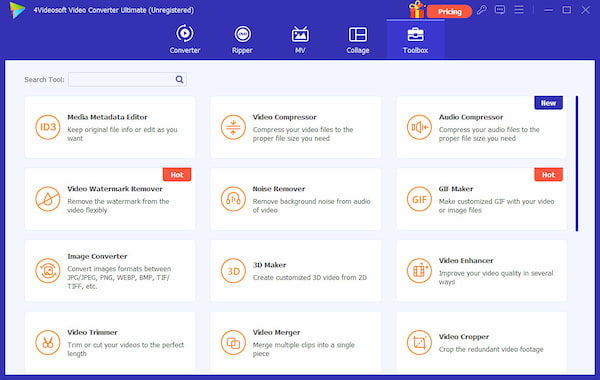
Актуальная Windows-сборка использует модульную структуру. В верхней части окна находятся пять основных вкладок: Converter, Ripper, MV, Collage и Toolbox. Благодаря этому конвертация не смешана с инструментами для коллажей или утилитами: пользователь сначала выбирает тип задачи, а затем работает в отдельной зоне. В Converter расположены очередь файлов, выбор формата, путь сохранения и запуск общей обработки. Ripper отвечает за импорт домашнего DVD. MV предназначен для быстрого создания ролика из видео, фотографий и музыки. Collage объединяет несколько визуальных источников в один кадр. Toolbox открывает отдельные операции вроде компрессии, удаления шума и изменения метаданных.
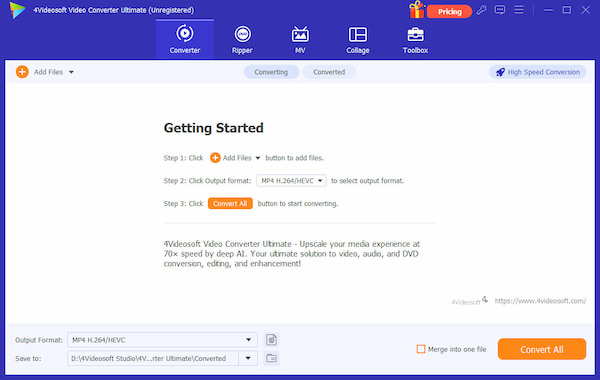
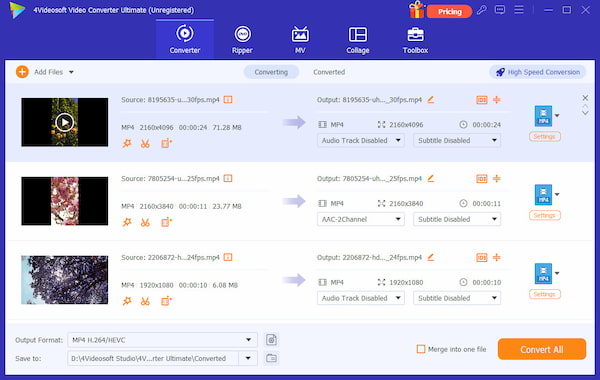
В пустом Converter интерфейс сразу показывает три действия: добавить файлы, выбрать Output Format и запустить Convert All. Снизу находятся общий формат вывода и Save to. Такой порядок полезен для разовой конвертации, потому что основные элементы доступны без перехода в отдельный мастер. После добавления файлов окно превращается в очередь: каждая строка содержит исходный ролик, целевой контейнер, разрешение, длительность, аудиодорожку, субтитры и кнопки редактирования.
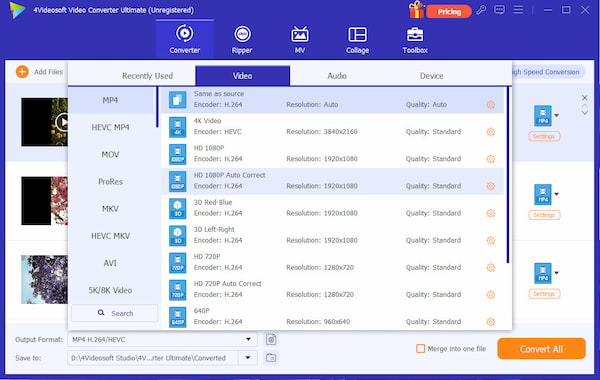
Для пакетной работы важен раздел Convert All to. Он открывает список профилей по категориям Video, Audio и Device, а также историю недавно использованных настроек. Для типичных форматов доступны готовые варианты разрешения и кодека. Такой профиль можно воспринимать как стартовую точку: при необходимости отдельно меняются encoder, resolution, frame rate, video bitrate, audio sample rate и channels.
Основная функция: конвертация видео и аудио
Converter — центральная часть продукта. Он принимает один файл, несколько файлов или папку, после чего позволяет назначить общий либо индивидуальный формат вывода. Программа рассчитана не только на смену расширения контейнера. При перекодировании можно менять видеокодек, разрешение, частоту кадров и битрейт, а для аудио — кодек, частоту дискретизации, число каналов и битрейт. Поэтому один и тот же исходник можно подготовить, например, как совместимый MP4 для воспроизведения, WebM для веб-сценария или аудиофайл без видеоряда.
Пакетная обработка — одна из наиболее практичных функций. В одну очередь добавляются несколько роликов, после чего для них задаётся общий формат или разные профили. Запуск Convert All обрабатывает очередь без необходимости повторять импорт и выбор каталога для каждого файла. В учебной документации также предусмотрена команда Stop Conversion, поэтому длинную очередь можно остановить до завершения.
Аппаратное ускорение включено в концепцию продукта. 4Videosoft использует GPU-ускорение и многопоточную обработку на многоядерных CPU. Это не гарантирует одинакового выигрыша на каждом компьютере: ускорение зависит от конкретного кодека, поддерживаемых операций видеокарты и параметров вывода. Практический критерий здесь простой — проверять время на собственном типичном файле, а не ориентироваться на рекламный множитель скорости.
При подготовке результата программа позволяет сохранить исходное разрешение или выбрать готовый профиль. Такой подход удобен в двух разных сценариях. Для совместимости можно оставить разрешение источника и сменить контейнер или кодек. Для доставки на конкретное устройство можно выбрать профиль 1080p, 720p или 4K. Увеличение разрешения само по себе не добавляет исходных деталей, поэтому апскейлинг следует отделять от обычного перекодирования и оценивать по визуальному результату.
Какие форматы реально поддерживаются
Входные видеоформаты Windows
Справочная таблица Windows перечисляет MPG, MPEG, MPEG-2, VOB, DAT, MP4, M4V, TS, RM, RMVB, WMV, ASF, MKV, AVI, 3GP, 3G2, FLV, SWF, MPV, MOD, TOD, QT, MOV, DV, DIF, MJPG и MJPEG. Для HD отдельно указаны HD TS, MTS, M2TS, MPG, MPEG, MP4, WMV, QuickTime HD MOV, H.264 и RM. В категории 4K UHD подтверждены MP4, TS, MKV, AVI, FLV, WebM, MOV и MXF.
Входное аудио
Для аудиофайлов перечислены MP3, MP2, AAC, AC3, WAV, WMA, M4A, RM, RAM, OGG, AU, AIF, AIFF, APE, FLAC и NUT. Конвертер также извлекает аудиодорожку из видеоролика, поэтому его можно использовать для получения MP3, FLAC, WAV или другого поддерживаемого аудиоформата из видеоисточника.
Выходные видеоформаты Windows
Вывод включает MPG, MPEG-1, MPEG-2, MPEG-4, H.264, H.264/MPEG-4 AVC, DivX, XviD, AVI, FLV, MP4, M4V, MKV, MOV, 3GP, 3G2, MTV, SWF, WMV, ASF, DPG, TS, MTS, M2TS, DV, VOB, AMV, WebM, MXF, OGV, TRP и F4V. Для 4K есть отдельные профили H.265/HEVC MP4, H.264 MP4, H.264 MOV, ProRes MOV, MPEG-4 MP4, VP8/VP9 WebM, AVI и H.265 MKV.
Выходное аудио и снимки
Аудиовывод включает AAC, AC3, AIFF, AMR, AU, FLAC, M4A, M4B, M4R, MKA, MP2, MP3, OGG, WAV, WMA, DTS, APE и ALAC. Стоп-кадр сохраняется в JPEG, GIF или BMP. Это отдельная функция снимка, а не полноценный редактор фотографий.
Различия Mac-версии
Mac-reference перечисляет более короткий список выходов: AMV, MP4, ASF, AVI, 3GP, WMV, DV, VOB, FLAC, FLV, MKV, MOV, TS, M4V, 3G2, MPG, MTV, DPG, SWF, DivX и XviD, а аудио — AAC, AC3, AIFF, AMR, AU, M4A, MKA, MP3, MP2, OGG, WAV и WMA. Поэтому не следует автоматически переносить на macOS каждый профиль из Windows-таблицы. В частности, расширенный перечень Windows с отдельными 4K H.265, VP9 и ProRes-профилями документирован именно для Windows.
Домашние DVD: что умеет Ripper
Ripper импортирует домашний DVD-диск, папку DVD или ISO-образ и преобразует выбранные титулы в обычные видео- или аудиофайлы. Это позволяет перенести личный DVD-архив в MP4, MKV, AVI и другие поддерживаемые форматы, извлечь аудио или объединить выбранные главы. На уровне интерфейса это отдельная вкладка, поэтому работа с диском не усложняет обычный Converter.
Граница применения сформулирована жёстко: Video Converter Ultimate предназначен для домашних DVD. Программа не должна рассматриваться как средство для копирования прокатных дисков или коммерческого резервного копирования. Для Blu-ray в текущей reference-спецификации Video Converter Ultimate отдельный тип входа не указан. У 4Videosoft для Blu-ray существует отдельная линейка Blu-ray Ripper, поэтому смешивать эти продукты не следует.
Ещё одно важное различие — чтение и запись. Video Converter Ultimate умеет загрузить домашний DVD и перекодировать содержимое, но создание нового DVD-диска, DVD-папки или ISO относится к DVD Creator и более широкому Media Toolkit Ultimate. Если задача состоит именно в авторинге DVD, меню диска и записи на носитель, Video Converter Ultimate не является законченной заменой специальному DVD Creator.
Редактирование перед конвертацией
Встроенный редактор решает задачи подготовки клипа, а не сложного монтажа. Для файла доступны Rotate & Crop, Effect & Filter, Watermark, Audio и Subtitle. Можно повернуть изображение на 90 градусов, отразить его по горизонтали или вертикали, обрезать края, изменить соотношение сторон, скорректировать яркость, контраст, насыщенность и оттенок, добавить фильтр, текстовый или графический водяной знак.
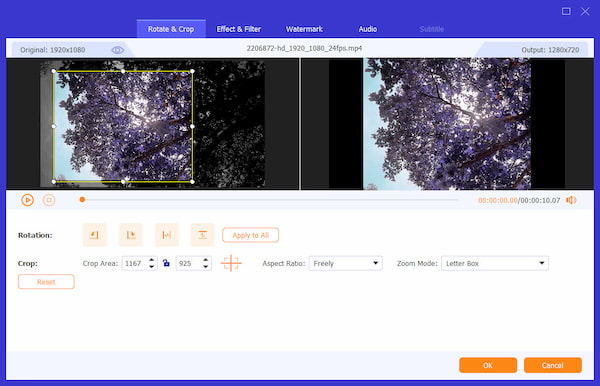
Обрезка по времени выделена в отдельную операцию: можно получить фрагмент нужной продолжительности из видео или аудио. Для объединения доступны несколько источников или DVD-титулов. Это закрывает типичный бытовой сценарий: убрать ненужные начало и конец, привести ориентацию в порядок, задать формат и сохранить итог без запуска отдельного редактора.
Поддержка внешних субтитров включает SRT, SSA и ASS. В рабочем окне для каждого файла есть поле Subtitle, поэтому субтитры можно подключать до конвертации. В редакторе также доступна работа с аудиодорожкой. Mac-версия отдельно подтверждает добавление внешней аудиодорожки и нескольких аудиотреков, что полезно при замене звука или подготовке файла с альтернативной дорожкой.
Для точного монтажа с многодорожечной временной шкалой, ключевыми кадрами, композитингом, масками и сложной цветокоррекцией этот редактор не предназначен. Наличие MV и Collage расширяет творческие возможности, но не превращает программу в полноценную монтажную систему.
MV и Collage
MV предназначен для быстрого создания ролика из фотографий, видео и музыки. Пользователь добавляет материалы, выбирает готовую тему, задаёт начальный и конечный заголовок, фоновую аудиодорожку, громкость и задержку, после чего переходит к Export. Такой модуль больше похож на мастер с шаблонами, чем на классическую временную шкалу видеоредактора.
Collage размещает несколько видео или изображений в одном кадре. В интерфейсе доступны шаблоны компоновки, изменение соотношения сторон, фильтры и аудио. Подтверждены пропорции 16:9, 1:1, 9:16, 4:3 и 21:9, а также пользовательская настройка. Это подходит для split-screen, сравнения двух записей или простого вертикального макета с несколькими областями.
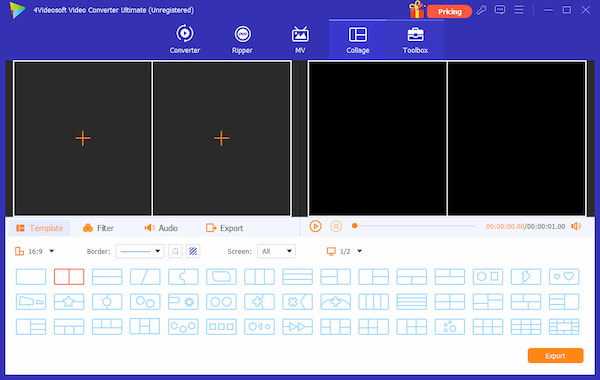
MV и Collage удобны именно как дополнительные режимы. Их преимущество в том, что не нужно выходить из программы ради простой компоновки. Ограничение в том, что работа строится вокруг готовых шаблонов и базовых параметров, а не свободного многослойного проекта.
Toolbox: отдельные инструменты
Toolbox собирает задачи, которые не обязательно связаны с полной перекодировкой ролика. В актуальном интерфейсе видны Media Metadata Editor, Video Compressor, Audio Compressor, Video Watermark Remover, Noise Remover, GIF Maker, Image Converter, 3D Maker, Video Enhancer, Video Trimmer, Video Merger и Video Cropper. Продуктовые материалы дополнительно перечисляют Video Reverser, Video Speed Controller, Color Correction и редактор даты файлов.
Video Compressor и Audio Compressor
Компрессоры уменьшают размер видео или аудио без необходимости собирать полный профиль вручную. Это полезно, когда конечное ограничение задаётся размером файла для отправки или хранения, а не конкретным контейнером. После компрессии результат всё равно нужно проверить по качеству и длительности: уменьшение размера достигается изменением параметров кодирования, а слишком агрессивная компрессия ухудшает изображение или звук.
Noise Remover
Noise Remover удаляет фоновый шум из аудио и видео. Это отдельная быстрая операция для записей с постоянным шумовым фоном. Она не заменяет спектральную реставрацию в профессиональном аудиоредакторе, но позволяет обработать материал внутри той же программы перед дальнейшим экспортом.
Video Enhancer
Video Enhancer объединяет повышение разрешения, автоматическую оптимизацию яркости и контраста, удаление видеошума и снижение дрожания. В свежих материалах 4Videosoft этот модуль также описывается как AI-powered. Конкретно подтверждены именно перечисленные операции; генеративного создания видео по тексту, облачной модели или отдельного чат-интерфейса в продукте не заявлено. Поэтому практичнее оценивать Video Enhancer по качеству апскейлинга, шумоподавления и стабилизации, а не по самому наличию маркировки AI.
GIF Maker, Image Converter и 3D Maker
GIF Maker собирает анимированный GIF из видео или изображений. Image Converter преобразует графические файлы между JPG/JPEG, PNG, WEBP, BMP, TIF/TIFF и другими поддерживаемыми типами. 3D Maker создаёт 3D-видео из 2D-материала; основной продукт также поддерживает анаглифические варианты и split-screen режимы Side by Side и Top and Bottom с регулировкой глубины.
Metadata Editor
Редактор метаданных работает с тегами вроде title, genre и composer, а отдельный инструмент даты меняет сведения о времени файла. Это полезно для аудиотеки и медиатеки, но не стоит путать его с профессиональным управлением метаданными камер, XMP или сложными схемами каталогизации.
Воспроизводимый рабочий сценарий: несколько MKV в MP4 H.264
Типичный сценарий показывает логику программы лучше перечня функций. Задача: привести несколько MKV-файлов к MP4 H.264 для воспроизведения на устройстве, сохранив исходное разрешение и при необходимости обрезав один ролик.
- Открыть вкладку Converter и нажать Add Files. Для целой подборки можно добавить несколько файлов или использовать добавление папки.
- Проверить строки очереди: длительность, разрешение, выбранную аудиодорожку и субтитры. Ненужный файл можно удалить до старта.
- Открыть Output Format или Convert All to и выбрать MP4. Для сохранения разрешения выбрать профиль Same as source; при необходимости перейти к параметрам кодека и проверить H.264, frame rate и bitrate.
- Для ролика, который нужно сократить, открыть инструмент обрезки и задать нужный диапазон. Для неправильной ориентации использовать Rotate & Crop.
- В поле Save to выбрать локальную папку назначения. Если всем файлам нужен один формат, оставить общий профиль; при смешанном экспорте назначить настройки по строкам.
- Нажать Convert All и дождаться завершения очереди. При необходимости процесс можно остановить.
- После экспорта открыть готовые файлы в обычном медиаплеере и проверить начало, середину и конец каждого ролика, звук, субтитры, длительность и заявленное разрешение.
Этот сценарий не требует использования MV, Collage или Toolbox. Для простой конвертации они остаются отдельными возможностями и не перегружают основной маршрут.
Как проверять качество результата
Факт успешного завершения Convert All не гарантирует, что файл соответствует задаче. После перекодирования полезно выполнить короткую техническую проверку. Воспроизведение должно начинаться без ошибки, дорожка звука — идти синхронно с изображением, субтитры — отображаться там, где они нужны, а длительность — совпадать с ожидаемой после обрезки.
- Сравнить разрешение исходника и результата, особенно если выбран Same as source или 4K-профиль.
- Проверить несколько динамичных сцен на блочные артефакты и потерю мелких деталей.
- Прослушать участки с речью и резкими звуками, чтобы заметить рассинхронизацию или искажения.
- Убедиться, что целевое устройство действительно открывает выбранный контейнер и кодек; MP4 как контейнер не гарантирует совместимость любого внутреннего кодека.
- Для пакетной очереди проверить не только первый, но и последний файл: разные источники могут содержать разные дорожки, частоты кадров и параметры.
- После работы Video Enhancer сравнить результат с оригиналом на одинаковом масштабе. Апскейлинг и шумоподавление могут сделать изображение визуально чище, но чрезмерная обработка способна убрать естественную текстуру.
Пробная версия, регистрация и лицензии
Кнопка Free Download загружает пробную сборку, а не полностью бесплатную редакцию. Для видео в trial действует ограничение по продолжительности: конвертация доступна для роликов не длиннее 5 минут. Это позволяет проверить интерфейс, совместимость форматов и скорость на коротком образце, но не подходит для полноценной обработки длинного фильма или лекции.
На 15 сентября 2026 года для Windows и Mac магазин показывает две основные лицензии. One Month License стоит по промо-цене $18.75 вместо $37.50. Lifetime License стоит $59.96 вместо $74.95 и включает бесплатные пожизненные обновления. Для Windows пожизненная карточка прямо помечена как Lifetime/1 PC. На Mac-странице отображается Lifetime без отдельного указания количества устройств в строке тарифа, поэтому перенос Windows-ограничения на Mac безоговорочно делать нельзя.
После покупки регистрационные данные отправляются на e-mail. Активация полной версии требует адрес, использованный при покупке, и лицензионный ключ. Для активации нужен активный интернет: программа соединяется с сервером лицензирования и проверяет действительность ключа. Проверка лицензии также выполняется онлайн с определённой периодичностью. Поэтому сценарий полностью изолированного компьютера без доступа к сети не соответствует модели лицензирования 4Videosoft, даже если сами медиофайлы обрабатываются в настольном приложении.
Во время активации передаются лицензионный ключ, checksum, код продукта и номер версии. Платёж обрабатывается через внешних платёжных провайдеров. Для основной конвертации отдельная загрузка видео на облачный сервер не описана: интерфейс работает с локальными файлами и локальным Save to. Но утверждать, что приложение вообще никогда не устанавливает сетевые соединения, нельзя — лицензирование и обновления зависят от интернета.
Язык интерфейса и локализация
У 4Videosoft есть русскоязычная версия сайта и русская локализованная навигация, но это не подтверждает наличие русского интерфейса у самой программы. Актуальные интерфейсные снимки Video Converter Ultimate показывают английские вкладки и команды: Converter, Ripper, MV, Collage, Toolbox, Add Files, Convert All и Save to. Отдельный актуальный список языков приложения в reference-спецификации не опубликован. Поэтому при выборе безопасно рассчитывать на английский интерфейс, а русскую локализацию приложения не считать гарантированной функцией.
Приватность, интернет и локальные файлы
Основной процесс организован как настольная локальная обработка: пользователь выбирает файл или DVD на компьютере, настраивает профиль и сохраняет результат в локальную папку. В продукте не заявлен облачный workspace, синхронизация проектов между устройствами или обязательная загрузка исходников в браузер. Это снижает зависимость конвертации от скорости интернет-канала по сравнению с веб-конвертерами.
Полной автономности всё же нет. Интернет нужен для загрузки установщика, покупки, активации и периодической проверки лицензии. Политика приватности также описывает веб-аналитику на сайте и передачу минимальных данных при активации. Для пользователя с конфиденциальным видео это означает, что сам рабочий процесс не позиционируется как облачная конвертация, но сетевую активность приложения и лицензионного сервера следует учитывать в корпоративной среде с жёстким firewall.
Отдельный риск связан не с приватностью, а с авторскими правами. Функция DVD предназначена для домашних дисков. Наличие технической возможности чтения DVD не означает разрешения копировать защищённый коммерческий контент. Для рабочего процесса с корпоративными или лицензированными медиаматериалами нужно соблюдать права на исходники независимо от выбранного контейнера.
Плюсы и минусы
Плюсы ✔️
- Один продукт объединяет конвертацию, чтение домашнего DVD, базовое редактирование, MV, split-screen и отдельный Toolbox.
- Пакетная очередь позволяет обрабатывать несколько файлов без повторного запуска каждой операции.
- Windows-версия документирует широкий набор контейнеров и кодеков, включая MP4, MKV, MOV, WebM, MXF, H.264 и H.265/HEVC в отдельных 4K-профилях.
- Есть управление параметрами видео и аудио: encoder, resolution, frame rate, bitrate, sample rate и channels.
- Поддерживаются внешние SRT, SSA и ASS, а также выбор и добавление аудиодорожек.
- Toolbox закрывает частые разовые задачи: компрессия, шумоподавление, GIF, метаданные, тримминг, объединение, кадрирование и улучшение видео.
- GPU-ускорение и многоядерная обработка позволяют использовать аппаратные ресурсы компьютера при перекодировании.
- Есть отдельные Windows- и macOS-сборки, а Mac-версия поддерживает Intel и Apple Silicon.
Минусы ❌
- Пробная версия ограничивает конвертацию видео продолжительностью до 5 минут, поэтому длинный материал полноценно проверить без лицензии нельзя.
- Набор выходных форматов в Mac-reference уже, чем в Windows-reference; переносить все Windows-профили на macOS нельзя.
- Системные требования macOS опубликованы с несинхронным верхним диапазоном: reference заканчивается на 15.x, а магазин уже включает Tahoe 26.
- Русский интерфейс программы не подтверждён актуальным списком языков; текущие скриншоты интерфейса англоязычные.
- Для активации и регулярной проверки лицензии требуется интернет, что неудобно на полностью изолированных рабочих станциях.
- Встроенный редактор решает базовые операции, но не заменяет многодорожечный монтаж, профессиональную цветокоррекцию и композитинг.
- Работа с дисками ограничена домашними DVD; Blu-ray и DVD-авторинг относятся к отдельным продуктам 4Videosoft.
Кому подойдёт
Пользователю, которому нужен универсальный настольный конвертер. Если основная задача — регулярно переводить MP4, MKV, MOV, AVI, WebM и аудиофайлы из одного формата в другой, пакетная очередь и готовые профили уменьшают количество повторяющихся настроек.
Владельцу личного DVD-архива. Программа импортирует домашние DVD, DVD-папки и ISO и превращает выбранные титулы в обычные файлы для хранения и воспроизведения.
Тем, кому нужна небольшая правка перед экспортом. Поворот, crop, trim, фильтр, цветовые параметры, водяной знак, аудиодорожка и субтитры доступны внутри того же приложения. Для коротких правок это избавляет от отдельного видеоредактора.
Для смешанных мультимедийных задач. Toolbox полезен, когда сегодня требуется сжать видео, завтра сделать GIF, а затем удалить шум или изменить метаданные. Эти операции собраны в одном окне и не требуют осваивать командную строку.
Для Windows и Mac в одном рабочем процессе. Обе платформы поддерживаются, включая Apple Silicon. Но набор профилей между системами нужно сверять отдельно.
Кому не подойдёт
Тем, кому нужна бесплатная программа без ограничений. Free Download — это trial, а не бесплатная полнофункциональная лицензия. Для длинных файлов ограничение в 5 минут быстро становится критичным.
Профессиональному монтажёру как основной редактор. Здесь нет заявленной замены полноценной многодорожечной NLE с развитой работой по таймлайну, прокси, сложным цветом, масками и композитингом.
Пользователю Linux. Официальной Linux-сборки Video Converter Ultimate нет. Для этой платформы лучше выбирать кроссплатформенный HandBrake, Shutter Encoder или FFmpeg.
Для полностью офлайн-среды. Активация и периодическая проверка лицензии требуют доступа к серверу 4Videosoft.
Для Blu-ray и авторинга DVD. Video Converter Ultimate не заменяет Blu-ray Ripper и DVD Creator. Если проект строится вокруг оптических дисков, правильнее сразу взять специализированный модуль или пакет.
Альтернативы
HandBrake
HandBrake подходит, когда нужен бесплатный и открытый транскодер без дополнительных MV- и Collage-модулей. Он работает на Windows, macOS и Linux и ориентирован на преобразование видео в современные распространённые кодеки. По сравнению с 4Videosoft интерфейс меньше похож на мультимедийный комбайн и больше — на специализированный инструмент перекодирования. Его имеет смысл выбрать, если важны отсутствие платной лицензии, открытый исходный код и стабильный транскодинг, а встроенные шаблонные творческие функции не нужны.
Shutter Encoder
Shutter Encoder — бесплатный интерфейс поверх FFmpeg для Windows, macOS и Linux. Он даёт более профессиональный контроль над кодеками, rewrap, cut без перекодирования, conform, анализом, broadcast-форматами и служебными операциями. Это сильная альтернатива для пользователя, который работает с профессиональными кодеками и предпочитает широкий технический контроль. 4Videosoft проще воспринимается как бытовой универсальный пакет, а Shutter Encoder лучше соответствует инженерному и монтажному workflow.
FFmpeg
FFmpeg стоит рассматривать, когда главные требования — автоматизация, командная строка и воспроизводимость. Он принимает множество типов входа, фильтрует и транскодирует их в большое число выходных форматов. В отличие от 4Videosoft, FFmpeg не предлагает аналогичного графического набора вкладок и мастеров. Зато команды можно включить в скрипты, серверную обработку и массовые конвейеры, что делает его предпочтительным для технических пользователей.
Movavi Video Converter
Movavi Video Converter — платная альтернатива для Windows и macOS с графическим интерфейсом, 180+ форматами, пакетной обработкой, базовым редактированием, компрессией и AI upscaling. Его пробная версия действует 7 дней, но добавляет водяной знак на экспортируемое видео и имеет дополнительные ограничения. Movavi интереснее, если важен более современный локализованный интерфейс и прозрачный список языков; 4Videosoft выгоднее рассматривать, когда нужны его Ripper, MV, Collage и Toolbox в одном пакете.
Частые проблемы и диагностика
Файл не добавляется или формат не определяется
Сначала сравните расширение с официальным списком входов и попробуйте открыть тот же файл в обычном медиаплеере. Контейнер и реальный кодек внутри него — разные вещи: два файла MKV могут содержать совершенно разные видеодорожки. Если контейнер поддерживается, но конкретный источник не читается, полезно проверить файл другим инструментом или медианализатором, чтобы исключить повреждение. Для папки с несколькими роликами удобнее использовать Add Folder, а не добавлять элементы вручную.
Конвертация идёт медленнее ожидаемого
Проверьте, включён ли режим аппаратного ускорения для совместимого профиля, и сравните скорость на коротком тестовом фрагменте. H.265, высокое разрешение и сложные фильтры обычно требуют больше вычислений, чем простой H.264 1080p. Одновременная обработка нескольких тяжёлых файлов также делит ресурсы системы. Маркетинговый множитель скорости не является гарантией для конкретного железа.
Результат больше исходника
Размер определяется не расширением MP4 или MKV, а сочетанием кодека, разрешения, частоты кадров и битрейта. Если после конвертации файл вырос, проверьте выбранный профиль и bitrate. Для задачи уменьшения размера лучше использовать Video Compressor или вручную снизить битрейт, сохраняя разумный баланс качества.
После конвертации ухудшилось изображение
Перекодирование с потерями неизбежно меняет данные. Проверьте, не выбрано ли более низкое разрешение, слишком маленький bitrate или агрессивный профиль сжатия. При Same as source сохраняется разрешение, но это не означает автоматического копирования исходного видеопотока без повторного кодирования. Для критичного материала сравнивайте несколько кадров до и после на одинаковом масштабе.
Звук отстаёт или выбран не тот язык
До запуска откройте поле аудиодорожки в строке файла и выберите нужный трек. Для внешнего звука проверьте задержку и синхронизацию. После экспорта прослушайте начало и участок ближе к концу: постоянное смещение и постепенно растущий рассинхрон — разные проблемы и требуют разной диагностики источника.
Субтитры не отображаются
Убедитесь, что подключён поддерживаемый SRT, SSA или ASS и в строке файла не оставлено Subtitle Disabled. Если субтитры должны быть частью изображения, проверьте визуальный результат после конвертации. Если нужен отдельный переключаемый поток, убедитесь, что выбранный контейнер и конкретный режим экспорта сохраняют ожидаемую структуру.
Лицензия не активируется
Для активации требуется интернет, e-mail покупки и корректный лицензионный ключ. Ошибка может появиться при недействительном ключе или превышении разрешённого использования. В корпоративной сети также стоит проверить, не блокирует ли firewall соединение с сервером лицензирования. После успешной активации программа продолжает периодически проверять действительность лицензии онлайн.
DVD не загружается
Проверьте, что речь идёт о домашнем DVD, DVD-папке или ISO, а не о Blu-ray. Текущая reference-страница Video Converter Ultimate перечисляет именно DVD. Коммерческий защищённый диск не относится к заявленному сценарию продукта. Для Blu-ray у 4Videosoft используется отдельный Blu-ray Ripper.
Mac-версия ведёт себя иначе, чем Windows
Не переносите настройки из Windows-инструкции автоматически. Форматные таблицы различаются, а Mac-reference содержит более короткий список выходов. Если нужен конкретный профиль, например определённый 4K-кодек, сначала проверьте наличие профиля в установленной Mac-сборке до покупки лицензии.
FAQ
4Videosoft Video Converter Ultimate бесплатный?
Нет. Бесплатно загружается пробная версия. Для видео действует лимит по длительности до 5 минут, а снятие ограничений требует платной лицензии.
Есть ли отдельная подписка и пожизненная покупка?
Да. На 15 сентября 2026 года доступны One Month License и Lifetime License. Текущие промо-цены составляют $18.75 и $59.96 соответственно. Пожизненная лицензия включает бесплатные обновления; для Windows она помечена как лицензия на 1 PC.
Нужна ли регистрация аккаунта?
Для активации полной версии используются e-mail покупки и лицензионный ключ. Политика активации требует соединения с сервером лицензирования. Отдельный обязательный облачный аккаунт для запуска основной конвертации в документации продукта не описан.
Работает ли программа на Apple Silicon?
Да. Mac-reference прямо указывает поддержку Intel и Apple Silicon processor. Карточка покупки также распространяет Mac-версию на современные macOS, включая Tahoe 26.
Поддерживает ли программа Blu-ray?
В актуальной reference-спецификации вход Video Converter Ultimate перечисляет домашний DVD, DVD-папку и ISO, но не Blu-ray. Для Blu-ray у 4Videosoft есть отдельный Blu-ray Ripper. Поэтому покупать Video Converter Ultimate именно как Blu-ray-конвертер не следует.
Можно ли записать новый DVD?
Сам Video Converter Ultimate ориентирован на чтение и конвертацию домашнего DVD. Создание DVD-диска, DVD-папки или ISO относится к DVD Creator и Media Toolkit Ultimate.
Можно ли конвертировать несколько файлов сразу?
Да. Add Files и Add Folder позволяют сформировать очередь, после чего Convert All запускает пакетную обработку. Для файлов можно использовать общий формат или настраивать отдельные параметры.
Есть ли H.265/HEVC?
В Windows-reference присутствуют 4K H.265/HEVC MP4 и 4K H.265/MKV. В Mac-reference аналогичный расширенный список не опубликован, поэтому наличие нужного HEVC-профиля на Mac следует проверять непосредственно в текущей сборке.
Есть ли генеративные ИИ-функции?
Генеративный текст-в-видео или чат-инструмент не заявлен. Video Enhancer в свежих материалах маркируется как AI-powered, а его конкретные функции — повышение разрешения, стабилизация, удаление видеошума и оптимизация изображения.
Нужен ли интернет для самой конвертации?
Основной workflow построен вокруг локальных файлов и локальной папки Save to; обязательная облачная загрузка исходников не описана. Интернет требуется для скачивания, покупки, активации и периодической проверки лицензии.
Есть ли русский интерфейс?
Русскоязычный сайт у 4Videosoft есть, но актуальный список языков приложения для Video Converter Ultimate не опубликован. Скриншоты текущего интерфейса англоязычные, поэтому русский интерфейс нельзя считать подтверждённой функцией.
Можно ли использовать продукт вместо видеоредактора?
Для обрезки, кадрирования, поворота, фильтров, водяных знаков, простого MV и split-screen — да. Для сложного многодорожечного монтажа, композитинга и профессиональной цветокоррекции нужен полноценный NLE.
Итог по сценариям
4Videosoft Video Converter Ultimate разумно выбирать как платный настольный комбайн для регулярной конвертации файлов, домашнего DVD и небольших правок перед экспортом. Он особенно уместен, когда в одном приложении действительно нужны Converter, Ripper, MV, Collage и Toolbox, а не только смена контейнера. Пакетная очередь, аппаратное ускорение, субтитры, аудиодорожки и настройка кодирования делают его практичнее простых одноформатных конвертеров.
Для разовой задачи и ограниченного бюджета сначала стоит оценить бесплатные HandBrake или Shutter Encoder. Для автоматизированного конвейера сильнее FFmpeg. Для сложного монтажа лучше сразу использовать полноценный видеоредактор. Если же требуется Blu-ray, запись DVD или работа в полностью офлайн-среде, ограничения Video Converter Ultimate становятся принципиальными и лучше выбрать специализированный инструмент.
Перед покупкой наиболее важны три проверки: открыть собственный сложный исходник, убедиться в наличии нужного выходного профиля именно на своей платформе и измерить качество и скорость на коротком фрагменте в trial. Такой тест быстрее отвечает на вопрос о совместимости, чем общий список из сотен форматов, и позволяет понять, оправдана ли лицензия для конкретного рабочего процесса.











