


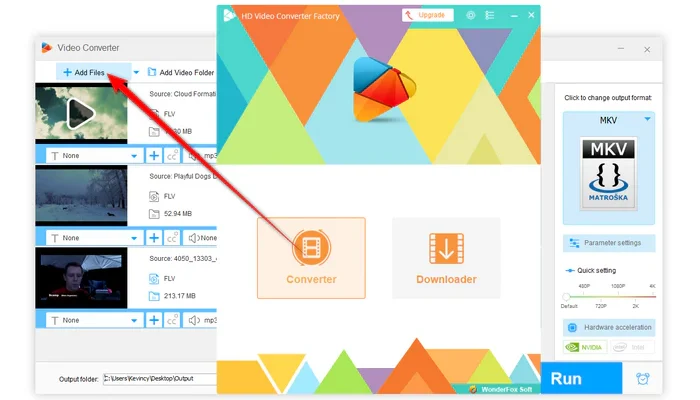
WonderFox Free HD Video Converter Factory — бесплатная настольная программа WonderFox Soft для Windows, объединяющая конвертацию локальных видео и аудиофайлов, базовое редактирование и загрузку общедоступного медиаконтента по URL. Актуальная Free-редакция остаётся самостоятельным продуктом, а не пятиминутной пробной версией платного HD Video Converter Factory Pro: у неё нет водяного знака на обычном конвертированном видео и нет лимита на длительность или размер исходного файла. При этом бесплатная редакция заметно ограничена в производительности и управлении высоким разрешением: свежая документация WonderFox относит аппаратное ускорение и полноценную пакетную конвертацию к Pro, а ручная установка выходного разрешения выше 720p в Free недоступна. Этот обзор разбирает именно Free HD Video Converter Factory для Windows и не смешивает её с Pro, DVD Video Converter, мобильными приложениями или браузерными конвертерами.
Скачать WonderFox Free HD Video Converter Factory бесплатно
Рекомендуемый аналог
ВидеоМАСТЕР
Конвертер видео и аудио для Windows с русским интерфейсом
- Конвертация видео и аудио между популярными форматами
- Подготовка файлов для устройств и публикации
- Обрезка, соединение, звук и субтитры
- Русскоязычный интерфейс для Windows
WonderFox Free HD Video Converter Factory
Программа для работы с видео или аудио на русском языке
- Меньше инструментов для точной локальной коррекции
- Часть расширенных функций доступна только платно
- Набор инструментов зависит от версии и платформы
- Может не подойти для сложного профессионального монтажа

Что это за программа и чем она отличается от похожих продуктов WonderFox
Полное актуальное название продукта — WonderFox Free HD Video Converter Factory. Разработчик — WonderFox Soft, Inc., компания, выпускающая мультимедийное ПО для Windows. Основной сценарий программы — взять локальный файл, преобразовать его в другой контейнер, кодек или готовый профиль устройства, при необходимости обрезать или скорректировать ролик и сохранить результат на диск. Второй крупный сценарий — передать программе URL общедоступного видео, выбрать найденный вариант качества и скачать файл.
Слово Free в названии принципиально важно. HD Video Converter Factory Pro — отдельная платная редакция с более широким набором модулей и ускорением на поддерживаемых GPU. WonderFox DVD Video Converter — ещё один отдельный продукт, в котором есть функции для DVD. У Free HD Video Converter Factory нет модуля DVD-риппинга, экранной записи, GIF Maker и расширенного Toolbox, которые встречаются в платной линейке. Поэтому описание этих функций применительно к бесплатной программе было бы смешением редакций.
| Параметр | WonderFox Free HD Video Converter Factory |
|---|---|
| Тип | Бесплатный настольный конвертер видео и аудио с загрузчиком онлайн-медиа и базовыми инструментами редактирования |
| Разработчик | WonderFox Soft, Inc. |
| Платформа | Windows 11, 10, 8.1, 8 и 7 |
| Актуальная версия | 28.9, выпущена 16 апреля 2026 года |
| Стоимость Free | $0 |
| Водяной знак при обычной конвертации | Нет |
| Ограничение по размеру и длительности исходного видео | Не установлено |
| Выходные профили | Более 500 форматов и профилей устройств |
| Высокое разрешение | При сохранении исходных параметров поддерживается исходное разрешение вплоть до 8K; вручную задать выходное разрешение выше 720p в Free нельзя |
| Аппаратное ускорение кодирования | В актуальных материалах 2026 года отнесено к Pro; Free выполняет конвертацию на CPU |
| Пакетная конвертация | Полноценный пакетный режим относится к Pro; Free подходит прежде всего для последовательной обработки файлов |
| Работа с интернетом | Для локальной конвертации загрузка медиа на сервер не нужна; Downloader требует подключения к сети |
Текущий статус и обновления
Программа не заброшена. Версия 28.9 датирована 16 апреля 2026 года. В ветке 28.x исправлялись ошибки компонента загрузчика, повышались стабильность скачивания и скорость загрузки, оптимизировалась память, а также улучшалась устойчивость интерфейса при работе с очень крупными файлами. Сам факт новых выпусков в 2026 году важнее старых обзоров программы: интерфейс, список профилей и поведение Downloader менялись, поэтому сведения о редакциях многолетней давности не следует автоматически переносить на текущую сборку.
В версии 28 семейство выходных профилей было переработано вокруг категорий Video, Web, UHD и Audio. Для пользователя это означает, что выбирать результат можно не только по расширению файла, но и по назначению: обычный видеоконтейнер, веб-публикация, профиль высокого разрешения, аудиоформат или устройство. В Free сохраняется библиотека готовых профилей, но ограничения бесплатной редакции продолжают действовать независимо от того, какой пункт выбран в каталоге.
Платформа, установка и требования к компьютеру
Free HD Video Converter Factory — программа для Windows. Текущая страница продукта перечисляет Windows 11, Windows 10, Windows 8.1, Windows 8 и Windows 7. Нативных версий этой Free-редакции для macOS, Linux, Android или iOS нет. Это также не веб-приложение: для конвертации требуется установить настольную программу.
Отдельные актуальные минимумы CPU, RAM и свободного места именно для Free-редакции на текущей странице продукта не выделены. Переносить цифры со страницы Pro в таблицу требований Free без прямого подтверждения некорректно. Практически существенное ограничение подтверждено точнее: актуальная бесплатная редакция кодирует на CPU. Чем длиннее ролик, выше исходное разрешение, сложнее кодек и выше заданный битрейт, тем больше процессорной работы требуется. На старом или маломощном ПК это проявляется прежде всего временем конвертации, а не отсутствием самой функции.
Установка ведёт к локальному приложению с двумя основными точками входа — Converter и Downloader. Для базовой работы с локальными файлами подключение к интернету не является частью процесса: файл открывается с диска, обрабатывается на компьютере и сохраняется в выбранную папку. Сеть нужна для Downloader, получения обновлений и обращения к онлайн-ресурсам WonderFox.
Интерфейс: что находится в основных рабочих зонах
Стартовый экран Free-редакции проще, чем у Pro. В центре расположены две крупные функции: Converter и Downloader. Это полезный ориентир при проверке скриншотов в старых инструкциях: если на главном экране видны Recorder, GIF Maker и Toolbox как самостоятельные модули, перед вами интерфейс Pro, а не бесплатной программы.
Рабочая область Converter
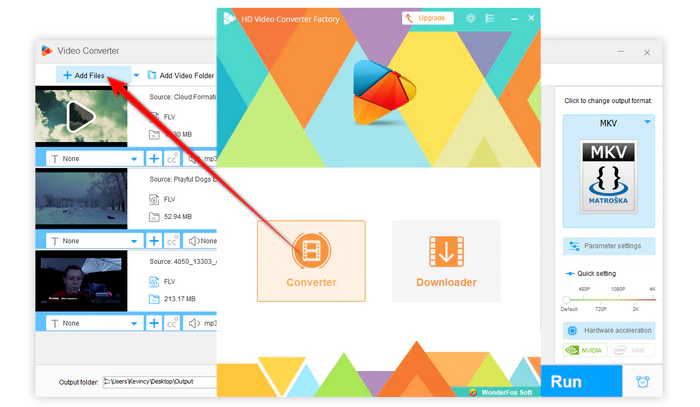
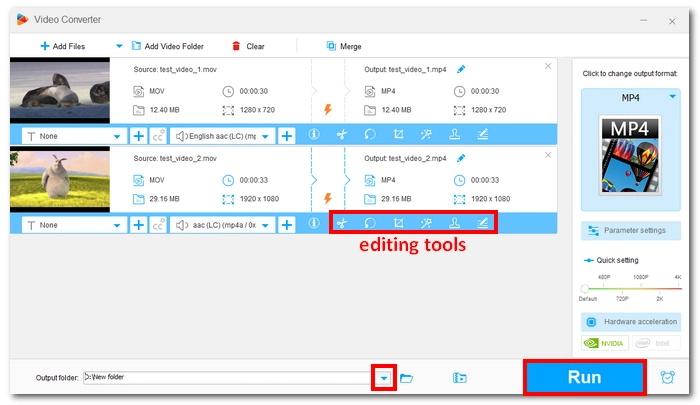
После открытия Converter верхняя часть окна отвечает за импорт и операции со списком. Кнопка Add Files добавляет один или несколько файлов, а те же материалы можно перетащить мышью. В текущем интерфейсе также встречается добавление папки с видео. В центральной области создаются строки заданий: видны сведения об исходном файле и параметры будущего результата, а под каждой строкой размещены инструменты быстрой обработки.
Правая сторона окна отведена под Output Format. Нажатие открывает библиотеку форматов и устройств. Ниже находятся Parameter settings и быстрые настройки разрешения. Внизу задаётся папка назначения и расположена кнопка Run, запускающая обработку. Такая компоновка делает программу скорее конвертером с редакторскими инструментами, чем монтажной системой: нет таймлайна с дорожками, медиабиблиотеки проекта и многооконного монтажа.
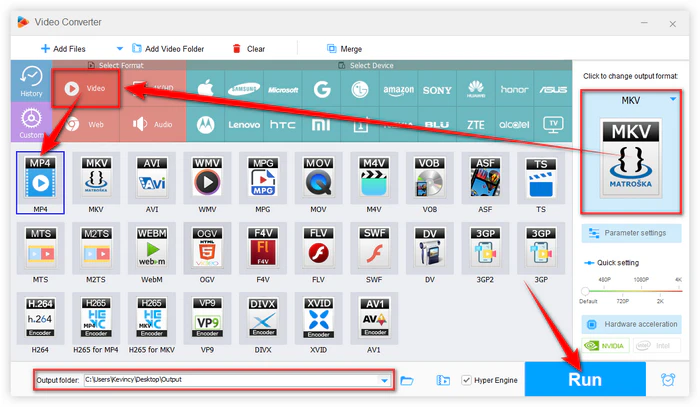
Библиотека форматов и профилей устройств
Вместо требования вручную знать комбинацию контейнера и кодека программа предлагает каталог готовых профилей. Среди обычных результатов встречаются MP4, MOV, MKV, AVI, WebM, WMV и MPG, а среди кодеков и вариантов кодирования — H.264, H.265/HEVC, VP9 и AV1. Есть отдельные профили для аудио и устройств. Современная линейка пресетов охватывает смартфоны и планшеты Apple, Samsung Galaxy, Pixel, игровые консоли Xbox и PlayStation, Fire TV и другие устройства.
Важно различать формат-контейнер и кодек. MP4 или MKV описывает контейнер, внутри которого находятся видеопоток, аудиопоток и при необходимости другие дорожки. H.264, H.265, VP9 и AV1 — способы кодирования видеопотока. Поэтому задача «сделать MP4 совместимее» решается не только выбором MP4: часто имеет значение и кодек. Для максимально распространённого воспроизведения разумным ориентиром остаётся MP4 с H.264, тогда как более новые кодеки могут дать другую эффективность сжатия, но требуют совместимого декодера на устройстве.
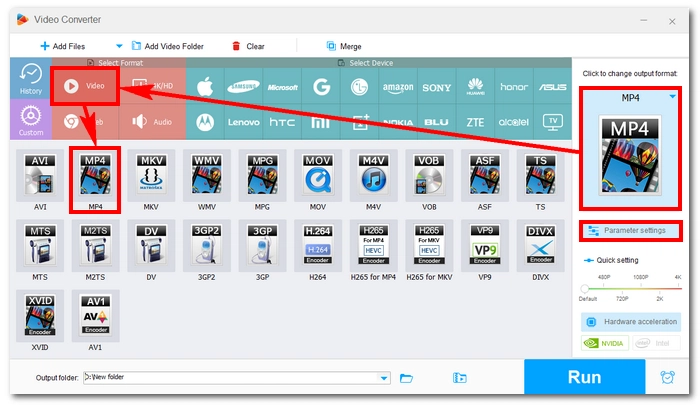
Parameter settings и Smart Fit
После выбора профиля программа автоматически подбирает набор параметров через Smart Fit. Это режим для тех случаев, когда пользователю важнее получить воспроизводимый файл, чем вручную проектировать схему кодирования. При необходимости окно Parameter settings позволяет менять видеокодек, битрейт, частоту кадров, разрешение и параметры аудио; для звука доступны, в частности, частота дискретизации, число каналов и громкость.
Free-редакция имеет принципиальную границу управления разрешением. В ней нельзя вручную назначить выходное разрешение выше 720p. При этом режим сохранения исходных параметров допускает вывод с исходным разрешением вплоть до 8K. Поэтому два утверждения, часто встречающиеся в описаниях программы, не противоречат друг другу: Free работает с 4K/8K исходниками и может сохранить их исходное разрешение, но ручное перекодирование с произвольно заданным 1080p, 4K или 8K относится к более ограниченному сценарию и упирается в лимит Free.
Панель редактирования под импортированным роликом
Редакторские функции встроены непосредственно в сценарий конвертации. Программа умеет обрезать фрагмент, разделять материал, кадрировать изображение, поворачивать и отражать его, объединять клипы, применять эффекты и цветовые корректировки, добавлять текстовые или графические наложения, внешние субтитры и аудиодорожки. Это не нелинейный монтаж: инструменты рассчитаны на подготовку файла перед экспортом, а не на сложный проект с десятками дорожек и ключевыми кадрами.
Обрезка открывает отдельное окно, где границы фрагмента задаются ползунками или временем начала и конца. Можно формировать несколько нужных отрезков. Crop показывает Original Preview и Output Preview; область кадрирования меняется рамкой, а фиксированное соотношение сторон помогает подготовить 16:9 или квадратный кадр. Merge собирает выбранные клипы в пакет с заданным порядком. Если объединяемые файлы имеют одинаковые параметры, инструмент способен соединять их без повторного кодирования; при различающихся параметрах требуется перекодирование.
Downloader
Downloader отделён от Converter. Типовой сценарий выглядит так: New Download открывает окно задания, URL вставляется в поле, команда Paste and Analyze анализирует доступные варианты, после чего выбираются формат и разрешение. Задание возвращается в общий список, а Download All начинает загрузку. Поддерживаются отдельные ролики, а для части площадок — плейлисты и каналы. Программа работает с большим числом видеосайтов и может предлагать высокие разрешения, вплоть до 8K и выше там, где такой поток реально доступен.
Downloader нельзя считать универсальным обходчиком ограничений сайтов. Покупные, требующие авторизации, премиум-доступа, возрастной проверки, регионально ограниченные или защищённые потоки могут не анализироваться или не скачиваться. Список работающих сайтов меняется вместе с их алгоритмами, поэтому модуль регулярно обновляется. Для диагностики неудачи сначала нужно убедиться, что тот же ролик открывается как общедоступный ресурс без входа в аккаунт и дополнительных условий.
Основные функции Free HD Video Converter Factory
Конвертация видео и аудио
Главная функция — преобразование медиаданных между распространёнными форматами и профилями. Можно, например, сделать MP4 из MOV или FLV, преобразовать MKV в более совместимый контейнер, перевести старое MPEG-видео в современный профиль или подготовить файл под конкретное устройство. Для аудио доступны как самостоятельная конвертация, так и извлечение звуковой дорожки из видео.
Библиотека из более чем 500 вариантов состоит не из 500 принципиально разных кодеков. В это число входят контейнеры, аудиоформаты, сочетания параметров, веб-профили и готовые профили устройств. Практическая ценность каталога в том, что пользователю не приходится каждый раз вручную определять, какие параметры понимает конкретный телефон, телевизор или консоль.
Сжатие файла
Уменьшение размера достигается теми же механизмами, что и обычная конвертация: выбором более эффективного кодека, снижением битрейта, разрешения или частоты кадров, а иногда удалением лишних частей ролика. Free-редакция не вводит отдельного ограничения на размер или длительность исходника. При работе с крупным 4K или 8K материалом основным ограничителем становится вычислительная нагрузка на CPU и свободное место для результата.
Сжатие не гарантирует сохранение исходного качества при любом коэффициенте уменьшения. Снижение битрейта уменьшает объём данных, а агрессивное уменьшение разрешения удаляет детали. Поэтому оценивать результат нужно не по проценту экономии диска, а по тому, сохраняются ли важные детали изображения, плавность движения и разборчивость звука в предполагаемом сценарии просмотра.
Извлечение и конвертация аудио
В аудиокатегории присутствуют MP3, WAV, FLAC, AIFF, Ogg, Opus, M4A и другие профили. Можно извлечь звуковую дорожку из видеоролика без необходимости сначала создавать промежуточный видеофайл. Настройки позволяют менять аудиобитрейт, частоту дискретизации, громкость и число каналов; текущая продуктовая страница указывает поддержку конфигураций вплоть до 7.1 для совместимых вариантов.
При перекодировании уже сжатого аудио важно не ожидать появления качества, которого нет в исходнике. Например, преобразование MP3 в FLAC меняет формат хранения, но не восстанавливает отброшенные при исходном MP3-сжатии данные. Lossless-формат полезен для совместимости рабочего процесса или предотвращения дополнительных потерь на следующих этапах, а не как способ «улучшить» потерянные детали.
Базовое редактирование перед экспортом
Набор правки уместен для технической подготовки: удалить лишнее начало и конец, вырезать чёрные поля, исправить ориентацию, объединить несколько коротких фрагментов, добавить подпись или внешний файл субтитров. Для таких задач открывать отдельный видеоредактор необязательно. Но программа не заменяет Premiere Pro, DaVinci Resolve или даже простой таймлайновый редактор, когда нужны многодорожечный монтаж, сложные переходы, анимация, точная цветокоррекция и работа со звуковым миксом.
Наложение изображения или текста создаёт видимый элемент в кадре. Это отдельная функция от отсутствия водяного знака программы: сама Free-редакция не ставит свой знак на обычный конвертированный результат, но пользователь может добавить собственную надпись или логотип через инструмент Watermark.
Работа с субтитрами и аудиодорожками
Программа позволяет добавлять внешние субтитры, включая SRT и ASS, а также управлять аудиодорожками перед экспортом. Для контейнеров, рассчитанных на несколько потоков, это полезно при подготовке фильма или записи с несколькими языками. Важно проверять тип субтитров после экспорта: встроенная в изображение надпись и отдельная переключаемая дорожка ведут себя по-разному в плеере.
Если конечное устройство плохо понимает многодорожечный MKV или мягкие субтитры, более совместимым решением может быть один аудиотрек и вшитые субтитры. Если же требуется сохранить возможность включать и выключать дорожки, нужно выбирать контейнер и профиль, которые эту структуру поддерживают, и затем проверить файл в целевом плеере.
Загрузка онлайн-видео
Встроенный Downloader анализирует URL и показывает доступные на стороне источника варианты. Это удобнее схемы «скачать одним приложением — конвертировать другим», потому что загруженный файл сразу можно передать в Converter. Однако наличие Downloader не означает гарантированной совместимости с каждым сайтом навсегда: платформы меняют механизмы выдачи потоков, а ролики с DRM, платной подпиской, обязательным входом или иными ограничениями могут быть недоступны.
Использовать загрузчик следует только там, где у пользователя есть право сохранить материал и это не нарушает условия площадки и права владельца. Возможность технически получить поток не заменяет разрешение правообладателя. Для коммерческого или чужого защищённого контента этот вопрос нужно решать до скачивания.
Поддерживаемые форматы: что реально можно импортировать и получить на выходе
WonderFox не ограничивает программу несколькими «офисными» форматами. В актуальных материалах Free-редакции регулярно перечисляются MP4, MKV, MOV, AVI, WMV, WebM, FLV, MPG/MPEG, MTS и M2TS, а также профессиональные или камерные источники вроде MXF. На выходе доступны распространённые видеоформаты и кодеки, аудиопрофили и устройства. Среди современных кодеков в продуктовой библиотеке присутствуют H.264, H.265/HEVC, VP9 и AV1.
Для практического выбора лучше отталкиваться от конечного устройства, а не от количества форматов. MP4 с H.264 обычно удобен для широкой совместимости; MKV полезен, когда нужны несколько дорожек и гибкая упаковка; WebM ориентирован на веб-сценарии; MOV встречается в экосистеме Apple и рабочих видеопроцессах. H.265 или AV1 могут быть привлекательны эффективностью сжатия, но воспроизведение зависит от аппаратной и программной поддержки на стороне получателя.
Импорт выполняется с локального диска через Add Files, добавление папки или перетаскивание. Отдельный Downloader получает файлы по URL. Экспорт локальной конвертации идёт в выбранную папку Windows. Это не облачная медиатека: программа не предлагает совместное редактирование проекта в браузере, синхронизацию между устройствами или мобильный клиент этой же Free-редакции.
Воспроизводимый рабочий сценарий: MOV в MP4 для обычного просмотра
Ниже не отдельная инструкция вместо обзора, а пример, показывающий логику продукта. Сценарий: есть MOV-файл с камеры или телефона, который нужно сделать более совместимым с Windows-плеерами, телевизором или сервисом, предпочитающим MP4. В качестве результата выбран MP4 с H.264 без ручного повышения разрешения.
- Открыть Converter. На стартовом экране выбирается модуль Converter, а не Downloader.
- Импортировать MOV. Файл добавляется через Add Files или перетаскиванием в рабочую область. После импорта стоит сверить длительность, разрешение и наличие нужной аудиодорожки.
- Выбрать MP4. В панели Output Format открывается категория Video и выбирается MP4. Для широкой совместимости видеокодеком можно оставить H.264.
- Решить, нужны ли ручные параметры. Если задача — сохранить исходную геометрию и избежать лишних изменений, Smart Fit и Keep Original безопаснее бессмысленного увеличения разрешения. При необходимости через Parameter settings меняются битрейт, частота кадров и аудиопараметры.
- Выполнить только нужную правку. Лишнее начало можно удалить Trim, чёрные поля — Crop, неверную ориентацию — Rotate. Каждая дополнительная трансформация должна решать конкретную проблему, а не добавляться «для качества».
- Назначить папку. В нижней части окна выбирается каталог вывода. Желательно использовать папку, отличную от каталога исходника, пока новый файл не проверен.
- Нажать Run. Free-редакция выполняет преобразование на CPU. Для длинного 4K/8K ролика это может занять заметное время.
- Проверить результат. Новый MP4 следует открыть в целевом плеере, проверить начало, середину и конец, синхронность звука, наличие нужной дорожки, ориентацию, субтитры и свойства файла.
В этом сценарии программа решает задачу без промежуточной загрузки исходника в облако. Если же требуется одновременно переработать большую папку роликов, аппаратно ускорять H.264/H.265 или регулярно кодировать десятки файлов, Free перестаёт быть рациональным выбором: ограничения по пакетной обработке и CPU-кодированию начинают определять весь рабочий процесс.
Пакетная обработка, автоматизация, ИИ и облачные функции
Пакетность в Free
Интерфейс позволяет добавлять несколько файлов в список, но свежие материалы WonderFox относят полноценную batch conversion к Pro. Для обзора Free это нужно трактовать консервативно: программа подходит для очереди и последовательной работы, но не стоит выбирать её именно ради одновременной высокопроизводительной обработки большого набора. У Pro пакетный режим и аппаратное ускорение прямо выделены как преимущества при работе с коллекциями файлов.
У Downloader логика иная: можно добавлять несколько задач, а для поддерживаемых сайтов анализировать плейлисты или каналы и запускать Download All. Это не превращает Converter в Pro-пакетный кодировщик. Загрузка нескольких URL и параллельное/пакетное перекодирование локальных файлов — разные функции.
Автоматизация
Free HD Video Converter Factory ориентирована на графический интерфейс. У неё нет публично заявленного сценария автоматизации через командную строку, скрипты или API, сопоставимого с FFmpeg. Поэтому для регулярно повторяющегося конвейера — например, ночной обработки папки, серверного транскодирования или интеграции в CI — лучше использовать инструмент, рассчитанный на сценарии командной строки.
ИИ-функции
В точной Free-редакции нет отдельного подтверждённого набора генеративных или AI-инструментов. Она не является нейросетевым апскейлером, генератором кадров или средством автоматического восстановления видео. Увеличение числового разрешения обычным ресайзом не создаёт достоверные детали, которых не было в исходнике. Если задача — именно AI-denoise, интерполяция кадров или нейросетевое восстановление, нужен другой класс программ.
Облако и мобильные устройства
Локальная конвертация выполняется на ПК с Windows; загружать исходный файл на сервер для этого не требуется. Облачного проекта, который продолжается на телефоне, у Free HD Video Converter Factory нет. Готовый профиль iPhone, Pixel или Galaxy означает формат совместимости для устройства, а не наличие версии приложения для этого смартфона.
Качество, разрешение и скорость: где проходят реальные ограничения Free
Почему 8K и лимит 720p могут встречаться в одном описании
Главная неоднозначность Free-редакции связана с разрешением. Программа принимает высокоразрешённые исходники и способна сохранить исходное разрешение, включая материалы до 8K, если не заставлять её вручную менять разрешение. Но ручное назначение выходного разрешения выше 720p в бесплатной редакции ограничено. Это означает, что «открыть 4K и сохранить как 4K при Keep Original» и «взять другой исходник и вручную выбрать 4K как новую цель» — не один и тот же режим.
Для фотографа или видеографа это важно при архивном материале. Если цель — только сменить контейнер или кодек с минимальным вмешательством, сохранение исходной геометрии позволяет избежать ненужного даунскейла. Если же требуется сознательно построить несколько производных версий 1080p, 4K и 8K, Free неудобна из-за ограничения ручной настройки и отсутствия производительного пакетного режима.
CPU вместо GPU
Свежие руководства 2026 года для Free прямо описывают конвертацию как CPU-intensive и указывают, что бесплатная версия полагается на процессор. GPU acceleration и Lightning Mode относятся к Pro. На коротком ролике разница может быть терпимой; на длинном 4K исходнике, H.265 или другом тяжёлом кодировании она становится существенной. Если скорость экспорта критична, надо сравнивать не рекламное число поддерживаемых форматов, а конкретный путь кодирования на вашем компьютере.
Smart Fit и ручные параметры
Smart Fit нужен, чтобы избежать неудачного сочетания параметров у пользователей, которые не хотят разбираться в битрейтах и кодеках. Ручные настройки полезны, когда есть конкретная цель: уменьшить файл, выдержать требования площадки, сохранить частоту кадров или выбрать совместимый аудиоформат. Без такой цели ручное увеличение битрейта лишь увеличит файл, а увеличение разрешения не восстановит отсутствующие детали.
При конвертации между кодеками с потерями качество зависит от исходника и нового режима. Однократное аккуратное перекодирование обычно переносится лучше многократной цепочки «MP4 → AVI → MP4». Если конечный контейнер и плеер позволяют сохранить исходный кодек без лишних изменений, стоит оценить такой вариант до повторного сжатия.
Стоимость, редакции и лицензирование
Free HD Video Converter Factory распространяется бесплатно. На текущей сравнительной странице рядом с ней указаны HD Video Converter Factory Pro за $29.95 и WonderFox DVD Video Converter за $39.95. Эти продукты не являются «разблокировкой одной и той же кнопки»: у них различается набор функций и назначение. Особенно важно не путать Free с пробной версией Pro.
Пробная HD Video Converter Factory Pro ограничивает конвертацию первыми пятью минутами каждого файла, число онлайн-загрузок и записей, ставит водяной знак на GIF и не даёт Lightning Mode с аппаратным ускорением. Эти ограничения описывают именно trial Pro. У самостоятельной Free-редакции нет пятиминутного лимита обычной конвертации и собственного водяного знака на экспортируемом видео.
Переход на Pro имеет смысл не потому, что Free «перестаёт работать», а когда появляются конкретные требования: пакетная обработка, GPU-кодирование, Lightning Mode, экранная запись, GIF Maker, дополнительные инструменты и более свободная работа с высоким разрешением. Если таких задач нет, покупка Pro не требуется для базовой конвертации Free.
Приватность, локальная обработка и зависимость от интернета
Локальные видео можно конвертировать без загрузки их на удалённый сервер. Это важное отличие от браузерных сервисов для частных съёмок, исходников клиентов или больших камерных файлов. Медиаданные остаются в локальном рабочем процессе: импорт с диска, обработка на ПК, экспорт в папку Windows.
Это не означает, что программа вообще никогда не обращается к сети. Downloader по определению зависит от доступа к сайту-источнику, а обновление загрузочного компонента и получение новых версий также требуют сети. Политика конфиденциальности WonderFox отдельно описывает данные, которые могут собираться при взаимодействии с сайтом, покупке и обращении в поддержку, включая контактные данные и сведения о действиях на сайте. Для самих приложений компания указывает, что они не предназначены для сбора персонально идентифицирующих данных и не комплектуются сторонним adware или malware.
Для чувствительных материалов полезно разделять два сценария. Конвертацию локального файла можно выполнять офлайн после установки. Скачивание по URL — сетевой сценарий, в котором доступность контента, правила площадки и авторские права остаются внешними условиями. Если политика проекта запрещает сетевые обращения на рабочей станции, Downloader и автоматическое получение обновлений нужно рассматривать отдельно от самого локального кодирования.
Типичные проблемы и как их диагностировать
Файл не импортируется
Сначала нужно отделить проблему контейнера от проблемы самого файла. Расширение .mp4 или .mov не гарантирует, что поток внутри исправен. Проверьте, воспроизводится ли исходник в независимом плеере, корректно ли определяется его длительность и есть ли видео- и аудиопоток. Защищённый или зашифрованный контент не следует считать обычным поддерживаемым локальным видео. Если не открывается только один файл, а другие материалы того же формата работают, вероятнее искать причину в структуре конкретного файла, а не в названии контейнера.
Для камерных MTS/M2TS, MXF и других профессиональных источников полезно сохранить оригинальную структуру карты памяти до конвертации и работать с копией. Не удаляйте исходник сразу после успешного запуска задания: сначала должен быть проверен готовый файл.
Конвертация идёт слишком медленно
В Free это ожидаемо для тяжёлых задач, потому что актуальная версия кодирует на CPU. Оцените длительность исходника, разрешение, кодек и выбранный профиль. Ненужный пересчёт параметров увеличивает работу: если достаточно сохранить исходное разрешение, не задавайте бессмысленный ресайз. Для большого регулярного потока файлов рациональнее перейти на инструмент с аппаратным кодированием или на Pro, где GPU acceleration является штатной функцией.
Если скорость внезапно хуже, чем на сопоставимом файле, проверьте, не занят ли процессор другим рендером, архивированием или экспортом. Сравнивать скорость следует на одинаковой длительности, разрешении, кодеке и параметрах вывода; иначе разница ничего не говорит о стабильности программы.
После конвертации качество заметно хуже
Проверьте четыре параметра: выходное разрешение, видеобитрейт, частоту кадров и кодек. Случайное снижение разрешения или слишком низкий битрейт дают наиболее очевидные потери. В Free отдельно учитывайте ручной потолок 720p. Если источник выше 720p и важно сохранить геометрию, используйте сохранение исходного разрешения вместо ручного задания меньшей величины.
Не сравнивайте кадры в разных масштабах окна плеера. Для честной проверки откройте исходник и результат при одинаковом масштабе, выберите участок с движением, мелкими текстурами и градиентами. Именно там проще увидеть блоки сжатия, размазывание деталей и ступени на плавных переходах.
Размер результата неожиданно вырос
Больший файл не обязательно означает лучшее качество. Если выбран более высокий битрейт, менее эффективный кодек, несжатый или lossless-аудиоформат, объём может вырасти даже при неизменном разрешении. Сопоставьте свойства исходника и результата, затем уменьшайте конкретный параметр, а не применяйте случайный «компрессор» поверх уже сжатого видео.
При задаче на уменьшение объёма сначала удалите ненужные фрагменты. Затем выберите целевой кодек и битрейт. Снижение разрешения оставляйте для случая, когда целевое устройство или способ передачи действительно не требует исходной детализации.
Нет звука или выбрана не та аудиодорожка
До запуска экспорта проверьте, какая аудиодорожка выбрана у исходника, особенно в MKV, MOV и других контейнерах с несколькими потоками. После конвертации откройте файл в плеере, умеющем переключать дорожки. Если конечное устройство поддерживает только ограниченный набор аудиокодеков, выберите более совместимый аудиопрофиль вместо сохранения редкого исходного кодека.
При многоканальном звуке дополнительно проверьте число каналов. Неправильное преобразование 5.1/7.1 в стерео или несовместимый многоканальный профиль может восприниматься как пропавшие реплики или слишком тихий центр. Сравнивайте не только факт наличия звука, но и баланс каналов на целевом устройстве.
Субтитры исчезли или отображаются неправильно
Сначала определите, были ли субтитры отдельной дорожкой, внешним SRT/ASS или уже «впечённым» текстом в изображение. При добавлении внешнего файла проверьте его синхронизацию до полного экспорта на коротком отрезке. Для переключаемых дорожек нужен совместимый контейнер и плеер; для максимально предсказуемого отображения на простом телевизоре может потребоваться вшивание текста в видеоряд.
Downloader не анализирует ссылку
Проверьте, открывается ли видео в браузере без входа в аккаунт, оплаты, возрастной или региональной блокировки. Защищённые и ограниченные потоки могут быть недоступны. Затем убедитесь, что установлена свежая версия программы: в 2026 году Downloader неоднократно обновлялся именно из-за изменений сайтов. Если проблема возникла только с одной площадкой, а другие ссылки работают, это сильный признак изменения на стороне конкретного сервиса.
Не используйте запись экрана как автоматический обход любых ограничений: техническая возможность воспроизвести контент не отменяет условий площадки и прав владельца. Для собственного или разрешённого материала выбирайте способ, соответствующий правилам источника.
Программа не запускается после обновления или ведёт себя нестабильно
Версия 28.9 содержит исправления устойчивости интерфейса при обработке очень больших файлов, а предыдущие выпуски 28.x включали оптимизацию памяти и обновление загрузочного движка. Поэтому при проблеме на старой ветке первым диагностическим шагом является сравнение установленной версии с текущей. Если сбой воспроизводится только на одном огромном файле, попробуйте короткий файл того же формата: это отделит общий сбой запуска от проблемы конкретного медиаконтейнера.
Также проверьте свободное место в папке вывода. Во время перекодирования новый файл создаётся отдельно от исходника, и для длинного материала может потребоваться значительный запас. Сбой записи из-за переполненного диска нельзя исправить сменой кодека в программе.
Как проверить готовый результат
Успешно завершённая шкала прогресса не заменяет контроль файла. Минимальная проверка должна отвечать на вопросы: файл открывается, длительность совпадает с ожидаемой, видео не обрывается, звук синхронен, нужная дорожка присутствует, субтитры ведут себя правильно, разрешение и частота кадров соответствуют задаче, а размер файла укладывается в ограничения места назначения.
- Откройте результат в том устройстве или приложении, ради которого выполнялась конвертация, а не только во встроенном просмотре.
- Проверьте начало, участок в середине и последние секунды: ошибки контейнера иногда проявляются не на первом кадре.
- Сравните свойства исходника и результата: разрешение, длительность, частоту кадров, видеокодек и аудиокодек.
- На сценах с движением оцените рывки и артефакты; на мелких текстурах — потерю деталей; на градиентах — полосы и блоки.
- Для многодорожечного файла переключите аудио и субтитры, а не ограничивайтесь дорожкой по умолчанию.
- Только после такой проверки удаляйте промежуточные файлы или исходник, если рабочая политика вообще допускает удаление оригинала.
Для повторяющейся работы полезен короткий эталонный клип с теми же параметрами, что и основные исходники. На нём быстрее подобрать кодек и битрейт, чем каждый раз перекодировать часовой материал. Когда тестовый профиль выбран, его можно применять к аналогичным файлам, но итоговую проверку каждого важного экспорта всё равно лучше не пропускать.
Плюсы и минусы
Плюсы ✔️
- Free-редакция является самостоятельным бесплатным продуктом, а не Pro-trial с пятиминутным лимитом каждого видео.
- Обычная конвертация не добавляет фирменный водяной знак, а размер и длительность исходника не ограничены отдельным лимитом Free.
- Поддерживается большой набор распространённых видео-, аудиоформатов и готовых профилей устройств; библиотека насчитывает более 500 вариантов.
- Высокоразрешённый исходник можно обработать локально; при Keep Original возможно сохранение исходного разрешения вплоть до 8K.
- В одном приложении объединены конвертация, извлечение аудио, базовая правка и загрузка общедоступного медиаконтента по URL.
- Локальные видео не требуется загружать на облачный сервер для преобразования, что удобно для больших и конфиденциальных файлов.
- Smart Fit снижает необходимость вручную подбирать битрейт, частоту кадров и другие параметры для простых задач.
- Есть полезные подготовительные инструменты: Trim, Crop, Rotate, Merge, эффекты, текстовые и графические наложения, субтитры и аудиодорожки.
Минусы ❌
- Программа доступна только для Windows; нативных версий этой Free-редакции для macOS и Linux нет.
- В актуальной бесплатной редакции конвертация опирается на CPU; аппаратное ускорение кодирования относится к Pro.
- Полноценная пакетная конвертация больших наборов — функция Pro, поэтому Free неудобна для постоянной обработки коллекций.
- Ручная установка выходного разрешения выше 720p ограничена; сохранение исходного 4K/8K и сознательное назначение нового высокого разрешения — разные сценарии.
- Редакторские инструменты рассчитаны на подготовку к экспорту и не заменяют таймлайновый видеоредактор.
- Downloader зависит от изменений сторонних сайтов и не работает с частью защищённого, платного, авторизационного или регионально ограниченного контента.
- Нет нативной версии для телефона, облачного проекта и подтверждённого AI-набора для нейросетевого улучшения видео.
- Нет ориентированного на автоматизацию публичного интерфейса командной строки, сопоставимого с FFmpeg.
Кому подойдёт
- Пользователю Windows с разовой конвертацией. Один MOV, MKV, FLV или камерный файл можно быстро перевести в MP4 или другой профиль без оплаты и водяного знака.
- Фотографу или видеографу для технической подготовки материалов. Программа подходит, когда нужно обрезать начало, кадрировать, повернуть, извлечь звук или сделать совместимую копию без монтажа проекта.
- Пользователю, не желающему изучать кодеки. Smart Fit и профили устройств позволяют начать с назначения результата, а не с таблицы битрейтов и уровней H.264.
- Для приватного локального файла. Конвертация идёт на ПК и не требует отправки исходного видео в браузерный сервис.
- Для нерегулярного скачивания разрешённого общедоступного видео. Downloader полезен, когда источник поддерживается и не требует обхода защиты или платного доступа.
Кому не подойдёт
- Пользователям macOS и Linux. Нужен кроссплатформенный инструмент вроде HandBrake, Shutter Encoder, VLC или FFmpeg.
- Для массового ежедневного транскодирования. CPU-only и отсутствие полноценного Free batch mode делают программу слабым выбором для десятков и сотен файлов.
- Для ручного мастер-экспорта в 1080p/4K/8K. Ограничение Free на ручное задание разрешения выше 720p мешает строить произвольные высокоразрешённые производные.
- Для автоматизированного производственного конвейера. Скрипты, серверная обработка и воспроизводимые CLI-команды лучше реализуются в FFmpeg или инструментах на его базе.
- Для сложного монтажа и цветокоррекции. Нет многодорожечного таймлайна и набора профессиональных монтажных инструментов.
- Для нейросетевого восстановления. Обычная конвертация и ресайз не заменяют AI-апскейлинг, denoise и интерполяцию кадров.
Альтернативы WonderFox Free HD Video Converter Factory
HandBrake
HandBrake — бесплатный кроссплатформенный транскодер для Windows, macOS и Linux. Он лучше подходит, когда важны очередь заданий, прозрачные параметры кодирования, современные энкодеры и воспроизводимый процесс без привязки к Windows. Интерфейс более технический: пользователь чаще работает с пресетами качества, фильтрами и параметрами кодека, а не с каталогом из сотен профилей устройств. Встроенного универсального Downloader в стиле WonderFox у HandBrake нет.
Выбирать HandBrake разумно для регулярного транскодирования собственных локальных файлов, особенно на Mac/Linux или при необходимости аппаратных энкодеров. Free HD Video Converter Factory проще для новичка, которому нужны готовые устройства и встроенная загрузка URL.
Shutter Encoder
Shutter Encoder — бесплатная кроссплатформенная программа для Windows, macOS и Linux, ориентированная на более профессиональные медиаоперации. Она строится вокруг FFmpeg и предлагает широкий выбор кодеков, очередей и служебных операций. По сравнению с WonderFox интерфейс требует больше понимания того, что именно происходит с потоком, зато лучше подходит для рабочего постпродакшена и пакетных задач.
Shutter Encoder стоит выбирать, когда нужны кроссплатформенность, большие очереди, специфические профессиональные кодеки или более точный контроль. WonderFox Free удобнее, когда важнее простая схема «импорт — профиль — Run» и набор потребительских устройств.
FFmpeg
FFmpeg — набор инструментов командной строки для декодирования, кодирования, транскодирования, фильтрации, mux/demux и потоковой обработки. Его главное преимущество не в простоте, а в контроле и автоматизации. Один раз составленная команда может применяться к тысячам файлов, включаться в скрипт или серверный процесс и точно фиксировать все параметры.
FFmpeg разумнее для инженера, администратора, разработчика или пользователя, который готов изучить синтаксис. Для человека, которому нужно разово превратить MOV в MP4 и не разбираться в фильтрах, Free HD Video Converter Factory значительно проще.
VLC Media Player
VLC прежде всего медиаплеер, но в нём есть функция Convert/Save. Она полезна, когда VLC уже установлен и требуется разово преобразовать один-два файла без отдельного конвертера. Набор профилей и рабочая организация конвертации проще и беднее, чем у специализированного WonderFox; редактирование перед экспортом также не является сильной стороной VLC.
VLC выигрывает кроссплатформенностью и универсальностью воспроизведения. WonderFox Free удобнее как отдельный конвертер с визуальной библиотекой результатов, Parameter settings, обрезкой, кадрированием и Downloader.
FAQ
Free HD Video Converter Factory — это та же программа, что HD Video Converter Factory Pro?
Нет. Free — отдельная бесплатная редакция с Converter, Downloader и базовой обработкой. Pro — платный продукт с расширенным набором модулей, аппаратным ускорением, пакетной обработкой и дополнительными инструментами. Ограничения пробной Pro, например первые пять минут конвертации, не описывают Free.
Есть ли водяной знак на готовом видео?
Обычная конвертация в Free не добавляет фирменный водяной знак. Встроенный инструмент Watermark существует отдельно и нужен только тогда, когда пользователь сам хочет наложить текст или изображение. Водяной знак пробной Pro на GIF относится к другой редакции и другому типу результата.
Можно ли конвертировать 4K и 8K в бесплатной версии?
Free принимает высокоразрешённые исходники и может сохранить исходное разрешение вплоть до 8K при использовании исходных параметров. Но вручную назначить выходное разрешение выше 720p в Free нельзя. Поэтому при выборе программы нужно различать сохранение существующего 4K/8K и создание нового высокоразрешённого профиля.
Использует ли Free видеокарту для ускорения?
Актуальные материалы 2026 года описывают Free как CPU-based решение. GPU acceleration на NVIDIA/Intel и Lightning Mode отнесены к Pro. Для длинных 4K роликов и регулярного кодирования это одно из главных практических различий между редакциями.
Можно ли загрузить несколько файлов сразу?
Несколько файлов можно добавить в рабочий список, но полноценная batch conversion является преимуществом Pro. Поэтому Free следует оценивать как средство последовательной работы, а не как производительный пакетный кодировщик больших медиатек.
Нужен ли интернет для конвертации локального видео?
Нет. Локальный файл обрабатывается на компьютере и не требует загрузки на сервер. Интернет нужен для Downloader, обновлений и сетевых функций. Это позволяет использовать Converter для больших локальных исходников без отправки медиа в онлайн-конвертер.
Может ли программа скачать любое видео с любого сайта?
Нет. Downloader поддерживает множество ресурсов, но доступность зависит от текущего устройства сайта и конкретного видео. Потоки с DRM, платным доступом, обязательным входом, возрастными или региональными ограничениями могут не скачиваться. Кроме технической доступности необходимо учитывать права на контент и условия площадки.
Есть ли версия для Mac?
У WonderFox Free HD Video Converter Factory нет нативной macOS-редакции. Для Mac логичнее использовать HandBrake, Shutter Encoder, VLC или FFmpeg в зависимости от требуемой простоты и уровня контроля.
Улучшит ли программа плохое 480p-видео, если увеличить разрешение?
Обычный ресайз увеличит число пикселей, но не восстановит реальные детали, которых нет в исходнике. Более высокий размер кадра сам по себе не превращает слабый источник в качественный HD-мастер. Для нейросетевого восстановления нужен специализированный AI-инструмент, а не обычный конвертер.
Что выбрать для совместимости: MP4 или MKV?
Сам контейнер не определяет всё. Для широкой бытовой совместимости часто удобен MP4 с H.264 и распространённым аудиокодеком. MKV лучше подходит, когда важны несколько аудиодорожек и субтитров. Окончательный выбор нужно проверять на конкретном телевизоре, редакторе или сервисе.
Можно ли использовать программу как видеоредактор?
Только для коротких подготовительных операций. Trim, Crop, Rotate, Merge, эффекты, наложения и субтитры закрывают технические правки перед экспортом. Многодорожечный монтаж, сложная цветокоррекция, анимация и полноценная работа со звуком требуют отдельного редактора.
Итог по сценариям использования
WonderFox Free HD Video Converter Factory имеет смысл рассматривать как локальный Windows-конвертер для нерегулярных задач, а не как урезанный «демо-файл на пять минут». Для одного или нескольких несложных роликов его сильные стороны конкретны: бесплатная работа без водяного знака, большой набор профилей, Smart Fit, базовая правка и Downloader в одном приложении. Особенно уместна программа, когда нужно быстро подготовить совместимую копию, извлечь звук, обрезать или кадрировать видео без отправки исходника в браузерный сервис.
Для 4K/8K важно заранее понять цель. Если требуется сохранить исходное разрешение и поменять контейнер или кодек, Free способна работать с таким материалом. Если нужно вручную создавать новые 1080p/4K/8K варианты, массово кодировать папки или ускорять экспорт через GPU, бесплатная редакция упирается в свои ключевые ограничения. В этом сценарии рациональнее Pro либо кроссплатформенные HandBrake или Shutter Encoder; для автоматизации — FFmpeg.
Для пользователя macOS/Linux Free HD Video Converter Factory отпадает уже на уровне платформы. Для сложного монтажа она также не является заменой редактору. Зато на Windows в роли простого конвертера с локальной обработкой программа остаётся актуальной и поддерживаемой: версия 28.9 выпущена в 2026 году, а свежие обновления продолжают исправлять Downloader, память и стабильность работы с крупными файлами. Выбор стоит строить не вокруг числа «500+», а вокруг трёх ограничений: Windows-only, CPU-кодирование и ручной потолок 720p в Free. Если они не мешают конкретной задаче, бесплатная редакция закрывает базовый рабочий цикл без покупки лицензии.











