WebCam Recorder — настольная Windows-программа Solent Software, созданная для сохранения на диск видео, которое уже отображается на экране компьютера: изображения веб-камеры, потокового ролика, видеочата или другого окна с движущейся картинкой. Важно сразу отделить этот продукт от современных одноимённых приложений. В данном обзоре рассматривается именно WebCam Recorder от Solent Software, последняя публично подтверждённая версия которого имеет номер 3.15. Это старый shareware-рекордер эпохи Windows XP, Vista и 7, а не новый сервис с облачной обработкой, мобильным приложением, ИИ-инструментами или записью камеры поверх экрана.
Скачать WebCam Recorder от Solent Software бесплатно
Рекомендуемый аналог
ФотоМАСТЕР
Фоторедактор для Windows и macOS с русским интерфейсом
- Ретушь портретов и точная коррекция фото
- Понятный интерфейс на русском языке
- Подходит новичкам, легко освоить
- Обработка отдельных снимков и серий фотографий
WebCam Recorder от Solent Software
Программа для работы с видео или аудио на русском языке
- Меньше инструментов для точной локальной коррекции
- Часть расширенных функций доступна только платно
- Набор инструментов зависит от версии и платформы
- Может не подойти для сложного профессионального монтажа

Что это за программа и в чём её специфика
Название WebCam Recorder может создать впечатление, что программа напрямую подключается к драйверу камеры и записывает исходный видеосигнал. Для продукта Solent Software это объяснение неполно. Основной механизм построен вокруг экранного захвата: пользователь сначала открывает веб-камеру, поток или видеочат в браузере либо другой программе, а затем указывает WebCam Recorder окно или прямоугольную область, которую нужно сохранять. Именно поэтому рекордер способен работать не только с веб-камерами, но и с другими источниками, которые выводят видео на экран.
Такой подход был логичен для времени, когда веб-камеры часто показывались внутри браузерных плагинов, клиентов мгновенных сообщений и отдельных утилит производителей камер. Рекордеру не требовалось поддерживать каждый протокол или каждую модель устройства отдельно: достаточно было получить стабильное изображение в окне, после чего программа записывала выбранную область.
При этом WebCam Recorder не является полноценным видеоредактором. В нём есть встроенное воспроизведение сохранённых записей и элементы управления, напоминающие видеомагнитофон, но подтверждённого многодорожечного монтажа, работы со слоями, цветокоррекции, титров, переходов и современной временной шкалы у продукта нет. Его задача намного уже: выбрать видимый источник, начать захват, при необходимости приостановить его, завершить запись и затем просмотреть полученный файл.
Основные параметры WebCam Recorder
| Параметр | Подтверждённые сведения |
|---|---|
| Официальное название | WebCam Recorder |
| Разработчик | Solent Software |
| Последняя публично подтверждённая версия | 3.15 |
| Дата выпуска версии 3.15 | 24 сентября 2012 года |
| Тип программы | Настольный рекордер экранного видео и отображаемых потоков веб-камер |
| Платформа исторической версии | Windows; для версии 3.15 в каталогах указывались Windows XP, Vista и 7 |
| Основной формат записи | AVI |
| Звук | Выбор устройства аудиозаписи в настройках |
| Выбор области | Окно либо заданная область экрана через Record Wizard |
| Профили | Настройки захвата можно сохранять и повторно вызывать как профили |
| Просмотр | Встроенный проигрыватель либо передача AVI системному проигрывателю Windows |
| Горячие клавиши | Поддерживаются предустановленные сочетания; в версии 3.15 их нельзя переназначать |
| Модель распространения | Shareware / demo; незарегистрированная версия добавляла фирменную отметку и показывала напоминающее окно |
| Актуальный статус | Устаревший продукт; новых поддерживаемых выпусков после 3.15 не подтверждено |
| Современные Windows | Официальная совместимость версии 3.15 с Windows 10 и 11 разработчиком не подтверждена |
| Облако и мобильные приложения | Не относятся к подтверждённому набору функций Solent WebCam Recorder |
Главное практическое следствие из этой таблицы — программу нельзя оценивать по требованиям к современному видеорекордеру. WebCam Recorder 3.15 относится к старому классу локальных Windows-утилит. При выборе программы сегодня важнее не минимальные системные требования 2012 года, а отсутствие подтверждённой поддержки нынешних версий Windows, современных графических API и актуальной технической поддержки.
Текущий статус и доступность
Версия 3.15 остаётся последним публично подтверждённым выпуском WebCam Recorder от Solent Software. Её дата — 24 сентября 2012 года. Актуального продолжения продуктовой линейки с новыми номерами версий, современной документацией и подтверждённой совместимостью с Windows 10 или Windows 11 не обнаруживается. Поэтому WebCam Recorder следует рассматривать как legacy-программу, а не как активно поддерживаемое ПО.
В интернете по-прежнему существуют страницы старых каталогов и зеркал с карточками WebCam Recorder. Само наличие карточки не означает, что программа снова развивается или что размещённый там установщик является текущим официальным выпуском. Для давно снятого с активной разработки ПО особенно важна разница между сохранённым описанием продукта и действующим каналом поставки.
Отдельная проблема — лицензирование. Для версии 3.15 подтверждается наличие незарегистрированного режима с водяной отметкой WebCam Recorder на результате и напоминающим окном. Однако действующую официальную цену, современный способ покупки и активную систему выдачи лицензий на 2026 год подтвердить нельзя. Старые цены из архивных каталогов не следует воспринимать как действующее предложение.
По этой же причине установка WebCam Recorder на основной рабочий компьютер сегодня требует осторожности. Старый бинарный файл может распространяться сторонними каталогами, а производитель не публикует современную страницу релиза с цифровой подписью, контрольной суммой и перечнем поддерживаемых систем. Для новой установки безопаснее выбирать действующий продукт, который распространяется с актуального сайта разработчика и получает обновления безопасности.
Платформа и системные требования
Для WebCam Recorder 3.15 подтверждены Windows XP, Windows Vista и Windows 7. Публичное описание версии также приводит минимальные требования уровня Pentium II 350 МГц, 32 МБ оперативной памяти и около 2 МБ места для самой программы, не считая пространства под записываемые ролики. Эти цифры отражают эпоху продукта и не являются ориентиром для современной видеозаписи.
Куда важнее то, что официального подтверждения поддержки Windows 10 и Windows 11 для версии 3.15 нет. Даже когда старое приложение запускается в новой системе, это ещё не доказывает корректность захвата видео, звука, окон с аппаратным ускорением и работы со всеми современными кодеками. Для материала, который нельзя потерять, рассчитывать на неподтверждённую совместимость неразумно.
WebCam Recorder не имеет подтверждённых нативных версий для macOS, Linux, Android и iOS. Одноимённые приложения для этих платформ относятся к другим продуктам и не должны смешиваться с программой Solent Software.
Как устроен интерфейс
Главное окно WebCam Recorder компактное и по логике напоминает панель бытового видеомагнитофона. В центре рабочего процесса находятся знакомые элементы Record, Pause, Stop и Play. Такой набор отражает назначение программы: она не предлагает монтажный проект с дорожками, а работает как средство записи и немедленного просмотра результата.
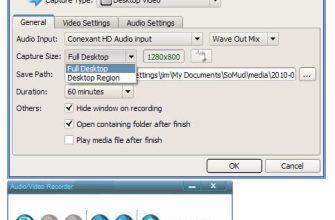
Рядом с основными кнопками доступны команды, которые открывают мастер записи и настройки. Record Wizard отвечает за определение того, что именно попадёт в файл. Пользователь может привязаться к окну с видео либо очертить требуемую область экрана. После прохождения мастера конфигурацию можно сохранить как профиль, чтобы не задавать одинаковую область и параметры заново при следующем сеансе.
Settings — второй важный блок. В нём настраиваются AVI-компрессия, устройство аудиозаписи, каталог для сохранения роликов и поведение при воспроизведении. Для просмотра можно использовать встроенный проигрыватель WebCam Recorder либо системное приложение Windows, назначенное для соответствующих видеофайлов.
Встроенный проигрыватель ориентирован на контроль уже сделанной записи. В старых описаниях продукта подтверждаются пауза, покадровая или замедленная навигация и обратное воспроизведение. Это полезно, когда нужно пересмотреть короткий эпизод или найти нужный момент, но не заменяет редактирование файла. Рекордер не превращается от этого в нелинейный видеоредактор.
Горячие клавиши поддерживаются, однако в версии 3.15 набор сочетаний фиксирован. Пользователь не может переназначить стандартные комбинации под собственную раскладку или конфликтующее приложение. Для программы такого возраста это заметное ограничение: современные рекордеры обычно позволяют настраивать клавиатурное управление отдельно для старта, остановки, паузы, снимков и других действий.
Почему интерфейс может показаться непривычным
Неочевидность связана не столько с количеством кнопок, сколько с принципом захвата. Пользователь, ожидающий увидеть список камер и их разрешений непосредственно в WebCam Recorder, может сначала искать несуществующий сценарий. Программа рассчитана на то, что изображение камеры уже выводится другой программой. Затем рекордер выбирает этот визуальный участок как источник.
Из-за этого понятие «камера» в интерфейсе ближе к «окну, где видна камера». Такой принцип объясняет, почему один и тот же рекордер мог записывать браузерную веб-камеру, видеочат, потоковый плеер и просто любую движущуюся область рабочего стола. Он работал поверх визуального вывода, а не как универсальная система управления самим устройством.
Record Wizard и выбор источника
Record Wizard — центральный механизм подготовки записи. Его задача — определить прямоугольную область, которую WebCam Recorder будет захватывать. Если веб-камера показана в отдельном приложении, мастер помогает выбрать соответствующее окно. Для источника, размещённого внутри страницы или интерфейса с лишними панелями, можно задать более узкую область.
Это решение даёт программе универсальность, но создаёт зависимость от положения окна. Если пользователь после настройки переместит, изменит размер или перекроет окно, захватываемая область перестанет соответствовать исходной задумке. В современном ПО прямой захват конкретного окна или камеры часто продолжает работать независимо от геометрии рабочего стола; WebCam Recorder построен вокруг более простой экранной модели.
Профили уменьшают количество повторяющихся действий. Конфигурацию, созданную мастером, можно сохранить и затем вызвать снова. Это особенно полезно для источника, который обычно открывается в одном и том же месте и размере. Профиль сохраняет логику подготовленного захвата, но не делает рекордер системой автоматического распознавания изменившихся интерфейсов.
Запись видео: что именно попадает в файл
WebCam Recorder записывает визуальный результат выбранной области экрана. Поэтому перечень источников шире, чем следует из названия: веб-камера в браузере, видеопоток, окно программы мгновенных сообщений, воспроизводимое на рабочем столе видео и другие экранные источники. Ключевое условие — нужное содержимое должно корректно отображаться на компьютере.
Запись сохраняется в AVI. В Settings можно выбирать параметры AVI-компрессии, то есть соотношение качества, нагрузки и размера файла зависит не только от самого рекордера, но и от доступного в системе кодека. Для старого Windows-приложения это важная особенность: контейнер AVI не определяет один конкретный способ сжатия. Два AVI-файла могут требовать разных декодеров и существенно отличаться по объёму.
WebCam Recorder также умеет писать звук с выбранного аудиоустройства. Это позволяет сохранить видеочат или поток вместе со звуковой дорожкой при корректной конфигурации входа. При этом программа не предлагает современный микшер с отдельными дорожками микрофона, системного звука и нескольких приложений. Подтверждённая модель проще: в настройках выбирается устройство, с которого будет записываться звук.
Что программа не делает вместо пользователя
Рекордер не открывает нужный видеосервис сам, не авторизуется в чате и не управляет камерой как специализированная студия захвата. Сначала источник должен работать в своём приложении. WebCam Recorder подключается на следующем уровне — к уже видимой картинке.
Также нет подтверждённого механизма пакетного импорта роликов для редактирования. Это не конвертер и не монтажная система. Основной поток данных идёт от живого экрана к новому AVI-файлу, после чего результат можно воспроизвести.
Звук и синхронизация
В настройках WebCam Recorder можно указать аудиоустройство для записи. Для компьютеров того времени это означало выбор доступного в Windows входа звуковой карты или другого источника, который система предоставляла приложению. Пользователю важно убедиться, что выбран именно тот вход, где присутствует нужный сигнал, иначе видео будет сохранено без требуемого звука либо с неправильным источником.
Программа не предоставляет подтверждённого многоканального микширования с независимым управлением несколькими звуковыми источниками. Если задача требует отдельно записывать микрофон и системный звук, менять уровни после записи или сохранять несколько аудиодорожек, WebCam Recorder не соответствует современному производственному сценарию. Для таких задач разумнее использовать OBS Studio или другой актуальный рекордер с полноценным микшером.
Проверять звук лучше сразу после короткого тестового фрагмента. Встроенный проигрыватель позволяет быстро понять, присутствует ли дорожка, совпадает ли она по времени с картинкой и не выбран ли неверный аудиовход. Для старого приложения такой контроль особенно важен, поскольку автоматической диагностики источников, характерной для новых программ, здесь нет.
Форматы, сохранение и воспроизведение
Для версии 3.15 надёжно подтверждается запись в AVI. Программа позволяет настраивать AVI-компрессию и каталог, куда будут помещаться созданные ролики. После остановки записи файл сохраняется на диск и может быть просмотрен встроенным проигрывателем.
В некоторых старых карточках более ранних выпусков встречается упоминание WMV, но оно не подтверждено столь же последовательно для версии 3.15. Поэтому при оценке последней версии безопасно ориентироваться на AVI как на основной подтверждённый формат, а не обещать пользователю экспорт в набор современных контейнеров.
Отдельного этапа «рендеринга проекта» нет. Запись фактически и является созданием итогового файла. Это ускоряет простой сценарий, но оставляет меньше пространства для исправлений. Если рамка захвата выбрана неправильно, в кадр попал посторонний элемент или звук записался не с того устройства, исправить это внутри WebCam Recorder после завершения сеанса практически нечем.
В настройках воспроизведения можно выбрать встроенный плеер или стандартное приложение Windows. Такой переключатель полезен, когда встроенного просмотра достаточно для быстрой проверки, а внешний проигрыватель удобнее для длительного просмотра или работы с определённым кодеком.
Типичный рабочий сценарий
Ниже приведён воспроизводимый пример, который показывает логику WebCam Recorder, но не превращает обзор в общую инструкцию. Сценарий — сохранение видеопотока веб-камеры, который уже отображается в отдельном окне Windows.
- Подготовить источник. Сначала камера открывается в собственном приложении, клиенте чата или браузере. В окне должна стабильно отображаться картинка, которую требуется сохранить.
- Запустить WebCam Recorder. В компактном основном окне доступны команды записи и вызов Record Wizard.
- Открыть Record Wizard. В мастере выбирается окно или область, внутри которой находится видео. Если вокруг картинки есть лишние панели, область можно сузить.
- Настроить сохранение. В Settings выбирается каталог для роликов и параметры AVI-компрессии.
- Выбрать звук. Если запись должна содержать аудио, указывается подходящее устройство.
- Сохранить профиль. Для повторяющегося расположения источника настройки можно сохранить и использовать позднее.
- Начать запись. Команда Record запускает захват выбранной области. Pause временно приостанавливает процесс, Stop завершает его.
- Проверить файл. Готовый AVI открывается во встроенном проигрывателе либо передаётся системному плееру Windows.
Этот процесс показывает сильную и слабую сторону продукта одновременно. Настройка понятна, когда источник уже виден, но стабильность результата зависит от неизменности выбранной области. Если окно было перемещено или поверх него открылся другой элемент интерфейса, рекордер не понимает семантику происходящего — он продолжает захватывать заданный участок экрана.
Профили и повторяющиеся записи
Сохранение профилей — одна из наиболее полезных функций WebCam Recorder для регулярной работы. После успешной настройки Record Wizard конфигурацию можно сохранить, а затем не проходить мастер заново. Это делает программу удобнее в сценариях, где один и тот же источник запускается одинаковым способом.
Профиль, однако, не следует воспринимать как современный шаблон проекта. Он не хранит композицию из нескольких камер, набор сцен, графику, титры и правила автоматизации. Его ценность в повторении настроек захвата. Для сложной студийной работы этого мало, но для простой записи одного окна в эпоху продукта такой механизм сокращал ручную подготовку.
Встроенный проигрыватель
После записи пользователь может остаться внутри WebCam Recorder и открыть результат во встроенном проигрывателе. По логике управления он продолжает VCR-подход главного окна: воспроизведение, пауза и навигация по ролику. Сохранившиеся описания также указывают на freeze frame, slow motion и обратное воспроизведение.
Эти функции полезны именно для проверки и пересмотра. Они позволяют остановиться на кадре, замедлить эпизод или вернуться назад без запуска отдельной программы. Но они не создают новый монтажный файл и не заменяют обрезку, склейку, переходы или наложение графики.
В Settings можно переключить воспроизведение с встроенного плеера на стандартное приложение Windows. Это важно при проблемах с декодированием: AVI-контейнер может содержать видео, сжатое кодеком, который лучше поддерживается внешним проигрывателем.
Горячие клавиши
WebCam Recorder поддерживает клавиатурное управление, что позволяет выполнять основные действия без постоянного обращения к маленькой панели. Однако в версии 3.15 подтверждено существенное ограничение: стандартные сочетания не переназначаются.
Если установленная комбинация конфликтует с другой программой или неудобна для конкретного рабочего процесса, внутри WebCam Recorder нет гибкого редактора хоткеев. В этом случае остаётся управление кнопками главного окна либо переход на более современный рекордер. Для сравнения, OBS Studio позволяет назначать сочетания почти на все действия, включая запуск и остановку записи, переключение сцен и управление звуком.
Редактирование: что действительно доступно
Некоторые старые каталоги называют встроенный модуль «video editor», однако по подтверждённому набору функций он ближе к проигрывателю с расширенной навигацией. В WebCam Recorder нет свидетельств полноценной монтажной временной шкалы, дорожек, переходов, работы с титрами и сложной обработки.
Для пользователя это означает простое правило: кадр и звук нужно подготовить до начала записи. Если требуется убрать начало и конец, объединить несколько дублей, наложить комментарии, размыть приватные данные или конвертировать результат в современный контейнер, такие операции следует выполнять в отдельном актуальном редакторе или сразу выбрать рекордер со встроенным постобработчиком.
Нет ли здесь пакетной обработки, облака и ИИ
WebCam Recorder создавался задолго до нынешнего поколения облачных видеосервисов. В подтверждённой архитектуре продукта нет рабочих пространств в браузере, синхронизации проектов между устройствами, автоматической загрузки записи в облако, генерации субтитров нейросетью, удаления фона, автокадрирования лица или других ИИ-функций.
Также не подтверждены мобильные клиенты Solent Software для Android или iOS. Если в магазине приложений встречается продукт с названием Webcam Recorder, совпадение названия не означает связь с этой программой.
Пакетная обработка файлов тоже не является частью подтверждённого сценария. Профили ускоряют повторную настройку новых сеансов, но это не очередь конвертации и не массовая обработка готовых роликов.
Приватность и риски записи
По своей логике WebCam Recorder сохраняет результат локально в указанную папку. Это снижает зависимость от облачного сервера, но не делает запись автоматически приватной. Если в выбранную область попадают личные сообщения, имя аккаунта, уведомления или другая конфиденциальная информация, всё это станет частью AVI-файла.
Особенно внимательно нужно относиться к видеочатам. Программа технически способна сохранять изображение, показанное в окне общения, но возможность захвата не равна разрешению на запись других людей. Для разговоров, занятий, консультаций и рабочих встреч следует соблюдать правила сервиса, локальные требования и договорённости участников.
Устаревший статус создаёт отдельный риск. Современный продукт обычно публикует актуальные версии, цифровые подписи, список исправлений и документацию по совместимости. Для WebCam Recorder 3.15 такой актуальной цепочки поддержки нет. Поэтому использовать неизвестный установщик со стороннего сайта на компьютере с важными данными менее безопасно, чем выбрать поддерживаемую альтернативу.
Лицензирование и ограничения незарегистрированной версии
WebCam Recorder распространялся как shareware. Для версии 3.15 подтверждены два ограничения незарегистрированного режима: фирменная отметка WebCam Recorder на записанном изображении и nag screen — окно, напоминающее о регистрации.
Актуальную официальную цену и действующий механизм приобретения лицензии на 2026 год подтвердить нельзя. Поэтому старые суммы из каталогов не следует использовать при расчёте бюджета. Практически это означает, что WebCam Recorder уже нельзя оценивать как нормальный современный коммерческий продукт с прозрачным прайсом, поддержкой и гарантированной активацией.
Если задача требует записи без водяного знака сегодня, логичнее выбрать актуальную программу, где условия бесплатного режима и покупки опубликованы разработчиком. Попытка строить рабочий процесс вокруг устаревшей схемы регистрации создаёт лишнюю зависимость от инфраструктуры, которая может больше не обслуживаться.
Плюсы и минусы
Плюсы ✔️
- Простой VCR-подобный интерфейс с понятными действиями Record, Pause, Stop и Play.
- Захват не ограничен одной моделью веб-камеры: программа может записывать любую подходящую область экрана, где уже отображается видео.
- Record Wizard помогает выбрать окно или прямоугольную область вместо ручной настройки множества параметров.
- Профили позволяют повторно использовать подготовленную конфигурацию захвата.
- Поддерживается запись звука с выбранного Windows-аудиоустройства.
- Параметры AVI-компрессии можно менять в настройках.
- Есть встроенный проигрыватель для быстрой проверки готового файла.
- Можно переключить воспроизведение на системный проигрыватель Windows.
Минусы ❌
- Последняя подтверждённая версия 3.15 выпущена в 2012 году и не имеет подтверждённой современной поддержки.
- Для Windows 10 и Windows 11 нет актуального официального заявления о совместимости.
- Основная логика захвата завязана на экранную область, поэтому перемещение или перекрытие окна может испортить результат.
- Основной подтверждённый формат — AVI; современного набора контейнеров и кодеков продукт не предлагает.
- Незарегистрированная версия добавляла водяную отметку и показывала напоминающее окно.
- Предустановленные горячие клавиши нельзя переназначать.
- Нет подтверждённого полноценного видеомонтажа с временной шкалой, дорожками, титрами и переходами.
- Нет подтверждённых облачных, мобильных, пакетных и ИИ-инструментов.
- Актуальная цена и действующий официальный механизм лицензирования не подтверждены.
Кому подойдёт
В 2026 году круг разумных сценариев для WebCam Recorder очень узок. Программа может быть интересна при работе со старым совместимым Windows-компьютером, где уже установлена и настроена легальная копия, а задача сводится к повторению существующего процесса записи в AVI. В такой среде простота интерфейса и сохранённые профили могут оставаться полезными.
Она также представляет интерес как пример раннего screen-based recording: программа хорошо показывает, как до появления универсальных современных захватчиков решалась задача записи веб-камеры из браузера или чат-клиента. Для архивного стенда, демонстрации старого ПО или воспроизведения исторического рабочего процесса это содержательный продукт.
- владельцу старой системы Windows, где WebCam Recorder уже стабильно работает;
- пользователю, которому нужно повторить существующий сценарий записи одного экранного источника в AVI;
- исследователю или автору материала о классических Windows-рекордерах;
- тому, кому важен очень простой интерфейс без сцен, слоёв и сложного микшера, при условии совместимой среды.
Кому не подойдёт
Для новой установки на современный компьютер WebCam Recorder практически всегда уступает действующим альтернативам. Если запись должна быть надёжной, поддерживаемой и воспроизводимой на Windows 10 или 11, старый статус программы становится более важным фактором, чем её простота.
- пользователю Windows 10 или 11, которому нужна официально поддерживаемая программа;
- автору обучающих роликов, которому требуется камера поверх экрана, сцены, графика и монтаж;
- стримеру, которому нужны трансляция, микшер источников и современные аппаратные энкодеры;
- пользователю macOS, Linux, Android или iOS;
- тому, кому нужен MP4, MKV или WebM без последующей конвертации;
- оператору длительного видеонаблюдения с детектором движения, расписанием и несколькими камерами;
- команде, которой нужны облачные проекты, совместный доступ и централизованное хранение;
- тем, кто не готов использовать устаревшее ПО без подтверждённой текущей поддержки.
Частые проблемы и диагностика
Веб-камера работает, но WebCam Recorder её не «видит»
Сначала нужно проверить сам принцип захвата. Solent WebCam Recorder не обязан показывать отдельный современный список камер. Камера должна выводить изображение в браузере или другом приложении, после чего Record Wizard выбирает это окно или его область. Если пользователь ожидает прямого подключения к устройству, интерфейс кажется сломанным, хотя выбран неверный сценарий работы.
В запись попадает не тот участок экрана
Причина обычно связана с геометрией выбранной области. Нужно заново открыть Record Wizard и сверить границы захвата с текущим положением окна. После настройки не следует перемещать источник поверх других окон до завершения теста. Полезно сделать короткую запись и сразу просмотреть её.
Видео есть, а звука нет
В Settings проверяется устройство аудиозаписи. WebCam Recorder пишет звук с выбранного входа; наличие работающего микрофона или динамиков само по себе не означает, что нужный сигнал направлен в рекордер. После смены источника следует записать короткий тест и убедиться, что звук присутствует во встроенном плеере.
AVI-файл не воспроизводится во внешнем плеере
AVI — контейнер, а способ сжатия задаётся отдельно. Если при записи использован кодек, которого нет в системе воспроизведения, файл может не открыться корректно. В WebCam Recorder можно проверить запись встроенным плеером и посмотреть параметры AVI-компрессии. Для дальнейшего обмена старые AVI разумно конвертировать современным поддерживаемым инструментом в более универсальный формат.
Файл получается слишком большим
Размер зависит от продолжительности, размеров захватываемой области и настроек AVI-компрессии. В Settings можно изменить компрессию, но перед важной записью нужно оценить качество на коротком тесте. Слишком агрессивное сжатие уменьшает файл ценой качества, а слабое — быстро расходует место на диске.
Горячая клавиша конфликтует с другой программой
В версии 3.15 стандартные сочетания нельзя переназначить. Если конфликт мешает записи, практический вариант внутри WebCam Recorder — пользоваться кнопками главного окна. Для постоянной работы удобнее перейти на современный рекордер с настраиваемыми hotkeys.
На видео появляется фирменная отметка
В незарегистрированном режиме WebCam Recorder 3.15 добавляет водяную отметку. Это не сбой кодека и не настройка качества. Поскольку действующий официальный способ лицензирования сегодня не подтверждён, для записи без отметки разумнее использовать актуальное ПО с понятными условиями бесплатной или платной версии.
Программа запускается нестабильно в новой Windows
Официальная поддержка Windows 10 и Windows 11 для WebCam Recorder 3.15 не подтверждена. Поэтому нестабильный запуск, проблемы с захватом или несовместимость с современными драйверами нельзя считать неожиданностью. Для материала, который нельзя перезаписать, надёжнее не строить рабочий процесс на неподдерживаемом приложении.
Как проверить результат записи
WebCam Recorder требует более внимательного контроля, чем современные рекордеры с предварительной композицией и индикаторами всех источников. Перед длинной сессией полезно записать короткий фрагмент и проверить несколько конкретных пунктов.
- Границы кадра. В AVI должна попадать только нужная область, без панелей, уведомлений и соседних окон.
- Движение. Картинка должна воспроизводиться непрерывно, без очевидных пропусков в ключевых моментах.
- Звук. Нужно убедиться, что записан правильный вход и аудио слышно на всём тестовом отрезке.
- Синхронность. Для речи или видеочата важно сверить совпадение звука с движением губ.
- Воспроизведение. Файл следует открыть встроенным плеером и, если он нужен для обмена, ещё одним актуальным проигрывателем.
- Размер. По тестовому фрагменту можно оценить, хватит ли места на диске для полной длительности.
- Водяная отметка. В незарегистрированной версии она является штатным ограничением и должна учитываться до основной записи.
- Приватные элементы. Нужно проверить, не попали ли в кадр имя пользователя, уведомления, переписка или другие данные, которых не должно быть в итоговом файле.
Такая проверка особенно важна для экранного захвата: даже идеально работающий кодек не спасёт материал, если область была выбрана неверно или окно источника переместилось.
Альтернативы WebCam Recorder
OBS Studio
OBS Studio — бесплатный проект с открытым исходным кодом для Windows, macOS и Linux. Он работает с источниками как с объектами сцены: можно добавить отдельную веб-камеру, окно, экран, карту захвата, изображение и звук, затем расположить их в одной композиции. В отличие от WebCam Recorder, камера не обязана быть просто картинкой внутри записываемого прямоугольника.
OBS подходит, когда нужно одновременно писать экран и камеру, использовать несколько сцен, настраивать микшер звука, горячие клавиши и аппаратное кодирование. Цена этой гибкости — более сложный интерфейс. Для одной короткой записи WebCam Recorder исторически был проще, но для современной системной работы OBS значительно функциональнее и продолжает обновляться.
Bandicam
Bandicam — актуальный Windows-рекордер с отдельными режимами для экрана, игр и внешних видеоустройств. Он может напрямую записывать веб-камеры и карты захвата, а также сохранять экран в MP4 или AVI. Для пользователя, которому нравится компактная логика старого WebCam Recorder, Bandicam ближе по формату, чем студийный OBS, но предлагает современную поддержку Windows 10 и 11.
Бесплатный режим Bandicam ограничивает одну видеозапись десятью минутами и добавляет водяной знак. Зарегистрированная версия снимает эти ограничения. Поэтому Bandicam рационален, если нужен понятный современный Windows-инструмент и пользователь готов учитывать условия бесплатной версии.
Debut Video Capture
Debut Video Capture от NCH Software напрямую разделяет источники на Webcam, Device, Network и Screen. Это делает его принципиально удобнее WebCam Recorder для пользователя, которому нужно выбирать камеру как устройство, а не сначала выводить её изображение в отдельном окне.
Debut поддерживает заметно более широкий набор форматов, включая AVI, WMV, MP4, MOV, MKV и WebM, умеет записывать экран, веб-камеру и сетевые камеры, назначать горячие клавиши и планировать запись. Он подходит для тех, кому нужен классический настольный рекордер с большим числом параметров, но без полноценной студийной архитектуры OBS.
Webcam Surveyor
Webcam Surveyor ближе всего к сценарию именно веб-камеры. Это современная Windows-программа для прямой записи камер и совместимых устройств видеозахвата. Она сохраняет MKV или WMV, поддерживает длительную запись, разделение файлов, детектор движения, time lapse, несколько камер и автоматизацию.
Если цель — не записывать окно видеочата, а использовать компьютер как станцию наблюдения или регулярно сохранять поток с USB-камеры, Webcam Surveyor функционально точнее старого WebCam Recorder. Для простого захвата произвольной области экрана, наоборот, OBS или Bandicam универсальнее.
Сравнение подходов
| Сценарий | WebCam Recorder | Более подходящий современный вариант |
|---|---|---|
| Записать старое окно с веб-камерой на Windows XP/7 | Подходит при уже работающей установленной копии | Замена не обязательна, если среда изолирована и стабильна |
| Записать экран и камеру одновременно | Нет подтверждённой композиции из отдельных источников | OBS Studio или Bandicam |
| Напрямую выбрать USB-камеру | Основной подтверждённый сценарий построен вокруг экранной области | Debut Video Capture или Webcam Surveyor |
| Записывать в MP4/MKV/WebM | Основной подтверждённый формат — AVI | OBS Studio, Bandicam или Debut |
| Длительное видеонаблюдение | Нет подтверждённого современного набора мониторинга | Webcam Surveyor |
| Стриминг и сцены | Не относится к назначению продукта | OBS Studio |
| Современная Windows 11 | Официальная поддержка не подтверждена | OBS Studio, Bandicam, Debut или Webcam Surveyor |
Что учитывать перед использованием старой копии
Если WebCam Recorder уже установлен на старом компьютере и используется для архивного процесса, менять программу только ради новизны необязательно. Но такой компьютер лучше рассматривать как отдельную совместимую среду. Чем больше система обновляется, тем выше вероятность столкнуться с драйверами, кодеками и поведением окон, которых программа 2012 года не учитывала.
Для новой рабочей станции ситуация обратная. Не стоит выбирать WebCam Recorder только из-за маленького размера и низких требований. Современная запись зависит от поддержки актуальных камер, аудиоустройств, графического ускорения, разрешений высокой плотности, нескольких мониторов и новых контейнеров. Минимальный старый рекордер не получает преимущества от того, что способен запускаться на очень слабом железе, если его совместимость с текущей ОС не подтверждена.
Также не следует смешивать «работает» и «поддерживается». Даже если исполняемый файл открывается в новой Windows, это не гарантирует корректную запись каждого источника. Поддерживаемый продукт отличается наличием документации, обновлений и канала помощи при несовместимости.
FAQ
WebCam Recorder записывает камеру напрямую?
Подтверждённый основной сценарий версии Solent Software основан на записи окна или области экрана, где уже отображается изображение камеры. Поэтому перед захватом камера обычно должна быть открыта в другом приложении или браузере.
Какой формат создаёт версия 3.15?
Надёжно подтверждён AVI. В настройках доступна смена AVI-компрессии, а готовый файл можно открыть встроенным или системным проигрывателем.
Можно ли пользоваться программой на Windows 11?
Официальная совместимость WebCam Recorder 3.15 с Windows 11 не подтверждена. Для новой установки на Windows 11 лучше использовать актуальный рекордер, который прямо поддерживает эту систему.
Есть ли русская локализация?
Для старых публичных поставок подтверждается англоязычный интерфейс. Подтверждённой русской локализации версии 3.15 нет.
Есть ли бесплатная версия без ограничений?
WebCam Recorder распространялся как shareware. Незарегистрированная версия 3.15 добавляла фирменную отметку и показывала окно-напоминание. Действующая современная схема бесплатного или платного лицензирования не подтверждена.
Нужна ли регистрация аккаунта?
Подтверждённый рабочий процесс WebCam Recorder не строится вокруг облачного аккаунта. Это локальная Windows-программа старого поколения. Историческая регистрация относилась к лицензированию приложения, а не к облачному профилю пользователя.
Можно ли использовать WebCam Recorder для видеонаблюдения?
Для простого сохранения уже отображаемой камеры программа подходит по базовой идее, но в ней не подтверждены современные функции наблюдения вроде детектора движения, нескольких камер, уведомлений и длительной автоматизированной записи. Для такого сценария точнее использовать специализированный Webcam Surveyor или аналогичный поддерживаемый продукт.
Можно ли монтировать запись внутри программы?
Полноценный нелинейный монтаж не подтверждён. Встроенный модуль предназначен прежде всего для просмотра и навигации по записи. Для обрезки, склейки, титров и других операций нужен отдельный видеоредактор.
Почему AVI может занимать много места?
AVI — контейнер, а итоговый размер зависит от выбранной компрессии, размеров захватываемой области и продолжительности. WebCam Recorder позволяет менять параметры AVI-компрессии, поэтому перед длинной записью лучше оценить качество и объём на коротком тесте.
Можно ли записывать системный звук и микрофон раздельно?
Подтверждён выбор аудиоустройства, но современный многоканальный микшер с независимыми дорожками не относится к подтверждённым функциям WebCam Recorder. Для раздельного управления источниками лучше использовать OBS Studio.
Почему профиль не совпадает с окном после перезапуска?
Профиль повторяет настройки захвата, но выбранная экранная область зависит от того, где фактически находится источник. Если окно открылось в другом месте или изменило размер, границы нужно проверить заново перед основной записью.
Есть ли у WebCam Recorder мобильная версия?
Нативные приложения Solent WebCam Recorder для Android и iOS не подтверждены. Приложения с таким же названием в мобильных магазинах относятся к другим разработчикам.
Есть ли облачная загрузка или автоматические субтитры?
Такие функции не входят в подтверждённый набор возможностей продукта. WebCam Recorder относится к локальным Windows-рекордерам и сохраняет запись на диск.
Итог
WebCam Recorder от Solent Software имеет смысл оценивать не как конкурента современным рекордерам, а как компактный инструмент своего времени. Его сильная сторона — простой захват уже видимого видео: открыть источник, выбрать окно или область через Record Wizard, настроить AVI и звук, записать материал, затем проверить его во встроенном проигрывателе. Профили делают повторяющийся сценарий удобнее, а минимальная VCR-подобная панель не требует изучения сложной студийной логики.
Для старого компьютера с уже настроенной легальной копией программа может оставаться рабочим элементом конкретного процесса. Для новой установки в 2026 году ограничения перевешивают простоту: версия 3.15 датируется 2012 годом, поддержка Windows 10 и 11 официально не подтверждена, основной формат ограничен AVI, горячие клавиши не переназначаются, а актуальная схема лицензирования и поддержки отсутствует.
Если задача — записывать экран и камеру с микшированием, сценами и гибкими hotkeys, рациональнее OBS Studio. Для более привычного Windows-рекордера с прямым захватом камеры подойдёт Bandicam или Debut Video Capture. Для длительной работы именно с камерами, расписанием и детектором движения функционально ближе Webcam Surveyor. WebCam Recorder стоит сохранять там, где ценна совместимость со старым процессом, а не пытаться превращать его в современную производственную систему.