


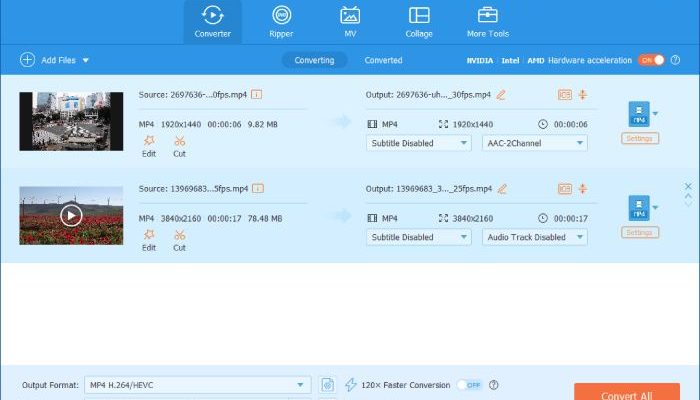
Tipard Video Converter Ultimate — платная настольная программа Tipard Studio для Windows и macOS, в которой конвертация видео и аудио объединена с риппингом DVD, базовым монтажом перед экспортом, созданием MV и коллажей, пакетной обработкой и набором дополнительных утилит. Это не полноценная нелинейная монтажная система уровня Premiere Pro или DaVinci Resolve: центральная задача продукта — подготовить медиафайл к нужному контейнеру, кодеку, разрешению, устройству или площадке, а сопутствующие инструменты помогают выполнить обрезку, кадрирование, коррекцию, компрессию и отдельные служебные операции без перехода в другое приложение. Ниже разобраны актуальная версия семейства, интерфейс, форматы, лицензирование, ограничения пробного режима, работа с DVD, аппаратное ускорение и ситуации, в которых рациональнее выбрать другой инструмент.
Скачать Tipard Video Converter Ultimate бесплатно
Рекомендуемый аналог
ВидеоМАСТЕР
Конвертер видео и аудио для Windows с русским интерфейсом
- Конвертация видео и аудио между популярными форматами
- Подготовка файлов для устройств и публикации
- Обрезка, соединение, звук и субтитры
- Русскоязычный интерфейс для Windows
Tipard Video Converter Ultimate
Программа для работы с видео или аудио на русском языке
- Меньше инструментов для точной локальной коррекции
- Часть расширенных функций доступна только платно
- Набор инструментов зависит от версии и платформы
- Может не подойти для сложного профессионального монтажа

Что представляет собой Tipard Video Converter Ultimate
Разработчик продукта — Tipard Studio, компания, выпускающая программы для обработки видео, аудио и оптических дисков. В истории компании Video Converter Ultimate присутствует как отдельный продукт с 2013 года, а на дату подготовки обзора, 15 сентября 2026 года, программа продолжает продаваться, скачиваться и получать актуальную документацию. Для Windows используется название Tipard Video Converter Ultimate, а для macOS на страницах продукта встречается отдельное название Tipard Mac Video Converter Ultimate. По назначению это две платформенные версии одной продуктовой линии, а не мобильное приложение и не браузерный сервис.
Слово Ultimate здесь важно. Более простой Tipard Video Converter ориентирован прежде всего на конвертацию и базовое редактирование: для него предусмотрено более 350 форматов вывода, тогда как Ultimate охватывает более 500 и добавляет DVD Ripper, MV, Collage и расширенный More Tools. Ещё одно похожее название — Tipard Total Media Converter. Это старый отдельный продукт, который больше не продаётся. Его условия, возможности и цены нельзя переносить на Video Converter Ultimate.
Video Converter Ultimate также не следует путать с мобильными конвертерами, даже если в списке профилей присутствуют iPhone, iPad, Android, игровые консоли и телевизоры. Эти позиции обозначают параметры экспорта для устройств. Сам редактор устанавливается на компьютер; версий для Android, iOS и Linux в текущей линейке нет.
Основные параметры
| Параметр | Актуальное состояние |
| Разработчик | Tipard Studio |
| Тип продукта | Настольный медиаконвертер с DVD-ripping, базовым редактированием, MV, Collage и дополнительными утилитами |
| Windows | Windows 11, 10, 8.1, 8, 7; 32- и 64-разрядные системы |
| macOS | macOS 10.12 и новее; отдельная сборка Tipard Mac Video Converter Ultimate, включая поддержку Apple Silicon |
| Минимальная память | 2 ГБ RAM |
| Процессор | 1 ГГц Intel/AMD или выше на Windows; на Mac поддерживаются Intel и Apple Silicon |
| Дополнительное место | Для Windows рекомендуется не менее 2 ГБ свободного места под программу; объём рабочих файлов рассчитывается отдельно |
| Основные зоны | Converter, Ripper, MV, Collage, More Tools |
| Ускорение | NVIDIA NVENC/NVDEC, AMD AMF, Intel Quick Sync Video; на Mac также используется VideoToolbox |
| Пробный режим | Обработка ограничена пятью минутами на файл |
| Лицензирование | Месячная подписка или бессрочная лицензия; лицензии Windows и Mac привязаны к своей платформе |
| Облачная обработка | Основной конвертационный процесс работает с локальными файлами и локальной папкой вывода; обязательная загрузка медиа в облако в руководстве не используется |
Минимальные системные требования показывают порог совместимости приложения, а не комфортную конфигурацию для любой задачи. Конвертация 4K/8K, сложные кодеки и AI-улучшение создают существенно большую нагрузку на процессор, графику, оперативную память и накопитель, чем простой перевод короткого ролика из одного распространённого формата в другой. Особенно важен запас на диске: рекомендация в 2 ГБ относится к установке программы, тогда как временные и итоговые видеофайлы могут занимать десятки гигабайт.
Как устроен интерфейс
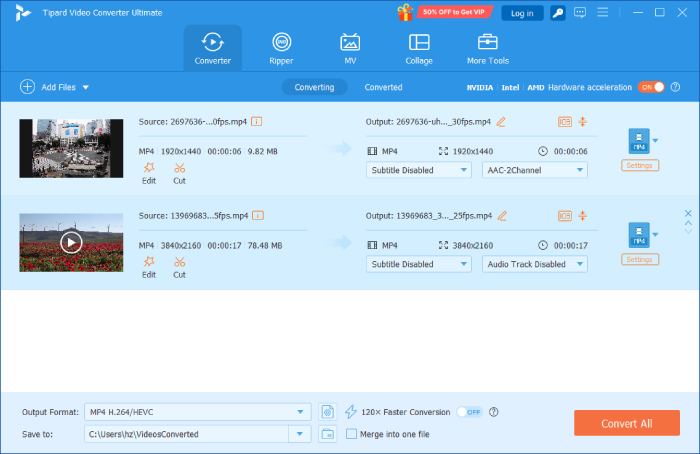
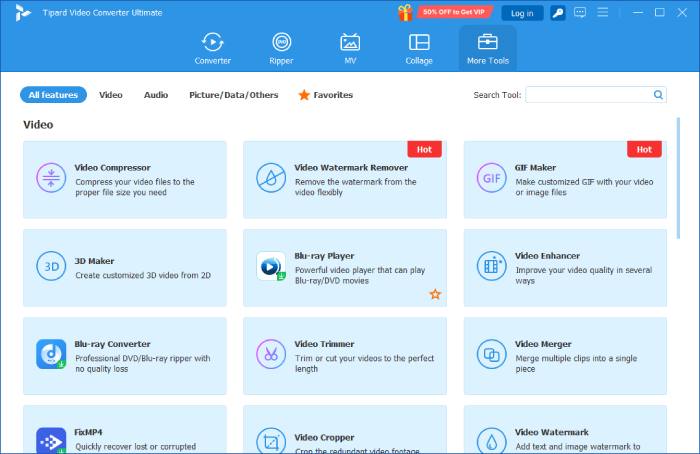
Основное окно построено вокруг пяти рабочих разделов. В верхней части расположены Converter, Ripper, MV, Collage и More Tools. Такая схема отделяет типовые сценарии друг от друга: массовое перекодирование не смешано с DVD, шаблонное создание клипа — с утилитами, а коллаж — с очередью конвертации. Для пользователя это важнее косметических деталей интерфейса, поскольку один и тот же исходный файл можно обрабатывать разными маршрутами в зависимости от конечной задачи.
Converter
Converter — центральная зона для обычной конвертации видео и аудио. Файлы добавляются через Add Files или перетаскиванием в окно. После импорта каждый элемент появляется в очереди с информацией об исходнике и будущим профилем. Внизу выбирается папка Save to, а запуск всей очереди выполняется через Convert All. Это позволяет сначала собрать несколько файлов, затем назначить общий профиль и только после этого начать обработку, не повторяя операцию вручную для каждого ролика.
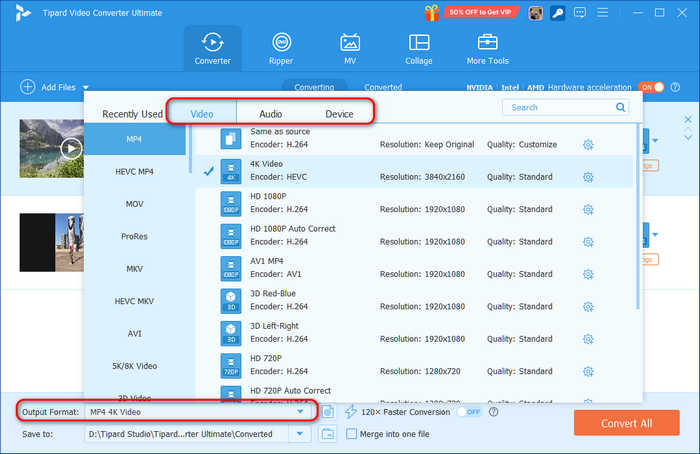
Меню формата вывода разделено на Video, Audio и Device. В Video находятся контейнеры и кодеки, в Audio — звуковые профили, а Device группирует заранее подготовленные параметры для мобильных устройств, ТВ, приставок и других категорий оборудования. Профиль можно не только выбрать, но и настроить: доступны кодек, разрешение, частота кадров, битрейт и параметры звука. Такой уровень управления заметно шире, чем выбор одного расширения файла, но всё ещё рассчитан на пользователя, который не хочет строить цепочку FFmpeg вручную.
Ripper
Ripper предназначен для источников DVD. Он принимает физический DVD, ISO-образ, DVD-папку со структурой VIDEO_TS/AUDIO_TS, а также AVCHD-диск или папку. После загрузки программа выбирает основной заголовок, а Full Title List открывает полный список титров для дополнительных эпизодов и материалов. По умолчанию используется профиль MPG Lossless, рассчитанный на сохранение исходных потоков без обычного перекодирования.
У этого режима есть важное ограничение интерфейса: редактирование DVD недоступно, пока выбран MPG Lossless. Если требуется обрезка, кадрирование или другая правка, сначала выбирают другой выходной профиль, после чего инструменты редактирования становятся частью процесса. Ripper также умеет выводить DVD в ISO или папку, поэтому сценарий не сводится только к созданию MP4.
MV
MV — шаблонный модуль для сборки короткого ролика из видео и изображений. В него добавляют клипы, выбирают тему, при необходимости редактируют и укорачивают отдельные фрагменты, задают начальный и конечный текст, добавляют музыку и регулируют её громкость или задержку. При экспорте выбираются формат, разрешение и папка. Это удобный дополнительный маршрут для простого ролика, но его архитектура не является многодорожечной монтажной таймлинией: модуль ориентирован на последовательность клипов и готовое оформление.
Collage
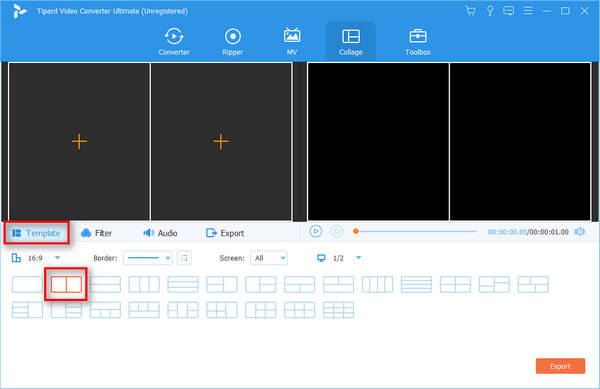
Collage создаёт композицию из нескольких видео в одном кадре. Пользователь выбирает шаблон сетки, размещает медиа по ячейкам, меняет разделители, при необходимости применяет фильтр или редактирование к отдельному фрагменту и затем экспортирует общий результат. Такая функция полезна для сравнений, реакций, демонстрации нескольких ракурсов или коротких социальных роликов, но не заменяет композитинг с произвольными слоями и ключевыми кадрами.
More Tools
More Tools собран как каталог небольших специализированных инструментов. В актуальном наборе присутствуют Video Enhancer, Video Compressor, Video Trimmer, Video Merger, Video Speed Controller, Video Reverser, Video Rotator, Volume Booster, Noise Remover, Audio Sync, Metadata Editor, GIF Maker, 3D Maker, Watermark Remover и другие утилиты. В отличие от Converter, где несколько действий объединяются вокруг одной очереди экспорта, эти инструменты решают отдельную задачу и обычно имеют собственное небольшое окно с входным файлом, настройками и сохранением результата.
В Preferences настраиваются папки вывода и снимков, предпочтительные языки аудиодорожек и субтитров, проверка обновлений, использование GPU-ускорения и поведение задач. Task Schedule после завершения очереди может открыть папку результата, завершить приложение или выключить компьютер. Это полезно при длительном пакетном перекодировании, когда присутствие пользователя до конца процесса не требуется.
Конвертация: что происходит между импортом и экспортом
Главная логика Converter состоит из четырёх решений: что загрузить, нужно ли редактирование, каким должен быть выходной профиль и куда сохранить результат. При прямом преобразовании пользователь может ограничиться первым и третьим пунктом. При подготовке файла под конкретное устройство важнее выбрать профиль Device; при работе с монтажной или архивной цепочкой — выбрать нужный контейнер и кодек вручную.
Программа поддерживает как перекодирование, так и операции, где потоки можно сохранить без полноценного повторного кодирования. Разница принципиальна. Перекодирование создаёт новый видеопоток и позволяет изменить кодек, разрешение, частоту кадров или битрейт, но качество и время обработки зависят от параметров кодирования. Remux меняет контейнер при сохранении совместимых потоков и нужен, когда проблема заключается в оболочке файла, а не в самом кодеке. Для DVD предусмотрен отдельный MPG Lossless маршрут.
Настройка профиля
В ручных настройках можно задать видеокодек, разрешение, частоту кадров и битрейт, а для аудио — кодек, частоту дискретизации, каналы и битрейт. Документация предупреждает, что произвольная комбинация аудиокодека и контейнера способна привести к файлу без воспроизводимого звука. Поэтому готовый профиль безопаснее использовать как отправную точку, а кастомизацию — только для параметров, которые действительно нужны целевому устройству или рабочему процессу.
Слишком высокий битрейт также не является универсальным способом повысить качество. Руководство прямо отмечает, что нестандартно высокие значения могут не поддерживаться обычными проигрывателями и площадками. Для воспроизводимости важнее соответствовать ограничениям конечной системы, чем выставлять максимальные цифры в каждом поле.
Пакетная очередь
Несколько файлов можно обрабатывать за один запуск. Это особенно удобно при приведении серии клипов к одному профилю — например, к H.264/MP4 с одинаковым разрешением. Однако пакетность не отменяет контроль отдельных дорожек: файлы могут содержать разные аудиотреки и субтитры, поэтому перед запуском большой очереди разумно проверить их выбор хотя бы у нескольких представителей серии. Если параметры исходников различаются сильно, один общий профиль может быть технически допустим, но не оптимален для каждого ролика.
Аппаратное ускорение
Windows-версия использует совместимые механизмы NVIDIA NVENC/NVDEC, AMD AMF и Intel Quick Sync Video. В Preferences можно выбрать доступный механизм через настройку предпочтительного GPU-ускорения. На Mac задействуется аппаратный медиастек Apple, включая VideoToolbox, а текущая сборка поддерживает Apple Silicon. Максимально заявленное ускорение — до 120×; это пиковая величина, а не фиксированная скорость для любого файла.
Реальный выигрыш зависит от того, поддерживает ли конкретная комбинация входного и выходного кодека аппаратный путь, требуется ли масштабирование, фильтры или AI-обработка, и способен ли накопитель обеспечить нужную скорость чтения и записи. Если ускорение недоступно для выбранного режима, приложение может перейти к программной обработке; поэтому при сравнении времени нужно смотреть не на число из рекламы, а на конкретный профиль и фактически выбранный аппаратный движок.
Редактирование перед конвертацией
Встроенный редактор рассчитан на подготовку файла перед экспортом, а не на создание сложного проекта. В доступных операциях есть Clip/Trim, Crop, Rotate/Flip, эффекты и фильтры, водяной знак, работа с аудиодорожкой и субтитрами. Отдельные утилиты More Tools расширяют этот набор, но общий принцип остаётся файловым: пользователь изменяет один ролик или очередь и получает готовые медиафайлы.
Обрезка и объединение
Trimmer удаляет ненужные участки или выделяет нужный диапазон. Merger объединяет несколько фрагментов в один файл. В обычном сценарии это позволяет быстро вырезать вступление и финал, а затем экспортировать результат без запуска отдельного монтажного пакета. Для точного многодорожечного монтажа с большим количеством переходов, автоматизацией параметров, масками и развитой работой со звуком возможностей этого уровня недостаточно.
Кадрирование, поворот и отражение
Crop меняет область кадра и помогает убрать лишние поля или привести изображение к другому соотношению сторон. Rotate и Flip исправляют ориентацию или создают отражённый вариант. Для вертикального и горизонтального контента это полезно как подготовительный этап, но кадрирование само по себе не перестраивает композицию: важные объекты после изменения соотношения сторон всё равно нужно визуально проконтролировать.
Эффекты, фильтры и водяной знак
В редакторе доступны регулировки яркости, контраста и других базовых параметров изображения, набор фильтров и добавление текстового или графического водяного знака. Эти средства подходят для простой коррекции и брендирования. Они не заменяют цветоуправляемый grading, работу с LUT-цепочками, вторичную цветокоррекцию или трекинг, которые характерны для специализированных монтажных и композитинговых систем.
Аудио и субтитры
Пользователь может выбрать аудиодорожку, отрегулировать громкость и задержку, а также работать с субтитрами. Предпочтительный язык дорожки и субтитров задаётся в Preferences, что упрощает обработку DVD или многоязычных файлов. После экспорта особенно важно проверить синхронизацию речи и изображения, потому что даже корректный кодек не гарантирует, что выбранная дорожка соответствует нужной языковой версии.
AI Video Enhancer и автоматические инструменты
Video Enhancer — один из заметных модулей More Tools. Он предназначен для увеличения разрешения, коррекции яркости и контраста, удаления видеошума и стабилизации. На продуктовой странице также указываются сценарии увеличения до 4K/8K и улучшения движения. Обработка запускается для выбранного файла после выбора нужных улучшений и параметров вывода.
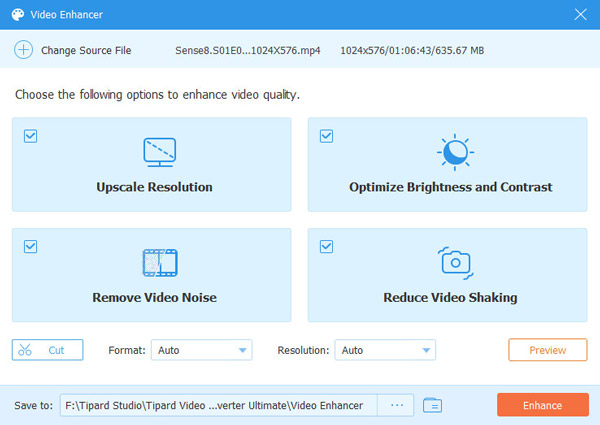
AI-апскейл следует оценивать по изображению, а не по одной цифре разрешения. Выход 4K или 8K означает, что файл получает соответствующий размер кадра, но увеличение сетки пикселей не превращает слабый исходник в запись с реально снятой детализацией высокого разрешения. На лице, мелком тексте, волосах, ветвях, фактуре ткани и в сильном шуме могут появляться искусственные детали, ореолы или чрезмерное сглаживание. Для важного проекта рационально обрабатывать короткий тестовый фрагмент и сравнивать его с оригиналом при масштабе 100%.
Автоматическая стабилизация также связана с компромиссом: для выравнивания движения алгоритм обычно использует запас по краям кадра, поэтому результат нужно проверить на предмет нежелательного кропа и деформаций. Шумоподавление способно сделать тёмные участки визуально чище, но чрезмерная обработка снижает естественную текстуру. Программа упрощает запуск этих операций, но финальная оценка качества остаётся визуальной задачей пользователя.
Другие утилиты More Tools
Video Compressor
Компрессор уменьшает размер видео через изменение параметров вывода. В нём можно ориентироваться на целевой размер, разрешение и другие настройки, а перед экспортом доступен короткий предварительный просмотр. Документация ограничивает такой preview десятью секундами. Этого достаточно для первичной оценки, но при длинном ролике тестовый участок нужно выбирать осмысленно: спокойная сцена не покажет, как выбранная степень сжатия поведёт себя на быстром движении, дыме, воде или мелкой текстуре.
Video Speed Controller
Регулятор скорости поддерживает коэффициенты от 0,125× до 8×. Он подходит для замедления или ускорения отдельного ролика без полноценного монтажного проекта. После сильного изменения скорости нужно проверить не только длительность, но и воспринимаемую плавность движения, а при сохранённом звуке — его пригодность для конкретного сценария.
Video Reverser
Reverser разворачивает видеоряд в обратном направлении, но документация отдельно указывает, что аудио в обратную сторону он не обрабатывает. Если ролику нужен звук, его добавляют отдельно после создания обратного видео. Это конкретное функциональное ограничение, которое важно знать заранее: отсутствие reversed audio не является ошибкой экспорта.
Video Merger, Rotator и Volume Booster
Merger объединяет клипы, Rotator исправляет ориентацию, а Volume Booster увеличивает громкость. Их преимущество — изолированная задача без необходимости открывать тяжёлый монтажный проект. Недостаток той же архитектуры в том, что сложные связки из десятков правок удобнее собирать в редакторе с единой таймлинией, чем последовательно пропускать один файл через несколько самостоятельных утилит.
Metadata Editor
Редактор метаданных изменяет информацию о медиафайле — например, название и другие поля, доступные для выбранного формата. Это полезно для музыкальных и видеоархивов, но не следует путать метаданные с содержимым потока: смена названия, обложки или текстовых атрибутов не меняет кодек и не исправляет техническую несовместимость файла.
GIF Maker и 3D Maker
GIF Maker формирует анимированный GIF из видео или изображений; окно предварительного просмотра также имеет ограничение по длительности. 3D Maker создаёт стереоскопический вариант из обычного видео с предусмотренными параметрами 3D. Оба инструмента являются специализированными дополнениями к основному конвертеру и не определяют выбор программы для большинства пользователей, но могут убрать необходимость в отдельной небольшой утилите.
Поддерживаемые форматы и кодеки
Форматная поддержка шире набора из нескольких популярных расширений. На вход принимаются MP4, MOV, MKV, WebM, MTS, M2TS, MXF, TS, VOB, AVI, WMV, MPG, FLV, 3GP, ASF, F4V, RMVB, DAT, MOD, TOD, DV, DIF, MJPEG, SWF, TRP и TP. Среди видеокодеков поддерживаются H.264/AVC, H.265/HEVC, AV1, VP9, VP8, Apple ProRes, DNxHD, XAVC, AVC-Intra, MPEG-2, MPEG-4, MPEG-1, DivX, Xvid, M-JPEG, VC-1, H.263 и VP6.
В аудио на вход принимаются MP3, M4A, WAV, FLAC, AAC, WMA, OGG, AC3, M4B, AIFF, APE, CUE, MKA, AU, RA, CAF, MP2 и ряд других форматов. Такой охват полезен при смешанном архиве, где рядом находятся современные MP4/MKV и старые контейнеры или отдельные аудиофайлы.
На выход доступны MP4, MOV, MKV, WebM, ProRes, MXF, MTS, M2TS, TS, VOB, OGV, AVI, WMV, ASF, MPG/MPEG, FLV, F4V, M4V, XVID, DIVX, RM/RMVB, 3GP/3G2, DV, SWF и другие контейнеры. В списке выходных кодеков есть H.264, H.265/HEVC, AV1, MPEG-4, несколько вариантов Apple ProRes 422, VP9, VP8, MPEG-2, MPEG-1, Xvid, DivX, MJPEG, WMV и DV. Аудио можно выводить в MP3, AC3, AAC, FLAC, ALAC, WMA, WAV, AIFF, OGG, M4A, M4R, DTS, M4B, APE и MP2.
Широкий список не означает, что любая произвольная комбинация контейнера, видеокодека, аудиокодека, разрешения и частоты кадров будет корректно поддерживаться каждым проигрывателем. Совместимость определяется конечной системой. Например, телевизор или редактор может принимать MP4 как контейнер, но не поддерживать конкретный кодек внутри него. Поэтому для бытового устройства безопаснее начинать с готового Device preset, а для профессиональной цепочки — сверяться с техническими требованиями программы, сервиса или оборудования, куда файл будет передан дальше.
Работа с DVD
DVD-функции — одно из принципиальных отличий Ultimate от стандартного Tipard Video Converter. Ripper загружает физический диск, ISO или DVD-папку и сохраняет содержимое в видеофайл либо DVD-структуру. Поддерживаются DVD-5, DVD-9, DVD-10, DVD-18, DVD-R, DVD+R, двухслойные варианты, DVD-ROM, DVD-RW, DVD+RW и DVD-RAM.
Ultimate умеет работать с защищёнными DVD и региональными ограничениями. Эта техническая возможность не даёт права копировать любой диск: допустимость обхода защиты зависит от законодательства, лицензии и прав на контент. Для коммерческих материалов следует заранее убедиться в законности копирования.
Для диска с несколькими эпизодами критично открыть Full Title List: автоматический выбор основного титула удобен для фильма, но может скрыть дополнительные серии или бонусы. После риппинга стоит проверить длительность, наличие нужной дорожки и субтитров, начало и конец каждого экспортированного эпизода.
Воспроизводимый рабочий сценарий: подготовка нескольких роликов к публикации
Рассмотрим сценарий, который показывает логику программы, но не превращает обзор в пошаговую инструкцию. Исходная папка содержит несколько клипов в MOV и MKV, а нужен единый набор MP4/H.264 для передачи человеку, который будет публиковать их на разных устройствах. Важны одинаковое разрешение, предсказуемая совместимость и отсутствие лишних начальных фрагментов.
- В разделе Converter добавляют все исходники через Add Files или перетаскиванием. До настройки экспорта проверяют длительность и выбранные аудиодорожки у каждого элемента очереди.
- Для клипов с лишними фрагментами открывают Trim и задают начало и конец. Если ориентация ошибочна, используют Rotate; если требуется убрать поля, применяют Crop.
- В меню вывода выбирают MP4 с H.264. При отсутствии специальных требований разумнее взять готовый профиль, а затем изменить только действительно нужный параметр, например разрешение.
- В Save to назначают отдельную папку результата, чтобы не смешивать новые файлы с исходниками. При большой очереди это также упрощает проверку, какие элементы уже обработаны.
- Если компьютер поддерживает совместимый аппаратный движок, в Preferences проверяют включение GPU acceleration. Затем запускают Convert All.
- После завершения открывают несколько результатов, включая самый короткий и самый длинный ролик. Проверяют начало, середину и конец, наличие звука, синхронизацию, ориентацию, субтитры при необходимости и фактическое разрешение.
Такой процесс показывает сильную сторону продукта: он позволяет объединить очередь, простые правки, выбор профиля и экспорт. Если же в задаче появляются десятки монтажных дорожек, сложные титры, keyframe-анимация, multicam или глубокая цветокоррекция, сама структура Converter начинает мешать — для этого нужна полноценная монтажная программа.
Локальная обработка, интернет и приватность
Основной рабочий процесс в руководстве построен на локальных файлах: медиа добавляется с диска компьютера, результат сохраняется в выбранную локальную папку. Обязательная отправка исходного видео на сервер для обычной конвертации, риппинга, MV или Collage не является частью описанного процесса. Это отличается от веб-конвертеров, где файл сначала загружается в стороннюю инфраструктуру.
Интернет всё же участвует в жизненном цикле продукта. Он нужен для загрузки установщика, покупки, входа в аккаунт, активации или синхронизации лицензии, получения обновлений и обращения в поддержку. Политика конфиденциальности Tipard отдельно охватывает сайт, аккаунт и платежные операции: при покупке обрабатываются данные, связанные с транзакцией, а платежи проходят через сторонние платёжные сервисы. Поэтому локальная обработка медиа не означает отсутствие любых сетевых или учётных данных.
Для чувствительных видеоматериалов полезно разделять два вопроса. Первый — покидает ли сам медиафайл компьютер в обычном конвертационном процессе: текущий рабочий процесс этого не требует. Второй — какие данные используются для лицензии и оплаты: это уже взаимодействие с аккаунтом и платёжной инфраструктурой. Такой подход точнее, чем общий ярлык «полностью офлайн» или «облачный сервис».
Язык интерфейса
Текущие скриншоты программы показывают англоязычные названия разделов и команд: Converter, Ripper, MV, Collage, More Tools, Add Files, Save to, Convert All. Русская локализация самого приложения не подтверждена: наличие русской версии сайта Tipard не означает, что настольный UI переведён.
Для пользователя, которому критично полностью русскоязычное меню, это стоит считать отдельным критерием до покупки. Основной интерфейс достаточно типичен для медиаконвертера, но английские термины кодеков, контейнеров и параметров всё равно остаются частью рабочего процесса.
Цена, лицензии и регистрация
На 15 сентября 2026 года для Windows и Mac действуют одинаковые базовые варианты покупки. Месячная лицензия стоит 18 долларов и рассчитана на один компьютер. Бессрочная лицензия для одного компьютера стоит 56 долларов, а вариант для трёх компьютеров — 80 долларов. Эти суммы сейчас указаны со скидкой, поэтому при оформлении заказа нужно ориентироваться на итоговую цену в корзине, а не считать скидку постоянной частью продукта.
| Лицензия | Устройства | Цена на 15.09.2026 | Условия возврата |
| 1 Month License | 1 PC или 1 Mac | $18 | 7 дней |
| Lifetime License | 1 PC или 1 Mac | $56 | 30 дней |
| Lifetime License | 3 PC или 3 Mac | $80 | 30 дней |
Windows- и Mac-лицензии платформенные: купленная лицензия для одной ОС не переносится на другую. Это важно при смене Windows на Mac или работе на двух системах. Бессрочная лицензия включает пожизненные обновления и поддержку для купленной платформы, тогда как месячная подписка продлевается автоматически до отмены.
Вместе с Video Converter Ultimate предлагается семидневный бесплатный доступ к Tipard Screen Capture. После него этот отдельный продукт автоматически продлевается по цене 30 долларов в месяц, если подписку не отменить. Семь дней относятся именно к Screen Capture, а не к сроку пробной версии Video Converter Ultimate. Перед оплатой нужно внимательно проверить состав заказа и настройки автопродления.
Что ограничено в пробной версии
Бесплатная загрузка Video Converter Ultimate является пробной. Для неё подтверждено ограничение обработки до пяти минут на один файл. Поэтому trial подходит для оценки интерфейса, совместимости источника, профилей и качества короткого результата, но не для полноценной конвертации длинного фильма. Отдельный фиксированный срок в днях для самого Video Converter Ultimate в актуальных условиях не заявлен; не следует путать его с семидневным периодом Screen Capture.
Активация
После покупки программа связывается с учётной записью Tipard по адресу электронной почты, использованному при заказе. Вариант активации через регистрационный код также поддерживается: код приходит на почту и может быть восстановлен через сервис Tipard по данным заказа. После переустановки программа становится незарегистрированной и требует повторной активации. Если лицензия не отображается, в профиле можно обновить статус аккаунта, выйти и войти под правильной почтой или использовать Reactivate для повторной синхронизации.
Плюсы и минусы
Плюсы ✔️
- Один интерфейс объединяет конвертацию, пакетную очередь, DVD-ripping, простое редактирование, MV, Collage и набор специализированных утилит, поэтому для типовой подготовки медиа не требуется несколько отдельных программ.
- Поддерживаются современные кодеки H.264, H.265/HEVC, AV1, VP9, ProRes и распространённые профессиональные форматы, включая MXF и DNxHD на входе.
- Есть отдельные профили Video, Audio и Device, а также ручная настройка кодека, разрешения, частоты кадров, битрейта и звука.
- Пакетная обработка позволяет собрать очередь и запустить Convert All для нескольких файлов с едиными параметрами.
- Аппаратное ускорение охватывает NVIDIA, AMD и Intel на Windows, а Mac-версия поддерживает Apple Silicon и VideoToolbox.
- Ripper работает не только с физическим DVD, но и с ISO и DVD-папками, а также позволяет выбрать полный список титров.
- Основной рабочий процесс использует локальные медиафайлы и локальную папку результата, без обязательной загрузки видео в веб-сервис.
Минусы ❌
- Пробная версия ограничивает обработку пятью минутами на файл, поэтому длинный проект нельзя полноценно экспортировать до покупки.
- Официальной Linux-версии нет; пользователям Linux потребуются HandBrake, Shutter Encoder, FFmpeg или другой совместимый инструмент.
- Windows- и Mac-лицензии покупаются отдельно и не переносятся между операционными системами.
- Встроенное редактирование остаётся доэкспортным и утилитарным: полноценной многодорожечной монтажной таймлинии, характерной для NLE, здесь нет.
- Video Reverser не разворачивает звук; аудио для обратного ролика приходится добавлять отдельно.
- Отдельный пробный доступ к Screen Capture переходит в автопродление по $30 в месяц, поэтому состав заказа требует внимательной проверки.
- Русская локализация настольного интерфейса не подтверждена; текущие скриншоты показывают английский UI.
Кому подойдёт
- Пользователю с регулярной конвертацией разных форматов. Широкий набор контейнеров, кодеков и профилей удобен, когда файлы приходят из разных камер, телефонов и программ.
- Тем, кому нужен конвертер и несколько вспомогательных инструментов в одном окне. Обрезка, компрессор, merger, speed controller, metadata editor и другие утилиты сокращают количество отдельных приложений.
- Владельцам DVD-архива. Ultimate умеет загружать диск, ISO и DVD-папку, выбирать титры и выводить как обычные медиафайлы, так и DVD-структуру.
- Пользователям с совместимым GPU. NVIDIA, AMD, Intel и аппаратные механизмы macOS могут ускорять поддерживаемые операции кодирования и декодирования.
- Тем, кому нужен локальный файловый процесс. Источник и результат остаются в файловой системе компьютера, а не проходят через обязательную облачную загрузку.
Кому не подойдёт
- Пользователям Linux. Нативной версии для этой платформы нет.
- Тем, кому нужен полноценный монтаж. Для многодорожечного проекта, сложной анимации, multicam, развитой цветокоррекции и профессионального звука лучше использовать NLE.
- Тем, кому нужен полностью бесплатный инструмент без лимитов. Trial ограничивает каждый файл пятью минутами, а полная функциональность требует лицензии.
- Пользователям, которые постоянно переходят между Windows и macOS. Из-за платформенной привязки лицензии для двух систем придётся учитывать отдельно.
- Автоматизаторам и администраторам. Для больших серверных очередей, скриптов и воспроизводимых командных пайплайнов FFmpeg даёт более прямой контроль.
- Тем, кому принципиально нужен русский UI. Наличие русской локализации настольного интерфейса не подтверждено.
Альтернативы и различия
HandBrake
HandBrake — бесплатный открытый транскодер для Windows, macOS и Linux. Он сильнее как прозрачный инструмент для массового перекодирования в современные форматы и не требует покупки лицензии. В отличие от Tipard, HandBrake не строит продукт вокруг MV, Collage и каталога небольших мультимедийных утилит. Его разумно выбирать, когда нужны бесплатная перекодировка, Linux и подробные параметры кодирования, а DVD-ориентированные дополнительные модули и шаблонные инструменты не важны.
Shutter Encoder
Shutter Encoder — бесплатная программа для Windows, macOS и Linux, ориентированная на технические и профессиональные операции с медиа. Она поддерживает ProRes, DNxHD/DNxHR, rewrap, обрезку без лишнего перекодирования и различные служебные функции. В сравнении с Tipard интерфейс и терминология более технические, зато инструмент удобен для профессиональных промежуточных кодеков и бесплатной работы без лимита trial. Tipard проще воспринимается как универсальный потребительский комбайн с DVD, MV, Collage и AI-утилитами.
FFmpeg
FFmpeg — командный набор инструментов для преобразования, фильтрации, анализа и маршрутизации медиапотоков. Он подходит для скриптов, серверной автоматизации, сложного stream mapping и точного контроля над параметрами. Главный компромисс очевиден: вместо графического мастера, пресетов и отдельных окон пользователь работает с командами. Если задача повторяется на сотнях файлов или должна быть встроена в автоматический процесс, FFmpeg обычно гибче; если важнее визуальный интерфейс и низкий порог входа, Tipard удобнее.
Wondershare UniConverter
Wondershare UniConverter — коммерческий конкурент для Windows и macOS с конвертером, компрессором, редактором и AI-инструментами, а также дополнительными функциями медиапакета. Его стоит рассматривать, если нужен более широкий экосистемный набор задач вокруг загрузки, записи и обработки медиа. Tipard, в свою очередь, сохраняет отчётливую структуру Converter/Ripper/MV/Collage/More Tools и может быть понятнее пользователю, которому важны именно конвертация, DVD и набор локальных утилит.
VideoProc Converter AI
VideoProc Converter AI работает на Windows и macOS и объединяет конвертацию, сжатие, редактирование, загрузку, запись и AI-модули, включая повышение разрешения, интерполяцию кадров и стабилизацию. Он интереснее в сценариях, где AI-обработка, захват и загрузка контента входят в один рабочий цикл. Tipard логичнее сравнивать с ним, если приоритетом остаются DVD-ripping, MV, Collage и привычный набор конвертационных профилей. У обоих продуктов бесплатный режим ограничен, поэтому сравнивать стоит не только список функций, но и конкретный сценарий до покупки.
Частые проблемы и диагностика
Пробный экспорт обрывается на пятой минуте
Для trial это штатное ограничение, а не признак повреждённого исходника. Если короткий пяти минутный участок конвертируется нормально, а более длинная часть недоступна, причина связана с лицензией. Для полноценного длинного экспорта требуется активация.
После ручной настройки пропал звук
Сначала стоит вернуться к готовому профилю, который программа предлагает для выбранного контейнера, и выполнить короткий тест. Руководство прямо предупреждает, что изменение аудиокодека может создать несовместимую комбинацию. Если стандартный профиль воспроизводится нормально, проблема находится в кастомной настройке, а не в исходном аудио.
Аппаратное ускорение не даёт ожидаемой скорости
В Preferences открывают General и проверяют доступные аппаратные движки через выбор предпочтительного GPU. Наличие видеокарты само по себе не означает, что именно выбранная операция поддерживается аппаратно. При кодеке или фильтре, который не использует ускоритель, производительность будет ближе к программной обработке. Заявление до 120× нельзя использовать как прогноз для конкретного файла.
После загрузки DVD виден только один фильм или эпизод
Ripper по умолчанию ориентируется на основной заголовок. Для сериала, бонусов или нескольких программ на одном диске нужно открыть Full Title List и выбрать остальные титры вручную. После экспорта у каждого файла проверяют длительность и дорожки.
Инструменты редактирования DVD недоступны
Проверяют выходной профиль. В режиме MPG Lossless правки не применяются; для редактирования нужно выбрать другой формат вывода. Это ограничение режима сохранения, а не неисправность кнопок.
Reverser создаёт обратное видео без обратного звука
Так работает сам инструмент: аудио он не разворачивает. Если нужна звуковая дорожка, её добавляют после получения обратного видеоряда или создают отдельно в аудиоредакторе.
Лицензия не отображается после оплаты или переустановки
Сначала проверяют, выполнен ли вход под тем же адресом электронной почты, который использовался при покупке. Затем обновляют статус в профиле или используют Reactivate для синхронизации. При необходимости активируют регистрационным кодом из письма. Переустановка переводит приложение в незарегистрированное состояние, поэтому повторная активация ожидаема.
Готовый файл не воспроизводится на целевом устройстве
Проверяют не только расширение, но и кодеки внутри контейнера. Для первой диагностики полезно экспортировать короткий фрагмент через Device preset целевого класса устройств. Если такой файл воспроизводится, несовместимость возникла в ручных параметрах. Особенно осторожно следует менять битрейт, частоту кадров и аудиокодек.
Результат занимает неожиданно много места
Размер зависит от длительности, битрейта, кодека, разрешения и аудиопараметров. Сначала сравнивают выходной битрейт с исходным и проверяют, не выбран ли профиль с более высоким разрешением. Увеличение разрешения без практической необходимости увеличивает нагрузку и объём, но не возвращает отсутствующую в исходнике детализацию.
Как проверить результат после конвертации
Успешная надпись в конце очереди означает, что файл создан, но не подтверждает его пригодность для цели. Проверка должна соответствовать сценарию использования. Для обычного ролика достаточно нескольких контрольных точек; для архива DVD или массовой партии нужен более системный подход.
- Открыть начало, середину и конец файла, перемотать между ними и убедиться, что контейнер корректно индексируется.
- Проверить длительность и разрешение; после изменения частоты кадров дополнительно оценить плавность движения.
- Прослушать аудио, проверить нужный язык, число каналов и синхронизацию речи с изображением.
- Если использовались субтитры, проверить, сохранены ли нужная дорожка, стиль отображения и синхронизация.
- После Crop или Rotate оценить края кадра, лица, текст и логотипы, чтобы не оказалось случайно срезанных элементов.
- После сильного сжатия посмотреть динамичную сцену, градиенты, тени и мелкие детали: именно там чаще проявляются блоки, banding и потеря текстуры.
- После AI-улучшения сравнить оригинал и результат при масштабе 100%, обращая внимание на ореолы, искусственные фактуры и нестабильные мелкие детали.
- Для целевого телевизора, телефона, консоли или монтажной программы проверить файл именно там, а не только в универсальном desktop-проигрывателе.
- В пакетной очереди проверить несколько файлов разной длительности и с разными исходными кодеками, а не только первый элемент.
При архивной конвертации разумно сохранять исходники до окончания проверки. Перекодирование — необратимая операция в том смысле, что новый сжатый поток не содержит исходные данные один к одному. Удалять оригиналы стоит только после того, как итоговый формат, качество, звук и субтитры подтверждены.
Практические ограничения, которые важно учитывать
Первое ограничение связано с моделью продукта. Tipard предлагает много инструментов, но они объединены вокруг файлового экспорта, а не проекта с единой временной шкалой. Чем больше правок нужно согласовать между собой, тем сильнее преимущество переходит к полноценному видеоредактору.
Второе — аппаратные обещания нельзя отделять от кодека. Ускорение поддерживается через несколько API, но не каждая операция проходит целиком на GPU. AI-модули, фильтры, масштабирование и необычные сочетания кодеков могут изменить профиль нагрузки. Поэтому оценивать программу лучше по своему типичному файлу и целевому формату.
Третье — профили устройств не гарантируют вечную совместимость с любым поколением оборудования. Они служат практической отправной точкой. Если устройство или площадка публикует конкретные требования к кодеку, уровню H.264/HEVC, максимальному битрейту, HDR, звуку или размеру кадра, приоритет имеют эти требования.
Четвёртое — работа с защищённым DVD имеет не только техническую, но и правовую сторону. Наличие функции обхода ограничений не отменяет правил использования контента. Для коммерческих дисков следует учитывать лицензию и местное законодательство.
Пятое — покупка требует внимания к дополнительному Screen Capture. Это отдельный продукт с собственным автопродлением после бесплатного периода. Перед подтверждением платежа полезно смотреть не только цену Video Converter Ultimate, но и весь состав корзины.
FAQ
Tipard Video Converter Ultimate — облачный сервис?
Нет. Это устанавливаемая программа для Windows и macOS. Обычная конвертация использует локальные файлы и сохраняет результат в локальную папку. Интернет участвует в загрузке, покупке, активации, синхронизации лицензии и обновлениях, но обязательная загрузка самого видео на веб-сервер не входит в стандартный рабочий процесс.
Есть ли версия для Linux?
Официальной Linux-сборки Video Converter Ultimate в текущей продуктовой линейке нет. Для Linux логичнее рассматривать HandBrake, Shutter Encoder или FFmpeg.
Означают профили iPhone и Android, что есть мобильное приложение?
Нет. Вкладка Device содержит параметры экспорта для устройств. Сам Video Converter Ultimate остаётся настольной программой.
Может ли программа заменить Premiere Pro или DaVinci Resolve?
Для конвертации, обрезки, кадрирования, простых эффектов, объединения, MV и коллажа — да, отдельный монтажный пакет часто не нужен. Для многодорожечного монтажа, сложной анимации, multicam, развитой цветокоррекции и профессиональной постобработки звука Video Converter Ultimate не является полноценной заменой NLE.
Можно ли менять только контейнер без перекодирования?
Продукт поддерживает remux-сценарии, при которых совместимые потоки переносятся в другой контейнер без обычного повторного кодирования. Для DVD также есть MPG Lossless. Если одновременно меняются кодек, разрешение или другие параметры потока, потребуется перекодирование.
Можно ли получить 4K или 8K из видео низкого разрешения?
Video Enhancer поддерживает увеличение до 4K/8K. Это повышает разрешение выходного файла и применяет алгоритмы улучшения, но не делает искусственно восстановленные детали эквивалентом информации, реально снятой камерой в 4K или 8K. Качество нужно оценивать на конкретном материале.
Разворачивает ли Video Reverser звук вместе с видео?
Нет. В текущем инструменте reverse применяется к видеоряду, а аудио в обратном направлении не создаётся. Звуковую дорожку добавляют отдельно.
Чем Ultimate отличается от обычного Tipard Video Converter?
Стандартный Video Converter имеет более узкий набор: более 350 выходных форматов без DVD Ripper, MV, Collage и расширенного Toolbox. Ultimate включает эти модули и охватывает более 500 форматов и профилей.
Что произошло с Tipard Total Media Converter?
Это отдельный старый продукт, который больше не доступен для продажи. Его условия нельзя использовать как описание актуального Video Converter Ultimate.
Есть ли русский интерфейс?
Текущие скриншоты программы показывают английский интерфейс. Русская локализация настольного UI не подтверждена; перевод сайта Tipard не доказывает перевод приложения.
Сколько длится пробная версия?
Video Converter Ultimate в пробном режиме обрабатывает не более пяти минут на файл. Отдельный срок trial в днях не установлен в текущих условиях. Семидневный период относится к дополнительному Tipard Screen Capture.
Нужен ли интернет после установки?
Локальная обработка файлов не построена на облачном конвертере, однако аккаунт, активация, повторная синхронизация лицензии и обновления используют сетевое взаимодействие. Поэтому описывать продукт как гарантированно полностью офлайн на всём жизненном цикле некорректно.
Что делать, если код активации не пришёл?
Сначала проверяют адрес, использованный при покупке, и папку нежелательной почты. Tipard также предоставляет восстановление регистрационного кода по данным заказа. Если аккаунт уже активирован, можно обновить его статус в программе или повторно синхронизировать лицензию.
Итог по сценариям использования
Tipard Video Converter Ultimate имеет смысл покупать не ради одной операции MP4-to-MP4, а когда конвертация регулярно соседствует с DVD, пакетной очередью, короткими правками, компрессией и несколькими служебными инструментами. В таком сценарии единая оболочка действительно уменьшает число отдельных программ, а поддержка аппаратного ускорения и современных кодеков делает продукт пригодным для актуальных форматов.
Для редкой конвертации без DVD и дополнительных модулей экономически рациональнее сначала посмотреть HandBrake или Shutter Encoder: они бесплатны и закрывают базовую задачу транскодирования. Для Linux это не просто альтернатива, а необходимость, поскольку нативной версии Tipard нет. Для автоматизированного рабочего процесса, сотен повторяемых заданий и точного управления потоками сильнее FFmpeg.
Если задача ближе к монтажу, чем к конвертации, выбор тоже смещается в сторону другого класса программ. Trim, Crop, Merge, MV и Collage удобны для быстрой подготовки, но не дают архитектуру полноценной монтажной таймлинии. Если же исходная задача — привести разнообразные файлы к нужным кодекам и устройствам, обработать DVD, выполнить несколько простых правок и сохранить всё локально, Video Converter Ultimate соответствует своему назначению.
Перед оплатой критично проверить три вещи: устраивает ли английский интерфейс текущей сборки, нужна ли отдельная лицензия для другой операционной системы и не включён ли в заказ пробный Screen Capture с будущим автопродлением. Пробный режим с лимитом пять минут на файл позволяет проверить совместимость кодеков, аппаратное ускорение и качество короткого экспорта на собственном материале. Именно такой тест даёт более полезный ответ, чем максимальные цифры скорости в рекламном описании.











