


NCH Prism Plus — платная расширенная редакция настольного видеоконвертера Prism Video File Converter от NCH Software. Это не отдельный онлайн-сервис и не полноценный монтажный редактор: основная задача программы — локально перекодировать видео между форматами, менять параметры кодирования, пакетно обрабатывать наборы файлов и перед экспортом выполнять простые правки вроде обрезки, поворота, кадрирования, изменения скорости, наложения текста или водяного знака. Редакция Plus отличается от бесплатного Prism доступом к дополнительным выходным форматам и инструменту командной строки; бесплатная сборка предназначена только для некоммерческого использования, а функции Plus после первой установки доступны в ней как 14-дневный пробный режим.
Скачать NCH Prism Plus бесплатно
Рекомендуемый аналог
ВидеоМАСТЕР
Конвертер видео и аудио для Windows с русским интерфейсом
- Конвертация видео и аудио между популярными форматами
- Подготовка файлов для устройств и публикации
- Обрезка, соединение, звук и субтитры
- Русскоязычный интерфейс для Windows
NCH Prism Plus
Программа для работы с видео или аудио на русском языке
- Меньше инструментов для точной локальной коррекции
- Часть расширенных функций доступна только платно
- Набор инструментов зависит от версии и платформы
- Может не подойти для сложного профессионального монтажа

Что такое NCH Prism Plus и чем Plus отличается от обычного Prism
Текущее название продукта — Prism Video File Converter Software. Разработчик — NCH Software. В справке также используется обозначение Prism Video Converter Express Edition, а платная бизнес-редакция называется Prism Video Converter Plus Edition. Поэтому NCH Prism Plus корректно рассматривать именно как лицензируемую расширенную редакцию того же настольного Prism, а не как отдельную программу с другим движком или интерфейсом.
Базовый сценарий одинаков для редакций: пользователь добавляет один или несколько исходников, выбирает папку назначения и выходной формат, при необходимости открывает параметры кодека, разрешения, частоты кадров и эффектов, затем запускает преобразование. Различие связано прежде всего с лицензированием и доступностью расширенных возможностей. Бесплатный Prism предназначен для домашнего некоммерческого использования и поддерживает меньше вариантов кодирования. Prism Plus требует покупки лицензии, рассчитан в том числе на бизнес- и профессиональное применение и открывает дополнительные выходные форматы и командную строку.
После первой установки бесплатной версии дополнительные функции Plus работают 14 дней. Если лицензию не приобрести, расширенные возможности отключаются, но стандартные функции бесплатной редакции продолжают работать.
Краткие характеристики
| Параметр | NCH Prism Plus |
|---|---|
| Разработчик | NCH Software |
| Тип | Настольный конвертер и компрессор видео с базовыми инструментами обработки |
| Платформы | Windows 7–11; macOS 10.5 и новее |
| Текущий статус | Активный продукт; ветка 13.x обновлялась в 2026 году |
| Основная модель работы | Локальная конвертация файлов; интернет для самого перекодирования не обязателен |
| Пакетная обработка | Есть: отдельные файлы, группы файлов и целые папки |
| Импорт | MP4, AVI, MOV, MKV, WMV, WebM, VOB, FLV, MPEG/MPG, M4V, DV, ISO и множество других; список различается между Windows и macOS |
| Экспорт | MP4, AVI, MOV, MKV, WebM, WMV, MPG, M4V, FLV, GIF и другие видеоформаты; MP3/WAV для извлечения звука; JPG/PNG sequence; часть форматов доступна только в Windows |
| HEVC/H.265 | Поддерживается |
| Высокое разрешение | Импорт файлов до 4K; доступны настройки разрешения вплоть до 4K |
| Простые правки | Trim, Split, Crop, Rotate, Flip, Speed, яркость, контраст, гамма, фильтры, текст и водяной знак |
| Предпросмотр | Есть просмотр исходника и предварительного результата конвертации |
| Автоматизация | Командная строка в Plus на Windows; пакетная обработка и несколько одновременных конвертаций |
| Онлайн-функции | Отдельная загрузка результата в YouTube, Vimeo, Dropbox, Google Drive, OneDrive, Flickr и Twitter после авторизации |
| Бесплатный режим | Только некоммерческое использование, меньше форматов кодирования; функции Plus доступны 14 дней после первой установки |
| Платная редакция Plus | Бизнес- и профессиональная лицензия; доступен годовой подписочный план |
Платформы, распространение и актуальный статус
Prism распространяется как отдельное настольное приложение для Windows и macOS. Текущая ветка рассчитана на Windows 7–11 и macOS 10.5 или новее. Для более ранних Windows доступны старые совместимые сборки, но они не относятся к актуальной ветке продукта.
Мобильной версии Prism Plus для Android или iOS в текущем списке платформ нет. Упоминания iPhone, Android, iPad и игровых консолей относятся к профилям и целевым форматам воспроизведения, а не к приложениям Prism для этих устройств. Конвертация выполняется на компьютере, после чего полученный файл можно перенести на нужное устройство или отправить через поддерживаемый онлайн-сервис.
Программа не требует регистрации аккаунта для загрузки бесплатной версии. Обычное преобразование выполняется офлайн: исходные файлы не требуется загружать на сервер NCH для обычного перекодирования. Это отличает Prism от браузерных конвертеров, где исходник сначала передаётся в облако. Интернет всё же понадобится для загрузки дистрибутива и обновлений, покупки лицензии, подключения облачных сервисов, а также для скачивания дополнительного декодирующего компонента, если пользователь включит FFMPEG decoder в настройках и необходимый компонент ещё не установлен.
В 2026 году выходили сервисные сборки 13.x для Windows и macOS, поэтому продукт остаётся активным. Для лицензии, купленной более шести месяцев назад, переход на текущую версию может потребовать платного обновления. Для пользователя с бессрочной старой лицензией это отдельный вопрос от самого факта работоспособности установленной версии: право на новую сборку и право продолжать использовать уже приобретённую версию — разные вещи.
Интерфейс: список файлов, параметры вывода и управление конвертацией
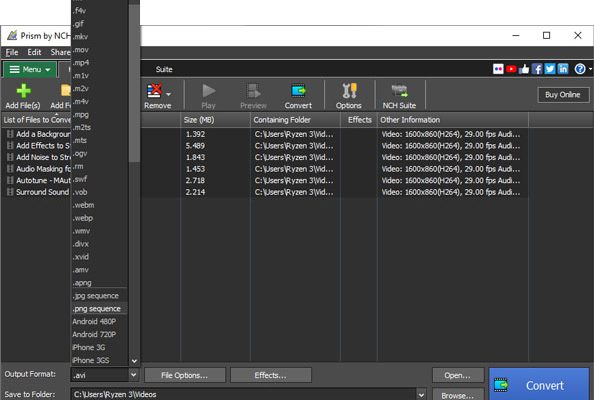
В Windows-версии рабочий экран построен вокруг очереди файлов. Верхняя панель содержит команды добавления отдельных файлов, папки и DVD, удаления позиции из списка, воспроизведения, предпросмотра, запуска конвертации и открытия настроек. Центральную часть занимает таблица очереди: в ней видны имена файлов, размер, исходная папка, применённые эффекты и поле Other Information. Последний столбец нужен не только как информационный: при ошибке программа выводит туда краткое описание проблемы, поэтому очередь одновременно служит и простым диагностическим журналом.
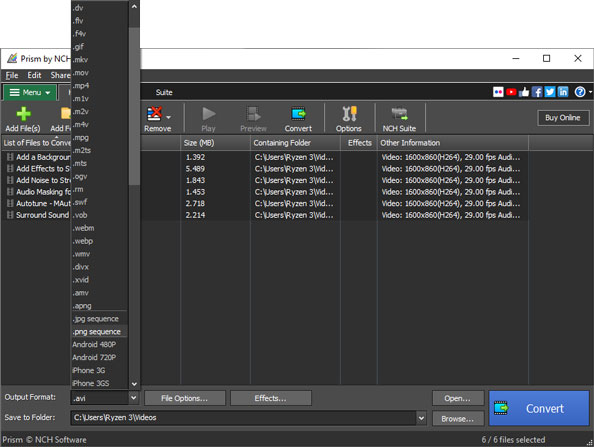
Нижняя часть главного окна отвечает за результат. Поле Output Format задаёт контейнер или тип выходного файла. Рядом находится кнопка параметров формата, открывающая настройки кодировщика, а Effects ведёт к базовой обработке изображения и монтажным операциям. Поле Save to Folder определяет папку назначения. Такая компоновка полезна тем, что параметры задания видны до запуска: не нужно проходить мастер из нескольких экранов, чтобы проверить, куда будут записаны файлы и во что они преобразуются.
Кнопка Preview позволяет увидеть результат с текущими настройками до полного пересчёта. Это важнее, чем простое воспроизведение исходника: в предпросмотре можно оценить кадрирование, ориентацию, подпись, водяной знак и другие эффекты. Длительность фрагмента предпросмотра задаётся в общих настройках, поэтому для длинных роликов не требуется каждый раз кодировать полный файл ради проверки одного изменения.
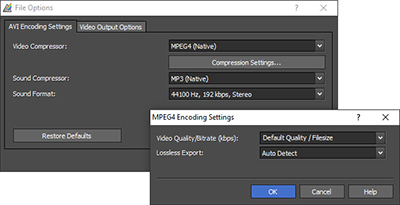
Параметры кодирования зависят от выбранного выходного формата. После выбора контейнера кнопка Encoder Options или File Options открывает его собственные настройки: набор полей для AVI, MP4, WMV и других вариантов различается, потому что допустимые кодеки и режимы сжатия задаются форматом. Prism не пытается представить все параметры единым универсальным ползунком; пользователь сначала определяет формат, а затем настраивает доступные для него аудио- и видеокодеры.
Основные функции NCH Prism Plus
Конвертация и сжатие видео
Главная функция Prism — перекодирование файла из одного медиаконтейнера и набора кодеков в другой. Программа принимает распространённые MP4, MOV, AVI, MKV, WMV, WebM, MPEG/MPG, VOB, FLV, M4V, DV и множество менее типичных расширений. Поддерживаются HEVC/H.265 и MPEG-H. Можно преобразовать один файл, выделенную группу или всю добавленную папку.
Настройки экспорта позволяют менять разрешение, частоту кадров, кодек, качество, соотношение сторон и параметры сжатия. Можно задавать целевой размер результата. Это делает Prism не только средством смены контейнера: он подходит, например, для уменьшения 4K-материала до 1080p, подготовки облегчённой копии для отправки или создания версии с другим кодеком для проигрывателя, который не понимает исходный поток.
При преобразовании в тот же формат в настройках Conversions можно выбрать одно из трёх поведений: всё равно перекодировать, просто скопировать файл в папку назначения или не выполнять операцию. Перекодирование в тот же контейнер имеет смысл, когда меняется кодек, разрешение или битрейт. Простое копирование, напротив, не создаёт нового потока и не меняет качество, но и не исправляет несовместимый кодек внутри контейнера.
Изменение разрешения и частоты кадров
Video Options позволяет включить изменение размера кадра и частоты кадров. При уменьшении разрешения доступны варианты кадрирования либо масштабирования изображения до заданной ширины и высоты. Выбор важен для сохранения геометрии: кадрирование отрезает края, а уменьшение сохраняет содержимое кадра, но изменяет размер изображения. Для более точного удаления чёрных полос или ненужной области есть отдельный Crop в окне эффектов.
Частоту кадров можно задать отдельно. Документация прямо предупреждает, что изменение FPS способно заметно повлиять на плавность движения, особенно при панорамировании. Поэтому уменьшать частоту только ради меньшего файла следует после предпросмотра: слишком агрессивное снижение может сэкономить объём ценой рывков в движении. Некоторые старые форматы вроде DV и отдельных MPEG-профилей имеют фиксированные ограничения по частоте кадров, поэтому Prism не предлагает для них произвольное значение.
Обрезка, разделение, кадрирование, поворот и скорость
Prism включает минимальный набор правок, которые удобно выполнить прямо перед конвертацией. Вкладка Edit Video в окне Video Effects имеет собственный плеер и таймлайн. Trim задаёт начало и конец сохраняемого фрагмента; маркеры можно перемещать по таймлайну или вводить точное время. Split делит материал в позиции курсора и создаёт два новых файла. Для разбиения на большее число частей операцию повторяют с уже созданным сегментом.
Crop удаляет края кадра и позволяет удерживать выбранное соотношение сторон. Область можно менять числовыми параметрами или перетаскиванием рамки в предпросмотре. Rotate поворачивает изображение на 90, 180 или 270 градусов, Flip отражает его по горизонтали или вертикали. Параметр Speed меняет скорость относительно 100%: значения выше ускоряют видео, ниже — замедляют.
По функциональному уровню это не монтажная система с многодорожечной временной шкалой. Prism решает типичные подготовительные задачи: убрать начало и конец, исправить ориентацию, вырезать чёрную рамку, ускорить или замедлить материал. Для многослойного монтажа, переходов, сложной работы со звуком и композитинга NCH предлагает отдельный VideoPad, ссылка на который присутствует в интерфейсе эффектов. Это важное разграничение: наличие Trim и Split не превращает Prism Plus в замену полноценному видеоредактору.
Цвет, текст и водяной знак
В блоке Color Change доступны яркость, контраст и гамма, а также фильтры black and white, negative и sepia. Эти параметры применяются при конвертации, поэтому отдельный промежуточный файл создавать не нужно. Возможности намеренно простые: здесь нет кривых, масок, вторичной цветокоррекции или профессионального управления цветом.
Text Caption добавляет подпись с горизонтальным и вертикальным выравниванием. В текст можно вставлять переменные даты и времени, а также абсолютное время видео. Для серийных служебных роликов это полезнее обычного статического титра: одна настройка может автоматически подставлять временное значение в каждый файл.
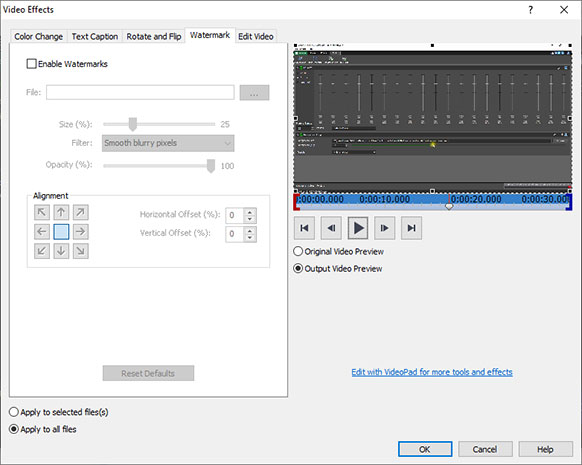
Водяной знак задаётся изображением. Для него регулируются размер, непрозрачность, фильтрация, положение по сетке 3×3 и горизонтальный или вертикальный отступ. Эффект можно применить только к выделенным файлам либо ко всей очереди. Пакетный режим позволяет наложить один и тот же водяной знак на группу видео без ручного повторения операции для каждого файла.
Объединение роликов
Инструмент Merge Video объединяет два или больше добавленных файла в один. В отдельном окне можно менять порядок клипов, добавлять и удалять элементы, видеть общую длительность и просматривать будущую склейку. Итог сохраняется в формате, выбранном в главном окне, и в указанную там папку. Возможность полезна для простой последовательной сборки фрагментов, но не даёт многодорожечный монтаж, переходы или независимую композицию слоёв.
Извлечение аудио и преобразование речи в текст
Prism может сохранять звуковую дорожку видео как MP3 или WAV. Это отдельный сценарий от обычного видеоконвертирования: на выходе создаётся аудиофайл без видеопотока. Функция удобна для записи лекции, интервью или исходника, из которого нужен только звук.
Prism также преобразует речь из видео в текст и сохраняет транскрипт в TXT. Инструмент предназначен для извлечения произнесённых слов из интервью, подкастов, лекций и других записей. Функция относится к распознаванию речи speech-to-text/video-to-text, а не к отдельному генеративному ИИ-модулю.
Метаданные
Prism умеет задавать метаданные через Tag Editor и значения по умолчанию в File Properties. Среди полей есть Comment, Edited By, Encoded By, Producer, Copyright, Title и Create Date. Если Title пуст, программа может использовать имя файла как заголовок. Значение Encoded By редактируется только в зарегистрированной версии.
Пакетная обработка и параллельные задания
Несколько файлов добавляются в общую очередь и могут конвертироваться с одинаковыми параметрами. Есть добавление целой папки и перетаскивание файлов или папок мышью. Если нажать Convert без выделения конкретной позиции, Prism обрабатывает все элементы списка. В общих настройках Windows задаётся число одновременных конвертаций; при необходимости процессу можно назначить пониженный приоритет, чтобы снизить его влияние на другие программы.
Параллельная обработка не означает, что максимальное число одновременных задач всегда ускорит пакет. Несколько кодирований одновременно конкурируют за процессор, видеокарту, память и скорость накопителя. Поэтому оптимальное значение зависит от компьютера и исходников: Prism предоставляет сам механизм, а пользователь выбирает число потоков конвертации под свою систему.
Командная строка в Prism Plus
Командный инструмент — одно из явных преимуществ Plus перед бесплатным Prism. В Windows он позволяет добавлять файлы и папки, выбирать формат и папку назначения, задавать правила перезаписи, запускать конвертацию, менять размер и FPS, применять эффекты, скрывать или показывать окно и завершать приложение. Через параметры эффектов доступны, среди прочего, яркость, контраст, гамма, фильтр, подпись, поворот, отражение, водяной знак, trim и crop.
Автоматизация имеет существенное ограничение. Prism остаётся графическим Windows-приложением, поэтому при запуске из командной строки не возвращает надёжный сигнал о завершении выданной команды и не блокирует консоль на время конвертации. Для простых локальных сценариев это приемлемо, но для серверного пайплайна, где следующий этап обязан стартовать строго после успешного завершения предыдущего, такой интерфейс требует дополнительного контроля состояния файлов или процесса. В этом отношении нативные консольные инструменты вроде FFmpeg дают более предсказуемую модель автоматизации.
Загрузка в облако и социальные сервисы
После конвертации Prism может отправлять файлы в YouTube, Vimeo, Dropbox, Google Drive, Microsoft OneDrive, Flickr и Twitter. Это именно функция публикации или передачи результата, а не обязательная облачная конвертация. Например, при загрузке в Google Drive программа открывает окно авторизации, пользователь входит в Google Account и разрешает приложению доступ к онлайн-профилю, после чего начинается преобразование при необходимости и загрузка.
Для подключённых сервисов в Options есть отдельная команда Reset/Sign Off from connected accounts. На чужом или общем компьютере ею следует пользоваться после публикации, чтобы убрать сохранённую привязку к Dropbox, Vimeo, Flickr, Google Drive, OneDrive, Twitter или YouTube. Сам факт наличия этих функций не отменяет офлайн-режим: обычный экспорт в локальную папку не требует подключения к облаку.
DVD, Blu-ray и ISO
Prism умеет добавлять DVD и читать видео из ISO-образа без предварительного ручного извлечения файлов. Поддержка форматов также охватывает незащищённые DVD и Blu-ray-источники. Ограничение принципиальное: защищённые от копирования коммерческие видео и зашифрованные диски программа не декодирует и не предназначена для обхода защиты.
Функцию записи дисков следует отделять от конвертера. Готовые ролики можно передать в Express Burn, но Express Burn — другая программа NCH с собственным лицензированием. Покупка Prism Plus сама по себе не превращает Prism в полноценный пакет авторинга и записи оптических дисков.
Форматы импорта и экспорта
Форматная совместимость Prism шире короткого списка на главном экране, причём набор поддерживаемых расширений заметно различается между Windows и macOS. Поэтому фраза «Prism открывает формат X» без указания платформы иногда вводит в заблуждение: редкие контейнеры чаще поддерживаются в Windows, тогда как базовые распространённые форматы доступны на обеих системах.
| Группа | Примеры форматов | Комментарий |
|---|---|---|
| Распространённый импорт на Windows и Mac | H.264/.264, 3GP, AMV, ASF, AVI, DIVX, DV, FLV, ISO, M4V, MKV, MOD, MOV, MP4, MPE/MPEG/MPG, OGV, SWF, TOD, VC1, VIV, VOB, WebM, WebP, WMV, XVID | Базовый набор доступен на обеих настольных платформах |
| Дополнительный импорт в Windows | 3G2, 3GPP, APNG, F4V, M2T, M2TS, MTS, M1V, M2V и ряд редких мультимедийных контейнеров | Точный список длиннее; macOS поддерживает не все эти расширения |
| Презентации | PPT, PPTX | Только Windows; требуется Microsoft PowerPoint |
| Экспорт на Windows и Mac | 3GP, AMV, ASF, AVI, DIVX, DV, FLV, GIF, JPG sequence, M2TS, M4V, MKV, MOV, MP3, MP4, MPG, OGV, PNG sequence, RM, SWF, VOB, WAV, WebM, WMV, XVID | Набор кодеков внутри контейнера зависит от выбранного формата и платформы |
| Экспорт только в Windows | APNG, F4V, M1V, M2V, MTS, WebP | Не следует рассчитывать на эти варианты в Mac-сборке |
| Аудио из видео | MP3, WAV | Видео отсутствует, сохраняется звуковая дорожка |
| Последовательности кадров | JPG sequence, PNG sequence | Создаётся серия изображений вместо обычного видеоконтейнера |
Prism поддерживает HEVC/H.265 и MPEG-H. В интерфейсе конкретный доступный видеокодек определяется выбранным контейнером. Поэтому расширение MP4 само по себе не говорит, каким именно способом сжато видео: совместимость с устройством зависит одновременно от контейнера, видеокодека, аудиокодека, разрешения, частоты кадров и других параметров.
В Windows часть импортируемых файлов зависит от DirectShow. Если редкий исходник не декодируется штатным путём, можно включить FFMPEG decoder. В некоторых случаях системе нужен подходящий установленный кодек. Этот аспект особенно заметен на старых AVI-файлах, где одинаковое расширение может скрывать совершенно разные видеокодеки.
Файлы с DRM или иным механизмом защиты от копирования составляют отдельную категорию. Наличие расширения в таблице не означает, что Prism декодирует защищённую коммерческую копию: такие источники исключены из поддерживаемого сценария.
Как выглядит типичный рабочий процесс
Практический пример можно построить на обычной задаче: есть несколько роликов MOV и MP4 с камеры, а для публикации нужны MP4 меньшего размера с одинаковым разрешением и короткой заставочной подписью. В Prism это остаётся одним заданием конвертации, а не цепочкой через несколько приложений.
- Добавить исходники. Файлы можно выбрать через Add File(s), добавить целую папку или перетащить их в окно. После загрузки нужно убедиться, что все ожидаемые ролики появились в очереди и у каждого корректно определяется длительность.
- Выбрать папку назначения. Поле Save to Folder лучше направить в отдельный каталог, а не в папку с оригиналами. Так исходники и результаты не смешиваются, а риск случайной перезаписи ниже.
- Выбрать MP4 как Output Format. После этого File Options или Encoder Options показывает доступные для MP4 параметры кодирования. Здесь выбирают совместимый кодек и уровень сжатия, исходя из требований площадки или устройства.
- Задать размер кадра и FPS только при необходимости. Если исходники 4K, а публикации достаточно 1080p, разрешение уменьшают в Video Options. Частоту кадров без необходимости лучше не менять: её изменение может заметно ухудшить плавность движения.
- Добавить однотипную подпись или водяной знак. В Effects эффект можно применить сразу ко всем файлам. Положение, размер и непрозрачность водяного знака оцениваются в правом окне предпросмотра.
- Проверить Preview Conversion. До запуска всего пакета нужно посмотреть фрагмент хотя бы одного характерного ролика: кадр, ориентацию, подпись, звук и масштаб. При сложном наборе исходников полезно проверить несколько файлов с разными параметрами камеры.
- Запустить Convert. Если конкретные позиции не выделены, программа обработает всю очередь. Во время работы показывается прогресс, а статус каждой позиции обновляется в центральной таблице.
- Проверить готовые файлы до удаления оригиналов. Следует открыть результат, проверить начало, середину и конец, синхронизацию звука, разрешение и целевой размер. Опцию автоматического удаления исходника после успешной конвертации безопаснее включать только в отлаженном повторяемом процессе.
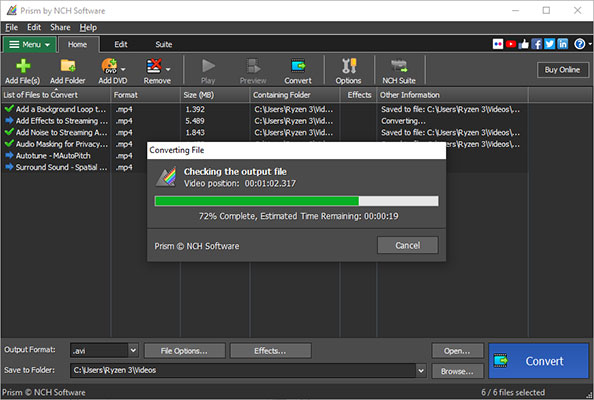
Этот пример показывает сильную сторону Prism: для массовой подготовки простых копий не требуется полноценный монтажный проект. Но программа не отменяет требований целевой площадки. Если сервис публикации задаёт конкретный кодек, максимальный битрейт, размер кадра или параметры звука, именно эти требования должны определять настройки, а не только расширение файла.
Работа офлайн, интернет и приватность
Обычная конвертация в локальную папку выполняется офлайн. Для конфиденциального материала это принципиальное преимущество перед веб-конвертером: исходный ролик не нужно отправлять на внешний сервер только ради смены контейнера, кодека или разрешения. Локальная обработка также снимает зависимость скорости конвертации от канала загрузки.
Сетевые функции включаются отдельно. Публикация в YouTube, Vimeo или облачное хранилище требует входа в соответствующую учётную запись и разрешения Prism на доступ, необходимый для загрузки. После работы на общем компьютере привязку можно сбросить через Reset/Sign Off from connected accounts. Для Google Drive процедура явно включает вход в аккаунт и подтверждение доступа к онлайн-профилю.
Ещё один сетевой сценарий связан с декодированием: при включении Use FFMPEG decoder программа может предложить скачать требуемый компонент с сайта NCH. Поэтому «работает офлайн» не означает, что абсолютно любая редкая комбинация кодека готова к декодированию на чистой системе без предварительной установки компонентов.
Опция Delete Source file after conversion требует отдельного внимания к сохранности данных. Она удаляет исходник после успешного преобразования. Это удобно в автоматизированной очереди, но рискованно для единственной копии видео: технически успешный экспорт ещё не гарантирует, что выбранные настройки дают нужное качество, что звук синхронен и что целевая программа воспроизводит файл. Для незаменимых исходников безопаснее хранить оригинал до ручной или автоматической верификации результата.
Лицензии, бесплатная версия и цена
У Prism одновременно существует бесплатный режим, Home Edition и Plus Edition. Бесплатная версия предназначена только для некоммерческого домашнего использования и имеет меньше форматов кодирования. Сразу после первой установки на 14 дней активируются дополнительные возможности Plus; затем они отключаются, если лицензия не куплена. Основные бесплатные функции при этом сохраняются.
Home Edition рассчитана на некоммерческое домашнее использование. Plus Edition лицензируется для бизнеса и профессиональных пользователей. Это важнее названия «Plus» само по себе: для коммерческой работы следует ориентироваться именно на лицензию, допускающую бизнес-применение, а не на бесплатную сборку.
Цена Prism зависит от региональной витрины. На 15 сентября 2026 года в базовой англоязычной витрине Prism Video Converter Plus Edition Annual Plan стоит 49,99 доллара США плюс VAT в год по акции при обычной цене 70 долларов в год; скидка действует до 15 сентября 2026 года. Home Edition Annual Plan там же стоит 34,99 доллара плюс VAT по акции при обычной цене 50 долларов в год, а Home Edition Quarterly Plan — 8,31 доллара за квартал. Локализованные витрины могут показывать другие суммы. Годовая и квартальная подписки продолжаются до отмены; отказаться от продления можно в любое время.
Для старых лицензий есть ещё одно условие: покупка старше шести месяцев может потребовать приобретения обновления для перехода на текущую сборку. Это не то же самое, что подписка: при выборе лицензии важно заранее понимать, нужен ли постоянный доступ к новым версиям или достаточно конкретной установленной версии.
Плюсы и минусы
Плюсы ✔️
- Есть Windows- и macOS-версии, а обычное перекодирование выполняется локально без обязательной отправки исходника в облако.
- Поддерживаются распространённые MP4, MOV, AVI, MKV, WMV, WebM и множество более редких входных форматов; поддерживаются HEVC/H.265 и импорт до 4K.
- Очередь принимает отдельные файлы и целые папки, эффекты можно применять пакетно, а в Windows настраивается число одновременных конвертаций.
- До полного экспорта доступен Preview Conversion, что позволяет проверить кадрирование, ориентацию, текст и водяной знак.
- В одном приложении объединены конвертация, простая обрезка, split, crop, rotate/flip, изменение скорости, базовая коррекция, подписи и водяные знаки.
- Plus включает Windows-инструмент командной строки для автоматизации, которого нет в стандартном бесплатном режиме.
- Можно извлекать аудио в MP3/WAV, собирать несколько роликов в один файл и редактировать базовые метаданные.
- Поддерживается прямое добавление ISO и работа с незащищёнными DVD/Blu-ray без попыток обходить защиту от копирования.
Минусы ❌
- Бесплатная редакция лицензирована только для некоммерческого использования и имеет меньше выходных возможностей; расширенные функции Plus без лицензии доступны лишь первые 14 дней.
- Форматная матрица Windows шире, чем macOS: некоторые входные и выходные расширения на Mac недоступны.
- Командная строка не возвращает надёжный сигнал завершения и не блокирует консоль на время кодирования, что усложняет строгую автоматизацию цепочек.
- Для некоторых редких Windows-исходников работа зависит от DirectShow-кодека либо дополнительного FFMPEG decoder, который может понадобиться скачать.
- Простые правки не заменяют монтажную программу: нет многодорожечной временной шкалы и профессионального инструментария NLE.
- Поддержка дисков ограничена незащищённым контентом; DRM и копи-защита не декодируются.
- Часть встроенных профилей устройств относится к старым поколениям телефонов и консолей, поэтому современную совместимость лучше задавать параметрами формата, а не полагаться на устаревшее имя устройства.
- Условия обновления старых лицензий отделены от права использовать текущую сборку: для перехода на новую версию после давней покупки может потребоваться платный upgrade.
Кому подойдёт
- Пользователю, которому нужен графический конвертер без сложного монтажа. Очередь, Output Format, папка назначения и Convert видны в одном окне, а основные параметры доступны через отдельные настройки формата.
- Тем, кто регулярно обрабатывает партии роликов. Добавление папок, пакетные эффекты и выбор количества одновременных заданий уменьшают число повторяющихся действий.
- Небольшой компании, которой нужна коммерческая редакция. Plus прямо предлагается для бизнеса и профессионального использования.
- Пользователю Windows, который хочет автоматизировать повторяемые задания без отказа от GUI. Командная строка Plus умеет задавать формат, папку, перезапись, размер, FPS и часть эффектов.
- Тем, кто работает с конфиденциальными или разнородными локальными исходниками. Основная конвертация не требует облачной передачи файла, а Windows поддерживает DirectShow и альтернативный FFMPEG decoder для части нестандартных файлов.
Кому не подойдёт
- Пользователю, которому нужен полноценный видеомонтаж. Для многодорожечного монтажа, сложной работы со звуком, переходов и композитинга нужен отдельный редактор.
- Linux-пользователю. Prism Plus выпускается для Windows и macOS; нативной Linux-версии нет.
- Тем, кому нужна полностью бесплатная коммерческая эксплуатация. Бесплатный Prism ограничен некоммерческим использованием; для бизнеса предназначена платная Plus Edition.
- Инженеру, строящему безнадзорный консольный пайплайн. Ограничение Prism CLI по сигналу завершения делает FFmpeg или другой нативный CLI-инструмент предсказуемее для скриптов и CI-процессов.
- Пользователю macOS с редкими Windows-специфичными контейнерами или задачам работы с DRM. Форматная матрица Mac уже, а защищённые коммерческие диски и файлы Prism не декодирует.
Альтернативы NCH Prism Plus
HandBrake
HandBrake — бесплатный открытый транскодер для Windows, macOS и Linux. Его выходной набор сосредоточен на современных контейнерах MP4, MKV и WebM, зато параметры видео хорошо структурированы вокруг H.264, H.265, AV1, VP8/VP9, качества, битрейта, фильтров, субтитров и аппаратных кодировщиков. Есть очередь, пакетное сканирование и аппаратные профили Intel Quick Sync, NVIDIA NVENC и AMD VCN.
HandBrake разумнее Prism Plus, когда приоритетом являются тонкая настройка современного транскодирования, бесплатная лицензия и Linux. Prism удобнее, когда нужны более разнообразные выходные типы, простое наложение водяного знака, облачная публикация и бизнес-лицензия в экосистеме NCH.
FFmpeg
FFmpeg — универсальный мультимедийный фреймворк и консольный конвертер. Он принимает файлы, сетевые потоки и устройства захвата, умеет фильтровать, транскодировать и формировать множество типов выхода. В отличие от Prism, его основной интерфейс — командная строка, поэтому старт сложнее, но автоматизация намного глубже.
FFmpeg лучше подходит для скриптов, серверных цепочек, массовой автоматизации и нестандартных комбинаций потоков. Prism Plus выигрывает в сценарии, где оператору нужен графический список файлов, предпросмотр, кнопочные эффекты и минимум ручного синтаксиса. Для Windows-скрипта, которому важно получить код возврата и точно дождаться конца процесса, ограничение Prism CLI особенно заметно.
Shutter Encoder
Shutter Encoder — бесплатный конвертер на базе FFmpeg для Windows, macOS и Linux. Он ориентирован на видео- и постпродакшн-процессы: кроме H.264/H.265/AV1 поддерживает монтажные и вещательные кодеки, rewrap, cut without re-encoding, замену аудио, извлечение потоков, субтитры, анализ VMAF и FrameMD5. Текущая версия также содержит отдельные AI-инструменты и работает с очередью.
Эта альтернатива сильнее, когда нужны профессиональные кодеки, контроль потока, анализ или функции постпродакшна без покупки лицензии. Prism проще для бытовой конвертации и имеет более прямолинейный интерфейс вокруг списка файлов и выходного формата, но по глубине профессионального медиапроцесса уступает Shutter Encoder.
XMedia Recode
XMedia Recode — бесплатный Windows-конвертер видео и аудио. Актуальная версия поддерживает H.264, HEVC/H.265, AV1, MKV, MP4, WebM и другие форматы, умеет обрабатывать незащищённые DVD/Blu-ray, добавлять и извлекать субтитры, выполнять базовые правки и использовать аппаратное ускорение AMD, NVIDIA и Intel. Текущие системные требования ориентированы на Windows 10 и 11.
XMedia Recode стоит выбрать, если нужна бесплатная Windows-программа с подробными параметрами кодирования и аппаратным ускорением. Prism Plus интереснее пользователю macOS, коммерческой среде с лицензией NCH, а также тем, кому важны встроенные облачные публикации и более упрощённый рабочий экран.
Типичные проблемы и диагностика
Исходный файл не открывается или не конвертируется
Сначала нужно отделить проблему контейнера от проблемы кодека. На Windows Prism может использовать DirectShow; два AVI-файла с одинаковым расширением способны содержать разные кодеки. Если исходник не декодируется, в Options → Conversions можно включить Use FFMPEG decoder и повторить попытку. При необходимости Prism предложит скачать соответствующий компонент.
Для AVI сначала проверяют, воспроизводится ли исходник корректно в Windows Media Player, затем смотрят название кодека в поле Other Information. Если кодек отсутствует в системе, его установка может решить проблему. При этом скачивать кодеки следует только из доверенного источника: само наличие названия кодека не гарантирует безопасность любого найденного установщика.
После конвертации есть изображение, но нет звука, или наоборот
Такая ошибка часто указывает не на контейнер в целом, а на несовместимый аудио- или видеокодек. Нужно открыть параметры выбранного выходного формата и проверить, какой видеокодер, аудиокодер, частота дискретизации и число каналов выбраны. Полезно сделать короткий Preview Conversion или тестовый файл с более стандартными настройками, прежде чем повторять длинную очередь.
Если проблема касается только одного исходника, сравнение его параметров с нормально конвертирующимся файлом помогает найти отличие. Если сбой повторяется у всех файлов одного типа, проверяется декодер и выбранная комбинация выходного контейнера и кодеков.
Видео и звук расходятся по времени
В Options → Conversions есть настройка, которая обрезает аудиодорожку в конце видео так, чтобы длительности совпадали. Она решает именно несоответствие конца дорожек, но не заменяет диагностику постоянного или нарастающего рассинхрона. При изменении FPS также следует учитывать, что конвертация частоты кадров влияет на временную структуру видео; тест без изменения FPS помогает понять, связан ли дефект с этой настройкой.
Файл получился слишком большим
Размер определяется не только расширением. Нужно проверить видеобитрейт или параметр качества, разрешение, частоту кадров, длительность и аудиобитрейт. Prism позволяет уменьшить разрешение, изменить частоту кадров, настроить сжатие и задать целевой размер. Начинать лучше с разрешения и параметров кодирования, соответствующих конечному устройству, а не снижать FPS до заметно дёрганого движения.
Если цель — просто копия того же файла в другую папку, перекодирование вообще не требуется: в настройках одинакового формата можно выбрать Copy file directly to destination folder. Это исключит повторное сжатие и изменение качества.
Файл получился заметно хуже оригинала
Нужно проверить, не уменьшено ли разрешение, не установлен ли чрезмерно низкий битрейт или высокий уровень сжатия и не менялась ли частота кадров. Ещё одна причина — несколько последовательных перекодирований с потерями. Для повторной подготовки лучше возвращаться к исходному файлу, а не кодировать уже сжатую производную копию.
Preview помогает быстро обнаружить грубую потерю детализации, ошибочное кадрирование или неподходящий фильтр, но финальный файл всё равно следует просмотреть в целевом проигрывателе. Предпросмотр не доказывает совместимость конкретного телевизора, сайта или монтажной системы.
Неожиданно применился водяной знак или другой эффект
В общих настройках есть режим, при котором добавленные эффекты сохраняются для всех последующих конвертаций, пока их не очистить вручную. Если новый проект внезапно получает старую подпись, цветовую коррекцию или водяной знак, нужно открыть Effects и сбросить параметры, а затем проверить Preview Conversion.
Результат оказался не в той папке или существующий файл был заменён
Перед запуском проверяется Save to Folder и политика обработки совпадающих имён. В автоматизации командная строка Plus поддерживает правила prompt, always, never, cancel и добавление номера к имени. Для ручной работы безопаснее сначала использовать отдельную пустую папку, особенно если исходники и результат имеют одинаковые имена.
Конвертация остановилась на ошибочном файле
В разделе Errors можно выбрать, должна ли программа пропустить сбойный файл и продолжить очередь или остановить новые преобразования после обнаружения ошибки. Для большого неоднородного пакета первый режим позволяет закончить остальные элементы, а затем разобрать ошибки по Other Information. Для критической партии, где все результаты обязаны быть однородны, остановка после ошибки помогает не принять частично обработанную очередь за полностью успешную.
DVD или Blu-ray не открывается
Нужно выяснить, защищён ли диск. Prism работает с незащищёнными источниками и не предназначен для обхода копи-защиты. Ошибка на коммерческом зашифрованном диске не является признаком отсутствующего кодека, который можно исправить установкой декодера.
Командный скрипт запускает следующий шаг слишком рано
Это известное архитектурное ограничение Prism CLI: приложение не умеет надёжно сообщить консоли о завершении выданной команды и не удерживает командную строку заблокированной до конца конвертации. Для простого запуска пакетного задания это не мешает, но последовательный конвейер должен использовать дополнительный контроль появления и готовности выходных файлов либо другой инструмент с синхронным консольным поведением.
Как проверить результат конвертации
Проверка нужна даже тогда, когда Prism завершил задачу без сообщения об ошибке. Статус готовности означает, что программа создала выходной файл, но не подтверждает соответствие требованиям сайта, телевизора, архива или монтажной системы.
- Сверить контейнер и расширение. Файл должен иметь тот тип, который выбран в Output Format.
- Проверить разрешение и частоту кадров. Особенно после Resize Video или Change Frame Rate нужно убедиться, что получены ожидаемые значения.
- Просмотреть начало, середину и конец. Это выявляет обрыв, повреждённые фрагменты, рассинхрон звука и ошибку на финальном участке.
- Проверить монтажные правки. При Trim и Crop нужно убедиться, что не отрезана нужная часть; при Rotate и Flip — что ориентация правильная; при водяном знаке — что он читаем и не перекрывает важный объект.
- Оценить звук. Проверяются наличие дорожки, громкость, количество каналов в целевом плеере и синхронность речи с изображением.
- Проверить размер файла. Если задача состояла в сжатии, сравнивается фактический объём с требованием площадки или доступным хранилищем.
- Открыть файл именно в целевой среде. Успешное воспроизведение на компьютере не гарантирует совместимость телевизора, презентационной системы или веб-сервиса.
- Только после проверки решать вопрос с оригиналом. Автоматическое удаление исходника не следует использовать как способ очистки места до подтверждения качества и совместимости результата.
Для больших партий полезно сначала прогнать один типичный файл с теми же настройками, а уже после проверки запускать весь набор. Такой тест особенно важен, когда меняются разрешение, FPS, кодек или аудиопараметры. Если пакет содержит материалы из разных камер и программ, один образцовый файл не покрывает все случаи: стоит выбрать по одному представителю каждого типа источника.
Поле Other Information в очереди помогает отделить технический сбой от неудачного выбора параметров. Ошибка декодирования или отсутствующий кодек обычно оставляют диагностическое сообщение, тогда как слишком низкое качество при формально успешном экспорте обнаруживается только просмотром и сравнением характеристик результата.
FAQ
Что происходит с временным файлом, если остановить конвертацию?
В Options → Conversions есть отдельная настройка Delete partially converted temporary files. Она определяет, удалять ли незавершённый временный результат после отмены. Для больших пакетов это полезно проверить заранее, чтобы прерванные файлы не смешивались с готовыми.
Можно ли продолжать работать в других программах во время кодирования?
Да. В общих настройках Windows есть Run with lower priority, а в разделе Conversions — Convert in background. Первый параметр снижает приоритет Prism, второй позволяет перемещать или сворачивать окно во время работы. Это не ускоряет конвертацию, но помогает уменьшить влияние фонового задания на интерактивную работу.
Можно ли заранее выбрать язык дорожки при чтении DVD?
Да. В настройках Conversions есть DVD preferred language. Prism использует выбранный языковой код, чтобы определить предпочитаемый язык при конвертации DVD. Настройка относится к выбору содержимого диска, а не к языку интерфейса программы.
Есть ли особенности VOB на macOS?
VOB доступен как выходной формат и в Windows, и на Mac, но в Mac-сборке из Mac Store этот вариант недоступен. Для пользователя такой источник установки имеет значение, поэтому VOB лучше проверять именно в своей сборке.
Может ли Prism сделать видео из неподвижного изображения?
В Options → Conversions предусмотрена длительность, которую программа назначает неподвижному изображению при преобразовании в видеоформат. Это позволяет определить, сколько секунд такой кадр будет присутствовать в созданном видео, без предварительной сборки клипа в монтажной программе.
Можно ли получить звуковое уведомление по завершении очереди?
Да. В общих настройках Windows есть Play sound on completion of the conversion process, а также возможность вывести окно Prism на передний план после завершения. Эти параметры удобны для длительного локального пакета, когда пользователь параллельно занимается другой работой.
Итог по сценариям использования
Для домашней разовой конвертации сначала имеет смысл оценить бесплатный Prism: он не требует регистрации и продолжает работать после окончания 14-дневного доступа к функциям Plus, хотя набор форматов кодирования становится уже. Покупка Plus оправдана, когда нужны расширенные форматы, коммерческое использование или Windows-командная строка.
Для регулярной пакетной подготовки видео сильная сторона Prism Plus — сочетание простой очереди и прикладных правок. Один процесс может включать добавление папки, выбор формата, уменьшение разрешения, trim, водяной знак, предпросмотр и массовый экспорт. Это быстрее организуется, чем полноценный монтажный проект, если задача действительно состоит в конвертации, а не в создании фильма.
Для профессионального кодирования с глубоким контролем, вещательными кодеками, анализом качества или сложными очередями Shutter Encoder и HandBrake дают больше специализированных инструментов, а FFmpeg лучше подходит для автоматизированных конвейеров. На Windows бесплатный XMedia Recode остаётся сильной альтернативой для детальной настройки кодеков и аппаратного ускорения.
Prism Plus рационален там, где важны понятный графический интерфейс, широкий набор бытовых форматов, локальная обработка, пакетные операции и лицензия для коммерческого использования. Его не стоит выбирать ради многодорожечного монтажа, обхода защищённых дисков или сложного серверного скриптинга. Перед оплатой особенно важно проверить матрицу форматов для своей ОС и текущую цену: скидочная стоимость Plus действует только до 15 сентября 2026 года.











