


PaintTool SAI — настольная программа SYSTEMAX для цифрового рисования в Windows. Её сильная сторона не в фотообработке общего назначения, а в ручной работе стилусом: эскизах, чистовом контуре, покраске, смешивании цвета и многослойной иллюстрации. В 2026 году у продукта необычный статус: стабильная коммерческая ветка по-прежнему обозначена как SAI Ver.1.2.5, для неё отдельно выпущена тестовая Ver.1.2.6-Beta.3 с исправлением серьёзной ошибки сохранения, а SAI Ver.2 распространяется как техническая предварительная версия. Поэтому оценивать PaintTool SAI нужно с разделением этих веток: функции SAI 2 нельзя автоматически приписывать стабильной SAI Ver.1.
Скачать PaintTool SAI бесплатно
Рекомендуемый аналог
ФотоМАСТЕР
Фоторедактор для Windows и macOS с русским интерфейсом
- Ретушь портретов и точная коррекция фото
- Удаление объектов, замена фона и неба
- Пакетная обработка и популярные форматы
- Понятный русскоязычный интерфейс
PaintTool SAI
Программа для работы с изображениями и графикой на русском языке
- Меньше инструментов для точной локальной коррекции
- Часть расширенных функций доступна только платно
- Набор инструментов зависит от версии и платформы
- Может не подойти для сложного профессионального монтажа

Кратко о PaintTool SAI
| Параметр | Данные |
| Официальное название | PaintTool SAI |
| Разработчик | SYSTEMAX Inc. / SYSTEMAX Software Development |
| Тип | настольная программа для цифрового рисования и иллюстрации |
| Стабильная ветка | PaintTool SAI Ver.1.2.5, 32-bit |
| Тестовое исправление Ver.1 | SAI Ver.1.2.6-Beta.3, 32-bit |
| Ветка SAI Ver.2 | Technical Preview; отдельно доступны 32- и 64-битные сборки |
| Актуальная major-renovated preview на дату обзора | 2026-08-06; разработчик предупреждает о серьёзных незакрытых ошибках |
| ОС стабильной Ver.1 | Windows XP, Vista, 7, 8, 8.1, 10, 11 |
| Устройство ввода Ver.1 | Wintab-совместимый графический планшет с поддержкой давления |
| Нативный формат Ver.1 | .sai |
| Форматы обмена Ver.1 | BMP, JPEG, PNG, PSD, TGA |
| Пробный режим | 31 день с полным набором функций; после окончания блокируются открытие и сохранение файлов |
| Цена лицензии Ver.1 | 5500 JPY с налогом за одну лицензию |
| Срок лицензии | без ограничения срока для Ver.1.x.x |
| Интернет для рисования | не требуется; пробный режим полностью работает офлайн |
| Облачная обработка и ИИ | не являются частью описанного SYSTEMAX рабочего процесса PaintTool SAI |
| Мобильная и веб-версия | официальная линейка ориентирована на Windows; отдельного браузерного или мобильного PaintTool SAI SYSTEMAX не представлено |
Что это за программа и чем она не является
Официальное написание — PaintTool SAI, слитно в слове PaintTool. В русскоязычной среде часто встречается вариант Paint Tool SAI, но речь идёт о том же редакторе SYSTEMAX. Его не следует смешивать с Microsoft Paint, Paint.NET, PaintShop Pro, мобильными приложениями со словом SAI в названии и неофициальными сборками. SYSTEMAX распространяет собственный Windows-продукт и прямо отделяет стабильную Ver.1 от развиваемой Ver.2.
По назначению SAI ближе к специализированному приложению художника, чем к универсальному фотокомбайну. Базовая модель работы строится вокруг холста, кистевых инструментов, давления пера, слоёв, выделений и трансформаций. Для фотографа программа может быть полезна как средство дорисовки, ручной маскировки, покраски поверх изображения или создания иллюстративных элементов, но она не заменяет RAW-конвертер, каталогизатор, HDR-редактор или полнофункциональную систему допечатной подготовки.
PaintTool SAI поддерживает перо с давлением, сглаженное рисование и внутреннюю композицию с 16-битными ARGB-каналами; дистрибутив Ver.1 занимает лишь несколько мегабайт. При этом архитектура стабильной Ver.1 остаётся 32-битной. Это объясняет характер программы: она ориентирована на отзывчивое ручное рисование, а не на огромные фотодокументы с десятками гигабайт данных, сложные вычислительные фильтры или автоматизированные производственные цепочки.
Текущий статус: Ver.1, тестовая Ver.1.2.6 и SAI Ver.2
Стабильная PaintTool SAI Ver.1.2.5
PaintTool SAI Ver.1.2.5 остаётся доступной как полный установщик и пакет обновления. Это 32-битная версия, датированная 25 апреля 2016 года. Лицензия PaintTool SAI Ver.1 продолжает продаваться, а перечень поддерживаемых ОС этой ветки включает Windows 11.
Однако у Ver.1.2.5 есть важный риск, который нельзя пропускать в обзоре. SYSTEMAX обнаружила редкую, но серьёзную ошибку: во время сохранения холста файл может быть потерян, если в этот момент к сохраняемому файлу обращается другая программа. Для исправления выпущена SAI Ver.1.2.6-Beta.3 от 27 января 2025 года. Она прямо обозначена как тестовая версия, поэтому это не новый стабильный релиз, а отдельный вариант для пользователей, которым критично закрыть конкретную проблему.
SAI Ver.2 — не финальный релиз
SAI Ver.2 распространяется как Technical Preview. Эта ветка содержит ошибки и неудобства и не предназначена для тех, кому нужна стабильная программа. Дистрибутив поставляется ZIP-архивом: пользователь самостоятельно распаковывает его и запускает sai2.exe, а ярлыки и ассоциации файлов настраивает сам.
На дату этого обзора раздел разработки делит SAI Ver.2 ещё на два направления. Сборка 2026-07-02b названа последней стабильной технической предварительной версией до крупной переработки. Параллельно развиваемая major-renovated ветка обновлена 6 августа 2026 года и доступна в 32- и 64-битном вариантах. Слово stable здесь относится к стабильности внутри preview-ветки, а не к статусу готового SAI Ver.2 как законченного коммерческого релиза.
На 6 августа 2026 года у major-renovated сборки перечислены нерешённые проблемы: неправильное позиционирование символов при вертикальном наборе с некоторыми шрифтами, возможность незаметного исчезновения частей изображения во время редактирования, сбои восстановления работы и случаи, когда сохранённый холст загружается с пустыми слоями. CFF-шрифты в этой ветке пока не поддерживаются. Разработчик рекомендует хранить несколько резервных копий. Для основной рабочей станции, где потеря проекта недопустима, это достаточная причина не заменять Ver.1 стабильной production-среды на последнюю preview-сборку без резервного процесса.
Системные требования и совместимость
PaintTool SAI Ver.1
Официальные минимальные требования стабильной ветки очень низкие по современным меркам: PC/AT, процессор Pentium 450 МГц или новее с MMX, 1 ГБ ОЗУ для Windows Vista и более новых систем, 512 МБ свободного места, экран 1024×768 с 32-битным True Color. Для Windows XP указан минимум 256 МБ ОЗУ. Это минимумы запуска, а не рекомендация для больших иллюстраций: расход памяти напрямую растёт вместе с размером холста и количеством слоёв.
Ver.1 — 32-битное приложение. В официальном FAQ отдельно объясняется, что 32-битная архитектура ограничивает доступное адресное пространство, а внутреннее представление изображения расходует много памяти. Не следует выставлять чрезмерный Maximum Canvas Size без необходимости: слишком большой предел увеличивает вероятность нехватки памяти. Для пользователя с современным ПК это означает, что большой объём установленной RAM не превращает старую 32-битную ветку в редактор бесконечно больших документов.
В требованиях Ver.1 указана работа на реальном PC/AT, а виртуальная машина не поддерживается. Для пера требуется Wintab-совместимый драйвер. Отдельно документирована проблема некоторых N-trig/Surface-драйверов Wintab: при нарушении спецификации Wintab ввод может работать неправильно. Для этого конкретного случая Ver.1 предусмотрен параметр TabletMouseSimulation в misc.ini, но применять его имеет смысл только при соответствующем симптоме, а не как обязательную настройку для всех планшетов.
Высокая плотность пикселей
У Ver.1 есть существенное ограничение для современных ноутбуков и 4K-мониторов: ветка не поддерживает high-DPI. В Windows 10 требуемое программе DPI-масштабирование не решает эту проблему; для Ver.1 предусмотрен обход с уменьшением разрешения примерно ниже 1920×1200. Это не косметическая мелочь: слишком мелкие элементы интерфейса напрямую влияют на удобство выбора кистей, слоёв и числовых параметров.
SAI Ver.2 Technical Preview
У preview-ветки требования другие. Для сборки 2026-07-02b при холсте порядка 2000×2000 указаны x86 PC, процессор Intel Core 2 Duo 1,6 ГГц, более 1 ГБ памяти, более 20 ГБ свободного места и экран 1024×768 с 24-битным цветом. Поддерживаются WinTab API и TabletPC API. Для major-renovated preview с 2026 года минимальная ОС начинается с Windows Vista, а процессору требуется SSE 4.1; ориентир по памяти и свободному месту остаётся тем же.
Технический превью доступен в 32- и 64-битном вариантах. Это важное отличие от Ver.1, но оно не отменяет preview-статус. Для больших полотен 64-битная сборка потенциально снимает часть старых адресных ограничений, однако при коммерческой работе над ценным исходником главным критерием остаётся сохранность проекта, а не максимальный размер адресуемой памяти.
Как устроен интерфейс PaintTool SAI Ver.1
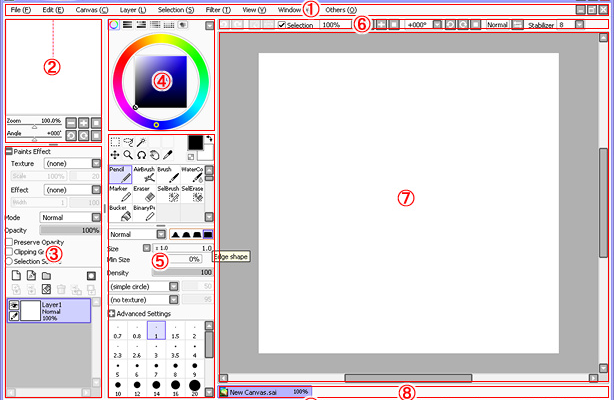
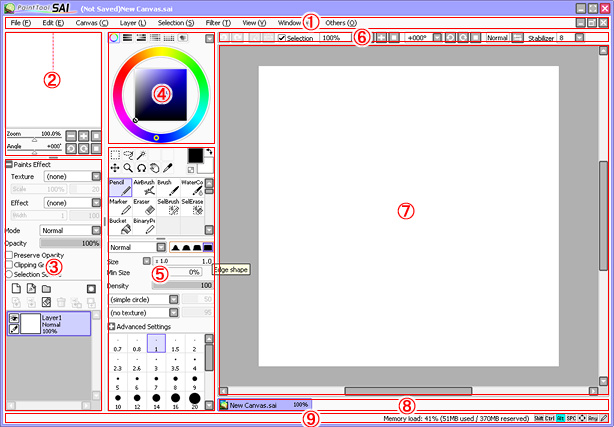
Интерфейс Ver.1 построен вокруг одного большого холста и компактных панелей. В нём нет ленточного меню, каталога фотографий или многостраничного менеджера проектов. Основные зоны — строка меню, Navigator, Layer Panel, Color Panel, Tool Panel, Quick Bar, Workspace View, View Bar и Status Bar. Панели можно располагать слева или справа, а часть элементов скрывать, чтобы отдать больше места рисунку.
Quick Bar и управление видом
Quick Bar выводит операции, к которым художник обращается постоянно: Undo и Redo, действия с выделением, масштабирование, поворот и отражение вида, а также настройку стабилизатора. Поворот и горизонтальное отражение именно вида удобны при рисовании: можно изменить положение изображения на экране или проверить симметрию композиции, не переворачивая пиксели самого документа.
Navigator даёт обзор холста и управляет прокруткой, масштабом и углом. В меню View можно создать дополнительный вид одного и того же холста. Это позволяет держать рядом крупный фрагмент и общий план без создания копии файла. При работе с лицом, линейным рисунком или мелкими деталями такой режим полезнее постоянного ручного зума: изменения остаются общими для одного документа, а отображения — независимыми.
Color Panel
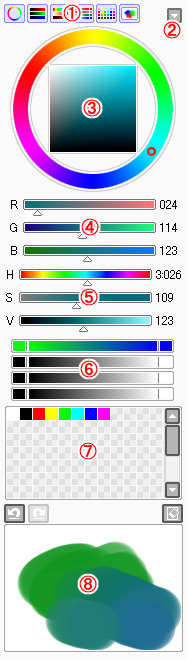
Цветовая панель объединяет несколько способов выбора цвета: круг, RGB-слайдеры, HSV-слайдеры, Color Mixer, Swatches и Scratchpad. Пользователь может отключать ненужные блоки. В круге доступны варианты HSV/HSL-представления, а Scratchpad работает как небольшая площадка для смешивания: на ней можно наносить мазки и брать получившийся оттенок пипеткой.
Layer Panel
Панель слоёв — второй центр рабочего процесса после кистей. В Ver.1 есть обычные слои, Linework Layer и Layer Set. Для слоя задаются режим композиции, непрозрачность, Preserve Opacity, Clipping Group и Selection Source. Поддерживаются маски слоя, видимость, перемещение и группирование. Это достаточно для типичного разделения иллюстрации на эскиз, контур, базовые цвета, тени, свет, фон и корректирующие по смыслу слои, хотя сама программа не является редактором с системой недеструктивных adjustment layers уровня Photoshop.
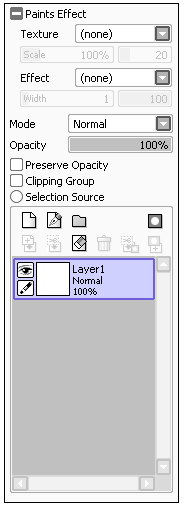
Из режимов наложения документированы Normal, Multiply, Screen, Luminosity, Shade, Overlay, Lumi & Shade и Binary Color. При обмене через PSD не все варианты эквивалентны режимам Photoshop: для части режимов перевод приблизительный, а Binary Color не имеет прямого соответствия. Поэтому документ, который должен выглядеть одинаково в SAI и другом редакторе, нужно визуально проверять после PSD-экспорта, особенно если используются не базовые Normal, Multiply, Screen и Overlay.
Layer Texture имитирует фактуру бумаги, а эффект Fringe создаёт кайму по границе непрозрачности, что применимо для акварельного вида. При объединении слоёв текстуры и эффекты фактически запекаются в пиксели. При PSD-экспорте эффект также переводится в пиксельный результат; текстура, назначенная Layer Set, по документации Ver.1 в PSD не переносится. Это пример того, почему PSD здесь является форматом обмена, а не абсолютным контейнером всех внутренних сущностей SAI.
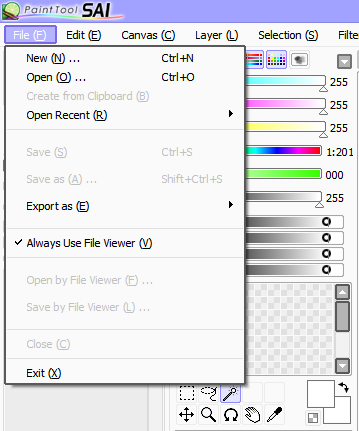
File Viewer и меню File
PaintTool SAI имеет собственный File Viewer. Его можно использовать при открытии и сохранении, чтобы видеть дерево папок и миниатюры. Для художника, который хранит множество эскизов рядом, это удобнее обычного системного диалога, но File Viewer не превращает SAI в каталогизатор: рейтингов, меток, коллекций и DAM-функций здесь нет.
Кисти и ручное рисование
Pencil, Air Brush, Brush, Water Color и Marker
Основные рисующие инструменты Ver.1 различаются поведением краски, а не только формой курсора. Pencil и Air Brush используют близкий алгоритмический принцип, но настроены под разные ощущения штриха. Painting Brush смешивает цвет с уже существующим изображением и учитывает параметры Blending, Dilution и Persistence. Water Color также смешивает и тянет цвет, а при малом давлении может давать размывающий эффект без активного нанесения нового оттенка. Marker сохраняет более плотное поведение прозрачности и при этом допускает смешивание.
Для каждого инструмента важны размер, минимальный размер при слабом давлении, плотность, форма и текстура кисти, а также собственные параметры смешивания. Смысл чувствительности к нажиму здесь практический: один пресет может переходить от тонкого к толстому штриху без ручного переключения размера. Именно поэтому SAI исторически ориентирован на планшет и перо, а работа мышью остаётся технически возможной, но не раскрывает основное преимущество редактора.
Стабилизатор
Стабилизатор сглаживает траекторию пера и особенно полезен для чистового контура. Его значение доступно прямо в Quick Bar и в настройках инструмента. У этой функции есть компромисс: режимы S-1…S-7 намеренно сильнее задерживают линию. Официальный FAQ называет их одной из причин ощущения запаздывающего мазка. Если курсор реагирует нормально, а штрих заметно догоняет перо, первым диагностическим действием разумно проверить именно стабилизацию, а не переустанавливать программу.
Eraser и Binary Pen
Eraser рисует прозрачностью, то есть удаляет непрозрачность слоя. Binary Pen создаёт линии без сглаживания по краям, что полезно для пиксельного или технически жёсткого рисунка. Для обычной иллюстрации основными остаются сглаженные кисти, но наличие бинарного пера позволяет работать там, где промежуточные полупрозрачные пиксели нежелательны.
Bucket, Magic Wand и источники выделения
Bucket определяет замкнутую область по прозрачности или различию цветов и заполняет её. Magic Wand использует сходную логику для создания выделения. В качестве цели можно выбрать текущий слой, все изображение или специально отмеченный Selection Source. Последний вариант удобен для покраски по контуру: например, линейный слой отмечается источником, а заливка выполняется на другом слое, не разрушая сам контур.
Linework Layer: редактируемый контур
Linework Layer — одна из характерных особенностей PaintTool SAI Ver.1. Это не полноценная векторная графика в смысле SVG-редактора, но штрихи хранятся как редактируемые линии с контрольными точками. Для них доступны Linework Pen, Curve, Line, Control Point, Pressure, Linework Eraser, Line Type и Line Color. Пользователь может после рисования менять форму линии, давление в отдельных точках, тип и цвет.
Такой слой полезен для чистового лайна. Художник сначала проводит линию с естественным нажимом, затем исправляет отдельные изгибы и толщину без полного перерисовывания. При необходимости Linework Layer растеризуется в обычный слой. С другой стороны, это не универсальная замена векторному редактору: работа остаётся подчинена структуре SAI, а экспорт в типичные растровые форматы переводит результат в пиксели.
Выделение, трансформация и базовая коррекция
В Ver.1 есть прямоугольное выделение, Lasso, Magic Wand, Selection Brush и Selection Eraser. Selection Brush удобен там, где объект проще буквально «закрасить» как маску выделения, а Selection Eraser удаляет лишние участки. Выделенную область или слой можно перемещать, масштабировать, вращать, отражать и деформировать. Для трансформации доступны Scale, Free Deform и Rotate.
Фотографические коррекции минимальны. В меню Filter документированы Hue and Saturation и Brightness and Contrast. Это позволяет поправить общий оттенок, насыщенность, светлоту, яркость и контраст выбранной области, но не превращает SAI в полноценную систему цветокоррекции. Нет основания выбирать его вместо RAW-редактора ради экспозиции, профилей объектива, шумоподавления, локальных масок фотографии или управления библиотекой снимков.
Полезная команда Luminance to Transparency переводит яркость растрового слоя в прозрачность: светлые пиксели становятся прозрачнее, тёмные — непрозрачнее. Для отсканированного рисунка на белой бумаге это практичный способ выделить тёмный штрих и затем подкладывать цвет ниже, не сохраняя белый фон как непрозрачную плоскость.
Форматы файлов и совместимость с другими редакторами
Нативный .sai
Для Ver.1 рабочим форматом является .sai. В нём следует сохранять редактируемый исходник, если важны слои, маски, специфические свойства SAI и возможность продолжить рисование. SYSTEMAX отдельно описывает строгую проверку целостности .sai: повреждённый файл может не открыться вообще. Если несколько несвязанных .sai-файлов внезапно становятся нечитаемыми, официальная диагностика предлагает проверять накопитель и корректность операций записи, а не считать каждый случай отдельной ошибкой рисующего движка.
BMP, JPEG, PNG, PSD и TGA
Для обмена Ver.1 поддерживает распространённые растровые форматы BMP, JPEG, PNG, PSD и TGA. JPEG подходит для плоской финальной публикации без прозрачности, PNG — для изображения без потерь с прозрачным фоном, BMP и TGA нужны в отдельных рабочих цепочках, а PSD является основным мостом к редакторам, умеющим работать со слоями.
Команда Export as принципиально отличается от обычного Save: она записывает выбранный формат, не меняя имя текущего редактируемого документа. Это безопасная модель для рабочего процесса: исходник остаётся .sai, а публикационная копия создаётся отдельно. При использовании PSD важно помнить об ограничениях режимов наложения и специфических эффектов слоя. После передачи файла в другой редактор нужно сравнить изображение визуально, а не полагаться только на то, что PSD открылся без ошибки.
SAI Ver.2 и .sai2
SAI Ver.2 использует собственный формат .sai2. Это отдельная ветка формата, поэтому при обмене с другими приложениями надёжнее использовать PSD/PSB или плоский графический экспорт, а не ожидать универсальной поддержки .sai2. В текущей preview-ветке SYSTEMAX развивает экспорт: в major-renovated линии появилась возможность менять размер изображения при сохранении, а для форматов кроме SAI2, PSD и JPEG — выбирать формат пикселей.
Что изменяется в SAI Ver.2
SAI Ver.2 расширяет исходную концепцию, но пока остаётся разработческой веткой. В ней присутствуют типы слоёв и инструменты, которых нет в классической Ver.1 в том же виде: Text, Shape, развитые линейки, перспективные конструкции, дополнительные возможности Linework и более современная работа с большими документами. В переработанной ветке 2026 года SYSTEMAX заново реализовала или значительно изменила ряд инструментов выделения, текста и трансформации.
В major-renovated preview добавлены режим серого холста, предварительная реализация управления цветом с sRGB/sGray, светлая и тёмная схема интерфейса, бумажная сетка с привязкой, Lasso Fill, бинарный полутон и регистрация изображения холста как ресурса для бумаги слоя, формы кисти, scatter-формы или текстуры. Для трансформации развиваются сеточная и mesh-деформация, а при включённой симметричной линейке — симметричное преобразование.
Текстовый инструмент в переработанной ветке поддерживает межсимвольный и межстрочный интервал, ruby-аннотации, горизонтальные символы внутри вертикального текста и двунаправленные письменности. При этом ограничение CFF-шрифтов на 6 августа 2026 года официально сохраняется, а для некоторых шрифтов в вертикальном наборе есть ошибка позиционирования. Поэтому этот блок следует воспринимать как описание текущего состояния preview, а не обещание полностью зрелой верстальной системы.
Scatter Tool в современной ветке может использовать несколько изображений, в том числе цветные, а Linework и Shape получили улучшения кривых и операции копирования/вырезания, более похожие на обычные слои. Эти функции заметно расширяют возможности SAI для иллюстратора, однако главный практический вывод остаётся прежним: если проект должен воспроизводимо открываться завтра и через несколько месяцев, preview-сборку следует считать экспериментальным рабочим инструментом с обязательным резервированием.
Типичный рабочий процесс: от чистого холста до публикационной копии
Ниже — воспроизводимый сценарий для иллюстрации в стабильной Ver.1. Это не единственно возможная техника, а пример того, как связаны основные функции программы.
- Создать холст. В File выбирается New, задаются размеры в пикселях и разрешение. Для Ver.1 нет смысла задавать заведомо огромный Maximum Canvas Size: 32-битная архитектура и внутренний расход памяти делают избыточный запас контрпродуктивным.
- Сделать эскиз. На обычном слое выбирается Pencil или другая лёгкая кисть. Давление пера управляет размером штриха, а умеренный стабилизатор сглаживает движение без чрезмерной задержки.
- Подготовить чистовой контур. Можно создать новый Normal Layer и обвести эскиз растровой кистью либо использовать Linework Layer, если нужно после нанесения править контрольные точки и давление отдельных штрихов.
- Настроить структуру слоёв. Контур, базовые цвета, тени, свет и фон размещаются раздельно. Clipping Group ограничивает верхний слой прозрачностью нижнего, Preserve Opacity защищает уже существующую непрозрачность слоя от выхода за его форму.
- Залить базовые области. Контурный слой можно назначить Selection Source, а Bucket или Magic Wand использовать с опорой на него. Это позволяет держать заливку отдельно от линии.
- Покрасить и смешать. Painting Brush и Water Color регулируются через Blending, Dilution и Persistence. Для отдельных задач используется Marker, Air Brush или текстура слоя.
- Проверить композицию. Горизонтальное отражение вида помогает увидеть дисбаланс, не меняя сам документ. Дополнительный View позволяет одновременно следить за общим силуэтом и увеличенным участком.
- Сохранить редактируемый исходник. Рабочая версия записывается в .sai. Для критически важной работы следует делать отдельные версии файла и резервные копии, особенно с учётом опубликованного SYSTEMAX риска Ver.1.2.5 при редком конфликте доступа во время сохранения.
- Создать публикационную копию. Через Export as выводится PNG для прозрачности или JPEG для обычного плоского изображения. Если проект передаётся в другой редактор с сохранением слоёв, используется PSD и затем проверяются режимы наложения и внешний вид.
Такой процесс показывает сильную сторону SAI: программа не заставляет художника проходить через множество модулей. Эскиз, линия, заливка и покраска находятся в одном окне. Но именно простота означает, что дополнительные этапы — сложная фотокоррекция, подготовка к печати, пакетная выдача множества размеров, автоматизация или каталогизация — логичнее выполнять в другом инструменте.
Пакетная обработка, облако, мобильность и ИИ
PaintTool SAI — локальное настольное приложение. Установка, лицензирование и рисование не опираются на облачный редактор. Для пробных 31 дней интернет вообще не нужен. Лицензионный сертификат для полностью офлайн-компьютера можно сформировать на другом подключённом ПК по System ID и перенести, например, через съёмный накопитель.
В официальных материалах PaintTool SAI не представлена как система пакетной фотообработки, облачная библиотека, мобильный редактор или ИИ-сервис. Её рабочая модель — пользователь открывает или создаёт холст и вручную рисует. Если задача состоит в автоматическом удалении фона у сотен снимков, синхронизации библиотеки между устройствами, генеративном заполнении, пакетном ресайзе или программируемом конвейере, выбор SAI не соответствует типу задачи.
Отсутствие облачной зависимости имеет и плюс для приватности: сам рисунок не требуется отправлять на сервер для обработки. Интернет нужен для загрузки программы, покупки и получения сертификата, но редактирование происходит локально. В лицензионном соглашении SYSTEMAX отдельно сказано, что персональные данные, полученные при покупке лицензии, используются для идентификации пользователя при восстановлении данных лицензии и не продаются третьим лицам.
Лицензия, цена и пробный период
31 день без функциональных урезаний
Пробный период PaintTool SAI составляет 31 день. В течение него доступен полный набор функций. Это не «free»-редакция с водяным знаком или ограниченным разрешением. После окончания периода программа немедленно блокирует открытие и сохранение файлов. Поэтому нельзя рассчитывать закончить работу после истечения срока: если последнее изменение не было сохранено до блокировки, продолжить обычный файловый цикл без лицензии не получится.
Истёкший пробный период не продлевается. Изменение системных часов и другие системные события могут привести к досрочному окончанию отсчёта; такой период не восстанавливается. Практический вывод простой: пробную версию лучше ставить тогда, когда есть время проверить планшет, DPI, производительность и реальный процесс сохранения, а не «про запас».
Стоимость и доставка лицензии
Лицензия PaintTool SAI Ver.1 стоит 5500 JPY с налогом за одну лицензию. Продукт продаётся как цифровая лицензия, физической коробки или диска SYSTEMAX не предоставляет. Для покупки доступны карты VISA, MasterCard и JCB через AXES Payment и PayPal; для иностранных клиентов за пределами Японии предусмотрен только PayPal. После подтверждения заказа пользователь получает данные для загрузки цифрового сертификата.
Лицензия не ограничена по времени внутри ветки Ver.1.x.x. SAI Ver.2 объявлена бесплатным обновлением для лицензии Ver.1, поскольку дальнейшее улучшение Ver.1 было отменено. Старые FAQ могут содержать прежний план об отдельной плате за крупную версию; для текущего состояния приоритет имеет актуальное уведомление на основной странице продукта.
Сколько компьютеров
Для индивидуального пользователя одна лицензия разрешает установку на его собственные компьютеры, если программой пользуется только этот человек. Для семьи или организации при нескольких пользователях требуется несколько лицензий; соглашение рассчитывает необходимое количество как меньшее из числа пользователей и числа компьютеров с установленной программой. Перед корпоративным развёртыванием нужно исходить именно из этих условий, а не из упрощённого правила «одна лицензия на один ПК».
Лицензия и права на рисунки
SYSTEMAX не ограничивает продажу или монетизацию собственных работ, созданных конечным пользователем: права на такие работы остаются у автора. Это важно для иллюстраторов, которые рисуют на заказ, продают принты или публикуют коммерческий контент. Одновременно лицензия запрещает передавать пользовательскую лицензию другим людям и обходить защиту пробного периода.
Установка и активация без лишних ошибок
Стабильная Ver.1
Полный установщик Ver.1.2.5 по умолчанию размещает программу в C:PaintToolSAI. Для Windows Vista и более новых систем SYSTEMAX не рекомендует устанавливать Ver.1 в Program Files: из-за UAC программа может работать неправильно. При первом запуске полный пакет выполняет процедуру настройки, которая может занять несколько минут; последующие запуски проходят без неё.
Лицензионный сертификат Ver.1 помещается в папку программы. System ID текущего компьютера доступен через Others → System ID. После замены части оборудования System ID может измениться; тогда старый сертификат перестанет совпадать с системой и нужно сформировать новый сертификат по актуальному идентификатору. Повторно покупать лицензию для этого не требуется.
SAI Ver.2
Technical Preview не использует обычный установщик. ZIP нужно полностью распаковать и запускать sai2.exe из полученной папки. Для снятия ограничений открытия и сохранения лицензией Ver.1 создаётся новый сертификат с System ID, полученным уже из SAI Ver.2. Он размещается в DocumentsSYSTEMAX Software DevelopmentSAIv2. Если Documents перенесена OneDrive, физический путь может оказаться в OneDriveDocuments; SYSTEMAX советует проверить оба варианта, если сертификат не распознаётся.
Для диагностики SAI Ver.2 создаёт журналы ошибок в DocumentsSYSTEMAX Software DevelopmentSAIv2error. Это полезнее общих советов «переустановить Windows»: при воспроизводимом падении можно сохранить точную сборку, последовательность действий и соответствующий errlog.
Частые проблемы и как их диагностировать
Кисть запаздывает за пером
Сначала проверьте стабилизатор. Режимы S-1…S-7 увеличивают задержку намеренно. Если после перехода на менее тяжёлую стабилизацию задержка остаётся, проверьте загрузку CPU в диспетчере задач и исключите приложения, постоянно занимающие процессор. Третья группа причин — сбой драйвера планшета, особенно если раньше давление работало нормально, а затем исчезло или стало нестабильным.
Давление пера не определяется
Для Ver.1 требуется Wintab. У Surface и других N-trig-устройств несовместимость может быть связана именно с реализацией Wintab-драйвера. Не следует начинать диагностику с кистевых пресетов: сначала нужно убедиться, что установлен корректный драйвер планшета и что проблема проявляется в приложении на уровне ввода. Для конкретного случая N-trig SYSTEMAX описывает параметр TabletMouseSimulation в misc.ini.
Интерфейс слишком мелкий на 4K-экране
Это известное архитектурное ограничение Ver.1, а не неисправность видеокарты. Ветка не поддерживает high-DPI. Официальная рекомендация — уменьшить разрешение дисплея примерно ниже 1920×1200. Если такой компромисс неприемлем на современном ноутбуке, рациональнее оценить другое приложение или осторожно проверить SAI Ver.2, а не пытаться исправлять старую ветку случайными системными твиками.
Команды Open, Save или Export as будто зависли
Один из документированных сценариев — окно File Viewer открылось за пределами текущего экрана, например после изменения конфигурации мониторов. Сначала его закрывают клавишей Esc, затем применяют Reset All Window Positions через контекстное меню заголовка или значка программы на панели задач. Если после этого проблема исчезла, причина была в положении окна, а не в файле.
Ошибка Opening canvas failed
Две основные причины из официального FAQ — нехватка памяти или повреждение .sai. Для большого документа нужно оценить размер холста, число слоёв и нагрузку памяти. Если ошибка возникает на нескольких файлах разного размера, особенно после проблем с накопителем, следует проверить диск и резервные копии. Сам формат .sai строго обнаруживает повреждение, поэтому файл может полностью отказаться открываться вместо частичного чтения.
После активации снова появился trial
Типичная причина — изменился System ID после замены оборудования или сертификат был создан для другого идентификатора. Нужно получить текущий System ID и выпустить сертификат заново по той же лицензии. Ещё одна исторически документированная причина — размещение программы в кэше браузера, откуда служебные файлы могли быть очищены. Нормальная установка Ver.1 в постоянную папку исключает такой сценарий.
SAI Ver.2 показывает странное поведение после обновления
Сначала нужно сверить точную дату сборки. Разработчик не принимает отчёты об ошибках для устаревших preview-версий. Для major-renovated линии также нельзя игнорировать официально опубликованный список открытых дефектов. Если симптом совпадает с исчезновением частей изображения, пустыми слоями после загрузки или проблемой восстановления, обновление до «самого нового» не делает проект автоматически безопасным: на 6 августа 2026 года эти ошибки ещё перечислены как нерешённые.
Как проверять результат перед закрытием проекта
- Сохраните редактируемый исходник в .sai или .sai2 и не заменяйте его единственным JPEG.
- Для важной работы создавайте последовательные версии файла, чтобы одна неудачная запись не уничтожила единственную копию.
- После PSD-экспорта откройте файл в целевом редакторе и сравните режимы наложения, текстуры и эффекты визуально.
- PNG с прозрачностью проверьте на контрастном фоне, чтобы заметить случайный непрозрачный фон или грязные края.
- JPEG оцените при 100% масштабе: мелкий контур и градиенты могут показать артефакты сжатия, которых нет в исходнике.
- Перед закрытием крупного документа убедитесь, что сохранение завершено и файл действительно существует в ожидаемой папке.
- В SAI Ver.2 major-renovated preview храните дополнительные резервные копии вне рабочего файла, поскольку SYSTEMAX прямо предупреждает о риске серьёзных ошибок.
Плюсы и минусы
Плюсы ✔️
- Интерфейс Ver.1 сосредоточен на холсте, кистях, цвете и слоях без лишних модулей, что сокращает путь от запуска до рисования.
- Поддержка давления пера и настраиваемый стабилизатор подходят для чистого контура и контролируемого штриха.
- Linework Layer позволяет править контрольные точки и давление уже созданных линий, не перерисовывая весь контур.
- Clipping Group, Preserve Opacity, маски и Selection Source закрывают типичные задачи многослойной покраски.
- Работа происходит локально; пробная версия не требует интернет-соединения, а офлайн-лицензирование возможно через другой ПК.
- Пробный период длится 31 день и до его окончания не урезает набор функций.
- Одна индивидуальная лицензия может использоваться на собственных компьютерах одного пользователя в рамках условий соглашения.
- Лицензия Ver.1 не ограничена по времени, а SYSTEMAX объявила SAI Ver.2 исключительным бесплатным обновлением для владельцев Ver.1.
- PSD даёт рабочий канал передачи многослойного документа в другие графические редакторы, хотя отдельные режимы требуют проверки.
Минусы ❌
- Стабильная Ver.1 остаётся 32-битной и ограничена старой архитектурой работы с памятью.
- Ver.1 не поддерживает high-DPI, что заметно ухудшает удобство на современных дисплеях с высокой плотностью пикселей.
- Для Ver.1 требуется Wintab; некоторые N-trig/Surface-драйверы могут работать некорректно без отдельной настройки.
- Ver.1.2.5 имеет опубликованный серьёзный риск потери сохраняемого файла при редком конфликте доступа; исправление пока вынесено в тестовую Ver.1.2.6-Beta.3.
- SAI Ver.2 в 2026 году всё ещё Technical Preview, а major-renovated сборка содержит список незакрытых ошибок, включая риск исчезновения частей изображения и пустых слоёв после загрузки.
- Функции фотообработки Ver.1 ограничены базовыми Hue/Saturation и Brightness/Contrast; программа не заменяет RAW-редактор.
- Нет официальной настольной версии PaintTool SAI для macOS; линейка ориентирована на Windows.
- PSD не гарантирует точного переноса всех специфических режимов наложения, текстур и эффектов SAI.
- Официальные материалы не предлагают облачную библиотеку, мобильный клиент, пакетную фотообработку или ИИ-инструменты как часть PaintTool SAI.
Кому подойдёт
- Иллюстраторам на Windows, которым важны чувствительные к нажиму кисти, стабилизация и быстрый переход между эскизом, лайном и покраской.
- Авторам манги, персонажей и стилизованной графики, если значительная часть процесса строится вокруг чистого контура и заливки замкнутых областей.
- Пользователям графического планшета, готовым работать с Wintab в Ver.1 и контролировать драйвер при проблемах с давлением.
- Тем, кто предпочитает постоянную лицензию вместо обязательной подписки и не нуждается в облачной синхронизации.
- Пользователям офлайн-компьютеров, поскольку рисование и даже пробный режим не требуют постоянного соединения, а сертификат можно перенести с другого ПК.
- Художникам, которым нужен компактный специализированный редактор, а сложную подготовку файлов они выполняют в отдельной программе.
Кому не подойдёт
- Фотографам, которым нужен основной RAW-конвертер: у SAI нет рабочего процесса импорта RAW-каталога, профилей камеры, коррекции объектива и развитой фотокоррекции.
- Пользователям macOS, которым нужна официальная нативная версия без Windows-среды.
- Владельцам high-DPI дисплеев, не готовым к компромиссам Ver.1: масштабирование интерфейса остаётся известным ограничением.
- Командам с требованиями к облачному совместному доступу, истории версий на сервере, ролям и синхронизации между устройствами.
- Тем, кому нужна автоматизация, пакетная обработка десятков или сотен изображений и повторяемые экспортные пресеты для производственного конвейера.
- Пользователям, которым требуется полностью стабильная SAI Ver.2: финального статуса у неё пока нет, а текущая переработанная preview-ветка имеет серьёзные открытые дефекты.
- Дизайнерам сложной печатной продукции, которым необходимы развитое управление цветом, типографика, CMYK-процесс и предсказуемый препресс в одном приложении.
Альтернативы PaintTool SAI
Krita
Krita — бесплатный редактор с открытым исходным кодом, ориентированный на рисование. Он поддерживает множество движков кистей, стабилизаторы, векторные и текстовые инструменты, управление цветом, PSD, 2D-анимацию и Python-расширения. Это логичная альтернатива, если нужен более широкий современный набор функций и кроссплатформенная среда, но интерфейс и система настроек заметно сложнее минималистичного SAI.
Clip Studio Paint
Clip Studio Paint специализируется на иллюстрации, комиксах и анимации и в 2026 году выпускается для Windows, macOS, iPad, iPhone и Android. У него шире набор инструментов для комиксной страницы, текста, 3D-материалов и анимации. Выбирать его разумно, если работа должна переходить между компьютером и планшетом или проект требует развитых comic-функций. PaintTool SAI остаётся проще, если приоритет — именно кисть, контур и покраска на Windows.
Adobe Photoshop
Photoshop значительно шире как редактор изображений: кроме кистей он включает развитые выделения и маски, сложные трансформации, фотокоррекцию, совместимость с производственными PSD-процессами и веб-версию с частью настольных возможностей. Он предпочтительнее для фотографа, ретушёра или дизайнера, которому нужно сочетать рисование с глубокой обработкой снимков. SAI меньше перегружает интерфейс художественными задачами, но не конкурирует с Photoshop по универсальности.
FireAlpaca
FireAlpaca — бесплатная программа для цифрового рисования; актуальная ветка 2026 года доступна для Windows и macOS, а страница загрузки также предлагает Linux-сборку. Есть кисти и их настройка, а интерфейс по назначению ближе к SAI, чем Photoshop. Это практичная альтернатива для пользователя, которому нужен бесплатный вариант или официальная работа вне Windows. SAI интереснее тем, кто уже построил процесс вокруг его кистей, Linework Layer и поведения стабилизации.
Как выбрать между SAI Ver.1 и SAI Ver.2 Technical Preview
| Сценарий | Рациональный выбор |
| Ежедневная работа с ценными коммерческими файлами | стабильная Ver.1 с резервными копиями; отдельно оценить тестовую 1.2.6-Beta.3 из-за исправления ошибки сохранения |
| Нужны новые функции SAI 2 и готовность участвовать в тестировании | SAI Ver.2 Technical Preview с отдельными резервными копиями |
| Нужен наиболее спокойный preview до крупной переработки | ветка 2026-07-02b, обозначенная SYSTEMAX как последняя стабильная technical preview до major renovation |
| Нужны самые новые функции major-renovated ветки | сборка 2026-08-06, но только с пониманием официально перечисленных незакрытых дефектов |
| Нужна полностью предсказуемая современная 64-битная production-версия | рассмотреть альтернативу: SAI Ver.2 пока не имеет финального стабильного статуса |
Наиболее опасная ошибка выбора — ориентироваться только на номер «2». Более новая ветка действительно функциональнее и выпускается в 64-битном варианте, но разработчик сам просит не использовать её тем, кому нужна стабильность. Для рабочего проекта статус сборки важнее количества функций.
FAQ
PaintTool SAI всё ещё продаётся в 2026 году?
Да. SYSTEMAX продолжает продавать цифровую лицензию PaintTool SAI Ver.1. Основная страница продукта указывает цену 5500 JPY с налогом и предлагает Ver.1.2.5 как стабильный установщик.
Почему стабильная версия такая старая?
Стабильная Ver.1.2.5 датирована 2016 годом, а основная разработка перенесена в SAI Ver.2. При этом для Ver.1 в 2025 году выпущена отдельная тестовая Ver.1.2.6-Beta.3, исправляющая серьёзную ошибку сохранения. Возраст 1.2.5 не означает прекращение продаж, но показывает, что развитие функций происходит уже в другой ветке.
Можно ли пользоваться SAI бесплатно постоянно?
Нет. Бесплатный режим — 31-дневная оценочная версия. До истечения срока функции не урезаны, после него открытие и сохранение файлов блокируются. Для дальнейшего использования требуется лицензия.
Добавляет ли trial водяной знак?
Официальное описание trial не указывает водяной знак или урезание разрешения: первые 31 день разрешено пользоваться полной функциональностью. Ключевое ограничение появляется после окончания срока — блокировка операций открытия и сохранения.
Нужен ли интернет при каждом запуске?
Нет. Программа работает локально. Пробный режим можно использовать вообще без сети. Для лицензированного офлайн-компьютера сертификат формируется на другом подключённом устройстве по System ID и затем переносится.
Нужно ли покупать новую лицензию после переустановки Windows или замены ПК?
Нет, если используется та же законно приобретённая лицензия. При изменении System ID нужно получить новый сертификат по действующим данным лицензии. Для SAI Ver.2 technical preview также формируется собственный сертификат по System ID этой ветки.
SAI Ver.2 уже закончена?
Нет. На 7 августа 2026 года SYSTEMAX по-прежнему называет её Technical Preview. Самая новая major-renovated сборка от 6 августа содержит открытый список серьёзных дефектов и требует резервного копирования.
Можно ли открыть проект SAI в Photoshop?
Рабочий путь — экспортировать из SAI в PSD. Это сохраняет совместимость лучше плоского PNG/JPEG, но отдельные режимы композиции и специфические эффекты SAI могут отличаться после переноса. Перед передачей заказчику или продолжением работы внешний вид нужно сравнить.
Подходит ли PaintTool SAI для обработки фотографий?
Для ручной дорисовки, простых локальных исправлений и стилизации — да. Как основной фоторедактор — ограниченно: Ver.1 предлагает базовые Hue/Saturation и Brightness/Contrast, но не имеет полноценного RAW-процесса, каталога, коррекции объектива и развитого набора фотографических инструментов.
Можно ли использовать SAI на Mac?
SAI Ver.1 работает только в Windows; нативный порт для Macintosh не планировался. Пользователю macOS, которому нужен поддерживаемый нативный процесс, рациональнее выбрать Krita, Clip Studio Paint, Photoshop или другую программу с официальной macOS-версией.
Почему .sai не открывается после сбоя диска?
Формат строго проверяет целостность. Ошибка Opening canvas failed может означать повреждение файла. Если проблема затрагивает несколько документов, нужно проверять накопитель, питание, корректное извлечение USB-носителей и наличие резервных копий. Повторное открытие не восстанавливает физически повреждённые данные автоматически.
Итог
PaintTool SAI в 2026 году остаётся специализированным Windows-инструментом для художника, а не универсальным графическим пакетом. Его разумно выбирать ради ручного штриха, давления пера, стабилизатора, удобной покраски по слоям и Linework Layer. Пользователю, который рисует на Windows и не нуждается в облаке, мобильной версии, пакетной обработке и глубокой фотокоррекции, стабильная Ver.1 сохраняет понятный рабочий смысл.
Для новой покупки важны два ограничения. Первое — технический возраст Ver.1: 32-битная архитектура, отсутствие high-DPI и отдельная тестовая заплатка для серьёзной ошибки сохранения Ver.1.2.5. Второе — незавершённость SAI Ver.2: новая ветка активно развивается и уже значительно богаче по инструментам, но на текущую дату остаётся Technical Preview с официально перечисленными рисками для изображения и восстановления.
Если нужен компактный редактор для иллюстрации и пользователь готов соблюдать резервное копирование, PaintTool SAI остаётся функционально цельным вариантом. Если приоритеты — macOS или мобильный планшет, стабильная современная 64-битная среда, глубокая фотографическая обработка, анимация, автоматизация или командный облачный процесс, разумнее сразу выбрать альтернативу, спроектированную под эти требования.










