


Leawo Video Converter — настольный конвертер Leawo Software Co., Ltd. для Windows и macOS, рассчитанный на преобразование локальных видео- и аудиофайлов, выбор готовых профилей устройств, пакетную обработку и базовую подготовку материала перед экспортом. У программы есть собственная лицензия и отдельная страница продукта, но после установки она запускается внутри общей оболочки Leawo Prof. Media как модуль Video Converter. В обзоре разобраны возможности отдельного Leawo Video Converter, его системные требования, форматы, пробный режим, цена, рабочий процесс, ограничения и ситуации, когда рациональнее выбрать другой конвертер.
Скачать Leawo Video Converter бесплатно
Рекомендуемый аналог
ВидеоМАСТЕР
Конвертер видео и аудио для Windows с русским интерфейсом
- Конвертация видео и аудио между популярными форматами
- Подготовка файлов для устройств и публикации
- Обрезка, соединение, звук и субтитры
- Русскоязычный интерфейс для Windows
Leawo Video Converter
Программа для работы с видео или аудио на русском языке
- Меньше инструментов для точной локальной коррекции
- Часть расширенных функций доступна только платно
- Набор инструментов зависит от версии и платформы
- Может не подойти для сложного профессионального монтажа

Что представляет собой Leawo Video Converter
Основная задача программы — перекодирование мультимедиа из одного сочетания контейнера и кодека в другое. Она принимает обычные и HD/4K-видеофайлы, аудио, папки с медиаданными и изображения для создания слайд-шоу. Результат можно сохранить как видео, аудио или отдельный кадр в поддерживаемом графическом формате. Для типовой работы не требуется собирать параметры вручную: в программе есть каталог профилей Format и Device, а при необходимости профиль редактируется по кодеку, разрешению, битрейту, частоте кадров, соотношению сторон и параметрам звука.
Текущий продукт распространяется для Windows и macOS и продолжает продаваться как самостоятельная лицензия. На Windows поддерживаются Windows 7, 8, 8.1, 10 и 11. В актуальной таблице для Mac перечислены macOS High Sierra 10.13, Mojave 10.14, Catalina 10.15, Big Sur 11, Monterey 12, Ventura 13, Sonoma 14, Sequoia 15 и Tahoe 26. Версии для Linux в перечне платформ нет. Мобильные устройства встречаются в каталоге профилей вывода, однако это именно пресеты для подготовки файла к воспроизведению на устройстве, а не мобильные приложения Leawo Video Converter.
Текущая спецификация содержит более 180 форматов и профилей. Эту цифру следует понимать как широкий набор поддерживаемых вариантов ввода, вывода и готовых профилей, а не как 180 независимых видеокодеков. Среди реально перечисленных форматов есть MP4, MKV, AVI, MOV, WEBM, WMV, MPEG, MTS/M2TS, TS, FLV, F4V, 3GP, аудио AAC, AC3, WAV, MP3, WMA, FLAC, M4A, OGG и другие. Поддерживаются H.264 и H.265, а для 4K в таблице вывода отдельно присутствуют 4K MP4 и 4K MKV.
| Параметр | Leawo Video Converter |
| Разработчик | Leawo Software Co., Ltd. |
| Тип продукта | Настольный видео- и аудиоконвертер с базовым редактором и созданием слайд-шоу |
| Платформы | Windows 7/8/8.1/10/11; macOS 10.13–15 и macOS Tahoe 26 по текущей таблице совместимости |
| Интерфейс | Модуль Video Converter внутри оболочки Leawo Prof. Media; русский язык входит в список из 11 языков |
| Импорт | Видео, аудио, папки с медиа, изображения для слайд-шоу; перетаскивание файлов |
| Экспорт | Обычное, HD и 4K-видео, аудио, 3D-видео, изображения JPEG/PNG/BMP |
| Пакетная обработка | Есть; количество одновременно выполняемых задач настраивается |
| Редактирование | Обрезка по времени, кадрирование, поворот/отражение, водяной знак, яркость/контраст/насыщенность, изменение скорости, шумоподавление, регулировка громкости, 2D→3D |
| Субтитры | Выбор встроенной дорожки и добавление внешних SRT, ASS, SSA |
| Пробная версия | Конвертирует только первые 5 минут видео- или аудиоматериала; бесплатная поддержка для trial не предоставляется |
| Лицензия | Годовая — $29.95 с автопродлением; бессрочная — $39.95, одна лицензия на один компьютер |
| Облачная обработка и ИИ | В текущем функциональном перечне отдельного Video Converter не заявлены; документированный процесс построен вокруг локальных файлов и локальной папки Save to |
Почему оболочка Leawo Prof. Media может сбить с толку
Leawo продаёт Video Converter отдельно, но технически модуль встроен в общую программу Leawo Prof. Media. После запуска пользователь видит домашнюю страницу пакета, затем переходит в Convert или нажимает плитку Video Converter. В верхней части оболочки ещё могут отображаться разделы Burn, Copy, Download и другие элементы. Они относятся к экосистеме Prof. Media и к другим лицензируемым компонентам.
Из-за этой архитектуры нельзя определять возможности купленного Video Converter только по набору видимых кнопок. Например, отдельный Video Converter предназначен для видео, аудио и изображений, тогда как риппинг DVD и Blu-ray относится к DVD Ripper, Blu-ray Ripper и комплектам Video Converter Ultimate/Prof. Media. Точно так же загрузка потокового контента — отдельное направление продуктов Leawo. Если задача состоит именно в перекодировании уже имеющегося файла, самостоятельной лицензии Video Converter достаточно; если нужен импорт защищённых дисков или загрузка с веб-сервисов, это уже другая категория продукта.
Практическое следствие проявляется и при чтении инструкций. Общая оболочка может показывать команду Add Blu-ray/DVD рядом с Add Video и Add Photo. Наличие этой команды в интерфейсе не превращает лицензию Video Converter в риппер оптических дисков. Для обзора корректно считать частью продукта только то, что одновременно подтверждается спецификацией отдельного Video Converter: конвертация видео и аудио, работа с изображениями и слайд-шоу, встроенный редактор, субтитры, профили и пакетный экспорт.
Установка, платформы и системные требования
Windows
Windows-редакция рассчитана на Windows 7, 8, 8.1, 10 и 11. Минимально указан процессор Intel или AMD с частотой от 1 ГГц, 256 МБ оперативной памяти, при этом 512 МБ рекомендовано, и не менее 512 МБ свободного места. В системной таблице также присутствует DirectX 8.1 или новее. Эти значения отражают нижнюю границу запуска, а не конфигурацию для комфортного перекодирования тяжёлого 4K-материала: фактическая скорость кодирования зависит от выбранного кодека, разрешения и аппаратной мощности компьютера.
Отдельным блоком для Windows перечислены требования для более удобного воспроизведения выходных файлов: монитор от 800×600, совместимые устройства ввода и звука, QuickTime Player 6.0+, Windows Media Player 9.0+ и DVD-ROM. Этот список явно отделён от базовых требований конвертера и содержит устаревшие медиакомпоненты, поэтому его нельзя трактовать как признак необходимости оптического привода для обычной конвертации локального MP4 или MKV. Для самого процесса важнее наличие поддерживаемой ОС, дискового пространства для исходников и результата и достаточных вычислительных ресурсов.
macOS
Mac-версия охватывает macOS 10.13 High Sierra и последующие перечисленные выпуски вплоть до macOS Tahoe 26. В актуальной технической таблице отдельно названы процессоры Intel от 1 ГГц и Apple M1/M2, 512 МБ RAM и 60 МБ свободного места для установки. В графической строке присутствует разрешение 800×600 и 16-битная видеосистема или выше. Более новые поколения Apple Silicon в этой конкретной матрице по именам не перечислены, поэтому для компьютера на чипе, которого нет в списке, разумно сначала использовать trial и проверить запуск и кодирование собственных файлов до покупки лицензии.
Интернет и регистрация
Описанный в руководстве процесс конвертации локальный: пользователь добавляет файл или папку с диска и задаёт локальный каталог Save to. Обязательной загрузки исходного ролика в веб-конвертер для выполнения обычной операции документация не описывает. Интернет при этом остаётся нужен для получения установщика, покупки, получения регистрационного кода, обращения в справочный центр и проверки обновлений. В верхней части оболочки предусмотрены Feedback, Help Center, Bug Report и Check Update, то есть часть сервисных действий обращается к инфраструктуре Leawo.
Для материалов с персональными данными это выгодно отличается от браузерного сервиса именно по рабочей схеме: исходник не требуется вручную отправлять на сторонний сайт ради транскодирования. При этом локальная обработка не отменяет обычных мер защиты: хранить результат нужно в контролируемой папке, а отправку отзывов и диагностических сообщений следует выполнять только с теми данными, которые пользователь готов передать службе поддержки.
Как устроен интерфейс
Рабочая логика разделена на несколько уровней: домашняя оболочка Prof. Media, очередь исходников в Convert, панель выбора Profile, окно Profile Settings, встроенный редактор и боковая панель экспорта. Такой подход сначала выглядит более сложным, чем интерфейс «файл — формат — старт», зато разделяет выбор назначения и тонкие параметры кодирования.
Домашняя страница и модуль Convert
После запуска пользователь входит в оболочку Prof. Media и выбирает Convert либо плитку Video Converter. В рабочем модуле верхняя панель содержит импорт видео и фото, выбор профиля и большую команду Convert. Добавить ролик или аудиофайл можно через Add Video, выбрать целую папку или перетащить материалы в окно. После загрузки каждый элемент остаётся в списке, где доступны предварительный просмотр, выбор звуковой дорожки и субтитров, переход к редактированию. Для набора файлов предусмотрено объединение в один итоговый файл и пакетная конвертация.
Очередь особенно полезна, когда нужно привести несколько клипов к одному стандарту. Вместо отдельного запуска для каждого файла можно сформировать список, выбрать общий профиль и запустить пакет. В настройках Conversion задаётся максимальное число одновременно выполняемых задач, а в Performance — число используемых ядер CPU. Это даёт контроль над тем, насколько агрессивно приложение занимает ресурсы компьютера при большой очереди.
Profile: выбор формата или устройства
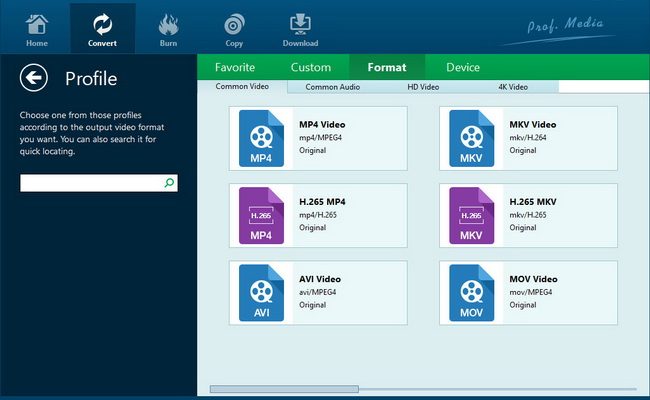
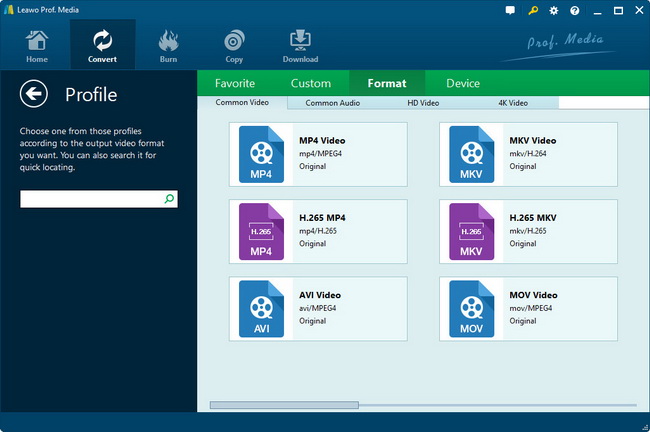
Текущий профиль отображается рядом с Convert; по умолчанию в руководстве показан MP4 Video. Команда Change открывает панель Profile. Она организована по группам Favorite, Custom, Format и Device. В Format находятся профили контейнеров и классов видео, включая обычные, HD и 4K-варианты. Device предназначен для готовых настроек под устройства и семейства устройств. В левой части панели есть строка быстрого поиска.
Профиль устройства — это не синхронизация с телефоном и не автоматическая отправка файла на него. Программа лишь выбирает комбинацию параметров экспорта, рассчитанную на воспроизведение на определённом классе устройств. Это полезно, когда пользователь не хочет самостоятельно подбирать кодек, размер кадра и звуковые настройки. Для современной техники приоритетнее смотреть на фактическую поддержку кодека и контейнера устройством, особенно потому, что список фирменных пресетов Leawo содержит и много старых моделей.
Profile Settings: точная настройка вывода
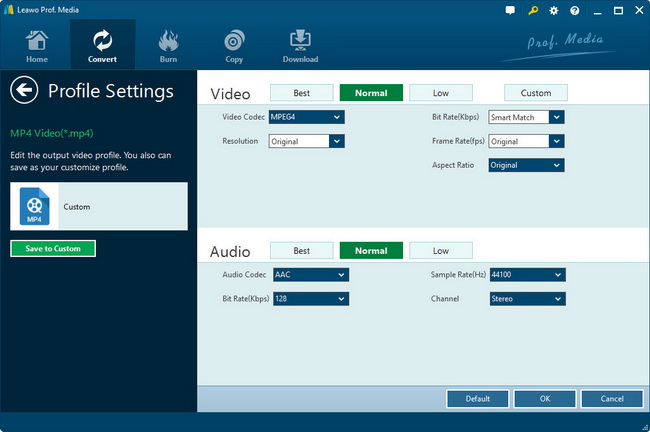
Команда Edit в меню текущего профиля открывает Profile Settings. Для видео доступны Video Codec, Quality, Video Size или Resolution, Bit Rate, Frame Rate и Aspect Ratio. Для звука — Audio Codec, Quality, Bit Rate, Sample Rate и Channels. Набор опций зависит от выбранного профиля: программа не создаёт произвольные сочетания, которые не поддерживаются выбранным форматом.
Эта панель делает Leawo Video Converter полезнее совсем упрощённых конвертеров. Можно оставить готовый профиль без изменений, а можно сохранить изменённую комбинацию в Custom и повторно использовать её для серийной работы. При этом качество нельзя оценивать по одному параметру. Например, увеличение битрейта не восстановит детали, уже потерянные в исходном ролике, а смена контейнера не превращает низкое разрешение в более детализированное изображение. Profile Settings отвечает за способ кодирования результата, а не за реконструкцию отсутствующей информации.
Общие настройки программы
Шестерёнка открывает системные настройки. В General выбирается язык интерфейса; среди 11 вариантов присутствует русский. Раздел Conversion содержит приоритет нативного кодека, режим streaming MP4, DVD navigator и ограничение количества одновременно выполняемых задач. Performance отвечает за число CPU cores. В Others настраиваются путь к внешним субтитрам, их кодировка, формат снимков и папка для скриншотов.
Наличие DVD navigator в общей настройке не следует путать с лицензией на риппинг дисков. Это ещё один пример наследования элементов из общей оболочки Prof. Media. Для обычного Video Converter ключевыми практическими настройками являются язык, число параллельных задач, использование ядер CPU, кодировка внешних субтитров и каталог снимков.
Основные функции и их практический смысл
Конвертация видео и аудио
Leawo Video Converter выполняет видео→видео, аудио→аудио, видео→аудио и аудио→видео в рамках поддерживаемых профилей. Последний вариант полезен, когда аудиодорожку нужно упаковать в видеоконтейнер, а видео→аудио — когда из ролика требуется извлечь звуковую составляющую. Для большинства бытовых задач пользователь выбирает профиль из каталога, а не вручную определяет все параметры кодека.
Программа принимает как отдельные файлы, так и папки, поэтому серия клипов с камеры или телефона добавляется одной операцией. Пакетный режим не означает, что все элементы обязательно должны быть склеены: очередь можно преобразовать в набор отдельных результатов либо специально активировать объединение всех файлов в один. Эти сценарии различаются и должны выбираться осознанно.
4K и H.265
В таблице форматов прямо указаны H.264/H.265 среди входных типов, H.265 MP4 и H.265 MKV среди вариантов вывода, а также отдельные профили 4K MP4 и 4K MKV. Поэтому программа подходит для перевода части современных 4K-источников в совместимый формат или, наоборот, для подготовки H.265-файла. Она не является системой монтажа или цветокоррекции 4K: её задача — транскодирование и ограниченный набор коррекций перед экспортом.
При выборе H.265 важна совместимость конечного устройства. Этот кодек обычно используют ради более эффективного хранения при сопоставимой задаче, но старые телевизоры, приставки и программы могут поддерживать его хуже, чем H.264. В Leawo решить это можно не догадками, а выбором конкретного профиля и проверкой результата на целевом устройстве.
Встроенный редактор
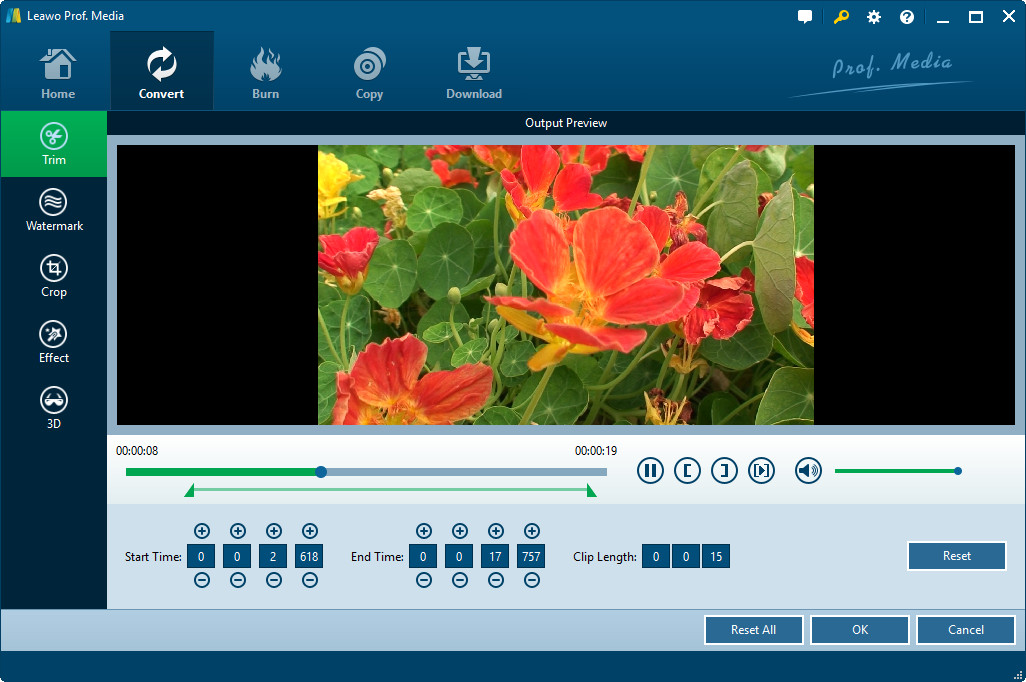
Редактор открывается из карточки импортированного файла и показывает предварительный просмотр. Он не заменяет монтажную программу с таймлайном, дорожками, ключевыми кадрами и сложной композицией. Его назначение — сделать типовые правки непосредственно перед конвертацией.
- Video & Audio: скорость воспроизведения результата меняется от 1/4× до 4×; доступны Remove Noise, VolumeZoom, горизонтальное и вертикальное отражение, поворот на 90° по и против часовой стрелки.
- Trim: начало и конец выбираются ползунками или полями Start Time и End Time; это позволяет удалить вступление, хвост записи или оставить один фрагмент.
- Watermark: добавляется текстовый или графический водяной знак, меняются прозрачность, положение и размер; настройку можно применить ко всем загруженным роликам.
- Crop: область кадра задаётся рамкой или параметрами Left, Top и Size; предусмотрены варианты Letter, Pan, Custom, Full, 16:9 и 4:3.
- Effect: регулируются яркость, контраст и насыщенность; настройки можно распространить на все выбранные файлы.
Редактор удобен, когда коррекция непосредственно связана с конвертацией: повернуть запись со смартфона, убрать лишние края, подрезать начало, немного исправить яркость или нанести подпись. Для многосценового ролика, сведения нескольких дорожек, сложных титров и точной цветокоррекции логичнее сначала закончить монтаж в специализированной программе, а Leawo использовать только как финальный конвертер.
Субтитры и звуковые дорожки
Перед конвертацией можно выбрать существующую аудиодорожку и субтитры исходного файла, а также добавить внешний файл. Для внешних субтитров спецификация перечисляет SRT, ASS и SSA. Настройка Others содержит Default Encoding, что полезно при неправильном отображении символов в текстовых субтитрах.
Это не отдельный полнофункциональный редактор субтитров: функции создания разметки, массовой синхронизации и проверки таймингов в описании Video Converter не заявлены. Его сильная сторона — включить готовую дорожку в рабочий процесс конвертации и проконтролировать, какая версия попадёт в результат.
Объединение файлов
Команда Merge all files into one объединяет загруженные элементы в единый выходной файл. Она подходит для последовательных фрагментов одной съёмки или частей записи, которые уже не требуют отдельного монтажа. Перед объединением важно привести исходники к ожидаемому порядку и проверить, что их визуальные параметры и ориентация не создадут неожиданных переходов. Это механическое объединение в рамках конвертера, а не монтаж с переходами между произвольными клипами.
Слайд-шоу из фотографий
Фото и папки с изображениями загружаются через Add Photo или перетаскиванием. После импорта Leawo формирует слайд-шоу, которое можно открыть в редакторе. Во вкладке Video меняются порядок фотографий, длительность показа кадра, длительность перехода и тип перехода. Во вкладке Audio добавляется фоновая музыка, доступны Fade in, Fade out и Loop play. Затем слайд-шоу проходит через тот же Profile и сохраняется в выбранном видеоформате.
Для создания слайд-шоу поддерживаются PNG, JPEG/JPG, BMP, TIFF/TIF, GIF, JFIF, ICO, EMF и WMF в Windows-спецификации. Это вспомогательная функция конвертера, а не редактор презентаций: здесь нет сложной анимации объектов, текстовых сцен или многослойной графики.
2D в 3D
В редакторе есть вкладка 3D с шестью режимами: Red/Cyan, Red/Green, Red/Blue, Blue/Yellow, Interleaved и Side by Side. Также регулируется 3D Depth. В таблице вывода присутствуют 3D MP4, 3D WMV, 3D AVI и 3D MKV. Функция ориентирована на традиционные способы стереоскопического представления и не является генератором VR-сцен или пространственного видео.
Использовать 2D→3D стоит только при наличии совместимого способа просмотра. Само включение режима не добавляет реальную вторую съёмочную камеру и не восстанавливает полноценную геометрию сцены; программа формирует стереоскопический эффект в рамках доступных режимов.
Предпросмотр и снимки кадров
Встроенный медиаплеер позволяет просматривать исходник до конвертации. Во время просмотра можно захватить кадр и сохранить его в JPG, BMP или PNG. Папка и формат снимков настраиваются в Others. Функция полезна для обложки, контрольного кадра или быстрой иллюстрации без открытия отдельного редактора изображений.
Поддерживаемые форматы: что реально перечислено
Спецификация Windows и macOS не полностью совпадает по перечням, поэтому не стоит автоматически переносить каждую строку одной платформы на другую. Ниже приведены группы, которые прямо перечислены для Windows, а затем особенности Mac.
Входные форматы Windows
Аудио: AAC, AC3, AIF, AMR, AIFF, WAV, FLAC, MKA, MP2, MP3, M4A, OGG, RA, AU, WMA, M4R.
Видео: H.264/H.265, 3GP, 3GPP, 3G2, AVI, M4V, M2V, MOD, TOD, DV, DPG, FLV, F4V, MTS, TS, M2TS, M2T, TP, TRP, DVR-MS, MKV, MP4, MPG, MPEG, NUT, NSV, MOV, QT, RM, RMVB, VOB, DAT, WMV, ASF, WEBM, WTV.
Изображения для водяного знака: TIFF/TIF, GIF, PNG, BMP, JPEG/JPG, ICO, EMF, WMF. Изображения для слайд-шоу: PNG, JPEG/JPG, BMP, TIFF/TIF, GIF, JFIF, ICO, EMF, WMF. Внешние субтитры: SRT, ASS, SSA.
Выходные форматы Windows
Обычное аудио: AAC, AC3, WAV, MP3, WMA, FLAC, M4A, M4R, Audio Copy, MKV, AIFF, AMR, MP2, OGG, AU. Наличие MKV в строке аудио выглядит нетипично как классификация, но именно так формат присутствует в текущей таблице Leawo; для практической задачи лучше ориентироваться на конкретный профиль, который программа предлагает в Profile.
Обычное видео: MP4, H.265 MP4, AVI, MKV, H.265 MKV, MOV, RMVB, FLV, F4V, TS, VOB, MPEG-1, MPEG-2, WMV, ASF, DV, VP8, M2TS, MTS, WEBM. HD: HD MP4, HD AVI, HD MOV, HD TS, HD TRP, HD VOB, HD MPG, HD WMV, HD ASF, HD MPEG-2, HD H.265 MP4 и HD H.265 MKV. 4K: 4K MP4 и 4K MKV. Изображения: JPEG, PNG, BMP.
Такой список позволяет решать большинство задач совместимости между бытовыми камерами, телефонами, компьютерами и медиаплеерами. Однако расширение имени файла не гарантирует, что любой необычный поток внутри контейнера откроется корректно. Контейнер MKV или MP4 способен содержать разные кодеки, профили, уровни, дорожки и метаданные. При проблеме импорта нужно проверять не только расширение, но и фактическую структуру файла.
Особенности Mac-списка
В таблице Mac среди входного видео перечислены AVI, MP4, DAT, WEBM, MPG/MPEG, VOB, MOV, M4V, QT, FLV, F4V, NSV, NUT, MKV, MTS/M2TS/TS/TP/TRP, MOD, TOD, DV, WMV, ASF, 3GP, 3G2, DVR-MS и H.264/H.265. Аудио включает FLAC, AAC, AC3, AIFF, AMR, M4A, MP2, MP3, OGG, RA, AU, WAV, WMA и MKA. Выходной список на Mac включает обычные, HD и 3D-варианты, JPEG/PNG/BMP для изображений.
Если проект переносится между Windows и macOS, безопаснее не предполагать полную симметрию форматов, а сверить конкретный исходник с таблицей нужной платформы и выполнить короткую пробную конвертацию.
Воспроизводимый рабочий сценарий: подготовка ролика к универсальному MP4
Типовая задача — получить из исходного MOV, MKV или MTS файл, который проще воспроизводить на обычном компьютере, телевизоре или в веб-плеере. В этом примере исходник уже находится на диске, а задача ограничена конвертацией и небольшой подготовкой перед экспортом.
- Запустить программу и открыть Video Converter. После старта оболочки Prof. Media выбрать Convert или плитку Video Converter. Не переходить в DVD/Blu-ray-модули: для обычного файла они не нужны.
- Добавить исходник. В Convert использовать Add Video и выбрать файл либо папку. Альтернативный вариант — перетащить файл в окно. После импорта воспроизвести начало и убедиться, что программа видит изображение и нужную аудиодорожку.
- Проверить дорожки. Если в контейнере несколько языков или субтитров, выбрать требуемую аудиодорожку и нужные субтитры. Для внешнего файла подходят SRT, ASS или SSA.
- Сделать только необходимые правки. Через Edit убрать ненужные секунды в Trim, исправить ориентацию, выполнить Crop или небольшую коррекцию яркости/контраста/насыщенности. Чем меньше необязательных преобразований, тем проще контролировать итог.
- Выбрать профиль. Открыть текущий профиль, нажать Change и перейти в Format. Для широкого бытового применения выбрать MP4-профиль. Если конечное устройство имеет конкретный пресет и его параметры подходят задаче, можно использовать Device.
- При необходимости уточнить параметры. Через Edit открыть Profile Settings и проверить кодек, разрешение, частоту кадров, битрейт, аудиокодек, sample rate и channels. Не повышать разрешение или битрейт только ради больших чисел: это не восстанавливает отсутствующие детали исходника.
- Задать папку результата. Нажать зелёную Convert, в боковой панели Save to выбрать каталог, где достаточно места и куда у пользователя есть право записи.
- Запустить конвертацию. Нажать Convert внизу боковой панели. Для нескольких файлов оставить их в очереди и использовать пакетную обработку; объединение активировать только тогда, когда нужен один общий файл.
- Проверить итог. Открыть результат из папки Save to и просмотреть начало, середину и конец; проверить продолжительность, разрешение, выбранную звуковую дорожку, субтитры и синхронизацию аудио с видео. Для целевого телевизора, телефона или программы сделать окончательную проверку именно на этом устройстве или в этом приложении.
Этот сценарий показывает сильную сторону Leawo: переход от готового профиля к точным параметрам возможен без смены программы. Одновременно он показывает границу инструмента: если перед конвертацией требуется полноценный монтаж нескольких сцен, многодорожечный звук или сложная графика, подготовительный этап лучше выполнить в видеоредакторе.
Пакетная работа и автоматизация
Leawo умеет загружать несколько исходников и конвертировать их пакетом. В Conversion можно установить максимальное число одновременно выполняемых задач, а в Performance — число CPU cores. Это удобнее последовательного ручного запуска десятков файлов, особенно если для всей серии подходит один профиль.
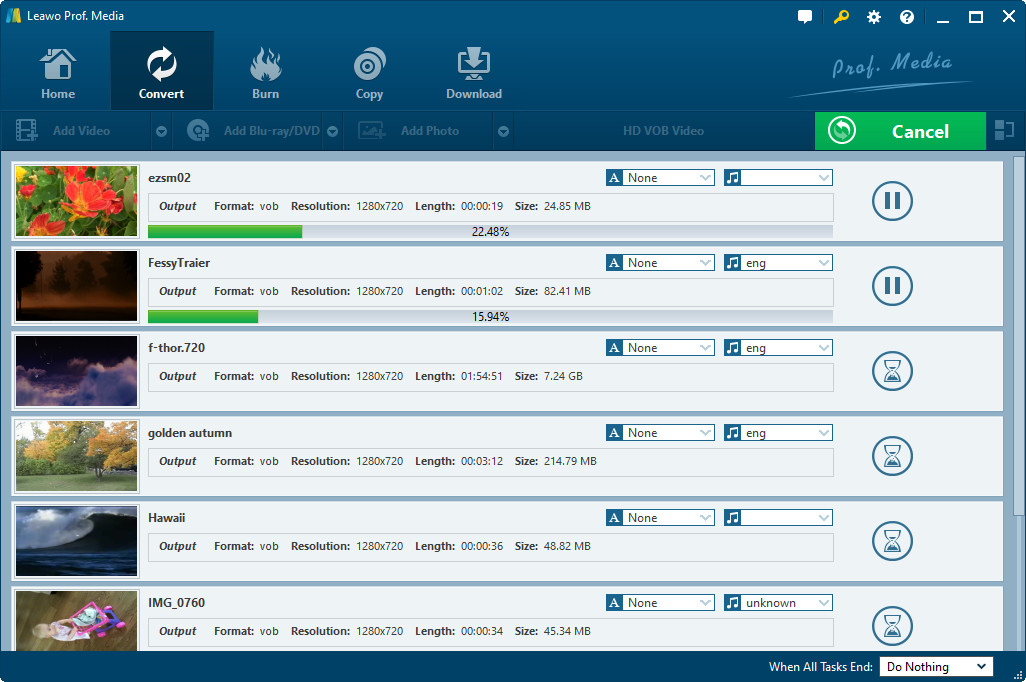
Автоматизация здесь ограничена интерфейсом приложения: текущая документация отдельного Video Converter не описывает командную строку, watch folders, серверное API или сценарии без графического интерфейса. Поэтому программа подходит для интерактивной пакетной работы, но не заменяет FFmpeg или другие инструменты, когда требуется встроить перекодирование в скрипт, серверный конвейер или массовое ночное задание.
Сохранение настроенного профиля в Custom помогает стандартизировать повторяющиеся операции. Например, для серии роликов можно один раз зафиксировать контейнер, кодек, разрешение и аудиопараметры, а затем выбирать сохранённый профиль. Это снижает риск случайно использовать разные настройки в соседних файлах, но контроль результата всё равно остаётся необходимым.
ИИ, облако, мобильные устройства и приватность
В актуальном перечне функций Leawo Video Converter нет отдельного блока генеративного ИИ, нейросетевого апскейла, автоматической расшифровки речи или AI-стабилизации. Не стоит переносить возможности других продуктов Leawo или сторонних конвертеров на этот модуль. Его функции сосредоточены на транскодировании, профилях, базовом редактировании, 2D→3D, субтитрах, слайд-шоу и пакетной очереди.
Документированный рабочий цикл также не является облачным: исходник выбирается на компьютере, а результат сохраняется в локальный Save to. Отдельной веб-версии Leawo Video Converter с тем же функционалом в текущем описании продукта нет. Это удобно для больших файлов, потому что перед началом кодирования не требуется ждать загрузку исходника в браузерный сервис.
Профили iOS, Android и Microsoft относятся к выходу. Они не означают, что программа запускается на iPhone, iPad или Android-смартфоне. Если конвертация должна выполняться непосредственно на мобильном устройстве без компьютера, Leawo Video Converter не соответствует такому сценарию.
Для приватных исходников локальная схема уменьшает необходимость передачи медиаданных стороннему конвертационному сервису. При этом сетевые функции самой оболочки — активация, обновления, Feedback, Bug Report и справка — следует отделять от обработки медиаконтента. При обращении в поддержку не нужно прикладывать конфиденциальный исходник, если проблему можно описать параметрами файла или воспроизвести на безопасном примере.
Лицензия, цена и ограничения trial
На дату подготовки обзора отдельный Leawo Video Converter продаётся в двух вариантах для Windows и Mac. Годовой Basic Plan стоит $29.95: одна лицензия на один компьютер, полный набор функций на один год, автоматическое продление с возможностью отмены и бесплатные обновления в период действия. Lifetime Professional Plan стоит $39.95: одна лицензия на один компьютер, бессрочное использование заявленного набора функций, разовая оплата и бесплатные обновления.
Кроме отдельного продукта, Leawo продаёт комплект Prof. Media DVD Pack + CleverGet Video Downloader. Это другой вариант лицензирования с несколькими модулями; его наличие не меняет возможностей самостоятельной лицензии Video Converter. При выборе важно сравнивать не название оболочки, а конкретно купленные модули.
Пробный режим имеет функциональное ограничение, а не просто водяной знак: конвертируются только первые пять минут видео- или аудиоконтента. Для файла короче пяти минут ограничение по длительности практически не проявится, но для фильма, лекции или длинной записи trial не позволяет получить полный результат. Бесплатная техническая поддержка для пробной версии не предоставляется.
Регистрация выполняется кодом. В интерфейсе предусмотрен Activation Center: после покупки код вводится в поле активации, чтобы разблокировать зарегистрированную версию. Поэтому при диагностике неожиданного пятиминутного результата сначала нужно проверить не параметры экспорта, а состояние активации.
Плюсы и минусы
Плюсы ✔️
- Windows и macOS поддерживаются одним семейством продукта, причём текущая Mac-матрица доходит до macOS Tahoe 26.
- Есть русская локализация интерфейса наряду с десятью другими языками.
- Поддерживаются обычные, HD и 4K-профили, включая H.265 MP4/H.265 MKV и 4K MP4/4K MKV.
- Пакетная очередь дополняется настройкой числа одновременно выполняемых задач и числа используемых CPU cores.
- Profile Settings позволяет управлять кодеком, разрешением, битрейтом, частотой кадров, соотношением сторон и аудиопараметрами, а изменённые варианты сохранять как Custom.
- Встроенный редактор закрывает типовые подготовительные операции: Trim, Crop, поворот и отражение, водяной знак, яркость, контраст, насыщенность, изменение скорости и шумоподавление.
- Можно выбрать существующую звуковую дорожку, подключить внешние SRT/ASS/SSA и задать кодировку субтитров.
- Поддерживаются слайд-шоу из фотографий, объединение файлов и захват кадра в JPG/BMP/PNG без запуска дополнительной программы.
- Документированный процесс конвертации работает с локальными исходниками и локальной папкой результата, без обязательной загрузки файла в браузерный облачный сервис.
Минусы ❌
- Пробная версия ограничивает результат первыми пятью минутами видео или аудио, поэтому она непригодна для полноценной обработки длинного материала.
- Самостоятельный Video Converter запускается внутри Prof. Media, из-за чего интерфейс показывает соседние модули и создаёт риск перепутать доступные по лицензии функции.
- Версии для Linux нет, а мобильные профили не являются мобильными приложениями.
- Текущий перечень функций не включает современные AI-инструменты наподобие нейросетевого апскейла, транскрибации или автоматического удаления фона.
- Редактор остаётся вспомогательным: нет полноценного монтажного таймлайна, многодорожечного проекта и сложной композитной обработки.
- Список профилей устройств содержит много старых моделей, поэтому готовый Device-пресет не всегда лучший ориентир для современной техники.
- В Mac-матрице процессоров по именам перечислены Intel и Apple M1/M2; более новые поколения Apple Silicon отдельно не названы, что требует предварительной проверки trial на конкретной системе.
- Для автоматизации через командную строку, API или серверный конвейер текущая документация отдельного Video Converter средств не описывает.
Кому подойдёт
- Пользователю, который регулярно получает файлы в разных контейнерах. Очередь, профили MP4/MKV/MOV/AVI/WEBM и параметры аудио/видео позволяют привести материалы к одному стандарту.
- Владельцу камеры или смартфона. Программа принимает MTS/M2TS, MOV, MP4 и другие распространённые источники, позволяет повернуть, подрезать и перекодировать материал перед передачей или публикацией.
- Тем, кому важна настройка без командной строки. В Profile Settings доступны основные параметры кодирования, но они представлены графически.
- Для небольших пакетных задач. Несколько файлов можно поставить в очередь, применить общий профиль и выполнить одновременно несколько задач в пределах заданного максимума.
- Для локальной обработки. Рабочий процесс не требует загружать ролик в веб-конвертер; это удобно при больших файлах и при нежелании передавать исходник стороннему онлайн-сервису.
- Для простого слайд-шоу. Фотографии можно собрать в видео, изменить порядок, длительность кадров и переходов, добавить музыку и экспортировать через общий каталог профилей.
Кому не подойдёт
- Пользователям Linux. Поддерживаемой Linux-версии продукта нет.
- Тем, кому нужен бесплатный конвертер без лимита длительности. Trial Leawo ограничен первыми пятью минутами, тогда как HandBrake и Shutter Encoder доступны бесплатно без такого ограничения.
- Профессиональному монтажёру как замена NLE. Trim, Crop и коррекции удобны перед конвертацией, но не заменяют монтажный таймлайн и полноценную постобработку.
- Автоматизированной инфраструктуре. Для серверных сценариев, командной строки и скриптов практичнее FFmpeg или инструмент, который официально предоставляет CLI/API.
- Тем, кому нужен риппинг Blu-ray/DVD, запись дисков или веб-загрузчик в одной покупке. Эти задачи относятся к другим модулям Leawo или к комплектам, а не к самостоятельной лицензии Video Converter.
- Пользователям, которым нужны нейросетевой апскейл и генеративные функции. В отдельном Video Converter такие инструменты не входят в текущий набор возможностей.
- Тем, кто работает только со смартфона. Device-профили предназначены для вывода, а сама программа остаётся настольной.
Альтернативы Leawo Video Converter
HandBrake
HandBrake — бесплатный конвертер с открытым исходным кодом для Windows, macOS и Linux. Он ориентирован на преобразование видео в современные широко поддерживаемые кодеки, предлагает готовые пресеты, очередь заданий, настройку качества, фильтры, субтитры и аппаратные кодировщики. Выбирать его разумно, когда нужен бесплатный инструмент без пятиминутного лимита и основная задача — именно перекодирование видео. Leawo в этом сравнении выделяется встроенными слайд-шоу, 2D→3D, каталогом Device-профилей и редактором с водяными знаками.
Shutter Encoder
Shutter Encoder — бесплатный инструмент без рекламных и функциональных ограничений, основанный на FFmpeg и доступный для Windows, macOS и Linux. Помимо обычного H.264/H.265/AV1-кодирования он предлагает rewrap, cut without re-encoding, замену и извлечение аудио, субтитры, анализ, профессиональные монтажные кодеки и ряд AI-инструментов. Для постпродакшена и Linux Shutter Encoder рациональнее, когда нужны перечисленные операции FFmpeg и профессиональные кодеки. Leawo остаётся более узким конвертером с упором на готовые профили и базовые правки.
FFmpeg
FFmpeg — мультимедийный фреймворк с командной утилитой ffmpeg, который умеет декодировать, кодировать, транскодировать, мультиплексировать, демультиплексировать, фильтровать и анализировать медиа на Windows, macOS, Linux и других системах. Он подходит для скриптов, повторяемых конвейеров и редких сочетаний форматов, где графический интерфейс становится ограничением. Цена гибкости — необходимость работать с параметрами командной строки и самостоятельно контролировать совместимость выбранных кодеков и контейнеров.
Wondershare UniConverter
UniConverter — платный настольный набор для Windows и macOS с пакетной конвертацией, загрузчиком, компрессором, редактором, записью экрана и отдельными AI-инструментами. UniConverter рациональнее, когда требуется объединить преобразование файлов с более широким набором современных медиаопераций в одной экосистеме. Leawo Video Converter уже по охвату и не включает загрузчик, AI-кредиты и дополнительные инструменты UniConverter.
Частые проблемы и диагностика
Файл не добавляется
Сначала сопоставьте расширение с таблицей входных форматов нужной платформы. Затем проверьте, открывается ли исходник в другом плеере и не повреждён ли он. Важно помнить, что MP4, MKV и MOV — контейнеры: внутри может находиться поток, который конкретная сборка не декодирует, даже если расширение знакомо. Для диагностики полезно попробовать второй файл того же расширения, но из другого источника. Если второй открывается, проблема локализуется в структуре первого файла, а не в самой команде Add Video.
Trial выдаёт только пять минут
Это штатное ограничение пробной версии. Оно не исправляется сменой формата, битрейта или каталога. Для полного файла требуется активированная лицензия. Если лицензия уже куплена, нужно открыть Activation Center и проверить, принят ли регистрационный код именно для Video Converter.
Результат не воспроизводится на телевизоре или телефоне
Проверять нужно не только расширение файла. Сравните контейнер, видеокодек, аудиокодек, разрешение, частоту кадров и требования целевого устройства. Самый надёжный тест — небольшой фрагмент с тем же профилем, воспроизведённый именно на нужном телевизоре, медиаплеере или смартфоне. Если H.265 не поддерживается устройством, выберите совместимый профиль вместо повторного создания H.265-файла с другими второстепенными параметрами.
Пропал звук или выбрана не та дорожка
У многодорожечного MKV, MTS или другого контейнера проверьте выбранную Audio Track до запуска конвертации. Затем откройте Profile Settings и убедитесь, что целевой профиль содержит аудиокодек и каналы. Если исходник сам воспроизводится без нужной дорожки, сначала следует выяснить, присутствует ли она в файле.
Субтитры отображаются некорректно
Для внешних файлов поддерживаются SRT, ASS и SSA. При «кракозябрах» проверьте кодировку исходного текста и параметр Default Encoding в Others. При отсутствии субтитров убедитесь, что нужная дорожка выбрана перед конвертацией и что используется именно поддерживаемый тип внешнего файла. Для сложных ASS-оформлений после экспорта необходим визуальный контроль, потому что важен не только текст, но и то, как конкретный профиль сохраняет или накладывает субтитры.
Картинка растянута или обрезана
Проверьте Crop и Aspect Ratio. В Crop доступны режимы 16:9, 4:3, Full и пользовательская область, а в Profile Settings отдельно задаётся соотношение сторон. Две независимые настройки могут изменить геометрию изображения. Для диагностики сбросьте редактирование Crop, оставьте исходное соотношение сторон и сделайте короткий тест.
Цвет или яркость стали хуже
Откройте Effect и проверьте, не были ли изменены Brightness, Contrast и Saturation. При пакетной работе особенно важна опция Apply to all: случайно применённая коррекция распространяется на все загруженные файлы. Для проверки сравните кадр исходника и результата на одном и том же дисплее, а не в разных приложениях с разными настройками отображения.
Конвертация слишком сильно нагружает компьютер
В Settings доступны два прямых рычага: максимальное количество одновременно запущенных задач в Conversion и число CPU cores в Performance. Для диагностики уменьшите параллелизм и повторите тест на одном файле. Это помогает отличить нагрузку из-за нескольких одновременных заданий от нагрузки конкретного кодека или разрешения.
Не удаётся сохранить результат
Проверьте путь Save to, свободное место и права записи в выбранную папку. Большой исходник после перекодирования не обязательно станет меньше: итоговый размер зависит от длительности, битрейта, кодека и аудио. Если папка находится на внешнем диске, отдельно убедитесь, что накопитель подключён и доступен для записи до начала длинной пакетной операции.
После объединения клипы идут не в том порядке
Merge all files into one формирует единый результат из очереди, поэтому сначала нужно проверить порядок исходников. Склейка не заменяет монтаж: она не исправляет разную ориентацию, различия в кадрировании и нежелательные границы между сценами. Перед финальной длинной конвертацией полезно сделать тест на нескольких коротких фрагментах.
Как проверить результат после конвертации
Успешное завершение прогресс-бара ещё не доказывает, что файл подходит задаче. Финальная проверка должна соответствовать назначению результата. Для архивной копии важны полнота и читаемость; для публикации — совместимость и визуальное качество; для телефона или телевизора — реальное воспроизведение на целевом устройстве.
- сверьте количество полученных файлов с количеством элементов очереди, если Merge не использовался;
- проверьте длительность каждого результата и убедитесь, что trial не ограничил его пятью минутами;
- просмотрите начало, середину и конец файла, а после Trim — точки начала и завершения;
- проверьте разрешение, ориентацию и соотношение сторон, особенно после Crop и поворота;
- прослушайте речь и музыку на нескольких участках, убедитесь в правильности дорожки и каналов;
- при наличии субтитров проверьте кириллицу, тайминг и отображение специальных символов;
- для H.265, 4K и Device-профилей воспроизведите файл на реальном целевом устройстве;
- при пакетной коррекции сравните несколько разных исходников, чтобы убедиться, что Apply to all не испортил кадрирование или эффект;
- не оценивайте качество только по размеру файла: меньший или больший объём сам по себе не подтверждает успешное кодирование.
FAQ
Leawo Video Converter бесплатный?
Нет в смысле неограниченной бесплатной версии. У продукта есть trial, который конвертирует только первые пять минут видео- или аудиоконтента. Для полной длительности требуется регистрационный код.
Есть ли русский интерфейс?
Да. Русский входит в список из 11 языков наряду с английским, немецким, японским, упрощённым китайским, венгерским, армянским, испанским, французским, португальским и нидерландским.
Можно ли конвертировать 4K?
Да. В функциональной сводке присутствует поддержка 4K-видео, а в выходных форматах Windows отдельно перечислены 4K MP4 и 4K MKV. При выборе параметров нужно учитывать поддержку кодека конечным устройством и производительность компьютера.
Leawo Video Converter умеет конвертировать H.265?
Да. H.264/H.265 указаны среди входных типов, а H.265 MP4 и H.265 MKV — среди выходных профилей. Для HD также перечислены HD H.265 MP4 и HD H.265 MKV.
Можно ли просто поменять контейнер без перекодирования?
В спецификации Video Converter есть Audio Copy, но отдельный универсальный режим video remux/copy для всех контейнеров в текущем перечне возможностей не описан. Когда требуется именно rewrap без перекодирования видео, Shutter Encoder или FFmpeg дают более явно документированный инструмент.
Умеет ли программа скачивать видео с YouTube?
Отдельный Leawo Video Converter не следует считать веб-загрузчиком. В экосистеме Leawo загрузка интернет-видео относится к другим модулям и пакетам, а самостоятельный Video Converter предназначен прежде всего для работы с уже доступными видео-, аудио- и фотофайлами. Устаревшие и общие страницы Leawo могут упоминать YouTube в соседних сценариях, но это не основание приписывать отдельной лицензии функции Video Downloader.
Можно ли риппить DVD или Blu-ray?
Не в рамках самостоятельной лицензии Video Converter. Оболочка Prof. Media содержит отдельные DVD/Blu-ray-модули и может показывать соответствующие команды, но эти задачи лицензируются отдельно или входят в более крупные комплекты.
Есть ли аппаратное ускорение?
В общих настройках отдельного Video Converter документирован контроль CPU cores, а продуктовая страница делает акцент на скорости конвертации. Однако текущая техническая таблица самостоятельного Video Converter не даёт универсальной матрицы поддерживаемых GPU-энкодеров по видеокартам. Поэтому для конкретной NVIDIA, AMD или Intel-конфигурации не стоит обещать аппаратное ускорение без проверки установленной версии и доступных профилей.
Можно ли сохранить собственный профиль?
Да. В Profile Settings изменяются параметры видео и аудио, после чего профиль можно сохранить в Custom. Это полезно для повторяющихся задач, где одинаковые настройки применяются к серии файлов.
Подойдёт ли программа для сжатия видео?
Размер результата можно менять через выбор кодека, разрешения и битрейта, поэтому Leawo способен использоваться как конвертер с целью уменьшения объёма. Отдельного специализированного режима с целевым размером файла и автоматическим поиском оптимального битрейта в текущем описании самостоятельного Video Converter не заявлено. Для предсказуемого сжатия нужно контролировать параметры и затем проверять качество результата.
Работает ли конвертация без постоянного интернета?
Обычный рабочий процесс использует локальные исходники и локальную папку Save to; обязательная отправка файла в облачный сервис для кодирования не описана. Интернет нужен для получения программы, покупки и активации, обновлений и сетевых функций поддержки.
Чем Device отличается от Format?
Format выбирает формат или класс формата результата, тогда как Device предлагает готовый профиль для конкретного типа устройства. Device удобен как отправная точка, но на современной технике полезно дополнительно проверять фактический кодек, разрешение и совместимость, потому что в каталоге Leawo есть пресеты для старых моделей.
Итог по сценариям использования
Leawo Video Converter оправдан в роли графического настольного конвертера для пользователя, которому регулярно нужно преобразовывать локальные видео и аудио, работать с MP4/MKV/MOV/MTS, выбирать H.264/H.265, запускать очередь и иногда делать простую подготовку перед экспортом. Профили устройств, русская локализация и Profile Settings позволяют начать с готового варианта и при необходимости перейти к ручным параметрам без командной строки.
Для разовой короткой проверки trial достаточно, но для любого материала длиннее пяти минут бесплатный режим сразу упирается в жёсткий лимит. При регулярной работе выбор сводится к годовой лицензии за $29.95 с автопродлением или бессрочной за $39.95. Покупать более крупный пакет Leawo имеет смысл только при реальной потребности в его дополнительных модулях; видимые в Prof. Media кнопки сами по себе не являются частью лицензии Video Converter.
Для Linux и полностью бесплатной работы подходят HandBrake и Shutter Encoder; Shutter Encoder дополнительно ориентирован на расширенные операции с контейнерами и профессиональные кодеки. Для скриптов и серверной автоматизации рациональнее FFmpeg. Если нужен современный универсальный медианабор с загрузчиком, компрессором, записью экрана и AI-функциями, стоит сравнить Leawo с UniConverter. Leawo Video Converter остаётся более узким инструментом: его основная ценность — локальное транскодирование с понятными профилями, пакетной очередью и набором небольших правок, а не замена видеоредактору, облачной платформе или автоматизированному медиа-конвейеру.











