


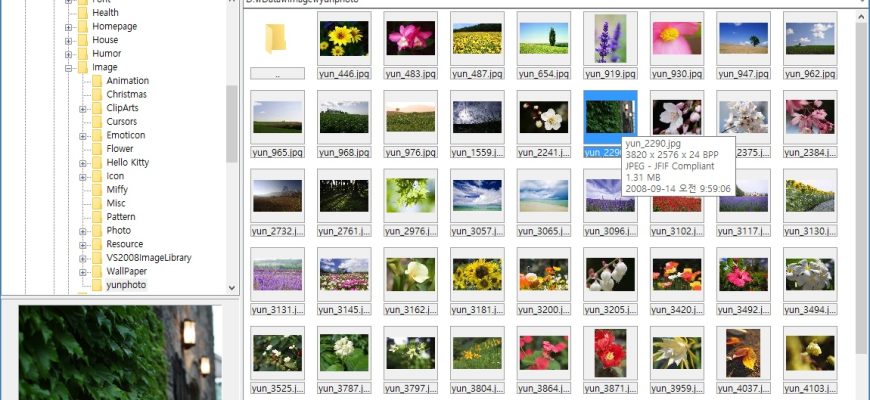
Imagine — настольный просмотрщик изображений и анимации для Windows, который разработчик Sejin Chun развивает с 2003 года. В русскоязычных каталогах программу часто называют Imagine Viewer, однако её официальное название — просто Imagine. Актуальная версия 2.6.2 выпущена 31 июля 2026 года. Программа открывает обычные фотографии, современные веб-форматы, RAW-файлы камер, многокадровую графику и изображения внутри ряда архивов, а также предлагает пакетную конвертацию, переименование, просмотр метаданных, простую обработку и отдельный редактор анимации.
Скачать Imagine Viewer бесплатно
Рекомендуемый аналог
ФотоМАСТЕР
Фоторедактор для Windows и macOS с русским интерфейсом
- Ретушь портретов и точная коррекция фото
- Удаление объектов, замена фона и неба
- Пакетная обработка и популярные форматы
- Понятный русскоязычный интерфейс
Imagine Viewer
Программа для работы с изображениями и графикой на русском языке
- Меньше инструментов для точной локальной коррекции
- Часть расширенных функций доступна только платно
- Набор инструментов зависит от версии и платформы
- Может не подойти для сложного профессионального монтажа

Imagine не относится к облачным фотосервисам, генераторам изображений или профессиональным RAW-процессорам. Это локальная Windows-утилита с классическим интерфейсом, небольшими дистрибутивами и модульной системой плагинов. Она рассчитана прежде всего на быстрый просмотр и техническую подготовку файлов: открыть папку с разнородной графикой, проверить размеры и метаданные, извлечь кадры, изменить формат, масштаб или ориентацию и сохранить результат. Для ретуши, каталогизации большой фототеки и неразрушающей проявки RAW потребуются другие инструменты.
Основные параметры Imagine
| Параметр | Подтверждённые сведения |
|---|---|
| Официальное название | Imagine |
| Разработчик | Sejin Chun |
| Тип продукта | Просмотрщик изображений и анимации с конвертацией и базовой обработкой |
| Актуальная версия | 2.6.2 от 31 июля 2026 года |
| Текущий статус | Активно развивается; в 2026 году опубликована серия обновлений 2.4–2.6.2 |
| Операционная система | Windows 95–Windows 11 с оговорками для отдельных плагинов |
| Архитектуры | x86, x64 и ARM64 |
| Распространение | Установщик EXE и переносимый ZIP; обычные и Full-сборки с плагинами |
| Лицензия | Freeware/donationware; полная программа доступна бесплатно |
| Регистрация и подписка | Для работы не требуются учётная запись и подписка |
| Интернет | Обработка локальная; сеть нужна для загрузки программы, обновлений и дополнительных компонентов |
| Системные требования | Pentium-совместимый x86/x64 или ARM64-процессор, от 32 МБ RAM, дисплей от 256 цветов |
| Основные рабочие модули | Browser Window, Viewer Window, Animation Editor, Batch Conversion, Image Information, Preferences |
| Метаданные | Exif, XMP, IPTC, DICOM и комментарии |
| Автоматизация | Пакетная конвертация, пакетное переименование, параметры командной строки, интеграция с оболочкой и Total Commander |
| ИИ и облачные инструменты | Не заявлены |
Какой именно продукт рассматривается
Название Imagine используется несколькими несвязанными продуктами. В этом обзоре рассматривается программа Sejin Chun с формулировкой Image & Animation Viewer for Windows. Её узнаваемые признаки — отдельное окно браузера миниатюр, просмотрщик, редактор кадров анимации, плагины форматов и сборки для x86, x64 и ARM64. Именно этот продукт распространяется как freeware/donationware и имеет версию 2.6.2.
Его нельзя смешивать с одноимённым приложением для сжатия PNG и JPEG, которое выпускается для Windows, macOS и Linux, а также с ERDAS IMAGINE для геопространственных данных. У них другие разработчики, назначение, интерфейс, лицензирование и набор платформ. Добавление слова Viewer в заголовок помогает различать продукты, но в меню и официальных файлах программа называется Imagine.
Текущий статус не вызывает признаков заброшенного проекта. В феврале–июле 2026 года разработчик добавил тёмную тему через плагин, новые инструменты рисования, настройки типов файлов, улучшения просмотра RAW, поддержку TWAIN в 64-битной сборке и исправления кодеков. Такой темп обновлений важен для просмотрщика, поскольку AVIF, HEIF, JPEG XL, RAW и архивные форматы зависят от актуальных библиотек и совместимости с Windows.
Платформы, сборки и установка
Поддерживаемые версии Windows
Базовые системные требования охватывают Windows 95, 98, ME, NT 4.0, 2000, XP, Server 2003, Vista, 7, 8, 10 и 11. Этот широкий диапазон относится к основной программе, но не означает, что каждый современный формат работает на любой из перечисленных систем. Плагины имеют собственные минимальные требования. AVIF и HEIF требуют Windows 7 или новее, SVG и JPEG XL — Windows Vista или новее, BPG — Windows XP или новее, RAR — Windows 2000 или новее. Плагин тёмного режима рассчитан на Windows 10 и более новые версии.
Для современного ПК следует выбирать Unicode-сборку той же архитектуры, что и Windows. ANSI-вариант оставлен только для Windows 95, 98 и ME. На 64-битном компьютере практичнее x64 Full, если нужен широкий набор форматов сразу после распаковки или установки. Для Windows on ARM предусмотрен собственный ARM64-вариант, а не запуск x86-сборки через эмуляцию.
EXE и ZIP
Каждая актуальная архитектура распространяется в двух формах. EXE выполняет обычную установку и удобен, когда нужны ассоциации файлов, пункты контекстного меню и системная интеграция. ZIP содержит готовые файлы программы и подходит для переносимого использования: архив можно распаковать в выбранную папку и запускать Imagine без стандартного мастера установки. Конфигурация хранится в INI-файле, а программа заявлена как не создающая лишние записи в реестре.
Переносимый режим не отменяет требований Windows к регистрации некоторых интеграционных компонентов. Ассоциации расширений, shell extension и плагины Total Commander устанавливаются отдельно от простого запуска EXE из распакованной папки. Если задача ограничена открытием и конвертацией файлов, ZIP обычно достаточен. Для постоянной работы в Проводнике удобнее установщик.
Обычная и Full-сборка
Обычный пакет содержит основную программу, а Full добавляет комплект внешних модулей. Разница заметна на RAW, HEIF/HEIC, AVIF, JPEG XL, SVG, WebP, OpenEXR, JPEG 2000, JBIG, BPG, TGS, CLIP, FLIF и некоторых архивах. Если файл известного расширения не открывается в минимальной сборке, первое действие — проверить наличие соответствующего плагина и совпадение его архитектуры с программой.
Плагины выпускаются отдельно для 32-битной, 64-битной и ARM64-версии. Модуль другой архитектуры не становится совместимым после простого копирования в каталог. Это одна из основных причин, по которым формат присутствует в общем перечне возможностей, но не работает в конкретной установке.
Интерфейс и рабочие зоны
Imagine использует традиционную оконную модель Windows. Вместо единого медиакаталога программа разделяет просмотр папки, показ отдельного изображения, редактирование анимации и пакетные операции. Такая структура не выглядит современной, но помогает не перегружать обычный просмотр панелями, которые нужны только при конвертации или работе с кадрами.
Browser Window: дерево папок, миниатюры и сведения о файле
Окно Browser предназначено для навигации по накопителям и папкам. Слева расположено дерево каталогов, справа — выбранное представление содержимого, а в нижней области доступен предварительный просмотр. Панель инструментов переключает режимы отображения и даёт доступ к файловым операциям. В строке состояния выводятся количество объектов, имя, размеры, глубина цвета, объём файла и доступные сведения о дате.
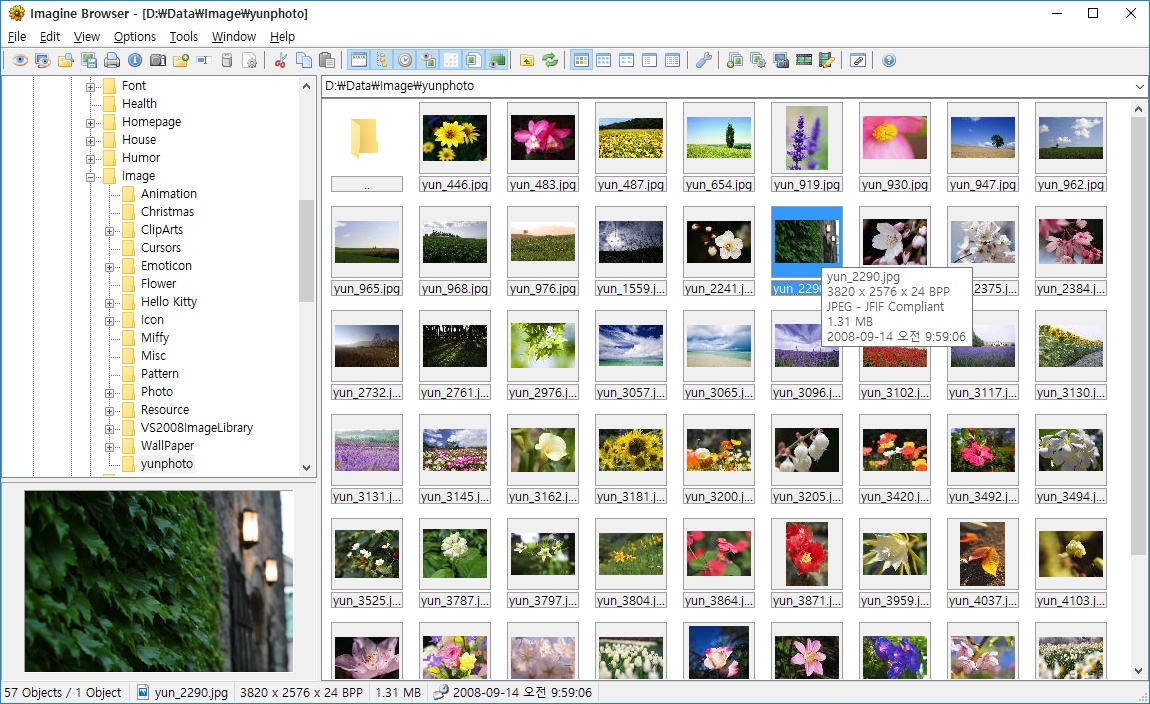
В актуальной ветке браузер получил настраиваемые столбцы, отображение метаданных, числа кадров и страниц, индивидуальные цвета для типов файлов и работу с архивами как с каталогами. В версии 2.6.2 добавлены меню параметров загрузки и сохранения для конкретного типа файла. Это полезно при смешанной папке: параметры декодирования RAW или кодирования WebP можно открыть до перехода в отдельный просмотрщик.
Browser не является полноформатной системой управления цифровыми активами. В нём нет заявленной облачной синхронизации, лиц, альбомов на нескольких устройствах и сложной рейтинговой базы. Его задача проще: дать файловую навигацию, миниатюры, сортировку, сведения и быстрый переход к обработке.
Viewer Window: просмотр и операции над текущим изображением
Viewer открывает один файл и последовательность соседних изображений из той же папки. В верхней части находятся меню File, Edit, Image, View, Options, Tools, Window и Help, под ними — панель команд. Основную часть окна занимает изображение. Строка состояния сообщает позицию в наборе файлов, разрешение, глубину цвета, формат, DPI, масштаб, профиль отображения, размер файла и время загрузки.
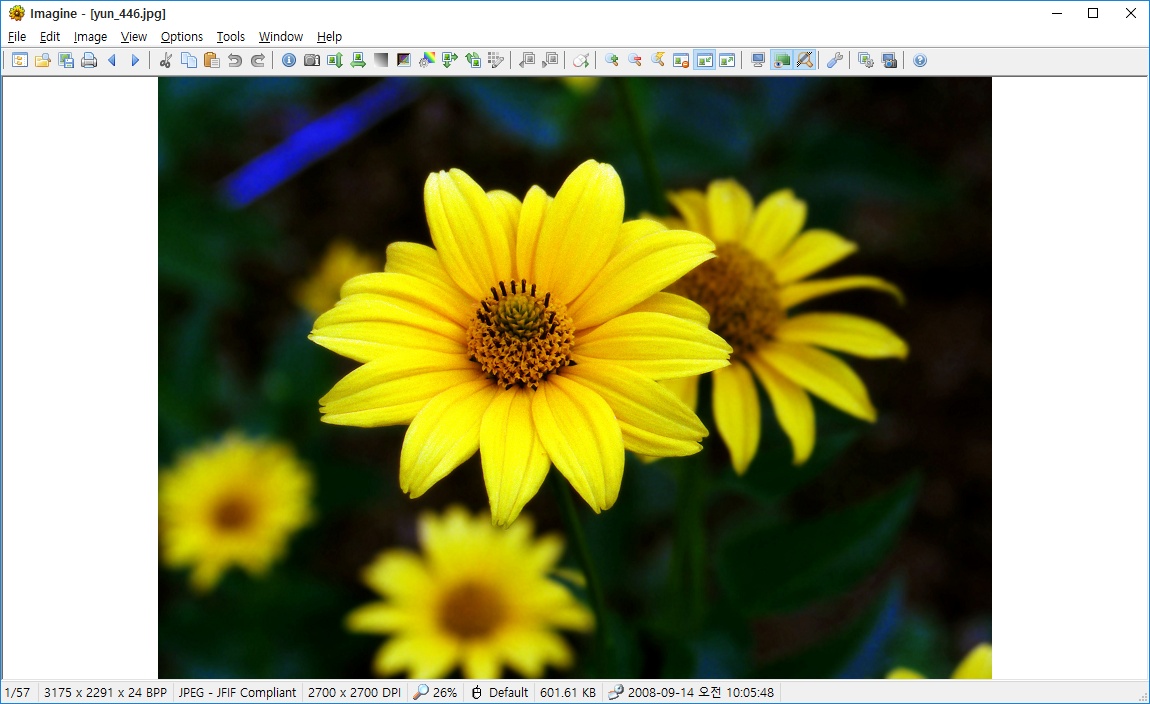
В просмотрщике доступны переходы к предыдущему и следующему файлу, масштабирование, полноэкранный режим, показ прозрачности, поворот, отражение, кадрирование, изменение размера и разрешения, цветовые коррекции, фильтры и базовое рисование. Горячие клавиши и действия мыши переназначаются. Для пользователя, который часто сравнивает кадры или выполняет однотипные операции, настройка управления может быть важнее визуального оформления.
Imagine отображает изображение по мере загрузки, поэтому большое содержимое не обязательно ждёт полного декодирования до первого появления на экране. Однако фактическая скорость зависит от формата, плагина, размера, числа кадров, доступной памяти и режима цветового управления. Требование 32 МБ RAM описывает запуск базовой программы, а не комфортную обработку гигантского PSD, многокадрового TIFF или RAW-файла современной камеры.
Animation Editor: кадры, длительность и экспорт
Animation Editor открывает многокадровый материал как последовательность миниатюр. Над рабочей областью расположены меню File, Edit, Frame, Animation, View, Options, Window и Help. Каждый кадр имеет номер и длительность показа, а строка состояния сообщает размеры, число кадров, глубину цвета, масштаб и размер файла.
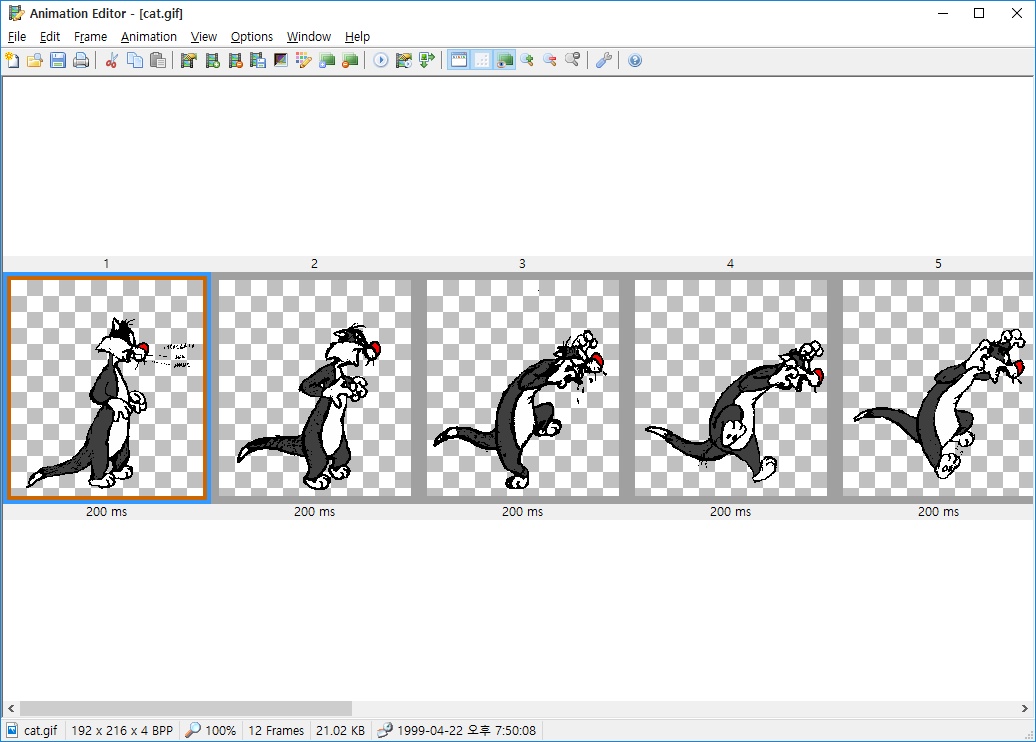
Редактор связан с функциями извлечения одного или всех кадров, создания анимаций и формирования многостраничных изображений. Он подходит для технической правки простой GIF-, APNG-, WebP- или AVIF-анимации: проверить последовательность, удалить или добавить кадр, изменить длительность и сохранить в поддерживаемом формате. Это не монтажная шкала видео: нет звуковых дорожек, композитинга, ключевых кадров движения и сложных эффектов между сценами.
Image Information и метаданные
Окно информации показывает параметры изображения и группы метаданных. Поддерживаются Exif, XMP, IPTC, DICOM и комментарии. В Exif можно увидеть размеры, глубину, сжатие, модель камеры, ориентацию, разрешение, программное обеспечение, дату и параметры съёмки, если они присутствуют в файле. Актуальные версии также отображают GPS и встроенную миниатюру, а метаданные могут выводиться в строке состояния и столбцах браузера.
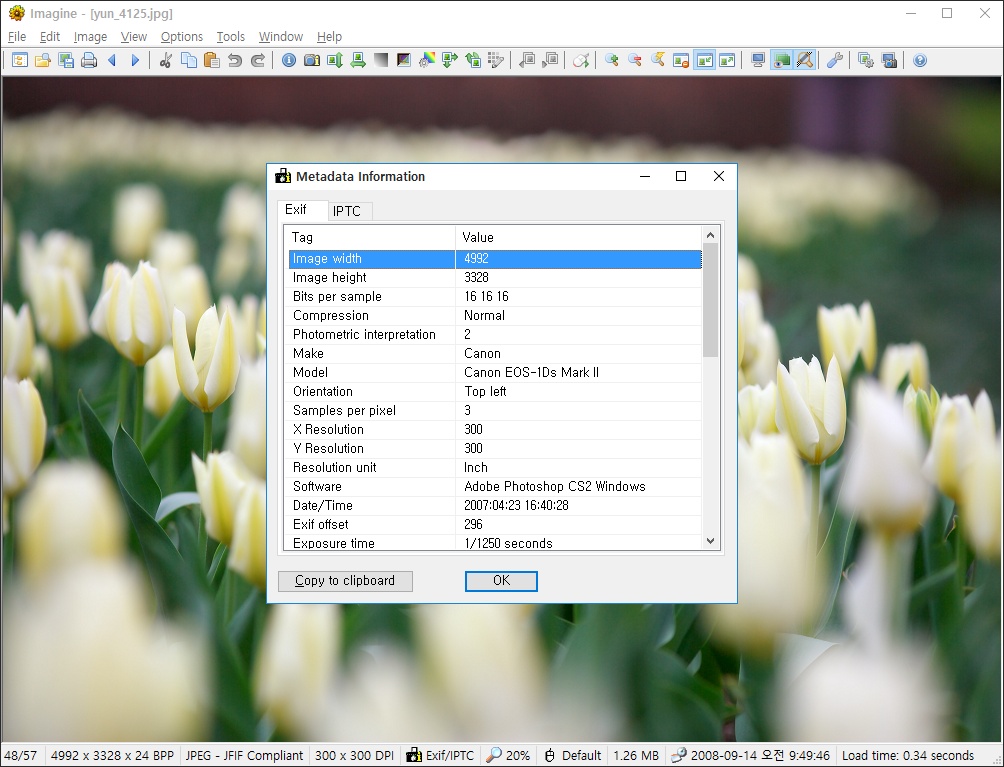
Наличие просмотра DICOM не превращает Imagine в диагностическую медицинскую систему. Программа показывает DICOM-изображения и сведения, но не заявлена как сертифицированное средство для постановки диагноза, измерений или работы с медицинской информационной системой. Для клинического применения нужен специализированный DICOM-клиент с проверенной точностью и требованиями конкретной организации.
Preferences: управление интерфейсом и действиями
Preferences содержит вкладки программы, просмотра, фона, анимации, полноэкранного режима, панели инструментов, строки состояния, мыши, окон и сочетаний клавиш. На официальном снимке видно назначение комбинаций отдельным командам и сброс настроек. В версии 2.6.2 добавлена вкладка File Types, поэтому параметры расширений вынесены в отдельную зону.
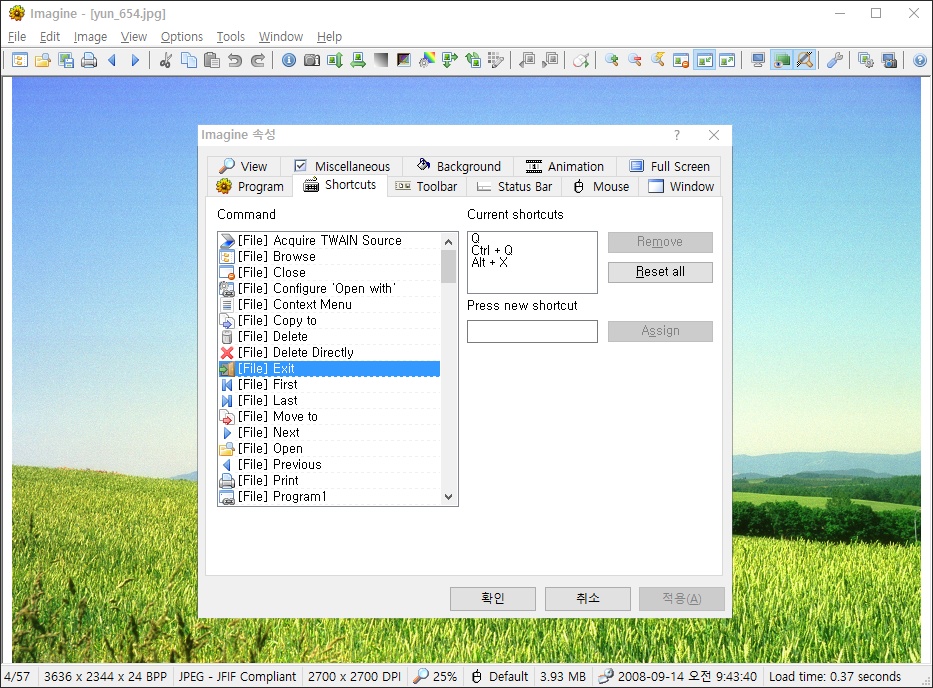
Многоязычный интерфейс подтверждён, но разработчик не публикует на основной странице исчерпывающий список локализаций. Поэтому наличие конкретного перевода нельзя оценивать по названию сборки. Для стабильной работы с международными именами файлов на Windows NT и новее предназначен Unicode-вариант.
Batch Conversion: очередь файлов и цепочка операций
Диалог Batch Conversion разделён на четыре логических блока: список исходных файлов, формат назначения, целевая папка и последовательность команд. В очередь можно добавлять отдельные элементы и содержимое текущего каталога. Для выходного формата открываются собственные параметры. Команды обработки добавляются в заданном порядке; на официальном примере в цепочку включены горизонтальное отражение, уменьшение до 80 процентов и фильтр Emboss.
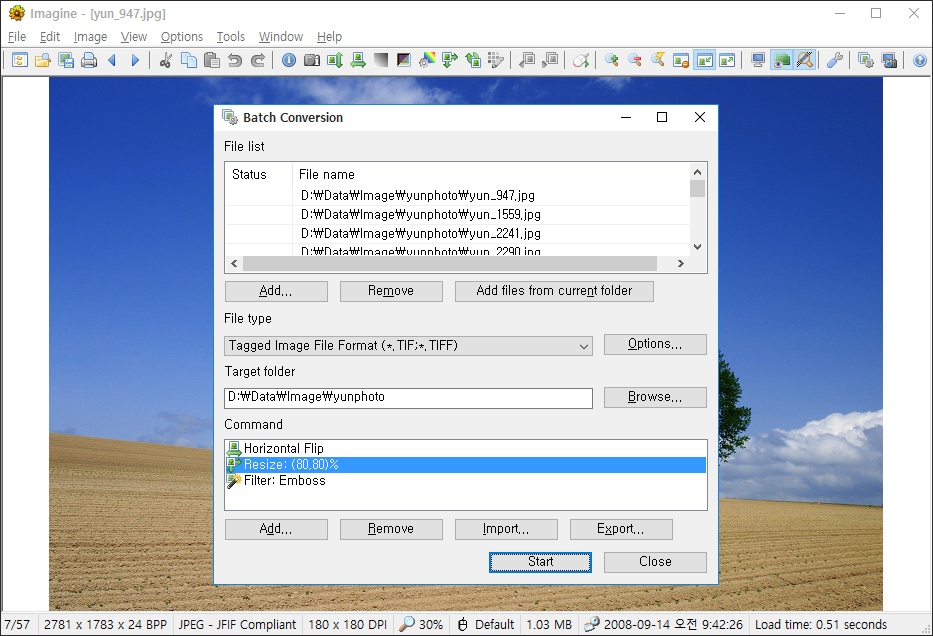
Такой подход удобен для повторяемых задач: изменить формат, уменьшить размеры, повернуть изображения, скорректировать цвет или применить фильтр без открытия каждого файла. Набор команд можно импортировать и экспортировать, что упрощает повторное использование одинаковой схемы. Пакетная обработка не анализирует художественное содержание кадра и не выбирает параметры автоматически: она точно повторяет заданные операции.
Основные функции
Просмотр обычной, многокадровой и многостраничной графики
Базовый сценарий Imagine — открыть изображение, масштабировать его, перейти к соседним файлам и при необходимости развернуть на весь экран. Поддержка анимаций и многостраничных контейнеров расширяет этот сценарий: программа показывает отдельные кадры и страницы, умеет извлекать их и создавать новые многокадровые файлы. Архивы CBZ, CBR и CB7 позволяют просматривать последовательности изображений без предварительной ручной распаковки, если установлены требуемые архивные модули.
Режим tiled view предназначен для мозаичного отображения, а слайд-шоу — для автоматического показа последовательности. Отдельная функция создания панорамы объединяет изображения в панорамный результат. Официальное описание не относит этот модуль к автоматическим системам сложной геометрической коррекции, поэтому для многорядных сферических панорам и точного управления контрольными точками разумнее использовать специализированную программу.
Изменение изображения
Набор базовой обработки включает вертикальное и горизонтальное отражение, поворот влево, вправо и на произвольный угол, преобразование в оттенки серого, негатив, смену глубины цвета, перестановку цветов, изменение размера, фильтры ресэмплинга, эффекты, импорт и экспорт палитр, установку и удаление прозрачности. Размер задаётся в пикселях, процентах или стандартных значениях. При выборе фильтра доступен предварительный просмотр.
В ветке 2.4–2.6 появились инструменты Paint, изменение холста и разрешения, ластик, линия, круг, прямоугольник, квадрат и перемещение выделенной области. Это делает Imagine пригодным для простых пометок и технических правок. Слои, маски коррекции, история проекта, сложное выделение объектов и полноценная кистевая система не заявлены, поэтому редактор не заменяет Photoshop, Affinity Photo, GIMP или Krita.
Цвет и прозрачность
Цветовые коррекции вынесены в отдельную команду, а управление цветом использует ICC-профили. Поддержка ICC подтверждена для JPEG, PNG, WebP и RAW через соответствующие модули. Строка состояния показывает цвет пикселя, включая альфа-значение, а код цвета можно копировать в HTML-представлении. Прозрачность можно отображать или скрывать, задавать и удалять, а маску прозрачности — редактировать с Undo и Redo.
Цветовое управление важно при сравнении изображения в разных программах. Если Imagine и браузер показывают фотографию по-разному, сначала следует проверить наличие встроенного профиля, режим Color Management и используемый мониторный профиль. Простое изменение яркости до визуального совпадения не устраняет причину и может испортить файл для других устройств.
Пакетная конвертация и переименование
Пакетный конвертер объединяет кодирование и обработку. Пользователь формирует очередь, выбирает формат и папку, затем добавляет команды. В актуальной ветке снято старое ограничение, из-за которого пакетная операция не могла превышать 128 файлов. Пакетное переименование работает отдельно и использует сведения файла и метаданные; поддерживаются, в частности, данные Exif и DICOM.
Конвертация подходит для подготовки копий, но не должна выполняться поверх единственных оригиналов. JPEG и другие форматы с потерями могут повторно кодироваться, метаданные поддерживаются неодинаково, а снижение глубины цвета необратимо удаляет информацию. Безопасная схема — отдельная папка назначения, проверка нескольких результатов и только затем обработка всей серии.
Архивы и комиксы
Imagine распознаёт ZIP, RAR, 7Z, ALZ, HV3, CBZ, CBR и CB7. Архивы могут отображаться в браузере как каталоги, а изображения внутри — открываться последовательно. Для 7Z, RAR, ALZ и HV3 используются отдельные плагины. CBR зависит от RAR-модуля, CB7 — от 7-Zip, а CBZ — от поддержки ZIP.
Этот режим удобен для просмотра комиксов, референсов и наборов кадров, но Imagine остаётся универсальным просмотрщиком. Специализированные читалки обычно предлагают направление чтения, разворот страниц, сохранение позиции и библиотеку выпусков. В Imagine сильнее файловая навигация, преобразование и технические операции.
RAW, HDR и специализированные форматы
Плагин Digital Camera Raw открывает 3FR, ARW, BAY, BMQ, CAP, CINE, CR2, CR3, CRW, CS1, DC2, DCR, DNG, ERF, FFF, GPR, IA, IIQ, K25, KC2, KDC, MDC, MEF, MOS, MRW, NEF, NRW, ORF, ORI, PEF, PTX, PXN, QTK, RAF, RAW, RDC, RW1, RW2, RWL, SR2, SRF, SRW, STI и X3F. Версия 2.6.2 добавила параметры загрузки внутри DCRaw-плагина, а 2.6.1 — поддержку ICC-профиля.
RAW здесь служит прежде всего источником для просмотра и конвертации. Не заявлены библиотека профилей объективов, локальные маски, история проявки, каталоги, tethering камер и неразрушаемые инструкции обработки. Для отбора кадров Imagine подходит, а для полноценной проявки с контролем демозаики, шумоподавления и профилей камеры лучше RAW-конвертер.
HDR, EXR, SXR и MXR поддерживаются как изображения высокого динамического диапазона. Наличие чтения таких файлов не означает полноценный HDR-пайплайн для печати или тонального отображения. При сохранении в JPEG или другом 8-битном формате часть диапазона и глубины цвета будет потеряна, поэтому выход следует проверять по битности, профилю и визуальному результату.
Сканирование, захват экрана и внешняя интеграция
Imagine умеет захватывать экран и получать изображения через TWAIN. В версии 2.6.2 TWAIN добавлен в 64-битную сборку и исправлены связанные ошибки. Результат зависит от установленного драйвера сканера или камеры: отсутствие источника в списке не исправляется установкой графического плагина.
Shell extension добавляет интеграцию с Проводником, а плагины Total Commander включают Lister для просмотра, Packer для работы с содержимым и Content для вывода свойств. Командная строка позволяет открывать, сохранять, кадрировать, выполнять JPEG-трансформации и управлять отдельными операциями из сценариев. Для постоянной автоматизации нужно использовать параметры актуальной справки конкретной версии, поскольку набор подкоманд расширялся вместе с обновлениями.
Поддерживаемые форматы
Форматы, заявленные для открытия
Перечень обычных графических и анимационных форматов включает ANI, ANM, AVIF, BMP, BPG, CDR, CLIP, CLP, CUR, DCM, DCX, DDS, EMF, EXR, FLC, FLI, FLIF, GIF, HDP, HDR, HEIF, ICL, ICNS, ICO, JBG, JP2, JPC, JPG, JXL, LBM, MAC, MBM, MNG, PAM, PBM, PCD, PCX, PDN, PFM, PGM, PIC, PNG, PPM, PSD, PSP, QOI, RAS, RLA, RLE, SGI, SPR, SVG, TGA, TGS, TIF, WBMP, WebP, WMF, WPG, XBM, XCF и XPM. Часто встречающиеся расширения объединены с более редкими форматами графических редакторов, иконок, медицинских снимков, текстур и старых платформ.
Поддержка формата не всегда означает полное воспроизведение всех возможностей исходного приложения. PSD, XCF, PDN, PSP, CLIP и CDR могут содержать слои, векторные объекты, эффекты и служебные данные, которые универсальный просмотрщик отображает как готовое изображение или доступное представление. Для редактирования структуры документа нужен его родной редактор.
Плагины современных форматов
- WebP подключается отдельным модулем и поддерживает обычные и анимированные изображения, Exif, ICC и режим без потерь.
- AVIF/AVIFS требует Windows 7 или новее; подтверждены сохранение обычного и анимированного AVIF, альфа-канал, Exif и lossless-режим.
- HEIF/HEIC требует Windows 7 или новее и зависит от установленного AV1 Image Format Plugin.
- JPEG XL требует Windows Vista или новее; программа умеет читать и сохранять JXL.
- SVG/SVGZ требует Windows Vista или новее; плагин поддерживает текстовые и графические элементы.
- OpenEXR обслуживает EXR, SXR и MXR.
- JPEG 2000 работает с JP2, JPC и J2K и поддерживает сохранение и прозрачность.
- TGS/LOTTIE открывает анимированные стикеры Telegram и dotLottie на Windows Vista или новее.
Что можно сохранять
Официальная история версий подтверждает кодирование JPEG, PNG/APNG, GIF, TIFF, BMP, TGA, PCX, RAS, WebP, AVIF, JPEG 2000, JPEG XL, JBIG, HD Photo и ряда анимационных или многостраничных контейнеров. Также доступны сохранение выделенной области, экспорт отдельных или всех кадров и создание многостраничного изображения. Для JPEG предусмотрено сохранение без повторного кодирования, когда пиксели не изменялись, а преобразование относится к поддерживаемой без потерь операции.
Нельзя считать весь список читаемых расширений одновременно списком экспорта. Некоторые декодеры предназначены только для просмотра, а часть форматов поддерживает ограниченный набор вариантов цвета, прозрачности или кадров. Точный список доступных выходов формируется текущей установкой и плагинами в диалоге Save As или Batch Conversion.
Метаданные при экспорте
При сохранении JPEG программа умеет сохранять Exif, IPTC, XMP и комментарии. Для WebP, PNG и AVIF в истории версий отдельно добавлялась поддержка Exif и ICC. Поведение зависит от контейнера: формат назначения может не иметь эквивалента для всех тегов исходника. После конвертации следует сравнить не только картинку, но и дату съёмки, ориентацию, профиль, GPS и авторские поля, если они важны.
Воспроизводимый рабочий сценарий
Подготовка копий фотографий для публикации
- Распаковать Full-сборку подходящей архитектуры либо установить её через EXE. На обычной 64-битной Windows выбрать x64 Unicode Full.
- Открыть Browser Window и перейти к папке с исходными фотографиями. Убедиться, что миниатюры строятся, а размеры и типы файлов определяются.
- Открыть один характерный кадр в Viewer, проверить ориентацию, масштаб, Exif и ICC-профиль. Не выполнять пакетную обработку до проверки отдельного файла.
- Создать отдельную папку назначения. Это исключает замену оригиналов и упрощает сравнение.
- Открыть Batch Conversion, добавить выбранные файлы, выбрать JPEG, PNG, WebP или другой подтверждённый выход и открыть его Options.
- Добавить Resize с нужными размерами или процентом. При необходимости добавить поворот, отражение, цветовую коррекцию или другой фильтр в требуемом порядке.
- Запустить очередь и дождаться завершения. Не считать отсутствие сообщения об ошибке достаточной проверкой.
- Открыть несколько результатов: первый, последний, горизонтальный и вертикальный кадр, изображение с прозрачностью или нестандартным профилем. Сравнить разрешение, пропорции, ориентацию, метаданные, цвет и размер файла.
Порядок операций влияет на результат. Кадрирование до масштабирования и после него даёт разные пиксельные размеры; снижение глубины цвета до фильтра может усилить полосы; сохранение в JPEG удаляет прозрачность. Цепочку следует строить от геометрии к цвету и затем к кодированию, если конкретная задача не требует иного.
Извлечение кадров анимации
Для проверки GIF, WebP, AVIF или другой поддерживаемой анимации файл открывают в Animation Editor. Сначала оценивают число и порядок кадров, затем длительности. Нужный кадр экспортируется отдельно, а для полной декомпозиции используется извлечение всех кадров. При обратной сборке важно сохранить правильную последовательность имён и длительности, иначе изображение формально откроется, но движение будет воспроизводиться неверно.
Локальная обработка, приватность и интернет
Imagine работает как локальное настольное приложение. Файлы открываются с диска, сетевой папки, архива, сканера или через интеграцию с файловым менеджером; облачная загрузка не входит в заявленные функции. Для конфиденциальных фотографий это уменьшает объём передачи третьим сторонам по сравнению с браузерным конвертером.
Локальная модель не устраняет все риски. Shell extension, плагины и обработчики редких форматов получают доступ к открываемым файлам, поэтому программу и модули следует брать из официального дистрибутива и обновлять вместе. Особую осторожность требуют неизвестные архивы и повреждённые файлы: просмотрщик разбирает их содержимое собственными декодерами.
Для повседневного просмотра интернет не требуется. Он нужен для первоначальной загрузки, проверки и установки обновлений, получения отдельных плагинов, обращения к разработчику и добровольного пожертвования. Учётная запись, синхронизация коллекции и облачное хранилище в продукте не заявлены.
Стоимость, лицензия и ограничения бесплатного режима
Imagine распространяется как freeware/donationware. Разработчик разрешает пользоваться программой бесплатно без функциональных ограничений. Отдельной урезанной редакции, временного пробного периода, обязательной регистрации или подписки нет. Обычная и Full-сборки различаются комплектом плагинов, а не оплатой.
Пожертвование добровольное. За сумму от 20 долларов разработчик выдаёт персональный код лицензии; такой код подтверждает поддержку проекта, но официальное описание не связывает его с разблокировкой функций. Доноры получают приоритет технической поддержки и предложений. Поэтому оценивать Imagine как условно-бесплатный продукт с закрытым экспортом или водяным знаком неверно.
Freeware не следует автоматически приравнивать к открытому исходному коду. Лицензия продукта обозначена как бесплатная пользовательская, а не как свободная лицензия на изменение и распространение исходников. Для развёртывания в организации нужно соблюдать текст лицензии конкретной версии и внутренние правила безопасности.
Производительность и реальные требования
Минимум 32 МБ оперативной памяти относится к базовому запуску и подчёркивает компактность приложения. Полноценный объём памяти определяется распакованным изображением. Фотография 10000 × 8000 пикселей в 32-битном представлении занимает около 305 МБ только под один слой пикселей, без учёта декодера, миниатюр, Undo и копий при фильтрации. Многокадровая анимация или многослойный исходник потребует больше.
64-битная сборка предпочтительна для крупных файлов, поскольку имеет больше адресного пространства. x86 остаётся полезной для старых систем и совместимости с 32-битными компонентами. ARM64-сборка предназначена для нативного запуска на устройствах Windows on ARM. Все плагины должны соответствовать выбранной архитектуре.
Многопоточность используется там, где она доступна при кодировании и декодировании. Она не гарантирует одинаковое ускорение всех форматов: старый RLE или небольшой PNG может ограничиваться одним этапом, а AVIF и JPEG XL сильнее зависят от вычислительной нагрузки. При оценке скорости важнее тестировать собственный тип файлов и выбранные параметры качества, чем ориентироваться только на размер EXE.
Плюсы и минусы
Плюсы ✔️
- Актуальная версия 2.6.2 и регулярные обновления в 2026 году подтверждают активную поддержку.
- Нативные сборки x86, x64 и ARM64 охватывают старые и современные компьютеры Windows.
- EXE и ZIP позволяют выбрать обычную установку или переносимую работу.
- Full-сборка объединяет плагины RAW, HEIF, AVIF, JPEG XL, SVG, WebP, OpenEXR, архивов и других форматов.
- Browser, Viewer и Animation Editor разделяют навигацию, обычный просмотр и работу с кадрами.
- Пакетная конвертация объединяет формат, папку и последовательность операций над серией.
- Поддерживаются Exif, XMP, IPTC, DICOM, комментарии и ICC-профили.
- Есть пакетное переименование, командная строка, shell extension и три вида интеграции с Total Commander.
- Программа полностью доступна бесплатно, без пробного срока, водяного знака и обязательной подписки.
- Обработка выполняется локально и не требует загрузки фотографий в облако.
Минусы ❌
- Программа выпускается только для Windows; официальных версий для macOS, Linux, Android и iOS нет.
- Классический интерфейс с несколькими отдельными окнами уступает современным медиатекам по визуальной цельности.
- Современные и редкие форматы зависят от плагинов, их архитектуры и минимальной версии Windows.
- Чтение RAW не заменяет неразрушающую проявку с профилями камеры, масками и каталогом.
- Базовый Paint не поддерживает полноценный слоевой проект и сложную ретушь.
- Нет заявленной облачной синхронизации, совместной библиотеки и мобильного клиента.
- Поддержка чтения сложных файлов PSD, XCF, CDR, PDN или CLIP не означает сохранение их редактируемой структуры.
- Перед пакетной конвертацией пользователь сам отвечает за выходную папку, порядок команд и контроль метаданных.
- Тёмный режим реализован плагином и требует Windows 10 или новее, а не входит в универсальную тему для всех систем.
Кому подойдёт
- Пользователям Windows с разнородными папками. Imagine открывает обычные фото, веб-форматы, анимацию, RAW, HDR и ряд архивов в одной утилите.
- Тем, кому нужна переносимая программа. ZIP-сборка и INI-конфигурация позволяют работать без стандартной установки.
- Фотографам на этапе технического отбора. Миниатюры, полноэкранный просмотр, Exif, XMP, IPTC и RAW помогают просмотреть и проверить материал до проявки.
- Администраторам контента. Пакетное изменение размера, конвертация и переименование подходят для подготовки копий к публикации.
- Пользователям Total Commander. Lister, Packer и Content расширяют просмотр и свойства файлов внутри файлового менеджера.
- Владельцам старых ПК. Базовая программа поддерживает ранние версии Windows, хотя современные плагины имеют более строгие требования.
- Тем, кто не хочет отправлять изображения в браузерный сервис. Основные операции выполняются локально.
Кому не подойдёт
- Пользователям macOS и Linux. Официальный продукт рассчитан на Windows.
- Тем, кому нужна медиатека на телефоне и компьютере. Мобильные клиенты и облачная синхронизация не заявлены.
- Профессиональным ретушёрам. Нет полноценной слоевой обработки, сложных масок, объектов и системы проектов.
- Фотографам, которым нужен основной RAW-конвертер. Imagine просматривает и преобразует RAW, но не предлагает комплексную неразрушающую проявку.
- Медицинским специалистам для диагностики. DICOM-просмотр не заменяет сертифицированную рабочую станцию.
- Командам с централизованным каталогом. Нет серверной базы, ролей, комментариев и совместного утверждения файлов.
- Тем, кто хочет полностью автоматическую обработку содержания. ИИ-коррекция, распознавание объектов и генеративные функции не заявлены.
Альтернативы Imagine
IrfanView
IrfanView — компактный Windows-просмотрщик с развитой экосистемой плагинов, пакетными операциями и мультимедийными возможностями. Он выпускается для 32- и 64-битной Windows, но бесплатно разрешён для частного некоммерческого и ряда образовательных применений; коммерческим пользователям нужна лицензия. Imagine выгоднее там, где важна заявленная бесплатность без функциональных ограничений, ARM64-сборка и отдельный редактор анимации. IrfanView предлагает собственный пакет плагинов и отдельные справочные материалы.
XnView MP
XnView MP работает на Windows, macOS и Linux, поддерживает более 500 форматов и сильнее ориентирован на организацию коллекции, вкладки, метаданные и пакетную работу. Для частного, образовательного и некоммерческого использования он бесплатен, а компании приобретают лицензию. Это более подходящий вариант для кроссплатформенной библиотеки и редактирования IPTC/XMP/Exif. Imagine компактнее, сохраняет поддержку очень старых Windows и предлагает свободное использование по собственной freeware-лицензии.
FastStone Image Viewer
FastStone Image Viewer сочетает браузер, просмотр, сравнение, простое редактирование, слайд-шоу и поддержку основных RAW. Его полноэкранный режим использует скрытые панели по краям, что удобно для отбора фотографий. Программа бесплатна для личного и образовательного использования, коммерческое применение лицензируется отдельно. FastStone логичнее для фотопросмотра и сравнения, Imagine — для редких форматов, анимации, архивов, плагинов Total Commander и ARM64.
ImageGlass
ImageGlass предлагает современный минималистичный интерфейс, более 90 форматов и актуальную интеграцию с Windows 10/11. Он лучше подходит пользователю, который ставит визуальную простоту выше встроенной пакетной и архивной инфраструктуры. Imagine поддерживает существенно более старые Windows, имеет отдельный браузер, Animation Editor, пакетное переименование, создание панорамы и плагины Total Commander. Для нового интерфейса и обычного просмотра стоит выбрать ImageGlass; для технической универсальности — Imagine.
Частые проблемы и диагностика
Формат заявлен, но файл не открывается
Сначала определить, встроен ли декодер или нужен плагин. Для RAW, 7Z, RAR, ALZ, HV3, WebP, HD Photo, OpenEXR, JPEG 2000, JBIG, AVIF, SVG, HEIF, JPEG XL, BPG, TGS, CLIP и FLIF используются отдельные модули. Затем сравнить архитектуру программы и плагина. x86-модуль не является заменой x64 или ARM64. После этого проверить минимальную версию Windows и зависимость HEIF от AV1-плагина.
Если расширение совпадает, но один конкретный файл не читается, открыть другой файл того же типа. Успешное открытие второго указывает на повреждение, нестандартный вариант контейнера или несовместимую функцию первого. Если не открывается ни один, проблема вероятнее связана со сборкой, плагином или системой.
HEIC или AVIF не работает на старой Windows
Оба модуля требуют Windows 7 или новее, а HEIF дополнительно использует AV1 Image Format Plugin. На Vista и более ранних системах установка файла плагина не снимает это ограничение. Для такого компьютера нужен предварительный перевод изображения в JPEG, PNG или другой формат на совместимой системе.
JPEG XL, SVG или тёмная тема не запускается
JPEG XL и SVG требуют минимум Windows Vista. Плагин тёмного режима — Windows 10 или новее. При работе на более старой ОС базовый Viewer может запускаться, но конкретный модуль останется недоступен. Это нормальная граница совместимости, а не признак поломки всей программы.
RAW отображается иначе, чем в редакторе камеры
Разные программы используют разные демозаики, профили, баланс белого и тональные кривые. Imagine открывает RAW через собственный плагин и не обязан повторять вид из Lightroom, Capture One или фирменного ПО камеры. Проверить параметры загрузки DCRaw, наличие ICC и сравнивать технические данные отдельно от художественной проявки.
Цвет отличается от браузера или редактора
Проверить встроенный ICC-профиль и настройки Color Management. Затем открыть тот же файл после преобразования в стандартное цветовое пространство и сравнить. Если различие исчезло, причина связана с профилем или управлением цветом. Не следует сохранять исправленную яркость поверх оригинала, пока не установлено, какая программа игнорирует или неверно применяет профиль.
Из архива видны не все изображения
Убедиться, что тип архива поддерживается и установлен нужный модуль: RAR для CBR, 7-Zip для CB7, встроенная поддержка ZIP для CBZ. Проверить, не защищён ли архив паролем и не повреждена ли его структура. Затем извлечь один проблемный файл обычным архиватором и открыть напрямую. Если прямой файл читается, неисправность относится к архивному контейнеру или модулю, а не к графическому декодеру.
Пакетная конвертация создаёт неожиданный размер
Проверить единицы Resize: пиксели, проценты и стандартные размеры дают разные результаты. Затем сверить порядок команд. Масштабирование до кадрирования и после него меняет итоговую геометрию. Для смешанной ориентации нельзя оценивать серию только по одному горизонтальному кадру; нужно открыть вертикальный и квадратный результат.
После экспорта пропали метаданные
Сравнить исходный и выходной контейнер. JPEG, PNG, WebP и AVIF поддерживают разные типы и способы хранения данных. Открыть Metadata Information до и после конвертации и проверить конкретные поля: дату, ориентацию, GPS, авторство, комментарий и ICC. Если поле критично, выбрать формат, который его поддерживает, или сохранить метаданные отдельным инструментом.
После сохранения JPEG качество снизилось
JPEG использует сжатие с потерями. Проверить качество в Options и не путать уменьшение размера файла с изменением разрешения. Для поворота или отражения без изменения пикселей использовать операцию без повторного кодирования, когда она доступна. Для промежуточных копий с прозрачностью или многократной правкой выбрать PNG, TIFF или другой подходящий формат без потерь.
TWAIN-сканер не появляется
В версии 2.6.2 TWAIN поддерживается и в 64-битной сборке, но источник предоставляет драйвер устройства. Проверить, видит ли сканер другое TWAIN-приложение, совпадает ли разрядность драйвера и установлен ли производителем полный пакет. Отсутствие источника во всех программах указывает на драйвер или подключение, а не на графический формат Imagine.
Ассоциации файлов не применяются
Windows 8–11 контролирует приложения по умолчанию через системные настройки. В Imagine версии 2.4.0 добавлена возможность применять ассоциации и shell extension для отдельного пользователя. Если двойной щелчок открывает другую программу, проверить системное назначение расширения, разрядность shell extension и способ запуска. Переносимая ZIP-сборка сама по себе не обязана регистрировать все расширения.
Программа запускается, но интерфейс или имена файлов отображаются неверно
На Windows NT и новее использовать Unicode-сборку. ANSI оставлена только для Windows 95, 98 и ME. Если в путях есть символы разных алфавитов, перенос настроек между ANSI и Unicode может привести к ошибкам отображения. Для современной системы выбор Unicode должен быть стандартным.
Как проверить результат обработки
- Открыть исходник и результат при одинаковом масштабе, а не сравнивать миниатюру с полноразмерным файлом.
- Сверить ширину, высоту, соотношение сторон, глубину цвета и число кадров или страниц.
- Проверить ориентацию Exif, особенно после поворота и пакетного экспорта.
- Проверить прозрачность на контрастном фоне, а не только на белой подложке.
- Сравнить ICC-профиль и цвет в программе с включённым управлением цветом.
- Открыть Metadata Information и проверить поля, которые нужны в дальнейшей работе.
- Для анимации просмотреть полный цикл и оценить длительности кадров.
- Для архива перейти от первого до последнего изображения и убедиться в правильной сортировке.
- Для пакетной операции проверить несколько файлов разных размеров и ориентаций.
- Не удалять исходники до проверки результатов в ещё одном независимом просмотрщике или целевом приложении.
FAQ
Imagine Viewer и Imagine — одно и то же?
В контексте Windows-просмотрщика Sejin Chun — да. Официальное имя программы Imagine, а добавка Viewer используется для пояснения назначения и отличия от одноимённых продуктов.
Программа действительно бесплатна?
Да. Она распространяется как freeware/donationware без урезанного бесплатного режима и без пробного срока. Пожертвование добровольное; код за сумму от 20 долларов не заявлен как средство разблокировки функций.
Нужна ли регистрация?
Нет. Для загрузки и работы с программой учётная запись не требуется. Подписки и облачного профиля нет.
Какая сборка подходит для обычной Windows 11?
Для компьютера с процессором Intel или AMD — x64 Unicode, обычно Full. Для устройства Windows on ARM — ARM64 Unicode Full. x86 следует выбирать для 32-битной Windows или особой совместимости.
Можно ли запустить Imagine без установки?
Да. ZIP-сборка запускается после распаковки. Ассоциации файлов и системные расширения при этом настраиваются отдельно.
Открывает ли Imagine HEIC с iPhone?
HEIF/HEIC входит в список поддерживаемых форматов через плагин. Для него нужна Windows 7 или новее и установленный AV1 Image Format Plugin той же архитектуры.
Можно ли конвертировать несколько файлов сразу?
Да. Batch Conversion принимает очередь, выходной формат, папку назначения и последовательность операций. Batch Rename отдельно переименовывает серии с использованием свойств и метаданных.
Редактирует ли программа PSD и XCF по слоям?
Нет подтверждённой полноценной слоевой обработки этих документов. Imagine открывает их для просмотра доступного изображения, но для сохранения редактируемой структуры нужен Photoshop, GIMP или другой родной редактор.
Подходит ли Imagine для проявки RAW?
Для просмотра, технического отбора и конвертации — да. Для основной неразрушающей проявки с профилями камеры, масками, каталогом и сложным шумоподавлением — нет.
Есть ли мобильная версия?
Официальный Imagine выпускается для Windows. Версии для Android и iOS не заявлены.
Работает ли программа без интернета?
Да. Просмотр, обработка и сохранение локальных файлов не требуют постоянного подключения. Сеть нужна для загрузки и обновлений.
Есть ли тёмная тема?
Да, через отдельный Dark Mode Theme Plugin. Он требует Windows 10 или более новую систему.
Можно ли смотреть изображения в RAR и 7Z без распаковки?
Да, при наличии соответствующих плагинов. Для CBR используется RAR-модуль, для CB7 — 7-Zip, для CBZ — ZIP.
Сохраняет ли Imagine метаданные?
Для JPEG подтверждено сохранение Exif, IPTC, XMP и комментариев. У PNG, WebP и AVIF поддерживаются отдельные типы метаданных и ICC, но итог нужно проверять с учётом формата назначения.
Почему минимальные требования настолько низкие?
Они описывают базовую программу и старые системы. Реальный расход памяти зависит от разрешения, глубины цвета, кадров, страниц и операций. Большое изображение может занять сотни мегабайт после декодирования.
Итог по сценариям использования
Для быстрого просмотра разнородной графики на Windows Imagine подходит хорошо: оно объединяет классические форматы, современную веб-графику, анимацию, RAW, HDR и архивы, оставаясь компактной локальной программой.
Для регулярной подготовки изображений наиболее полезны Full-сборка, Browser, Batch Conversion и Batch Rename. Они позволяют сделать копии в нужном формате, изменить размеры и применить одинаковую цепочку операций. Безопасный процесс требует отдельной папки и проверки метаданных, цвета и ориентации.
Для анимации Imagine полезно как технический редактор кадров и средство извлечения. Для видеомонтажа, сложной покадровой графики и композитинга оно слишком ограничено.
Для фотографа программа уместна на этапе просмотра и контроля файлов, но не как основной RAW-процессор или каталог. Для сложной проявки и ретуши следует использовать специализированный редактор.
Для старого компьютера или переносного набора утилит широкая совместимость, x86-сборка и ZIP дают редкое сочетание. Современные плагины всё равно могут требовать Vista, Windows 7 или Windows 10, поэтому возможности определяются не только версией основного EXE.
Для пользователя macOS, Linux или мобильного устройства разумнее сразу выбрать кроссплатформенную альтернативу. Imagine остаётся Windows-ориентированным инструментом и не пытается быть облачной экосистемой.
Главный аргумент в пользу Imagine — сочетание бесплатной лицензии, активной разработки, нескольких архитектур, широкого набора декодеров и практических операций над файлами. Основное ограничение — зависимость редких форматов от плагинов и отсутствие функций, которые ожидаются от полноценного редактора, RAW-конвертера или фотокаталога. При таком понимании роли программа даёт предсказуемый результат: быстро открыть, проверить, преобразовать и сохранить изображение без загрузки в сторонний сервис.










