


ImageGlass — настольный просмотрщик изображений с открытым исходным кодом, рассчитанный прежде всего на быстрое открытие локальных файлов, переход по содержимому папки и проверку распространённых, а также менее типичных графических форматов. На дату подготовки обзора стабильной является ветка ImageGlass 9.6.1.807 для 64-разрядных Windows 10 и 11. Параллельно развивается полностью переписанная ImageGlass 10: она достигла стадии Release Candidate, уже выпускается для Windows, macOS и Linux, но всё ещё относится к предварительным сборкам. Это различие принципиально: функции, пакеты установки, совместимость языковых модулей и уровень готовности у двух поколений неодинаковы.
Скачать ImageGlass бесплатно
Рекомендуемый аналог
ФотоМАСТЕР
Фоторедактор для Windows и macOS с русским интерфейсом
- Ретушь портретов и точная коррекция фото
- Удаление объектов, замена фона и неба
- Пакетная обработка и популярные форматы
- Понятный русскоязычный интерфейс
ImageGlass
Программа для работы с изображениями и графикой на русском языке
- Меньше инструментов для точной локальной коррекции
- Часть расширенных функций доступна только платно
- Набор инструментов зависит от версии и платформы
- Может не подойти для сложного профессионального монтажа

Что представляет собой ImageGlass
Проект создаёт и поддерживает Duong Dieu Phap, также известный по имени учётной записи d2phap. ImageGlass развивается с 2010 года как самостоятельная программа для просмотра изображений, а не как облачная фотогалерея, мобильный редактор или менеджер цифровых активов. Основной объект работы — файл, открытый с локального диска, сетевой папки или из буфера обмена. Программа строит список изображений в текущем каталоге, показывает выбранный кадр, даёт переключаться между соседними файлами и выполнять ограниченный набор операций: поворот, отражение, обрезку, изменение размера, конвертацию, просмотр кадров анимации и вызов внешних инструментов.
По назначению ImageGlass находится между минималистичным системным просмотрщиком и полнофункциональным фотоменеджером. Он заметно шире стандартного окна просмотра благодаря поддержке более чем 90 форматов, цветовым каналам, управлению интерполяцией, настраиваемой панели, режимам окна, работе с многостраничными и анимированными файлами. Одновременно это не каталогизатор с базой данных, не RAW-проявщик и не редактор со слоями. Программа не строит библиотеку по рейтингу, лицам, географии или ключевым словам, не хранит неразрушающие версии коррекции и не заменяет специализированные средства пакетной обработки.
| Параметр | Актуальное состояние |
| Разработчик | Duong Dieu Phap |
| Тип продукта | Локальный просмотрщик изображений с базовыми инструментами редактирования |
| Стабильная версия | ImageGlass 9.6.1.807 |
| Стабильная платформа | Windows 10/11 64-bit, версия 1809 или новее |
| Предварительная ветка | ImageGlass 10 RC для Windows, macOS 12+ ARM64 и Linux x64 |
| Лицензия исходного кода | GNU GPLv3 |
| Бесплатная редакция | ImageGlass Classic, разрешено личное и коммерческое использование |
| Платная редакция ветки 9 | ImageGlass Store с семидневным пробным периодом и обновлениями через Microsoft Store |
| Русский интерфейс | Есть отдельный языковой пакет; перевод ветки 9 заполнен на 99% |
| Обработка | Локальная; облачная загрузка и ИИ-инструменты не входят в документированный набор функций |
| Основной сценарий | Просмотр папок, анимаций, многостраничных файлов, проверка цвета и быстрая подготовка отдельного изображения |
Актуальный статус: стабильная ветка 9 и предварительная ветка 10
ImageGlass 9.6.1.807
Для обычной установки на рабочий компьютер ориентиром остаётся ImageGlass 9.6.1.807. Эта сборка помечена как стабильная и распространяется в виде MSI-установщика x64, переносимого ZIP-пакета x64 и переносимого ZIP-пакета ARM64. Доступна установка через Winget. Ветка 9 находится в режиме сопровождения: новые крупные функции в неё больше не добавляются, но выпускаются исправления совместимости, декодирования и стабильности.
Версия 9.6 обновила графический движок Magick.NET, увеличила стандартный предел размера изображений, помещаемых в быстрый кэш, и исправила открытие отдельных файлов JXL и многофреймовых HEIC. Исправление 9.6.1 устранило проблемы с многофреймовыми TIF, печатью однофреймовых GIF и некорректной подписью MSI-пакета 9.6.0. Поэтому при ручном обновлении имеет смысл сверять полный номер сборки, а не ограничиваться обозначением 9.6.
ImageGlass 10 Release Candidate
ImageGlass 10 — не обычное обновление интерфейса, а новая реализация на современном стеке .NET и Avalonia UI. Release Candidate имеет номер 10.0.3.720 и формально остаётся предварительной сборкой. Для Windows выпускаются MSIX-пакеты x64 и ARM64, а также переносимые ZIP-архивы; для macOS предусмотрен DMG только для ARM64, для Linux — Flatpak x64. В отличие от стабильной девятой ветки, десятая уже является кроссплатформенной.
В RC появились встроенное окно настроек, поиск по параметрам, официальный механизм переназначения горячих клавиш, управление плагинами, обновлённая первоначальная настройка и усиленная модель доверия к расширениям. Плагины хешируются, требуют явного включения и не могут подменять встроенные декодеры без разрешения. При этом языковые пакеты от ImageGlass 9 с RC несовместимы, поэтому локализация предварительной ветки не равна зрелой русской локализации стабильного выпуска.
План перехода предусматривает продолжение критических исправлений ImageGlass 9 ещё шесть месяцев после выхода стабильной ImageGlass 10. Точная дата завершения поддержки девятой ветки пока не определена, потому что ImageGlass 10 ещё не достигла статуса General Availability. Для рабочего места, где важна предсказуемость, разумно оставаться на 9.6.1.807; RC подходит для оценки будущей версии, проверки совместимости с macOS или Linux и раннего тестирования новой системы плагинов.
Платформы, установка и первый запуск
Системные требования стабильной версии
ImageGlass 9.6.1.807 требует 64-разрядную Windows 10 или Windows 11, начиная с версии 1809. Официальная страница не предлагает стабильную сборку для 32-разрядной Windows, macOS, Linux, Android или iOS. WebView2 Runtime 64-bit версии 119.0.2151 или новее считается необязательным компонентом, однако без него недоступны отдельные части интерфейса и обработка SVG через WebView2. Поэтому слово «необязательный» относится к запуску базового просмотрщика, а не к полной функциональности.
MSI-установщик подходит для обычной интеграции с Windows и регистрации ассоциаций файлов. Переносимая версия запускается из распакованной папки и удобна, когда нельзя устанавливать программу в систему. Расположение конфигурации зависит от режима запуска и прав записи, поэтому ZIP-пакет не следует автоматически считать полностью изолированным: перед переносом на другой компьютер нужно отдельно сохранить и проверить файлы настроек.
Первоначальная настройка
При первом запуске ImageGlass предлагает выполнить Quick Setup: выбрать режим оформления, настроить ассоциации файлов и определить базовое поведение. Ассоциация превращает программу в обработчик выбранных расширений, но не меняет содержимое файлов. На управляемом компьютере полезнее сначала открыть несколько тестовых форматов и только затем назначать просмотрщик по умолчанию, особенно когда в системе уже настроен отдельный RAW-проявщик или медицинский просмотрщик.
Русский перевод устанавливается как языковой пакет. Для ветки 9 он заполнен на 99%, поэтому большинство подписей и параметров доступны на русском, но отдельные новые или технические строки могут оставаться на английском. Темы, языки и наборы значков расширений устанавливаются отдельно; внешний вид можно синхронизировать с системной светлой или тёмной темой.
Как устроен интерфейс ImageGlass
Строка сведений
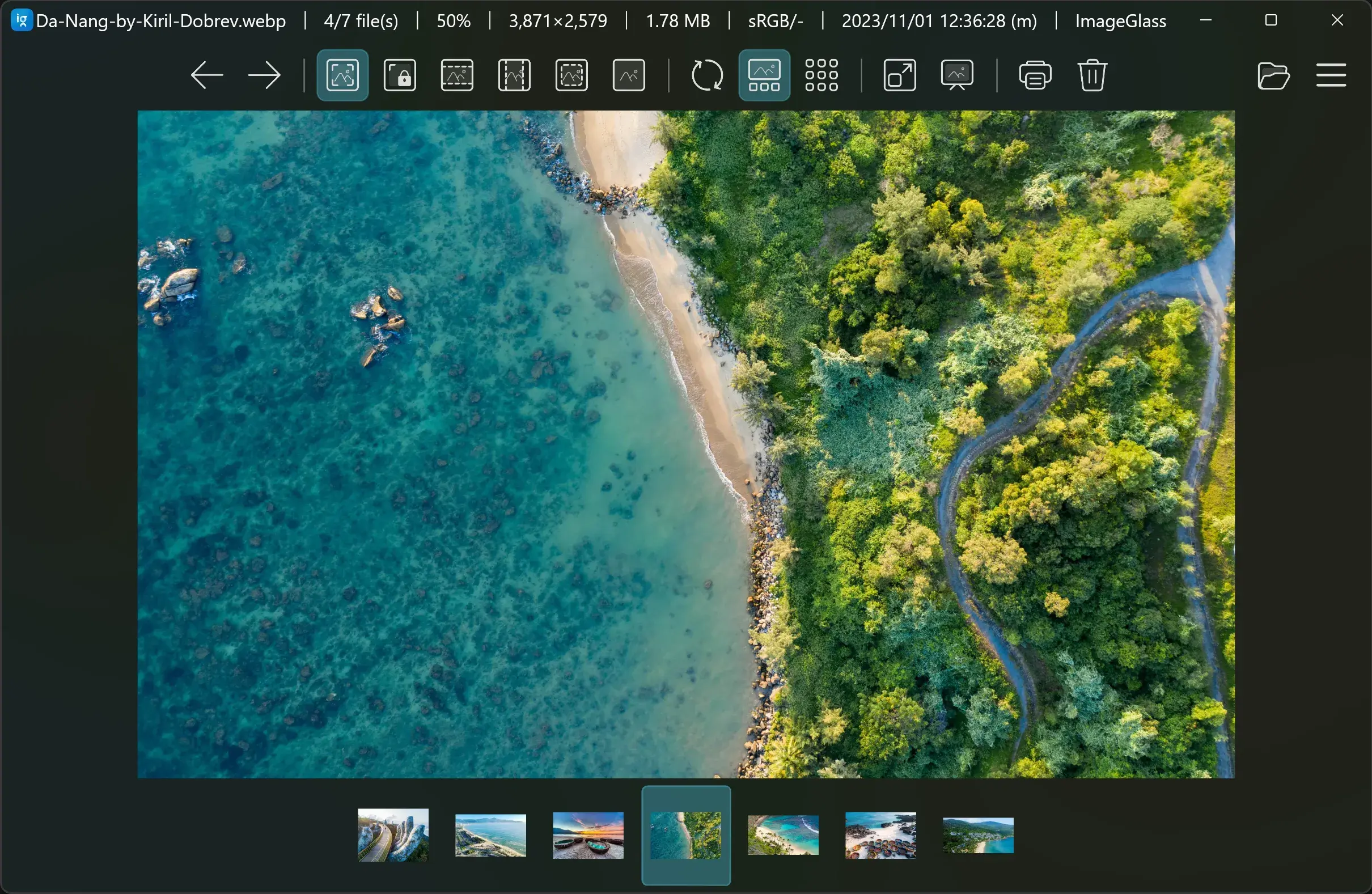
В верхней части окна выводятся имя файла и параметры текущего изображения. Состав информационной строки настраивается: в неё можно включать позицию в списке, масштаб, размеры в пикселях, объём, цветовой профиль, дату и другие доступные теги. Начиная с ветки 9.5 к списку добавлена информация DPI. Эта строка полезна не как декоративный заголовок, а как средство быстрой проверки: пользователь видит, какой именно файл открыт, не перепутан ли кадр, соответствует ли разрешение исходнику и не изменился ли масштаб просмотра.
Панель инструментов
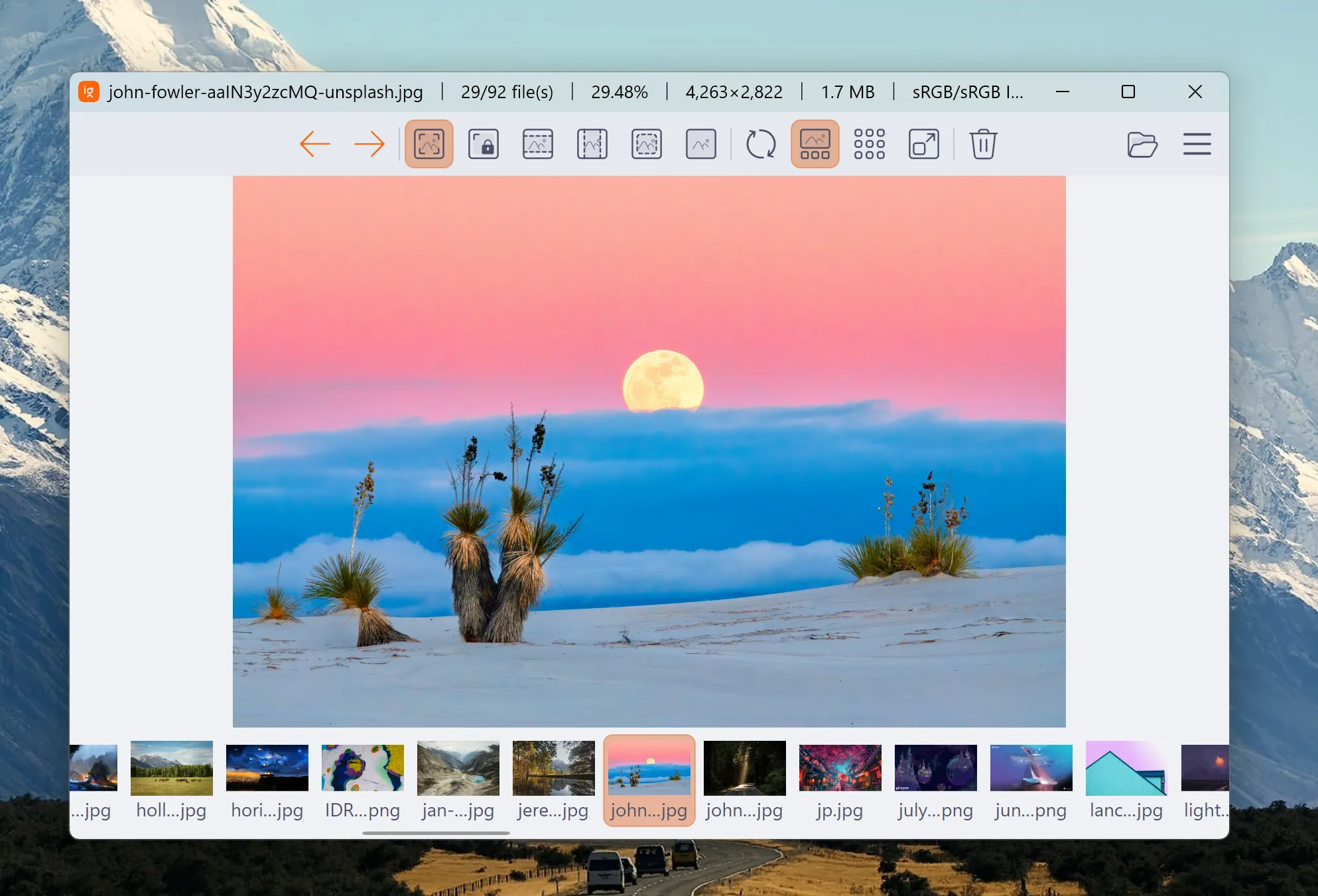
Под строкой сведений находится панель команд. Базовый набор включает переход к предыдущему и следующему изображению, режимы масштабирования, поворот, показ миниатюр, открытие папки, удаление и доступ к главному меню. Раскладка не фиксирована: кнопки можно добавлять, убирать и переставлять, а для собственных действий создавать команды, запускающие внешнее приложение или системный протокол. Это позволяет оставить только часто используемые операции и не перегружать окно функциями, которые нужны раз в месяц.
Настройка панели особенно полезна при узком сценарии. Фотографу для отбора кадров нужны навигация, полноэкранный режим, сведения о файле и вызов внешнего RAW-редактора. Дизайнеру важнее быстрый доступ к цветовой пипетке, каналам, масштабу 100% и экспорту. Пользователю, просматривающему комиксы или последовательные сканы, достаточно перехода по кадрам, масштабирования по ширине и скрываемой галереи.
Центральная область просмотра
Основную площадь занимает изображение. Фон, способ вписывания и режим интерполяции задаются в настройках. Программа поддерживает автоматический масштаб, фиксацию масштаба, подгонку по ширине, высоте, всему окну и заполнение области. При увеличении пользователь перемещает изображение мышью или жестом. На сенсорных устройствах поддерживаются панорамирование и масштабирование жестами, но это не превращает ImageGlass в мобильное приложение: интерфейс остаётся настольным.
Для проверки пиксельной резкости важен масштаб 100%, а для длинного вертикального скана — подгонка по ширине. Режим заполнения полезен для просмотра без полей, но может скрывать края. Поэтому визуальное «изображение заняло всё окно» не подтверждает, что весь кадр виден: перед обрезкой или сохранением нужно переключиться на подгонку целиком либо проверить границы на уменьшенном масштабе.
Галерея миниатюр
Галерея отображает изображения текущей папки и позволяет переходить к нужному файлу без открытия отдельного менеджера. Миниатюры можно скрывать, если они отнимают место, или оставлять при отборе серии. ImageGlass отслеживает добавление, переименование и удаление файлов и обновляет список. Сортировка поддерживает обычные параметры и порядок Проводника Windows; начиная с версии 9.3 программа умеет синхронизироваться с поисковыми результатами и сохранёнными файлами .search-ms.
У синхронизации с Проводником есть практическое условие: соответствующее окно Проводника должно оставаться открытым, хотя его можно свернуть. Если последовательность кадров в ImageGlass отличается от ожидаемой, сначала следует проверить режим сортировки и наличие исходного окна Проводника, а не переименовывать файлы вслепую.
Главное меню и настройки
Главное меню объединяет операции с файлами, изображением, режимами окна, инструментами и справочными действиями. Настройки охватывают внешний вид, поведение мыши и клавиатуры, ассоциации расширений, галерею, декодирование, слайд-шоу, обновления и интеграцию с внешними приложениями. Для опытных пользователей предусмотрены конфигурационные файлы: через них можно заранее задать значения и в ветке 9 блокировать отдельные параметры при развёртывании.
Большое число параметров повышает управляемость, но требует аккуратности. Изменение движка SVG, порядка загрузки или интерполяции влияет не только на внешний вид кнопок, а на результат просмотра. После глубокой настройки полезно сохранить копию конфигурации и проверить несколько эталонных файлов: обычный JPEG, прозрачный PNG, анимированный WebP, SVG и многостраничный TIFF.
Основные функции просмотра
Открытие файлов
Изображение открывается через диалог, перетаскиванием в окно, двойным щелчком по связанному расширению или вставкой из буфера обмена. Буфер может содержать растровые данные, файл либо текстовый путь к файлу. Последний вариант удобен при работе с путями из терминала, мессенджера или журнала сборки: не требуется вручную проходить по дереву каталогов.
После открытия одного файла ImageGlass формирует список поддерживаемых изображений в той же папке. Это отличает просмотрщик от редактора, который часто работает только с текущим документом. Навигация выполняется кнопками, колёсиком, клавишами или через галерею. Разрешено запускать один экземпляр приложения для всех открытий либо отдельные экземпляры, когда нужно сравнивать изображения в разных окнах.
Масштаб и интерполяция
Шесть режимов масштаба решают разные задачи: автоматический выбор, фиксация коэффициента, подгонка по ширине, по высоте, целиком и заполнение окна. Отдельно задаётся алгоритм интерполяции, который определяет, как строится промежуточное изображение при увеличении и уменьшении. Для оценки исходных пикселей предпочтителен масштаб 100%; для общего просмотра — подгонка; для пиксельной графики нужен алгоритм, не размывающий жёсткие границы.
Нельзя оценивать фактическое качество файла только по уменьшенному виду. Любой просмотрщик выполняет пересчёт для вывода на экран, поэтому ореолы, мягкость или ступенчатые края могут быть следствием выбранной интерполяции. Проверка должна включать масштаб 100%, а при спорном результате — альтернативный режим интерполяции и открытие исходника в другом приложении.
Полноэкранный, безрамочный и подогнанный режимы
Изображения открываются в обычном окне, полноэкранном режиме, безрамочном окне и режиме подгонки размеров окна под кадр. Полноэкранный режим подходит для презентации и просмотра серии, безрамочный уменьшает визуальный шум, а автоматическая подгонка окна удобна для небольших изображений и значков. Фон окна и системная подложка настраиваются, но эффект Window Backdrop доступен только в Windows 11.
Слайд-шоу
Слайд-шоу запускается в отдельном окне и поддерживает таймер обратного отсчёта. Интервал можно задавать менее одной секунды, а масштаб слайдов настраивается. Это средство предназначено для последовательного показа файлов из папки, а не для создания видеофайла или презентации с монтажной шкалой. Музыка, сложные переходы и экспорт ролика не относятся к основному набору ImageGlass.
Анимации и многофреймовые файлы
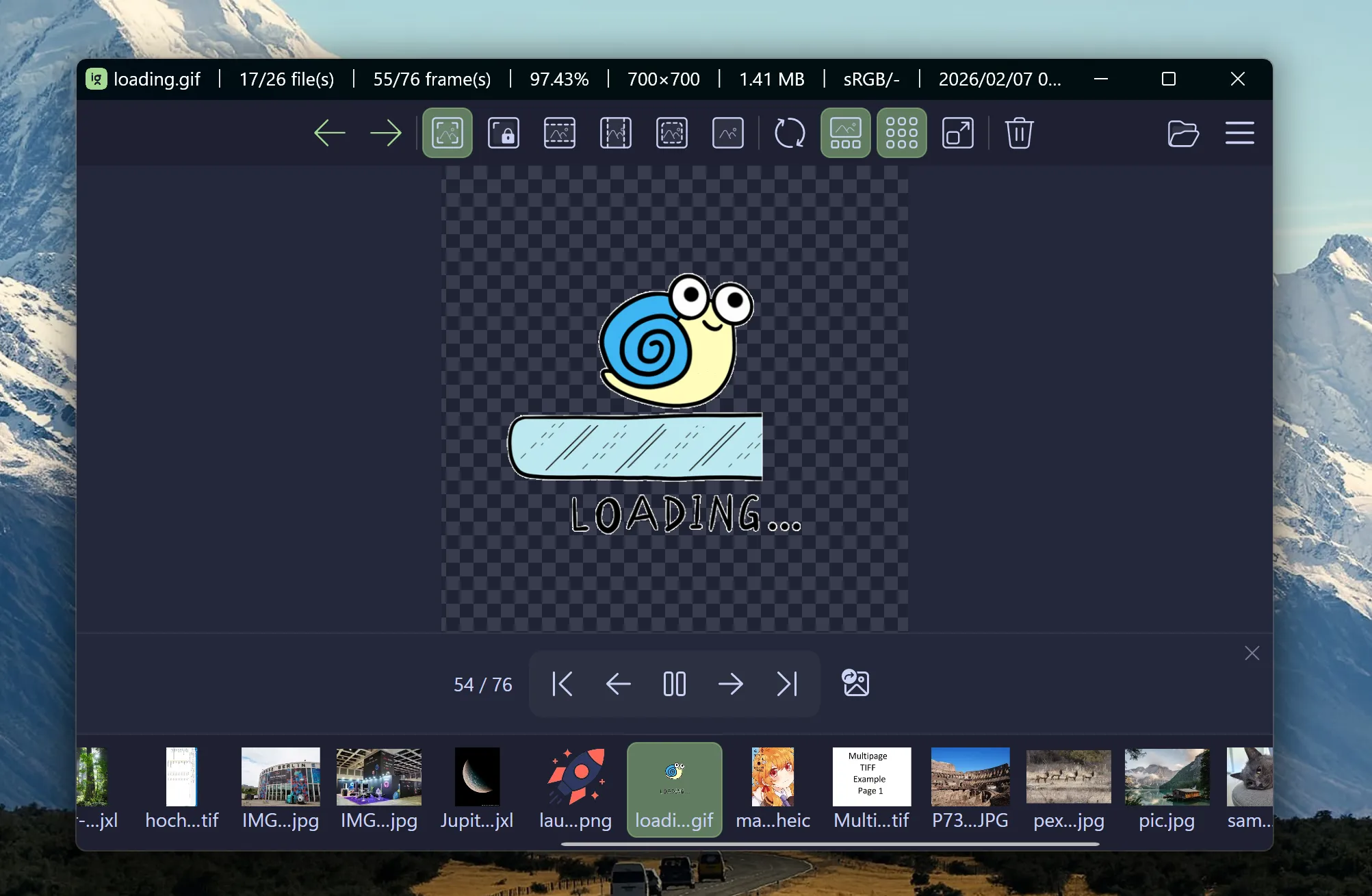
ImageGlass отображает GIF, WebP, APNG и другие форматы с несколькими кадрами. Инструмент Frame Navigation позволяет остановить и продолжить воспроизведение, перейти к конкретному кадру, сохранить отдельный кадр или экспортировать все кадры в набор файлов. Для многостраничных TIFF и ICO тот же принцип используется как навигация по страницам или слоям контейнера.
Состояние декодеров зависит от версии. В 9.6.1 исправлены конкретные ошибки многофреймовых TIF и печати однофреймовых GIF. Если такой файл не открывается в более ранней 9.6.0, первым действием должно быть обновление до 9.6.1, а не перекодирование исходника с потерей структуры.
Цвет, каналы и метаданные
Программа поддерживает управление цветом, просмотр одного или нескольких цветовых каналов и встроенную пипетку. Каналы помогают отделить красную, зелёную и синюю составляющие, оценить маску или найти артефакт, который плохо заметен в композитном изображении. Пипетка выводит значение цвета в нескольких представлениях, что полезно при сверке макета и подготовке интерфейсной графики.
Расширенные EXIF-сведения открываются через отдельный инструмент ExifGlass. Он связан с ImageGlass, но остаётся самостоятельной программой. Такой подход не превращает основной просмотрщик в редактор метаданных: пользователь получает технические данные камеры, географию и параметры съёмки, однако для массового изменения EXIF, IPTC или XMP требуется специализированное средство.
Редактирование: что ImageGlass умеет и чего не заменяет
Поворот и отражение
Для текущего изображения доступны поворот и отражение. Эти действия подходят для быстрой ориентации скана, снимка с некорректным тегом поворота или графики перед вставкой в документ. Перед сохранением следует проверить, создаётся ли новый файл или перезаписывается существующий, и убедиться, что выбран нужный формат. ImageGlass не ведёт историю проекта со слоями и версиями, поэтому исходник лучше сохранять отдельно.
Обрезка
Инструмент Crop позволяет задать область по координатам и размеру, использовать свободное соотношение сторон либо подготовленный пресет, масштабировать и перемещать изображение, не сбрасывая выделение. Результат можно скопировать, сохранить или сохранить под новым именем. Для точной работы важна привязка границ к пикселям: она исключает ситуацию, когда визуальная рамка проходит между исходными пикселями.
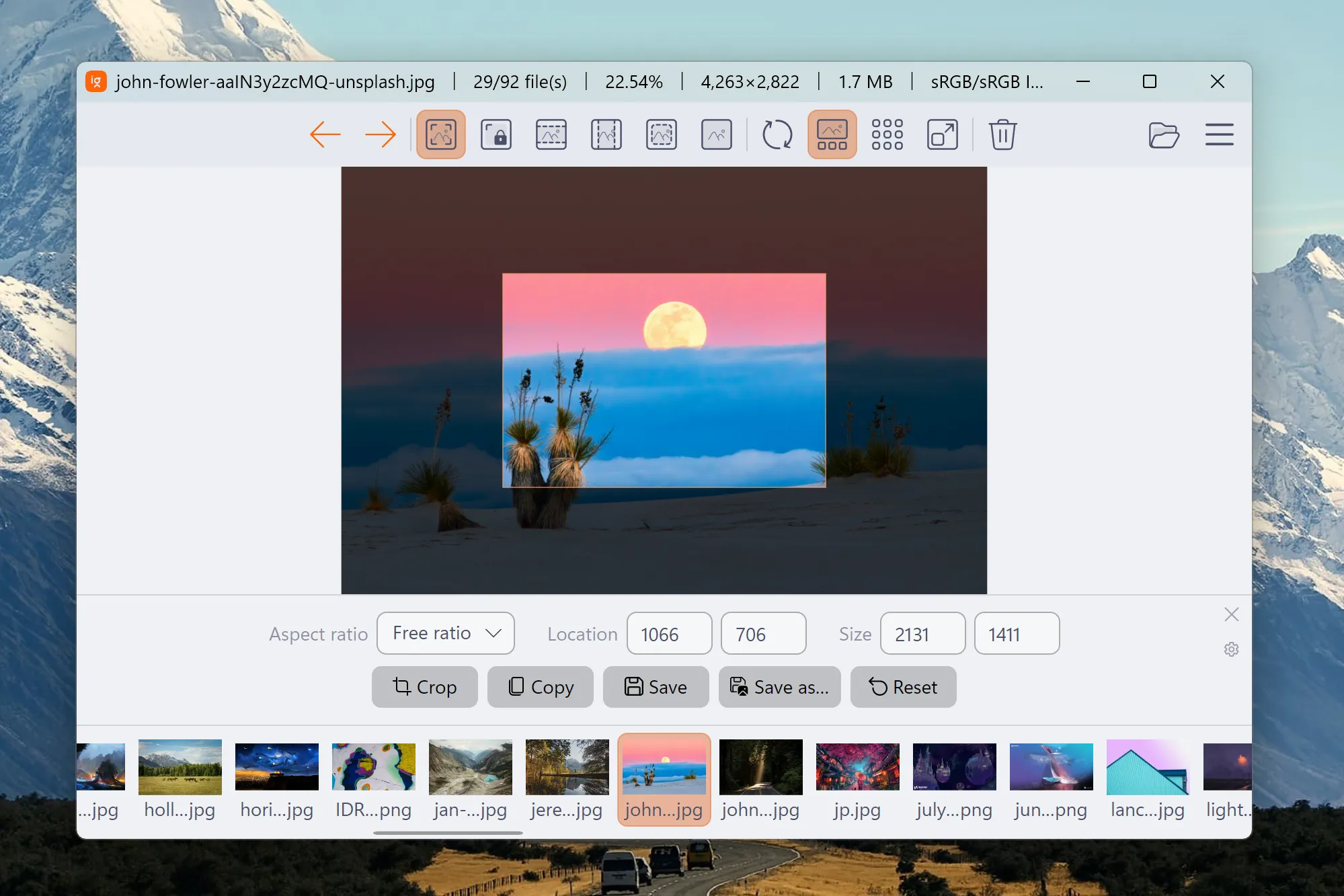
Обрезка в ImageGlass предназначена для отдельного файла. Нет встроенного рабочего пространства с направляющими, слоями, масками, перспективной коррекцией и неразрушающим стеком. Для товарной съёмки, макетов и ретуши лучше передать изображение в полноценный редактор через настраиваемое внешнее действие.
Изменение размера
Resize Image изменяет ширину и высоту в пикселях или процентах, сохраняет пропорции и предлагает алгоритм пересчёта. В ветке 9.2 размер результата был ограничен 16 384 пикселями для этого инструмента, при этом просмотр изображений большего размера поддерживается через программный рендеринг Direct2D. В предварительной ветке 10 окно изменения размера переработано, но принцип остаётся тем же: пользователь задаёт новую геометрию и метод ресэмплинга.
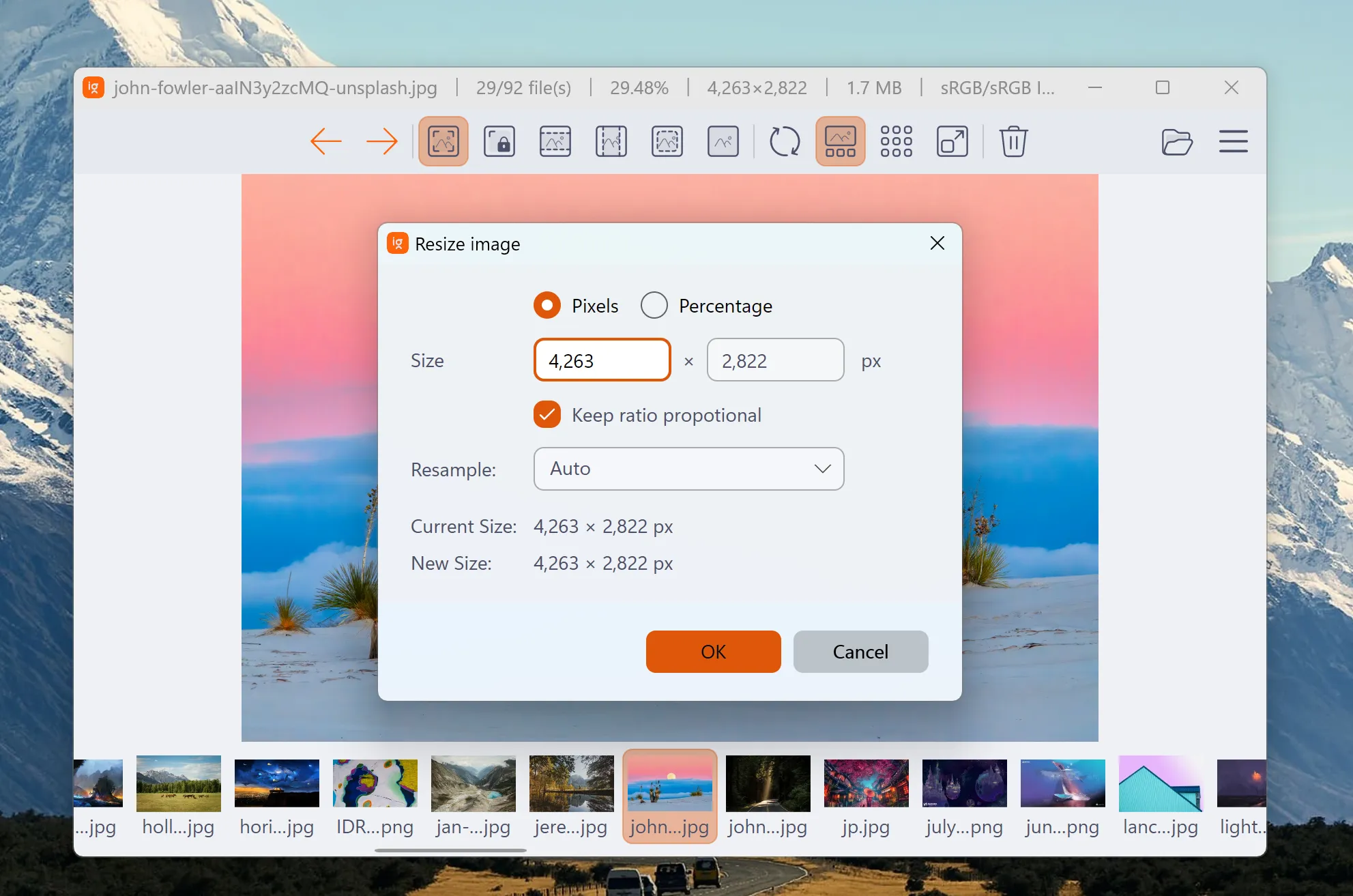
После изменения размера ImageGlass сохраняет изображение без метаданных, включая EXIF. Это существенное ограничение для фотографий, где важны дата съёмки, параметры камеры, авторские поля или геотеги. До обработки нужно решить, требуется ли сохранить эти данные; после экспорта — сравнить свойства исходного и нового файла. Простого визуального совпадения недостаточно.
Lossless Compression
В ImageGlass 9.1 появился отдельный инструмент lossless compression. Он рассчитан на уменьшение размера поддерживаемого файла без намеренного изменения пикселей. Это не универсальный оптимизатор веб-графики и не пакетный конвейер: степень выигрыша зависит от исходного кодирования, а операция выполняется в контексте текущего изображения. После сжатия следует сравнить размеры, контрольные пиксели и способность файла открываться в целевых приложениях.
Внешние редакторы
Для сложной обработки ImageGlass открывает файл во внешнем приложении. Пользователь может связать команду с редактором и назначить ей кнопку или горячую клавишу. Этот механизм полезнее попытки встроить в просмотрщик все возможные инструменты: отбор и проверка выполняются в ImageGlass, а ретушь, RAW-проявка, работа со слоями или массовое переименование — в профильной программе.
Поддерживаемые форматы и экспорт
Основную часть декодирования в ветке 9 обеспечивает Magick.NET, оболочка для ImageMagick. Список расширений настраивается: к нему можно добавлять другие типы, если соответствующий декодер поддерживается ImageMagick и присутствуют необходимые внешние компоненты. Утверждение о поддержке формата означает возможность открыть совместимый файл, но не гарантирует работу каждой редкой разновидности контейнера, анимации, профиля или проприетарного варианта RAW.
| Группа | Примеры подтверждённой поддержки | Сохранение |
| Обычная растровая графика | BMP, DIB, JPG, JPEG, JFIF, PNG, TGA, PCX | BMP, JPG, PNG |
| Современные веб-форматы | AVIF, WebP, JXL, QOI, APNG | AVIF, WebP, JXL; APNG открывается |
| Многостраничные и анимированные | GIF, TIFF, TIF, ICO, WebP, APNG, FAX | GIF, TIFF, ICO; кадры можно экспортировать отдельно |
| Векторные и метафайлы | SVG, EMF, WMF, AI, EPS | EMF и WMF; AI и EPS только открываются при наличии Ghostscript |
| Фото и высокодинамические | HEIC, HEIF, RAW, HDR, EXR, FITS, JP2 | Отдельные RAW/HDR-типы зависят от декодеров; HEIC и HEIF отмечены как неанимированные |
| Технические и текстовые | B64, EXIF, PBM, PGM, PPM, XBM, XPM | B64, EXIF и ряд отмеченных в документации форматов |
Документация помечает операцию Save As для AVIF, B64, BMP, EMF, EXIF, GIF, ICO, JPG, JXL, PNG, TIFF, WebP и WMF. JPEG указан как открываемый тип, а сохраняемый вариант обозначен расширением JPG. При выборе формата нужно учитывать не только расширение, но и свойства: прозрачность, анимацию, число кадров, глубину цвета и метаданные. Конвертация GIF в JPG неизбежно оставит один статический кадр и исключит прозрачность; преобразование PNG в JPG уберёт альфа-канал.
Внешние зависимости
AI и EPS требуют установленный Ghostscript. BPG требует отдельные BPG tools for Windows. SVG по умолчанию может отображаться через WebView2, а без подходящего WebView2 часть настроек и SVG-функций недоступна. Поэтому ошибка открытия редкого файла не всегда означает повреждение: сначала нужно проверить расширение, версию ImageGlass, наличие внешнего компонента и выбранный движок.
Ограничения SVG
При выводе SVG через WebView2 недоступны поворот, отражение, пипетка, обрезка, навигация по страницам, копирование растровых данных, печать, установка фона рабочего стола или экрана блокировки, просмотр каналов и экспорт кадров. В настройках можно отключить «Use WebView2 for viewing SVG format» и вернуться к нативному движку. Это компромисс между способом рендеринга и набором операций, а не неисправность отдельных кнопок.
Воспроизводимый рабочий сценарий
Подготовка одного изображения для публикации
- Сделайте копию исходного файла, если важны оригинальные пиксели и метаданные.
- Откройте изображение двойным щелчком, через диалог или перетаскиванием. Убедитесь по строке сведений, что выбраны нужное имя, размеры и цветовой профиль.
- Переключитесь на масштаб 100% и осмотрите резкие границы, текст, мелкие детали, прозрачные участки и возможные артефакты.
- При необходимости поверните кадр или откройте Crop, задайте область и сохраните результат под новым именем.
- Если требуется другое разрешение, вызовите Resize Image, сохраните пропорции и задайте размеры в пикселях. Помните, что результат изменения размера не сохраняет EXIF.
- Выберите Save As и формат, который соответствует назначению: PNG для прозрачности, JPG для обычной фотографии без альфа-канала, WebP или AVIF для совместимого веб-проекта.
- Закройте результат и откройте сохранённый файл заново. Сверьте ширину, высоту, объём, визуальные края и число кадров.
- Откройте свойства исходника и результата внешним средством, если нужно подтвердить наличие или отсутствие EXIF, ICC-профиля и других служебных данных.
Этот сценарий показывает сильную сторону ImageGlass: путь от просмотра к небольшой правке короткий и не требует тяжёлого редактора. Он одновременно демонстрирует границу применения. Когда нужно обработать сотни файлов, сохранить сложные метаданные, настроить качество кодека по числовому параметру и получить отчёт, следует использовать пакетный конвертер.
Как проверить результат
- Сравните размеры в пикселях, а не только размеры окна.
- Откройте файл при масштабе 100% и проверьте текст, контуры и мелкую фактуру.
- Для PNG и WebP осмотрите прозрачность на контрастном фоне.
- Для анимации проверьте число кадров, длительность и порядок воспроизведения.
- Для TIFF и ICO перейдите по всем страницам или кадрам.
- Сравните объём файла и убедитесь, что уменьшение не достигнуто потерей нужных свойств.
- Отдельно проверьте EXIF и цветовой профиль, если они обязательны для архива или публикации.
Автоматизация, командная строка и интеграции
ImageGlass поддерживает аргументы командной строки для запуска с заданными параметрами интерфейса. Можно открыть файл без панели и галереи, изменить подложку окна, запустить Startup Boost и заранее определить другие значения. Утилита igcmd.exe выполняет служебные действия: устанавливает изображение как обои или фон экрана блокировки, удаляет ассоциации просмотрщика, экспортирует кадры, открывает Quick Setup, проверяет обновления и устанавливает языковые или тематические пакеты.
Конфигурационные файлы позволяют создавать преднастроенные развёртывания. Это полезно в учебном классе, студии или организации, где всем рабочим местам нужны одинаковые ассоциации, панель и горячие клавиши. В ImageGlass 9 администратор может блокировать определённые параметры. В объявленном плане ImageGlass 10 этот механизм блокировки и File Watcher отнесены к будущей платной Pro-редакции, тогда как обычный просмотр и персональная настройка остаются в бесплатной Classic.
Встроенная конвертация работает с текущим изображением. Массовая конвертация нескольких выделенных миниатюр не реализована как штатный пакетный процесс. Копировать и вырезать несколько файлов можно, однако это файловая операция, а не серия одинаковых преобразований. Для массового изменения размера, формата, имени или водяного знака логичнее XnConvert, XnView MP, IrfanView или FastStone.
Интернет, облако, ИИ и приватность
ImageGlass не является веб-сервисом и не отправляет фотографии на сервер для стандартного просмотра, обрезки или конвертации. В документированном наборе нет генеративных функций, автоматической ретуши по модели ИИ, распознавания лиц, облачной синхронизации библиотеки или совместного редактирования. Файлы обрабатываются локальным приложением и выбранными декодерами.
Программа не собирает и не передаёт персональные данные. Сетевой обмен возникает при проверке обновлений: ImageGlass анонимно загружает небольшой файл с сайта, а проверку можно отключить в настройках. При открытии ссылки из программы к адресу добавляется анонимная строка, позволяющая сайту показать сведения, соответствующие версии приложения. Classic не передаёт иных данных в рамках описанной политики.
Редакция Microsoft Store также не собирает информацию напрямую, но платформа Microsoft может обрабатывать анонимные сведения как часть магазинных служб. Установка языков, тем, новых версий и внешних компонентов требует подключения к интернету, однако просмотр уже установленных локальных файлов остаётся автономным. Для закрытого контура следует отключить проверку обновлений, заранее установить зависимости и не добавлять внешние действия, обращающиеся к сети.
Цена, редакции и лицензирование
ImageGlass Classic
Classic распространяется бесплатно для личного и коммерческого использования. Исходный код опубликован под GNU GPLv3. Для использования в организации разработчик предлагает добровольную регистрацию, но она не является условием запуска или коммерческого применения. Обязательная учётная запись, подписка и пробный таймер для Classic отсутствуют.
ImageGlass Store
Store-редакция ветки 9 продаётся через Microsoft Store и включает семидневный пробный период. В американском магазине текущая цена отображается как 9,99 доллара; в других регионах магазин показывает локальную стоимость. Набор функций соответствует Classic, а платёж относится к способу распространения и поддержке проекта. Основное практическое отличие — автоматическая установка обновлений в фоне и более быстрое получение горячих исправлений, тогда как пользователь Classic обновляет программу самостоятельно.
Будущие Classic и Pro в ветке 10
После стабильного выпуска ImageGlass 10 бесплатная Classic останется открытой под GPLv3 и не превратится в пробную демонстрацию. Отдельная Pro должна добавить расширенный рабочий и административный слой. В Pro перенесут блокировку настроек администратором и File Watcher; коммерческое использование Classic при этом останется разрешённым. Полный список функций и цена Pro ещё не опубликованы, поэтому при выборе нельзя опираться на несуществующий тариф.
Объявленная модель лицензирования Pro не предполагает обязательную учётную запись, привязку к одному устройству и навязчивую DRM. Для ImageGlass 10 в Windows официальный формат установки меняется с MSI на MSIX и ZIP; организациям, которым нужен MSI, планируется предоставлять его индивидуально в рамках Pro. До общего выпуска эти условия относятся к объявленному плану, а не к действующему платному продукту.
| Редакция | Статус | Цена | Ключевое отличие |
| ImageGlass 9 Classic | Стабильная | Бесплатно | Ручное обновление, полный основной набор функций |
| ImageGlass 9 Store | Стабильная | Платно, 7 дней пробного использования; 9,99 доллара в магазине США | Обновления и горячие исправления через Microsoft Store |
| ImageGlass 10 RC Classic | Предварительная | Бесплатно | Windows, macOS и Linux; новая архитектура и плагины |
| ImageGlass 10 Pro | Объявлена для будущего стабильного выпуска | Не опубликована | Дополнительные функции рабочего процесса и администрирования |
Ограничения, которые важно учитывать
- Стабильная ImageGlass 9 работает только в 64-разрядных Windows 10 и 11; кроссплатформенная ветка 10 ещё не стала стабильной.
- Программа предназначена для просмотра и базовых действий, а не для каталогизации фототеки, RAW-проявки, ретуши и макетирования.
- Встроенная конвертация применяется к одному текущему изображению; массового конвейера для выделенного набора нет.
- Resize Image сохраняет результат без метаданных, включая EXIF.
- Функциональность SVG зависит от выбранного движка; при WebView2 ряд операций недоступен.
- AI, EPS и BPG требуют внешние компоненты.
- Порядок Проводника синхронизируется только пока соответствующее окно Проводника остаётся открытым.
- Русский пакет ветки 9 почти полный, но языковые пакеты девятой версии не работают с ImageGlass 10 RC.
- Поддержка RAW и редких вариантов контейнеров зависит от декодеров ImageMagick; одинаковое расширение не гарантирует одинаковую внутреннюю структуру.
- Classic не получает автоматические магазинные обновления, поэтому пользователь должен самостоятельно отслеживать исправления.
Плюсы и минусы
Плюсы ✔️
- Бесплатная Classic разрешена для личного и коммерческого использования и не требует регистрации.
- Поддерживается более 90 форматов, включая WebP, AVIF, JXL, HEIC, SVG, PSD, RAW, GIF и многостраничный TIFF.
- Интерфейс остаётся компактным: основные команды, изображение и миниатюры находятся в одном окне.
- Панель, горячие клавиши, мышь, темы, языки и значки расширений настраиваются.
- Есть управление цветом, каналы, пипетка, разные алгоритмы интерполяции и масштаб 100% для технической проверки.
- Анимированные и многофреймовые файлы можно останавливать, перелистывать и экспортировать по кадрам.
- Внешние редакторы запускаются через собственные кнопки и горячие клавиши.
- Classic не загружает фотографии в облако и не собирает персональные данные.
- Доступны установочная и переносимая сборки, а для Windows — установка через Winget.
- Проект продолжает выпускать исправления стабильности, несмотря на перевод ветки 9 в режим сопровождения.
Минусы ❌
- Стабильная ветка не работает нативно на macOS и Linux; для них доступна только ImageGlass 10 RC.
- Нет встроенной базы фототеки, рейтингового отбора, поиска по метаданным и управления коллекциями.
- Нет пакетного изменения размера и массовой конвертации выделенных файлов.
- Изменение размера удаляет EXIF, что требует отдельной проверки и восстановления метаданных.
- SVG через WebView2 теряет значительную часть команд редактирования и вывода.
- Для некоторых форматов необходимы Ghostscript или отдельные BPG-инструменты.
- Между ветками 9 и 10 есть несовместимость языковых пакетов и различия в пакетах установки.
- Пользователь бесплатной Classic сам контролирует обновления и может пропустить важное исправление.
- Интерфейс содержит много тонких настроек, которые способны изменить порядок файлов, рендеринг или поведение клавиш.
Кому подойдёт
- Пользователям Windows, которым нужен просмотрщик вместо системного приложения. ImageGlass открывает широкий набор форматов и сохраняет компактное окно.
- Фотографам для первичной проверки файлов. Масштаб 100%, цветовой профиль, EXIF через ExifGlass, каналы и быстрый переход в внешний RAW-редактор закрывают этап предварительного просмотра.
- Веб-дизайнерам и разработчикам. Поддержка WebP, AVIF, JXL, SVG, прозрачности, пипетки и разных интерполяций помогает проверять ассеты без загрузки в браузерный сервис.
- Пользователям анимаций и многостраничных контейнеров. Frame Navigation удобен для GIF, APNG, WebP, TIFF и ICO.
- Тем, кому нужна программа без системной установки. ZIP-сборку можно распаковать в отдельную папку и запускать напрямую; конфигурацию при переносе следует проверить отдельно.
- Опытным пользователям. Конфигурационные файлы, командная строка, настраиваемая панель и интеграция внешних программ позволяют собрать узкий рабочий процесс.
Кому не подойдёт
- Владельцам macOS и Linux, которым нужна только стабильная версия. Кроссплатформенный выпуск пока имеет статус RC.
- Фотографам, которым требуется каталог и неразрушающая RAW-проявка. ImageGlass не заменяет DAM и проявщик.
- Тем, кто регулярно обрабатывает сотни файлов. Отсутствует массовый конвейер конвертации и изменения размера.
- Редакторам сложных макетов. Нет слоёв, масок, текста, векторного редактирования и истории проекта.
- Организациям, которые требуют централизованную поддержку и MSI для будущей ветки 10. Эти возможности связаны с ещё не выпущенной Pro-редакцией.
- Пользователям, которым нужна облачная библиотека и мобильная синхронизация. Официальной мобильной версии и облачного хранилища нет.
Альтернативы ImageGlass
IrfanView
IrfanView работает в Windows, сохраняет очень небольшой размер установки и поддерживает 32- и 64-разрядные системы. Его главное отличие — зрелая Batch Conversion для массового преобразования и расширение форматов через плагины. Для некоммерческого использования программа бесплатна, а коммерческое требует регистрации. IrfanView рациональнее, когда пакетная обработка важнее современного оформления и открытой лицензии.
XnView MP
XnView MP выпускается для Windows, macOS и Linux, открывает более 500 форматов, экспортирует примерно в 70 типов и включает мощную пакетную обработку, метаданные и организационные функции. Бесплатное использование разрешено частным лицам, образовательным, государственным и некоммерческим организациям; компаниям нужна лицензия. Это более крупный фотоменеджер, поэтому он подходит для каталогов и серий, но сложнее ImageGlass как простой просмотрщик.
nomacs
nomacs — бесплатный просмотрщик под GPLv3 для нескольких платформ. Он открывает обычные форматы, RAW и PSD, поддерживает обрезку, изменение размера, поворот и цветовые корректировки. По идеологии nomacs близок ImageGlass, но стабильная кроссплатформенность делает его практичнее для смешанной среды Windows, Linux и macOS, пока ImageGlass 10 не завершила переход из RC.
FastStone Image Viewer
FastStone Image Viewer работает в Windows и объединяет просмотр, браузер папок, сравнение, расширенное базовое редактирование и пакетные операции. Текущая версия бесплатна для личного и образовательного использования, тогда как коммерческий сценарий требует лицензии. FastStone разумнее для массового переименования, конвертации и более насыщенного редактирования; ImageGlass выигрывает открытым исходным кодом, GPLv3 и современной минималистичной оболочкой.
Частые проблемы и диагностика
Программа не устанавливается или не запускается
Проверьте разрядность и версию Windows. Стабильная ветка требует Windows 10/11 64-bit 1809 или новее. Для 32-разрядной системы официальной сборки нет. Если установлен ImageGlass 9.6.0 и Windows сообщает о проблеме подписи MSI, используйте 9.6.1: в ней исправлена некорректная подпись предыдущего установщика. Для переносимой версии распакуйте архив полностью, а не запускайте исполняемый файл внутри окна архиватора.
Не открывается AI, EPS или BPG
Для AI и EPS установите Ghostscript подходящей разрядности. Для BPG нужны отдельные BPG tools for Windows. После установки перезапустите ImageGlass и проверьте файл ещё раз. Если расширение добавлялось вручную, убедитесь, что оно присутствует в списке ассоциаций и действительно поддерживается декодером, а файл не является другим форматом с переименованным суффиксом.
SVG открывается, но кнопки недоступны
Это известное ограничение режима WebView2. Поворот, отражение, пипетка, обрезка, печать, копирование данных и часть других действий блокируются. Откройте настройки SVG и отключите использование WebView2, чтобы перейти к нативному движку. Затем заново откройте файл и проверьте, вернулись ли необходимые команды.
Окно настроек или SVG работает неполно
Проверьте наличие WebView2 Runtime 64-bit версии 119.0.2151 или новее. Компонент не обязателен для базового запуска ImageGlass 9, но нужен для части настроек и SVG-рендеринга. Установка неподходящей 32-разрядной версии не удовлетворяет требование стабильной 64-разрядной сборки.
Порядок файлов отличается от Проводника
Сверьте текущий режим сортировки ImageGlass и Проводника. При использовании порядка Проводника его окно должно оставаться открытым, хотя может быть свёрнуто. Если список был получен из поиска, не закрывайте окно с результатами. После переименования дождитесь обновления галереи или откройте папку заново.
После изменения размера пропали EXIF и дата съёмки
Resize Image сохраняет результат без метаданных. Это документированное поведение, а не повреждение исходника. Используйте копию файла, храните оригинал и переносите необходимые поля внешним редактором метаданных. Контроль выполняется сравнением EXIF исходного и нового изображения, а не только просмотром даты в имени файла.
Многостраничный TIFF или GIF ведёт себя неправильно
Сначала проверьте полный номер ImageGlass. В 9.6.1 исправлены открытие многофреймовых TIF и печать однофреймовых GIF. После обновления откройте Frame Navigation и сравните число кадров с другим просмотрщиком. Если проблема остаётся, сделайте копию файла и проверьте структуру контейнера специализированной утилитой, не пересохраняя оригинал.
Некоторые JXL или HEIC не открываются
Ветка 9.6 исправила конкретные ошибки отдельных JXL и многофреймовых HEIC. Обновление до 9.6.1 должно предшествовать любому перекодированию. Затем проверьте, открывается ли файл в другом приложении и соответствует ли внутренний формат расширению. Документация отмечает HEIC, HEIF, AVIF и JXL как неанимированные в таблице поддерживаемых форматов ветки 9.
Classic не обновилась автоматически
Для Classic это нормальное поведение: обновления устанавливает пользователь. Проверьте новую версию через меню или igcmd.exe, затем загрузите официальный пакет. Автоматические фоновые обновления относятся к Store-редакции. Перед заменой переносимой сборки сохраните конфигурацию и не смешивайте каталоги веток 9 и 10.
ImageGlass 10 RC запускается без привычного русского интерфейса
Языковые пакеты от версии 9 несовместимы с текущим RC. Не копируйте старые файлы локализации в папку новой ветки. Используйте доступный интерфейс RC для тестирования либо оставайтесь на стабильной ImageGlass 9 с русским пакетом. Состояние локализации нужно перепроверить после общего выпуска десятой версии.
FAQ
ImageGlass бесплатна для бизнеса?
Да. ImageGlass Classic разрешена для личного и коммерческого использования. Добровольная регистрация организации приветствуется, но не является условием лицензии или запуска. Платная Store-редакция нужна для магазинного распространения и автоматических обновлений, а не для получения права использовать программу в компании.
Нужна ли учётная запись?
Для ImageGlass Classic учётная запись не требуется. Программа открывает локальные файлы сразу после установки или распаковки. Microsoft Store использует собственную инфраструктуру распространения; условия учётной записи относятся к магазину, а не к функциям Classic.
Можно ли использовать ImageGlass без интернета?
Да. Просмотр, навигация, обрезка, изменение размера и сохранение локальных файлов выполняются автономно. Интернет нужен для загрузки программы, обновлений, WebView2, языков, тем и перехода по внешним ссылкам. Автоматическую проверку обновлений можно отключить.
Есть ли версия для Android или iPhone?
Нет. В официальных пакетах отсутствуют Android и iOS. Стабильная ветка 9 предназначена для Windows, а ImageGlass 10 RC выпускается для Windows, macOS ARM64 и Linux x64.
Подходит ли ImageGlass для RAW?
Программа открывает RAW и связанные форматы через декодеры Magick.NET/ImageMagick и подходит для просмотра. Она не выполняет полноценную неразрушающую проявку с профилями камеры, масками и каталогом. Для коррекции экспозиции и экспорта следует использовать RAW-редактор.
Можно ли массово уменьшить фотографии?
Встроенный Resize Image работает с текущим файлом. Штатного пакетного изменения размера выбранной группы нет. Для серии лучше использовать XnConvert, XnView MP, IrfanView, FastStone Photo Resizer или другой пакетный процессор.
Сохраняет ли программа EXIF после изменения размера?
Нет. Результат Resize Image сохраняется без метаданных, включая EXIF. Исходник нужно хранить отдельно, а обязательные поля переносить специализированным инструментом.
Почему WebView2 называется необязательным, если без него пропадают функции?
Потому что базовый просмотрщик запускается без WebView2. Компонент требуется для отдельных интерфейсных частей и выбранного способа отображения SVG. Полная конфигурация и базовая работоспособность — разные уровни требований.
ImageGlass Store функциональнее Classic?
Для ветки 9 основной набор функций одинаков. Store добавляет магазинную установку, фоновое обновление и ускоренную доставку горячих исправлений. Classic бесплатна и обновляется вручную.
Стоит ли уже переходить на ImageGlass 10 RC?
Для основного рабочего места — только после проверки на копии данных и тестовой системе. RC уже показывает новую архитектуру, кроссплатформенность, HDR, нативный SVG и плагины, но остаётся предварительным выпуском и не принимает языковые пакеты ветки 9. Стабильная 9.6.1.807 предсказуемее для ежедневной работы в Windows.
Что произойдёт с ImageGlass 9 после выхода версии 10?
После общего выпуска ImageGlass 10 девятая ветка будет получать критические исправления ещё шесть месяцев, затем публичная поддержка завершится. Пока версия 10 не достигла General Availability, точной даты окончания поддержки ImageGlass 9 нет.
Можно ли проверить цвет и отдельные каналы?
Да. ImageGlass поддерживает управление цветом, просмотр одного или нескольких каналов и пипетку. Для ответственной допечатной проверки всё равно требуется калиброванный монитор и профильный софт, поскольку наличие цветового управления в просмотрщике не заменяет весь производственный процесс.
Итог по сценариям использования
Для пользователя Windows, которому нужен быстрый локальный просмотрщик с современным интерфейсом, широкой поддержкой форматов и несколькими полезными правками, ImageGlass 9.6.1.807 — практичный вариант. Бесплатная Classic не ограничена пробным периодом, разрешена в организации и не отправляет фотографии в облако. Наиболее убедительные сценарии — просмотр папок, проверка WebP, AVIF, JXL, HEIC и RAW, навигация по анимациям и TIFF, визуальный контроль масштаба и передача файла во внешний редактор.
Для массовой конвертации, ведения фототеки и сложного редактирования программа слишком узка. В этих задачах XnView MP, IrfanView или FastStone дают пакетный процесс, а RAW-редактор или растровый редактор сохраняет неразрушающий рабочий проект. Особую осторожность требует Resize Image из-за удаления EXIF и SVG через WebView2 из-за отключённых команд.
ImageGlass 10 RC интересна как будущая кроссплатформенная основа и уже подходит для оценки на macOS ARM64 и Linux x64. Однако стабильная эксплуатация, русская локализация и привычные пакеты ветки 9 пока важнее новизны. Рациональный выбор на текущем этапе: ImageGlass 9.6.1.807 для ежедневного просмотра в Windows, ImageGlass 10 RC — для тестирования, а специализированная альтернатива — когда центральной задачей становятся каталог, пакетная обработка или полноценное редактирование.










