


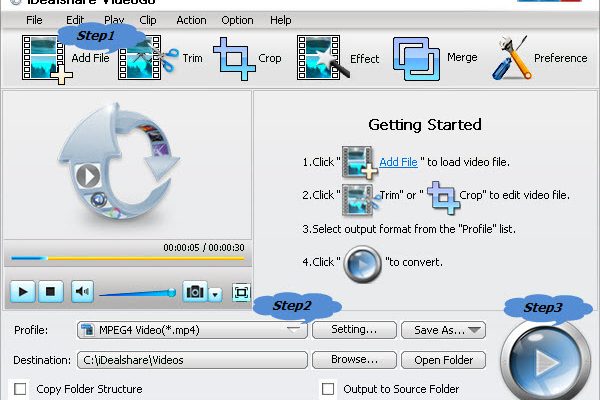
iDealshare VideoGo — настольный коммерческий конвертер видео и аудио от iDealshare для Windows и macOS. Программа объединяет перекодирование медиофайлов, встроенное воспроизведение и набор базовых операций редактирования: обрезку по времени, кадрирование, поворот, объединение, работу с субтитрами и аудиодорожками, изменение разрешения, частоты кадров, битрейта и других параметров. На 15 сентября 2026 года продукт остаётся доступен для загрузки и покупки: отдельно продаются лицензии для Windows и Mac, а бесплатная загрузка обозначена как Free Trial. При этом у VideoGo есть заметная особенность, важная именно при выборе в 2026 году: текущая документация подтверждает Windows 11, но для Mac перечисляет системы только до macOS Sonoma 14 и не заявляет нативную поддержку Apple Silicon. Поэтому программу разумно оценивать не по длинному списку старых устройств и форматов, а по конкретному рабочему сценарию и совместимости с тем компьютером, на котором она будет использоваться.
Скачать iDealshare VideoGo бесплатно
Рекомендуемый аналог
ВидеоМАСТЕР
Конвертер видео и аудио для Windows с русским интерфейсом
- Конвертация видео и аудио между популярными форматами
- Подготовка файлов для устройств и публикации
- Обрезка, соединение, звук и субтитры
- Русскоязычный интерфейс для Windows
iDealshare VideoGo
Программа для работы с видео или аудио на русском языке
- Меньше инструментов для точной локальной коррекции
- Часть расширенных функций доступна только платно
- Набор инструментов зависит от версии и платформы
- Может не подойти для сложного профессионального монтажа

Что такое iDealshare VideoGo
VideoGo относится не к полноформатным видеоредакторам, а к конвертерам с дополнительными инструментами обработки. Его основной рабочий объект — отдельный видео- или аудиофайл либо набор файлов, для которых выбирается выходной профиль и папка назначения. После импорта пользователь может оставить задачу как простое перекодирование или открыть инструменты Trim, Crop и Effect, объединить несколько элементов, изменить параметры кодека и затем запустить обработку большой круглой кнопкой Convert.
Разработчиком и лицензиаром выступает iDealshare. Продукт представлен в двух настольных редакциях — для Windows и для Mac. Это не браузерный сервис и не мобильное приложение. В функциональном описании VideoGo не заявлены генеративные ИИ-инструменты, облачная синхронизация проектов или совместная работа. Программа ориентирована на классическую локальную схему: добавить медиофайл, настроить преобразование и записать результат в выбранную папку.
| Параметр | Подтверждённые сведения |
|---|---|
| Тип продукта | Настольный конвертер видео и аудио со встроенным проигрывателем и базовыми средствами редактирования |
| Разработчик | iDealshare |
| Платформы | Windows и macOS |
| Windows | В требованиях перечислены Windows 11, 10, 8, 7, Vista, XP и 2000 |
| macOS | Подтверждена совместимость до macOS Sonoma 14; также перечислены Ventura, Monterey, Big Sur, Catalina, Mojave и более старые версии Mac OS X |
| Основные задачи | Конвертация видео и аудио, извлечение звука, пакетная обработка, воспроизведение, обрезка, кадрирование, объединение, поворот, субтитры, водяные знаки, настройка параметров |
| Импорт | Кнопка Add File, перетаскивание отдельных файлов и папок |
| Экспорт видео | В числе явно перечисленных: MP4, AVI, MKV, WMV, TS, Apple ProRes, OGV, WebM, FLV, ASF, DV, Xvid, 3GP, DivX, MOV, H.264, MPG, MPEG-1/2/4, VOB, RMVB |
| Экспорт аудио | MP3, AC3, AAC, DTS, FLAC, OGG, APE, M4A, WMA, WAV, AIFF, RA, AU, MP2 и другие перечисленные профили |
| Субтитры | SRT, ASS, SSA, IDX, SUB для добавления к видео |
| Пакетная обработка | Есть; в настройках также используется Apply to All |
| Автоматизация | Подтверждена функция Auto Shutdown после конвертации; полноценного сценарного движка или очереди с правилами не заявлено |
| ИИ и облако | Для VideoGo не заявлены ИИ-функции и облачная обработка медиофайлов |
| Лицензирование | Годовая подписка или Lifetime License; лицензия ПО по EULA предназначена для одного компьютера |
| Бесплатный режим | Доступна Free Trial; точный текущий лимит пробной редакции публично не конкретизирован |
Текущий статус продукта и что означает «актуален» в 2026 году
VideoGo нельзя считать закрытым или официально снятым с продажи продуктом. Работают страницы загрузки для Windows и Mac, действуют отдельные страницы покупки, а в каталоге iDealshare программа остаётся основным видеоконвертером компании. Текущая продажа включает годовой вариант и бессрочную лицензию. Одновременно у продукта нет публично оформленного современного журнала изменений, а номер текущей сборки на основной странице не показывается. Из-за этого нельзя надёжно связать актуальную официальную загрузку с номером версии, встречающимся на сторонних каталогах.
Документация сочетает Windows 11 и macOS Sonoma с очень старыми системами и устройствами: Windows 2000/XP, BlackBerry, PSP, Zune и другими платформами прошлых поколений. Для пользователя это не недостаток само по себе — поддержка старых контейнеров и профилей бывает полезна при работе с архивом. Но длинный список не следует интерпретировать как доказательство регулярной адаптации продукта ко всем современным аппаратным и программным платформам.
Практически статус VideoGo можно сформулировать так: программа доступна и продаётся, её базовые функции конвертации документированы, Windows 11 включена в системные требования, а Mac-совместимость подтверждена только до Sonoma 14. Если рабочая станция новее указанного диапазона либо построена на Apple Silicon, бесплатная пробная версия должна использоваться как проверка совместимости до оплаты. Нативная сборка для M1, M2, M3 или M4 в текущих требованиях VideoGo не заявлена.
Как устроен интерфейс
Главное окно построено вокруг одного списка заданий, панели быстрых инструментов и области вывода. Такая компоновка ближе к классическим конвертерам, чем к монтажным программам: здесь нет многодорожечной временной шкалы, медиабиблиотеки проекта, монтажа сцен по дорожкам или отдельной цветокоррекционной страницы. Вместо этого пользователь добавляет файл, при необходимости обрабатывает его в дополнительном окне и возвращается к общей очереди конвертации.
Главное окно и основные элементы
В верхней части находятся Add File, Trim, Crop, Effect, Merge и Preference. Ниже размещены область предварительного просмотра и список добавленных медиа. Внизу расположены Profile для выбора выходного профиля, Setting… для параметров кодирования, Destination с кнопкой Browse… для папки назначения, Open Folder для перехода к результатам и крупная кнопка Convert. В интерфейсе также присутствуют опции Copy Folder Structure и Output to Source Folder, поэтому выход можно направить либо в отдельную папку, либо к исходным материалам.
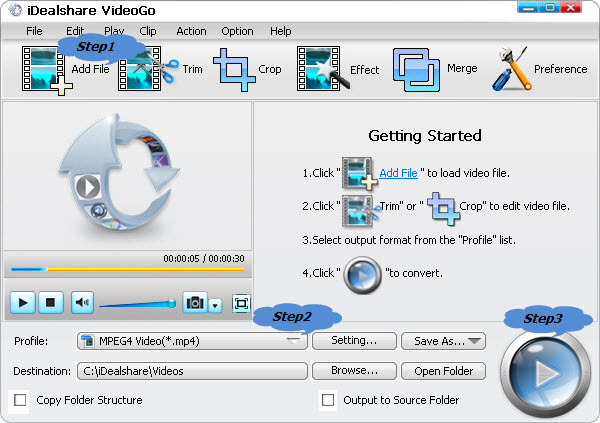
Profile не является простым списком расширений. В руководстве перечислены категории General Video, General Audio, HD Video и Lossless Audio, а также профили для устройств. Это удобно, когда известен целевой сценарий, но требует понимать разницу между контейнером и кодеком. Например, MP4 — контейнер, а H.264 — видеокодек; одинаковое расширение .mp4 может содержать разные сочетания видео и звука.
Окно редактирования
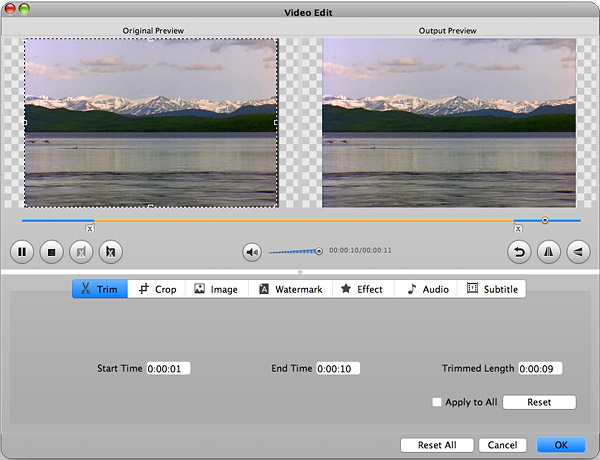
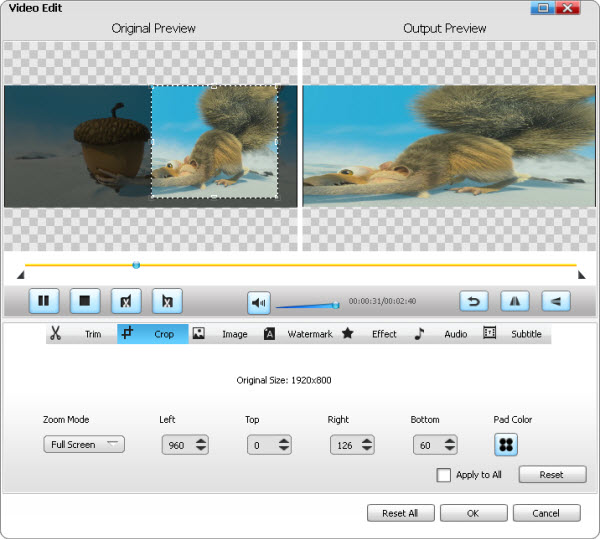
Trim и Crop открывают отдельное окно Video Edit с Original Preview и Output Preview. В нём доступны вкладки Trim, Crop, Image, Watermark, Effect, Audio и Subtitle. Для обрезки по времени можно задать Start Time и End Time вручную либо изменить границы маркерами под предпросмотром. Для кадрирования доступны рамка и числовые поля Top, Bottom, Left и Right, а Zoom Mode включает Keep Original, Full Screen, 16:9 и 4:3.
Effect объединяет несколько разных операций: визуальные эффекты, поворот и отражение, работу с водяным знаком, аудио и субтитрами. В документации перечислены Black and White, Old Film, Oil Painting, Line Drawing, Woodcarving, Negative, Embossment, Carving и Haze. Эти фильтры относятся к простым стилизациям, а не к системе профессиональной цветокоррекции с масками, ключевыми кадрами и управлением цветовыми пространствами.
Advanced Settings
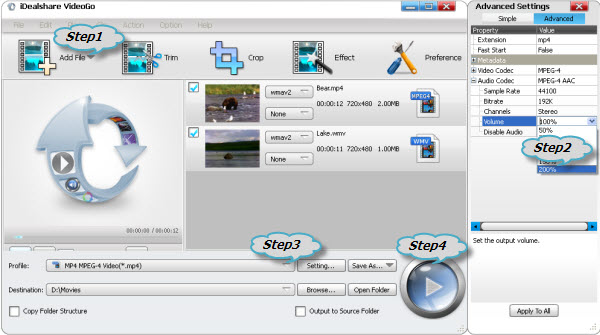
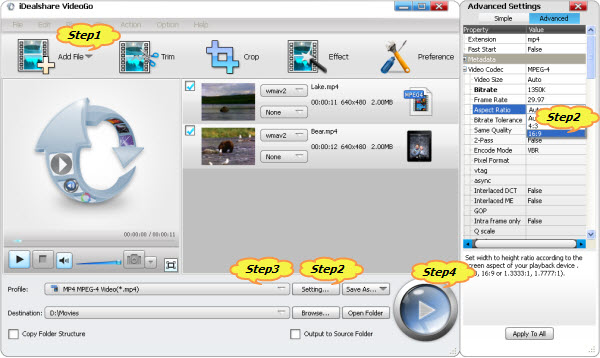
Кнопка Setting… открывает Advanced Settings. Здесь настраиваются видеокодек, размер кадра, битрейт, частота кадров и соотношение сторон, а для звука — аудиокодек, sample rate, bitrate, channels и volume. В отдельных руководствах показан выбор режима Video Codec = Copy: он используется в тех операциях, где видеопоток можно сохранить без повторного кодирования, например при добавлении или замене аудиодорожки в совместимом контейнере.
Основные функции и их практический смысл
Конвертация видео
Главная функция VideoGo — преобразование между контейнерами и кодеками для воспроизведения, дальнейшего монтажа или уменьшения требований к совместимости. Входной список включает как массовые MP4, AVI, MKV, MOV, WMV, WebM и FLV, так и менее типичные WTV, DVR-MS, MXF, OGM, RMVB, AVCHD/MTS/M2TS, TOD, MOD, Apple ProRes, R3D, BIK и ряд других форматов. Наличие формата во входном списке означает, что программа рассчитана на его чтение; это не гарантирует наличие симметричного выходного профиля для каждого входного кодека.
Выходной список короче входного. Явно перечислены SD- и HD-профили MP4, AVI, MKV, WMV, TS, Apple ProRes, OGV, WebM, FLV, ASF, DV, Xvid, 3GP/3GPP/3GPP2, DivX, MOV, H.264, MPG/MPEG-1/MPEG-2/MPEG-4, VOB и RMVB. Для практического выбора важнее не количество пунктов, а способность задать разрешение, битрейт, frame rate и аудиопараметры под конечное устройство или программу.
Конвертация аудио и извлечение звука из видео
VideoGo работает и как аудиоконвертер. Входной перечень включает MP3, WAV, WMA, M4A, 3GA, ALAC, CAF, FLAC, OGG, M4B, MKA, AAC, AC3, DTS, RA, RAM, APE, AU, AIFF, MPC, QCP, SHN, TTA, PCM, AMR, AWB, VOC и VOX. На выходе явно перечислены MP3, AC3, AAC, DTS, FLAC, OGG, APE, M4A, WMA, WAV, AIFF, RA, AU и MP2.
Из видео можно извлечь аудиодорожку и сохранить её в аудиоформате. Обратный сценарий тоже предусмотрен: к видео можно добавить новую звуковую дорожку, заменить исходную либо использовать аудиопоток из другого видеофайла. Для контейнеров и кодеков, допускающих прямое копирование видеопотока, руководство показывает вариант с Video Codec = Copy, то есть замена звука не обязательно требует повторного кодирования изображения.
Trim: обрезка по времени
Trim удаляет начало, конец или оставляет нужный фрагмент из середины. Границы задаются числовым временем или маркерами в окне предпросмотра. Это подходит для подготовки короткого отрывка перед конвертацией, удаления заставки или хвоста записи, но не заменяет монтаж с несколькими дорожками и сложной последовательностью клипов.
Crop и изменение соотношения сторон
Crop физически меняет область кадра: пользователь сдвигает края рамки либо задаёт величины обрезки сверху, снизу, слева и справа. Отдельно можно определить Zoom Mode. В Advanced Settings доступна настройка Aspect Ratio. Эти операции полезны при удалении чёрных полей или адаптации материала к заданному кадру, но требуют проверки результата: неверное сочетание crop, размера кадра и aspect ratio приводит к растяжению изображения либо к лишней потере полезной области.
Поворот и отражение
VideoGo поддерживает горизонтальное и вертикальное отражение, а также поворот на 90, 180 и 270 градусов. Предпросмотр показывает будущую ориентацию до запуска конвертации. Это типичная вспомогательная функция для роликов с телефона или камеры, в которых ориентация записана неудобно для целевого плеера.
Объединение файлов
Merge создаёт объединённый элемент из нескольких выбранных видео или аудиофайлов. В контекстном меню используется команда Merge Selected into One, после которой в списке появляется результирующий элемент с именем вида Merge 1. Затем для него выбирается Profile и выполняется Convert. Это удобнее, чем переносить несколько простых фрагментов в отдельный видеоредактор, если не нужны переходы, многодорожечный звук и монтаж по кадрам.
Субтитры
Для внешних субтитров перечислены SRT, ASS, SSA, IDX и SUB. В окне Subtitle можно добавить файл, а для текстовых субтитров настроить шрифт, цвет, размер, прозрачность и вертикальное положение. Отдельные руководства описывают как добавление субтитров к MP4 и другим контейнерам, так и их жёсткое встраивание в изображение. При таком экспорте текст становится частью видеокадра и уже не отключается в плеере.
Водяные знаки, изображения и эффекты
Watermark принимает текстовый либо графический знак. Его можно использовать для подписи служебной копии, имени автора или маркировки чернового экспорта. Вкладка Image и список выходных изображений BMP, GIF, JPEG и PNG дополняют инструменты работы с кадром. На панели воспроизведения главного окна присутствует кнопка снимка, поэтому VideoGo может использоваться не только для перекодирования, но и для получения изображения из видео.
Пакетная обработка
В программу можно добавлять несколько файлов, а многие параметры распространяются на набор через Apply to All. Пакетный режим особенно уместен, когда серия клипов должна получить одинаковый контейнер, размер кадра, частоту кадров или аудиопараметры. При этом интерфейс не показывает современную систему очередей с разными узлами обработки, условиями и параллельными пресетами: это пакетная конвертация в рамках общего списка, а не отдельный движок автоматизации.
Проигрыватель и предварительный просмотр
VideoGo может воспроизводить добавленные видео и аудиофайлы без предварительной конвертации. Предпросмотр используется также в Trim, Crop и Effect. Это позволяет проверить нужный участок и результат простых визуальных правок до длительного экспорта. Для окончательного контроля выходной файл всё равно следует открыть после обработки в целевом проигрывателе или редакторе, потому что предпросмотр внутри конвертера не проверяет фактическую совместимость с конечным устройством.
Аппаратное ускорение
В описании VideoGo предусмотрено GPU-ускорение и автоматическое обнаружение совместимой графики; при этом документация использует старую терминологию CUDA/ATI и отдельно говорит о NVIDIA GPU Acceleration. Современная матрица поддерживаемых поколений NVIDIA, AMD и Intel, конкретные версии NVENC/AMF/Quick Sync и список кодеков для аппаратного энкодинга не опубликованы. Поэтому наличие современной видеокарты не следует автоматически считать гарантией аппаратного ускорения для выбранного профиля.
Поддерживаемые форматы: что действительно важно
Форматная совместимость VideoGo шире, чем требуется для обычного MP4-файла, и именно это остаётся его сильным практическим сценарием. Программа полезна, когда нужно открыть старую запись, материал камеры, файл из архивной системы или редкий контейнер и привести его к более универсальному виду. Однако списки форматов надо читать по направлению: отдельно вход, отдельно выход.
| Группа | Подтверждённые примеры | Что учитывать |
|---|---|---|
| Входное видео | WTV, DVR-MS, WMV, ASF, AVI, DV, DivX, Xvid, MKV, FLV, F4V, SWF, MXF, OGM, WebM, VP8, OGV, 3GP, MP4, MPG, MPEG-1/2/4, H.263, H.264, RM/RMVB, MOV, M4V, VOB, AVCHD, MTS/M2TS, TS, TOD, MOD, ProRes, R3D, BIK и другие | Широкий входной список не равен такому же списку выходных кодеков |
| Выходное видео | MP4, AVI, MKV, WMV, TS, ProRes, OGV, WebM, FLV, ASF, DV, Xvid, 3GP, DivX, MOV, H.264, MPG, MPEG-1/2/4, VOB, RMVB | Нужно проверять контейнер, видеокодек и аудиокодек, а не только расширение |
| Входное аудио | MP3, WAV, WMA, M4A, ALAC, CAF, FLAC, OGG, M4B, MKA, AAC, AC3, DTS, APE, AU, AIFF, MPC, QCP, SHN, TTA, PCM, AMR, AWB, VOC, VOX и другие | Можно конвертировать звук отдельно или извлекать его из видео |
| Выходное аудио | MP3, AC3, AAC, DTS, FLAC, OGG, APE, M4A, WMA, WAV, AIFF, RA, AU, MP2 | Доступны настройки codec, sample rate, bitrate, channels и volume |
| Субтитры | SRT, ASS, SSA, IDX, SUB | Возможны добавление и жёсткое встраивание; результат надо проверять на кодировку и синхронизацию |
| Изображения | BMP, GIF, JPEG, PNG | Используются как выходные изображения/кадры, а не как полноценный графический редактор |
Отдельная проблема любых конвертеров — различие между расширением файла и содержимым контейнера. Два файла .mp4 могут иметь одинаковое расширение, но отличаться видеокодеком, профилем H.264, уровнем, аудиокодеком, количеством каналов и частотой кадров. Поэтому сценарий «перевести в MP4» недостаточно точен. Для совместимости с конкретным телевизором, монтажной программой или устройством надо выбрать профиль и проверить его параметры в Setting….
VideoGo также содержит профили под устройства и программные экосистемы. Часть таких пресетов относится к старым поколениям техники. Для современного устройства обычно надёжнее ориентироваться на технические требования самого устройства — контейнер, кодек, разрешение, frame rate и audio codec — а не на название старого профиля в списке.
Воспроизводимый пример: подготовка видео в MP4
Типичный сценарий можно показать на задаче, где исходный MKV, MOV или AVI нужно преобразовать в MP4 для передачи человеку или импорта в программу, которая принимает стандартный MP4. Это не универсальный рецепт качества, а воспроизводимая последовательность работы с интерфейсом VideoGo.
- Импорт. Нажмите Add File и выберите исходник либо перетащите файл в главное окно. Если файлов несколько, их можно добавить одной группой.
- Проверка. Запустите встроенный просмотр и убедитесь, что исходник открывается, звук присутствует, длительность выглядит корректно и выбран нужный файл.
- Выбор профиля. Откройте Profile, перейдите в General Video и выберите MP4-профиль. В документации в качестве примера используется MP4 MPEG-4 Video (*.mp4).
- Параметры. Через Setting… проверьте Video Codec, Video Size, Bitrate, Frame Rate и Aspect Ratio, а также Audio Codec, Sample Rate, Bitrate и Channels. Не повышайте разрешение только ради большего числа пикселей: такое преобразование не возвращает детали, которых нет в исходнике.
- Правки при необходимости. Trim оставляет нужный диапазон времени, Crop удаляет ненужные края, Effect открывает поворот, визуальные эффекты, Watermark, Audio и Subtitle.
- Папка результата. В Destination задайте отдельную папку через Browse…. Раздельная папка упрощает сравнение исходника и результата и снижает риск перепутать файлы.
- Конвертация. Запустите Convert. При нескольких файлах одинаковые параметры можно распространить на набор.
- Контроль. Нажмите Open Folder, откройте готовый файл и проверьте начало, середину и конец, синхронизацию звука, субтитры, ориентацию, разрешение и фактическую длительность.
Если задача состоит только в замене аудиодорожки или другой операции, допускающей копирование исходного видеопотока, в соответствующих сценариях VideoGo позволяет выбрать Video Codec = Copy. Это принципиально отличается от обычного перекодирования: видеопоток не пересчитывается, поэтому не возникает дополнительной потери качества изображения из-за повторного сжатия. Но применять Copy можно только там, где сочетание контейнера, видеопотока и выбранной операции совместимо.
Качество, размер файла и скорость: как оценивать результат
Маркетинговое обещание «без потери качества» не должно подменять техническую проверку. При перекодировании из одного lossy-кодека в другой изображение пересчитывается, а качество зависит от кодека, битрейта, разрешения, frame rate и настроек энкодера. VideoGo позволяет менять эти параметры, но сам факт выбора высокого битрейта не гарантирует сохранение всех деталей исходника.
Для уменьшения файла есть три основных рычага: более эффективный кодек, меньший битрейт и уменьшение разрешения. Снижение каждого из них имеет цену. Слишком низкий видеобитрейт проявляется блоками, смазыванием мелких деталей и ухудшением движения; чрезмерно уменьшенное разрешение теряет детализацию; изменение частоты кадров может изменить плавность и усложнить синхронизацию. Поэтому короткий тестовый фрагмент полезнее, чем запуск всей многочасовой партии с непроверенным профилем.
Увеличение разрешения в Advanced Settings не является восстановлением деталей. VideoGo не заявляет нейросетевого апскейла. Если исходник 720p экспортировать как 1080p или 4K, файл может стать больше, но исходная пространственная информация от этого не появится. Для задач реального AI-upscale нужен другой класс программ.
Скорость зависит от источника, выходного кодека, разрешения и аппаратного ускорения. VideoGo поддерживает пакетную обработку и описывает GPU acceleration, однако современная таблица совместимости GPU отсутствует. Для повторяемого рабочего процесса лучше измерить время на одном типичном файле и только затем оценивать длительность пакетной обработки.
Стоимость, лицензии и бесплатная пробная версия
На 15 сентября 2026 года для Windows и Mac действуют одинаковые варианты покупки. Годовая лицензия стоит 29,99 доллара в год при отображаемой базовой цене 39,99 доллара. Lifetime License стоит 49,99 доллара при отображаемой базовой цене 59,99 доллара и включает бессрочное использование с бесплатными обновлениями в течение срока этой лицензии. Это именно две разные модели: годовую лицензию требуется продлевать, бессрочную — нет.
| Вариант | Цена на дату обзора | Условие |
|---|---|---|
| 1 Year Subscription | 29,99 доллара в год | Использование в течение года с последующим продлением |
| Lifetime License | 49,99 доллара | Бессрочное использование и бесплатные lifetime updates |
| Free Trial | Бесплатная загрузка | Пробная редакция; точный текущий лимит публично не конкретизирован |
Лицензионное соглашение разрешает установку и использование одной копии продукта на одном компьютере. При использовании на нескольких компьютерах требуется отдельная лицензия для каждого. Для организаций разработчик предлагает обращаться за volume licensing или academic license.
После успешной покупки код лицензии отправляется на email. На странице оплаты также указана 30-дневная гарантия возврата. Отдельно следует контролировать состав корзины: Extended Download Service выбран по умолчанию и может быть удалён перед оплатой. Это не функция самого VideoGo и не обязательная часть лицензии.
Free Trial существует для обеих платформ, но актуальная публичная страница не объясняет, ограничена ли пробная конвертация длительностью, процентом файла, количеством операций или сроком. Поэтому нельзя корректно обещать конкретный бесплатный лимит. Для выбора это означает одно: trial подходит для проверки запуска, импорта, нужного профиля и совместимости конкретного файла, но бесплатную загрузку не следует воспринимать как подтверждение полностью бесплатной редакции.
Системные требования и совместимость
Windows
Для Windows перечислены Windows 11, Windows 10, Windows 8, Windows 7, Windows Vista, Windows XP и Windows 2000. Минимальные аппаратные требования: процессор Intel или AMD с частотой 1 ГГц и выше, 512 МБ оперативной памяти, 30 МБ свободного места для установки и экран Super VGA 800×600 с 16-битной графикой или выше. Эти значения описывают минимальный запуск, а не комфортную работу с современным HD- или 4K-видео. Реальный процесс транскодирования больших файлов потребует значительно больше места под исходник и результат.
Windows 11 включена в подтверждённый список, поэтому для современной Windows-платформы совместимость заявлена прямо. Однако отдельного перечня поддерживаемых редакций Windows 11, ARM-версии Windows или требований для конкретных аппаратных энкодеров нет.
Mac
Mac-версия перечисляет macOS Sonoma 14, Ventura 13, Monterey 12.6, Big Sur 11.7, Catalina 10.15, Mojave 10.14, High Sierra 10.13, Sierra 10.12 и Mac OS X 10.11–10.4. Аппаратная строка требований содержит PowerPC G5 или Intel processor, 512 МБ RAM, 50 МБ свободного места и экран 800×600 или выше.
Apple Silicon в требованиях не указан. Это существенное ограничение документации: наличие версии «для Mac» не равно подтверждённой нативной сборке для M1/M2/M3/M4. Также не подтверждены системы новее Sonoma 14. Владельцу современного Mac следует сначала проверить пробную сборку на своём компьютере, включая импорт, предпросмотр и полный короткий экспорт.
Интернет и учётная запись
Основной рабочий процесс строится вокруг локальных файлов и локальной папки Destination. Для самой конвертации облачная медиообработка не заявлена. Интернет нужен как минимум для получения дистрибутива, покупки и получения лицензионного кода по email; отдельная обязательная облачная учётная запись для описанного процесса конвертации не фигурирует.
Приватность и данные
При оформлении заказа запрашиваются имя, email, почтовый адрес, телефон и платёжные данные. Платёжная информация используется для завершения транзакции; политика конфиденциальности описывает шифрование данных карты при оформлении и удаление этих данных после завершения заказа. Остальная информация может сохраняться для регистрации продукта и обслуживания. На сайте применяются cookies.
Описание VideoGo не содержит функции загрузки исходного видео в облако для обычной конвертации: интерфейс работает с локальными путями и локальной папкой назначения. Это снижает зависимость от скорости сети при обработке больших файлов. При этом из отсутствия облачной функции нельзя делать более широкий вывод об отсутствии любых сетевых обращений программы — публичная документация не предоставляет технического аудита телеметрии или сетевого трафика.
Для конфиденциальных материалов разумно соблюдать обычную дисциплину настольной обработки: хранить исходники и результаты в контролируемых папках, не использовать сомнительные сборки со сторонних зеркал, проверять права доступа к каталогу вывода и удалять временные копии, если они больше не нужны. Эти меры особенно важны при пакетной обработке, когда программа создаёт много новых файлов.
Плюсы и минусы
Плюсы ✔️
- Одно приложение объединяет конвертацию видео, конвертацию аудио, извлечение звука, воспроизведение и базовое редактирование.
- Подтверждён широкий входной набор, включая обычные MP4/MKV/MOV/AVI и более редкие MXF, WTV, AVCHD/MTS/M2TS, MOD/TOD, R3D, BIK и другие архивные форматы.
- Есть отдельные настройки видеокодека, разрешения, битрейта, frame rate, aspect ratio, аудиокодека, sample rate, каналов и громкости.
- Поддерживаются пакетная обработка и применение общих параметров к нескольким заданиям.
- Trim, Crop, Merge, поворот, субтитры, водяные знаки и замена аудио закрывают распространённые подготовительные операции без отдельного видеоредактора.
- В отдельных сценариях доступен Video Codec = Copy, что позволяет сохранить видеопоток без повторного кодирования, когда контейнер и операция совместимы.
- Windows 11 прямо включена в системные требования.
- Можно купить бессрочную лицензию, а не только подписку.
Минусы ❌
- Для Mac совместимость подтверждена только до macOS Sonoma 14, а Apple Silicon не указан в системных требованиях.
- Нет публичного современного changelog и номера текущей сборки на основной странице, поэтому сложно оценивать темп обновлений.
- Описание аппаратного ускорения использует старую терминологию CUDA/ATI и не даёт актуальную матрицу NVIDIA, AMD и Intel по кодекам.
- Точный лимит Free Trial публично не конкретизирован, поэтому бесплатный режим нельзя заранее оценить по длительности или объёму конвертации.
- Интерфейс и документация сохраняют большое количество устаревших профилей устройств, что делает список пресетов менее прозрачным для современных задач.
- Не заявлены Linux-версия, мобильное приложение VideoGo, облачная очередь или современные ИИ-инструменты.
- Редактирование остаётся вспомогательным: нет многодорожечной временной шкалы и функций полноценного нелинейного видеомонтажа.
- Русская локализация в текущих официальных материалах не заявлена; элементы интерфейса документированы на английском языке.
Кому подойдёт
- Пользователю Windows 11/10, которому регулярно попадаются разные контейнеры. Здесь ценны широкий импорт, Profile и ручная настройка параметров без командной строки.
- Владельцу архива старых видеозаписей. Поддержка WTV, DVR-MS, MOD/TOD, AVCHD, старых MPEG-вариантов и других менее распространённых типов полезнее, чем модные ИИ-функции.
- Тому, кому нужен конвертер и несколько простых правок в одном окне. Обрезка, кадрирование, объединение, поворот, субтитры и замена аудиодорожки закрывают подготовку файла к публикации или передаче.
- Пользователю, предпочитающему бессрочную коммерческую лицензию. Lifetime License доступна наряду с годовым вариантом.
- Для пакетного преобразования небольших и средних наборов. Несколько файлов можно обрабатывать с общими параметрами и Apply to All.
Кому не подойдёт
- Владельцу современного Mac, которому нужна гарантированная нативная поддержка Apple Silicon и актуальной macOS. VideoGo этого в текущих требованиях не подтверждает.
- Пользователю Linux. Linux-редакция VideoGo не заявлена.
- Тем, кому нужен профессиональный монтаж. Для многодорожечного видео, сложного аудиомикса, keyframes, продвинутой цветокоррекции и управления проектом нужен NLE, а не конвертер.
- Тем, кому необходимы AV1/H.266, современные профессиональные метрики или прозрачная аппаратная матрица. Текущий перечень VideoGo не даёт достаточного подтверждения таких возможностей.
- Тем, кто ищет AI-upscale, транскрибацию, распознавание объектов или генеративную обработку. Эти функции в VideoGo не заявлены.
- Тем, кто хочет полностью бесплатное решение без проверки ограничений. VideoGo распространяется как Free Trial с коммерческими лицензиями.
Альтернативы iDealshare VideoGo
Альтернативу лучше выбирать не по количеству форматов, а по платформе и типу контроля. VideoGo занимает нишу классического GUI-конвертера с простым редактированием и коммерческой лицензией. Современные бесплатные инструменты отличаются либо более узкой, либо более технической моделью работы.
| Программа | Чем отличается от VideoGo | Когда разумнее выбрать |
|---|---|---|
| HandBrake | Бесплатный открытый транскодер с актуальной поддержкой Windows 11, современных macOS, включая Apple Silicon, и Linux. Сфокусирован на видеотранскодировании и готовых пресетах, а не на универсальном аудиоредакторе. | Когда нужен современно поддерживаемый бесплатный конвертер для H.264/H.265/AV1-потоков и нет необходимости в наборе эффектов VideoGo. |
| Shutter Encoder | Бесплатный инструмент без функциональных ограничений, основанный на FFmpeg. Имеет Windows, macOS Intel/Apple Silicon и Linux, профессиональные кодеки, rewrap, cut without re-encoding, анализ, субтитры и более современный набор функций. | Для монтажных и постпродакшн-задач, современных Mac, Linux и случаев, когда требуется более глубокий контроль кодеков и файловых операций. |
| XMedia Recode | Бесплатный Windows-конвертер с большим набором форматов, аппаратным ускорением AMD/NVIDIA/Intel, обработкой субтитров и базовым редактированием. | Когда нужна только Windows и важнее бесплатность и современная настройка кодирования, чем одинаковый интерфейс на Windows и Mac. |
| FFmpeg | Командный универсальный медиаконвертер, который принимает множество входов, фильтрует и транскодирует в множество выходных форматов. Графического интерфейса VideoGo у него нет. | Для автоматизации, скриптов, серверной обработки, точного управления потоками и повторяемых процессов, где командная строка не является препятствием. |
HandBrake проще рекомендовать пользователю современного Mac, потому что его текущая документация прямо охватывает Apple Silicon и новейшие версии macOS. Shutter Encoder ближе к VideoGo по широте задач, но заметно глубже в профессиональных операциях и при этом остаётся бесплатным. XMedia Recode — сильный вариант для Windows без покупки лицензии. FFmpeg не конкурирует по простоте, зато превосходит GUI-конвертеры в автоматизации и воспроизводимости сложных конвейеров.
Частые проблемы и диагностика
Программа устанавливается, но файл не импортируется
Сначала отделите проблему файла от проблемы формата. Откройте исходник в независимом проигрывателе и убедитесь, что он действительно читается от начала до конца. Затем сравните расширение с входным списком VideoGo. Если контейнер поддерживается, причиной может быть повреждённый поток или необычная комбинация кодеков внутри контейнера. Для диагностики полезно взять короткий корректный MP4 H.264 с обычным AAC-звуком: если он импортируется, установка и основной декодирующий путь работают.
Получился MP4, но устройство его не воспроизводит
Расширение .mp4 не доказывает совместимость. Проверьте Video Codec, Audio Codec, разрешение, frame rate и число аудиоканалов в Setting…. Для старого телевизора или приложения обычно безопаснее использовать профиль с широко поддерживаемым H.264 и стандартным аудиокодеком, если именно такие параметры требуются целевым устройством. Не ориентируйтесь только на название контейнера.
После Crop картинка растянута
Проверьте одновременно область Crop, Zoom Mode, Video Size и Aspect Ratio. Кадрирование меняет полезную область изображения, а aspect ratio определяет её отображение. Если обрезать стороны и затем принудительно выбрать неподходящее отношение сторон, геометрия объектов будет искажена. Для контрольного экспорта достаточно короткого отрезка в несколько секунд.
После конвертации звук стал тише или громче
Откройте Setting… и проверьте Volume в разделе Audio. В VideoGo громкость задаётся процентным значением, а настройки могут распространяться на все файлы через Apply to All. При пакетной обработке случайно применённое изменение громкости затронет весь набор, поэтому общий профиль надо проверять до запуска длинной очереди.
Звук и изображение расходятся по времени
Сначала убедитесь, что исходник синхронен. Если проблема появилась после обработки, сравните длительность исходного и выходного файлов, проверьте изменённый frame rate и повторите тест без лишних преобразований. VideoGo отдельно документирует работу с рассинхронизацией, но диагностику всё равно следует начинать с короткого участка и минимального набора изменений, чтобы определить, какой параметр вызывает сбой.
Субтитры не отображаются или выглядят неправильно
Проверьте, что файл относится к поддерживаемым SRT, ASS, SSA, IDX или SUB и выбран на вкладке Subtitle. Если нужен результат, который будет виден на любом плеере, используйте жёсткое встраивание в изображение; если важна возможность отключить дорожку, надо убедиться, что выбранный контейнер и целевой проигрыватель поддерживают нужный тип субтитров. Перед полной конвертацией просмотрите участок с первой репликой и строку с нестандартными символами.
Объединённые клипы дают неожиданный результат
Merge формирует единый элемент из выбранных файлов, но исходные клипы могут отличаться разрешением, частотой кадров, аудиоканалом и другими параметрами. Перед объединением сравните характеристики частей и заранее выберите единый выходной профиль. Для файлов с резко разными параметрами полный перекодированный результат предсказуемее, чем попытка сохранить несовместимые потоки без изменения.
Выходной файл слишком большой
Проверьте Video Size и Bitrate. Если при исходном 1080p выбран более высокий размер кадра или чрезмерный битрейт, объём возрастёт без гарантированной визуальной пользы. Для аудио также важен bitrate. Сравнивать настройки следует на одном и том же фрагменте, иначе разница в содержании сцены мешает оценке.
Выходной файл заметно хуже исходника
Снижение качества чаще всего связано с повторным lossy-кодированием и слишком жёсткими параметрами. Не уменьшайте одновременно разрешение, битрейт и frame rate без необходимости. Если операция допускает Video Codec = Copy, прямое копирование видеопотока исключает повторную компрессию изображения. Для обычной конвертации найдите минимальные приемлемые настройки на коротком тестовом фрагменте с движением и мелкими деталями.
На новом Mac неизвестно, запустится ли программа
Требования VideoGo останавливаются на macOS Sonoma 14 и не перечисляют Apple Silicon. Это тот случай, когда проверка Free Trial обязательнее чтения старых списков совместимости. До покупки выполните полный короткий цикл: запуск, импорт типичного исходника, предпросмотр, открытие Advanced Settings, конвертация и открытие готового файла.
Неясно, включилось ли аппаратное ускорение
Документация не предоставляет современной таблицы по GPU и кодекам, поэтому оценивать ускорение лучше измерением. Возьмите один файл, один выходной профиль и зафиксируйте длительность обработки. Если выбор другого профиля или другого видеокодека резко меняет скорость, это может быть связано с другим путём энкодинга; окончательный вывод следует делать только по воспроизводимому тесту на том же исходнике.
Как проверить результат после конвертации
Контроль результата нужен даже тогда, когда VideoGo завершил задачу без сообщения об ошибке. Конвертер подтверждает создание файла, но не может гарантировать, что он подходит именно конечному телевизору, сайту, редактору или архивной системе.
- Сравните длительность исходника и результата, если вы не использовали Trim.
- Просмотрите первые и последние 20–30 секунд, а также несколько участков из середины.
- Проверьте синхронизацию речи и движения губ либо другого хорошо заметного события.
- Убедитесь, что ориентация и aspect ratio правильные и кадр не растянут.
- Если использовался Crop, проверьте края кадра и отсутствие случайно обрезанных объектов.
- Для субтитров найдите несколько реплик, включая строки с кириллицей, знаками препинания и длинными фразами.
- Для нескольких аудиодорожек убедитесь, что нужная дорожка сохранена и воспроизводится.
- Откройте файл в той программе или на том устройстве, ради которого выполнялась конвертация.
- Сравните размер файла с ожидаемым: аномально маленький результат часто указывает на слишком низкий битрейт или неполную обработку.
- Не удаляйте исходник до завершения всех проверок.
FAQ
iDealshare VideoGo всё ещё доступен в 2026 году?
Да. На дату обзора доступны официальные загрузки Windows- и Mac-версий, а страницы покупки принимают выбор годовой или бессрочной лицензии. Продукт не обозначен как закрытый.
VideoGo бесплатный?
Нет. Бесплатно распространяется Free Trial, а постоянное использование связано с коммерческой лицензией. Точный текущий лимит пробной редакции публично не конкретизирован, поэтому нельзя достоверно обещать определённое число минут, файлов или дней.
Работает ли iDealshare VideoGo на Windows 11?
Windows 11 прямо включена в системные требования наряду с Windows 10 и более старыми версиями Windows.
Есть ли подтверждённая поддержка Apple Silicon?
Нет отдельного подтверждения нативной поддержки Apple Silicon. В требованиях Mac перечислены PowerPC G5 или Intel processor, а список систем заканчивается macOS Sonoma 14. Для M-серии Mac совместимость следует проверять пробной версией на конкретном компьютере.
Можно ли конвертировать только звук?
Да. VideoGo работает как отдельный аудиоконвертер и поддерживает входные MP3, WAV, WMA, M4A, ALAC, FLAC, OGG, AAC, AC3, DTS, APE, AIFF и другие перечисленные форматы. Также можно извлечь звуковую дорожку из видео.
Можно ли заменить аудио в видео без повторного кодирования картинки?
Для совместимых сценариев это предусмотрено: руководство показывает выбор Video Codec = Copy при добавлении или замене аудиодорожки. Возможность зависит от контейнера и сочетания потоков; Copy нельзя считать универсальным режимом для любой операции.
Есть ли пакетная конвертация?
Да. Можно добавить несколько файлов и применять общие параметры к набору. Также заявлена функция Auto Shutdown после окончания конвертации.
Поддерживает ли VideoGo субтитры?
Да. Для добавления перечислены SRT, ASS, SSA, IDX и SUB. Субтитры можно настраивать и жёстко встраивать в видеокадр.
Есть ли в VideoGo ИИ-функции?
В текущем функциональном описании VideoGo не заявлены AI-upscale, транскрибация, генеративные инструменты, распознавание объектов или другие ИИ-модули. Для таких задач нужны отдельные современные приложения.
Требуется ли интернет для самой конвертации?
Рабочая схема VideoGo использует локальные файлы и локальную папку Destination; облачная медиообработка не заявлена. Интернет нужен для загрузки дистрибутива, покупки и получения лицензионного кода по email.
Можно ли использовать VideoGo вместо видеоредактора?
Только для простых операций. Trim, Crop, Merge, поворот, эффекты, субтитры, водяные знаки и работа со звуком покрывают подготовку файла, но интерфейс не содержит многодорожечной временной шкалы и набора инструментов полноценного NLE.
Почему нельзя просто выбрать MP4 и не трогать остальные параметры?
MP4 — контейнер. Совместимость зависит ещё от видеокодека, аудиокодека, профиля, разрешения, frame rate и каналов. Поэтому два MP4-файла могут по-разному воспроизводиться на одном и том же устройстве.
Итог по сценариям использования
iDealshare VideoGo имеет смысл рассматривать как классический настольный конвертер для пользователя, которому важны разнообразные входные форматы и несколько встроенных операций подготовки файла. На Windows 11/10 его основная модель работы остаётся понятной: Add File, Profile, при необходимости Trim/Crop/Effect и Convert. Для архива старых камер, WTV, MXF, MOD/TOD, AVCHD и других неоднородных источников такой подход может быть практичнее узкого современного транскодера.
Для нового Mac выбор менее очевиден. Документация не подтверждает Apple Silicon и системы после macOS Sonoma 14, поэтому покупать лицензию без предварительной проверки Free Trial на конкретной машине нерационально. Пользователю Linux VideoGo не подходит вовсе; здесь логичнее Shutter Encoder, HandBrake или FFmpeg.
Если главная задача — современный бесплатный транскодинг, HandBrake и XMedia Recode снимают вопрос покупки. Если нужны профессиональные кодеки, rewrap, расширенный анализ, Linux или актуальная Apple Silicon-сборка, Shutter Encoder функционально сильнее. Если требуется автоматизация и абсолютный контроль над потоками, FFmpeg эффективнее любой ручной GUI-схемы. VideoGo остаётся уместным там, где важнее привычный графический интерфейс, широкий импорт, аудиоконвертация и простые правки в одном приложении.
Перед оплатой VideoGo стоит проверить на собственных исходниках четыре вещи: запускается ли программа на конкретной ОС, открывает ли нужный редкий формат, содержит ли требуемый выходной профиль и даёт ли приемлемый результат после полного короткого экспорта. Такая проверка важнее длинного списка поддерживаемых расширений и позволяет решить, нужен ли именно VideoGo или более современная альтернатива.











