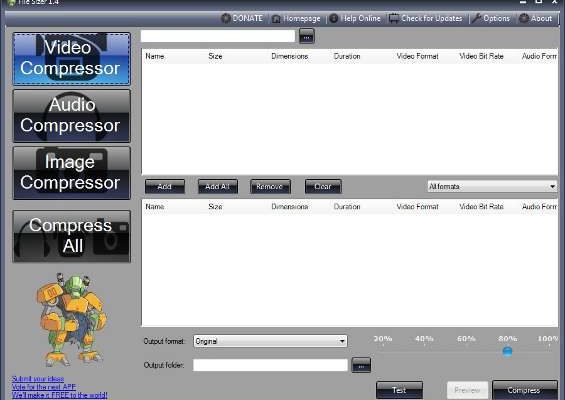
File Sizer — бесплатная настольная утилита для Windows, которая уменьшает размер видео, аудиозаписей и изображений, а также преобразует их в другой формат. Это не анализатор занятого места на диске и не средство для создания файлов заданного объёма: программа обрабатывает содержимое медиадокумента, перекодирует его и записывает новый файл. Последняя найденная публичная версия относится к старой ветке 1.4.2, официальный сайт разработчика больше не работает, а установщик распространяется через сторонние каталоги. Поэтому обзор File Sizer должен учитывать не только набор функций, но и возраст программы, отсутствие поддержки и риски загрузки устаревшего дистрибутива.
Скачать File Sizer бесплатно
Рекомендуемый аналог
ФотоМАСТЕР
Фоторедактор для Windows и macOS с русским интерфейсом
- Ретушь портретов и точная коррекция фото
- Понятный интерфейс на русском языке
- Подходит новичкам, легко освоить
- Обработка отдельных снимков и серий фотографий
File Sizer
Программа для работы с видео или аудио на русском языке
- Меньше инструментов для точной локальной коррекции
- Часть расширенных функций доступна только платно
- Набор инструментов зависит от версии и платформы
- Может не подойти для сложного профессионального монтажа

Что представляет собой File Sizer
File Sizer, также встречающийся в написании FileSizer, был выпущен разработчиком AioApps.com, название которого расшифровывалось как All-in-one Apps. Основная идея продукта отражена в интерфейсе: пользователь выбирает тип данных, добавляет один файл или целую папку, задаёт формат результата и степень сжатия, а затем запускает обработку. В одном окне объединены четыре режима: Video Compressor, Audio Compressor, Image Compressor и Compress All.
Программа рассчитана на локальную обработку. Исходные файлы выбираются на диске, выходная папка также задаётся на компьютере. Для самой операции сжатия не требуется загружать фотографии, ролики или записи на удалённый сервер. В интерфейсе присутствуют сетевые команды Homepage, Help Online и Check for Updates, однако сейчас они не обеспечивают полноценную поддержку, поскольку официальный ресурс продукта недоступен.
Название File Sizer неоднозначно. Под ним можно встретить веб-калькуляторы, мобильные приложения, утилиты для просмотра размера папок и инструменты, создающие тестовые файлы. Рассматриваемый продукт отличается по трём признакам: это Windows-программа от AioApps.com, в ней есть четыре крупных режима для медиафайлов, а номер последней публичной версии указан как 1.4.2 или 1.4.2.0. Такое уточнение важно при поиске дистрибутива и инструкций: материалы о других одноимённых решениях к этой программе не относятся.
Основные параметры
| Параметр | Подтверждённое значение |
|---|---|
| Тип продукта | Локальная программа для сжатия и конвертации медиафайлов |
| Разработчик | AioApps.com / All-in-one Apps |
| Последняя найденная версия | 1.4.2 / 1.4.2.0 |
| Платформа | Windows; исторически продукт описывался для Windows 7 и других версий Windows своего периода |
| Категории данных | Видео, аудио, изображения и смешанные наборы |
| Видео на выходе | MP4, 3GP, FLV, AVI, MPG, WMV, MOV, MKV |
| Аудио на выходе | MP3, WMA, AAC, AMR |
| Изображения на выходе | JPEG/JPG, BMP, GIF, PNG, TIFF, JPEG 2000/JP2 |
| Пакетная обработка | Есть, включая режим Compress All для смешанной очереди |
| Обработка | Локальная, с сохранением результата в выбранную папку |
| Интерфейс | Англоязычный; подтверждённой русской локализации нет |
| Лицензия | Распространялась как freeware; актуальный лицензионный текст недоступен |
| Текущий статус | Разработка и официальный сайт неактивны; официальная поддержка не подтверждена |
Таблица показывает основное противоречие продукта. По набору категорий File Sizer шире многих простых компрессоров: один интерфейс обслуживает три типа медиа и смешанные очереди. По актуальности ситуация обратная: версия 1.4.2 относится к программам прошлого поколения, а совместимость с современными выпусками Windows не документирована.
Текущий статус и доступность
К 6 августа 2026 года активная официальная страница File Sizer не обнаруживается. Домен AioApps.com не предоставляет документацию, загрузку, справочный центр, историю версий или условия лицензии для этой программы. Публичные каталоги продолжают хранить карточки и копии установщика, однако они не заменяют официальный канал распространения.
Последняя найденная сборка обозначена как 1.4.2.0. В архивной карточке программы размер установочного файла указан около 9,7 МБ, а публикация последнего обновления относится к маю 2014 года. Другой каталог связывает ту же ветку с исполняемыми файлами setup.exe и FileSizer.exe. Более новой официальной версии, отдельной редакции Pro, мобильного приложения или облачного продолжения продукта подтвердить нельзя.
Отсутствие сайта влияет сразу на несколько практических вопросов. Нельзя получить контрольную сумму от разработчика, сверить цифровую подпись, прочитать действующие условия использования, отправить сообщение в поддержку или убедиться, что конкретное зеркало не изменило установщик. Команда Check for Updates также не должна рассматриваться как надёжный способ получения обновлений: обновлять продукт фактически некуда.
File Sizer корректнее считать закрытым устаревшим проектом, а не действующей программой с бесплатным тарифом. Его можно изучать как компактный универсальный компрессор своего времени или использовать в изолированной среде для совместимости со старым процессом. Для новой постоянной рабочей схемы отсутствие сопровождения является существенным ограничением.
Платформа и системные требования
File Sizer создавался для Windows. В описаниях периода выпуска прямо упоминалась Windows 7; некоторые программные каталоги ставили общую отметку Windows All. Такая отметка означает широкий охват старых версий Windows на момент публикации, но не подтверждает работу в Windows 10 или Windows 11. Официальной современной таблицы совместимости нет.
У программы нет подтверждённых версий для macOS, Linux, Android, iOS и браузера. Запуск через слой совместимости или виртуальную машину не является штатной возможностью продукта и требует отдельной проверки. Для современного компьютера разумнее исходить из того, что установка может завершиться успешно, но отдельные компоненты кодирования, системные библиотеки или механизмы предварительного просмотра окажутся несовместимыми.
Точные минимальные требования к процессору, объёму памяти, свободному месту и версии .NET Framework в доступных материалах не закреплены. Указывать их численно было бы недостоверно. Практически важнее другое: обработка видео и больших серий изображений требует свободного места для исходников и выходных копий, а также достаточного времени на перекодирование. Программа не заменяет исходные файлы автоматически, если пользователь выбирает отдельную выходную папку, поэтому объём диска должен вместить обе версии.
Перед установкой на основной компьютер следует создать точку восстановления или использовать виртуальную машину. Такой подход нужен не из-за подтверждённой разрушительной функции File Sizer, а из-за возраста установщика и отсутствия официального обслуживания. Старую программу проще удалить и проверить в изолированной среде, чем восстанавливать рабочую систему после конфликта с библиотеками или защитным ПО.
Интерфейс File Sizer
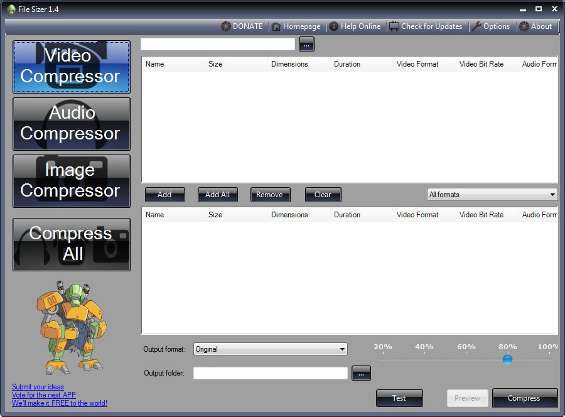
Главное окно построено вокруг выбора режима и очереди файлов. Слева расположены четыре крупные кнопки с пиктограммами: Video Compressor, Audio Compressor, Image Compressor и Compress All. Центральная часть занята списками файлов и параметрами вывода. Верхняя строка содержит ссылки Donate, Homepage, Help Online, Check for Updates, Options и About. Внешний вид соответствует Windows-программам начала 2010-х годов: крупные градиентные элементы, фиксированные панели и много информации в одном окне.
Левая панель режимов
Выбранная категория определяет, какие файлы программа ожидает увидеть и какие выходные форматы предлагает. Video Compressor предназначен для роликов, Audio Compressor — для звуковых файлов, Image Compressor — для графики. Compress All формирует общую очередь и запускает обработку разных типов данных за одну операцию. Разделение уменьшает риск выбора неподходящего формата, но не даёт расширенного редакторского контроля: File Sizer остаётся конвертером, а не видеомонтажной, звуковой или растровой студией.
Выбор папки и список файлов
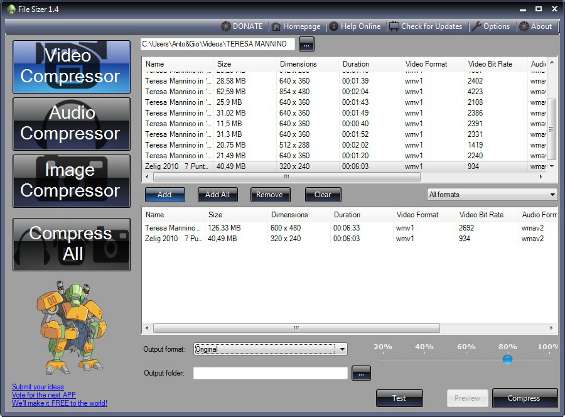
В верхней части рабочей области есть поле Folder и кнопка обзора. После выбора каталога программа показывает найденные элементы в таблице. Рядом размещены команды Add, Add All, Remove и Clear. Add переносит выбранную позицию в очередь, Add All добавляет подходящие элементы, Remove исключает отмеченный файл, а Clear очищает подготовленный список.
Таблица содержит технические сведения, доступные для конкретного типа файла: имя, размер, формат, размеры кадра или изображения, длительность, битрейт и частоту кадров. Набор столбцов меняется по контексту. Это позволяет до запуска заметить очевидную ошибку — например, короткий клип с неожиданно большим размером или изображение с разрешением, не соответствующим предполагаемому источнику.
Параметры результата
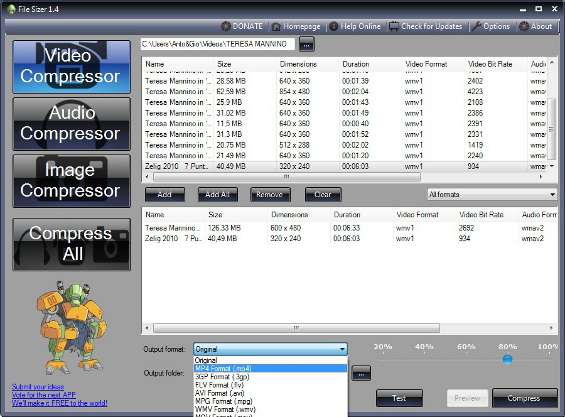
Нижняя часть окна содержит список Output format, поле Output folder и ползунок степени сжатия. Шкала размечена значениями 20, 40, 60, 80 и 100. Рядом находятся кнопки Test, Preview и Compress. Такой интерфейс упрощает выбор для пользователя, которому не нужны отдельные настройки кодека, профиля, частоты дискретизации или цветовой субдискретизации.
Простота ползунка одновременно является ограничением. Число на шкале нельзя трактовать как гарантированный процент уменьшения файла или точное качество. Реальный объём зависит от исходного формата, содержания, длительности, разрешения и выбранного контейнера. Два файла с одинаковым положением ползунка могут получить разное отношение исходного и конечного размеров.
Пункт Original в списке форматов позволяет оставить исходный тип файла и сосредоточиться на уменьшении объёма. Выбор другого формата включает одновременно сжатие и преобразование. Например, ролик можно записать в MP4 вместо исходного контейнера, а изображение — в JPEG вместо PNG. При такой операции меняется не только размер, но и технические свойства результата.
Тест и предварительный просмотр
Кнопки Test и Preview предназначены для проверки до массового запуска. Тестовый этап особенно полезен для видео и аудио: пользователь может оценить, открывается ли результат, не пропал ли звук и приемлемо ли качество. Предварительный просмотр снижает риск обработать большую очередь с неудачным уровнем сжатия.
Наличие этих кнопок не означает автоматическую экспертизу качества. Программа не оценивает читаемость мелкого текста, блоковые артефакты, цветовые сдвиги или синхронизацию речи по профессиональным метрикам. Решение остаётся за пользователем, поэтому пробный файл следует просматривать в отдельном актуальном плеере или редакторе.
Окно выполнения
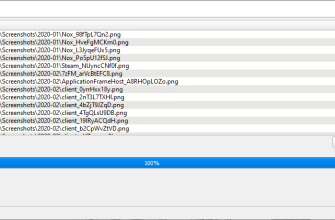
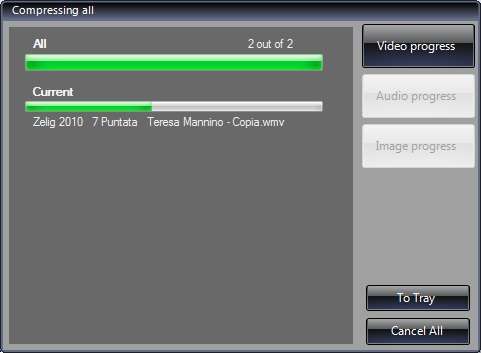
После запуска открывается панель прогресса. Она показывает общий ход All, текущий файл Current, а в смешанном режиме — отдельные строки Video progress, Audio progress и Image progress. Кнопка To Tray сворачивает процесс в область уведомлений, Cancel All останавливает всю очередь. Такое разделение полезно при обработке папки с несколькими категориями: видно, какой тип данных занимает время.
Итоговый отчёт
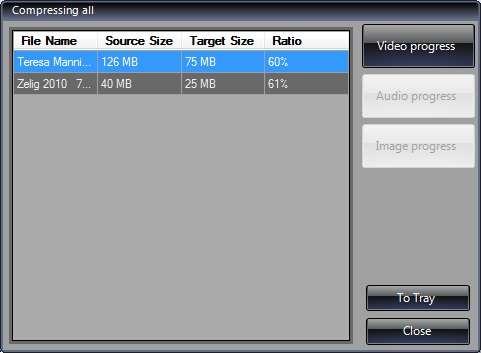
После завершения File Sizer выводит таблицу File Name, Source Size, Target Size и Ratio. В ней можно сравнить исходный и конечный объём каждого элемента. Это важнее одного сообщения об успешном завершении: пользователь сразу видит, где уменьшение оказалось существенным, а где перекодирование почти не изменило размер.
Основные функции
Сжатие видео
Режим Video Compressor принимает ролики, показывает их технические параметры и создаёт новые файлы в одном из восьми контейнеров: MP4, 3GP, FLV, AVI, MPG, WMV, MOV или MKV. Пользователь управляет форматом и общей степенью сжатия, но не получает современной панели выбора кодека, профиля, аппаратного ускорения, постоянного качества, двухпроходного кодирования или точного целевого битрейта.
Для простой задачи этого достаточно: подготовить облегчённую копию старого ролика, уменьшить вложение или привести несколько файлов к одному контейнеру. Для архивного мастеринга и публикации на современных площадках контроль слишком грубый. Нельзя подтвердить поддержку актуальных кодеков AV1, HEVC или VP9, работу с HDR, сохранение нескольких звуковых дорожек и субтитров. Эти возможности не следует приписывать File Sizer.
Преобразование контейнера не гарантирует совместимость само по себе. Формат MP4, например, может содержать разные видеокодеки и аудиокодеки. Поскольку программа скрывает подробности кодирования, проверять готовый файл нужно в целевом плеере или на устройстве, для которого он создавался.
Сжатие аудио
Audio Compressor предлагает MP3, WMA, AAC и AMR. Набор отражает типичные задачи периода разработки: MP3 для универсального воспроизведения, WMA для экосистемы Windows, AAC для более современных контейнеров и AMR для речевых мобильных записей. Программа умеет поставить несколько треков в очередь и применить к ним единый профиль.
В доступном интерфейсе нет отдельной профессиональной настройки частоты дискретизации, числа каналов, режима переменного битрейта, нормализации громкости или обработки метаданных. File Sizer не является аудиоредактором: он не вырезает фрагменты, не удаляет шум и не сводит дорожки. Его задача — получить копию меньшего размера либо другой формат.
При обработке музыки важно сравнивать не только объём, но и слышимые артефакты. Повторное сжатие уже потерянного MP3 или AAC может ухудшить звук без заметной экономии. Для таких файлов разумно сначала проверить один трек, затем прослушать начало, громкий участок и тихий фрагмент.
Сжатие изображений
Image Compressor работает с JPEG/JPG, BMP, GIF, PNG, TIFF и JPEG 2000/JP2 на выходе. Он подходит для массового уменьшения файлов без ручного открытия каждого изображения в редакторе. Очередь позволяет выбрать серию снимков, единый формат и уровень сжатия, после чего программа создаёт результаты в указанной папке.
Форматы различаются по назначению. JPEG обычно уменьшает фотографии с потерями. PNG сохраняет прозрачность и подходит для интерфейсной графики, но фотография в PNG может оказаться крупнее JPEG. GIF ограничен палитрой и не предназначен для полноцветных снимков. BMP почти не даёт экономии по сравнению с современными сжатыми форматами. TIFF и JPEG 2000 используются в специальных процессах и поддерживаются не каждым веб-сервисом.
В File Sizer не подтверждены современные WebP, AVIF и HEIF/HEIC. Нет данных о сохранении профилей ICC, EXIF, IPTC, XMP, геометок и ориентации. Поэтому программа не подходит для процесса, где метаданные или управление цветом критичны. После обработки фотографий следует отдельно проверить ориентацию, цвет и наличие нужной служебной информации.
Смешанная очередь Compress All
Compress All — наиболее характерная функция File Sizer. Она объединяет видео, звук и изображения в общей операции. Пользователь добавляет содержимое папки, задаёт параметры категорий и запускает обработку. Окно прогресса разделяет работу по типам данных, а финальная таблица сводит результаты.
Режим удобен для папки проекта, где лежат фотографии, короткие ролики и звуковые файлы. Вместо трёх отдельных приложений используется одна очередь. Компромисс заключается в ограниченном контроле: единый простой интерфейс не заменяет специализированные кодировщики, когда каждой категории нужны собственные точные параметры.
Пакетная обработка
File Sizer добавляет один элемент, все подходящие элементы из папки или смешанный набор. Это настоящая пакетная обработка: программа последовательно создаёт несколько результатов без повторного ручного запуска. Пользователь может удалить лишние позиции до начала и следить за общим прогрессом.
Не подтверждены вложенный обход подпапок, наблюдение за каталогом, сохранение именованных пресетов, расписание, командная строка и интеграция в контекстное меню Проводника. Для регулярного производственного конвейера этих функций не хватает. Пакетный режим рассчитан на интерактивную сессию перед экраном.
Поддерживаемые форматы
| Категория | Подтверждённые выходные форматы | Что учитывать |
|---|---|---|
| Видео | MP4, 3GP, FLV, AVI, MPG, WMV, MOV, MKV | Контейнер не раскрывает кодек; итог нужно проверить на целевом устройстве |
| Аудио | MP3, WMA, AAC, AMR | Повторное сжатие с потерями снижает качество |
| Изображения | JPEG/JPG, BMP, GIF, PNG, TIFF, JPEG 2000/JP2 | Форматы WebP, AVIF и HEIC не подтверждены |
| Без смены типа | Original | Оставляет исходное расширение, но содержание всё равно может быть перекодировано |
Доступные материалы надёжно показывают списки форматов результата, но не содержат полного перечня допустимых входных расширений и вариантов кодеков. Поэтому нельзя утверждать, что программа открывает любой файл с перечисленным расширением. Совместимость зависит от внутреннего содержимого и библиотек, включённых в старую сборку.
Импорт выполняется из локальной папки и перетаскиванием файлов в рабочую область. Экспорт — в локальный каталог, выбранный в Output folder. Подтверждённой отправки в облако, на FTP, в социальную сеть или по электронной почте нет. Также нет проектного формата, который хранил бы очередь для последующего редактирования.
Как выглядит типичный рабочий сценарий
Воспроизводимый пример удобнее рассмотреть на папке с десятью фотографиями и двумя короткими роликами, которые нужно отправить вместе, сохранив исходники отдельно. Весь материал не превращается в пошаговую инструкцию, но последовательность показывает, как связаны рабочие зоны программы.
- Подготовить копию. Исходную папку оставить неизменной и заранее создать отдельный каталог для результатов. Это защищает оригиналы от путаницы и упрощает сравнение.
- Запустить File Sizer и выбрать Compress All. Этот режим нужен, потому что в наборе есть разные категории. Для одних фотографий достаточно Image Compressor.
- Указать исходную папку. В поле Folder выбрать каталог и просмотреть таблицу. Размеры, длительность и формат помогают убедиться, что программа распознала нужные элементы.
- Сформировать очередь. Использовать Add All, затем удалить лишние файлы командой Remove. Перед запуском проверить, что в списке нет исходников, которые не должны обрабатываться.
- Назначить выходные параметры. Для фотографий выбрать JPEG, для видео — MP4 либо оставить Original, если требуется сохранить тип контейнера. В Output folder указать подготовленный каталог.
- Выбрать умеренное сжатие. Начинать лучше не с предельного положения ползунка, а со среднего значения. Точный результат заранее не гарантирован, поэтому нужен пробный запуск.
- Использовать Test или Preview. Проверить один снимок и один ролик. На фотографии оценить мелкие детали, градиенты и текст; в ролике — изображение, звук, длительность и синхронизацию.
- Запустить Compress. В окне прогресса следить за текущим элементом и общей очередью. При очевидной ошибке остановить операцию через Cancel All.
- Изучить итоговую таблицу. Сравнить Source Size, Target Size и Ratio. Файл, который почти не уменьшился, возможно, уже был эффективно сжат.
- Проверить результат вне File Sizer. Открыть каждую категорию в современном просмотрщике или плеере, сверить количество файлов и только после этого использовать облегчённые копии.
Этот процесс показывает, что главная экономия времени возникает не из-за особого алгоритма, а за счёт единой очереди и одинаковой схемы управления. При этом контроль качества остаётся ручным. File Sizer сообщает размер и ход операции, но не подтверждает пригодность файла для конкретной публикации или архива.
Что означает степень сжатия
Ползунок File Sizer объединяет несколько технических решений в одну шкалу. Пользователь не выбирает их по отдельности, поэтому значение следует воспринимать как общий профиль, а не точную формулу. Чем сильнее сжатие с потерями, тем выше риск визуальных или звуковых артефактов.
Для видео уменьшение достигается снижением объёма закодированного потока и, в зависимости от профиля, изменением параметров изображения или звука. Для аудио важен битрейт и эффективность кодека. Для JPEG изменяется степень квантования, а PNG и GIF используют другие принципы. Один ползунок не делает эти процессы одинаковыми, он лишь скрывает их различия.
Надёжная оценка требует трёх показателей: конечного размера, субъективного качества и совместимости. Самый маленький файл не всегда является лучшим. Если текст на скриншоте расплылся, голос получил металлические призвуки или плеер не открывает ролик, экономия объёма не решает исходную задачу.
Отчёт Ratio полезен для сравнения, но не заменяет просмотр. Небольшое уменьшение может быть нормальным для уже сжатого источника, а большое — сопровождаться заметной потерей деталей. В постоянном процессе стоит хранить один проверенный диапазон настроек для каждого типа материалов, однако File Sizer не подтверждает сохранение именованных пресетов, поэтому параметры придётся контролировать вручную.
Автоматизация, облако, мобильные и ИИ-функции
Подтверждённая автоматизация ограничивается пакетной очередью. File Sizer последовательно обрабатывает добавленные элементы, показывает прогресс и формирует отчёт. Этого достаточно, чтобы не запускать конвертацию отдельно для каждого файла.
Командной строки, API, сценариев, планировщика, фонового наблюдения за папкой и серверной версии не подтверждено. Программа не описывается как инструмент для интеграции в сайт, корпоративное хранилище или систему управления контентом. У неё нет подтверждённого режима распределённой обработки или совместной работы.
Облачной загрузки исходников и удалённого вычисления нет. Это снижает риск передачи личных фотографий стороннему сервису, но не устраняет локальные риски старого программного обеспечения. Сетевые пункты меню относятся к справке и обновлениям, а не к хранению проектов.
Мобильных версий для Android и iOS у этой ветки File Sizer нет. Функции искусственного интеллекта, автоматического распознавания сюжета, интеллектуального повышения качества, удаления фона или генеративной обработки также не подтверждены. Программа использует традиционную логику конвертации и сжатия.
Приватность и безопасность
Локальная обработка
Медиафайлы выбираются с диска и сохраняются в локальную папку. Для пользователя, который не хочет отправлять личные снимки в браузерный сервис, это принципиальное преимущество архитектуры. Само содержимое не требуется передавать разработчику для выполнения операции.
Однако отсутствие облака не означает автоматическую безопасность. Программа имеет сетевые команды, а её официальный сайт закрыт. Кроме того, современный пользователь получает установщик не из первичного источника. Риск связан прежде всего с происхождением файла, а не с подтверждённой функцией сжатия.
Риск стороннего установщика
Один из доступных каталогов публикует отчёт по зеркальной копии setup.exe с контрольной суммой MD5 49afaf2146d738d3391993cea789bedd. При проверке 22 января 2026 года два движка из 74 отметили файл: DrWeb классифицировал его как Program.Unwanted.594, Jiangmin — как Trojan.MSIL.amiac. Остальные движки в этом отчёте не обнаружили угрозу.
Такой результат нельзя интерпретировать ни как доказательство заражения исходного продукта, ни как гарантию безопасности. Он относится к конкретной копии с конкретной контрольной суммой. Два срабатывания могут быть ложными, но при закрытом официальном сайте их нельзя сверить с эталонным установщиком разработчика.
Безопасный порядок проверки включает загрузку только из известного каталога, сверку размера и хеша, повторное сканирование несколькими актуальными средствами и запуск в виртуальной машине. Если защитное ПО блокирует файл, отключать защиту ради установки на основной компьютер не следует. Для обычной задачи существуют поддерживаемые альтернативы, поэтому риск не оправдан одной только компактностью File Sizer.
Работа с оригиналами
Выходную папку лучше отделять от исходной. Это исключает случайное смешение и облегчает возврат к оригиналу. До проверки результата нельзя удалять исходники, особенно фотографии с метаданными, ролики с несколькими дорожками и записи, которые невозможно повторить.
После конвертации стоит сравнить количество файлов, длительность, разрешение и возможность открытия. Для изображений дополнительно проверяют прозрачность, ориентацию и цвет. Для видео — наличие звука и синхронизацию. Для аудио — начало и конец трека, уровень громкости и отсутствие обрывов.
Цена, редакции и лицензирование
Архивные каталоги обозначают File Sizer как freeware, а в верхней панели интерфейса есть пункт Donate. Это подтверждает историческое бесплатное распространение и возможность добровольной поддержки. Действующей страницы продаж или актуального описания редакций у продукта нет.
При этом слово freeware описывает способ распространения старой сборки, но не отвечает на все юридические вопросы. Актуальный текст лицензии, условия коммерческого использования, перераспределения установщика и ответственности разработчика недоступны вместе с официальным сайтом. Поэтому нельзя обещать, что продукт без дополнительных условий разрешён в любой организации.
Для личного изучения цена равна нулю, но эксплуатационные издержки остаются. Пользователь тратит время на поиск безопасной копии, тест совместимости и ручную проверку результата. В компании к этому добавляется риск неподтверждённой лицензии и отсутствие поставщика, которому можно предъявить требования по поддержке.
Современного бесплатного тарифа как услуги у File Sizer нет. Нет учётной записи, облачного лимита, кредитов или ежемесячной квоты. Это локальная freeware-программа старого поколения, разработка которой завершилась.
Частые проблемы и диагностика
Установщик не запускается или блокируется
Первая проверка — происхождение файла. Нужно сопоставить имя, размер и контрольную сумму с карточкой выбранного зеркала, затем проверить файл актуальным антивирусом. Блокировку нельзя обходить простым отключением защиты. Если программа нужна только для разовой конвертации, безопаснее перейти на поддерживаемый инструмент.
Если сканеры не находят угроз, но Windows запрещает запуск, причиной может быть отсутствие современной цифровой подписи или репутации у старого файла. Для эксперимента подходит виртуальная машина без доступа к личным документам. Запуск от имени администратора не должен быть первым способом диагностики: он расширяет права неизвестного установщика.
Программа не видит файл
Сначала проверяют выбранный режим. Видео не появится в Image Compressor, а графика — в Audio Compressor. Затем следует убедиться, что файл лежит в выбранной папке, имеет ожидаемое расширение и открывается в другом приложении. Если элемент повреждён или содержит неподдерживаемый внутренний кодек, одно подходящее расширение не поможет.
Полезно скопировать проблемный файл в короткий путь с латинскими символами и повторить импорт. Старые программы иногда конфликтуют с длинными именами, нестандартными символами или сетевыми каталогами. Такая проверка не доказывает общую несовместимость, но помогает отделить проблему пути от проблемы формата.
Добавлена папка, но очередь пуста
После выбора Folder элементы появляются в верхнем списке, а для обработки их нужно перенести командами Add или Add All. Если пользователь только открыл каталог, нижняя очередь может оставаться пустой. Следует проверить, в какой таблице находятся файлы, и затем добавить их.
Если Add All ничего не меняет, нужно переключиться на правильную категорию и проверить расширения. В Compress All программа должна принимать смешанный набор, но каждый элемент всё равно должен распознаваться одной из поддерживаемых групп.
Кнопка Compress недоступна или операция сразу завершается
Проверяют три обязательных условия: очередь не пуста, выбран выходной формат и указана доступная Output folder. Каталог назначения должен существовать и быть доступен для записи. Для проверки можно создать новый локальный каталог в профиле пользователя, а не сохранять на защищённый системный раздел.
Если результат появляется мгновенно с нулевым размером, исходный файл или кодек не обработан корректно. Такой файл нельзя считать готовым по одному сообщению программы. Его следует удалить, повторить тест с простым источником и при необходимости перейти на другой конвертер.
Сжатие идёт слишком долго
Видео требует полного перекодирования, поэтому скорость зависит от длительности, разрешения, формата и процессора. File Sizer не подтверждает аппаратное ускорение современных графических процессоров. Сначала полезно обработать короткий фрагмент или один файл и оценить время, прежде чем запускать большую очередь.
Если процесс визуально остановился, проверяют свободное место, нагрузку на диск и появление выходного файла. Cancel All останавливает очередь, но после прерывания в папке могут остаться незавершённые результаты. Их нужно удалить перед повторной попыткой.
Результат больше исходника
Это возможно при неудачной смене формата. Фотография в JPEG, преобразованная в BMP или PNG, часто становится крупнее. Уже оптимизированный ролик может увеличиться при использовании менее эффективного профиля. В итоговом отчёте следует сравнить Source Size и Target Size, а не считать любую завершённую операцию успешным сжатием.
Исправление — выбрать более подходящий формат или оставить Original, затем изменить степень сжатия и повторить тест. Если программа не даёт нужного контроля, нужно использовать специализированную альтернативу.
Качество стало неприемлемым
Основная причина — слишком сильный профиль либо повторное кодирование файла с потерями. Следует вернуться к исходнику, уменьшить степень сжатия и создать новую копию. Повторное перекодирование уже ухудшенного результата накапливает артефакты, поэтому цепочка должна всегда начинаться с оригинала.
Для изображения оценивают резкие границы, мелкий текст, лица и плавные градиенты. Для видео — движение, тёмные сцены и звук. Для аудио — речь, тарелки, тихие фрагменты и конец трека. Эти участки чаще показывают дефекты, чем статичный общий план.
Файл не открывается на другом устройстве
Расширение контейнера не гарантирует поддержку кодека. Нужно открыть результат в нескольких актуальных проигрывателях и проверить сведения о потоке. Если целевое устройство требует конкретный профиль, File Sizer не предоставляет достаточно точного контроля, и конвертацию следует повторить в инструменте с явным выбором кодека.
Пропали метаданные или прозрачность
Сохранение EXIF, IPTC, XMP, цветового профиля и альфа-канала не подтверждено. При переходе из PNG в JPEG прозрачность в любом случае невозможна, потому что JPEG её не поддерживает. Перед массовой обработкой нужно проверить один файл и сравнить свойства с оригиналом.
Для фотографического архива File Sizer не следует использовать как единственное средство. Если метаданные важны, нужен конвертер с явными опциями их сохранения или удаления и с документированным управлением цветом.
Как проверить результат
- Сверить число файлов. Количество результатов должно соответствовать числу успешно обработанных элементов очереди.
- Сопоставить размеры. Итоговая таблица должна показывать ожидаемое уменьшение; нулевой файл или необъяснимый рост требуют повторной проверки.
- Открыть каждый тип данных. Изображения проверяют в просмотрщике, звук — в плеере, видео — в актуальном медиапроигрывателе.
- Сверить длительность и разрешение. Конец ролика или трека не должен быть обрезан, а размеры кадра — изменены без намерения пользователя.
- Проверить качество на сложных участках. Мелкие детали, движение, тени, градиенты и тихий звук выявляют артефакты быстрее.
- Проверить совместимость назначения. Файл должен открываться именно на сайте, телефоне, телевизоре или в программе, для которой создавался.
- Сохранить исходник. Оригинал удаляют только после независимой проверки и резервного копирования, а для важных материалов не удаляют вовсе.
Отдельная проверка особенно важна из-за возраста кодировщика. Даже когда File Sizer сообщает об успешном завершении, современное приложение может интерпретировать поток иначе или отказаться от него. Финальная таблица подтверждает создание файла, но не подтверждает его качество и полную совместимость.
Плюсы и минусы
Плюсы ✔️
- Один интерфейс объединяет видео, аудио и изображения, поэтому не требуется запускать три отдельных простых компрессора.
- Compress All формирует смешанную очередь и показывает отдельный прогресс категорий.
- Есть пакетное добавление файлов и итоговая таблица с исходным размером, конечным размером и коэффициентом уменьшения.
- Обработка и сохранение выполняются локально, без обязательной загрузки личных медиа в облако.
- Интерфейс предлагает Test и Preview, что позволяет оценить настройки до запуска большой очереди.
- Архивная версия распространялась как freeware, а интерфейс не требует учётной записи для локальной обработки.
- Выходные форматы охватывают распространённые контейнеры своего периода, включая MP4, MP3, JPEG, PNG и MKV.
Минусы ❌
- Разработка прекращена, официальный сайт и официальная поддержка недоступны.
- Последняя найденная версия 1.4.2 относится к 2014 году; совместимость с Windows 10 и Windows 11 не документирована.
- Установщик приходится искать на сторонних зеркалах, а у одной публичной копии зафиксированы два антивирусных срабатывания из 74.
- Нет точного управления кодеками, битрейтом, профилями, разрешением и другими профессиональными параметрами.
- Не подтверждены WebP, AVIF, HEIC, современные видеокодеки, HDR и аппаратное ускорение.
- Нет официального актуального лицензионного текста, поэтому условия использования в организации нельзя уверенно определить.
- Не подтверждены командная строка, пресеты, расписание, наблюдение за папкой и интеграция в автоматизированный процесс.
- Англоязычный интерфейс не имеет подтверждённой русской локализации.
- Сохранение метаданных, цветовых профилей, прозрачности и сложных медиадорожек не документировано.
Кому подойдёт
- Пользователю старого автономного компьютера, где File Sizer уже установлен, знаком и выполняет проверенную локальную задачу.
- Для изучения старого универсального интерфейса, объединяющего три категории медиа в одной очереди.
- Для разовой работы с некритичными копиями, если установщик проверен, запуск изолирован, а результат тщательно просмотрен.
- Для сохранения прежнего процесса, когда организация поддерживает совместимую виртуальную машину и располагает собственным подтверждённым дистрибутивом.
Кому не подойдёт
- Фотографам и архивистам, которым необходимо гарантированно сохранять EXIF, IPTC, XMP, ICC-профили и исходное качество.
- Видеомонтажёрам и звукорежиссёрам, которым нужны точный кодек, битрейт, разрешение, дорожки, субтитры и контроль качества.
- Пользователям Windows 11, которые ожидают официально подтверждённую совместимость и обновления безопасности.
- Компаниям с формальными требованиями к лицензиям и поставщикам, поскольку действующие условия и поддержка недоступны.
- Тем, кому нужны современные форматы, включая WebP, AVIF, HEIC, AV1 или документированный HEVC.
- Автоматизированным процессам, где нужны командная строка, API, расписание, пресеты и обработка наблюдаемой папки.
- Мобильным пользователям, поскольку у рассматриваемой версии нет Android- или iOS-приложения.
Альтернативы File Sizer
HandBrake — для видео
HandBrake — активно поддерживаемый открытый видеотранскодер для Windows, macOS и Linux. Он принимает широкий круг источников и предлагает современные кодеки, готовые пресеты, фильтры, выбор звуковых дорожек и субтитров. В отличие от File Sizer, HandBrake специализируется на видео и даёт значительно больше контроля. Он не заменяет отдельный пакетный конвертер изображений и аудио, зато подходит для постоянной работы с роликами.
XnConvert — для изображений
XnConvert — кроссплатформенный пакетный конвертер изображений. Он поддерживает сотни входных форматов, десятки выходных и большой набор операций: изменение размера, поворот, коррекцию, метаданные и последовательности действий. По сравнению с File Sizer он современнее и точнее в графических задачах, но не обрабатывает видео и аудио. Для частного, образовательного и некоммерческого использования действует freeware-модель; коммерческое применение требует отдельной лицензии.
File Converter — для работы из Проводника Windows
File Converter от Adrien Allard — другой продукт, не связанный с AioApps.com. Это открытая утилита под лицензией GPLv3, которая добавляет команды конвертации и сжатия в контекстное меню Windows. Она работает с изображениями, аудио, видео и рядом документов, поддерживает современные версии Windows и остаётся актуальным проектом. Её преимущество — быстрый запуск прямо из Проводника; File Sizer удобнее показывает единую визуальную очередь и итоговое сравнение размеров.
FFmpeg — для автоматизации и максимального контроля
FFmpeg — набор консольных инструментов для обработки видео и аудио. Он предоставляет точный выбор кодеков, контейнеров, фильтров, дорожек и параметров, поддерживает сценарии и массовую автоматизацию. Порог освоения выше, чем у File Sizer: вместо ползунка пользователь формирует команду. Зато FFmpeg подходит для воспроизводимого процесса, серверной обработки и современных форматов.
Специализированные средства вместо универсального компрессора
Для постоянной работы практичнее разделить задачи: изображения обрабатывать в XnConvert или другом пакетном графическом инструменте, видео — в HandBrake, сложные аудио- и видеопроцессы — через FFmpeg. File Sizer выигрывает только простотой одного окна, но уступает каждой специализированной альтернативе в актуальности, документации и контроле параметров.
FAQ
File Sizer показывает, какие файлы занимают больше всего места?
Нет. Рассматриваемая программа не сканирует диск и не строит карту папок. Она уменьшает или преобразует выбранные видео, аудио и изображения. Для поиска крупных файлов нужен анализатор дискового пространства.
File Sizer создаёт файл заданного размера?
Нет подтверждённого поля, куда вводится точный целевой объём в мегабайтах. Пользователь выбирает общий уровень сжатия, а фактический размер становится известен после обработки. Для точной цели нужен кодировщик с расчётом битрейта или повторный подбор настроек.
Можно ли скачать File Sizer с официального сайта?
Активная официальная страница и официальный канал загрузки к августу 2026 года не подтверждены. Доступны сторонние каталоги, поэтому любой установщик требует отдельной проверки. Отсутствие первичного источника — одна из главных причин предпочесть поддерживаемую альтернативу.
Работает ли программа в Windows 11?
Официального подтверждения нет. Продукт относится к эпохе Windows 7, а новая документация не выпускается. Успешный запуск на отдельном компьютере не равен гарантированной совместимости; для проверки безопаснее использовать виртуальную машину.
Есть ли версия для macOS, Linux, Android или iPhone?
Нет подтверждённых версий этой программы для перечисленных платформ. File Sizer от AioApps.com — Windows-приложение. Одноимённые мобильные продукты могут принадлежать другим разработчикам.
Нужен ли интернет для сжатия?
Сама обработка выполняется локально. Интернет использовался для Homepage, Help Online и Check for Updates. Поскольку официальный ресурс закрыт, эти сетевые пункты не дают прежней поддержки.
Загружает ли File Sizer фотографии в облако?
Облачная обработка не подтверждена. Исходники выбираются в локальной папке, а результаты сохраняются в Output folder. При этом старый установщик всё равно следует проверять из-за отсутствия официального источника.
Есть ли в программе искусственный интеллект?
Нет подтверждённых ИИ-функций. File Sizer выполняет традиционное сжатие и конвертацию. Он не распознаёт объекты, не восстанавливает детали и не генерирует изображение.
Можно ли обработать видео, музыку и фотографии за один запуск?
Да. Для этого предназначен Compress All. Программа формирует смешанную очередь, показывает отдельный прогресс категорий и затем выводит общий отчёт по размерам.
Какие современные форматы отсутствуют?
В подтверждённом списке нет WebP, AVIF и HEIC для изображений. Поддержка AV1, VP9 и HEVC для видео также не документирована. Наличие расширения в исходнике не гарантирует, что старая библиотека его откроет.
Сохраняет ли программа EXIF и цветовой профиль?
Надёжного подтверждения нет. Для фотографий, где важны метаданные, геометки, ориентация и ICC-профиль, сначала нужно проверить один файл или сразу выбрать инструмент с документированными опциями сохранения метаданных.
Почему после конвертации файл стал больше?
Причиной обычно становится смена на менее компактный формат или повторное кодирование уже оптимизированного источника. Например, JPEG-фотография при сохранении в BMP почти наверняка увеличится. Нужно сравнить формат, вернуть Original либо выбрать более эффективный вариант.
Можно ли использовать File Sizer в компании?
Программа распространялась как freeware, но актуальный лицензионный текст и условия коммерческого использования недоступны. Для организации с аудитом лицензий разумнее выбрать продукт с действующей лицензией, официальным сайтом и поддержкой.
Содержит ли File Sizer вредоносное ПО?
Доказательства заражения оригинального продукта отсутствуют. Одновременно у одной зеркальной копии установщика два движка из 74 показали срабатывания. Это требует осторожности: проверка относится к конкретному файлу и не позволяет автоматически считать безопасными другие копии.
Можно ли удалить оригиналы сразу после обработки?
Нет. Сначала нужно открыть результаты, сверить длительность, разрешение, звук, метаданные и совместимость с целевым устройством. Для важных материалов оригиналы следует сохранять независимо от успешного отчёта программы.
Итог по сценариям использования
File Sizer интересен как компактная реализация универсального компрессора: четыре режима, общая очередь, простой ползунок, локальное сохранение и отчёт о достигнутом уменьшении. На старом компьютере, где уже есть проверенная копия и отлаженный процесс, он способен продолжать выполнять ограниченную задачу.
Для нового личного процесса выбирать File Sizer нерационально. Основной барьер — не отсутствие ещё одной функции, а закрытый официальный канал: нет обновлений, документации, эталонного установщика и подтверждённой совместимости с современными версиями Windows. Даже бесплатность не компенсирует время на проверку и риск стороннего дистрибутива.
Для простого видео лучше использовать HandBrake, для серий изображений — XnConvert, для вызова из Проводника — современный File Converter, для автоматизации — FFmpeg. Пользователю, которому всё же нужен именно File Sizer 1.4.2, следует запускать его изолированно, работать только с копиями и проверять каждый результат вне программы. В таком сценарии File Sizer остаётся вспомогательным наследуемым инструментом, а не универсальным выбором для актуальной медиаработы.