PhotoFiltre Studio X — настольный 32-битный растровый редактор для Windows, созданный Антонио Да Крузом (Antonio Da Cruz). Он рассчитан на локальную обработку изображений: цветовую и тоновую коррекцию, работу со слоями и прозрачностью, выделения, ретушь, рисование, текст, фильтры, пакетные операции и подготовку файлов к сохранению в распространённых растровых форматах. На август 2026 года Studio X остаётся доступным на официальном сайте в версии 10.14.2, но уже не является основной веткой продукта: с марта 2021 года её преемником служит 64-битный PhotoFiltre 11. Практический смысл Studio X сегодня прежде всего связан с совместимостью со старыми 32-битными плагинами PhotoFiltre и фильтрами 8BF, а также с компьютерами и рабочими процессами, где требуется именно 32-битная версия.
Скачать PhotoFiltre Studio X бесплатно
Рекомендуемый аналог
ФотоМАСТЕР
Фоторедактор для Windows и macOS с русским интерфейсом
- Ретушь портретов и точная коррекция фото
- Понятный интерфейс на русском языке
- Подходит новичкам, легко освоить
- Обработка отдельных снимков и серий фотографий
PhotoFiltre Studio X
Программа для работы с изображениями и графикой на русском языке
- Меньше инструментов для точной локальной коррекции
- Часть расширенных функций доступна только платно
- Набор инструментов зависит от версии и платформы
- Может не подойти для сложного профессионального монтажа

Основные параметры PhotoFiltre Studio X
| Параметр | Что подтверждено для Studio X |
|---|---|
| Тип | Настольный растровый графический редактор и программа для ретуши изображений |
| Разработчик | Antonio Da Cruz |
| Актуальная доступная версия | 10.14.2; опубликована в декабре 2023 года |
| Текущий статус | Старая 32-битная ветка, официально доступная параллельно с 64-битным преемником PhotoFiltre 11 |
| Операционная система | В списке совместимости Studio X указаны Windows 10, 8, 7, Vista, XP, NT и 2000; Windows 11 для Studio X отдельно не заявлена |
| Архитектура | 32-bit |
| Распространение | Установщик и ZIP-архив, оба около 11 МБ для версии 10.14.2 |
| Лицензирование | Shareware, 30 дней оценки, затем требуется персональный регистрационный ключ |
| Цена лицензии | 29 евро с налогом; ключ совместим с PhotoFiltre 11, Studio X и 7 Pro |
| Русский интерфейс | Доступен официальный файл русского языка; он отмечен как обновлённый для версии 10.12 и выше |
| Слои | Bitmap, Text, Color и Adjustment; собственный формат PFI сохраняет структуру слоёв |
| Прозрачность | Поддерживаются простая прозрачность и режим RGBA с Alpha-каналом |
| Пакетная обработка | Есть встроенный модуль автоматизации для набора файлов |
| Расширения | 32-битные плагины PhotoFiltre и фильтры Photoshop 8BF |
| RAW | Поддерживается открытие RAW; современная ветка PhotoFiltre 11 имеет более новый набор форматов |
| Облачная и мобильная работа | Studio X является локальным Windows-приложением, а не веб-сервисом или мобильным редактором |
Что это за программа и чем Studio X отличается от других PhotoFiltre
Название PhotoFiltre используется для нескольких поколений одного семейства, поэтому их важно не смешивать. PhotoFiltre 6 — базовая бесплатная ветка без слоёв. PhotoFiltre 7 построен на ядре Studio, умеет работать со слоями, но в нём удалена часть функций Studio X. PhotoFiltre Studio X — платная 32-битная редакция с расширенным набором инструментов. PhotoFiltre 11 — более новый 64-битный и Unicode-преемник, созданный на основе ядра Studio X и развиваемый после 2021 года.
Разница между Studio X и PhotoFiltre 7 не сводится к лицензии. В перечне функций, удалённых из PhotoFiltre 7 относительно Studio X, прямо указаны модуль Animated GIF, Vectorial Path, PhotoPNG, RAW, фильтры 8BF, Nozzle, Deform и расширенный Retouch, куда относится коррекция красных глаз. Поэтому Studio X имеет смысл рассматривать как самостоятельную более полную 32-битную редакцию, а не как другое название PhotoFiltre 7.
С PhotoFiltre 11 ситуация обратная: это не урезанная, а следующая ветка. Она 64-битная, Unicode и рассчитана на более современный Windows-стек. В актуальной официальной загрузке PhotoFiltre 11 отдельно подчёркивается нативная поддержка новых форматов, включая HDR, RAW, WebP и JPEG 2000. При этом разработчик по-прежнему рекомендует Studio X пользователям, которым нужно регулярно запускать старые 32-битные плагины и 32-битные 8BF. Именно совместимость с таким наследием — главный технический аргумент в пользу Studio X в 2026 году.
Отсюда следует важный вывод о статусе. Studio X не снята с официальной раздачи и не стала freeware: на сайте остаются установщик, ZIP-версия, языковые файлы и действующая лицензия. Но основная линия развития перешла в PhotoFiltre 11. Последнее обновление Studio X 10.14.2 в декабре 2023 года исправляло отображение на 4K/High-DPI и добавляло проверку при сохранении PFI. Более новые релизы и новые форматы относятся уже к PhotoFiltre 11.
Установка, первый запуск и лицензия
Для Studio X 10.14.2 доступны два варианта поставки: обычный установщик и архив ZIP. Оба относятся к 32-битной ветке и имеют размер около 11 МБ. Установщик создаёт стандартную структуру PhotoFiltre Studio X в Windows; документация приводит каталог Program Files как типичное место установки и отдельно обращает внимание на то, что этот путь нужен для масок, шаблонов, выделений и подключаемых модулей. ZIP-вариант удобен там, где нужен архив без классического мастера установки, но его не следует путать с отдельной 64-битной portable-веткой PhotoFiltre 11.
Список совместимости для Studio X включает Windows 10, Windows 8, Windows 7, Vista, XP, NT и 2000. Это исторически широкий диапазон, который хорошо объясняет архитектуру программы, но не означает официального обещания совместимости со всеми современными конфигурациями. Windows 11 в строке совместимости Studio X не перечислена, тогда как для PhotoFiltre 11 она указана отдельно. Если редактор выбирается именно для нового ПК с Windows 11, этот разрыв следует учитывать ещё до установки.
Studio X распространяется как shareware. Оценочный период составляет 30 дней. Пока он идёт, при запуске может появляться окно с количеством оставшихся дней. После окончания периода без регистрации программа не просто добавляет водяной знак: отключаются панель инструментов, панель фильтров и палитра инструментов. Для продолжения работы нужен персональный ключ.
Обычная лицензия стоит 29 евро с налогом. Ключ персональный и совместим с PhotoFiltre 11, Studio X и 7 Pro. Оплата на текущей странице лицензии проводится через PayPal; банковскую карту можно использовать через платёжный интерфейс PayPal без отдельного аккаунта. Выдача ключа не автоматическая: он отправляется по электронной почте, а обработка заказа заявлена в пределах 48 часов. Для образовательного использования предусмотрено отдельное условие — одна лицензия на 50 пользовательских рабочих мест.
Активация выполняется внутри программы через пункт регистрации в меню со знаком вопроса. Имя требуется вводить с тем же регистром, что и в полученной лицензии, а сам ключ — группами по пять символов, без дефисов. Это важно для диагностики: ситуация, когда кнопка подтверждения остаётся недоступной или ключ отклоняется, часто связана не с сетью, а с точностью имени и регистра символов.
Русский интерфейс доступен через официальный PLG-файл перевода. Такой файл копируется рядом с pfstudiox.exe; PhotoFiltre загружает только первый найденный PLG, поэтому хранить в одном каталоге сразу несколько активных переводов бессмысленно. Русский пакет помечен как обновлённый для 10.12 и выше. Из этого следует практическое ограничение: язык меняется не переключателем внутри современного меню локализации, а заменой или размещением языкового файла в каталоге программы.
Интерфейс и рабочие зоны
Интерфейс Studio X построен по классической схеме настольного редактора Windows. В верхней части находятся меню и двухуровневая панель инструментов, по центру — рабочая область с отдельными окнами открытых изображений, слева от каждого документа — собственная полоса слоёв, сбоку — палитра цветов и инструментов, внизу — строка состояния и при необходимости проводник изображений. Это не однооконная панельная система современного RAW-конвертера: PhotoFiltre допускает несколько внутренних окон документов и хранит набор слоёв отдельно для каждого изображения.
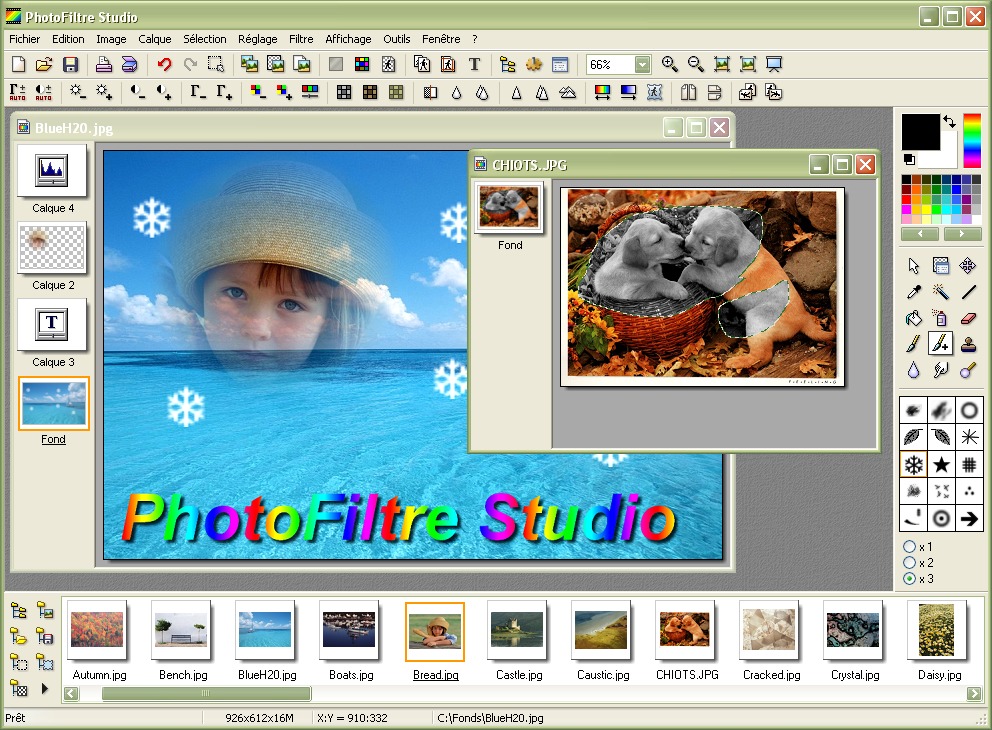
Меню и две панели инструментов
Первая строка панели даёт быстрый доступ к базовым операциям: созданию и открытию файлов, сохранению, печати, буферу обмена, режимам изображения, размеру изображения и холста, выделениям, текстовым слоям, Vectorial Path, проводнику изображений, автоматизации, настройкам и масштабированию. Вторая строка называется панелью фильтров. На ней собраны быстрые кнопки коррекции яркости, контраста, гаммы и насыщенности, Histogram, Custom adjustment, White Balance, автоматические уровни и контраст, grayscale, sepia, blur, sharpen, gradient, PhotoMasque, отражения и повороты.
Палитра инструментов
Палитра состоит из трёх зон. Первая отвечает за основной и фоновый цвета. Вторая содержит сами инструменты: Selection, Layer Manager, Move, Eyedropper, Magic Wand, Line, Fill, Airbrush, Eraser, Brush, Advanced Brush, Clone Stamp, Blur, Smudge, Retouch, Deform, Artistic Brush и Nozzle. Третья зона динамическая: её параметры меняются в зависимости от выбранного инструмента.
Рабочая область и окна документов
Каждый открытый файл отображается в отдельном внутреннем окне. За одну операцию выбора можно открыть до 20 изображений, а общее число одновременно открытых документов ограничивается доступной памятью. Это особенно заметно в Studio X из-за 32-битной архитектуры. В 10.14.1 разработчик добавил патч, увеличивающий доступную приложению память на 64-битных системах, но сама Studio X при этом остаётся 32-битной.
Полоса слоёв
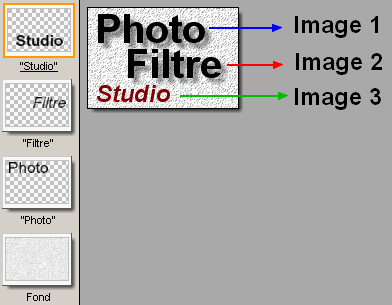
У каждого изображения есть собственная вертикальная панель миниатюр. По ней видно порядок слоёв и выбранный элемент. Миниатюры могут иметь стандартный, крупный или скрытый размер. Двойной щелчок по миниатюре открывает свойства слоя, а Layer Manager позволяет быстро менять видимость, блокировку и непрозрачность, а также перемещать выбранный слой.
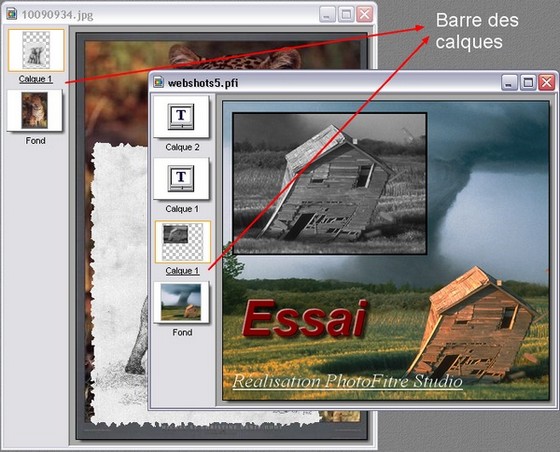
Проводник изображений
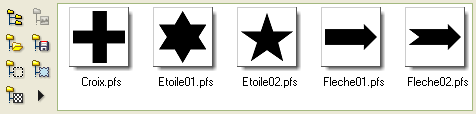
Встроенный Image Explorer открывается в нижней части рабочей области. Он используется для просмотра папок и быстрого доступа к стандартным ресурсам PhotoFiltre: выделениям, маскам, текстурам и другим элементам. История развития программы также фиксирует перетаскивание из проводника и автоматический переход к папке открытого изображения. Это не каталогизатор с базой данных, рейтингами и облачной синхронизацией; проводник остаётся файловым дополнением к редактору.
Слои: сильная сторона Studio X и главный смысл формата PFI
Studio X поддерживает четыре типа слоёв. Bitmap хранит обычные пиксельные данные. Text остаётся редактируемым текстовым объектом, у которого можно менять содержимое, шрифт и цвет. Color создаёт полупрозрачную цветовую заливку, не переписывая нижние слои. Adjustment применяет настройки к слоям ниже, также не изменяя их напрямую. Для растровых и текстовых слоёв доступны варианты тени.
Такой набор даёт более гибкий процесс, чем однослойная коррекция, но модель не стоит отождествлять с современными неразрушающими документами Photoshop или Affinity. Совместимость завязана на собственный PFI. Только PFI сохраняет изображение со всеми слоями в состоянии, пригодном для дальнейшего редактирования. При сохранении многослойного документа в другой растровый формат видимые слои объединяются.
PFI также сохраняет прозрачность и содержит объединённый предпросмотр для совместимости с другими приложениями. В версии 10.14.2 появилась дополнительная проверка при записи PFI, направленная на предотвращение повреждённых файлов. Для рабочего проекта это означает простой принцип: пока композиция не завершена, основной файл лучше держать в PFI, а JPEG, PNG, TIFF или другой формат создавать как отдельную выдачу.
Layer Manager позволяет менять непрозрачность слоя в диапазоне от 10 до 100%, скрывать и показывать слои, блокировать их, дублировать и перемещать. Фоновый слой удалить нельзя: он обязателен, хотя его можно скрыть; в таком случае редактор переходит к Alpha-прозрачности. Есть операции объединения с нижним слоем, изменения порядка и преобразования специальных слоёв в Bitmap, когда нужен доступ к пиксельным инструментам.
Текстовый слой полезен именно до растрирования. Он остаётся динамическим, поэтому надпись можно отредактировать без повторного набора. В истории Studio X отмечены масштабирование текстового слоя мышью с изменением размера шрифта, поворот, межбуквенный интервал и межстрочное расстояние. Но если проект нужно передавать в другой редактор с сохранением всех редактируемых слоёв, PFI становится узким местом: это собственный формат PhotoFiltre, а не универсальный обменный контейнер.
Выделения, прозрачность и маски
Выделения в Studio X делятся на автоматические геометрические формы и произвольные контуры. К первым относятся прямоугольник, эллипс, треугольник, ромб и прямоугольник со скруглёнными углами. Для произвольной формы используются lasso и polygon. Выделение можно сохранить в отдельный файл и применить позже; части выделения добавляются и вычитаются с помощью Ctrl и Alt.
Magic Wand строит выделение по содержимому, а обычные выделения можно использовать как ограничитель для ретуши: документация прямо рекомендует такой подход, потому что выделенная область работает как трафарет и предотвращает выход кисти за границу нужной зоны. Для повторяющихся задач это надёжнее, чем пытаться точно вести инструмент по краю вручную.
Программа различает индексированный режим, RGB и RGBA. В индексированном режиме значительная часть корректировок, фильтров, слоёв и инструментов рисования отключена. В RGB без прозрачности доступен полный набор функций; при простой прозрачности часть команд блокируется. RGBA хранит Alpha-канал и рассчитан на полупрозрачные области. Если после открытия GIF или PNG нужные фильтры серые, сначала стоит проверить именно цветовой режим и тип прозрачности, а не переустанавливать программу.
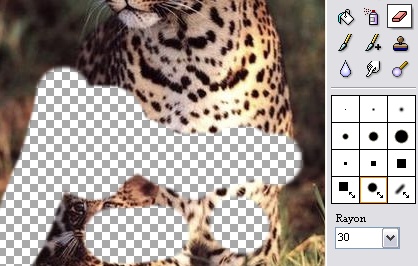
Eraser в многослойной работе стирает активный слой и открывает нижний либо шахматную область прозрачности. В RGBA он работает с Alpha-каналом. Это делает инструмент пригодным для ручного отделения объекта от фона, хотя в Studio X нет современного автоматического сегментирования на основе ИИ.
PhotoMasque — отдельный модуль для контуров и прозрачности. Он применяет полутоновую маску: светлые участки соответствуют большей прозрачности, тёмные — большей непрозрачности, чёрный даёт полную непрозрачность. В комплект входят базовые маски, а пользователь может создавать собственные. В Studio X также есть функции прозрачного градиента, которые работают непосредственно с Alpha-каналом.
Для сложного вырезания Studio X требует больше ручной работы, чем новые редакторы с автоматическими объектными масками. Зато механизм прозрачен: пользователь видит слой, маску, выделение и конкретную область воздействия. Это удобно в простых коллажах, декоративных рамках, виньетках и ручном фотомонтаже, где точность определяется действиями оператора.
Цветовая и тоновая коррекция
Набор коррекций включает яркость, контраст, оттенок, насыщенность и гамму, автоматические уровни и контраст, Histogram, White Balance, Levels, Curves, Shadows/Highlights, grayscale и другие операции. Часть команд вынесена в верхнюю панель, а более тонкие варианты открываются через меню настроек и фильтров.
Histogram работает не только как график. Он позволяет отдельно анализировать luminance, red, green и blue, управлять входными чёрной, средней и белой точками, а также выходными уровнями. Есть пипетки для определения тёмной и светлой точки непосредственно по изображению и живой предпросмотр. Это заметно серьёзнее, чем простые кнопки «сделать ярче», но остаётся пиксельной коррекцией, а не полноценным RAW-конвейером с профилями камеры.
White Balance присутствует как штатная коррекция Studio X. Для RAW в настройках открытия есть отдельный переключатель автоматической балансировки белого: при включении PhotoFiltre пытается скорректировать экспозицию и цвет при чтении RAW, а при выключении не применяет эту автоматическую коррекцию. Это подтверждает, что RAW в Studio X используется как входной формат, но не превращает редактор в современный специализированный проявщик.
Curves появились в ветке 10.7 и используют векторный путь. Shadows/Highlights добавлены в 10.8. Фильтры High Pass и Micro Contrast появились позже, в 10.10. Для локальной работы есть Retouch с вариантами изменения гаммы, контраста и насыщенности по области, а также отдельные Blur, Smudge и Clone Stamp.
При обработке фотографий стоит учитывать последовательность. Если исходник имеет индексированный цвет, перед коррекцией его нужно перевести в RGB. Если работа ведётся со слоем типа Text, Color или Adjustment, не все пиксельные инструменты будут доступны — часть функций требует Bitmap. Если важна обратимость, лучше дублировать слой или использовать Adjustment, а не многократно применять изменения к единственной копии.
Ретушь, клонирование, деформация и рисование
Ручные инструменты ретуши работают в RGB или RGBA и применяются к активному Bitmap-слою. Для Blur, Smudge и Retouch задаются размер рабочей области и давление. Документация рекомендует увеличивать изображение до 200–300% для точной локальной обработки и ограничивать действие выделением, когда рядом находятся важные детали.
Clone Stamp копирует пиксели из выбранной точки. В истории Studio X добавлялись клонирование из другого изображения или слоя, режим Precise и режим Diffuse. Инструмент подходит для удаления небольших дефектов, повторения фактуры и аккуратного восстановления фона вокруг удалённой детали. Он не анализирует сцену как современные генеративные инструменты и не дорисовывает новый объект по текстовому описанию.
Retouch объединяет несколько локальных корректоров. Среди подтверждённых режимов есть Gamma, Contrast, Saturation, Red Eye и Magic Eraser. Magic Eraser восстанавливает область на основе окружающих пикселей и имеет Radial, Horizontal и Vertical для разных типов дефектов. В документации он рассматривается как локальный инструмент для пятен и линий, а не как интеллектуальное удаление сложных объектов.
Коррекция красных глаз встроена в Retouch и доступна в Studio X, тогда как PhotoFiltre 7 относит этот расширенный инструмент к удалённым возможностям. Это характерный пример реальной разницы между бесплатной и Studio-веткой.
Deform изменяет локальную геометрию изображения. Отдельно существуют Perspective Correction и Horizon Correction, а для слоёв — трансформации, поворот, изменение размера и искажения. Векторный Path поддерживает кривые Безье и может использоваться в деформационных и корректирующих задачах.
Для рисования доступны обычная и расширенная кисти, Airbrush, Line, Fill, Artistic Brush и Nozzle. Nozzle работает с сериями шаблонов, а Advanced Brush поддерживает дополнительные формы. Максимальные размеры кистей и линий были увеличены в версии 10.11, что важно для изображений высокого разрешения. Такие инструменты делают Studio X пригодным для простых иллюстративных правок, но его основная логика всё же ближе к фоторетуши и растровому монтажу, чем к специализированной цифровой живописи.
Текст, векторные пути и простая графика
Текст создаётся как отдельный динамический слой. Пока он не преобразован в Bitmap, содержимое и оформление можно менять. В Studio X поддерживаются системные шрифты Windows, сглаживание OpenType, поворот текста, изменение размера слоя и тени. Для подписей на фотографиях, простых обложек, схем и баннеров этого достаточно, особенно когда проект сохраняется в PFI.
Vectorial Path появился в Studio X 10.3 и хранится в собственном формате PFV. Путь строится с использованием кривых Безье, поддерживает стили линий и применяется не только как декоративный контур. История продукта связывает Path с Curves и Curve deformation. Это не полноценный векторный редактор уровня Illustrator или Inkscape: путь остаётся вспомогательной геометрией внутри растрового приложения.
Функция автоматической обводки и заливки работает с векторной формой выделения. В документации как пример приводятся организационные схемы и линии со стрелками. Для несложной инфографики или подписей возможностей достаточно, но Studio X не предназначен для макетов с большим количеством независимых векторных объектов.
Фильтры и расширения
Штатные фильтры охватывают стандартные коррекции и стилизацию. В презентации продукта перечисляются watercolor, pastels, Indian ink, pointillism и puzzle, а история версий добавляет blur, sharpen, high pass, micro contrast, различные relief, fog, radial mask и другие эффекты. Многие фильтры имеют диалог настройки и предпросмотр.
Важная особенность Studio X — поддержка Photoshop 8BF. Именно из-за неё 32-битная ветка до сих пор предлагается отдельно: если рабочая среда зависит от старых 32-битных 8BF, Studio X запускает их непосредственно в своей 32-битной архитектуре. В PhotoFiltre 11 для старых 32-битных библиотек используется промежуточный PhotoBridge, а часть специфических внешних модулей может не поддерживаться.
Помимо 8BF существует собственный формат плагинов PhotoFiltre. В официальном каталоге есть модули для фильтров, импорта, экспорта, инструментов и операций с изображением. Примеры включают импорт анимированного GIF, контактные листы, работу с JPEG 2000 через отдельный модуль, старый TWAIN-импорт, коррекцию белого баланса и внешние фильтры. Эти расширения относятся к классической 32-битной экосистеме и могут быть значительно старше текущих версий Windows, поэтому при построении новой рабочей среды имеет смысл заранее проверить конкретный набор плагинов, а не исходить из общей фразы «поддерживает плагины».
Пакетная обработка
В Studio X есть встроенный модуль Automation для обработки набора или выделенной группы файлов. Он разбит на восемь вкладок, каждая отвечает за свой тип операции. В одной задаче можно выбрать исходную и выходную папки, изменить формат и имена файлов, задать размер, рамку и размер холста, выполнить коррекции, фильтры, повороты и отражения, установить DPI и добавить текстовый copyright.
При изменении размера задаётся ограничение по ширине и высоте в пикселях либо процент от исходного размера. Диапазон масштабирования по процентам в документации описан от 10 до 500%. Опция сохранения пропорций удерживает изображение внутри заданных границ; без неё размеры будут принудительно приведены к введённым значениям, что может исказить кадр. Для повышения качества масштабирования используется bilinear interpolation.
В блоке холста можно либо добавить фон вокруг изображения, либо обрезать его до новой рабочей области. Позиция исходника определяет, какая часть сохранится при уменьшении холста. Отдельно настраиваются внешняя или внутренняя рамка, тень и принудительный DPI.
Цветовые параметры пакетного модуля включают brightness, contrast, saturation и gamma. Есть вкладка фильтров, а также трансформации. Блок copyright добавляет одну строку текста, позволяет настроить шрифт, размер, цвет, начертание, выравнивание, фон, положение и opacity. В текст можно подставлять имя файла, расширение, дату и размеры изображения.
На вкладке Action показывается итоговая последовательность действий и после выполнения — обработанные файлы и ошибки. Процесс можно прервать клавишей Esc. Важное ограничение автоматизации — фиксированный порядок операций: открытие, изменение размера, коррекции, фильтры, PhotoPNG, рамка, холст и тень, трансформации, DPI, copyright, уменьшение количества цветов и только затем сохранение. Если задача требует другого порядка, документация рекомендует разбить процесс на несколько запусков и использовать промежуточный формат без потерь.
Анимированный GIF
Studio X умеет собирать Animated GIF из слоёв. Модуль последовательно формирует кадры, объединяя видимые слои, и имеет параметры задержки и повтора. Он может также открыть существующий анимированный GIF как многослойное изображение — каждому кадру создаётся собственный слой.
Это удобная функция для простой покадровой графики, но не видеоредактор и не современный timeline-аниматор. Управление строится вокруг слоёв и параметров GIF. Для сложной анимации, видео, звука или длительных проектов понадобится отдельная программа.
Форматы: что сохраняется и что теряется
Базовый модуль сохранения Studio X подробно документирует PNG, JPEG, GIF, BMP, TIFF, Targa, RLE и собственный PFI. История продукта также подтверждает открытие RAW и DNG, а для JPEG 2000 существует отдельный модуль из экосистемы PhotoFiltre. Здесь важно не переносить на Studio X возможности более нового PhotoFiltre 11: именно 64-битный преемник на текущей странице разработчика отдельно описан как версия с расширенной поддержкой HDR, RAW, WebP и JPEG 2000.
| Формат | Роль в Studio X | Что учитывать |
|---|---|---|
| PFI | Собственный рабочий формат PhotoFiltre | Сохраняет слои и структуру проекта; подходит для продолжения редактирования |
| PNG | Финальный растр, в том числе с Alpha-прозрачностью | Многослойная структура PFI при экспорте не сохраняется |
| JPEG | Фотографии и компактные файлы | Сжатие с потерями, прозрачности нет; даже качество 100 не делает JPEG форматом без потерь |
| GIF | Индексированная графика и анимация | Ограниченная палитра; для анимации слои используются как кадры |
| BMP | Простой несжатый растр | Файлы получаются крупными, прозрачность при сохранении не сохраняется |
| TIFF | Обменный растр с несколькими вариантами компрессии | Слои Studio X не переходят в TIFF как редактируемая структура проекта |
| Targa | Растровый экспорт индексированных, RGB- и RGBA-изображений | При сохранении PhotoFiltre не сохраняет прозрачность изображения |
| RLE | 8-битный индексированный Bitmap с RLE-сжатием | До 256 цветов, без прозрачности |
| RAW/DNG | Открытие исходников цифровых камер | RAW-библиотека Studio X относится к старой 32-битной ветке и давно не обновлялась |
| JPEG 2000 | Импорт и экспорт через отдельный модуль PhotoFiltre | Это расширение, а не современный нативный набор Studio X |
При сохранении действует принцип совместимости с выбранным форматом. Если формат не умеет хранить слои, видимые слои объединяются. Если формат не сохраняет прозрачность, прозрачные области заменяются непрозрачным фоном. Если выбранный режим цвета не поддерживается, изображение переводится в совместимый режим. Поэтому команда сохранения — не формальность: от выбранного формата зависит, останется ли файл редактируемым и сохранится ли Alpha-канал.
PNG — наиболее естественный финальный формат для графики с прозрачностью: Studio X сохраняет монохромные, индексированные, RGB- и RGBA-варианты PNG. JPEG предназначен прежде всего для фотографий. Для него задаётся качество от 10 до 100, можно выбрать стандартный или progressive JPEG и при необходимости сохранить EXIF. JPEG не поддерживает Alpha-прозрачность и всегда остаётся форматом с потерями, поэтому многократное открытие и повторное сохранение одного и того же файла постепенно ухудшает изображение.
PFI решает другую задачу. Это рабочий формат PhotoFiltre с LZ77-сжатием без потерь, который хранит слои, прозрачность и данные, необходимые для продолжения редактирования. В файл также записывается объединённый preview. В версии 10.14.2 разработчик добавил дополнительную проверку при сохранении PFI, связанную с повреждёнными файлами. Для важной многослойной работы разумно сначала сохранять мастер в PFI, а JPEG, PNG или GIF создавать как отдельные выходные копии.
TIFF в Studio X поддерживает несколько режимов и вариантов сжатия, включая LZW и другие методы в зависимости от цветового режима. Но TIFF не заменяет PFI как проектный формат именно этой программы. Для промежуточных операций, где важно исключить повторное JPEG-сжатие, лучше использовать PFI, PNG либо подходящий TIFF, а JPEG оставлять на финальный этап публикации.
RAW, EXIF и метаданные
Studio X умеет открывать RAW, а поддержка DNG присутствует в истории ветки с версии 9.0. RAW-библиотека несколько раз обновлялась в старых выпусках, последнее отмеченное обновление относится к эпохе Studio X 10.3. Это принципиальное ограничение в 2026 году: совместимость с конкретной современной камерой нельзя считать гарантированной только потому, что в программе есть общий пункт RAW. Для новых камер практичнее предварительно проверить один реальный исходник либо конвертировать RAW современным проявщиком в TIFF или другой поддерживаемый формат.
В параметрах открытия есть автоматический поворот по EXIF, а для RAW — автоматический White Balance. В свойствах изображения Studio X показывает базовую EXIF-информацию и умеет работать с IPTC и комментариями в предусмотренных форматах. При сохранении JPEG доступно сохранение EXIF; в предпочтениях есть отдельные настройки сохранения даты файла и Exif.
Метаданные важны и с точки зрения приватности. EXIF может содержать технические параметры камеры, время съёмки и другие сведения, записанные исходным устройством. Если фотография предназначена для публичной публикации, следует отдельно решить, нужны ли эти данные в выходном JPEG. Сам факт локальной обработки в Studio X не удаляет метаданные автоматически: сохранение EXIF зависит от настроек и выбранного формата.
Типичный рабочий сценарий: от фотографии до готового JPEG
Studio X удобнее оценивать не по отдельным командам, а по связке действий. Ниже — воспроизводимый сценарий обычной локальной обработки фотографии: тоновая коррекция, удаление небольшого дефекта, подпись и финальный экспорт. Он показывает, как основные модули программы соединяются в одну задачу, но не превращает обзор в учебник по каждой кнопке.
- Открыть исходник. Для нескольких файлов их можно выбрать в одном диалоге открытия; документация допускает до 20 изображений за одну такую операцию, а суммарное число одновременно открытых документов ограничивается доступной памятью.
- Сразу создать рабочий PFI. Если планируются слои, текст или дальнейшие правки, мастер-копию стоит сохранить в PFI до финального экспорта. Это отделяет редактируемый проект от исходной фотографии.
- Проверить цветовой режим. Индексированное изображение блокирует значительную часть коррекций, фильтров, слоёв и инструментов рисования. Для полноценной работы его переводят в RGB; для прозрачности используют RGBA.
- Сделать базовую тоновую коррекцию. Histogram/Levels помогает оценить распределение яркости, а Curves, Gamma, Brightness, Contrast, Saturation, White Balance и Shadows/Highlights дают ручной контроль. Автоматические Levels и Contrast подходят как отправная точка, но результат следует оценивать визуально.
- Работать локально через выделение или отдельный слой. Selection ограничивает область воздействия фильтра или рисующего инструмента. Для правки, которую желательно оставить отделённой от фона, удобнее Bitmap layer.
- Убрать небольшой дефект. Clone Stamp переносит фактуру с выбранной области, а Retouch предлагает локальные режимы, включая коррекцию красных глаз. На мелкой детали легче работать при увеличенном масштабе.
- Добавить подпись отдельным Text layer. Пока текст остаётся динамическим слоем, его проще исправить и переставить. Превращать его в обычный Bitmap до завершения проекта нет необходимости.
- Сохранить обновлённый PFI. Это контрольная точка перед необратимым сведением слоёв в обычный формат.
- Создать финальную копию через Save As. Для фото обычно выбирают JPEG с подходящим качеством; для графики с прозрачным фоном — PNG. Выходной файл лучше сохранять под новым именем.
- Повторно открыть экспорт и проверить. Нужно посмотреть фактические размеры, фон прозрачных областей, отсутствие случайной обрезки, читаемость текста и качество JPEG. Проверка финального файла важнее вида проекта до экспорта, потому что именно при сохранении происходят преобразование цветового режима, сведение слоёв и компрессия.
Такая схема подчёркивает сильную сторону Studio X: программа даёт классический многослойный процесс без обязательного каталога фотографий, облака или сложной системы проектов. Одновременно она требует дисциплины в форматах. Ошибка «сохранить единственную копию как JPEG» превращает редактируемую работу в сведённый растр, тогда как PFI сохраняет структуру.
Производительность, память и экраны высокого разрешения
Studio X остаётся 32-битным приложением. В версии 10.14.1 для запуска под 64-битной Windows был добавлен патч, увеличивающий доступную приложению память примерно на 1 ГБ по сравнению с обычным пределом старой сборки. Это улучшает работу с крупными изображениями, но не превращает Studio X в 64-битную программу. При большом количестве слоёв, нескольких тяжёлых фотографиях и крупных фильтрах предел адресного пространства остаётся реальным ограничением.
Для экранов высокого разрешения ветку дорабатывали отдельно. В 10.14.0 появился коэффициент масштабирования интерфейса High-DPI, размеры значков стали зависеть от размеров кнопок, а 10.14.2 исправила ошибки отображения на 4K. Это делает старый интерфейс пригоднее для современных мониторов, но он сохраняет архитектуру классического Windows-приложения и не становится интерфейсом нового поколения с гибкими док-панелями.
Интернет, облако, мобильные и ИИ-функции
PhotoFiltre Studio X — локальный настольный редактор Windows. Его подтверждённый рабочий процесс строится вокруг файлов на компьютере, локальных слоёв, фильтров, плагинов и сохранения в обычные растровые форматы. В наборе функций Studio X 10.14.2 нет облачного хранилища проектов, командного редактирования в браузере, мобильного клиента или синхронизации проекта между устройствами.
Отдельных генеративных ИИ-инструментов, нейросетевого удаления объектов, автоматической генерации фона или облачного AI-upscale в Studio X также нет. Автоматизация здесь означает пакетные правила, автоматические Levels/Contrast и другие классические алгоритмы, а не обращение к удалённой модели. Это важно для правильного ожидания от продукта: редактор ориентирован на ручную и алгоритмическую растровую обработку старой школы.
Основная обработка изображения не требует загрузки фотографии на внешний сервис. Интернет нужен для получения дистрибутива, языкового файла, документации, плагинов и покупки лицензии, а не как обязательная среда редактирования. При работе с внешними 8BF или плагинами источник каждого модуля стоит оценивать отдельно: расширение является исполняемым кодом и наследует риски любого стороннего ПО.
Плюсы и минусы PhotoFiltre Studio X
Плюсы и минусы
Плюсы ✔️
- полноценные Bitmap-, Text-, Color- и Adjustment layers в компактном классическом редакторе;
- Alpha-прозрачность, маски, векторные выделения, Clone Stamp, Retouch, Deform и широкий набор ручных цветовых коррекций;
- собственный PFI сохраняет структуру проекта и позволяет отделить мастер-файл от финального JPEG или PNG;
- встроенный Automation объединяет изменение размера, коррекции, фильтры, трансформации, DPI, copyright и конвертацию серии файлов;
- Animated GIF формируется непосредственно из слоёв, без отдельного анимационного приложения;
- поддержка старых 32-битных PhotoFiltre plugins и Photoshop 8BF остаётся весомой причиной использовать именно Studio X;
- есть официальный русский языковой файл для ветки 10.12+;
- лицензия не требует подписки: текущая простая лицензия стоит 29 евро с налогом и совместима также с PhotoFiltre 11 и 7 Pro.
Минусы ❌
- Studio X остаётся 32-битным приложением, поэтому крупные многослойные проекты сильнее упираются в память, чем в современном 64-битном редакторе;
- актуальная официальная строка совместимости Studio X заканчивается Windows 10; Windows 11 в неё не включена;
- последняя версия Studio X 10.14.2 датирована декабрём 2023 года, тогда как развитие основной ветки продолжилось в PhotoFiltre 11;
- RAW-подсистема Studio X старая, поэтому совместимость с новыми моделями камер ограничена возрастом библиотеки;
- нет нативного современного набора WebP/HDR, который разработчик относит к PhotoFiltre 11;
- нет облачных, мобильных и генеративных ИИ-инструментов;
- обычный экспорт не сохраняет многослойную структуру: для этого нужен PFI;
- после 30-дневной оценки программа переходит в ограниченное состояние, а для продолжения полноценной работы требуется регистрационный ключ.
Кому подойдёт и кому не подойдёт
Кому подойдёт
- Пользователю Windows с классическим набором задач. Кадрирование, уровни, кривые, подписи, слои, прозрачность, локальная ретушь и экспорт решаются в одном небольшом приложении.
- Владельцу старой коллекции 32-битных 8BF. Текущая страница разработчика прямо рекомендует Studio X тем, кому регулярно нужны 32-битные плагины и 8BF.
- Автору простой веб-графики. PNG с Alpha, текстовые слои, маски, выделения и Animated GIF закрывают типовые задачи без сложной издательской системы.
- Пользователю с серийной обработкой JPEG. Automation позволяет повторить одинаковые коррекции, resize, подпись и экспорт для множества файлов.
- Тем, кому нужна локальная работа без подписки. Лицензия покупается один раз, а основной процесс не зависит от облачного сервиса.
Кому не подойдёт
- Владельцу новой камеры с приоритетом RAW. Для современных RAW-профилей, коррекции объективов и актуальных камер разумнее использовать свежий RAW-конвертер.
- Пользователю Windows 11, который собирает новую рабочую среду с нуля. PhotoFiltre 11 официально включает Windows 11 и развивает 64-битную ветку, тогда как Studio X в текущем списке совместимости ограничена Windows 10 и более старыми системами.
- Автору очень крупных многослойных композиций. 32-битное адресное пространство становится практическим ограничением раньше, чем у современных 64-битных редакторов.
- Команде, которой нужны облачные проекты и совместное редактирование. В Studio X нет такой инфраструктуры.
- Пользователю, ожидающему нейросетевую ретушь и генеративное заполнение. Программа использует классические фильтры и ручные инструменты.
- Тем, кому нужен полноценный векторный дизайн или цифровая живопись. Vectorial Path и кисти здесь вспомогательные средства внутри растрового редактора.
Альтернативы PhotoFiltre Studio X
PhotoFiltre 11
Самая близкая альтернатива — фактический преемник Studio X от того же разработчика. Текущая версия PhotoFiltre 11 — 11.7.0; она 64-битная и Unicode, официально поддерживает Windows 11 и получает расширенную поддержку современных форматов, включая HDR, RAW, WebP и JPEG 2000. Лицензионный ключ PhotoFiltre совместим с Studio X и 11. Если старые 32-битные плагины не являются обязательными, переход на 11 логичнее для новой установки.
PhotoFiltre 7
PhotoFiltre 7 сохраняет знакомую логику интерфейса и слои, но является урезанной веткой. Текущая официальная версия — 7.2.1. Для частного и некоммерческого использования она распространяется как freeware; для коммерческого или профессионального применения требуется лицензия Studio X. По сравнению со Studio X удалены Animated GIF, Vectorial Path, RAW, 8BF, Nozzles, Deform, Retouch и ряд других возможностей. Это вариант для простых правок, когда расширенные инструменты Studio X не нужны.
GIMP
GIMP подходит тем, кому нужен активно развиваемый свободный редактор без привязки только к Windows. На дату подготовки обзора стабильная версия — 3.2.4 от 17 апреля 2026 года; официальные сборки доступны для Windows, macOS и GNU/Linux. GIMP значительно шире Studio X по современной экосистеме и межплатформенности, но его интерфейс и рабочая модель сложнее для пользователя, который привык к компактной классической панели PhotoFiltre.
Paint.NET
Paint.NET — современный редактор для Windows с поддержкой слоёв, эффектов, неограниченного Undo и плагинов. Текущая стабильная версия — 5.1.12 от 8 марта 2026 года. По назначению он близок к сценарию «быстрый настольный редактор без тяжёлого профессионального пакета», но использует более современную Windows-платформу. Studio X остаётся интереснее прежде всего из-за собственной старой экосистемы 32-битных 8BF, PhotoFiltre plugins, PFI и встроенного Animated GIF.
Частые проблемы и диагностика
Коррекции, фильтры и слои недоступны
Первым делом нужно проверить цветовой режим открытого файла. В Indexed mode Studio X блокирует значительную часть коррекций, фильтров, слоёв, вставки и рисующих функций. Перевод изображения в RGB возвращает полноценный набор инструментов; RGBA используют, когда нужна Alpha-прозрачность. Это особенно часто встречается после открытия GIF или другого индексированного изображения.
После сохранения исчезли слои
Причина обычно в формате. JPEG, PNG, GIF, BMP, TIFF и другие обычные растровые форматы не являются контейнером проекта Studio X. Для сохранения слоёв нужен PFI. Если проект уже сведен и исходного PFI нет, восстановить прежнюю независимую структуру слоёв из готового JPEG нельзя.
Прозрачная область стала белой
Нужно проверить, поддерживает ли выбранный выходной формат прозрачность. JPEG её не хранит. Для финальной графики с Alpha следует использовать PNG и убедиться, что документ находится в подходящем RGBA-режиме. Перед публикацией лучше повторно открыть именно сохранённый PNG и посмотреть фон на контрастной подложке.
RAW с новой камеры не открывается
Общая поддержка RAW не гарантирует современную камеру: библиотека Studio X относится к старой ветке. Диагностика проста — проверить исходник той же камеры в современном RAW-конвертере и при необходимости преобразовать его в 16- или 8-битный TIFF/другой формат, который Studio X открывает стабильно. Для постоянного RAW-процесса лучше выбрать актуальное приложение.
Пакетная обработка перезаписала файл
Automation может записать результат поверх файла с совпадающим именем и форматом без дополнительного предупреждения. Перед массовым запуском нужно выбрать отдельную выходную папку или схему переименования и сначала обработать небольшую тестовую выборку.
Как проверить результат перед публикацией
- открыть не PFI, а именно финальный JPEG, PNG или GIF и убедиться, что файл читается без ошибок;
- сверить ширину, высоту и ориентацию, особенно после пакетного resize и обрезки холста;
- при PNG проверить Alpha-прозрачность на светлом и тёмном фоне;
- при JPEG увеличить изображение до 100% и осмотреть тонкие границы, текст и красные детали на предмет заметных артефактов;
- проверить, не осталось ли скрытого слоя, который случайно попал в сведённый экспорт;
- для Animated GIF просмотреть полный цикл, задержку кадров и повтор, а не только первый кадр;
- посмотреть свойства файла и решить, следует ли сохранять EXIF/IPTC в публичной копии;
- для пакетной операции сверить количество входных и выходных файлов и просмотреть список ошибок Automation;
- отдельно сохранить мастер PFI, если к работе планируется возвращаться.
FAQ
Поддерживает ли Studio X плагины Photoshop?
Да, 32-битные 8BF относятся к особенностям Studio X. Текущая страница продукта даже рекомендует эту ветку пользователям, которые регулярно зависят от 32-битных плагинов и 8BF.
Есть ли пакетное уменьшение фотографий?
Да. Automation меняет размер серии, применяет коррекции и фильтры, выполняет трансформации, задаёт DPI, добавляет текстовый copyright и сохраняет результат в выбранный формат. Порядок операций фиксирован, поэтому сложный процесс иногда приходится делить на несколько запусков.
Можно ли использовать Studio X как RAW-конвертер для новой камеры?
Для современной RAW-работы это неудачный выбор. RAW в Studio X существует, но библиотека относится к старой 32-битной ветке. Для новых камер лучше использовать актуальный RAW-процессор и передавать в Studio X уже преобразованный файл, если нужны именно его инструменты или старые плагины.
Есть ли в Studio X генеративный ИИ?
Нет. В подтверждённом наборе функций Studio X 10.14.2 нет генеративного заполнения, нейросетевой генерации изображения или облачных AI-модулей. Автоматические функции основаны на классических коррекциях и пакетной обработке.
Почему выбирать Studio X, если существует PhotoFiltre 11?
Главная практическая причина — совместимость со старой 32-битной экосистемой плагинов и 8BF. Для новой установки без этой зависимости PhotoFiltre 11 обычно логичнее: он 64-битный, Unicode, официально включает Windows 11 и развивает поддержку новых форматов.
Итог по сценариям использования
PhotoFiltre Studio X сохраняет смысл как специализированный классический редактор для Windows, когда нужен знакомый локальный многослойный процесс и особенно важны старые 32-битные 8BF или PhotoFiltre plugins. Для небольших и средних проектов он объединяет слои, Alpha-прозрачность, маски, выделения, цветовые коррекции, локальную ретушь, текст, пакетную обработку и Animated GIF без подписочной модели. В таком сценарии его возраст не мешает задаче, если форматы и объём проекта известны заранее.
Для новой рабочей станции на Windows 11, регулярного RAW современных камер, WebP/HDR, больших многослойных файлов и долгосрочного обновляемого процесса рациональнее начать с PhotoFiltre 11, GIMP, Paint.NET или профильного RAW-редактора. Studio X здесь следует выбирать только ради конкретной совместимости или привычного процесса, а не как более современную ветку: разработка основного PhotoFiltre давно перенесена в 64-битную линию.
Ключевой рабочий принцип для тех, кто остаётся на Studio X, прост: редактируемый мастер хранить в PFI, финальные копии экспортировать отдельно, не рассчитывать на современную RAW-совместимость и заранее проверить нужные плагины. При таком подходе возможности программы понятны, ограничения контролируемы, а выбор между Studio X и альтернативой можно сделать по реальной задаче, а не по длине списка эффектов.