


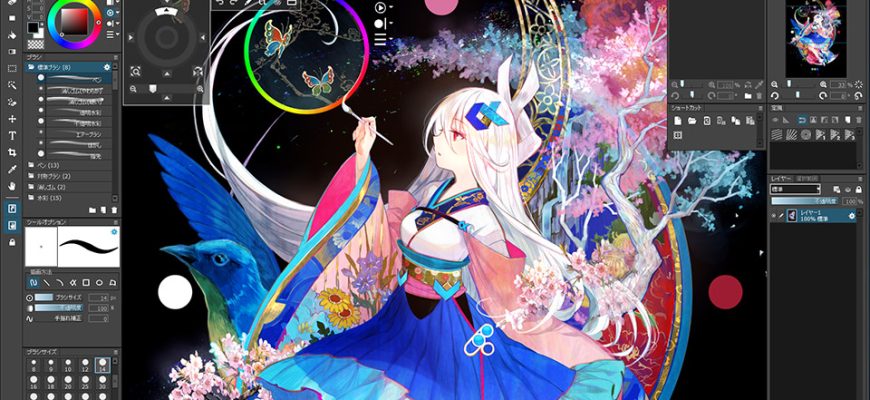
openCanvas 7 — настольный растровый редактор PGN Inc. для цифрового рисования на Windows. Его главная особенность по сравнению со многими обычными рисовалками — система Event: программа умеет сохранять ход работы, воспроизводить его и на основе записи выводить GIF-анимацию процесса. При этом openCanvas остаётся локальным редактором со слоями, масками, кистями, фильтрами, линейками перспективы и поддержкой PSD, а не веб-сервисом и не мобильным приложением. В 2026 году продукт всё ещё продаётся и официально поддерживается как openCanvas 7, но актуальная сборка 7.0.25 датирована 15 октября 2019 года, поэтому при оценке программы важны не только функции, но и возраст текущей версии, способ распространения через Steam и реальные границы совместимости.
Скачать openCanvas бесплатно
Рекомендуемый аналог
ФотоМАСТЕР
Фоторедактор для Windows и macOS с русским интерфейсом
- Ретушь портретов и точная коррекция фото
- Удаление объектов, замена фона и неба
- Пакетная обработка и популярные форматы
- Понятный русскоязычный интерфейс
openCanvas
Программа для работы с изображениями и графикой на русском языке
- Меньше инструментов для точной локальной коррекции
- Часть расширенных функций доступна только платно
- Набор инструментов зависит от версии и платформы
- Может не подойти для сложного профессионального монтажа

Что именно рассматривается в этом обзоре
Официальное название продукта на сайте разработчика — GraphicEditor openCanvas, текущая основная ветка — openCanvas 7. Разработчиком и издателем Steam-версии выступает PGN Inc. Речь идёт именно о Windows-программе для рисования и растровой иллюстрации. Одноимённые веб-инструменты, программные библиотеки, сервисы с «canvas» в названии и другие приложения к этому продукту отношения не имеют.
В 2026 году openCanvas 7 не снят с продажи и не переведён в архив: поддержка portalgraphics считает его текущей поддерживаемой версией, а Steam принимает новые покупки. При этом 7.0.25 остаётся последней опубликованной сборкой с 2019 года. Это действующий коммерческий продукт с давно не обновлявшейся основной версией.
Основные параметры openCanvas 7
| Параметр | Подтверждённое значение |
|---|---|
| Разработчик и издатель | PGN Inc. |
| Тип | Настольный растровый редактор и программа для цифрового рисования |
| Текущая версия | 7.0.25 |
| Дата последнего опубликованного обновления | 15 октября 2019 года |
| Платформа | Windows; версии для macOS, Linux, iOS и Android в текущей линейке не заявлены |
| Продажа новых лицензий | С 30 марта 2025 года перенесена на Steam |
| Цена | На странице покупки portalgraphics для Steam-версии указано US$59.99; фактическая цена в Steam зависит от региона |
| Пробный период | 120 дней с полным набором функций после первого запуска |
| После окончания пробного периода | Остаётся только воспроизведение Event-файлов; обычное редактирование недоступно без активации |
| Языки интерфейса в Steam | English, Japanese, Simplified Chinese, Traditional Chinese; русский язык не указан |
| Основные форматы открытия | OCI, WPB, PSD, BMP, JPEG, PNG |
| Основные форматы Save As | OCI, PSD, BMP, JPEG, PNG |
| Формат Event | OE5; Event-данные также могут храниться внутри OCI |
| Кисти | 150 предустановленных пресетов с детальной настройкой |
| Режимы слоя | 22 режима слоя |
| Фильтры | 40 типов фильтров |
| Интернет | Нужен для активации; широкополосное подключение включено в опубликованные системные требования |
| Облачная обработка и генеративный ИИ | В текущем перечне функций openCanvas 7 не заявлены; работа с изображениями построена вокруг локальных файлов |
Текущий статус, покупка и лицензирование
Продажи через Steam с 2025 года
30 марта 2025 года PGN изменила схему продаж openCanvas 7: новые покупки переведены на Steam. Одновременно прекратился выпуск новых portalgraphics ID и завершились старые продажи обновлений через прежнюю систему. Для нового пользователя это означает, что покупка, управление продуктом и просмотр серийного ключа теперь связаны со Steam.
Изменение не лишило доступа владельцев старых лицензий. Существующие пользователи могут продолжать скачивать продукт и получать серийный ключ через portalgraphics ID и пароль. Отдельно сохранён путь для лицензий, полученных вместе с некоторыми планшетами XP-Pen: для них Steam не является обязательным каналом. Это важно при переносе старой установки на другой компьютер — способ восстановления лицензии зависит от происхождения ключа.
120-дневная пробная версия
Пробная версия предоставляет 120 дней полной функциональности с первого запуска. После этого обычное редактирование недоступно и остаётся только воспроизведение Event-файлов. Постоянного бесплатного режима для рисования у openCanvas 7 нет.
Такой длительный срок удобен именно для проверки совместимости. Версия 7.0.25 выпущена давно, поэтому до покупки разумно оценить работу конкретного графического планшета, драйвера, масштабирования интерфейса и файлов PSD на текущей системе. Это особенно полезно для нового Steam-покупателя: собственные системные требования openCanvas старше актуальных требований клиента Steam.
Активация и учётная запись
Система лицензирования openCanvas использует серийный ключ, а активация требует подключения к интернету. Для новых покупателей серийный ключ управляется через Steam. Для старых и комплектных лицензий сохранились процедуры portalgraphics. Прежнюю инструкцию о создании нового portalgraphics ID нельзя считать актуальным способом покупки: выдача новых ID прекращена 30 марта 2025 года.
В текущей продаже нет подтверждённого ежемесячного тарифа openCanvas 7. Публичная схема — покупка Steam-версии по разовой цене. На англоязычной странице покупки указано US$59.99, а Steam применяет региональные валюты и региональное ценообразование, поэтому сумма в конкретной стране может отличаться.
Платформа и системные требования
openCanvas 7 разработан для Windows. Собственная страница продукта формулирует требование как Windows 7 или новее, процессор x86-совместимый с SSE2, не менее 500 МБ оперативной памяти, дисплей 1280×768 с True Color и широкополосное подключение к интернету. В Steam для минимальной конфигурации также указано 100 МБ свободного места.
Рекомендованная конфигурация Steam заметно выше: 8 ГБ оперативной памяти, экран 1920×1080 и 8 ГБ свободного места. Для рисования с крупными документами ориентироваться только на минимальные 500 МБ памяти не стоит: сама программа ограничивает максимально доступный размер документа объёмом памяти, а операция Undo также потребляет память.
Требования программы и канала распространения различаются. Сам openCanvas указывает Windows 7 или новее, но Steam-клиент с 1 января 2024 года поддерживает Windows 10 и новее. Поскольку новые продажи идут через Steam, для нового покупателя практический нижний порог — Windows 10. Владельцы старых не-Steam лицензий могут использовать прежний установщик в пределах его требований.
Поддержка пера рассчитана на Wacom и планшетные устройства, совместимые с TabletPC API. Движок openCanvas 7 также умеет использовать наклон и вращение пера на совместимом оборудовании. Эти параметры зависят от того, передаёт ли конкретный планшет соответствующие данные; наличие функций в редакторе не превращает планшет без датчика наклона или вращения в устройство с такой поддержкой.
Отдельных версий для macOS, Linux, iPad, iPhone или Android у openCanvas 7 нет. Браузерной редакции тоже нет. Если рабочий процесс должен одинаково продолжаться на компьютере и планшете, openCanvas не закрывает такой сценарий.
Как устроен интерфейс
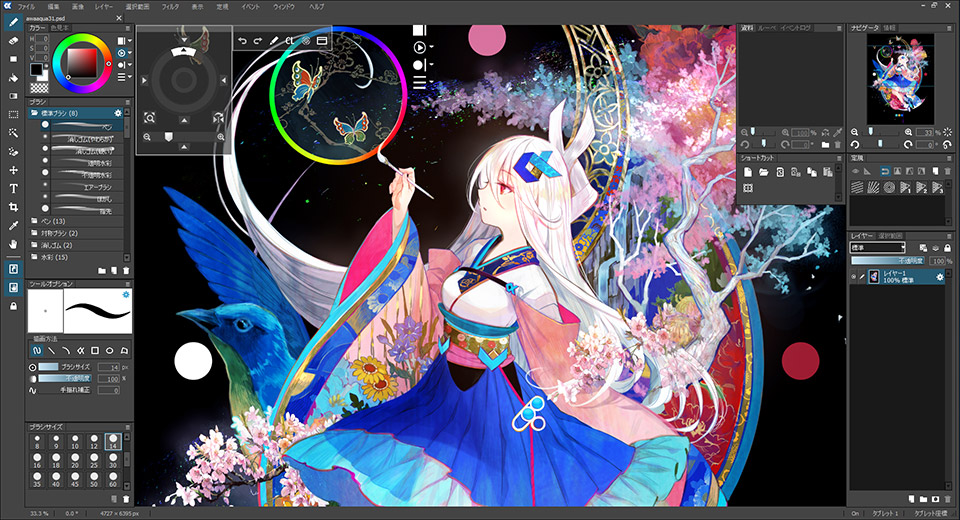
Интерфейс openCanvas 7 построен по классической схеме настольного графического редактора. В центре находится холст, вокруг него — меню, панель команд и отдельные палитры. Палитры можно позиционировать и стыковать, поэтому рабочее пространство не фиксировано одной раскладкой. Программа поддерживает High DPI и позволяет скрывать набор окон одной командой, освобождая место под изображение.
Меню и панель команд
В верхнем меню операции разделены на File, Edit, Image, Layer, Select, Filter, View, Ruler, Event, Window и Help. Такая структура отражает логику программы: документ и экспорт находятся отдельно от операций над изображением, слоями и выделениями; линейки и Event вынесены в собственные разделы. В меню рядом с часто используемыми пунктами показываются горячие клавиши.
Toolbar содержит создание, открытие и сохранение файла, Save Event, Undo/Redo, Copy/Paste/Cut, Fill, Delete, Free Transform, операции выделения, масштаб и поворот просмотра. Горячие клавиши переназначаются через Shortcut Setting, поэтому повторяющиеся команды можно вынести на клавиатуру или кнопки пера.
Палитры Tools, Options, Color и Brushes
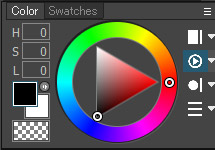
Выбор инструмента отделён от его параметров. Для кисти Option показывает форму пера и предварительный вид штриха, размер, непрозрачность, стабилизацию и дополнительные параметры конкретного типа кисти. Отдельная палитра Color отвечает за рабочий и фоновый цвет, а Swatches хранит образцы. В редакторе есть собственный Brush Size, поэтому размер можно менять, не раскрывая все расширенные настройки кисти.
Layer, Reference, Navigator и Ruler
Layer показывает миниатюру, имя, непрозрачность и режим смешивания; здесь же создаются слои, маски и папки, включаются защита прозрачности, клиппинг и блокировка. Reference отображает эталонный BMP, JPEG, PNG или PSD с масштабом, вращением, отражением и пипеткой. Navigator помогает перемещаться по холсту, Ruler управляет линейками.
Hand Control и Shortcut Control
У openCanvas есть два плавающих элемента, которые выделяют интерфейс среди традиционных панелей. Hand Control концентрирует перемещение, поворот, масштаб, возврат к 100%, подгонку в окно и зеркальное отображение просмотра. Его фон полупрозрачный, поэтому контрол можно держать прямо над рисунком. Инструмент Hand временно вызывается удержанием Space.
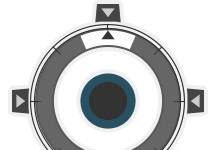
Shortcut Control — ещё один полупрозрачный блок с часто используемыми действиями. Его можно изменять по размеру по вертикали и горизонтали. Это не замена полноценной панели инструментов, а быстрый слой управления поверх холста, полезный при рисовании на дисплейном планшете.
Кисти и движок рисования
В openCanvas 7 встроено 150 предустановленных кистей. Это не 150 жёстко зафиксированных инструментов: все они построены на доступных пользователю параметрах и могут служить основой для собственных пресетов. В расширенных настройках выбирается тип кисти — Pen, Eraser, AirBrush, Watercolor, Blur, Fingertip или Dot — после чего набор параметров меняется в соответствии с типом.
Базовые параметры штриха
Для кисти задаются размер, минимальный размер, непрозрачность, шаг, сглаживание и стабилизация. У стабилизации используется шкала от 0 до 32: чем выше значение, тем сильнее коррекция движения. Размер может зависеть от давления пера или скорости, а непрозрачность — от давления. Поэтому одну базовую кисть можно настроить как резкий контурный инструмент, мягкую кисть с нажимом или стабильный лайнер.
Форма пера настраивается отдельно. Roundness может реагировать на давление, наклон, вращение или скорость. Angle может зависеть от давления, наклона, вращения либо направления движения. Эти зависимости дают смысл поддержке планшетов с расширенными данными пера: наклон и вращение используются не как отдельная «эффектная» функция, а как входные параметры геометрии наконечника.
Bitmap, Scatter, Jitter и Roller
В качестве наконечника разрешено подключать bitmap-изображения, причём несколько сразу. Для таких кистей доступны случайный выбор изображения, окрашивание рабочим цветом и Roller. Scatter размножает отпечатки наконечника вдоль штриха и позволяет задавать диапазон, количество и размер. Jitter добавляет случайное изменение размера, непрозрачности, круглости, угла, оттенка, насыщенности и светлоты.
Эти параметры позволяют создавать не только карандаш или акварель, но и текстурные кисти для листвы, пятен, декоративных элементов и повторяющихся деталей. При этом работа остаётся растровой: кисть наносит пиксельный результат на слой. Для задач, где после рисования нужно редактировать узлы и кривые как в векторном редакторе, требуется другой тип программы.
Симметрия и геометрические способы рисования
Symmetric Drawing поддерживает осевую и вращательную симметрию. Центр симметрии задаётся отдельным контролом, а для вращательного режима выбирается число сегментов. Это полезно для орнаментов, эмблем и быстрых симметричных эскизов.
Кисть также умеет рисовать не только свободной рукой. В Option доступны Freehand, Line, Curve, Polyline, Rectangle, Ellipse и Polygon. Сочетания Shift, Alt и Ctrl фиксируют углы и пропорции в тех режимах, где это предусмотрено. То есть простые геометрические формы не требуют перехода в отдельный модуль.
Слои, маски, выделение и трансформация
Слои и режимы смешивания
openCanvas 7 поддерживает 22 режима слоя. В Layer Window можно менять непрозрачность, включать и скрывать слой, блокировать его, защищать прозрачные участки и связывать слои. Папки Layer Set группируют несколько слоёв, что помогает разделять контур, базовый цвет, свет, тени и декоративные элементы.
Clipping Mask ограничивает содержимое верхнего слоя непрозрачной областью нижнего. Это удобный способ красить тени и свет внутри базовой формы, не стирая края вручную. Layer Mask хранит маску отдельно от пикселей слоя, поэтому скрытие части изображения можно выполнять неразрушающе. В интерфейсе маска отображается отдельной миниатюрой.
Важная деталь: режимы слоя и режимы смешивания кисти — разные сущности. В описании продукта указано 22 режима слоя, тогда как расширенная настройка Brush содержит 23 варианта смешивания для самого штриха. Эти числа не следует складывать и считать «45 режимами»: один набор относится к композиции слоёв, другой — к поведению кисти.
Текстовые слои
Инструмент Text создаёт редактируемый текстовый слой. Можно выбирать шрифт, размер, межбуквенный интервал, межстрочный интервал, начертание Bold и Italic, вертикальный набор, выравнивание и цвет. Есть также Type Mask, создающий выделение в форме текста. Для простой подписи или декоративной надписи этого достаточно, хотя openCanvas остаётся программой для растровой иллюстрации, а не системой вёрстки.
Выделения и Magic Wand
Magic Wand выбирает соседние пиксели с похожим цветом и имеет настройку диапазона. Выделение можно расширять удержанием Shift и вычитать удержанием Alt. Опция All Layers позволяет учитывать видимое содержимое всех слоёв при анализе цвета. Отдельная палитра Select умеет хранить созданные области и возвращаться к ним позже.
Fill использует похожую логику диапазона цвета: область заполняется до границы соседнего цвета. Доступны непрозрачность, учёт всех слоёв и сглаживание. Для иллюстрации с чистым контуром связка Magic Wand, Fill и отдельных слоёв позволяет быстро залить базовые области, а затем перейти к клиппингу и теням.
Free Transform
Трансформация применяется к активному слою или выделенной области. Помимо перемещения, масштабирования и вращения openCanvas поддерживает наклон и свободное перемещение вершин, поэтому изображение можно не только увеличить, но и исказить перспективно или подогнать под форму. Команда Free Transform вынесена и в Toolbar, и на горячую клавишу Ctrl+T.
Фильтры, градиенты и линейки
40 фильтров
В openCanvas 7 заявлено 40 типов фильтров. Меню Filter включает группы Adjustment, Blur & Sharpen, Render, Transform, Noise, Diffuse, Mosaic и Median, а также Emboss, Find Edges, Color Halftone, Chroma Aberration и Custom. Фильтр применяется к активному слою; при наличии выделения область действия ограничивается выделением.
В Blur & Sharpen есть обычное и усиленное размытие, Motion Blur, Radial Blur, Gaussian Blur, обычная и усиленная резкость, а также настраиваемое повышение резкости. Custom использует матрицу 5×5, Scale и Offset, позволяя собирать собственный свёрточный фильтр. Это уже более технический инструмент, чем готовые эффекты: результат зависит от введённых коэффициентов.
Градиенты
Gradient поддерживает Linear, Radial и Circular. Дополнительные параметры задают обратный ход, бесконечное повторение, индивидуальную настройку и число повторов. Предварительный просмотр отображает результат настройки до применения, что удобно для фонов, световых переходов и декоративных повторяющихся полос.
Шесть типов линеек
В Ruler Window предусмотрены шесть базовых типов: Parallel Line, Radial Line, Concentric Circle, One-Point Perspective, Two-Point Perspective и Three-Point Perspective. Для перспективной линейки можно фиксировать направление привязки к полу и двум стенам. Привязку разрешено отключить, оставив линейку видимой как ориентир.
По назначению это один из сильных блоков openCanvas: линейки работают вместе с обычными кистями. Пользователь рисует тем же выбранным инструментом, а траектория подчиняется активному направлению. Для фонов с архитектурой, концентрических эффектов и радиальных линий это снижает количество ручных построений.
Event: запись и воспроизведение процесса рисования
Event — наиболее характерная функция openCanvas. Она сохраняет не только итоговый растр, но и последовательность действий, из которых этот итог получился. При воспроизведении Event пользователь видит, как изображение строилось по шагам. Event Logs активируется именно во время воспроизведения и показывает ход процедуры.
Запись можно использовать для обучения и разбора техники, но она не равна монтажной шкале 2D-анимации. openCanvas не превращает слои в кадры мультфильма. GIF в этой системе создаётся из воспроизводимого процесса рисования: в Export Setting задаются размер, длина, количество изображений в секунду, зацикливание и папка назначения. Вместо GIF можно вывести последовательность кадров.
Сохранение Event связано с форматом проекта. Обычный Save может сохранить Event-данные внутри OCI. Отдельная команда Save Event записывает файл OE5. Если тот же документ сохранить как PSD, BMP, JPEG или PNG, Event-данные в этих форматах не сохранятся. Поэтому для проекта, в котором важна история рисования, OCI должен оставаться мастер-файлом, а PNG или PSD — экспортной копией.
Во время воспроизведения Event можно остановиться в выбранном месте и продолжить работу от этой точки. Это отличает Event от обычной видеозаписи экрана: сохраняется не готовый ролик с курсором, а структура действий openCanvas, которую редактор умеет воспроизводить и использовать как основу для дальнейшего редактирования.
После окончания 120-дневного пробного периода именно воспроизведение Event остаётся доступным. Рисование, сохранение обычных изменений и остальные функции требуют активированной лицензии.
Импорт, форматы и экспорт
Что openCanvas открывает
Команда Open поддерживает OCI, WPB, PSD, BMP, JPEG и PNG. OCI — собственный формат openCanvas/CG Illust, предназначенный для сохранения проекта. WPB относится к openCanvas 1.1. PSD обеспечивает обмен многослойными документами с Photoshop и другими редакторами. BMP, JPEG и PNG используются как обычные растровые изображения.
Для отдельного окна Reference список короче: BMP, JPEG, PNG и PSD. Эталон можно увеличить, повернуть, отразить и использовать для взятия цвета, но он не становится частью документа, пока пользователь отдельно не перенесёт изображение в проект.
Что сохраняется через Save As
Save As предлагает OCI, PSD, BMP, JPEG и PNG. При сохранении JPEG после выбора файла открывается настройка качества. Для PNG с прозрачным фоном руководство требует включить отображение Transparent в меню View перед сохранением. Это нетипичная деталь интерфейса, которую стоит проверить до массового экспорта готовых иллюстраций.
Активный слой можно отдельно вывести в PNG или BMP командой Save Layer. При этом положение слоя и его режим смешивания не записываются как свойства слоя в отдельном файле. Для обмена прозрачным слоем между приложениями безопаснее PNG: руководство прямо предупреждает, что сохранение прозрачности в 32-битном BMP не является стандартным способом Windows и может интерпретироваться другими программами неодинаково.
Экспорт нескольких слоёв
Save Layers in Sequence Number последовательно экспортирует слои в выбранную папку, позволяет задать начало имени и ограничиться видимыми слоями. Это автоматизация внутри одного документа, а не пакетная обработка папки независимых изображений: такого режима в опубликованном наборе функций openCanvas 7 нет.
PSD: совместимость есть, полной идентичности нет
PSD — основной формат обмена со сторонними редакторами. openCanvas сохраняет большую часть информации о слоях и режимах, но идентичное отображение не гарантируется из-за различий алгоритмов композиции. Проект, который продолжат в Photoshop, Clip Studio Paint или другом PSD-редакторе, нужно визуально сверять после переноса.
Практическая схема обмена проста: хранить оригинал OCI, сохранить PSD для передачи и дополнительно вывести контрольный PNG с тем, как изображение выглядит в openCanvas. После открытия PSD в целевой программе нужно сравнить его с PNG, особенно слои с нестандартными режимами смешивания, полупрозрачностью и масками. Такой контроль быстрее обнаруживает разницу, чем поиск проблемы после финального экспорта.
Старый WPB требует отдельной проверки
WPB присутствует в списке входных форматов, однако в форуме поддержки есть сообщения 2025 года о файлах openCanvas 1.1, которые не открываются в 7.0.25; поддержка попросила прислать проблемный файл для исследования. Поэтому старые архивы WPB нужно проверять на копиях и не удалять исходники до подтверждения совместимости.
Каких форматов в списке нет
В списках Open и Save As нет WebP, HEIC/HEIF, AVIF, SVG и PDF; openCanvas также не заявлен как RAW-конвертер. Для таких файлов потребуется предварительная конвертация или другой редактор. Особенно заметно это в веб-производстве с WebP/AVIF и при работе с мобильными HEIC-фотографиями.
Сканер через TWAIN32
В File есть Import from TWAIN32 Source. Программа показывает подключённые источники TWAIN32, после чего управление параметрами сканирования передаётся диалогу драйвера сканера. Это позволяет оцифровать рисунок с совместимого устройства напрямую в рабочий процесс, но поддержка зависит от наличия TWAIN32-драйвера у конкретного сканера.
Воспроизводимый рабочий сценарий: иллюстрация с контуром, цветом и экспортом PSD
Ниже не полная инструкция по программе, а пример, который показывает, как основные блоки openCanvas связаны в одном проекте. В качестве задачи возьмём цветную иллюстрацию с отдельным контуром, базовыми цветами, тенями и фоном, которую затем нужно передать в PSD и сохранить итоговый PNG.
- Создать документ. File → New открывает диалог, где задаются имя, ширина, высота, единицы и разрешение. Допустимый диапазон сторон — от 8 до 10000 пикселей, разрешения — от 72 до 600 pixel/inch. Для экранной иллюстрации можно, например, выбрать 3000×3000 пикселей; это параметр проекта, а не обязательная настройка программы.
- Сохранить мастер в OCI. Раннее сохранение в OCI полезно, если нужен Event и если требуется сохранить структуру проекта в родном формате. Экспортные PSD/PNG лучше создавать отдельно, не заменяя ими мастер.
- Открыть референс. Reference Window принимает BMP, JPEG, PNG и PSD. Референс можно держать рядом с холстом, масштабировать и брать с него цвет, не вставляя изображение в рабочие слои.
- Нарисовать контур на отдельном слое. В Brush выбрать пресет, настроить размер, непрозрачность и Stabilizing Level. Для ровного лайна стабилизацию можно усилить; конкретное значение выбирается по скорости руки и планшету. При необходимости прямые и кривые линии строятся соответствующими Drawing Method.
- Разделить базовые цвета. Создать слои под контуром, использовать Magic Wand и Fill для замкнутых областей. Если граница должна учитывать видимые элементы нескольких слоёв, включается All Layers.
- Добавить тени через клиппинг. Новый слой размещается над базовым цветом и клиппится к нижнему. Тогда штрих не выходит за непрозрачную форму основы. Режим слоя и непрозрачность подбираются по задаче.
- Использовать линейку для фона. Для интерьера или здания можно создать One-Point, Two-Point или Three-Point Perspective и включить Snap to Ruler. Для декоративных лучей подойдут Radial Line или Concentric Circle.
- Применить локальный фильтр. Перед Blur, Sharpen или другим фильтром выделить нужную область. Тогда эффект не затронет весь слой. Для операций, которые могут потребовать возврата, мастер OCI нужно сохранять до окончательного объединения слоёв.
- При необходимости сохранить Event. Для отдельного файла процесса используется Save Event в OE5. Если нужен GIF, параметры задаются в Event → Export Setting и применяются к воспроизведению Event.
- Сделать две выходные версии. PSD подходит для продолжения послойной работы в другом редакторе; PNG — для контрольного изображения и публикации. Если нужен прозрачный PNG, перед сохранением проверяется Transparent в View.
- Проверить экспорт. Повторно открыть PNG и убедиться в размере, прозрачности и отсутствии нежелательного фона. PSD открыть в целевой программе и сравнить с контрольным PNG, уделив внимание режимам смешивания и маскам.
Этот сценарий показывает сильную сторону openCanvas: основные операции не разнесены по отдельным приложениям. Кисти, слои, линейки, фильтры, референс, Event и PSD работают внутри одного документа. Одновременно видно и ограничение: конечная публикация в современных веб-форматах или работа на мобильном устройстве потребуют внешнего инструмента.
Автоматизация, ИИ, облако и мобильная работа
openCanvas 7 не относится к поколению редакторов с генеративной заливкой, текстовыми моделями или автоматическим построением изображения по описанию. В текущем перечне функций нет генеративного ИИ. Автоматизация здесь традиционная: сохранение слоёв по последовательным именам, воспроизведение Event и вывод Event в GIF либо серию изображений.
Подтверждённой пакетной обработки множества независимых файлов нет. Save Layers in Sequence Number работает со слоями одного документа. Поэтому openCanvas не заменяет пакетный конвертер, если нужно, например, за один запуск уменьшить сотню PNG или перекодировать каталог JPEG.
Облачное хранение проекта и синхронизация между устройствами также не входят в текущую функциональную схему openCanvas 7. Основной документ открывается и сохраняется локально. Сетевое подключение нужно для лицензирования и связано с Steam для новых покупателей, но обычная работа не требует загрузки каждой иллюстрации на сервер для обработки.
Мобильного клиента нет. Работу нельзя штатно начать на Windows-компьютере, продолжить в openCanvas на iPad и синхронизировать тот же проект через встроенное облако. Для такого сценария лучше смотреть на приложения с общей настольной и мобильной экосистемой.
Производительность, размер документов и управление памятью
Диалог New допускает ширину и высоту от 8 до 10000 пикселей. Однако руководство отдельно предупреждает, что фактический максимально удобный размер зависит от доступной памяти: даже значение внутри разрешённого диапазона может вызвать предупреждение на малом объёме RAM. Это особенно заметно в многослойных проектах, где память расходуется не только на итоговый растр, но и на слои, маски и Undo.
В Edit есть команда Release Memory, освобождающая память, занятую историей Undo. Цена этой операции однозначна: после освобождения памяти вернуть предыдущие действия через Undo уже нельзя. Поэтому Release Memory — аварийный способ снизить потребление, а не обычная кнопка «очистить кэш без последствий».
В openCanvas 7 движок получил многопоточность, а кисти — наклон и вращение пера, Scatter, Roller и Symmetric Drawing. Публичных релизов после 7.0.25 нет, поэтому совместимость с конкретным современным планшетом и драйвером лучше оценивать в 120-дневной пробной версии.
Приватность и зависимость от интернета
Основная работа openCanvas построена вокруг локальных документов OCI, PSD, BMP, JPEG и PNG. Иллюстрация не обязана загружаться в облачный редактор только ради применения кисти, слоя или фильтра. Это уменьшает зависимость рабочего процесса от скорости соединения и удобно для материалов, которые пользователь не хочет передавать в онлайн-сервис.
Полностью автономной схему назвать нельзя. Для активации серийного ключа требуется интернет. Новая покупка с 2025 года управляется через Steam, то есть появляется Steam-аккаунт и требования его клиента. Широкополосное подключение также включено в опубликованные системные требования. При переносе старой лицензии дополнительно может использоваться portalgraphics ID.
Для конфиденциальных проектов мастер-файлы можно держать в локальной папке и не публиковать Event. Однако отсутствие облачной обработки не доказывает отсутствие любой сетевой активности приложения или Steam. Публичные материалы не содержат детальной карты телеметрии, поэтому организации со строгими сетевыми правилами должны отдельно проверять разрешённые соединения в своей среде.
Плюсы openCanvas 7
- 120 дней полного пробного режима. Этого достаточно, чтобы проверить планшет, PSD-обмен и производительность на реальных проектах до покупки.
- 150 настраиваемых кистей. Пресеты построены на доступных пользователю параметрах, включая давление, скорость, наклон, вращение, Scatter, Jitter, bitmap-наконечники и симметрию.
- Event сохраняет ход рисования. Процесс можно воспроизводить, продолжать с выбранной точки и выводить в GIF или серию изображений.
- Развитая структура слоёв. Есть маски, клиппинг, папки, блокировка, защита прозрачности и 22 режима слоя.
- Шесть типов линеек. Параллельные, радиальные, концентрические и три варианта перспективы работают вместе с обычными кистями.
- PSD входит в основной обменный формат. Многослойный документ можно передавать в другие редакторы, не сводя всё сразу в один растр.
- Локальная обработка изображений. Рисование и фильтры работают с файлами на компьютере, без обязательной загрузки исходника в браузерный сервис.
- Разовая покупка вместо обязательной подписки. Текущая Steam-версия продаётся как отдельный продукт по цене, указанной на странице покупки.
Минусы openCanvas 7
- Только Windows. Нет нативной версии для macOS, Linux и мобильных платформ.
- Очень старая текущая сборка. Версия 7.0.25 опубликована 15 октября 2019 года и остаётся последней в 2026 году.
- Новая покупка зависит от Steam. С 30 марта 2025 года продажа перенесена туда, а сам Steam-клиент требует Windows 10 или новее.
- Русского интерфейса в Steam-списке нет. Доступны английский, японский и два варианта китайского.
- PSD не гарантирует идентичный вид. Различия алгоритмов смешивания могут изменить отображение части слоёв в другом редакторе.
- Нет современных форматов WebP, HEIC/HEIF, AVIF, SVG и PDF в основных списках Open/Save As. Для них понадобится внешний этап конвертации.
- Нет подтверждённой пакетной обработки папки файлов. Последовательный экспорт слоёв не заменяет batch-конвертер.
- Нет встроенной мобильной, облачной или генеративной AI-экосистемы. Пользователям, которым нужны синхронизация между устройствами или современные AI-инструменты, потребуется другой продукт.
- Размер нового холста ограничен 10000×10000 пикселей. Фактическая работа с крупными многослойными документами дополнительно зависит от памяти.
Кому подойдёт
- Иллюстратору на Windows, который рисует пером. Кисти, стабилизация, динамика давления и поддержка расширенных параметров планшета составляют центральную часть программы.
- Пользователю, которому важен разбор процесса. Event полезен для обучения, демонстрации этапов и создания GIF процесса без отдельной записи экрана.
- Автору, работающему со слоями и PSD. Маски, клиппинг, режимы слоя и PSD позволяют сохранить редактируемую структуру проекта.
- Тем, кто предпочитает локальные файлы. Основная обработка не зависит от обязательной отправки изображения в браузерный сервис.
- Новичку, которому нужен долгий тест перед покупкой. 120-дневный полный пробный период намного длиннее стандартных 7–30 дней.
- Владельцу старых OCI/Event-проектов openCanvas. Текущая версия сохраняет родной формат и механизм воспроизведения событий, хотя старые WPB-файлы нужно проверять отдельно.
Кому не подойдёт
- Пользователю macOS, Linux, iPad или Android. Нативной версии openCanvas 7 для этих платформ нет.
- Команде с обязательной облачной совместной работой. Встроенного общего облачного пространства и мобильной синхронизации в текущем продукте нет.
- Автору, которому нужен полноценный покадровый анимационный таймлайн. Event создаёт воспроизведение процесса рисования, а не заменяет специализированную 2D-анимацию.
- Дизайнеру, которому нужен вектор как основной тип данных. openCanvas — растровая программа; формы кистью остаются пиксельными.
- Фотографу с RAW-потоком. В основных форматах открытия нет RAW-файлов камер, а инструменты каталогизации и проявки RAW не являются назначением openCanvas.
- Веб-производству с обязательным прямым экспортом WebP/AVIF. Эти форматы отсутствуют в Save As, поэтому появляется дополнительный конвертер.
- Пользователю, которому критичны частые релизы и новейшие функции. Последняя опубликованная версия датирована 2019 годом.
Альтернативы openCanvas
Krita
Krita — бесплатный редактор с открытым исходным кодом для Windows, macOS и Linux. Он поддерживает PSD, более 100 кистей и инструменты 2D-анимации. Его логичнее выбирать ради бесплатности, кроссплатформенности и анимационной шкалы; openCanvas отличается прежде всего Event-записью процесса.
Clip Studio Paint
Clip Studio Paint выпускается для Windows, macOS, iPad, iPhone и Android. Есть редакции PRO и EX, подписки, бессрочная лицензия для Windows/macOS и облачное хранилище; EX расширяет возможности комиксов и анимации. Это более подходящая экосистема для мобильной работы, синхронизации и длинной анимации, тогда как openCanvas остаётся Windows-редактором с Event.
PaintTool SAI
PaintTool SAI — Windows-редактор SYSTEMAX с акцентом на рисование пером. Он предлагает 31-дневный полнофункциональный пробный период, после которого открытие и сохранение отключаются до покупки лицензии. openCanvas даёт более длинный 120-дневный тест, Event, развитые линейки и больше встроенных фильтров.
FireAlpaca
FireAlpaca — бесплатный редактор для Windows, macOS и Linux с русским интерфейсом; в июне 2026 года опубликована версия 2.16.0. Это практичнее при нулевом бюджете, другой настольной ОС или обязательной русской локализации. openCanvas платный и Windows-only, но предлагает Event.
Частые проблемы и диагностика
Линия на XP-Pen идёт зигзагом
В официальном FAQ для openCanvas 7 есть конкретная рекомендация для XP-Pen: отключить Windows Ink в настройках драйвера планшета. Если мышью линия рисуется нормально, а пером появляется зигзаг, это один из первых параметров, который нужно проверить. Перед изменением настроек стоит убедиться, что установлен актуальный драйвер планшета.
Курсор пера и фактическая линия находятся в разных местах
Для смещения координат руководство предлагает открыть Edit → Preferences, перейти в раздел Tablet и установить Coordinate Mode в OS coordinates. После изменения нужно подтвердить настройку и заново проверить соответствие пера и курсора по углам и центру рабочей области.
После установки определённого драйвера Wacom рисование пропало
Поддержка openCanvas отдельно фиксировала проблему с Wacom Tablet Driver V6.3.14-1, при которой рисование могло перестать работать. Рекомендация — удалить проблемную версию и установить актуальный драйвер Wacom. Этот номер драйвера старый, но сам принцип диагностики остаётся полезным: сначала проверяется версия драйвера, затем работа пера в openCanvas и в другом приложении.
openCanvas не запускается или выдаёт EReadError
В ответах поддержки для проблем запуска повторяются запуск от имени администратора, сброс настроек, проверка защитного ПО, запуск без планшета и переустановка. Для сброса при закрытой программе удаляют папку DocumentsPGNopenCanvas7; перед этим её стоит скопировать, если важны пользовательские настройки и пресеты.
Антивирус не следует отключать без необходимости. Если установщик или oC7.exe блокируется, сначала нужно убедиться, что файл получен из Steam или с официальной страницы portalgraphics, а затем использовать точечное исключение для проверенного файла. Полное отключение защиты создаёт лишний риск и не требуется как первый шаг.
Перо работает в другой программе, но не в openCanvas
Диагностику удобно разделить на три уровня: драйвер планшета, режим Windows Ink/координат и сама конфигурация openCanvas. Если мышь рисует, а перо нет, проблема почти наверняка находится в цепочке ввода, а не в файле изображения. Если не реагирует и мышь, проверяются активный слой, его блокировка, видимость, выбранный инструмент и состояние выделения.
PSD открылся, но выглядит иначе
Это не всегда повреждение файла. Совместимость режимов слоя не означает идентичный алгоритм композиции. Для проверки сравните PSD в целевой программе с контрольным PNG из openCanvas. Если отличие связано с конкретным режимом слоя, можно сохранить дополнительную сведённую копию или изменить проблемную группу в исходном OCI, не уничтожая мастер.
Прозрачный PNG сохранился с нежелательным фоном
Перед Save As в PNG нужно проверить режим Transparent в View. После сохранения файл следует повторно открыть на фоне, отличном от белого, чтобы убедиться, что прозрачность действительно сохранена, а не выглядит прозрачной только внутри текущего окна.
Старый WPB не открывается
Несмотря на то что WPB указан как поддерживаемый входной формат, в форуме есть свежие сообщения о сбоях с файлами openCanvas 1.1 в 7.0.25. Не выполняйте массовое преобразование без теста. Сначала сделайте копию архива, проверьте несколько WPB и, если файл не открывается, сохраните исходник и обращайтесь к поддержке вместо повторного перезаписывания старой коллекции.
После окончания пробного периода нельзя продолжить рисунок
Это штатное ограничение, а не ошибка сохранения: через 120 дней без активации остаётся только воспроизведение Event. Чтобы не оказаться с незавершённым проектом в последний день, дату окончания пробного периода нужно учитывать заранее и сохранять рабочие OCI и экспортные копии до истечения срока.
Как проверить результат перед публикацией или передачей проекта
- Для PNG: повторно открыть файл, сверить размеры и проверить прозрачные области на контрастном фоне.
- Для JPEG: приблизить участки с тонкими линиями и градиентами, чтобы оценить потери от выбранного качества сжатия.
- Для PSD: открыть в целевом редакторе и сравнить со сведённым PNG из openCanvas, особенно режимы смешивания, маски и полупрозрачные слои.
- Для OCI: закрыть и заново открыть проект, убедившись, что слои, маски и нужные Event-данные сохранились.
- Для OE5: запустить воспроизведение Event и убедиться, что оно доходит до ожидаемого финального состояния.
- Для GIF Event: проверить размер кадра, длительность, плавность, зацикливание и финальный кадр.
- Для последовательного экспорта слоёв: сверить число полученных файлов с числом экспортируемых видимых слоёв и проверить порядок имён.
Такой контроль особенно важен при обмене PSD и при прозрачном PNG: оба формата поддерживаются напрямую, но в первом случае возможны различия композиции между приложениями, а во втором прозрачность зависит от режима, установленного перед сохранением.
FAQ
openCanvas 7 бесплатный?
Нет. Загрузка пробной версии бесплатна, а все функции доступны 120 дней. После окончания срока без активации остаётся только воспроизведение Event-файлов. Для обычного рисования требуется оплаченная лицензия.
Нужна ли подписка?
В текущей схеме продажи обязательной подписки нет. openCanvas 7 продаётся в Steam как отдельный продукт; на странице portalgraphics указана цена US$59.99, а Steam использует региональные цены.
Есть ли русский интерфейс?
В актуальном списке языков Steam русский не указан. Интерфейс доступен на английском, японском, упрощённом и традиционном китайском. Официальная поддержка portalgraphics отдельно перечисляет японскую и английскую версии.
Работает ли openCanvas 7 на Windows 11?
Публичная таблица продукта формулирует ОС как Windows 7 или новее, а новый канал покупки Steam требует Windows 10 или новее. Отдельной современной таблицы сертификации по выпускам Windows 11 разработчик не публикует. Поэтому перед покупкой имеет смысл использовать 120-дневную пробную версию именно на том компьютере и с тем планшетом, где планируется работа.
Можно ли заменить openCanvas Photoshop?
Для цифрового рисования openCanvas закрывает кисти, слои, маски, фильтры, выделения, текст и PSD-обмен, но набор задач уже. В опубликованных форматах нет RAW, WebP/AVIF, SVG и PDF, отсутствует облачная экосистема, а PSD не гарантирует полностью одинаковый рендер. Поэтому это самостоятельная рисовальная программа, а не полный функциональный аналог Photoshop.
Есть ли настоящая анимация?
Event умеет воспроизводить процесс рисования и экспортировать его в GIF или последовательность изображений. Это не покадровая анимационная шкала с независимыми кадрами. Для мультфильма или длительной 2D-анимации лучше использовать редактор с отдельным таймлайном.
Можно ли продолжить Event с середины?
Да. Воспроизведение Event можно остановить в выбранном месте и продолжить редактирование рисунка от этой точки. Именно поэтому Event полезнее простой видеозаписи процесса.
Сохраняется ли Event в PSD?
Нет. Event-данные сохраняются в OCI или отдельном OE5. При Save As в PSD, BMP, JPEG или PNG запись Event не переносится.
Можно ли открыть старый файл openCanvas 1.1?
Формат WPB официально входит в список Open, но в форуме поддержки есть сообщения 2025 года о проблемах с такими файлами в 7.0.25. Для архивных WPB необходим предварительный тест на копии файла.
Нужно ли постоянно держать интернет включённым?
Активация требует интернет, а новая покупка управляется через Steam. При этом само рисование и сохранение основных форматов выполняются локально и не требуют обязательной загрузки каждого изображения в облачный редактор.
Поддерживает ли программа графический планшет?
Да. В требованиях указаны Wacom и устройства, совместимые с TabletPC API. Движок поддерживает давление, а для совместимых устройств — наклон и вращение пера. При проблемах с XP-Pen FAQ отдельно рекомендует проверить Windows Ink и режим координат.
Какой максимальный размер нового холста?
Диалог New принимает ширину и высоту до 10000 пикселей. Фактическая возможность работать с крупным документом зависит от доступной памяти, количества слоёв и истории Undo.
Итог по сценариям использования
Для нового Windows-иллюстратора openCanvas 7 имеет смысл начинать не с покупки, а с 120-дневной полнофункциональной версии. За этот срок можно проверить планшет, PSD и удобство Event. Если кистевой движок и структура палитр подходят, разовая Steam-покупка даёт весь редактор без обязательного ежемесячного тарифа.
Для обучения и демонстрации процесса наиболее весомый аргумент в пользу openCanvas — Event. Он сохраняет ход рисования как воспроизводимую последовательность, позволяет остановиться и продолжить работу с выбранной точки и выводит процесс в GIF. Если нужна именно покадровая анимация, Event не заменяет специализированный таймлайн.
Для обмена с другими художниками PSD делает openCanvas практичнее закрытого редактора с собственным форматом, но мастер разумно оставлять в OCI. Контрольный PNG нужен для визуальной сверки, потому что режимы смешивания между приложениями могут выглядеть по-разному.
Для пользователя с нулевым бюджетом, macOS/Linux или требованием к русскому интерфейсу рациональнее начать с Krita или FireAlpaca. Для мобильного продолжения, облака, комиксов и развитой анимации функционально ближе Clip Studio Paint. Для исключительно Windows-рисования стоит также сравнить PaintTool SAI.
Главное ограничение openCanvas в 2026 году — возраст сборки 7.0.25, неизменной с 2019 года. Редактор всё ещё продаётся и поддерживается, а его кисти, слои, маски, линейки, фильтры и Event остаются рабочей основой. Выбирать его разумно после проверки пробной версии на конкретном оборудовании, а не в расчёте на частые новые функции.










