Voralent Antelope — настольный оптимизатор изображений для Windows, созданный Voralent Computer Solutions и рассчитанный прежде всего на пакетное уменьшение размера JPEG, PNG и GIF без изменения геометрических размеров снимка. Программа относится к поколению локальных утилит середины 2010-х: файлы добавляются перетаскиванием, параметры задаются в боковой панели, после чего Antelope последовательно оптимизирует очередь и показывает исходный размер, новый размер, абсолютную экономию и процент уменьшения. Последняя документированная ветка относится к версии 5.2 и 2015 году; активная разработка и поддержка прекращены, однако страница Voralent Antelope по-прежнему размещена среди продуктов Boldright, Inc., а с неё доступны две официальные загрузки — установочная и portable. Поэтому сегодня Antelope корректнее рассматривать не как современный развивающийся продукт, а как доступную legacy-утилиту с понятной специализацией и заметными ограничениями по совместимости, форматам и поддержке.
Скачать Voralent Antelope бесплатно
Рекомендуемый аналог
ФотоМАСТЕР
Фоторедактор для Windows и macOS с русским интерфейсом
- Ретушь портретов и точная коррекция фото
- Понятный интерфейс на русском языке
- Подходит новичкам, легко освоить
- Обработка отдельных снимков и серий фотографий
Voralent Antelope
Программа для работы с изображениями и графикой на русском языке
- Меньше инструментов для точной локальной коррекции
- Часть расширенных функций доступна только платно
- Набор инструментов зависит от версии и платформы
- Может не подойти для сложного профессионального монтажа

Основные параметры Voralent Antelope
| Параметр | Что подтверждено |
| Тип продукта | Настольная программа для оптимизации и сжатия растровых изображений |
| Исторический разработчик | Voralent Computer Solutions; действующая страница продукта размещена на сайте Boldright, Inc. |
| Текущий статус | Legacy-продукт: последняя документированная ветка 5.2 относится к 2015 году; активная поддержка завершена, но официальные загрузки остаются доступными |
| Платформа | Windows; в актуальной официальной карточке системных требований указана Windows 8.1 |
| Форматы | JPEG, PNG и GIF в поздней ветке 5.x; для GIF в истории версии 5.0 отдельно отмечена поддержка оптимизации, включая анимированные GIF |
| Режимы | Lossless и Lossy; для JPEG, PNG и GIF доступны отдельные группы настроек |
| Пакетная обработка | Да, несколько файлов обрабатываются одной очередью |
| Импорт | Перетаскивание изображений в главное окно |
| Предпросмотр | Открывается двойным щелчком по элементу списка |
| Вывод результата | Сохранение в папку Antelope на рабочем столе или режимы перезаписи, доступные в общих настройках |
| Метаданные | Для JPEG есть удаление Exif и XMP и удаление ICC-профиля; для PNG — удаление встроенного цветового профиля |
| Изменение разрешения | Отдельного инструмента resize в опубликованном интерфейсе нет; задача программы — оптимизация файла, а не масштабирование изображения |
| Облако и регистрация | Не требуются для обработки: программа работает как локальное Windows-приложение; облачного кабинета и загрузки изображений на сервер в рабочем процессе нет |
| Мобильная версия и ИИ | Не представлены |
| Распространение | Installer и Portable; на действующей странице нет магазина, подписки, платной редакции или пробного режима |
| Официальные системные условия | Intel Core i5 или AMD Athlon 64 с частотой 2 ГГц и выше, 2 ГБ RAM, экран 1366×768, Windows 8.1 |
Важное ограничение таблицы — возраст продукта. Наличие рабочей страницы загрузки не означает, что программа официально сертифицирована для Windows 10 или Windows 11. В текущей карточке Boldright всё ещё приведена Windows 8.1, а свежего списка совместимых ОС, современной базы известных проблем и актуального журнала релизов нет. Для старой утилиты это принципиально: её функции можно описать достаточно точно, а совместимость с новейшей системой нельзя переносить из старых пользовательских сообщений в разряд гарантированных характеристик.
Что это за программа и чем она отличается от других Antelope
Название Antelope встречается у совершенно разных программных проектов, поэтому идентичность здесь важна. Voralent Antelope — именно графическая Windows-утилита для оптимизации изображений. Она не связана с блокчейн-платформой Antelope, с одноимёнными исследовательскими проектами, сетевыми инструментами или приложениями для разработки. Правильный ориентир — сочетание бренда Voralent, исторического разработчика Voralent Computer Solutions и интерфейса со списком JPEG/PNG/GIF, колонками размера и боковой панелью параметров.
Сегодня страница программы находится на сайте японской Boldright, Inc. Компания указывает Voralent Antelope в собственном списке продуктов, одновременно сохраняя в названии бренд Voralent. При этом Boldright была основана позже исходного периода разработки Antelope, поэтому корректно разделять два факта: разработчиком версии 5.x исторически выступала Voralent Computer Solutions, а текущая публичная продуктовая страница и архивы загрузки поддерживаются инфраструктурой Boldright. Данных о переименовании Antelope в новый продукт, о переходе на подписочную модель или о появлении современного преемника под тем же названием нет.
Назначение Antelope уже, чем у полноценного фоторедактора. Она не редактирует слои, не ретуширует портрет, не проявляет RAW, не управляет каталогом фотографий и не конвертирует проект в десятки современных форматов. Её рабочая единица — готовый JPEG, PNG или GIF, который нужно сделать меньше по объёму, сохранив исходные пиксельные размеры. Это отличает программу и от ресайзеров, где уменьшение мегабайт достигается снижением ширины и высоты, и от универсальных конвертеров, где компрессия является лишь одним из этапов длинной цепочки преобразований.
Текущий статус: доступна, но не является активно поддерживаемым продуктом
У Voralent Antelope необычный для старого ПО статус. Продукт не исчез полностью: на действующей странице Boldright есть описание, системные условия, четыре иллюстрации интерфейса и отдельные кнопки загрузки Installer и Portable. Прямые архивы существуют и отдаются сервером. Одновременно последняя документированная версия — 5.2 из ветки 2015 года, а публичные каталоги, сохранившие историю продукта, отмечают завершение разработки и поддержки в 2015 году. Нового номера версии, свежего changelog или перечня исправлений для современных Windows на текущей странице нет.
Из этого следует практический вывод: Antelope можно скачать как архивный продукт из официального источника, но нельзя относиться к нему так же, как к утилите с регулярными обновлениями. Вопросы совместимости, реакции на современные политики безопасности Windows, масштабирования интерфейса на HiDPI и поведения на новых драйверах не закрываются технической поддержкой текущей ветки. Если программа запускается и выполняет нужную операцию на конкретном ПК, это не превращает данную конфигурацию в официально заявленную совместимость.
Особенно осторожно следует читать старые страницы, где Antelope перечисляют рядом с Windows 10 или даже Windows 11. Такие сведения отражают опыт запуска или редакционные тесты сторонних каталогов, но официальная карточка продукта по-прежнему указывает Windows 8.1. Для обзора это важнее оптимистичного предположения: Windows 8.1 — единственная версия ОС, явно указанная в текущем блоке системных условий.
Системные условия и что они означают сегодня
В продуктовой карточке приведены Intel Core i5 либо AMD Athlon 64 с частотой 2 ГГц или выше, 2 ГБ оперативной памяти и экран 1366×768. Эти цифры хорошо соответствуют эпохе выпуска программы, но не являются современным профилем требований. В опубликованных системных условиях Antelope не указаны требования к дискретному GPU, ускорителю ИИ или облачному клиенту: описанный рабочий процесс построен вокруг локальной очереди файлов и обычного настольного приложения.
Отсутствие актуального разделения на x86 и x64 тоже нужно учитывать. На странице Boldright предлагаются просто Installer и Portable без отдельного выбора архитектуры. Это удобно для старой утилиты, но одновременно лишает пользователя гарантии нативной 64-битной сборки. Для одиночных фотографий это редко критично, а для огромных партий и очень крупных изображений возраст приложения и его интерфейсного стека становятся более значимыми.
Как устроен интерфейс
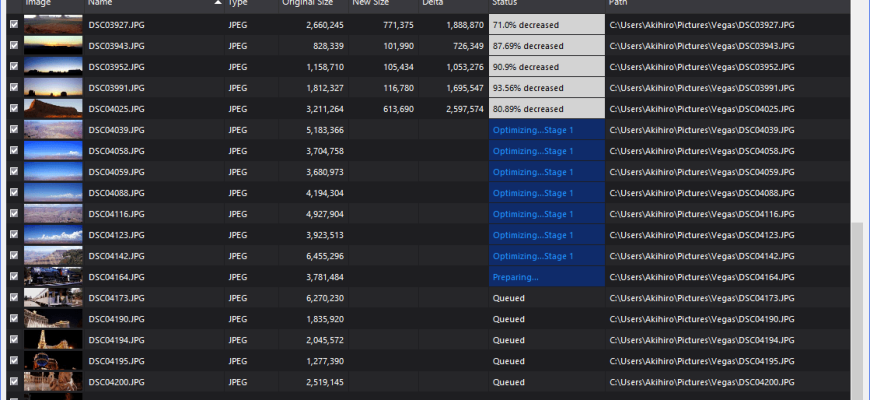
Главное окно построено вокруг одной таблицы заданий. Слева в каждой строке есть флажок выбора и миниатюра, затем идут имя файла, тип, исходный размер, новый размер, Delta, Status и полный путь. Такая структура полезнее минималистичных компрессоров, которые после обработки показывают только общий процент: здесь можно увидеть результат по каждому изображению и сразу найти файл, который уменьшился слабо, обработался заметно сильнее остальных или ещё находится в очереди.
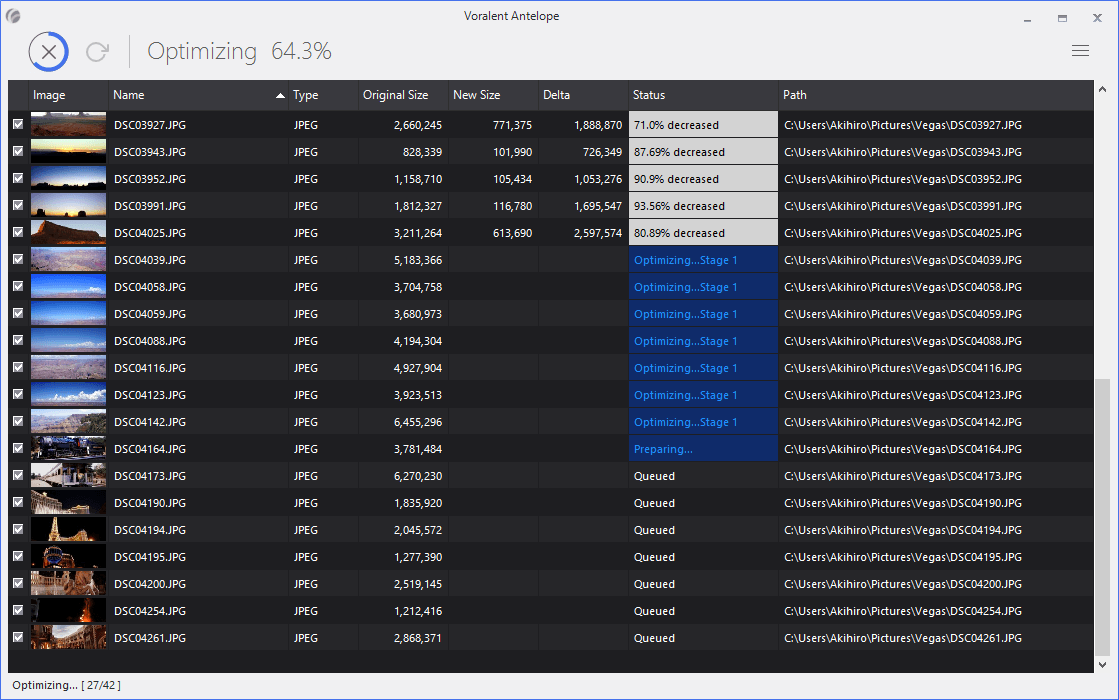
В верхней левой части находится крупная круглая кнопка запуска или управления обработкой, рядом — кнопка с круговой стрелкой. Во время выполнения заголовок состояния меняется на Optimizing и показывает общий процент. Нижняя строка сообщает текущий прогресс очереди. Интерфейс не делится на отдельные мастера импорта и экспорта: изображения остаются в одном списке от момента добавления до завершения операции.
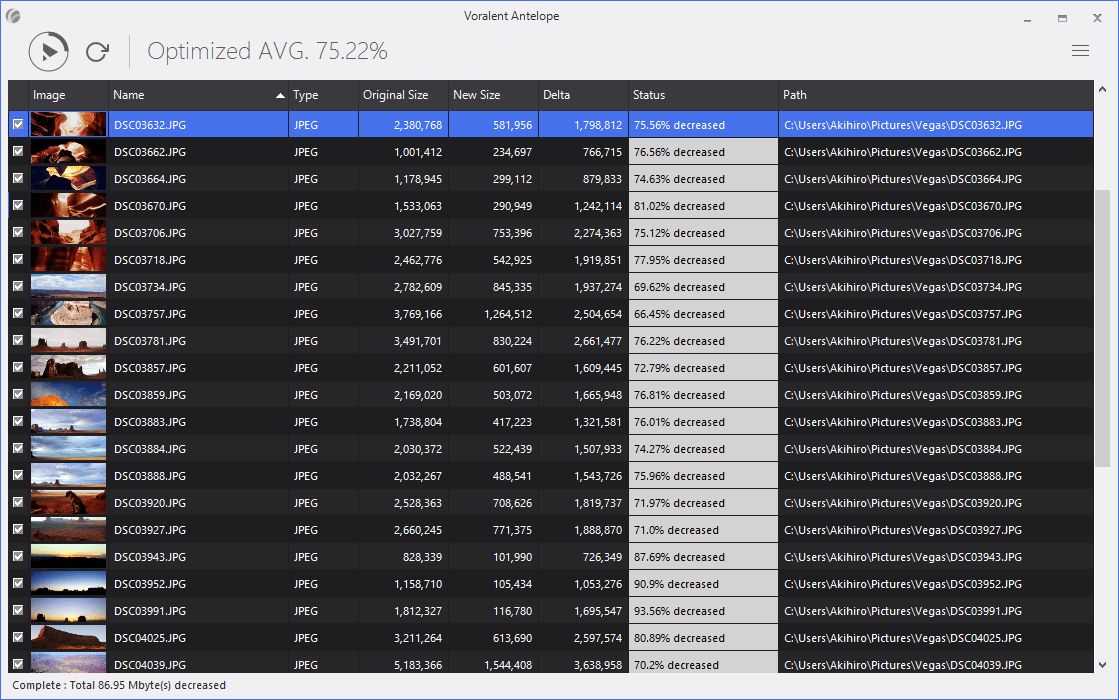
После обработки колонка New Size заполняется новым размером, Delta показывает абсолютное уменьшение, а Status — процент снижения. В опубликованном окне завершённой партии дополнительно выводится средний процент оптимизации. Это позволяет быстро оценить не только общий итог, но и неоднородность партии: один JPEG может уменьшиться существенно, другой — почти не измениться, если он уже был хорошо оптимизирован.
Боковая панель параметров
Меню открывается справа и не заменяет основную таблицу. На официально опубликованном скриншоте Antelope 5.0 панель разделена на JPEG OPTION, PNG OPTION, GIF OPTION и GENERAL OPTION. Этот снимок важен тем, что показывает реальные названия и взаимное расположение настроек, а не реконструкцию по чужому описанию. Поздняя история ветки 5.x отдельно фиксирует добавление lossy-режима для GIF в версии 5.1.
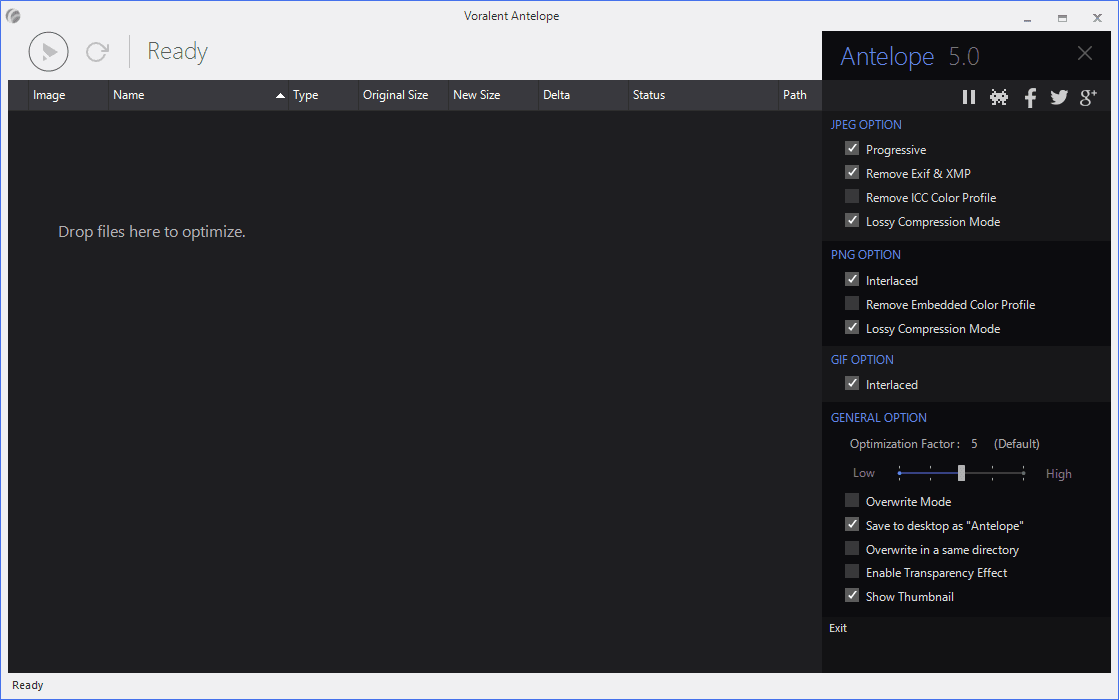
Для JPEG на скриншоте видны Progressive, Remove Exif & XMP, Remove ICC Color Profile и Lossy Compression Mode. Для PNG — Interlaced, Remove Embedded Color Profile и Lossy Compression Mode. Блок GIF содержит Interlaced; lossy-оптимизация GIF появилась уже в следующей документированной версии 5.1. В общих параметрах есть Optimization Factor со шкалой Low–High и значением 5 как Default, режимы перезаписи и сохранения, а также включение миниатюр.
Отдельной шкалы «сделать файл ровно 500 КБ» или поля целевого размера на опубликованной панели нет. Это принципиальное отличие от современных сервисов, которые умеют подбирать качество под жёсткий лимит. В Antelope пользователь управляет режимом и фактором оптимизации, а конечный объём получается как результат кодирования конкретного изображения.
Предпросмотр
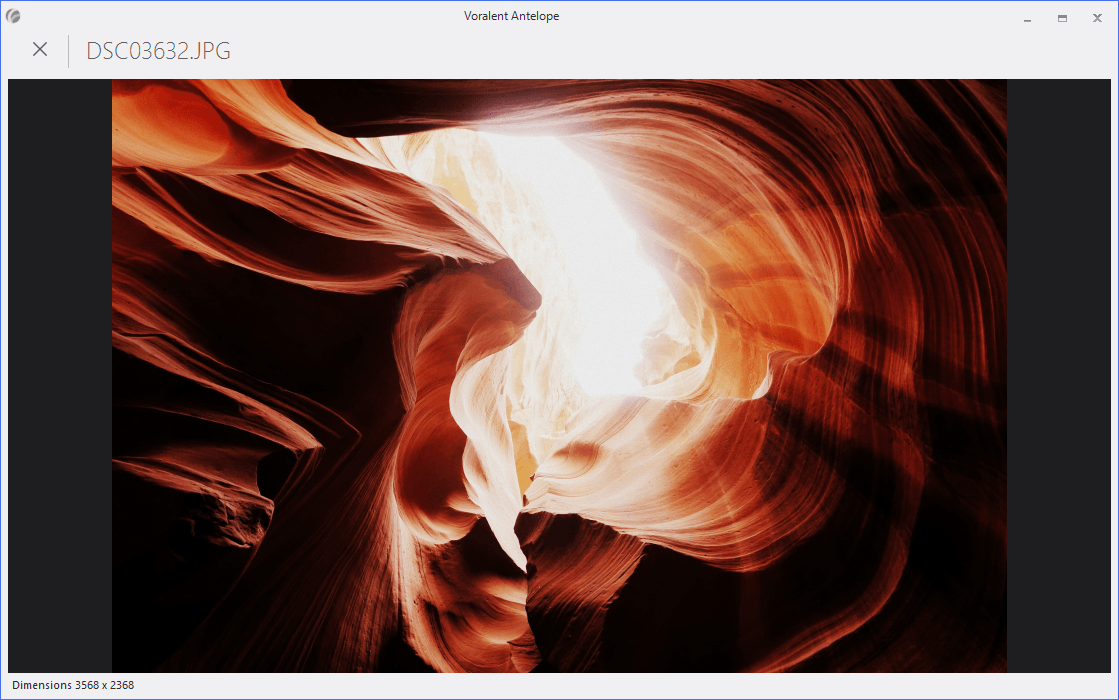
Двойной щелчок по строке открывает изображение внутри Antelope. Предпросмотр занимает почти всё окно, сверху остаётся имя файла, а внизу показываются пиксельные размеры. Этот режим не является полноценным сравнителем «до/после» с синхронным зумом, разделителем или картой различий; его задача проще — убедиться, что файл открывается и визуально выглядит ожидаемо.
Основные функции и связь между ними
Lossless-оптимизация
Базовый сценарий Antelope — уменьшение файла без намеренного ухудшения изображения. Для JPEG и PNG программа оптимизирует структуру кодирования, а не уменьшает ширину и высоту. На опубликованном примере цифровая фотография 3568×2000 пикселей весит 4,25 МБ до обработки и 2,93 МБ после lossless-оптимизации; размеры изображения остаются 3568×2000. Экономия в этом примере составляет 30,92%. Это демонстрационный результат конкретного файла, а не гарантированный процент для любой фотографии.
Термин lossless здесь нужно понимать правильно. Он относится к сохранению изображения без целенаправленного ухудшения визуальных данных, но не означает, что итоговый файл будет побитово идентичен исходнику. Antelope умеет удалять Exif, XMP и цветовые профили, менять progressive/interlaced-параметры и записывать оптимизированную структуру файла. Поэтому для архивного хранения оригиналов разумно сохранять исходники отдельно, даже когда выбран режим без потери качества изображения.
Lossy-режим
Lossy Compression Mode разрешает более сильное уменьшение объёма ценой изменения закодированного изображения. В демонстрации на той же фотографии 3568×2000 итоговый JPEG весит 876 КБ, то есть на 79,87% меньше исходных 4,25 МБ. Разница между этим значением и lossless-примером хорошо показывает назначение режима: он нужен не для архивной идентичности, а когда приоритетом является компактный файл для публикации, пересылки или ограниченного хранилища.
Antelope не обещает одинаковую визуальную незаметность на любом материале. Текст на скриншоте, мелкая геометрия, шумное ночное фото, градиенты и уже многократно перекодированный JPEG реагируют на lossy-обработку по-разному. Поэтому оценивать режим следует на репрезентативном изображении, а затем переносить выбранный уровень на похожую серию. Особенно это важно при пакетной обработке: одна настройка применяется к целой очереди, а не оптимизируется вручную для каждого кадра.
JPEG: progressive, метаданные и цветовой профиль
Флажок Progressive переводит JPEG в прогрессивное представление. Такой файл при загрузке в поддерживающем просмотрщике проявляется поэтапно, а не строка за строкой. Для веб-публикации это может быть полезно, но старые или специализированные декодеры иногда предъявляют собственные требования, поэтому после включения параметра результат следует открыть именно в целевой программе или системе, где изображение будет использоваться.
Remove Exif & XMP удаляет две распространённые группы метаданных. Для фотографии это может означать исчезновение даты съёмки, параметров камеры, GPS-координат и редакционных полей — конкретный набор зависит от того, что было записано в исходный файл. С точки зрения приватности удаление полезно перед публичной публикацией, но для фотокаталога или архива оно может уничтожить информацию, которая нужна для сортировки и поиска.
Remove ICC Color Profile убирает встроенный цветовой профиль. Это уменьшает служебную часть файла, однако профиль может быть существенным для корректного отображения цвета. Если JPEG подготовлен в нестандартном цветовом пространстве или используется в управляемом по цвету процессе, удалять ICC только ради нескольких килобайт не следует без проверки. Для обычного веб-JPEG в sRGB риск ниже, но решение всё равно зависит от исходного файла.
PNG: interlace, профиль и lossy-оптимизация
Для PNG предусмотрен Interlaced, удаление встроенного цветового профиля и Lossy Compression Mode. Интерлейс влияет на порядок загрузки и отображения PNG, а не на его пиксельные размеры. Удаление профиля имеет те же цветовые последствия, что и для JPEG: экономия метаданных не должна автоматически считаться безопасной для цветокритичного материала.
Lossy-режим PNG — более существенное изменение. Он рассчитан на уменьшение файла за счёт допустимой потери части цветовой информации. Для интерфейсных элементов, простых иллюстраций, скриншотов с ограниченной палитрой и веб-графики это может давать заметный выигрыш, но фотографии, сложные полупрозрачности и плавные градиенты нужно проверять отдельно. В отличие от обычной lossless-оптимизации PNG, здесь нельзя считать результат эквивалентным исходнику по каждому цвету.
GIF и анимация
Поддержка GIF появилась в ветке 5.0, причём в истории обновления прямо указана оптимизация GIF, включая анимированные файлы. Версия 5.1 добавила lossy compression mode для GIF. Это важное уточнение, поскольку краткий текст современной продуктовой страницы в основном говорит о JPEG и PNG, а опубликованный интерфейс и журнал версии показывают более широкий набор форматов.
При работе с анимацией недостаточно проверить только размер файла и первый кадр. После оптимизации GIF нужно воспроизвести полностью: сравнить число кадров по поведению анимации, длительность, прозрачность и цикличность в целевом браузере или просмотрщике. Antelope не предоставляет отдельной монтажной шкалы GIF, поэтому контроль выполняется уже на готовом файле.
Пакетная очередь
Пакетная обработка — одна из ключевых сильных сторон Antelope. Пользователь добавляет несколько JPEG, PNG и GIF, выбирает общие настройки и запускает одну операцию. Таблица показывает статус каждой строки, поэтому не нужно открывать диалог сжатия для каждого изображения. Для больших однотипных коллекций это быстрее ручной обработки, хотя программа не предлагает современных автоматизаций вроде watched folders, пресетов с именами, фоновых задач по расписанию или интеграции с CI/CD.
Очередь полезна и как инструмент контроля. После завершения можно отсортировать или визуально просмотреть строки с необычно малой экономией и решить, стоит ли для них применять более агрессивный режим отдельно. При этом Antelope не анализирует содержание снимка при помощи ИИ и не выбирает индивидуальное качество автоматически: вся партия подчиняется выбранным параметрам.
Типичный рабочий сценарий
Воспроизводимый сценарий лучше рассматривать на копии исходной папки. Это особенно важно для старой программы, где общие настройки содержат варианты перезаписи. Допустим, есть серия JPEG для публикации на сайте: размеры кадров уже правильные, но файлы после экспорта из редактора тяжелее необходимого.
- Создать рабочую копию нескольких типичных JPEG из серии. Оригиналы оставить отдельно, потому что оптимизация может затронуть метаданные, цветовой профиль и способ записи файла.
- Запустить Antelope и перетащить копии в главное окно. В таблице должны появиться имя, тип, исходный размер и путь.
- Открыть боковую панель. Для первого прохода оставить Lossy Compression Mode выключенным. Если метаданные нужны для архива или каталога, не включать Remove Exif & XMP; если цвет управляется ICC-профилем, не включать удаление профиля.
- Проверить способ сохранения. Самый безопасный вариант для первого теста — отдельная папка Antelope на рабочем столе, а не перезапись исходной директории.
- Запустить оптимизацию. Во время выполнения следить за Status, а после завершения сравнить Original Size и New Size по каждой строке.
- Открыть несколько результатов двойным щелчком и затем проверить их во внешнем просмотрщике или браузере, где файлы будут использоваться. Сравнить пиксельные размеры, резкость, мелкий текст, плавные градиенты и цвет.
- Если lossless-экономии недостаточно, повторить тест на копиях с Lossy Compression Mode. Не переносить агрессивные параметры на всю библиотеку, пока качество не проверено на разных типах изображения.
- После выбора режима обработать основную партию и сохранить исходники хотя бы до завершения контроля результата.
Этот сценарий показывает характер Antelope: программа не требует проекта, импорта в библиотеку или экспорта через многостраничный мастер. Основные решения принимаются до старта — режим сжатия, удаление метаданных, профиль и место сохранения. После запуска главная задача интерфейса состоит в том, чтобы показать прогресс и измеримый результат по каждому файлу.
Форматы, импорт и экспорт
Поздняя ветка Antelope работает с JPEG, PNG и GIF. Набор узкий по современным меркам, но логичен для периода выпуска. WebP, AVIF, HEIC/HEIF, JPEG XL, TIFF, PSD и RAW в опубликованном интерфейсе не представлены. Если исходная коллекция содержит современные форматы, Antelope не является универсальной точкой входа: файлы придётся предварительно конвертировать другим инструментом, что само по себе может изменить качество и метаданные.
Импорт построен на drag-and-drop. Это удобно для серии, уже отобранной в Проводнике, и соответствует минималистичной архитектуре программы. У Antelope нет медиабраузера, каталога, поиска по EXIF или системы альбомов. Входной список — временная рабочая очередь, а не библиотека фотографий.
Экспорт также не является «конвертацией в другой формат» в привычном смысле. JPEG остаётся JPEG, PNG — PNG, GIF — GIF. Программа оптимизирует кодирование и, при включённом lossy-режиме, может изменить изображение ради меньшего объёма. Это позволяет применять Antelope как финальную стадию после редактирования и масштабирования в другом приложении.
В общих настройках опубликованного интерфейса видны режим Overwrite Mode, сохранение на рабочий стол в папку Antelope и вариант перезаписи в той же директории. На практике расположение результата нужно проверять до массовой операции. Если цель — безопасная верификация, отдельная папка лучше, потому что позволяет сравнить пару «исходник — оптимизированный файл» и не смешивает контроль качества с восстановлением случайно заменённых оригиналов.
Чего в Antelope нет
Возраст продукта особенно заметен не по внешнему виду, а по отсутствующим классам функций. В подтверждённой функциональности нет нейросетевого апскейла, генеративной ретуши, автоматического удаления фона, семантического анализа изображения или иных ИИ-инструментов. Antelope не выбирает качество на основе содержимого сцены и не строит модель визуального восприятия пользователя.
Нет мобильного приложения для Android или iOS и нет браузерной версии. Официальный рабочий процесс относится к Windows-программе. Слово «смартфон» в описании продукта используется в контексте фотографий, которые занимают место, а не как указание на мобильную платформу приложения.
Нет облачного хранилища, совместного доступа, аккаунтов команды и серверной очереди. Это ограничивает интеграцию с современными производственными процессами, но одновременно означает, что пользователь не обязан передавать фотографии в сторонний сервис ради сжатия. Обработка ориентирована на локальные файлы.
Нет средств изменения размера, кадрирования, поворота как центральной функции, наложения водяных знаков, переименования по шаблону и сложной пакетной конвертации. Для таких задач рациональнее выбрать универсальный batch-процессор, а Antelope использовать только как специализированный оптимизатор.
Приватность и работа без облака
Для фотографий с персональными данными локальная архитектура — важное свойство. Изображения добавляются с диска и оптимизируются настольным приложением; обязательной регистрации, загрузки в веб-интерфейс или ожидания серверной обработки нет. Интернет нужен для получения самого архива и, при желании, проверки информации о продукте, но не является частью описанного цикла обработки файлов.
При этом локальность не равна автоматической приватности опубликованного результата. JPEG может содержать Exif и XMP, включая дату съёмки, модель камеры и GPS, а Antelope только предоставляет переключатель их удаления. Если флажок не включён, пользователь не должен считать метаданные очищенными. Перед публикацией чувствительных фотографий полезно отдельно проверить метаданные уже оптимизированного файла.
Цветовой профиль — другая категория данных. Он не является персональной информацией, но влияет на воспроизведение цвета. Опция Remove ICC Color Profile может сделать файл чуть легче и одновременно изменить интерпретацию цвета в некоторых цепочках. Для продуктовой съёмки, печати и работы с нестандартными профилями удаление ICC необходимо оценивать как техническое изменение, а не как безусловную «очистку мусора».
Стоимость, редакции и условия распространения
У текущей страницы Antelope нет магазина, списка тарифов, подписки, платной Professional-редакции или формы оформления пробного периода. Доступны две загрузки одного продукта: Installer и Portable. Обе ведут на ZIP-архивы и не требуют предварительного создания учётной записи или оплаты на странице продукта.
Installer предназначен для обычной установки в Windows. Portable рассчитан на запуск без типичной процедуры установки и удобен, когда нужно хранить программу вместе с рабочими файлами или проверить её на конкретном ПК без добавления установленного приложения. Функциональное разделение «бесплатная против платной» для этих двух вариантов не заявлено: это разные формы поставки, а не разные наборы инструментов.
Отдельный актуальный текст лицензии и современное описание прав коммерческого использования на продуктовой странице не опубликованы. Старые каталоги называли Antelope freeware, однако для организации или бизнеса разумно опираться на фактический лицензионный файл конкретной скачанной сборки и внутренние требования компании, а не переносить редакционную пометку десятилетней давности в юридический вывод. Для домашнего пользователя практический факт проще: официальный архив скачивается без покупки.
Преимущества и ограничения
Плюсы и минусы
Плюсы ✔️
- Пакетная очередь показывает результат по каждому файлу: исходный размер, новый размер, абсолютную экономию и процент уменьшения.
- Поддерживаются два принципиально разных режима — lossless для сохранения качества изображения и lossy для более сильного уменьшения объёма.
- JPEG, PNG и GIF настраиваются раздельно, поэтому параметры одного формата не смешиваются с параметрами другого.
- Есть прямое управление Exif/XMP и цветовыми профилями, что полезно при подготовке файлов к публикации.
- Работа выполняется локально, без обязательной отправки фотографий в облачный сервис.
- Предусмотрены установочная и portable-поставка, а текущая официальная страница по-прежнему отдаёт обе загрузки.
- Двойной щелчок открывает встроенный предпросмотр, а таблица сохраняет исходный путь файла, что упрощает контроль партии.
Минусы ❌
- Активная разработка и поддержка завершены; последняя документированная ветка относится к 2015 году.
- Совместимость с Windows 10 и Windows 11 не заявлена в текущих официальных системных условиях; там по-прежнему указана Windows 8.1.
- Набор форматов ограничен JPEG, PNG и GIF; современные WebP, AVIF, HEIC/HEIF и JPEG XL отсутствуют.
- Нет инструментов resize, crop, переименования по шаблону и цепочек пакетных преобразований, поэтому Antelope не заменяет универсальный конвертер.
- Нет облачной версии, мобильного приложения, командной автоматизации из опубликованного интерфейса и ИИ-функций.
- Режим удаления ICC-профиля и метаданных требует осознанного использования: эти данные могут быть нужны в архиве или цветоуправляемом процессе.
- Интерфейс и системные требования относятся к старому поколению Windows-программ, поэтому на современных конфигурациях возможны проблемы, для которых нет актуальной официальной поддержки.
Кому подойдёт
- Для локальной пакетной оптимизации старого архива JPEG/PNG/GIF. Если формат уже подходит и нужно лишь уменьшить объём без конвертации в WebP или AVIF, Antelope сохраняет простой рабочий процесс.
- Для компьютера без постоянного доступа к интернету. После загрузки архивов обработка не зависит от облачного сервиса и аккаунта.
- Для пользователя, которому важен контроль метаданных. Exif/XMP и ICC-профиль вынесены в отдельные переключатели, а не удаляются скрыто без выбора.
- Для однотипной серии. Общие параметры применяются к пакетной очереди, а результат виден построчно.
- Для старой Windows-среды, близкой к указанным системным условиям. Здесь меньше неопределённости, чем при запуске на совершенно современной конфигурации.
Кому не подойдёт
- Пользователям Windows 11, которым нужна гарантированная поддержка. Официальная карточка не содержит современной матрицы совместимости и обновлений.
- Фотографам с RAW-процессом. Antelope не является RAW-конвертером, каталогизатором или редактором цветокоррекции.
- Веб-разработчикам, которым нужны AVIF/WebP/JPEG XL. Для современной стратегии доставки изображений набор форматов Antelope слишком узок.
- Командам и бизнес-процессам с автоматизацией. Нет облачных ролей, API, watched folders и современного CLI-пайплайна в подтверждённой поставке.
- Тем, кому нужен файл строго заданного веса. Интерфейс не предлагает целевой размер в килобайтах; итог зависит от выбранного режима и самого изображения.
- Пользователям macOS, Linux, Android и iOS. Официальная версия Antelope относится к Windows.
Альтернативы и когда они рациональнее
Caesium Image Compressor
Caesium — актуально развивающийся открытый компрессор с настольными версиями для Windows и macOS и отдельной поддержкой Linux в проекте. Современная ветка работает с JPG, PNG и WebP, умеет пакетную обработку, предпросмотр, изменение разрешения и управление метаданными. Для Windows 10/11 это более логичная замена Antelope, если нужна поддерживаемая программа с похожей идеей «добавил изображения — настроил качество — сжал», но с современными сборками и WebP.
ImageOptim
ImageOptim подходит пользователям macOS. Настольная версия бесплатна и открыта, работает на современных Mac, удаляет лишние метаданные и сочетает несколько оптимизаторов. В отличие от Antelope, это не вариант для Windows, зато для Mac она закрывает ту же задачу локального drag-and-drop и при этом продолжает получать обновления. Отдельный веб-сервис ImageOptim существует как другой продуктовый сценарий и не нужен для обычной локальной работы приложения.
Squoosh
Squoosh — браузерный инструмент для ручного подбора кодека и качества. Его сильная сторона — современные форматы и наглядное сравнение результата прямо в браузере. Изображение обрабатывается локально в браузере и не отправляется на сервер. Это удобнее Antelope для разовой подготовки WebP или AVIF и визуального подбора качества, но стандартный интерфейс Squoosh ориентирован на работу с отдельным изображением, а не на такую же простую массовую очередь, как у Antelope.
XnConvert
XnConvert рациональнее, когда сжатие — лишь часть пакетного процесса. Современная версия доступна для Windows, macOS и Linux, поддерживает сотни входных форматов, десятки выходных, resize, crop, поворот, фильтры, метаданные, водяные знаки и сохранение пресетов. Для частного и образовательного использования программа распространяется как freeware, а для использования в компании требуется лицензия. По сравнению с Antelope интерфейс сложнее, зато он заменяет целую цепочку отдельных утилит.
Частые проблемы и диагностика
Программа не запускается на современном Windows
Главная причина неопределённости — возраст приложения. Текущая продуктовая страница указывает Windows 8.1 и не обещает поддержку Windows 11. Если Installer не запускается или завершается ошибкой, сначала имеет смысл проверить Portable-архив из того же официального источника: это другая форма поставки без обычной установки. Не следует отключать системные механизмы защиты или игнорировать предупреждения безопасности только ради запуска старой программы. Если Windows блокирует файл, рациональнее выбрать современную альтернативу, чем обходить защиту.
Файл не появляется в очереди
Проверить расширение и фактический формат. Для поздней ветки подтверждены JPEG, PNG и GIF. WebP, AVIF, HEIC, TIFF, PSD и RAW не относятся к поддерживаемому набору. Переименование расширения не конвертирует формат и проблему не решит; нужен другой конвертер или предварительное преобразование.
После lossless-обработки размер почти не уменьшился
Это нормальный результат для уже оптимизированного файла. Lossless-режим не обязан давать двузначную экономию на каждом JPEG или PNG. В таблице нужно смотреть New Size и Status по конкретной строке. Если исходник уже прошёл качественный web-export, дополнительный выигрыш может быть минимальным. Переходить в lossy-режим имеет смысл только после визуальной проверки и только если меньший объём действительно важнее идентичности изображения.
Качество заметно ухудшилось
Проверить Lossy Compression Mode и Optimization Factor. Для критичных изображений сначала вернуться к lossless, затем оценивать более мягкие настройки на копии. Артефакты особенно заметны на мелком тексте, контрастных границах и плавных градиентах. Проверку лучше выполнять при масштабе 100% и дополнительно в реальном размере на той странице или устройстве, где файл будет показываться.
Исчезли дата съёмки, GPS или другие данные
Проверить Remove Exif & XMP. Эта настройка специально удаляет метаданные JPEG. Если данные нужны для каталога, архива или последующей сортировки, следует обрабатывать копии и оставить флажок выключенным. Восстановить удалённые поля из оптимизированного файла нельзя, если оригинал не сохранён отдельно.
Изменился цвет
Проверить Remove ICC Color Profile для JPEG и Remove Embedded Color Profile для PNG. Удаление профиля может изменить интерпретацию цвета в приложениях с управлением цветом. Сравнивать нужно в одном и том же просмотрщике и на одном мониторе. Для печати и цветокритичной работы лучше сохранять профиль до тех пор, пока не доказано, что его удаление безопасно для конкретной цепочки.
Не удаётся найти обработанные файлы
Проверить общие параметры сохранения. В опубликованном интерфейсе есть сохранение на рабочий стол в папку Antelope и варианты перезаписи. Если используется отдельная папка, искать результат нужно на Desktop. Если включён режим работы в исходной директории, сравнить время изменения и размер файла в исходной папке. Перед массовой обработкой лучше провести тест на двух-трёх копиях и точно понять выбранный режим.
Исходники оказались заменены
Это связано с выбранной логикой overwrite. Antelope — не система версий и не делает полноценный фотоархив. При любой операции, где включена перезапись, резервная копия должна существовать независимо от программы. Для первого прогона безопаснее отдельная папка Antelope, потому что она оставляет исходный файл рядом с результатом только логически, а не заменяет его.
Очень большая партия ведёт себя нестабильно
Для Antelope существует опубликованное пользовательское сообщение о сбоях DataGridView при очередях порядка 500–1000 и более файлов на Windows 10. Это не означает гарантированный предел, но показывает реальный симптом старого интерфейсного стека. Если огромная очередь вызывает ошибки, разумная диагностика — разделить её на несколько меньших партий и проверить, исчезает ли сбой. При регулярной обработке тысяч файлов лучше перейти на современный batch-инструмент.
GIF после обработки нужно проверять отдельно
Версия 5.0 добавила оптимизацию GIF, включая анимированные, а 5.1 — lossy-режим. После обработки открыть файл в браузере или просмотрщике и дождаться полного цикла анимации. Проверить последовательность кадров, скорость, прозрачность и отсутствие неожиданной деградации. Один статичный кадр в предпросмотре недостаточен для проверки анимированного результата.
Как проверить качество результата
Процент уменьшения файла — только одна метрика. Для надёжного контроля полезно разделить проверку на техническую и визуальную. Техническая отвечает на вопрос, получился ли нужный файл; визуальная — не испорчено ли изображение ради экономии.
- Сравнить размер. В Antelope есть Original Size, New Size, Delta и Status. Это позволяет измерить выигрыш без внешнего калькулятора.
- Сверить разрешение. Если задача — только оптимизация, ширина и высота должны остаться теми же. На официальном примере 3568×2000 сохраняются во всех вариантах.
- Открыть результат в целевом приложении. Для сайта — в браузере, для CMS — после загрузки в CMS, для локального архива — в основном просмотрщике.
- Проверить 100% масштаб. Смотреть мелкие контрастные детали, волосы, текст, тонкие линии, равномерное небо и градиенты.
- Проверить цвет. Особенно если включалось удаление ICC-профиля.
- Проверить метаданные. Убедиться, что Exif/XMP удалены только тогда, когда это было намерением.
- Для GIF воспроизвести весь цикл. Сравнить движение и прозрачность, а не только первый кадр.
- Сохранить оригинал до завершения контроля. Lossless в смысле компрессии изображения не является заменой резервной копии.
Для lossy-режима полезен ещё один принцип: сравнивать не только «до и после» на одном мониторе, но и конечный контекст. Файл для миниатюры 320 пикселей и файл для полноэкранного портфолио имеют разную допустимую степень компрессии. Antelope не знает этого контекста, поэтому решение остаётся за пользователем.
FAQ
Antelope уменьшает разрешение фотографии?
Нет отдельного инструмента масштабирования в опубликованном интерфейсе. Программа оптимизирует объём файла. В официальной демонстрации исходный JPEG и оба оптимизированных варианта сохраняют размеры 3568×2000 пикселей.
Можно ли сжать RAW-файлы с камеры?
Поддержка RAW не подтверждена. Поздняя ветка ориентирована на JPEG, PNG и GIF. Для RAW нужен проявщик или универсальный конвертер, а уже готовый JPEG можно передать в Antelope.
Есть ли WebP и AVIF?
Нет подтверждённой поддержки этих форматов. Для современной веб-публикации с WebP или AVIF лучше использовать Caesium, Squoosh, XnConvert или другой актуальный инструмент.
Можно ли задать точный итоговый размер, например 300 КБ?
В опубликованной панели нет поля целевого веса. Пользователь выбирает режим и фактор оптимизации, а итоговый размер вычисляется по содержимому конкретного файла. Для строгого лимита нужен инструмент с target-size или итеративным подбором качества.
Сохраняется ли EXIF?
Это зависит от настройки. В JPEG OPTION есть Remove Exif & XMP. Если удаление включено, соответствующие метаданные исключаются. Для сохранения информации камеры и геотегов этот флажок нужно оставить выключенным и проверить результат внешним просмотрщиком метаданных.
Нужен ли интернет во время сжатия?
Нет. Подтверждённый рабочий процесс — локальная обработка файлов Windows-приложением. Учётная запись и загрузка изображений на сервер для выполнения оптимизации не требуются.
Чем Portable отличается от Installer?
Это формы поставки одной программы. Installer проходит обычную процедуру установки, Portable предназначен для запуска без типичной установки. Отдельного набора платных функций у одной из этих сборок не заявлено.
Можно ли считать lossless-результат полноценной архивной заменой оригиналу?
Нет. Lossless-режим предназначен для сохранения качества изображения, но Antelope может менять структуру файла и по выбору удалять метаданные или цветовой профиль. Для архива исходник лучше хранить отдельно, особенно если важны EXIF, XMP, ICC и доказуемая неизменность файла.
Работает ли программа с анимированным GIF?
Да, поддержка GIF, включая анимированные файлы, добавлена в версии 5.0. В версии 5.1 появился lossy-режим GIF. После оптимизации анимацию нужно воспроизвести полностью и проверить в целевом просмотрщике.
Есть ли русский интерфейс?
Русская локализация в актуальных официальных материалах не подтверждена. Английские подписи видны на опубликованных скриншотах, а в истории версии 5.0 отдельно отмечено добавление Simplified Chinese. Рассчитывать на штатный русский интерфейс не следует.
Можно ли использовать Antelope на Windows 11?
Официально подтверждённой поддержки Windows 11 нет. Текущая продуктовая страница сохраняет Windows 8.1 в системных условиях. Для Windows 11 предпочтительнее современная альтернатива с актуальными сборками и поддержкой.
Есть ли в программе ИИ-оптимизация?
Нет. Antelope относится к классическим оптимизаторам изображений и не содержит подтверждённых нейросетевых, генеративных или облачных ИИ-функций.
Итог по сценариям использования
Voralent Antelope остаётся понятным примером специализированного batch-компрессора: локальная Windows-программа, JPEG/PNG/GIF, lossless и lossy, отдельные настройки метаданных и цветовых профилей, простая очередь и измеримый результат по каждому файлу. Для старого ПК или закрытой локальной задачи, где уже есть подходящие форматы и не нужны современные кодеки, эта схема всё ещё может быть достаточной. Наличие официальных архивов делает такой сценарий воспроизводимым и сегодня.
Для регулярной работы на Windows 10/11 главным ограничением становится не качество базовой идеи, а прекращённая поддержка. Современный Caesium предлагает близкий по смыслу процесс с актуальными сборками и WebP; XnConvert полезнее при сложной пакетной цепочке; Squoosh лучше для ручного выбора современных веб-кодеков; ImageOptim логичнее на macOS. Эти варианты не просто «новее», а закрывают конкретные пробелы Antelope — поддержку современных ОС, новых форматов, расширенной автоматизации или другой платформы.
Для архивов приоритет должен быть у сохранности исходника. Lossless-режим Antelope не заменяет резервную копию, потому что настройки могут удалить Exif/XMP или ICC и перезаписать файл. Для публикации, наоборот, удаление метаданных и lossy-сжатие могут быть полезны, если результат проверен визуально и в целевом браузере. В этом и состоит рациональный способ использовать Antelope: не как универсальный современный стандарт, а как узкий локальный инструмент для контролируемой оптимизации уже готовых изображений.