


Photo Mechanic — настольная программа Camera Bits для быстрого просмотра отснятого материала, отбора кадров, массовой работы с IPTC/XMP, переименования, копирования и передачи фотографий дальше по производственной цепочке. Её важно не путать с Photo Mechanic Plus: стандартная редакция работает прежде всего как файловый и метаданный инструмент, тогда как Plus добавляет собственную каталоговую базу. Поэтому главный вопрос при выборе Photo Mechanic не в том, заменит ли она полноценный RAW-конвертер, а в том, нужен ли отдельный быстрый этап между картой памяти и редактором, где фотограф решает, какие файлы оставить, как их назвать, какими метаданными снабдить и куда отправить.
Скачать Photo Mechanic бесплатно
Рекомендуемый аналог
ФотоМАСТЕР
Фоторедактор для Windows и macOS с русским интерфейсом
- Ретушь портретов и точная коррекция фото
- Удаление объектов, замена фона и неба
- Пакетная обработка и популярные форматы
- Понятный русскоязычный интерфейс
Photo Mechanic
Программа для работы с изображениями и графикой на русском языке
- Меньше инструментов для точной локальной коррекции
- Часть расширенных функций доступна только платно
- Набор инструментов зависит от версии и платформы
- Может не подойти для сложного профессионального монтажа

Основные параметры Photo Mechanic
| Параметр | Актуальное состояние |
|---|---|
| Разработчик | Camera Bits, Inc. |
| Тип продукта | Настольный браузер и инструмент рабочего процесса для фотографий и метаданных |
| Текущая публично объявленная сборка | Photo Mechanic 2026.6 Build 9175 |
| Операционные системы | macOS 13 Ventura и новее; 64-битная Windows 10 и новее |
| Минимальное разрешение дисплея | 1024×768, 32-битный цвет или режим «миллионы цветов» |
| Модель работы | Просмотр папок и носителей без обязательного импорта в каталог; Ingest для копирования с носителя |
| Ключевые задачи | Ingest, отбор, рейтинги и цветовые классы, IPTC/XMP, переименование, копирование/перемещение, отправка во внешние редакторы, экспорт и загрузка |
| Просмотр RAW | Основной быстрый режим использует JPEG-превью, встроенное в RAW-файл; для части операций доступен RAW-рендеринг |
| Экспорт через Save As | JPEG, TIFF, PSD и WebP |
| Лицензия | Месячная подписка, годовая подписка или бессрочная лицензия с годом обновлений и поддержки |
| Цена Photo Mechanic Standard | 14,99 доллара в месяц; 149 долларов в год; 299 долларов бессрочно |
| Пробный период | 30 дней без платёжных реквизитов; один пробный период на клиента |
| Количество компьютеров | До двух одновременно для одного зарегистрированного пользователя |
| Интернет | Не нужен для обычного локального просмотра и отбора, но требуется периодически для проверки лицензии и для сетевых функций |
| Облачная обработка | Фотографии и их метаданные при обычной работе не отправляются на серверы Camera Bits |
Что представляет собой Photo Mechanic и кому адресован продукт
Photo Mechanic занимает узкую, но важную нишу в профессиональном фотопроцессе. Программа открывает папки и карты памяти как контактные листы, позволяет быстро переходить между кадрами, помечать удачные и неудачные фотографии, редактировать метаданные, выполнять групповые файловые операции и передавать выбранные файлы в Photoshop, Lightroom Classic, Capture One или другой назначенный редактор. Это отдельный этап управления материалом, а не универсальная среда обработки изображения.
Стандартная версия не требует создавать библиотеку ради просмотра существующей папки. Папка открывается как Contact Sheet, а фотографии остаются в исходной файловой структуре. Это принципиально отличает её от каталоговых приложений, где изображения сначала регистрируются в базе. Ingest в Photo Mechanic нужен не для включения снимков в каталог, а прежде всего для копирования материала из источника в рабочие папки с одновременным применением правил именования и метаданных.
Текущая ветка продукта активно поддерживается. В июне 2026 года Camera Bits выпустила Photo Mechanic 2026.6 Build 9175. В этой сборке появились дополнительные настраиваемые сочетания клавиш для окон Metadata (IPTC) Info и шаблонов загрузки, возможность скрыть диалог прогресса загрузки, вычисление переменных в путях SmugMug, а также режим только чтения для AVIF и JPEG XL. Для macOS обновлён выбор внешних редакторов.
Photo Mechanic и Photo Mechanic Plus: это не одна и та же редакция
Photo Mechanic Plus включает функции стандартной версии и добавляет каталог — базу данных, способную индексировать изображения в разных местах хранения. В Plus появляются каталоговые поиск и просмотр, коллекции, работа с подключёнными и отключёнными носителями и другие операции над индексированной медиатекой. В стандартном Photo Mechanic каталоговых функций нет, поэтому в этом обзоре не приписываются обычной версии Collections, Catalog Search, Scan to Catalog или Auto Catalog.
Разница отражается и в цене. Photo Mechanic Standard стоит 14,99 доллара в месяц, 149 долларов в год или 299 долларов за бессрочную лицензию. Photo Mechanic Plus — 24,99 доллара в месяц, 249 долларов в год или 399 долларов бессрочно. Общий установщик один: набор доступных функций определяется лицензией. Это удобно при переходе между редакциями, но не делает функции Plus частью стандартной лицензии.
Выбор между ними зависит от задачи. Для обработки текущих съёмок, просмотра папок, быстрого отбора, подписывания и передачи материалов стандартной версии достаточно. Если требуется постоянно искать изображения по большой многолетней медиатеке и работать с офлайн-носителями через индекс, рассматривается Plus. Переплата за Plus ради одной только скорости отбора не обязательна: базовые Contact Sheet, Ingest, рейтинги, метаданные, Code Replacements и загрузчики доступны в стандартном Photo Mechanic.
Как устроен интерфейс
Contact Sheet — основная рабочая зона
После запуска центральным элементом является Contact Sheet — контактный лист с миниатюрами. В него можно открыть одну папку, несколько папок или папку вместе с подкаталогами. Несколько контактных листов располагаются на вкладках, поэтому разные части проекта можно держать открытыми одновременно. Размер миниатюр регулируется ползунком, а порядок можно менять через сортировку по имени файла, времени съёмки, рейтингу, цветовому классу и другим критериям.
Слева и рядом с контактным листом используются панели Navigator, Favorites и Tasks. Navigator отражает файловую структуру компьютера, Favorites хранит быстрые переходы к часто используемым папкам, а Tasks показывает длительные фоновые операции: копирование, Ingest и сетевые загрузки. Ошибка фоновой операции не скрывается — элемент задачи можно открыть и посмотреть состояние выполнения.
Preview — отбор на увеличенном изображении
Preview открывает выбранный кадр крупно и дополняет изображение плёнкой соседних кадров, информационной панелью, инструментами кадрирования и масштабирования, гистограммой и индикаторами светов/теней. Смысл окна не в художественной коррекции, а в принятии решения: достаточно ли резок кадр, какой из двух похожих дублей оставить, присвоить ли ему звёзды или цветовой класс и нужно ли поставить тег.
Для проверки мелких деталей есть увеличение от 25% до 800%, а в Contact Sheet — лупа для просмотра участка на 100%. Режим 2-Up показывает два изображения рядом горизонтально или вертикально. Один кадр может оставаться эталоном, пока во второй области переключаются соседние снимки. Для серий с почти одинаковой позой или моментом это информативнее, чем последовательное сравнение по памяти.
Настройки рейтинга и автоматического перехода
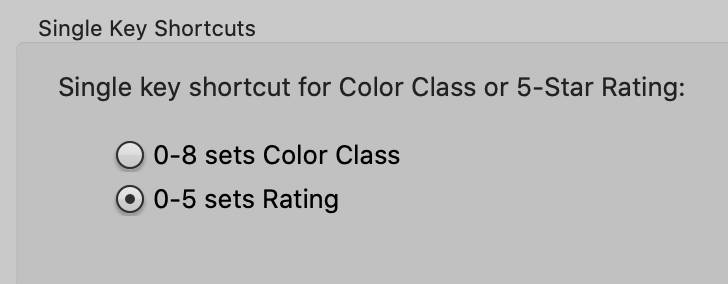
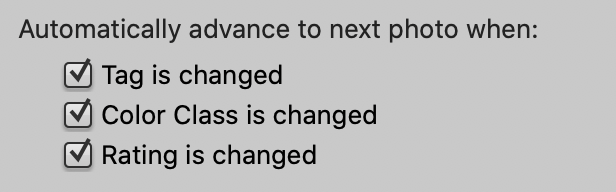
Photo Mechanic позволяет строить отбор на трёх независимых механизмах: тегах, звёздном рейтинге и цветовых классах. В настройках можно назначить одиночные цифровые клавиши либо на рейтинги 0–5, либо на цветовые классы 0–8; второй тип оценки тогда вызывается сочетанием с модификатором. Отдельная настройка Auto Advance переводит Preview к следующему кадру сразу после изменения тега, рейтинга или цветового класса.
Metadata (IPTC) Info и Metadata (IPTC) Template
Для одиночного файла используется окно Metadata (IPTC) Info, а для массового применения данных — Metadata (IPTC) Template. Второе ранее называлось IPTC Stationery Pad, поэтому в старых руководствах встречается старое название. Шаблон содержит поля описания, автора, авторских прав, ключевых слов, места съёмки и другие IPTC/XMP-поля и может применяться к выделенной группе сразу.
В шаблоне каждое поле связано с флажком применения. Текст может оставаться в поле, но не записываться в выбранные фотографии, пока соответствующий флажок не активирован. Это важно при работе с постоянным шаблоном: например, автор и copyright сохраняются между проектами, а подпись события меняется. Набор отображаемых полей можно сократить в Accessibility, чтобы не прокручивать десятки ненужных строк.
Переменные и Code Replacements
Переменные — один из ключевых механизмов автоматизации Photo Mechanic. Запись вида {filename}, {date}, {serial} или другая поддерживаемая переменная подставляет значение из конкретного файла. Переменные используются в переименовании, создании папок, подписях контактного листа, шаблонах метаданных и ряде операций экспорта. Благодаря этому одна схема применима к файлам, снятым разными камерами и в разное время.
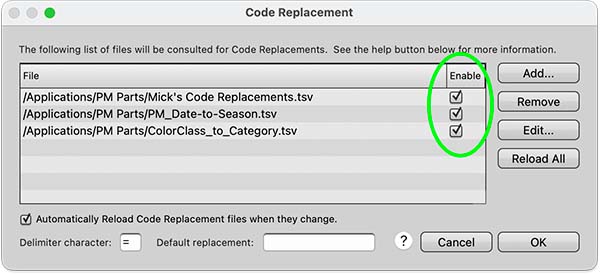
Code Replacements решают другую задачу: заменяют короткий код заранее подготовленным текстом. Файл замен представляет собой UTF-8 текст с колонками, разделёнными табуляцией. В спортивной съёмке короткая комбинация может разворачиваться в полное имя игрока, команду и другие данные; механизм также применим к корпоративным должностям, сценическим именам, названиям площадок или повторяющимся формулировкам.
Настраиваемые сочетания клавиш и снимки настроек
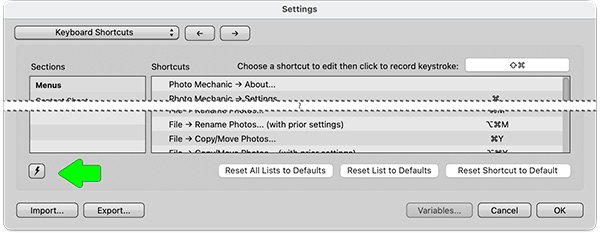
Актуальная ветка Photo Mechanic поддерживает настройку большого числа сочетаний клавиш на macOS и Windows. Набор сочетаний можно сохранить как Snapshot и переключать в зависимости от сценария. В сборке 2026.6 расширена настройка сочетаний для Metadata (IPTC) Info и шаблонов загрузки.
Ingest: копирование материала с носителей
Ingest — это механизм копирования файлов из источника в одну или две папки назначения. Источником может быть подключённый диск, карта памяти, указанная папка или выделенные элементы Contact Sheet. Можно выбрать несколько дисков или папок и обрабатывать их в рамках одной операции. Пока копирование идёт в фоне, Photo Mechanic способен открыть Contact Sheet уже появившихся в целевой папке файлов, поэтому просмотр не обязательно откладывать до завершения всей передачи.
Primary Destination задаёт основное место копирования, Secondary — второе. Это позволяет при Ingest одновременно создавать две копии, например рабочую на внутреннем SSD и резервную на другом накопителе. Вложенная структура источника может сохраняться или сворачиваться по выбранному правилу. Имена новых папок могут строиться из обычного текста и переменных.
Incremental Ingest учитывает, какие фотографии уже копировались этим компьютером, и при включении переносит только новые. Auto Ingest способен запускать процедуру при подключении карты памяти с последними настройками. Для такого режима в общих Preferences поведение при монтировании карты должно быть связано с Ingest.
Фильтрация Ingest позволяет отделить RAW от других типов файлов и учитывать признак блокировки кадра в камере. В ряде камер фотограф может во время события защищать выбранные кадры от удаления; Photo Mechanic умеет использовать этот признак при копировании. При этом на двухкарточных камерах важно понимать, на какой именно карте камера записывает флаг блокировки.
Копирование можно совместить с переименованием и Metadata Template. Файл ещё не дошёл до внешнего редактора, а уже получает нормализованное имя, copyright, имя автора, место или описание события. Для повторяемых съёмок это сокращает число последующих операций и уменьшает вероятность, что часть серии останется с камерным именем вроде DSC_0123.
Есть важное ограничение безопасности: менять рейтинги или метаданные непосредственно на карте памяти нежелательно. Camera Bits отдельно предупреждает о небольшом, но реальном риске повреждения данных при записи на съёмочный носитель. Разумная схема — сначала скопировать материал на основной диск, убедиться в успешности операции и только потом изменять метаданные и оценки.
Отбор: теги, звёзды, цветовые классы и фильтры
Отбор начинается либо в Contact Sheet, либо в Preview. Тег — двоичный признак, удобный для простого «оставить/не оставить». Рейтинг даёт шкалу до пяти звёзд. Цветовых классов восемь плюс состояние None, причём названия и цвета классов настраиваются. Эти признаки можно использовать совместно и затем фильтровать контактный лист так, чтобы отображались, например, только отмеченные или только фотографии с заданным рейтингом.
Сортировка и фильтрация не меняют файлы местами на диске. Для ручного порядка существует Arrangement. Он сохраняет пользовательскую последовательность внутри Photo Mechanic; другие программы такой порядок не понимают. Если порядок нужно перенести наружу, его можно превратить в имена файлов с последовательной нумерацией, после чего обычная сортировка по имени воспроизведёт выбранную последовательность.
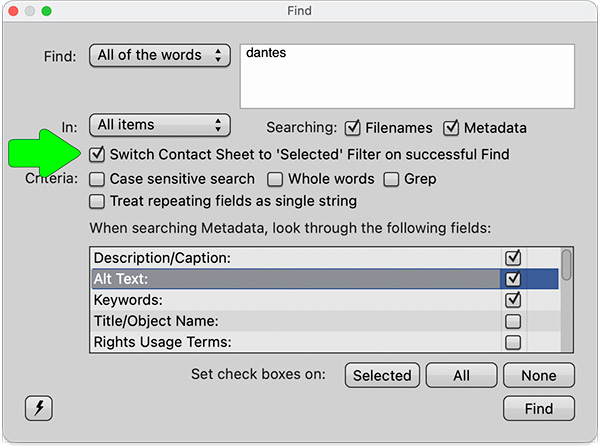
Find ищет по именам файлов и метаданным. В текущей ветке можно автоматически переключить Contact Sheet на показ найденного выделения. Для массового исправления подписей используется Find & Replace, который умеет работать с переменными и Code Replacements. Такой инструмент требует осторожности, потому что замена применяется ко всем совпадениям в выбранной области.
Метаданные, совместимость и XMP
Photo Mechanic работает с EXIF, IPTC и XMP. EXIF в основном содержит технические данные камеры, а IPTC/XMP используются для описания, авторства, ключевых слов, прав, местоположения и редакционной информации. Для фотографов, которые передают материалы агентствам, редакциям и архивам, этот слой часто не менее важен, чем сам визуальный отбор.
Для RAW по умолчанию программа предпочитает XMP sidecar там, где это возможно. Это отдельный файл с тем же базовым именем и расширением .XMP. Такой подход быстрее и обычно совместимее с другими приложениями, чем изменение проприетарного RAW. Для DNG метаданные записываются внутрь самого файла; для некоторых RAW доступны оба варианта, а для некоторых — только sidecar.
Практическое следствие простое: RAW и его XMP нужно рассматривать как связанный комплект. Если скопировать в другую программу только исходный RAW, а sidecar оставить в старой папке, рейтинги, подписи и ключевые слова могут не появиться. Перед передачей проекта стоит проверять не только наличие оригиналов, но и наличие соответствующих .XMP.
Цветовые классы зависят от текстовых меток. Чтобы Photo Mechanic и внешняя программа одинаково интерпретировали цвет, названия классов должны совпадать. Для распространённых продуктов есть подготовленные Snapshots, но при нестандартной локализации или собственных именах классов пользователь должен согласовать значения вручную.
Structured Keywords позволяют поддерживать иерархический словарь. Например, верхний уровень может задавать страну, следующий — регион, затем город и конкретную площадку. Список можно импортировать, экспортировать и объединять. Файл словаря хранится в UTF-8, поэтому не ограничен латиницей.
Форматы просмотра и записи
Поддержка форматов в Photo Mechanic состоит из нескольких разных уровней: возможность показать файл, возможность прочитать или записать метаданные и возможность сформировать новый файл через Save As. Эти уровни нельзя смешивать. То, что изображение видно в Contact Sheet, не означает, что оно доступно как формат экспорта.
| Группа | Подтверждённые форматы и особенности |
|---|---|
| RAW | ARW, CR2, CR3, CRW/THM, DNG, ERF, IIQ, MOS, NEF, NRW, ORF, PEF, RAF, RAW/RW2, SR2, SRF, STI, TIF Canon RAW, X3F |
| Обычные изображения | AFPHOTO, BMP, EPS-TIFF, GIF, HEIC, HEIF/HIF, JPEG, PSD, PNG, TIFF, WebP |
| Новые форматы только для чтения | AVIF и JPEG XL в Photo Mechanic 2026.6 Build 9175 |
| Видео | AVI, MOV, MPEG-2 и MPEG-4; метаданные записываются в XMP sidecar |
| Save As | JPEG, TIFF, PSD, WebP |
При просмотре RAW программа обычно показывает встроенный JPEG-превью. Именно это объясняет характер Photo Mechanic как быстрого браузера: для перехода к следующему кадру не требуется каждый раз строить полный RAW-рендер. Это одновременно и сильная сторона, и ограничение. Встроенный JPEG отражает камерную интерпретацию, а не обязательно тот результат, который даст последующая RAW-конвертация.
Есть конкретное ограничение CR3: некоторые Canon записывают внутрь CR3 изображение HEIF при HDR-съёмке, и такие файлы Photo Mechanic не может корректно превьюировать. В этом сценарии Camera Bits рекомендует записывать отдельный HEIF рядом с RAW, если требуется просмотр через Photo Mechanic.
На Windows для получения неподвижных превью из видео требуется GStreamer. Воспроизведение видео внутри Photo Mechanic доступно на macOS; Windows-версия ограничена превью. Это важно для фотографов, у которых фото и короткие видеоклипы поступают с одной камеры в один проект.
Save As и экспорт
Save As формирует новые JPEG, TIFF, PSD или WebP из выбранных изображений. В окне задаются размеры, разрешение, цветовой профиль sRGB, повышение резкости, выбор источника в паре RAW+JPEG и поведение при RAW. Для RAW можно использовать встроенное превью или доступный механизм рендеринга. В экспорт также включаются опции сохранения EXIF, применения Metadata Template, копирования связанного WAV, водяного знака и переименования.
Результат можно сохранить рядом с оригиналом, в создаваемую подпапку, в выбранную папку или запрашивать место назначения при каждой операции. Имя подпапки может строиться через переменные. Это подходит для оперативных JPEG-копий: исходники остаются в рабочей папке, а уменьшенные файлы с водяным знаком уходят в отдельный каталог для клиента.
Неразрушающее кадрирование хранится как указание, а оригинальный кадр остаётся доступен. При экспорте кадрирование применяется к созданному файлу. В Preview рамку можно перемещать, масштабировать и вращать; отдельный режим показывает результат кадрирования до сохранения. По функциональной роли это подготовка выходной копии, а не многослойное редактирование.
Передача во внешние редакторы
Photo Mechanic рассчитан на работу рядом с другими программами. В Launching Preferences назначается редактор по умолчанию и при необходимости отдельные приложения для конкретных типов файлов. Из Contact Sheet можно отправить один или несколько выбранных файлов через команду Edit Photos, контекстное меню или перетаскиванием в уже открытое приложение.
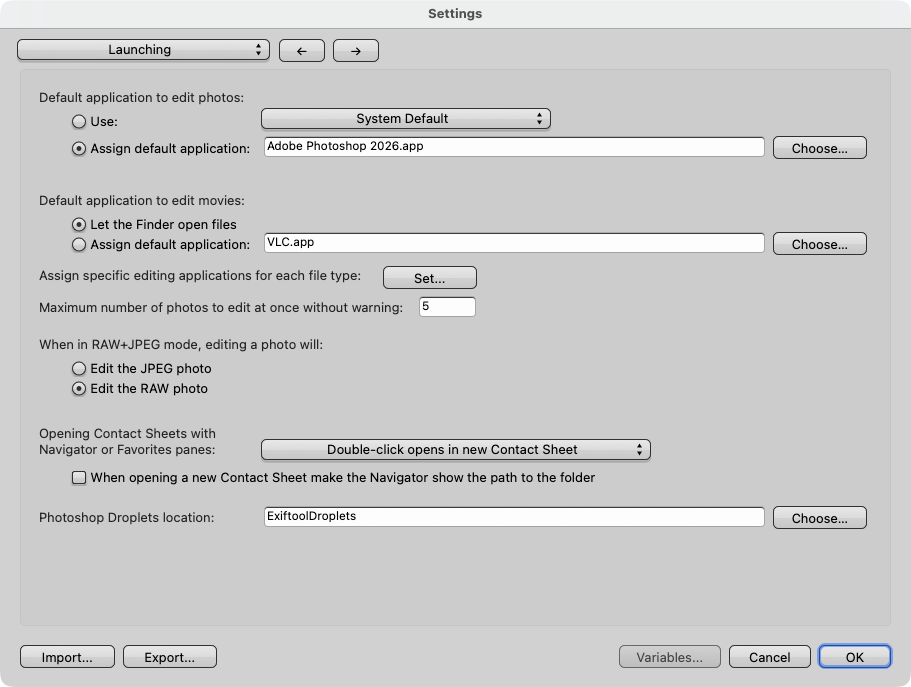
Для RAW+JPEG можно указать, какую часть пары передавать внешнему редактору. Это особенно полезно, когда Photo Mechanic показывает пару как один элемент, но RAW должен уходить в конвертер, а JPEG — в другой процесс. Количество одновременно отправляемых изображений можно ограничить порогом предупреждения, чтобы случайно не открыть в тяжёлом редакторе сотни файлов.
Изменения JPEG или DNG, сохранённые внешним редактором, могут отражаться в миниатюре Photo Mechanic. Для проприетарных RAW ситуация зависит от того, обновляет ли внешнее приложение встроенный JPEG-превью. Например, изменение параметров RAW в программе, которая хранит коррекции только во внешней базе, не обязано менять то, что Photo Mechanic показывает как встроенное превью.
Загрузка и сетевые способы доставки
Photo Mechanic включает File Uploader и умеет работать с FTP, SFTP и набором фото- и файловых сервисов. В текущей документации перечислены Amazon S3, Box, DF Studio, Dropbox, ExposureManager, Flickr, PhotoDeck, PhotoShelter, Retouchup, SmugMug и другие интеграции. Для каждого подключения могут использоваться собственные локальные Metadata Template.
При загрузке можно отслеживать статус в Tasks и Upload Tasks. Зелёный индикатор означает успешную последнюю попытку, жёлтый — передачу в процессе, красный — ошибку, которую следует открыть и диагностировать. В версии 2026.6 добавлена возможность скрыть отдельный диалог прогресса при старте, но задача остаётся доступна из панели.
Сетевые функции означают, что приватность зависит не только от Photo Mechanic, но и от выбранного адресата. Если пользователь отправляет кадры на FTP, Dropbox или иной сторонний сервис, применяются правила этого сервиса. Сам факт того, что обычная локальная работа Photo Mechanic не загружает фотографии на Camera Bits, не распространяется на добровольно настроенную передачу третьей стороне.
Приватность, облако и ИИ
Photo Mechanic работает локально на компьютере. Camera Bits отдельно закрепила, что изображения и связанные с ними метаданные при обычном использовании программы не отправляются на серверы компании и не используются для обучения, улучшения или разработки ИИ-моделей. Исключение возникает, когда пользователь сам прикладывает файл к обращению в техническую поддержку или публикует его на ресурсах поддержки.
Отдельная сетевая операция связана с Reverse Geocoding. Если пользователь просит превратить GPS-координаты из снимка в название города, региона или страны, координаты передаются Camera Bits для определения местоположения. Компания указывает, что эти GPS-данные не используются для других целей. Поэтому для закрытых проектов с чувствительными координатами обратное геокодирование можно не запускать.
В Photo Mechanic есть IPTC-поле Data Mining Permissions, которое помогает записывать в метаданные сведения о разрешениях на анализ контента. Это не генеративный ИИ и не автоматический отбор изображений. Основная автоматизация стандартной версии строится на правилах, переменных, шаблонах, фильтрах и Code Replacements.
Постоянного подключения для просмотра папок и локального отбора не требуется, однако лицензия периодически проверяется через интернет. Продолжительность офлайн-периода зависит от типа лицензии и публично не фиксируется одним числом для всех вариантов. Поэтому Photo Mechanic нельзя считать полностью автономной бессрочной программой в смысле отсутствия сетевой валидации: даже perpetual-лицензии требуется периодическая проверка.
Системные требования и производительность
Актуальная версия требует macOS 13 Ventura или новее либо 64-битную Windows 10 или новее. Минимальное разрешение экрана — 1024×768. Одна современная лицензия допускает активацию на двух компьютерах одного пользователя и может применяться на любой из поддерживаемых ОС.
На Mac текущая ветка работает нативно на Apple Silicon. Camera Bits перевела приложение на Universal Binary и продолжила оптимизацию под новые процессоры. При этом разработчик подчёркивает, что типичным ограничителем скорости Photo Mechanic остаётся ввод-вывод: производительность сильно зависит от накопителя, на котором находятся изображения. Быстрый SSD и кардридер дадут больше пользы при Ingest и перелистывании больших серий, чем попытка компенсировать медленный диск одним только мощным процессором.
На macOS при первом обращении к Desktop, Documents и съёмным носителям операционная система может запросить разрешение. Если Photo Mechanic не видит нужную папку или карту, необходимо проверить Files and Folders либо Full Disk Access. На Windows проблемы установки иногда связаны с правами учётной записи; установщик может требовать административных разрешений.
Лицензирование, цена и пробный режим
Photo Mechanic Standard продаётся по трём схемам. Месячная подписка стоит 14,99 доллара и продлевается ежемесячно. Годовая — 149 долларов в год. Бессрочная лицензия стоит 299 долларов. Налоги и НДС могут добавляться в зависимости от региона.
Подписка получает обновления и техническую поддержку, пока остаётся активной. После отмены подписки доступ к Photo Mechanic прекращается в конце оплаченного периода. Бессрочная лицензия получает обновления и поддержку в течение одного года после покупки, после чего продолжает работать на последней совместимой операционной системе, но новые версии в лицензию уже не входят.
Пробный период длится 30 дней и запускается после регистрации; платёжная карта не требуется. На одного клиента предусмотрен один пробный период, дополнительные попытки могут автоматически удаляться. Поэтому пробную версию лучше запускать тогда, когда есть реальная съёмка и можно проверить свой типичный объём RAW, способ именования и связку с внешним редактором.
Воспроизводимый рабочий сценарий
Типичный сценарий удобно разобрать на примере репортажной съёмки с двумя камерами, где важно быстро отдать небольшую выборку, а остальной материал подготовить для последующей коррекции.
- Подключаются карты памяти и открывается Ingest. В качестве Primary Destination выбирается рабочая папка на SSD, Secondary Destination — второй накопитель для резервной копии.
- В имени новой папки используются дата и короткое название события. Файлы переименовываются по шаблону, который объединяет дату, обозначение фотографа и последовательный номер.
- В локальный Metadata Template для Ingest вносятся автор, copyright, название события и общая информация о месте. Эти данные применяются во время копирования.
- Contact Sheet открывается уже во время фонового Ingest. Фотограф начинает отбор, не дожидаясь передачи всех карт.
- В Preview включается одиночная клавиша для рейтинга и Auto Advance. Явный брак остаётся без рейтинга, пригодные кадры получают одну оценку, приоритетные — более высокую.
- Похожие дубли сравниваются в 2-Up и при увеличении. Для группы финальных кадров проверяется резкость, а затем Contact Sheet фильтруется по нужному рейтингу.
- К отобранным кадрам применяется уточнённый Metadata Template. Для повторяющихся имён или должностей используются Code Replacements, чтобы не вводить длинные подписи вручную.
- Выбранные RAW отправляются во внешний RAW-редактор. После цветовой обработки готовые файлы можно вернуть в рабочую папку либо сформировать оперативные JPEG через Save As.
- Для срочной передачи уменьшается размер, при необходимости добавляется водяной знак и выбирается загрузчик. Статус отправки контролируется через Tasks.
- Перед извлечением карт проверяется, что Ingest завершён и обе целевые копии существуют. Только после этого исходный носитель считается освобождённым для дальнейшего использования.
Что Photo Mechanic автоматизирует пакетно
- копирование сразу с нескольких источников через Ingest;
- создание основной и дополнительной копии при переносе с карты;
- переименование файлов при Ingest, Copy/Move и загрузке;
- создание папок на основе текста и переменных;
- применение Metadata Template к группе изображений;
- массовое назначение тегов, рейтингов и цветовых классов;
- замену коротких кодов полными строками через Code Replacements;
- поиск и замену текста в выбранных метаданных;
- групповой Save As с размером, профилем, резкостью, водяным знаком и переименованием;
- отправку выбранной группы во внешний редактор;
- загрузку группы на FTP/SFTP и поддерживаемые сервисы.
Автоматизация детерминированная: пользователь задаёт правила, а программа повторяет их на выбранном наборе. Это удобно там, где важны предсказуемые имена и метаданные. Photo Mechanic не пытается сам принимать редакционные решения вместо фотографа в стандартном режиме.
Плюсы и минусы
Плюсы ✔️
- Просмотр существующих папок без обязательного каталога. Можно открыть файлы в их текущем месте и сразу начать отбор.
- Ingest с двумя назначениями. Одна операция способна одновременно создать рабочую и вторую копию.
- Работа во время копирования. Contact Sheet может открываться до завершения полного Ingest.
- Глубокая работа с IPTC/XMP. Шаблоны, локальные и глобальные наборы, переменные, структурированные ключевые слова и Code Replacements рассчитаны на массовые подписи.
- Гибкий отбор. Теги, звёзды, восемь цветовых классов, фильтры, пользовательская сортировка и 2-Up покрывают разные редакционные схемы.
- Хорошая интеграция с внешними редакторами. Можно назначать программы по типу файла и передавать выбранные RAW дальше без перестройки файловой структуры.
- Локальная модель хранения. При обычной работе изображения и их метаданные не отправляются на серверы Camera Bits.
- Выбор лицензирования. Доступны месячная, годовая и бессрочная модели, а пробный период не требует платёжной карты.
- Развитие актуальной ветки. В 2026 году добавлены новые сочетания клавиш и поддержка чтения AVIF/JPEG XL, что подтверждает текущую поддержку продукта.
Минусы ❌
- Стандартная редакция не содержит каталога. Для поиска по многолетней базе на разных носителях требуется Photo Mechanic Plus или другой DAM.
- Быстрый просмотр RAW обычно основан на встроенном JPEG. Он не эквивалентен техническому анализу исходных сенсорных данных.
- Программа не заменяет основной редактор изображения. Рабочая цепочка предполагает передачу выбранных файлов во внешнее приложение для полноценной RAW-коррекции и ретуши.
- Периодическая проверка лицензии требует интернет. Это относится и к современным бессрочным лицензиям.
- Perpetual включает новые обновления только один год. Дальнейшая совместимость с будущими ОС не входит автоматически.
- Не все читаемые форматы доступны для Save As. Например, программа читает PNG, HEIF, AVIF и JPEG XL, но текущий Save As ограничен JPEG, TIFF, PSD и WebP.
- Видео на Windows ограничено. Для превью нужен GStreamer, а воспроизведение внутри программы доступно только на macOS.
- Сторонняя совместимость XMP требует настройки. Цветовые метки и способ записи метаданных нужно согласовывать с внешним приложением, особенно в нестандартных рабочих схемах.
Кому подойдёт
- Спортивным и новостным фотографам. Здесь особенно полезны быстрый отбор, Code Replacements, подписи IPTC и оперативная загрузка.
- Свадебным и event-фотографам. Большие серии удобно копировать в два места, синхронизировать именование, оценивать в Preview и передавать выбранное в RAW-редактор.
- Фотографам, работающим с редакциями и агентствами. Расширенные IPTC/XMP и управляемые шаблоны важны для авторства, описаний и ключевых слов.
- Студиям с жёсткой файловой схемой. Переменные, пакетное переименование и локальные шаблоны помогают поддерживать одинаковые имена папок и файлов между проектами.
- Пользователям, которые не хотят импортировать каждую съёмку в каталог перед просмотром. Standard открывает папки напрямую.
Кому не подойдёт
- Тем, кому нужен один универсальный RAW-редактор. Photo Mechanic не строится вокруг проявки, локальной коррекции и ретуши; для этого всё равно требуется внешнее ПО.
- Пользователям, которым нужен единый долгосрочный каталог. В стандартной редакции его нет; следует смотреть на Plus, Lightroom Classic, Capture One Catalog или другой DAM.
- Фотографам, которые оценивают экспозицию строго по исходным RAW-данным. В базовом быстром просмотре Photo Mechanic опирается на встроенный JPEG, поэтому специализированный RAW-вьюер информативнее.
- Тем, кто обрабатывает несколько десятков снимков в месяц и не использует IPTC. В таком объёме отдельный платный этап отбора может не окупать усложнение рабочего процесса.
- Пользователям, которым принципиально нужна полностью офлайн-лицензия без периодической сетевой проверки. Современная система активации Photo Mechanic требует периодического доступа к серверу лицензий.
Альтернативы Photo Mechanic
Adobe Lightroom Classic
Lightroom Classic объединяет каталог, организацию и полноценную неразрушающую обработку фотографий. В Library можно импортировать, сортировать, оценивать, искать и группировать изображения, а Develop отвечает за RAW-коррекцию. Его логичнее выбирать, когда один продукт должен одновременно быть каталогом и редактором. Photo Mechanic удобнее как файловый этап до Lightroom, когда не хочется сначала строить превью и регистрировать в каталоге весь исходный объём.
Adobe Bridge
Bridge, как и Photo Mechanic Standard, работает с файлами и папками без обязательного каталога. Он умеет просматривать, сортировать, фильтровать, переименовывать, перемещать файлы и редактировать метаданные, а RAW можно открывать через Camera Raw. Bridge рационален для пользователей экосистемы Adobe и разнородных творческих файлов. Photo Mechanic сильнее специализируется на фотографическом Ingest, редакционных IPTC-операциях, Code Replacements и передаче кадров по фотопроизводственному процессу.
FastRawViewer
FastRawViewer ориентирован на технически достоверный просмотр RAW. Он декодирует исходные RAW-данные и показывает RAW-гистограмму, статистику пере- и недоэкспонирования, Focus Peaking и другие средства оценки до конвертации. Его выбирают, когда при отборе важно судить о сенсорных данных, а не о встроенном JPEG. Photo Mechanic предлагает намного более развитые Ingest, IPTC, переименование, шаблоны и доставку, но его типичный быстрый RAW-просмотр основан на встроенном JPEG.
Capture One
Capture One сочетает RAW-обработку, организацию и съёмку с подключённой камерой. Для проектов доступны Sessions, а для долгосрочной библиотеки — Catalogs; поддерживается развитый tethered workflow. Он предпочтительнее, если отбор должен сразу переходить в цветокоррекцию в одной среде или нужна управляемая студийная съёмка. Photo Mechanic остаётся более специализированным инструментом предобработки потока и метаданных.
Photo Mechanic Plus
Plus — не сторонняя альтернатива, а расширенная редакция того же продукта. Она сохраняет стандартный интерфейс отбора и добавляет каталоговую базу, поиск и Collections. Перейти на Plus имеет смысл, если текущая папочная схема уже не справляется с большим архивом и нужен поиск по снимкам, лежащим на разных дисках. Для ежедневного Ingest и отбора текущих съёмок дополнительных каталоговых функций может быть больше, чем требуется.
Типичные проблемы и диагностика
Программа не видит карту или папку
На macOS сначала проверяются системные разрешения Files and Folders и доступ к Removable Volumes. Если работа построена через внешние диски, можно проверить Full Disk Access. В самом Ingest есть Rescan для повторного поиска подключённых носителей. На Windows нужно убедиться, что накопитель виден операционной системе и доступен текущей учётной записи.
Установка или активация не проходит
Для современной лицензии требуется соединение с сервером активации. При ошибке стоит проверить интернет, временно отключить VPN и убедиться, что административный пароль компьютера вводится корректно. Начиная с Photo Mechanic 2025.10 Build 8835 поддерживается активация через прокси: macOS берёт настройки из системной сети, а Windows может предложить ввести параметры прокси вручную.
Если лимит компьютеров уже занят, старую установку нужно деактивировать через Help → Licensing → Deactivate this computer. Удаление программы без деактивации не освобождает место лицензии автоматически в рабочем процессе, поэтому перед заменой компьютера этот шаг лучше выполнить заранее.
Рейтинг или цвет не отображается во внешнем редакторе
Причина обычно не в визуальном интерфейсе, а в XMP/IPTC-совместимости. Нужно проверить, куда Photo Mechanic записывает метаданные для данного RAW, сохранился ли XMP sidecar рядом с оригиналом и одинаково ли внешняя программа интерпретирует поле Rating и текстовую метку Label. Для цветовых классов названия цветов должны совпадать между приложениями.
Изменения RAW во внешнем редакторе не появились в миниатюре
Photo Mechanic часто показывает JPEG-превью, встроенный в RAW. Если внешняя программа изменила только собственные параметры проявки и не обновила встроенный превью, миниатюра останется прежней. DNG и JPEG ведут себя иначе, потому что обновлённые данные могут быть записаны непосредственно в файл. При необходимости можно сохранить JPEG с тем же базовым именем рядом с RAW и использовать режим пары RAW+JPEG.
CR3 не показывает ожидаемое изображение
Для некоторых Canon HDR-сценариев внутрь CR3 записывается HEIF, который Photo Mechanic не может использовать как обычный превью. В таком случае рабочий вариант — включить в камере сохранение отдельного HEIF рядом с RAW, чтобы Contact Sheet мог показать связанный файл.
Видео не отображается на Windows
Для получения кадров-превью из поддерживаемых видеоформатов Windows-версии нужен GStreamer. Если изображения видеоклипов пустые, проверяется наличие этого компонента. Полноценное воспроизведение видео внутри Photo Mechanic остаётся функцией macOS, поэтому на Windows для просмотра ролика используется внешний проигрыватель.
Ingest пропустил часть файлов
Проверяются три настройки: Incremental Ingest, фильтр по типам файлов и фильтр locked/unlocked. Incremental может исключить файлы, которые уже считались скопированными на этом компьютере. Фильтр типа способен сознательно отделять RAW, JPEG или видео. При фильтрации по блокировке на двухкарточной камере важно использовать карту, на которую камера записала флаг защиты.
Переименование создаёт неудобный порядок
Photo Mechanic сохраняет текущее значение последовательного счётчика между операциями, пока оно не будет сброшено. Если новая съёмка неожиданно начинается не с 001, нужно проверить параметр Sequence. Также необходимо контролировать разделители между переменными: без дефиса или подчёркивания несколько подставленных значений могут слиться в трудночитаемое имя.
Как проверить результат после отбора и экспорта
- Сверить количество файлов. После Ingest сравнить число исходников с количеством в Primary Destination и, если используется, в Secondary Destination.
- Проверить пару RAW/XMP. Для форматов, где метаданные вынесены в sidecar, убедиться, что .XMP находится рядом с соответствующим RAW.
- Открыть выборку в целевом редакторе. Проверить, что рейтинги, цветовые метки, подписи и ключевые слова читаются так, как ожидалось.
- Проверить имена. Отсортировать папку по имени и убедиться, что последовательность, дата и идентификаторы камер не конфликтуют.
- Проверить экспорт отдельно от исходников. Убедиться, что Save As создал нужный формат, размер и цветовое пространство и не перезаписал оригиналы.
- Проверить сетевую доставку. Для загрузчика ориентироваться не только на закрытие окна, а на успешный статус задачи; при красном индикаторе открыть ошибку.
- Только после проверки извлекать карту. Наличие изображения в Contact Sheet ещё не доказывает, что обе резервные копии полностью записаны на диск.
Практические ограничения, которые стоит учесть до покупки
Первое ограничение — стоимость отдельного этапа. Если фотограф всё равно использует Lightroom Classic или Capture One и снимает небольшими сериями, функции отбора уже есть в этих программах. Photo Mechanic оправдан там, где скорость первичного просмотра, сложные подписи и файловая логистика экономят достаточно времени, чтобы дополнительное приложение не стало лишним звеном.
Второе — необходимость заранее продумать метаданные. Photo Mechanic способен очень быстро записать данные в сотни файлов, поэтому ошибка в шаблоне столь же быстро распространяется на всю серию. Перед массовым Apply Template нужно проверить флажки полей и текст на одном-двух тестовых файлах. Особенно внимательно следует работать с Find & Replace.
Третье — различие между превью и RAW. Камерный JPEG может содержать собственный Picture Style, контраст и шумоподавление. Слабый или, наоборот, контрастный превью не всегда показывает потенциал RAW после проявки. Отбор по сюжету и резкости Photo Mechanic выполняет хорошо, но окончательное решение о сложной экспозиции лучше сверять в RAW-конвертере или специализированном RAW-вьюере.
Четвёртое — сетевые зависимости лицензии и доставки. Для локальной работы интернет не является постоянным условием, но полностью изолированный компьютер должен учитывать периодическую валидацию лицензии. FTP/SFTP, облачные сервисы и reverse geocoding по определению требуют сети.
Пятое — Standard не предназначен для поиска по отключённым архивным дискам. Если фотограф хочет видеть превью и метаданные старых съёмок, когда оригиналы физически отсоединены, ему нужен каталог Photo Mechanic Plus или другой DAM. Стандартная версия лучше рассматривается как оперативный инструмент текущего проекта.
FAQ
Photo Mechanic — это RAW-конвертер?
Основное назначение программы — Ingest, быстрый просмотр, отбор, метаданные и файловые операции. Она умеет показывать RAW, использовать встроенные превью и участвовать в формировании выходных файлов, но рабочая модель предполагает отправку выбранных исходников во внешний редактор для полноценной RAW-коррекции.
Нужно ли импортировать фотографии в базу перед просмотром?
В Photo Mechanic Standard — нет. Существующая папка открывается напрямую как Contact Sheet. Ingest копирует файлы с источника в выбранное место, но не является обязательной каталогизацией. Собственная каталоговая база относится к Photo Mechanic Plus.
Можно ли начать отбор, пока карта ещё копируется?
Да. Contact Sheet может открываться во время Ingest после появления первых файлов в Primary Destination. Копирование продолжает выполняться в фоне, а пользователь уже просматривает записанные на диск изображения.
Можно ли одновременно сделать резервную копию?
Ingest поддерживает Primary и Secondary Destination. При правильно заданных путях одна операция копирует материал в два места. После завершения всё равно следует проверить обе папки до очистки или форматирования карты.
Photo Mechanic отправляет фотографии в облако автоматически?
Нет. При обычном использовании изображения и метаданные остаются локальными и не передаются Camera Bits. Передача происходит, когда пользователь сознательно запускает сторонний загрузчик, прикладывает файл к технической поддержке или использует функцию, которой нужен сетевой обмен, например reverse geocoding GPS.
Используются ли фотографии для обучения ИИ?
Camera Bits закрепила в политике, что изображения и метаданные, обрабатываемые Photo Mechanic, не используются для обучения, улучшения или разработки ИИ-моделей. Добровольно переданные в поддержку изображения используются для диагностики конкретной проблемы, а не для обучения ИИ.
Что будет с бессрочной лицензией после года?
Она продолжит работать на последней совместимой системе, но право на новые обновления и поддержку, включённое в покупку, действует один год. Новая версия Photo Mechanic, выпущенная после окончания этого периода, автоматически в старую perpetual-лицензию не входит.
Почему в Photo Mechanic кадр выглядит иначе, чем после проявки RAW?
Для скорости Photo Mechanic обычно показывает JPEG-превью, записанное камерой внутрь RAW. RAW-конвертер строит изображение из исходных данных по собственным профилям и настройкам, поэтому яркость, контраст, цвет и шум могут отличаться.
Можно ли сохранить PNG через Save As?
Текущий Save As выводит JPEG, TIFF, PSD и WebP. PNG относится к поддерживаемым для просмотра и метаданных изображениям, но не входит в список форматов Save As. Если нужен PNG, выходной файл следует создать в другом редакторе или конвертере.
Что выбрать для архива: Photo Mechanic или Photo Mechanic Plus?
Если нужно открывать текущие папки и быстро работать с файлами, подходит Standard. Если требуется индексировать большую медиатеку, искать по каталогу и видеть записи об изображениях на отключённых носителях, нужен Plus.
Есть ли смысл использовать Photo Mechanic вместе с Lightroom Classic?
Да, если узкое место находится до этапа проявки. Photo Mechanic может копировать и отбирать исходники, записывать XMP/IPTC и передавать только выбранное в Lightroom Classic. При небольших съёмках отдельный этап может быть избыточным, потому что Lightroom Classic сам умеет импортировать, каталогизировать, оценивать и редактировать фотографии.
Можно ли настроить разные редакторы для RAW и других файлов?
Да. В Launching Preferences назначаются приложение по умолчанию и отдельные редакторы для определённых типов файлов. В режиме RAW+JPEG также задаётся, какой компонент пары отправлять во внешний редактор.
Что важнее для скорости Photo Mechanic: процессор или накопитель?
Camera Bits называет типичным ограничителем ввод-вывод. Для больших серий критична скорость носителя, кардридера и диска, с которого программа читает изображения. На медленном внешнем диске преимущества быстрого интерфейса частично теряются.
Итог по сценариям использования
Photo Mechanic имеет смысл покупать не как замену Photoshop, Lightroom Classic или Capture One, а как специализированный фронт рабочего процесса. На репортаже, спорте, свадьбе или корпоративной съёмке он закрывает этап от карты памяти до отобранной и подписанной выборки: копирование в два места, переименование, быстрый просмотр, теги и рейтинги, массовые IPTC/XMP, Code Replacements и доставка.
Для фотографа с небольшим объёмом и простыми метаданными выгоднее сначала оценить возможности уже используемого RAW-редактора. Для технического отбора по истинным RAW-данным сильнее специализированный FastRawViewer. Для каталога и проявки в одном приложении логичнее Lightroom Classic или Capture One. Если же нужен именно быстрый файловый этап без обязательного импорта в базу, Photo Mechanic остаётся самостоятельным инструментом с чётко очерченной задачей.
Standard стоит выбирать, когда архив организован папками и основная нагрузка приходится на текущие съёмки. Plus оправдан, когда к той же скорости и метаданным добавляется потребность искать по многолетней базе на разных накопителях. Перед оплатой разумно использовать 30-дневный пробный период на реальном проекте: именно объём серий, сложность подписей, скорость накопителей и связка с внешним редактором определяют, даст ли Photo Mechanic заметное преимущество в конкретном процессе.










