PhotoFiltre 11 — настольный растровый редактор Антонио Да Круза для Windows, ориентированный на локальную обработку изображений: коррекцию тона и цвета, работу со слоями и выделениями, ретушь, фильтры, подготовку файлов к публикации и пакетные операции. Актуальная ветка 11 не является бесплатным продолжением старого PhotoFiltre 7: она распространяется как shareware с 30-дневным периодом оценки и после него требует персонального регистрационного ключа. Отдельно продолжают распространяться старые редакции PhotoFiltre 7 и PhotoFiltre Studio X, поэтому при выборе установщика важно не смешивать их с текущим 64-битным PhotoFiltre 11.
Скачать PhotoFiltre бесплатно
Рекомендуемый аналог
ФотоМАСТЕР
Фоторедактор для Windows и macOS с русским интерфейсом
- Ретушь портретов и точная коррекция фото
- Понятный интерфейс на русском языке
- Подходит новичкам, легко освоить
- Обработка отдельных снимков и серий фотографий
PhotoFiltre
Программа для работы с изображениями и графикой на русском языке
- Меньше инструментов для точной локальной коррекции
- Часть расширенных функций доступна только платно
- Набор инструментов зависит от версии и платформы
- Может не подойти для сложного профессионального монтажа

Что именно рассматривается в обзоре
Название PhotoFiltre используется для нескольких поколений одной линейки. В этом материале речь идёт о PhotoFiltre 11 — текущей 64-битной Unicode-версии, которая пришла на смену PhotoFiltre Studio X. Актуальная версия 11.7.0 выпущена в сентябре 2025 года и доступна как установщик и как переносимый ZIP-архив.
PhotoFiltre 11 остаётся классическим редактором пиксельной графики, а не каталогизатором фотоархива и не неразрушающим RAW-процессором. Он умеет открывать большое количество RAW-файлов и HDR-форматов, но его основной рабочий процесс строится вокруг открытия изображения в редакторе, изменения пикселей и слоёв, сохранения проекта в собственном формате PFI и экспорта готового результата в обычный графический формат.
Основные параметры PhotoFiltre 11
| Параметр | Актуальное состояние |
|---|---|
| Разработчик | Antonio Da Cruz |
| Тип продукта | Настольный растровый графический редактор |
| Текущая версия | PhotoFiltre 11.7.0 |
| Платформа | Windows, только 64-битные выпуски для ветки 11 |
| Официальная совместимость | Windows 11, Windows 10, Windows 8, Windows 7 и Windows Vista в 64-битных редакциях |
| Дополнительный компонент | Microsoft Visual C++ Redistributable 2015 x64; в пакете 11.7.0 он больше не включён |
| Распространение | Установщик и portable ZIP |
| Модель лицензирования | Shareware, 30 дней оценки |
| Цена простой лицензии | 29 евро с налогом |
| Русский интерфейс | Есть отдельный UTF-8 языковой файл для PhotoFiltre 11 |
| Проектный формат | PFI — сохраняет слои и прозрачность |
| Пакетная обработка | Есть встроенный модуль автоматизации |
| Облачная обработка | Штатное редактирование выполняется локально в настольном приложении |
| Встроенный генеративный ИИ | Отдельного генеративного ИИ-модуля в PhotoFiltre 11.7.0 нет |
Текущий статус, установка и редакции
PhotoFiltre 11 продолжает распространяться и не относится к закрытым продуктам. Версия 11.7.0 доступна как обычный установщик и как переносимый архив. Английский установщик занимает около 17,3 МБ, portable-архив — около 16 МБ. Переносимый вариант не требует классической установки: архив распаковывается в выбранную папку, после чего запускается PhotoFiltre 11. При этом Shell Extension требует статической установки на диске ПК и не предназначена для portable-режима на USB-носителе или внешнем диске.
PhotoFiltre 11 — только 64-битная программа. Поддерживаются Windows 11, 10, 8, 7 и Vista в 64-битных редакциях. Для запуска нужен Microsoft Visual C++ Redistributable 2015 x64. В версии 11.7.0 этот компонент больше не упакован вместе с программой. При проблеме запуска первым пунктом диагностики становится наличие требуемой среды Visual C++.
Русский язык и локализация
Для PhotoFiltre 11 доступен русский языковой файл в UTF-8. Он устанавливается отдельно: файл из архива локализации копируется в каталог программы рядом с исполняемым файлом PhotoFiltre11.exe. Программа загружает первый найденный PLG-файл локализации, поэтому одновременное хранение нескольких языковых файлов в корне может привести к выбору не того языка, который ожидал пользователь. Перед диагностикой «программа не переключается на русский» нужно проверить, какой PLG фактически лежит рядом с EXE.
Как устроен интерфейс
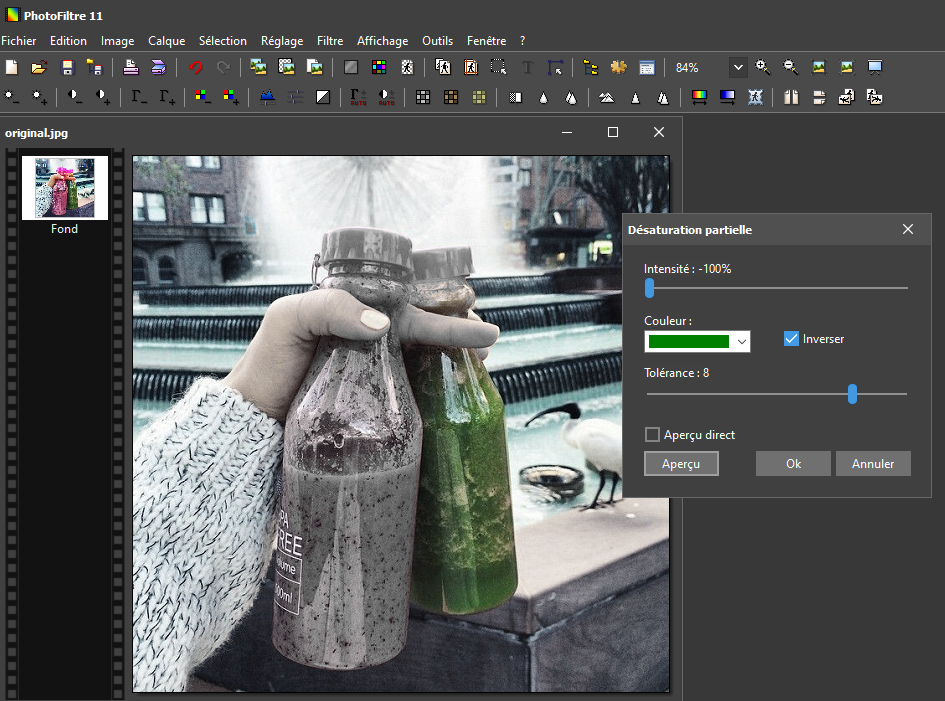
Интерфейс PhotoFiltre сохраняет классическую структуру настольного редактора. В верхней части находится строка меню, под ней — двухуровневая панель инструментов. Первый ряд даёт доступ к общим действиям, второй в основном занят быстрыми командами коррекции и фильтрами; эту часть можно скрыть, освободив место для изображения. Справа располагается палитра цветов и инструменты рисования, выделения и ретуши. В центре находятся отдельные окна открытых изображений. Слева внутри каждого документа отображается собственная панель слоёв.
В отличие от приложений с единым вкладочным полотном PhotoFiltre использует модель нескольких окон документов внутри общего рабочего пространства. Их можно каскадировать, размещать мозаикой по горизонтали или вертикали, сворачивать и восстанавливать. Такой подход удобен при копировании между несколькими изображениями, но занимает больше пространства на небольшом экране и выглядит непривычно для пользователей современных однооконных редакторов.
Строка состояния показывает не только имя текущего файла. В ней выводятся размеры изображения, цветовой режим, координаты курсора и сведения о выделении либо активном слое. Во время длительной операции появляется индикатор выполнения. Для точной работы доступна координатная логика в пикселях и сетка, которую можно использовать для выравнивания выделений, слоёв и нарисованных объектов.
Рабочее пространство и масштаб
Масштаб просмотра меняется независимо от реального размера файла. В документации PhotoFiltre предусмотрен диапазон от 10% до 1600%, режим 100%, автоматическое вписывание изображения в окно и полноэкранный просмотр. Сглаживание экранного отображения можно отключить; это особенно полезно при работе с крупными файлами, когда важнее скорость перемещения и увеличения, чем плавность миниатюрного предпросмотра.
Панель слоёв
PhotoFiltre поддерживает четыре основных типа слоёв. Bitmap хранит обычное пиксельное содержимое. Text сохраняет редактируемый текст и его атрибуты. Color создаёт слой однородного цвета для полупрозрачных цветовых эффектов. Adjustment применяет настройки к нижележащим слоям без непосредственного изменения их пикселей. Такая модель даёт больше свободы, чем однослойное редактирование, хотя набор неразрушающих механизмов проще, чем в крупных профессиональных пакетах.
Слои, выделения и композиция
Слой в PhotoFiltre остаётся независимым, пока пользователь не выполнит объединение. Для bitmap-слоя доступны перемещение, изменение прозрачности, видимости и порядка. Текстовый слой сохраняет содержимое и настройки текста, пока не преобразован в растровый. Регулировочный слой нужен, когда требуется изменить яркость, контраст, гамму или другие предусмотренные параметры без прямого переписывания нижнего изображения.
При экспорте в формат, который не поддерживает слои, программа объединяет видимые слои. Это важное отличие между сохранением проекта и экспортом результата. Если работа ещё не закончена, PFI сохраняет структуру. Если нужен готовый файл для сайта, печати или отправки, можно сохранить копию в PNG, JPEG, TIFF, WebP или другом поддерживаемом выходном формате. Возврат из плоского JPEG к исходной структуре слоёв невозможен, потому что она в него не записывается.
Выделения делятся на геометрические и произвольные. Среди стандартных форм есть прямоугольник, эллипс, треугольник, ромб и прямоугольник со скруглёнными углами. Для произвольного контура доступны лассо и полигон. Выделение можно сохранить в отдельный файл и использовать повторно. Добавление и вычитание частей выделения позволяет строить более сложную область без необходимости рисовать её одной непрерывной операцией.
Основные инструменты обработки
PhotoFiltre строится вокруг нескольких групп операций: базовая геометрия изображения, тоновая и цветовая коррекция, фильтры, рисование, локальная ретушь, работа с прозрачностью и слои. Эти блоки не изолированы друг от друга. Например, выделение ограничивает область действия фильтра, слой позволяет отделить добавленный объект от фона, а проект PFI сохраняет такую композицию для дальнейшего редактирования.
Коррекция яркости, контраста и цвета
В наборе корректировок есть яркость, контраст, гамма, оттенок и насыщенность, уровни, кривые, баланс белого, тени и света, а также автоматическая коррекция уровней и контраста. Значения можно применять ко всему bitmap-слою или к выделенной области. Для части параметров доступны регулировочные слои, благодаря чему исходные пиксели нижних слоёв не меняются сразу.
Автоматические уровни обрабатывают каналы RGB отдельно. Автоконтраст нужен для быстрого перераспределения тонового диапазона. Гамма в PhotoFiltre изменяет прежде всего средние тона, меньше затрагивая крайние тени и света. Кривые позволяют менять яркость, контраст и отдельные цветовые каналы с помощью кривой Безье. Для простой фотографии этого набора достаточно, чтобы исправить умеренную недодержку, цветовой сдвиг или плоский контраст без обращения к внешнему RAW-редактору.
Есть и более локальные цветовые операции. Функции замены цвета или диапазона цвета работают совместно с выделением и допуском. Частичная десатурация позволяет сохранять выбранную цветовую область, переводя остальное в серую шкалу. Эти инструменты относятся к классической пиксельной обработке: программа не вычисляет семантические маски объектов, а опирается на выбранный пользователем цвет, область или порог.
Резкость, размытие и фильтры
В меню фильтров доступны размытие, усиление резкости, микроконтраст, high-pass, рельеф, шумовые и стилизующие эффекты. В художественной группе присутствуют, среди прочего, акварель, пастель, тушь, пуантилизм и эффект пазла. Много эффектов имеют диалог параметров и предварительный просмотр; простые команды можно повторять и ослаблять через историю.
Кисти, ластик и ручная ретушь
Для ретуши предусмотрены клонирование и другие локальные инструменты. В ветке 11.5 появился R-Touch — упрощённый модуль тонкой ретуши. Отдельные классические плагины предлагают коррекцию красных глаз, баланс белого и удаление дефектных пикселей. Набор ориентирован на ручное исправление конкретной области, а не на автоматическую портретную обработку лица.
Текст и трансформации
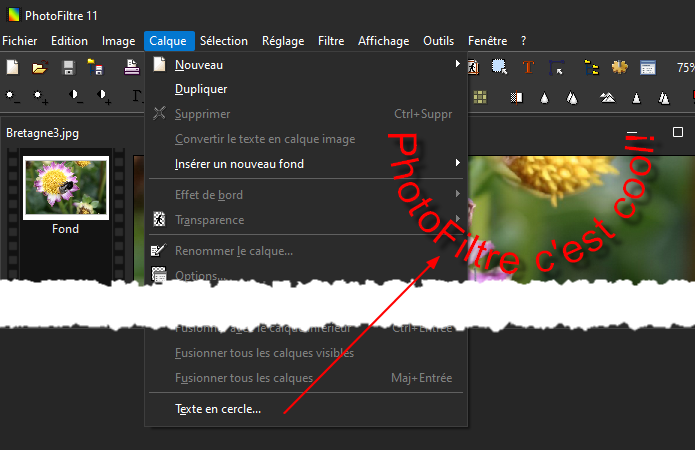
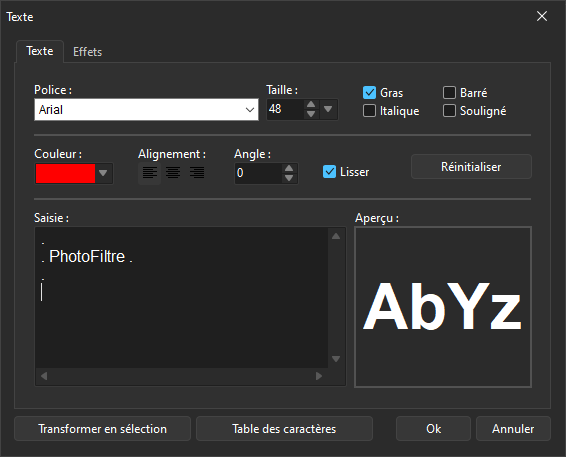
Текст создаётся отдельным слоем, где сохраняются шрифт, размер, цвет и другие параметры. Пока слой остаётся текстовым, содержимое можно менять. После преобразования в bitmap он становится обычной растровой графикой и может участвовать в деформациях и фильтрах как изображение. В PhotoFiltre 11.6 добавлен модуль кругового текста, интегрированный в среду как команда создания слоя.
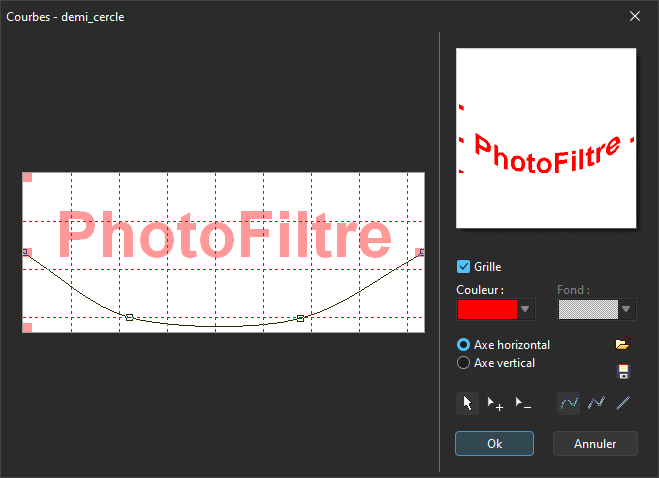
Среди трансформаций есть изменение размера, поворот, симметрия, перспективная и геометрическая коррекция, деформации и векторный контур. В версии 11.7.0 добавлена команда преобразования выделения через векторный контур, чтобы менять форму самого выделения, а не его содержимое. Криволинейная деформация может использовать сохранённую кривую и подходит, например, для изгиба уже растеризованного текста.
PhotoMasque, прозрачность и специальные модули
PhotoMasque — характерная для PhotoFiltre система масок на основе изображений в градациях серого. Белая область маски интерпретируется как прозрачная, затемнение увеличивает непрозрачность, а чёрный соответствует полной непрозрачности. Маску можно использовать для контуров, мягких рамок и декоративных переходов. Вместе с поставкой идут базовые маски, а пользователь может создавать собственные.
Прозрачность поддерживается как простым прозрачным цветом, так и альфа-каналом RGBA. Наличие альфа-канала влияет на доступность некоторых инструментов и фильтров. Если команда недоступна, одна из первых проверок — цветовой режим активного слоя. Для индексированного изображения часть функций блокируется до перевода в RGB, а особенности прозрачности могут ограничивать отдельные операции.
Форматы: что PhotoFiltre открывает и во что сохраняет
Нативно открываемые форматы
PhotoFiltre 11 открывает PFI, WMF, EMF, BMP, ICO, JPEG и его расширения, JNG, Koala, IFF, MNG, PBM, PCD, PCX, PGM, PNG, PPM, Sun Raster, TGA, TIFF, WBMP, PSD, PSB, XBM, XPM, DDS, GIF, HDR, G3, SGI, OpenEXR, JPEG 2000, PFM, Macintosh PICT, WebP, JPEG XR и большой перечень RAW-расширений камер.
С RAW ситуация аналогична. Ветка 11 нативно открывает много расширений — среди них ARW, CR2, DNG, NEF, NRW, ORF, PEF, RAF, RW2, X3F и другие. В настройках есть автоматический баланс белого для RAW при открытии. Однако формат RAW отсутствует в списке сохранения и не образует отдельного неразрушающего Develop-каталога. После открытия дальнейшая работа идёт как с изображением в растровом редакторе.
Нативные форматы сохранения
В текущей ветке нативно сохраняются PFI, BMP, JPEG, PNG, GIF, RLE, TGA, TIFF, JPEG XR, JPEG 2000, WebP и XPM. У каждого формата свои ограничения. JPEG не хранит прозрачность и использует сжатие с потерями. PNG сохраняет прозрачность и подходит для графики, интерфейсных элементов и промежуточных плоских файлов без JPEG-потерь. GIF ограничен индексированной палитрой. TIFF удобен для обмена с приложениями, где нужен несжатый или сжатый без потерь растровый файл. PFI остаётся единственным основным выбором для сохранения структуры слоёв PhotoFiltre.
При попытке сохранить многослойный документ в плоский формат PhotoFiltre объединяет видимые слои. Если выбранный формат не умеет прозрачность, прозрачные области заменяются белым. Если формат несовместим с текущим цветовым режимом, программа приводит данные к поддерживаемому режиму. Поэтому перед экспортом прозрачной композиции в JPEG нужно заранее понимать, что прозрачность исчезнет.
JPEG, PNG и PFI в практическом использовании
Для JPEG задаётся уровень качества от 10 до 100, но даже при максимальном значении сохранение остаётся с потерями. Предпросмотр позволяет оценить компромисс между размером файла и качеством. При наличии исходных EXIF/IPTC можно включить сохранение метаданных. Для публикации фотографии в интернете JPEG остаётся логичным выходом, но повторное многократное открытие и пересохранение одного и того же JPEG постепенно ухудшает изображение.
PNG использует сжатие без потерь, поддерживает RGB и RGBA и сохраняет прозрачность. Он особенно уместен для графики с текстом, прозрачных объектов и результата, который ещё может потребовать дальнейших правок в другом редакторе. PFI хранит слои и прозрачность, может применять сжатие без потерь LZ77 и содержит объединённый предпросмотр, но размер проекта обычно больше, поскольку слои сохраняются отдельно.
Дополнительные форматы через конвертеры 11.7.0
PhotoFiltre 11.7.0 расширил схему импорта и экспорта с помощью внешних конвертеров командной строки. Это не означает, что AVIF, HEIC, HEIF, PDF или CR3 внезапно стали нативными кодеками программы. PhotoFiltre запускает внешний конвертер, получает промежуточное изображение и интегрирует операцию в обычные диалоги открытия и сохранения.
Пакетная обработка и автоматизация
У PhotoFiltre есть собственный модуль автоматизации для серии файлов. Он не ограничивается простым изменением размера: в одном задании можно выбрать исходную папку и фильтр форматов, выходную папку, схему переименования, формат экспорта, размеры, рамку, размер холста, DPI, базовые коррекции, фильтры, поворот и зеркальное отражение. Операции выполняются последовательно над выбранной группой изображений.
Модуль особенно полезен при подготовке однотипных фотографий для сайта или каталога. Например, можно ограничить ширину и высоту, сохранить пропорции, применить автокоррекцию или фиксированное изменение насыщенности, затем экспортировать всю серию в JPEG или PNG. Для переименования предусмотрен префикс и автоматически увеличивающийся номер, начинающийся с 001.
Есть важное ограничение безопасности данных: если папка экспорта совпадает с исходной или в выходном каталоге уже есть файл с тем же именем и форматом, существует риск перезаписи. Совпадающий файл может быть заменён без дополнительного предупреждения. Для пакетных операций разумно использовать отдельную папку назначения и проверять результат до удаления исходников.
В автоматизации поддерживаются JPEG, BMP, GIF, TGA, PNG и TIFF; для JPEG задаётся степень сжатия, а для ряда других форматов — число цветов. В PhotoFiltre 11.2 для пакетного модуля был добавлен экспорт TIFF. Обработка PFI в пакетном режиме предварительно объединяет видимые слои, то есть массовая операция не сохраняет многослойную структуру каждого проекта как отдельный редактируемый стек.
Что ещё умеет пакетный модуль
Восемь вкладок автоматизации дают больше контроля, чем видно из краткого перечня операций. На вкладке Image можно задать максимальную ширину и высоту, сохранить пропорции, включить сглаживание при масштабировании, добавить внутреннюю или внешнюю рамку, изменить размер рабочей области и принудительно записать DPI. Если размеры рабочей области меньше изображения, модуль фактически выполняет кадрирование относительно выбранной позиции; если больше — добавляет фон вокруг исходника.
Финальная вкладка Action показывает сводку выбранных действий и после выполнения формирует список обработанных файлов и ошибок. Этот отчёт важен при больших сериях: отсутствие файла в папке назначения ещё не доказывает, что программа его «пропустила» без причины — сначала нужно проверить строку ошибки, исходный формат и доступность каталога экспорта.
Типичный рабочий сценарий: от фотографии до готового JPEG и проекта PFI
Чтобы понять логику PhotoFiltre, достаточно проследить один обычный сценарий без превращения обзора в учебник. Исходный JPEG открывается в отдельном окне внутри рабочего пространства. До ретуши полезно оставить фоновый слой нетронутым и создать копию: тогда результат можно сравнивать с исходником, а не отменять десятки действий ради возврата к начальной версии.
- Открытие и первичная проверка. После загрузки стоит посмотреть размеры, режим изображения и масштаб. Для оценки резкости изображение переводят к 100%, потому что уменьшенный предпросмотр неизбежно зависит от экранного сглаживания.
- Кадрирование и геометрия. Выделением задают нужную область, после чего обрезают лишнее. Если снимок требует поворота, зеркального отражения или изменения размеров, геометрические операции логичнее выполнить до мелкой ретуши.
- Тон и цвет. Яркость, контраст, гамма, уровни, насыщенность или кривые корректируют общую картинку. Для локальной правки сначала создают выделение или работают на отдельном слое, чтобы не изменять весь кадр одинаково.
- Локальные исправления. Клонирование, размытие, резкость, кисть и другие инструменты применяют к конкретным участкам. При сложной композиции дополнительные элементы лучше размещать на новых слоях и отдельно контролировать их непрозрачность.
- Сохранение редактируемой версии. Пока нужны слои и возможность вернуться к тексту или композиции, документ сохраняют как PFI. Это рабочая копия проекта, а не финальный формат для публикации.
- Экспорт копии. Для веб-публикации обычно выбирают JPEG, если прозрачность не нужна, или PNG/WebP при соответствующем сценарии. После сохранения экспортированный файл следует открыть заново и проверить размер, прозрачность, резкость, цвет и отсутствие случайно скрытых слоёв.
Ключевой момент этого процесса — разделение проекта и готового файла. PFI сохраняет структуру, необходимую для дальнейшей правки, тогда как JPEG, PNG, WebP и другие обычные графические форматы предназначены прежде всего для передачи результата. Если сохранить многослойную работу только в плоском формате, вернуть отдельный текстовый или корректирующий слой уже не получится.
Плагины и расширение возможностей
PhotoFiltre исторически опирается на подключаемые модули. В 64-битной ветке 11 собственные плагины размещаются в каталоге Plugins_64; для 64-битных Photoshop-совместимых фильтров 8BF используется отдельный каталог 8bf_64. Это позволяет расширять редактор фильтрами и служебными функциями, но архитектура 64-битной версии означает, что старый 32-битный модуль нельзя просто скопировать в новую папку и ожидать его загрузки.
Для части старых расширений предусмотрен PhotoBridge — отдельный механизм взаимодействия с 32-битными плагинами. Он нужен именно для совместимости и имеет ограничения, поэтому при рабочем процессе, завязанном на большой набор старых 8BF, разработчик по-прежнему рекомендует Studio X 32-bit. Это один из немногих случаев, когда предыдущая редакция практичнее текущей.
Версия 11.7 добавила ещё один тип расширения — внешние конвертеры, которые подключаются конфигурационными файлами. Этот механизм полезен для форматов вне собственного набора PhotoFiltre, но одновременно создаёт новую точку диагностики: ошибка открытия HEIC или CR3 может относиться не к основному редактору, а к отсутствующему ImageMagick, LibRaw, неверному пути или конфигурации конкретного конвертера.
Локальная работа, интернет и приватность
PhotoFiltre 11 — настольный редактор для локальных файлов Windows, а не облачный сервис. Обычная цепочка «открыть — изменить — сохранить» не требует загрузки фотографии на сервер PhotoFiltre и не зависит от постоянного подключения к сети. Это существенное отличие от браузерных редакторов, куда изображение обычно приходится передавать через веб-интерфейс либо обрабатывать средствами самого браузера.
У PhotoFiltre нет обязательной учётной записи для запуска локального редактора. После 30-дневного ознакомительного периода для продолжения использования PhotoFiltre 11 требуется персональный регистрационный ключ. Регистрация выполняется внутри программы вводом имени и ключа; это отличается от подписочной модели с постоянной авторизацией в облачном аккаунте.
В текущей ветке 11.7 нет отдельного встроенного модуля генеративного ИИ, облачного генератора изображений или семантического ассистента, который автоматически перестраивает фотографию по текстовому описанию. Основная модель работы остаётся классической: выделения, слои, фильтры, ручные инструменты, пакетные операции и расширения. Поэтому PhotoFiltre не следует выбирать в расчёте на современные generative-fill сценарии.
Системные требования и производительность
PhotoFiltre 11 выпускается только для 64-битной Windows. В перечень совместимых систем входят Windows 11, Windows 10, Windows 8, Windows 7 и Windows Vista в 64-битных редакциях. Для запуска требуется Microsoft Visual C++ Redistributable 2015 x64. Начиная с установщика 11.7 этот пакет не включён в дистрибутив PhotoFiltre, поэтому на системе без нужных библиотек его приходится устанавливать отдельно.
Разработчик не публикует для PhotoFiltre 11 современную таблицу с минимальным объёмом RAM или конкретной моделью видеокарты. Поэтому назначать программе произвольные «минимальные 4 ГБ» или «рекомендуемые 8 ГБ» некорректно. Реальное потребление памяти растёт вместе с размерами открытых изображений, числом слоёв, количеством одновременно открытых документов и историей отмены.
Документация прямо связывает максимальное число слоёв с доступной памятью: фиксированного небольшого лимита на слои нет, но бесконечной структура не становится. Большое изображение с несколькими копиями слоя и длинной историей требует заметно больше памяти, чем одиночный JPEG для веба. При нехватке ресурсов сначала закрывают ненужные документы, сокращают историю и избегают лишних полных копий слоя.
Стоимость, лицензия и различия редакций
PhotoFiltre 11 распространяется как shareware. Пробный период длится 30 дней. После его окончания для продолжения работы нужно приобрести регистрационный ключ; в противном случае условия распространения требуют удалить программу. Бесплатного бессрочного режима с урезанными функциями у ветки 11 нет.
Обычная персональная лицензия стоит 29 евро с учётом налога. Регистрационный ключ персональный и совместим с PhotoFiltre 11, Studio X и 7 Pro. Для образовательного использования предусмотрено отдельное условие: одна образовательная лицензия может охватывать 50 пользователей. Текущий способ оплаты — PayPal; оплатить банковской картой можно через PayPal без создания отдельной учётной записи PayPal.
Выдача ключа не полностью автоматизирована: он отправляется по электронной почте, а обработка заказа выполняется вручную и может занять до 48 часов. Это стоит учитывать, если лицензия нужна к конкретному сроку. Модель оплаты разовая в том смысле, что на странице лицензии указана цена ключа, а не ежемесячный или ежегодный тариф.
| Редакция | Статус и назначение | Разрядность | Условия |
|---|---|---|---|
| PhotoFiltre 11 | Актуальная основная ветка, преемник Studio X | 64-bit, Unicode | 30 дней пробного периода, затем лицензия |
| PhotoFiltre Studio X | Предыдущая расширенная ветка, сохраняется ради совместимости и старых 32-битных плагинов | 32-bit | 30 дней пробного периода, тот же регистрационный ключ |
| PhotoFiltre 7 | Старая бесплатная редакция со слоями, более ограниченная | 32-bit | Freeware для частного и некоммерческого использования |
| PhotoFiltre 6 | Базовая старая ветка без слоёв | 32-bit | Freeware |
Ограничения, которые важно учитывать до установки
Главное ограничение — платформа. Актуальный PhotoFiltre 11 не имеет официальной версии для macOS, Linux, Android или iOS. Старые эксперименты разработчика с другими технологиями не являются параллельной поддерживаемой редакцией. Пользователю, который регулярно переключается между Windows и Mac, нужен другой редактор или отдельная Windows-среда.
Второе ограничение связано с профессиональным фотопроцессом. PhotoFiltre открывает множество RAW-файлов, но по организации работы он не является каталогизатором и специализированным недеструктивным RAW-конвертером уровня приложений, построенных вокруг библиотеки снимков, профилей камеры и параметрической проявки. Для единичного RAW открыть файл можно, но для сотен кадров со съёмки рациональнее выбирать редактор, где проявка и управление сериями являются ядром продукта.
Третье ограничение — форматная совместимость не равна полной совместимости документов. PSD и PSB входят в список открываемых форматов, однако нативный проект PhotoFiltre — PFI. При обмене многослойными файлами между разными редакторами нельзя предполагать, что все специфические свойства Photoshop будут сохранены и затем экспортированы обратно без изменений. Для критичного PSD-круговорота нужен редактор, ориентированный на этот формат.
Четвёртое ограничение касается современных автоматических функций. PhotoFiltre остаётся классическим пиксельным редактором с фильтрами, выделениями и плагинами. В нём нет встроенной облачной библиотеки, совместной правки одного документа несколькими пользователями, генеративного заполнения или нейросетевого каталога. Эти функции нельзя добавить одним включением настройки.
Плюсы и минусы
Плюсы ✔️
- 64-битная ветка PhotoFiltre 11 остаётся актуальной и получает исправления; текущая версия 11.7.0 поддерживает Unicode и современный для программы набор форматов.
- Редактор сочетает слои, текст, выделения, маски, рисование, ретушь, тоновые коррекции, фильтры и пакетную обработку в одном локальном приложении Windows.
- Нативный PFI сохраняет слои и прозрачность, поэтому сложную работу можно держать в редактируемом виде и отдельно экспортировать плоскую копию.
- Пакетный модуль умеет не только конвертировать, но и изменять размеры, холст, DPI, коррекции, фильтры, геометрию, подписи и PNG-наложения для серии файлов.
- JPEG, PNG, TIFF, WebP, JPEG 2000, HDR, PSD/PSB и широкий перечень RAW можно открывать без предварительного преобразования в другой редактор; для части новых форматов 11.7 допускает внешние конвертеры.
- Обработка обычных локальных файлов не требует обязательного облачного аккаунта и постоянного подключения к интернету.
- Разовая персональная лицензия стоит 29 евро, а один ключ совместим с PhotoFiltre 11 и предыдущими коммерческими ветками Studio X и 7 Pro.
Минусы ❌
- PhotoFiltre 11 работает только в 64-битной Windows; официальных актуальных версий для macOS, Linux и мобильных систем нет.
- После 30 дней у актуальной ветки нет бессрочного бесплатного режима: для продолжения использования необходим регистрационный ключ.
- 32-битные плагины несовместимы с 64-битной архитектурой напрямую; для них нужен PhotoBridge либо отдельная Studio X.
- Расширение поддержки AVIF, HEIC, CR3, PDF и других форматов через конвертеры требует сторонних компонентов и ручной конфигурации.
- Интерфейс сохраняет традиционную плотную компоновку с большим числом пиктограмм и меню, а не пошаговую модель с крупными визуальными подсказками.
- Программа не заменяет специализированный RAW-каталогизатор, облачную совместную среду или редактор с встроенными генеративными ИИ-инструментами.
- Пакетная обработка PFI объединяет видимые слои перед применением действий и не создаёт серию полноценных многослойных проектов.
Кому подойдёт PhotoFiltre
- Пользователям Windows для повседневной растровой обработки. Обрезка, изменение размера, локальная ретушь, текст, рамки, коллаж из слоёв и экспорт в распространённые форматы укладываются в основную модель редактора.
- Тем, кому нужен локальный редактор без облачного рабочего процесса. Фотографии можно открывать и сохранять с диска без загрузки в веб-сервис.
- Владельцам небольших сайтов и каталогов. Автоматизация удобна для серии изображений с едиными размерами, нумерацией, рамкой, подписью и форматом.
- Пользователям старого PhotoFiltre или Studio X, готовым перейти на 64-bit. Ветка 11 сохраняет знакомую концепцию и добавляет Unicode, новые форматы и современную 64-битную основу.
- Тем, кому нужны слои без подписочной модели. После пробного периода приобретается персональный ключ, а не ежемесячный тариф.
Кому PhotoFiltre не подойдёт
- Пользователям macOS, Linux, Android и iOS. Для этих систем актуальная ветка 11 не выпускается.
- Фотографам с большим RAW-каталогом. Им важнее недеструктивная проявка, библиотека, рейтинг, метаданные, профили камер и синхронная коррекция серий в специализированном RAW-приложении.
- Дизайнерам, для которых PSD — основной обменный проектный формат. PhotoFiltre умеет открывать PSD/PSB, но собственную редактируемую структуру хранит в PFI.
- Командам с совместным редактированием через браузер. В PhotoFiltre нет облачной рабочей области с одновременным доступом участников.
- Тем, кому нужны генеративное заполнение и автоматические ИИ-сценарии как центральная функция. Текущая версия строится вокруг классических инструментов и расширений.
- Пользователям большого набора старых 32-битных 8BF. Для такой конфигурации сама страница загрузки рекомендует Studio X 32-bit.
Частые проблемы и диагностика
PhotoFiltre 11 не запускается после установки
Первым пунктом проверки является Microsoft Visual C++ Redistributable 2015 x64. Для PhotoFiltre 11 он обязателен, а установщик 11.7 больше не включает этот компонент автоматически. Если библиотека отсутствует или повреждена, установка самого PhotoFiltre не устраняет зависимость. После установки redistributable систему и приложение следует перезапустить.
Браузер или антивирус блокирует установщик
Некоторые браузеры и антивирусы блокируют загрузку PhotoFiltre или дают ложные срабатывания. Отключать защиту вслепую не следует: нужно убедиться, что установщик получен с домена PhotoFiltre, и проверить файл антивирусным сканером; для дополнительной проверки подходит VirusTotal. Случайный файл с зеркала не следует считать эквивалентом исходного дистрибутива.
Русский интерфейс не включился
Плагин из Studio X не появился в PhotoFiltre 11
Нужно проверить разрядность. Нативные плагины PhotoFiltre 11 должны быть 64-битными и размещаться в Plugins_64, а 64-битные 8BF — в 8bf_64. Старый 32-битный модуль напрямую в 64-битном процессе не загружается. Для некоторых таких расширений существует PhotoBridge; при постоянной зависимости от 32-битных плагинов проще сохранить Studio X.
HEIC, AVIF или CR3 не открывается, хотя версия 11.7 поддерживает конвертеры
Поддержка через конвертер — не то же самое, что встроенный декодер. Следует проверить наличие каталога Converters, соответствующего INI-файла в Plugins_64, пути к ImageMagick или LibRaw и доступность внешнего исполняемого файла. Если стандартный JPEG открывается, а дополнительный формат — нет, основной редактор может быть исправен, а проблема находиться именно в цепочке конвертера.
Файл с расширением JPG ведёт себя странно
Некоторые команды недоступны
Причиной бывает режим изображения или тип активного слоя. Часть операций недоступна для индексированного изображения либо для слоя, к которому команда неприменима. Перед переустановкой стоит проверить, какой слой выбран, не заблокирован ли он и находится ли изображение в RGB/RGBA. Перевод индексированной картинки в RGB открывает инструменты, которым нужен полноцветный режим.
После сохранения пропали слои
Прозрачность стала белым фоном
Формат назначения должен поддерживать альфа-канал. JPEG прозрачность не хранит, поэтому для прозрачного фона выбирают PNG, WebP или другой формат с соответствующей возможностью. Также следует проверить, действительно ли исходный документ находится в режиме с альфа-каналом и не добавлен ли непрозрачный фоновый слой.
Пакетная обработка перезаписала файл
Автоматизация допускает совпадение имён и прямо предупреждает о риске перезаписи. При одинаковом имени и формате существующий файл в папке назначения может быть заменён без дополнительного вопроса. Безопасная схема — отдельная папка экспорта, уникальный префикс или последовательная нумерация и проверка результата перед переносом файлов обратно.
Большой проект начинает потреблять много памяти
Как проверить результат перед публикацией
PhotoFiltre показывает результат в процессе редактирования, но окончательная проверка должна относиться к экспортированному файлу, а не только к документу в памяти. JPEG нужно заново открыть и оценить при 100% масштабе: так видны ореолы от чрезмерной резкости и артефакты сжатия, которые могут быть незаметны в уменьшенном окне.
- сверить пиксельные размеры с требуемыми для сайта, печати или передачи;
- проверить, что ориентация и кадрирование соответствуют заданию и важные части кадра не срезаны;
- для PNG/WebP убедиться, что прозрачные области действительно прозрачны, а не заменены фоном;
- для JPEG оценить качество на границах текста, волос, ветвей и других деталей, чувствительных к сжатию;
- при работе со слоями открыть PFI отдельно и убедиться, что текстовые и корректирующие элементы по-прежнему редактируются;
- после пакетной обработки сравнить не только первый, но и несколько файлов из начала, середины и конца серии;
- проверить имена экспортов, чтобы последовательная нумерация не заменила нужную исходную систему имён;
- если важны метаданные, отдельно убедиться, что выбранные параметры сохранения не удалили нужную EXIF/IPTC-информацию.
Альтернативы PhotoFiltre
GIMP
GIMP стоит рассматривать, когда нужна бесплатная программа с более широким платформенным охватом: современные сборки выпускаются для Windows, macOS и Linux. Это более крупный редактор с развитой системой слоёв, масок и расширений. Его преимущество перед PhotoFiltre особенно заметно на компьютерах не с Windows и в задачах, где требуется сложная композиция. Взамен интерфейс и объём функций требуют больше времени на освоение.
Paint.NET
Paint.NET ближе к PhotoFiltre по идее лёгкого настольного редактора для Windows. Он поддерживает слои, эффекты и расширения и ориентирован на Windows 10/11. Его имеет смысл сравнивать с PhotoFiltre, если нужен компактный инструмент для обычной растровой правки и важна современная интеграция с Windows. PhotoFiltre при этом выделяется собственным PFI, широким историческим набором фотомодулей и развитой пакетной автоматизацией.
Photopea
Photopea работает в браузере и особенно полезен там, где нужен интерфейс, близкий к PSD-ориентированным редакторам, без установки настольной программы. Он умеет открывать и сохранять PSD и подходит для работы на системах, где PhotoFiltre 11 недоступен. Компромисс противоположный: PhotoFiltre — локальное Windows-приложение, Photopea — браузерная среда, поэтому требования к рабочему процессу и совместимости различаются.
Krita
Krita лучше соответствует задачам цифровой живописи и иллюстрации. Она бесплатна, выпускается для Windows, macOS и Linux, содержит множество кистевых движков и полноценную систему слоёв, включая группы и другие специализированные типы. Для ретуши семейных фотографий PhotoFiltre проще по назначению; для рисунка с планшетом, кистями и сложной художественной сценой логичнее Krita.
FAQ
Даёт ли JPEG с качеством 100 сохранение без потерь?
Нет. JPEG остаётся форматом с потерями даже при максимальном значении качества. Для промежуточного хранения изображения, которое ещё предстоит неоднократно редактировать, безопаснее PFI, PNG или TIFF в зависимости от задачи; JPEG лучше создавать как конечную копию.
Можно ли сохранить EXIF при пакетном экспорте?
Да, сохранение EXIF/IPTC для JPEG связано с настройками сохранения PhotoFiltre. В параметрах также можно управлять сохранением исходной даты файла. Перед большой серией стоит обработать несколько тестовых изображений и проверить метаданные в готовых файлах.
Можно ли выбрать в Automation только часть файлов из папки?
Да. В модуле есть режим пользовательского выбора, в котором обрабатывается отмеченная группа изображений. Кроме того, источник можно ограничить фильтром форматов, включая собственную комбинацию расширений из поддерживаемого списка.
Что означает качество WebP по умолчанию 75 в версии 11.7?
В 11.7 значение по умолчанию было снижено с 90 до 75. Это не запрещает выбрать другое качество вручную, но после обновления пользователю с фиксированными требованиями к WebP стоит проверить параметр перед экспортом, а не полагаться на старое значение.
PDF относится к нативным форматам PhotoFiltre 11?
Нет. В примерах для системы внешних конвертеров PDF обрабатывается через Xpdf, причём предусмотрено преобразование первой страницы документа в PNG для последующего открытия. Это расширение через внешний конвертер, а не собственный многостраничный PDF-редактор.
Сохраняет ли пакетная обработка многослойный PFI?
Нет. При автоматизации видимые слои PFI объединяются перед обработкой. Поэтому Automation подходит для получения готовых файлов из серии проектов, но не для массового изменения каждого проекта с сохранением его прежней многослойной структуры.
Итог: в каких сценариях PhotoFiltre остаётся рациональным выбором
PhotoFiltre 11 имеет чёткую нишу: локальная растровая обработка на 64-битной Windows, когда нужны слои, маски, текст, классические фильтры, ретушь и пакетная подготовка файлов без подписки и облачной библиотеки. Для одиночных фотографий и небольших серий такой набор закрывает гораздо больше задач, чем простой просмотрщик или системный Paint, не требуя перехода к тяжёлому каталогу фотографий.
Для владельца сайта или небольшого каталога наиболее сильная сторона — сочетание ручной правки с Automation. Один кадр можно довести вручную, определить параметры экспорта, а затем применить технически повторяемые действия к серии. При этом исходники и PFI-проекты лучше хранить отдельно от пакетной папки назначения, поскольку совпадающие выходные имена могут приводить к перезаписи.
Для пользователя старой Studio X переход на PhotoFiltre 11 оправдан, если важны 64-битная среда, Unicode и новые форматы. Но миграцию сначала нужно проверить на критичных плагинах: старые 32-битные расширения остаются главным практическим препятствием, и в этом сценарии Studio X ещё может быть необходима как совместимая рабочая версия.
Для профессиональной RAW-библиотеки, постоянного PSD-обмена, macOS/Linux, совместной облачной работы или генеративной обработки PhotoFiltre уже не соответствует центральному требованию задачи. Здесь разумнее выбирать специализированную альтернативу, а не наращивать редактор внешними конвертерами и плагинами. Его сильная сторона — не универсальность, а компактный локальный Windows-процесс с традиционным ручным контролем и предсказуемым экспортом.