Aiseesoft Free Video Converter — настольная программа Aiseesoft Studio для преобразования локальных видео- и аудиофайлов на Windows и macOS. Ее основная задача — сменить контейнер или аудиоформат, подготовить ролик к воспроизведению на другом устройстве и при необходимости извлечь звуковую дорожку. На 15 сентября 2026 года продукт остается в актуальном каталоге Aiseesoft как отдельное бесплатное приложение: его не следует путать ни с браузерным Free Video Converter Online, куда файл загружается через сайт, ни с платным Video Converter Ultimate, у которого существенно шире набор инструментов и выше предельное разрешение экспорта. В этом обзоре разобраны именно возможности настольного Aiseesoft Free Video Converter, его интерфейс, форматы, рабочий процесс, ограничения Free и ситуации, в которых переход на другой конвертер рациональнее.
Скачать Aiseesoft Free Video Converter бесплатно
Рекомендуемый аналог
ВидеоМАСТЕР
Конвертер видео и аудио для Windows с русским интерфейсом
- Конвертация видео и аудио между популярными форматами
- Подготовка файлов для устройств и публикации
- Обрезка, соединение, звук и субтитры
- Русскоязычный интерфейс для Windows
Aiseesoft Free Video Converter
Программа для работы с видео или аудио на русском языке
- Меньше инструментов для точной локальной коррекции
- Часть расширенных функций доступна только платно
- Набор инструментов зависит от версии и платформы
- Может не подойти для сложного профессионального монтажа

Кратко об Aiseesoft Free Video Converter
| Параметр | Актуальное значение |
|---|---|
| Разработчик | Aiseesoft Studio |
| Тип | Настольный конвертер видео и аудио |
| Статус | Активный продукт в каталоге Aiseesoft, доступен для загрузки |
| Платформы | Windows 11, 10, 8, 7; macOS 10.12 и новее |
| Основная задача | Преобразование локальных видео и аудио между распространенными форматами |
| Заявленный охват форматов | Более 300 форматов и профилей в бесплатной версии |
| Максимальное разрешение результата Free | До 1080p HD |
| Аудио из видео | Поддерживается |
| Профили устройств | Есть готовые варианты для семейств устройств Apple, Samsung, LG, Google, Sony и других |
| Настройка профиля | Доступна |
| Базовое редактирование Free | Добавление начальной и конечной заставки/титула с темой и текстом |
| Пакетная конвертация | Не включена в актуальную таблицу возможностей Free |
| Аппаратное ускорение | Не включено в Free |
| ИИ-функции | Для Free Video Converter не заявлены; ИИ-инструменты вынесены в другие продукты Aiseesoft |
| Цена | Бесплатно; это freeware, а не ограниченный по времени пробный режим |
Ключевая характеристика программы — узкая специализация. Бесплатная редакция не пытается заменить видеоредактор или медиакомбайн: ее сильная сторона находится в базовой перекодировке и выборе готового профиля назначения. Это отличает Free Video Converter от Video Converter Ultimate, где к конвертации добавлены компрессор, улучшение изображения, расширенный монтаж, работа с субтитрами и звуковыми дорожками, создание GIF, MV и split-screen, редактирование метаданных и аппаратное ускорение.
Идентичность продукта и текущий статус
Официальное название продукта — Aiseesoft Free Video Converter. Разработчик — Aiseesoft Studio, компания, выпускающая настольные мультимедийные программы для Windows и macOS. Бесплатный конвертер находится в категории Desktop Freeware и имеет отдельные загрузки для двух настольных платформ. Наличие актуальной продуктовой страницы, действующих кнопок загрузки и включение программы в текущий каталог freeware подтверждают, что это не архивная и не снятая с поддержки утилита.
Важно отделять ее от нескольких близких по названию решений. Aiseesoft Free Video Converter Online работает в браузере: пользователь выбирает файл через веб-интерфейс, после чего получает конвертированный результат. Для этого сервиса действуют собственные лимиты аккаунта и размера файла. Настольный Free Video Converter устанавливается на компьютер и работает с файлами из локальной файловой системы. Video Converter Ultimate — платная старшая редакция: она не является другим названием бесплатного продукта, а предлагается как отдельное расширение возможностей.
Есть и еще одна историческая ветка на Mac — страницы Free Video Converter for Mac и Video Converter Lite. На них описан похожий набор функций, включая дополнительные старые возможности. Для оценки актуальной общей редакции разумнее ориентироваться на текущую страницу Free Video Converter и современную таблицу Free vs. Pro. Это важно потому, что старые материалы Aiseesoft местами перечисляют функции, которые в нынешнем сравнении отнесены к платной версии. В обзор ниже включены только функции, которые подтверждаются актуальным набором материалов.
Платформы, установка и системная совместимость
Текущая страница Aiseesoft Free Video Converter предлагает две настольные загрузки. Версия для Windows заявлена для Windows 11, Windows 10, Windows 8 и Windows 7. Версия для macOS требует macOS 10.12 или новее. Linux-редакции у этого продукта нет. Мобильных приложений Aiseesoft Free Video Converter для Android или iOS в линейке этого продукта также не заявлено: упоминания iPhone, iPad, Samsung и других устройств относятся к профилям экспорта и совместимости результата, а не к запуску конвертера на телефоне.
Процесс первого запуска стандартен для настольной программы: загрузить установщик нужной платформы, установить приложение, запустить его и добавить локальный файл через Add File(s). В актуальном кратком руководстве авторизация в аккаунте не входит в обязательный рабочий сценарий. Это отличает программу от веб-конвертера, где Aiseesoft отдельно различает режим без входа, режим после входа и Pro.
На странице Free Video Converter не опубликована отдельная современная таблица с минимальным объемом оперативной памяти, свободного диска и точной моделью процессора именно для этой бесплатной редакции. Поэтому такие цифры в обзор не включены. Практически значимая проверяемая граница совместимости — поддерживаемые версии Windows и macOS. Перед установкой на старую систему следует ориентироваться именно на этот список, а не на требования других конвертеров Aiseesoft, даже если их интерфейс похож.
Интерфейс: из каких зон состоит рабочее окно
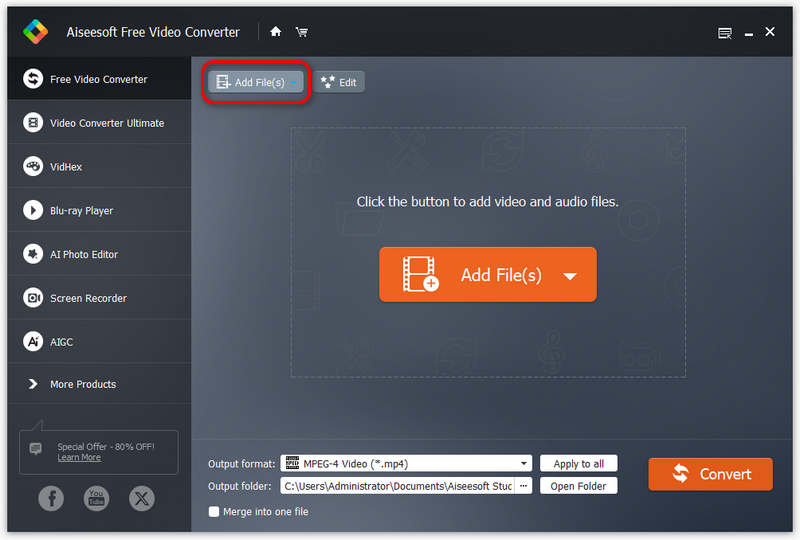
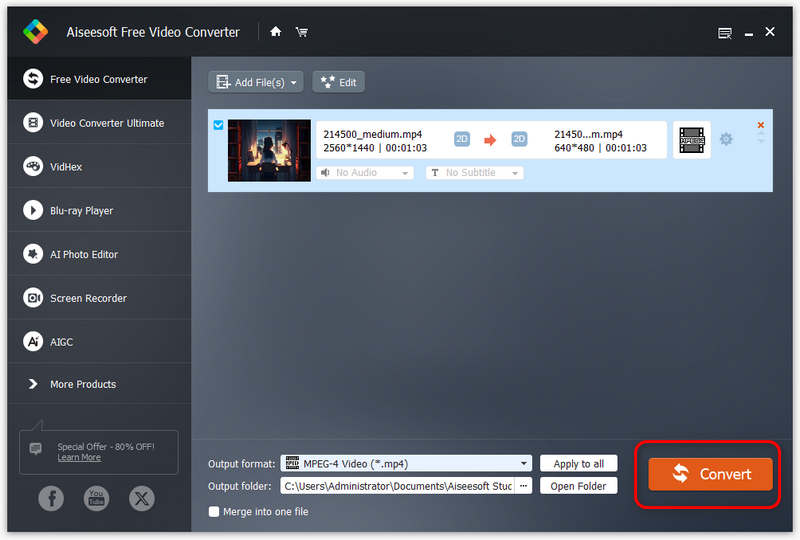
Интерфейс построен вокруг одного главного окна. Основные действия собраны сверху и снизу, а центральную часть занимает список добавленных медиафайлов. Слева видна вертикальная панель с Free Video Converter и переходами к другим продуктам Aiseesoft. Такое соседство может создать впечатление, что VidHex, Blu-ray Player, Screen Recorder или AI Photo Editor являются модулями бесплатного конвертера, но это отдельные продукты и разделы экосистемы Aiseesoft.
Верхняя панель
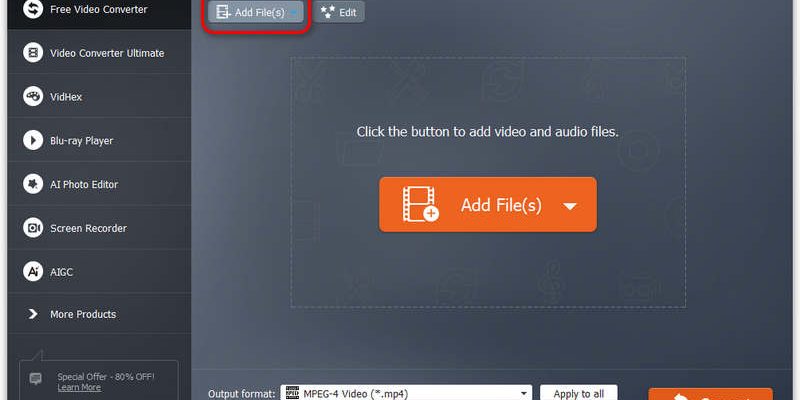
Кнопка Add File(s) используется для импорта видео или аудио с диска. Рядом находится Edit. В бесплатной редакции подтвержденное назначение Edit — работа с начальной и конечной заставкой: можно выбрать тему и добавить текстовые элементы для вступления или завершения ролика. Расширенные операции вроде обрезки, кадрирования, поворота, изменения визуальных эффектов, добавления отдельной аудиодорожки или субтитров текущая таблица Free vs. Pro относит к Video Converter Ultimate.
Центральный список файлов
После импорта файл появляется в центральной области со своей миниатюрой и технической информацией. Это рабочая зона, где пользователь видит исходный материал до конвертации. В текущих иллюстрациях также отображаются элементы, связанные с аудио и субтитрами, однако бесплатная сравнительная таблица не включает добавление аудиодорожек и субтитров в Free. Поэтому наличие визуального элемента в общей оболочке не означает, что соответствующая операция доступна без перехода на Ultimate.
Выбор выходного профиля
В нижней части окна расположен Output format. Это не только список расширений: профили сгруппированы по типам видео, аудио и устройствам. В актуальном интерфейсе среди видимых категорий есть General Video, General Audio, Lossless Audio, HD Video и профили для Apple iPhone, Apple iPad, Apple iPod, Apple TV, Samsung, Huawei, Sony, LG, Xiaomi, HTC, Motorola, BlackBerry, Nokia и PSP. Готовый профиль нужен, когда важнее совместимость с конкретным устройством, чем ручной выбор каждого параметра.
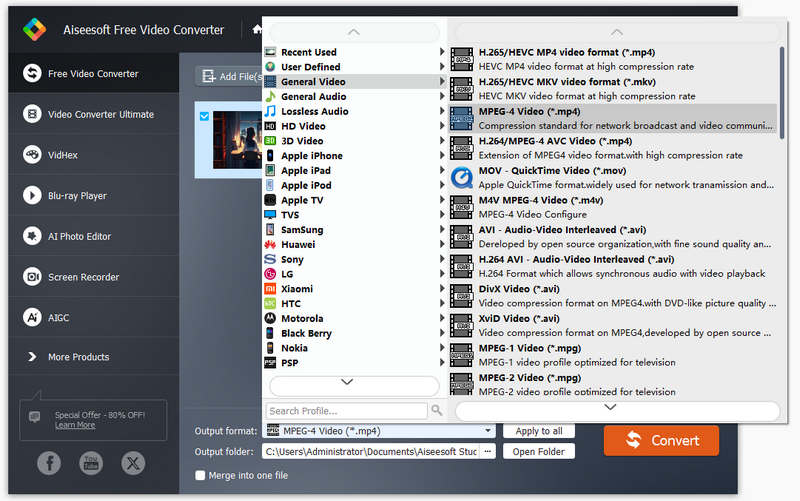
В списке форматов на текущем снимке видны, в частности, H.265/HEVC MP4, H.265/HEVC MKV, MPEG-4 Video, H.264/MPEG-4 AVC, MOV, M4V, AVI, H.264 AVI, DivX, Xvid, MPEG-1 и MPEG-2. Это полезно для понимания интерфейса, но при выборе результата следует учитывать лимит самой бесплатной редакции: ее актуальная таблица возможностей указывает максимум до 1080p HD, тогда как 4K, 5K и 8K относятся к Video Converter Ultimate.
Папка результата и запуск конвертации
Ниже задается Output folder — папка, куда будет записан итоговый файл. Рядом есть Open Folder для открытия каталога результата. Справа расположена основная кнопка Convert. В актуальном снимке интерфейса также присутствуют Apply to all и флажок Merge into one file. При этом современная таблица сравнения Free и Pro помечает пакетную конвертацию и объединение видео как недоступные в Free. Поэтому эти элементы нельзя рассматривать как подтверждение бесплатного пакетного или объединяющего режима: они относятся к общей оболочке программы и могут вести к ограничению или предложению обновления.
Основные функции бесплатной редакции
Преобразование видео между распространенными форматами
Главная функция — конвертация локального видео. Aiseesoft указывает поддержку более 300 форматов и профилей. В числе основных контейнеров и типов файлов перечислены MP4, MKV, MOV, M4V, WMV, AVI, FLV, MPG, TS, 3GP, ASF и VOB. Это покрывает типичные ситуации, когда ролик не открывается на конкретном устройстве, редактор принимает только определенный контейнер или нужно подготовить файл для более универсального воспроизведения.
Важное ограничение Free касается разрешения результата: текущая таблица сравнения фиксирует максимум до 1080p HD. Платная версия заявляет экспорт до 4K, 5K и 8K. Поэтому бесплатный конвертер подходит для HD- и Full HD-результатов, но не является бесплатным способом получить 4K/8K-файл из исходника.
Конвертация аудио и извлечение звука из видео
Free Video Converter работает не только с видео. Среди поддерживаемых аудиоформатов Aiseesoft перечисляет MP3, AAC, AC3, AIFF, M4R, WAV, WMA, AMR, AU, FLAC, MP2, M4A и OGG. Благодаря этому видеофайл можно использовать как источник звука: например, MP4 преобразовать в MP3 или WAV. Для обычной задачи извлечения дорожки отдельный аудиоредактор не требуется.
При таком преобразовании меняется не «расширение файла», а структура результата: видеопоток исключается, а аудиопоток сохраняется или перекодируется в выбранный формат. Поэтому качество и размер итогового аудио зависят от выбранного кодека и параметров профиля, а не от исходного расширения само по себе.
Готовые профили устройств
Профили устройств упрощают настройку совместимости. Вместо самостоятельного выбора контейнера, разрешения и битрейта пользователь выбирает категорию устройства. В текущем продукте присутствуют профили для экосистем Apple и ряда производителей Android-устройств, а также для некоторых медиаплееров и игровых устройств. Такой подход особенно полезен при работе со старой техникой, где поддержка контейнеров и кодеков ограничена.
При этом профиль не переносит файл на телефон автоматически. Aiseesoft Free Video Converter создает совместимый файл на компьютере; копирование на смартфон, планшет, телевизор или другой носитель выполняется отдельно.
Настройка выходного профиля
Актуальная таблица Free vs. Pro подтверждает возможность Adjust output profile settings в бесплатной версии. На отдельной странице для Mac перечислены типичные параметры: разрешение, соотношение сторон, частота кадров, видеобитрейт, аудиобитрейт и число каналов. Эти параметры определяют баланс между качеством, размером и совместимостью.
Разрешение задает число пикселей в кадре. Частота кадров определяет количество кадров в секунду. Битрейт управляет объемом данных, выделяемым на единицу времени. Снижение битрейта уменьшает файл, но при слишком низком значении появляются заметные артефакты. Увеличение битрейта выше уровня, который реально содержит исходник, не восстанавливает потерянные детали. По этой причине для обычной смены контейнера разумно выбирать профиль, соответствующий исходному разрешению и реальным требованиям устройства, а не максимальные цифры.
Начальная и конечная заставка
Из редактирования в бесплатной редакции отдельно подтверждена возможность добавить opening и ending title. В интерфейсе Edit выбирается тема и настраивается текст, включая название или другие подписи для вступления и завершения. Эта функция подходит для простой персонализации ролика перед публикацией, но не заменяет монтажную шкалу, многодорожечный редактор или полноценную графику титров.
Текущая сравнительная таблица не относит к Free расширенные операции Trim, Crop, Rotate, Flip, визуальные эффекты, управление отдельными дорожками, субтитры или водяные знаки. Если задача требует именно этих операций, следует сразу оценивать Video Converter Ultimate либо другой редактор, а не строить рабочий процесс вокруг бесплатной версии.
Чего в Free нет по актуальному сравнению
Название Free Video Converter не означает урезанный «пробник» с таймером, но функциональная граница между бесплатной и платной редакциями выражена четко. На 15 сентября 2026 года в текущей таблице Free vs. Pro следующие возможности отмечены только для Video Converter Ultimate:
- улучшение видео;
- специализированное сжатие видео;
- создание GIF;
- создание MV;
- создание split-screen видео;
- редактирование метаданных;
- аппаратное ускорение;
- расширенный видеомонтаж: trim, crop, визуальные эффекты, rotate и flip;
- добавление отдельной аудиодорожки и субтитров;
- добавление и удаление водяных знаков;
- пакетная конвертация;
- объединение видео;
- экспорт выше 1080p, включая 4K, 5K и 8K.
Это ограничение имеет практическое следствие: бесплатная программа подходит для последовательного преобразования отдельных файлов и базовой подготовки формата. Для регулярного потока из десятков роликов, ускорения на GPU, массовой обработки или расширенного монтажа приходится использовать другой инструмент.
Форматы импорта и экспорта
Aiseesoft описывает Free Video Converter как программу с поддержкой более 300 видео- и аудиоформатов. В публичном описании перечислены наиболее распространенные контейнеры и аудиоформаты, но не дана одна исчерпывающая современная таблица именно для Free. Поэтому корректнее опираться на подтвержденный перечень и на профильный список внутри программы, а не считать, что любое существующее расширение обязательно будет принято.
Видео
Подтверждены MP4, MKV, MOV, M4V, WMV, AVI, FLV, MPG, TS, 3GP, ASF и VOB. В текущем меню профилей также видны варианты H.265/HEVC в MP4 и MKV, MPEG-4, H.264/AVC, DivX, Xvid, MPEG-1 и MPEG-2. Здесь важно различать контейнер и видеокодек: MP4 или MKV — это контейнеры, внутри которых может находиться поток H.264, H.265 или другой кодек. Поэтому два файла с одинаковым расширением .mp4 могут требовать разной поддержки декодера на старом устройстве.
Аудио
В актуальном описании перечислены MP3, AAC, AC3, AIFF, M4R, WAV, WMA, AMR, AU, FLAC, MP2, M4A и OGG. Это позволяет использовать программу как простой аудиоконвертер и как средство извлечения звука из видеоролика. Для архивной работы с lossless-аудио важен выбор соответствующего формата, например FLAC или WAV; преобразование в MP3 относится к сжатию с потерями.
Разрешение и профили вывода
Бесплатная редакция ограничена результатом до 1080p HD. Это не значит, что все исходники автоматически сохраняются в 1080p: пользователь выбирает конкретный профиль и параметры. Если цель — совместимость со старым телевизором или уменьшение файла, разрешение можно снизить. Если исходник уже имеет 720p, экспорт в 1080p не создаст дополнительной детализации — он лишь изменит размер кадра.
Типичный рабочий сценарий
Хотя Aiseesoft Free Video Converter является обзорным объектом, его назначение легче оценить на воспроизводимом сценарии. Допустим, есть локальный видеоролик, который нужно сохранить в MP4 для воспроизведения на другом устройстве и оставить качество в пределах Full HD.
- Запустить Free Video Converter и нажать Add File(s). В диалоге выбрать исходный видеофайл.
- После появления файла в центральном списке убедиться, что программа определила длительность и основные свойства ролика.
- Открыть Output format и выбрать совместимый MP4-профиль. Для устройства с отдельным готовым профилем можно выбрать его категорию вместо общего профиля.
- При необходимости открыть настройки профиля и проверить разрешение, частоту кадров и битрейт. Для Free результат должен оставаться в пределах 1080p.
- Если требуется только простая начальная или конечная заставка, открыть Edit и настроить тему и текст. Для обрезки, кадрирования или субтитров бесплатная редакция не подходит.
- В поле Output folder выбрать каталог, куда будет записан результат.
- Нажать Convert и дождаться завершения обработки.
- Открыть выходную папку и проверить полученный файл в медиаплеере: начало и конец ролика, синхронность звука, разрешение и длительность.
Этот сценарий показывает реальную специализацию Free Video Converter. Пользователь работает с одним исходником, выбирает формат или профиль устройства, при необходимости меняет параметры и запускает конвертацию. Никакой монтажной шкалы, проекта с несколькими дорожками или облачного кабинета для базовой операции не требуется.
Как проверить результат после конвертации
Успешное завершение операции еще не означает, что файл оптимально подходит для конечного устройства. Проверка должна включать несколько отдельных пунктов. Сначала файл нужно открыть именно тем плеером или устройством, для которого выполнялась конвертация. Затем воспроизвести начало, середину и конец, потому что ошибка декодирования не всегда проявляется в первых секундах.
- Проверьте длительность: она должна соответствовать исходному ролику, если обрезка не выполнялась.
- Оцените синхронность звука и изображения в нескольких местах, особенно после длинных сцен.
- Убедитесь, что разрешение результата соответствует выбранному профилю и не превышает возможности целевого устройства.
- Сравните размер файла с ожидаемым: резкое увеличение при сниженной детализации часто означает неудачно выбранный битрейт.
- Проверьте, что нужная аудиодорожка присутствует и слышна на целевом устройстве.
- Если использовалась заставка, просмотрите первые и последние секунды отдельно.
Для важного исходника сохраняйте оригинал до завершения проверки. Конвертация создает производный файл, а не улучшенную копию исходника. Если параметры выбраны неудачно, правильный путь — повторить экспорт из оригинального файла, а не перекодировать уже ухудшенный результат еще раз.
Цена, лицензирование и отличие Free от Ultimate
Aiseesoft Free Video Converter распространяется как freeware. Текущий FAQ прямо относит загрузку и базовую конвертацию видео и аудио к полностью бесплатным операциям без временного лимита. То есть это не семидневный или тридцатидневный trial, который перестает работать после окончания периода. Платное обновление нужно для функциональных возможностей, вынесенных в Video Converter Ultimate.
| Возможность | Free Video Converter | Video Converter Ultimate |
|---|---|---|
| Видео-конвертация | Да | Да |
| Аудио-конвертация | Да | Да |
| Количество форматов | 300+ | 1000+ |
| Максимальное разрешение результата | До 1080p HD | До 4K/5K/8K |
| Настройка выходного профиля | Да | Да |
| Улучшение и компрессор | Нет | Да |
| GIF, MV, split-screen | Нет | Да |
| Расширенный монтаж | Нет | Да |
| Аудиодорожки и субтитры | Нет | Да |
| Аппаратное ускорение | Нет | Да |
| Пакетная конвертация | Нет | Да |
На 15 сентября 2026 года страница обновления Free Video Converter показывает месячный план Video Converter Ultimate по промо-цене 14,50 доллара США при зачеркнутой цене 29 долларов. Эта сумма относится не к Free Video Converter, а к платной старшей редакции; промо-цены по определению меняются со временем. Для решения разовой задачи в 1080p платить за базовую смену формата не требуется.
Free Video Converter и Free Video Converter Online — не одно и то же
Одинаковая часть названия легко приводит к смешению двух продуктов. Настольный Free Video Converter устанавливается на Windows или macOS и берет файл из локальной папки. Free Video Converter Online открывается в браузере и сначала загружает файл через веб-интерфейс. Ограничения веб-версии не нужно переносить на настольную программу.
У веб-сервиса на текущей странице установлены отдельные лимиты: без входа — до двух файлов за 24 часа и размер каждого файла менее 50 МБ; после входа — до десяти файлов за 24 часа и менее 100 МБ; Pro снимает эти ограничения. Эти цифры относятся только к браузерному инструменту. Для настольного Free Video Converter актуальный FAQ формулирует базовую конвертацию как бесплатную и не вводит суточный лимит.
С точки зрения приватности различие принципиальное. В веб-версии пользователь сознательно передает исходный файл через браузер на сервис обработки. Настольный workflow начинается с выбора локального файла и заканчивается сохранением результата в локальную Output folder. В текущем руководстве настольной редакции облачная загрузка не является частью базовой конвертации. Для конфиденциальных материалов это дает практическое основание предпочесть установленную программу браузерному варианту.
Ограничения, которые нужно учитывать до установки
Первое ограничение — потолок 1080p для бесплатного результата. Владельцу 4K-камеры или современного смартфона программа подойдет для создания Full HD-копии, но не для сохранения 4K-выхода в бесплатном режиме. Если 4K обязателен, Aiseesoft направляет к Video Converter Ultimate, а среди сторонних альтернатив есть бесплатные решения с 4K-профилями.
Второе ограничение — отсутствие аппаратного ускорения в Free. Это не мешает обработать обычный ролик, но на длинных материалах и тяжелых кодеках разница с GPU-ускоренной программой становится существенной. Скорость зависит от длительности, разрешения, кодека и производительности компьютера; обещание конкретного времени для любого файла было бы некорректным.
Третье ограничение — современная таблица Free vs. Pro не включает пакетную конвертацию. Для пользователя, которому нужно преобразовать десятки файлов по одному профилю, это принципиально: ручной последовательный запуск проигрывает очереди заданий в HandBrake или пакетной обработке в Shutter Encoder и Any Video Converter Free.
Четвертое ограничение — минимальный набор редактирования. Добавить начало и завершение можно, но полноценные операции монтажа вынесены в Ultimate. Free Video Converter лучше воспринимать как конвертер с небольшой функцией оформления, а не как видеоредактор.
Пятое ограничение — отсутствие Linux-версии. Для Linux рациональнее использовать HandBrake, Shutter Encoder или FFmpeg, которые официально доступны на этой платформе.
Частые проблемы и диагностика
Программа не устанавливается или не запускается
Сначала нужно проверить платформу. Текущая Windows-версия рассчитана на Windows 11/10/8/7, а Mac-версия — на macOS 10.12 и новее. Если система выходит за этот диапазон, использование старого установщика из случайного каталога не решает проблему надежно: он может относиться к другой версии продукта и иметь другие требования.
При сбое запуска после обновления системы полезно отделить проблему установки от проблемы конкретного файла. Если приложение не открывается без загрузки медиа, формат исходника здесь ни при чем. Если окно запускается, а ошибка возникает только после Add File(s), диагностику нужно переносить на сам файл и его кодек.
Файл не добавляется
Расширение не гарантирует конкретный кодек. MP4, MOV, MKV и AVI — контейнеры, внутри которых могут находиться разные видеопотоки. Поэтому при проблеме импорта сначала стоит проверить, воспроизводится ли исходник в обычном медиаплеере и не поврежден ли он. Затем сравнить реальный формат и кодек с доступными профилями программы.
Если файл имеет экзотический кодек или специфичную структуру контейнера, более диагностичным инструментом будет FFmpeg или ffprobe: они показывают состав потоков, кодеки и метаданные контейнера. Для пользователя, который не хочет работать с командной строкой, Shutter Encoder дает графический интерфейс поверх профессиональных функций конвертации.
После конвертации ухудшилось качество
Любое повторное кодирование с потерями может снизить качество. В Free Video Converter пользователь управляет выходным профилем, разрешением, частотой кадров и битрейтом. Слишком низкий битрейт увеличивает компрессию, а понижение разрешения удаляет пространственные детали. Повышение выходного разрешения выше исходного не возвращает информацию, которой не было в исходнике.
Для диагностики сравните выбранный профиль с исходником. Если исходное видео 1920×1080 и задача — сохранить Full HD, не выбирайте профиль с меньшим разрешением только ради небольшого файла. Если нужно уменьшение размера, снижайте параметры осознанно и проверяйте короткий фрагмент в движении, где артефакты видны сильнее, чем на статичном кадре.
Звук после экспорта не устраивает
При выборе аудиопрофиля важны кодек, битрейт, частота дискретизации и количество каналов. Для речи и музыки требования различаются, но универсальное правило одно: повторное преобразование из уже сжатого lossy-источника в другой lossy-формат не улучшает запись. Если исходник содержит качественный звук, не стоит занижать аудиобитрейт без необходимости.
Если звук отсутствует полностью, сначала убедитесь, что исходный файл содержит воспроизводимую аудиодорожку. Затем проверьте, выбран ли видеопрофиль с аудио, а не профиль, создающий только другой тип потока. После экспорта протестируйте файл не только во встроенном просмотре, но и на конечном устройстве.
Результат не воспроизводится на старом устройстве
Совместимость зависит не только от расширения. Например, два MP4-файла могут содержать H.264 и H.265 соответственно, а старый телевизор поддерживать только первый вариант. В такой ситуации полезнее выбирать профиль конкретного устройства или более консервативную комбинацию MP4 + H.264, чем ориентироваться исключительно на .mp4.
Если готового профиля нет, проверьте требования устройства к контейнеру, видеокодеку, максимальному разрешению и частоте кадров. Затем настройте выходной профиль в Free Video Converter в соответствии с этими ограничениями.
Конвертация идет медленно
В Free отсутствует аппаратное ускорение, поэтому нельзя рассчитывать на функции GPU-ускорения, которые Aiseesoft относит к Ultimate. На время влияют кодек источника и результата, разрешение, частота кадров, длительность и производительность процессора. Переход с 1080p на 720p уменьшает объем обработки, но одновременно снижает разрешение результата; это компромисс, а не бесплатное ускорение.
Если регулярная скорость критична, сравнивайте не рекламные коэффициенты, а поддержку аппаратных энкодеров на конкретном компьютере. HandBrake, Shutter Encoder и Any Video Converter Free предлагают более развитые сценарии массового кодирования, а FFmpeg позволяет явно выбирать доступный аппаратный энкодер при наличии поддержки в системе.
Не получается обработать много файлов за один запуск
Текущая таблица Free vs. Pro отмечает Batch conversion как недоступную бесплатной редакции. В таком сценарии проблема не в настройке пользователя, а в функциональной границе Free. Для десятков файлов лучше выбрать инструмент с очередью или пакетным режимом, чем повторять одно и то же действие вручную.
Не удается объединить несколько роликов
В актуальном интерфейсном снимке виден флажок Merge into one file, однако текущая таблица возможностей относит Merge video к Pro. Поэтому объединение не следует планировать как гарантированную бесплатную функцию. Если соединение клипов — основная задача, рациональнее сразу использовать редактор или конвертер, где эта операция явно входит в бесплатный набор.
Плюсы и минусы
Плюсы ✔️
- базовая конвертация видео и аудио предоставляется бесплатно и не ограничена пробным сроком;
- заявлено более 300 форматов и профилей, включая распространенные MP4, MKV, MOV, AVI, WMV, FLV, MP3, AAC, FLAC и WAV;
- есть готовые профили для разных семейств устройств, что упрощает подготовку совместимого файла;
- поддерживается извлечение аудио из видео;
- можно изменять параметры выходного профиля;
- доступны версии для Windows и macOS;
- рабочий процесс сосредоточен в одном окне и сводится к импорту, выбору профиля и Convert;
- в бесплатной версии есть отдельная функция начальной и конечной заставки с темой и текстом.
Минусы ❌
- максимальное разрешение результата Free ограничено 1080p HD;
- аппаратное ускорение относится к Video Converter Ultimate, а не к бесплатной редакции;
- актуальная таблица Free vs. Pro не включает пакетную конвертацию;
- нет расширенных инструментов trim, crop, rotate, flip и коррекции эффектов в бесплатном наборе;
- добавление аудиодорожек и субтитров вынесено в платную редакцию;
- создание GIF, MV, split-screen и редактирование метаданных в Free отсутствуют;
- нет версии для Linux;
- соседство кнопок и разделов других продуктов Aiseesoft в общей оболочке может затруднить понимание того, какие функции принадлежат именно Free Video Converter.
Кому подойдёт
Для разовой смены формата. Если нужно превратить MOV или AVI в MP4, получить файл для старого телевизора или извлечь MP3 из видео, бесплатного набора достаточно.
Для Full HD-архива и совместимых копий. При целевом разрешении до 1080p ограничение Free не мешает работе. Можно подобрать профиль под устройство или вручную скорректировать параметры.
Для пользователя без опыта командной строки. Основные действия представлены графически: Add File(s), Output format, Output folder и Convert. Знание параметров FFmpeg не требуется.
Для Windows и macOS при локальном сценарии. Настольная программа не требует переноса рабочего процесса в браузер. Исходник выбирается с диска, а результат сохраняется в локальную папку.
Кому не подойдёт
Тем, кому нужен 4K/8K-экспорт. Бесплатная редакция ограничена 1080p, поэтому для сохранения исходного 4K-разрешения она не решает задачу.
Тем, кто ежедневно обрабатывает много файлов. Пакетная конвертация в актуальном сравнении отнесена к Ultimate. Для массовой обработки удобнее HandBrake, Shutter Encoder, FFmpeg или Any Video Converter Free.
Пользователям Linux. Нативной Linux-версии у Aiseesoft Free Video Converter нет.
Тем, кому нужен монтаж. Если в задачу входят точная обрезка, кадрирование, поворот, фильтры, отдельные субтитры, аудиодорожки, водяные знаки и другие операции, бесплатный Aiseesoft придется дополнять вторым приложением.
Тем, кому критично GPU-ускорение. В Free эта функция не включена. На длинных роликах современный конвертер с аппаратным кодированием может быть практичнее.
Альтернативы Aiseesoft Free Video Converter
HandBrake
HandBrake — бесплатный проект с открытым исходным кодом для Windows, macOS и Linux. Он ориентирован на транскодирование видео и предлагает официальные пресеты для общих сценариев, устройств и веб-публикации. В актуальных пресетах есть варианты 4K, H.264, H.265 и AV1. От Aiseesoft Free Video Converter он выгодно отличается очередью заданий: можно подготовить несколько операций и запускать их последовательно без ручного повторения каждого шага.
Компромисс — интерфейс HandBrake требует лучше понимать кодеки, качество и дорожки. Это хороший выбор для регулярной перекодировки, 4K и Linux, но для разовой задачи «выбрать формат и нажать Convert» Aiseesoft визуально проще.
Shutter Encoder
Shutter Encoder — бесплатная программа без функциональных ограничений и рекламы для Windows, macOS и Linux. Она поддерживает H.264, H.265, H.266, VP8, VP9, AV1, профессиональные монтажные кодеки, звуковые форматы и операции без повторного кодирования, включая rewrap, cut without re-encoding, replace audio и merge. Это существенно более широкий технический инструментарий, чем Free Video Converter.
Shutter Encoder лучше подходит для профессионального медиапотока, когда нужно не только сменить формат, но и управлять контейнером, кодеком, аудио или служебными операциями. Цена такой гибкости — более насыщенный интерфейс и больше параметров, которые необходимо понимать.
FFmpeg
FFmpeg — набор библиотек и консольных инструментов для обработки мультимедиа. Команда ffmpeg способна читать множество источников, выбирать потоки, фильтровать и перекодировать их в разные выходные форматы; ffprobe используется для диагностики структуры файла. Это вариант с максимальным контролем и хорошей пригодностью к автоматизации.
Для новичка FFmpeg сложнее графической программы: формат команды, порядок параметров, выбор кодеков и потоков приходится задавать явно. Зато для скриптов, серверной обработки, повторяемых шаблонов и нестандартных контейнеров он заметно гибче Aiseesoft Free Video Converter.
Any Video Converter Free
Any Video Converter Free — современная бесплатная настольная альтернатива для Windows и macOS. Текущая редакция заявляет отсутствие водяных знаков, ограничений по размеру и суточных лимитов, поддерживает MP4, MP3, MOV, MKV, AVI, WebM и другие форматы, пакетную обработку, расширенные параметры кодирования, локальную обработку и GPU-ускорение.
Этот вариант интереснее Aiseesoft Free Video Converter, когда бесплатный режим должен включать пакетную обработку и аппаратное ускорение. Aiseesoft остается проще по концепции и теснее связан с готовыми профилями своего интерфейса, но функциональная граница Free у него заметно жестче.
Как выбрать между Aiseesoft и альтернативами
| Сценарий | Рациональный выбор | Причина |
|---|---|---|
| Один ролик, нужен MP4 или MP3, результат до 1080p | Aiseesoft Free Video Converter | Простой графический workflow и готовые профили |
| Много файлов и очередь заданий | HandBrake | Встроенная очередь и массовое добавление заданий |
| 4K и современные кодеки без покупки Aiseesoft Ultimate | HandBrake или Shutter Encoder | Подтвержденные 4K-профили и широкий набор кодеков |
| Профессиональные контейнеры, rewrap, анализ, операции без перекодирования | Shutter Encoder | Специализированные функции работы с медиапотоками |
| Скрипты и автоматизация | FFmpeg | Командная строка, управление потоками и фильтрами |
| Бесплатная пакетная обработка с GPU | Any Video Converter Free | Эти функции входят в текущую бесплатную редакцию |
| Linux | HandBrake, Shutter Encoder или FFmpeg | Aiseesoft Free Video Converter не выпускается для Linux |
Практические нюансы качества и размера файла
Самая частая ошибка при работе с любым видеоконвертером — выбирать профиль только по расширению. Совместимость определяется сочетанием контейнера, видеокодека, аудиокодека, разрешения, частоты кадров и иногда профиля кодека. Именно поэтому готовый профиль устройства в Aiseesoft полезнее простого переименования результата в .mp4.
Вторая ошибка — считать, что более высокий битрейт всегда улучшает картинку. Если исходный материал уже сжат, потерянные детали не восстанавливаются увеличением выходного битрейта. Он лишь уменьшает дополнительные потери на следующем этапе перекодирования и увеличивает размер файла. Для архивной копии имеет смысл избегать лишних перекодировок, а для совместимой копии — подобрать параметры под конечное устройство.
Третья ошибка — повышать разрешение без практической цели. Экспорт 720p в 1080p увеличивает число пикселей, но не создает реальных деталей. В бесплатной редакции Aiseesoft потолок 1080p, поэтому ее разумный сценарий — сохранить исходный Full HD или подготовить меньшую совместимую копию, а не использовать масштабирование как улучшение качества.
Четвертая ошибка — конвертировать уже полученный файл повторно вместо возврата к исходнику. Каждое lossy-перекодирование добавляет новые потери. Если результат не устроил, лучше открыть оригинальный файл, изменить профиль и выполнить новый экспорт.
Приватность и работа с локальными файлами
Для настольной редакции исходник добавляется через Add File(s), а место сохранения задается через Output folder. В базовом руководстве нет шага загрузки файла на сайт или в облако. Это принципиально отличает приложение от Free Video Converter Online, где загрузка через браузер является первым шагом и действует отдельная система лимитов для неавторизованных и авторизованных пользователей.
При выборе между настольной и веб-версией нужно учитывать характер материала. Для обычного публичного ролика удобство браузера может быть важнее установки. Для конфиденциального видео локальный сценарий снижает необходимость передавать исходник веб-сервису. При этом обновление программы, открытие страниц покупки и переходы к другим продуктам Aiseesoft могут требовать сети; это отдельные операции и не являются частью трехшаговой схемы конвертации локального файла.
FAQ
Aiseesoft Free Video Converter действительно бесплатный?
Да. Базовая конвертация видео и аудио в этой редакции предоставляется как freeware без временного лимита. Платное обновление нужно для функций Video Converter Ultimate, а не для продолжения обычного преобразования после окончания trial-периода.
Можно ли получить 4K-файл в бесплатной версии?
Нет. Актуальная таблица Free vs. Pro указывает для бесплатной версии максимум до 1080p HD. Экспорт до 4K, 5K и 8K относится к Video Converter Ultimate.
Есть ли версия для Linux?
Нет. Текущие загрузки Free Video Converter предназначены для Windows и macOS. Для Linux подходят HandBrake, Shutter Encoder и FFmpeg.
Можно ли использовать программу как MP4 в MP3 конвертер?
Да. Free Video Converter поддерживает аудиовыход и позволяет извлекать звук из видео. MP3 входит в подтвержденный список поддерживаемых аудиоформатов.
Поддерживает ли Free пакетную обработку?
В актуальной сравнительной таблице Batch conversion отмечена как функция Video Converter Ultimate, а не Free. Поэтому бесплатную редакцию не стоит выбирать для массовой очереди из большого числа файлов.
Почему в интерфейсе виден Merge into one file, если объединение не относится к Free?
Текущий интерфейсный снимок действительно показывает этот флажок, но современная таблица Free vs. Pro относит Merge video к платной версии. Общая оболочка содержит элементы, связанные с расширенными возможностями, поэтому наличие контрола на экране не гарантирует его доступность без обновления.
Можно ли добавлять субтитры?
Добавление субтитров и отдельной аудиодорожки в актуальном сравнении относится к Video Converter Ultimate. Для такой задачи бесплатный Aiseesoft не является подходящим выбором.
Есть ли ИИ-улучшение видео?
В Free Video Converter ИИ-улучшение не заявлено. В экосистеме Aiseesoft ИИ-функции доступны в других продуктах, включая VidHex и Video Converter Ultimate, но переносить их возможности на бесплатный конвертер нельзя.
Нужна ли веб-версия для работы настольной программы?
Нет. Это разные продукты. Настольный Free Video Converter устанавливается на Windows или macOS и использует локальные файлы. Free Video Converter Online запускается в браузере и работает через загрузку исходника на веб-интерфейс.
Что выбрать для старого телевизора или медиаплеера?
Сначала стоит проверить готовые профили устройств в Output format. Если нужной модели нет, ориентируйтесь на поддерживаемые устройством контейнер и кодек. Для старой техники часто важнее H.264 в MP4 и умеренное разрешение, чем новый H.265, даже если оба файла имеют расширение .mp4.
Итог по сценариям использования
Aiseesoft Free Video Converter рационален в узком, но понятном сценарии: один или несколько отдельных локальных роликов нужно поочередно преобразовать в распространенный формат, результат не выше 1080p, а сложный монтаж не требуется. Для такой задачи программа дает графический интерфейс, более 300 форматов и профилей, аудиоконвертацию, профили устройств и настройку параметров без покупки лицензии.
Для регулярной массовой работы ограничения Free становятся существенными: нет подтвержденной пакетной конвертации, аппаратного ускорения, расширенного монтажа и 4K-экспорта. В этом случае HandBrake удобнее очередью и современными пресетами, Shutter Encoder — профессиональными операциями и широким набором кодеков, FFmpeg — автоматизацией, а Any Video Converter Free — сочетанием графического интерфейса, batch-режима и GPU-ускорения.
Переход на Video Converter Ultimate оправдан, когда нужен именно интерфейс Aiseesoft и одновременно требуются 4K/5K/8K, расширенное редактирование, субтитры, отдельные аудиодорожки, компрессор, улучшение изображения или аппаратное ускорение. Для простой смены контейнера, извлечения MP3 и подготовки Full HD-копии бесплатная редакция выполняет свою основную задачу без подписки.