AVAide DVD Ripper — настольная программа AVAide для переноса содержимого DVD-дисков, DVD-папок и ISO-образов в обычные видео- и аудиофайлы, а также для создания локальных резервных копий в виде DVD-папки или ISO. Программа доступна для Windows и macOS, содержит средства выбора заголовков, дорожек и субтитров, профили экспорта, базовый видеоредактор и отдельный набор вспомогательных инструментов. На 15 сентября 2026 года продукт по-прежнему присутствует в каталоге AVAide и его установщики доступны для загрузки, но отдельная страница магазина прямо сообщает, что DVD Ripper больше не продаётся. Это принципиально меняет оценку продукта: новый пользователь получает загружаемую пробную версию с действующими ограничениями, но не может штатно купить новую лицензию через текущий магазин AVAide.
Скачать AVAide DVD Ripper бесплатно
Рекомендуемый аналог
ВидеоМАСТЕР
Конвертер видео и аудио для Windows с русским интерфейсом
- Конвертация видео и аудио между популярными форматами
- Подготовка файлов для устройств и публикации
- Обрезка, соединение, звук и субтитры
- Русскоязычный интерфейс для Windows
AVAide DVD Ripper
Программа для работы с видео или аудио на русском языке
- Меньше инструментов для точной локальной коррекции
- Часть расширенных функций доступна только платно
- Набор инструментов зависит от версии и платформы
- Может не подойти для сложного профессионального монтажа

Кратко об AVAide DVD Ripper
| Параметр | Актуальное состояние |
|---|---|
| Тип | Настольный DVD-риппер и конвертер с базовыми средствами редактирования |
| Разработчик и бренд | AVAide; права на программные продукты и связанные материалы закреплены за AVAide |
| Платформы | Windows 11/10/8.1/8/7, 32- и 64-разрядные системы; macOS 10.12–26 по текущему техническому руководству |
| Процессор и память | Windows: Intel/AMD от 1 ГГц и 2 ГБ RAM; Mac: Intel или Apple Silicon от 1 ГГц и 2 ГБ RAM |
| Основные источники | DVD Disc, DVD Folder, ISO; техническая таблица также перечисляет AVCHD Disc и AVCHD Folder |
| Основные результаты | Видео, аудио, DVD-папка и ISO-образ; доступны профили для устройств |
| Редактирование | Обрезка фрагментов, поворот, отражение, кадрирование, эффекты и фильтры, водяной знак, настройка звука, добавление субтитров |
| Дополнительные инструменты | Media Metadata Editor, Video Compressor, GIF Maker, 3D Maker, Video Enhancer |
| Аппаратное ускорение | Есть отдельное включение аппаратного ускорения; в интерфейсе Windows обозначена поддержка NVIDIA, Intel и AMD |
| Пробная версия | При обычном риппинге конвертируется до 5 минут каждого DVD; в течение 30 дней можно обработать до 5 DVD в DVD-папку или ISO; каждый инструмент Toolbox ограничен 5 файлами |
| Продажа лицензий | Новые лицензии AVAide DVD Ripper сейчас не продаются; актуальной цены покупки нет |
| Текущая доступность | Страница продукта и установщики Windows/macOS остаются доступны, документация и механизм активации сохранены |
Важно отличать AVAide DVD Ripper от AVAide Video Converter, AVAide Blu-ray Player и других продуктов того же бренда. DVD Ripper предназначен прежде всего для извлечения и преобразования содержимого DVD. AVAide Video Converter ориентирован на обычные медиафайлы, а Blu-ray Player — на воспроизведение Blu-ray, DVD, видео и аудио. Наличие слова DVD в нескольких продуктах не делает их одной редакцией и не означает, что DVD Ripper является модулем Blu-ray Player.
Ещё одно важное различие — между «бесплатной загрузкой» и полноценной бесплатной лицензией. Страница продукта использует формулировку Free Download, но руководство отдельно описывает Trial Limitations. Поэтому AVAide DVD Ripper нельзя корректно представлять как неограниченное бесплатное приложение: установщик скачивается без оплаты, однако риппинг и дополнительные инструменты в незарегистрированном режиме ограничены.
Текущий статус: программа доступна, но купить её больше нельзя
Состояние AVAide DVD Ripper в 2026 году нетипично. Сам продукт не удалён: он остаётся в разделе DVD & Blu-ray, для Windows доступен файл dvd-ripper.exe, для macOS — dvd-ripper-for-mac.dmg. Руководство продолжает описывать установку, обновление, регистрацию и работу с дисками. При этом специализированная страница покупки содержит однозначное сообщение, что DVD Ripper больше не доступен для продажи у AVAide.
Из этого следуют два практических вывода. Во-первых, публиковать старую цену, прежний месячный тариф или старую бессрочную лицензию как действующее предложение нельзя: текущего коммерческого предложения для DVD Ripper нет. Во-вторых, пробные ограничения по-прежнему перечислены в актуальном руководстве, поэтому новый пользователь сталкивается с лимитом, который штатной новой покупкой сейчас не снимается. Для обладателя уже выданного регистрационного кода ситуация иная: документация по-прежнему описывает активацию по адресу электронной почты и регистрационному коду.
Для чего предназначен AVAide DVD Ripper
Основная задача программы — превратить содержимое DVD в файлы, с которыми проще работать на современном компьютере, телевизоре, медиаплеере, планшете или телефоне. Физический диск можно загрузить через оптический привод, а ранее сохранённый материал — из DVD-папки или ISO. После анализа источника пользователь выбирает заголовок, звуковую дорожку, субтитры, формат и каталог назначения, затем запускает риппинг.
Второй сценарий — локальное архивирование. Вместо перекодирования фильма в MP4 или другой контейнер можно сохранить DVD как папку или ISO. Такой вариант полезен, когда приоритетом является не уменьшение размера и не совместимость с мобильным устройством, а сохранение исходной структуры диска для дальнейшего хранения. В интерфейсе также присутствует профиль MPG Lossless, а продуктовая документация отдельно выделяет режимы резервного копирования без обычного перекодирования в компактный потребительский формат.
Третий сценарий — подготовка отдельных фрагментов. DVD Ripper позволяет вырезать ненужные участки, повернуть или кадрировать изображение, изменить базовые параметры изображения, добавить внешний звук, подправить задержку аудио, подключить внешние субтитры и добавить водяной знак. Это не монтажная система с временной шкалой и многослойным проектом: редактор встроен вокруг задачи риппинга и предназначен для локальной подготовки получаемого файла.
Для фотографа или видеографа программа может быть полезна при оцифровке старых свадебных DVD, дисков с семейными съёмками, архивных демонстрационных роликов и клиентских материалов, на которые у владельца есть право копирования. Если исходник защищён от копирования, перед обходом такой защиты нужно учитывать применимое законодательство и условия использования конкретного диска. AVAide отдельно предупреждает не использовать программу для коммерческого копирования арендованных DVD.
Как устроен интерфейс
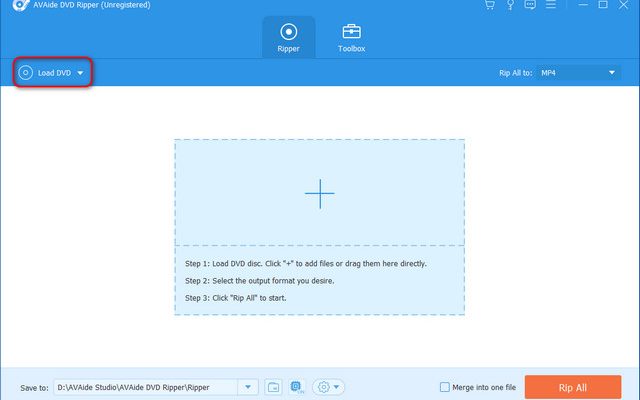
Главное окно строится вокруг двух верхних разделов: Ripper и Toolbox. Ripper отвечает за сам диск, выбор заголовков, дорожек, формата и сохранение результата. Toolbox открывает отдельные утилиты, не привязанные исключительно к DVD: редактор метаданных, компрессор, GIF Maker, 3D Maker и Video Enhancer. Такое разделение делает интерфейс ближе к медиаконвертеру с DVD-входом, чем к утилите, где единственная функция — снять побитовую копию диска.
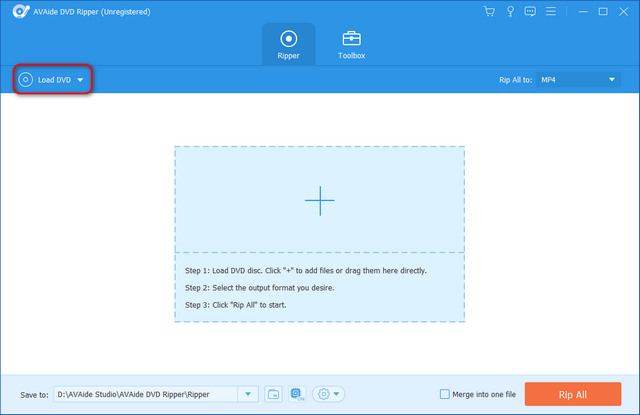
Слева сверху находится Load DVD. Через раскрывающийся список можно выбрать физический DVD, DVD ISO или DVD Folder. В центральной части до загрузки источника отображается область добавления. После анализа диска окно меняется: появляется строка заголовка, длительность, выбранная звуковая дорожка, состояние субтитров и пиктограммы редактирования. Команда Full Title List позволяет перейти от автоматически выбранного основного заголовка к полному списку.
Правый верхний блок Rip All to определяет результат. Список разбит на Video, Audio и Device. Это удобно, если пользователь знает не название кодека, а целевое устройство: вместо ручного сочетания контейнера, разрешения и параметров можно выбрать готовый профиль. Для тех, кому нужен контроль, рядом с профилем есть настройка, открывающая параметры видео и аудио.
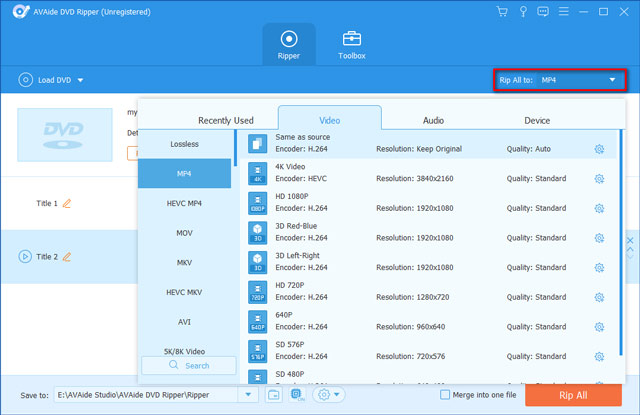
Нижняя панель содержит Save to для выбора локального каталога, переключатель объединения и кнопку Rip All. Рядом находятся служебные элементы, включая доступ к аппаратному ускорению и настройкам. В верхней правой части интерфейса размещены регистрация, обратная связь и меню приложения. Через меню открываются проверка обновлений и Preferences.
Профиль кодирования
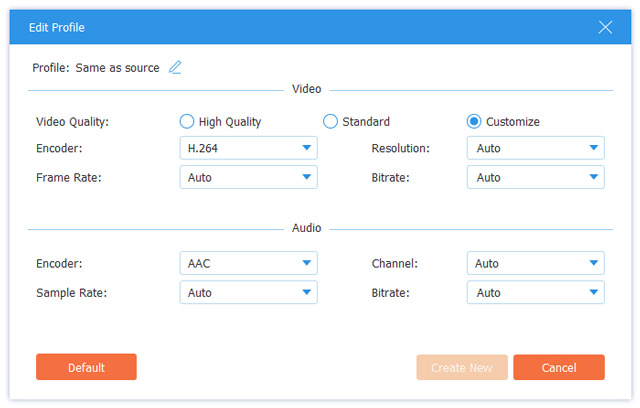
Окно пользовательского профиля разделено на Video и Audio. Для видео задаются качество, encoder, resolution, frame rate и bitrate; для аудио — encoder, channel, sample rate и bitrate. Именно здесь решается, будет ли файл близок к исходнику по параметрам или станет компромиссом между размером, совместимостью и качеством. Пресеты упрощают старт, но возможность изменить параметры вручную остаётся.
Окна редактирования
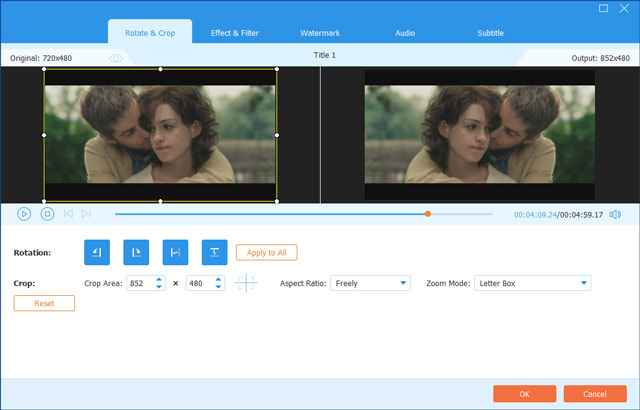
Редактор открывается из строки выбранного заголовка. В нём есть вкладки Rotate & Crop, Effect & Filter, Watermark, Audio и Subtitle. Превью показывает исходное и выходное изображение, что помогает контролировать кадрирование и поворот до запуска длительного экспорта. Для Rotate & Crop предусмотрены поворот на 90 градусов, горизонтальное и вертикальное отражение, ручная область кадра, соотношение сторон и режим масштабирования.
Основные функции риппинга
Загрузка диска, ISO и папки
Физический DVD требует работающего оптического привода, встроенного или внешнего. Для ISO и DVD Folder привод не нужен: файл или папка уже находятся на накопителе. Это полезно при поэтапной работе с архивом, когда исходные диски сначала снимаются в образы, а дальнейшее преобразование выполняется позже без повторного чтения оптики.
Техническая таблица AVAide дополнительно перечисляет AVCHD Disc и AVCHD Folder среди поддерживаемых входных типов. При этом основной сценарий интерфейса называется Load DVD и ориентирован именно на DVD. Blu-ray в список входов DVD Ripper не входит; для работы с Blu-ray у AVAide есть отдельные продукты, поэтому при выборе программы нельзя переносить на DVD Ripper возможности других приложений бренда.
Автоматический выбор основного заголовка и Full Title List
После анализа диска программа определяет основной заголовок, но не блокирует ручной выбор. Full Title List нужен для сериалов, дисков с бонусами, концертных записей, сборников и сложной авторской структуры, где самый длинный заголовок не всегда является единственным нужным материалом. В строках заголовков можно выбрать, что именно отправлять в обработку.
Продуктовая страница отдельно описывает распознавание дисков с 99-title structure protection и автоматический поиск корректного фильма. Эта функция особенно важна для коммерческих DVD со множеством ложных заголовков. Однако даже автоматический выбор следует проверять по длительности и содержимому до экспорта: ошибочно выбранный заголовок приводит не к сбою кодирования, а к корректно созданному, но ненужному файлу.
Аудиодорожки и субтитры
Для каждого заголовка можно выбрать существующую звуковую дорожку, отключить её или добавить локальную. В редакторе Audio регулируются громкость и задержка, что пригодится при рассинхронизации звука и изображения. Это не полноценный аудиоредактор: программа не предлагает многодорожечное сведение, но даёт те параметры, которые чаще всего нужны непосредственно перед риппингом.
Внешние субтитры добавляются в форматах SRT, SSA и ASS. В редакторе доступны шрифт, размер, цвет, контур, положение, прозрачность и задержка. Документация также описывает Search Online для поиска субтитров через интернет. Для приватного рабочего процесса разумно различать локальное добавление уже подготовленного файла и сетевой поиск: в первом случае материал остаётся в локальном сценарии, во втором программа обращается к онлайн-ресурсу.
Формат результата и Device-профили
Профиль выбирается через Rip All to. В Video собраны контейнеры и варианты разрешения, Audio предназначен для извлечения звука, Device — для готовых сочетаний параметров под устройства. Техническая документация перечисляет профили для Apple, Samsung, Google, Huawei, Sony, LG, HTC, Xiaomi, Motorola и игровых консолей. Такие пресеты полезны для старой техники с ограниченной поддержкой кодеков; для современных компьютеров и телевизоров часто проще выбрать обычный MP4 или MKV и контролировать параметры самостоятельно.
Резервное копирование в папку и ISO
Вместо создания обычного видеофайла можно сохранить содержимое как DVD Folder или ISO. Это другой тип результата: он подходит для хранения образа диска и последующей работы с DVD-структурой, но занимает больше места, чем сильно сжатый MP4. В пробной версии именно этот режим имеет отдельное ограничение — не более пяти DVD в DVD-папку или ISO в пределах 30 дней.
Наличие ISO-выхода не означает, что AVAide DVD Ripper является программой записи дисков. Текущий рабочий процесс документации описывает создание ISO или папки на накопителе. Запись этих данных обратно на физический носитель как отдельная встроенная операция не раскрыта, поэтому для прожига нового DVD следует выбирать специализированное средство записи.
Поддерживаемые форматы
У AVAide есть маркетинговая формулировка о сотнях профилей, однако для практической работы полезнее смотреть на конкретную техническую таблицу. Она разделяет DVD/AVCHD-источники, обычное видео, 4K/HD-профили, аудио и устройства. Для самого риппинга главным источником остаётся DVD, а расширенный список медиаформатов также используется вспомогательными инструментами Toolbox.
Видео на выходе
В перечень выходных видеоформатов входят TS, MTS, M2TS, MXF, TRP, TP, MP4, M4V, QT, MOV, MPG, MPEG, MPEG2, MPEG4, MJPG, MJPEG, AVI, 3GP, 3G2, FLV, MOD, TOD, RM, RMVB, WMV, ASF, MKV, SWF, F4V, VOB, DAT, DV, DIF и WebM. Для 4K UHD отдельно перечислены MP4, TS, MKV, AVI, FLV, WebM, MOV и MXF; для HD предусмотрены готовые профили ASF, AVI, H.264/MPEG-4 AVC, MKV, MOV, MPG, TS, WMV, MP4 и WebM.
Наличие профиля 4K не превращает обычный DVD в источник с нативной детализацией 4K. Программа может создать файл с большим размером кадра или использовать Video Enhancer для увеличения разрешения, но отсутствующие в исходной DVD-картинке детали невозможно восстановить простым выбором более высокого числа пикселей. Для архива исходного качества рациональнее использовать исходное разрешение или lossless-режим, а апскейл выбирать только под конкретный сценарий просмотра.
Аудио на выходе
Для извлечения звука доступны FLAC, WAV, WMA, MP3, MP2, AAC, AC3, AIFF, APE, CAF, MPC, QCP, OGG, M4A, M4B, AUD, MKA, AIFC, RA, RAM, AU, AIF и CUE. Это позволяет использовать DVD Ripper не только для фильма целиком, но и для концертов, лекций или записей, где нужен аудиотрек без видеоряда.
Внешние субтитры
В основном руководстве для добавления внешних субтитров подтверждены SRT, SSA и ASS. Эти форматы можно подключить к выбранному заголовку и затем отрегулировать визуальное оформление и задержку. Для DVD с несколькими встроенными дорожками сначала следует проверить штатный список, а внешний файл использовать, когда нужной локализации на диске нет или требуется исправленная версия субтитров.
Редактирование перед экспортом
Cut
Инструмент Cut удаляет ненужные участки и работает с сегментами. Руководство описывает разделение видео, копирование и создание нового сегмента, а также удаление выбранного отрезка. Такой подход подходит для удаления заставки, рекламного блока, пустого хвоста или для сохранения отдельного эпизода без открытия полноценного видеоредактора.
Rotate & Crop
Поворот доступен по 90 градусов по и против часовой стрелки, также есть горизонтальное и вертикальное отражение. Кадрирование выполняется рамкой или числовыми параметрами. Предусмотрены фиксированные соотношения сторон 16:9, 4:3, 21:9, 16:10, 5:4, 1:1 и 9:16, а также варианты Letter Box, Pan & Scan и Full. Для старых DVD особенно важно не применять кадрирование автоматически: часть дисков уже содержит широкоформатное изображение внутри 4:3, и агрессивная обрезка способна удалить полезную область кадра.
Effect & Filter
Вкладка Effect & Filter даёт базовые регулировки контраста, насыщенности, яркости и оттенка, а также набор готовых фильтров. В руководстве упоминается более 40 вариантов. Эти средства предназначены для лёгкой визуальной коррекции, а не для профессионального восстановления цвета: нет системы масок, кривых по каналам, вторичной цветокоррекции или управления цветом уровня монтажных и grading-программ.
Watermark
Водяной знак может быть текстовым или графическим. Для текста настраиваются шрифт, размер и цвет, для размещения доступны позиция, поворот и прозрачность. Для фотографа это может быть полезно при подготовке демонстрационного клипа, но для архивной копии водяной знак лучше не применять, потому что он становится частью производного файла.
Audio и Subtitle
В Audio можно добавить локальную дорожку, изменить громкость и задержку. В Subtitle — подключить SRT, SSA или ASS, изменить шрифт, цвет, контур, положение, прозрачность и задержку. Эти две вкладки закрывают типичные проблемы старых дисков: тихий звук, небольшой рассинхрон и отсутствие нужной внешней дорожки субтитров.
Toolbox: пять вспомогательных утилит
Раздел Toolbox не ограничивается DVD и работает с отдельными медиафайлами. Это важно при оценке программы: пользователь получает не только риппер, но и несколько утилит для последующей обработки. В пробном режиме каждая из них ограничена пятью файлами.
Media Metadata Editor
Редактор метаданных принимает MP4, M4A, M4R, M4B, M4P, 3G2, M4V, MOV, MP3, WMA, ASF, WMV, WAV и AVI. Можно изменить title, artist, album, composer, genre, year, track и comment. Функция пригодится после оцифровки, если архив нужно привести к понятной системе названий и метаданных, но она не является каталогизатором и не создаёт медиатеку.
Video Compressor
Компрессор позволяет переименовать файл, задать целевой размер, формат и разрешение, а затем предварительно просмотреть результат. Его логика отличается от обычного выбора профиля при риппинге: сначала создаётся или загружается видео, затем отдельная утилита уменьшает его до нужного размера или уровня качества.
GIF Maker
GIF Maker принимает видео, позволяет обрезать нужный фрагмент и задать размер и частоту кадров перед созданием GIF. Это вспомогательная функция для коротких демонстраций или анимаций; к сохранению DVD-архива она отношения не имеет.
3D Maker
3D Maker предлагает Anaglyph и Split Screen 3D, а затем выбор формата и качества. Функция ориентирована на создание производной 3D-версии обычного видео, а не на считывание отдельного 3D-DVD формата. Использовать её имеет смысл только при наличии совместимого сценария просмотра.
Video Enhancer
Video Enhancer содержит четыре операции: Upscale Resolution, Optimize Brightness and Contrast, Remove Video Noise и Reduce Video Shaking. После выбора можно задать формат, разрешение, каталог и посмотреть предварительный результат. В актуальном пользовательском руководстве этот модуль описан именно через перечисленные операции; отдельная облачная генеративная обработка для DVD Ripper не документирована.
Типичный рабочий процесс
В качестве воспроизводимого примера возьмём семейный DVD, который нужно сохранить в двух вариантах: компактный MP4 для просмотра на телевизоре и архивную копию в ISO. Исходный диск принадлежит пользователю и не требует спорного коммерческого использования. Такой сценарий показывает сразу две стороны AVAide DVD Ripper — транскодирование и резервное копирование.
- Подготовить носитель и место. Для физического диска нужен оптический привод. На накопителе следует заранее выделить каталог для результата и убедиться, что свободного пространства достаточно для выбранного формата и дополнительной ISO-копии.
- Загрузить DVD. В Ripper нажать Load DVD и выбрать DVD Disc. Для уже сохранённого материала вместо привода можно выбрать DVD ISO или DVD Folder.
- Проверить заголовок. После анализа посмотреть автоматически выбранный основной заголовок и его длительность. Если на диске несколько программ или бонусов, открыть Full Title List и отметить нужные позиции.
- Проверить звук и субтитры. Выбрать нужную аудиодорожку и встроенные субтитры. При необходимости добавить подготовленный SRT, SSA или ASS.
- Выбрать формат просмотра. В Rip All to выбрать MP4 и профиль, близкий к исходному разрешению. Для DVD нет смысла автоматически повышать размер кадра до 4K только ради числа пикселей.
- Настроить профиль при необходимости. В Edit Profile оставить подходящий видеокодек, проверить разрешение и частоту кадров, затем выбрать аудиокодек и число каналов. Если точная настройка не нужна, можно оставить готовый профиль.
- Внести только необходимые правки. Если кадр уже корректный, не применять Crop и фильтры. Если нужно убрать пустой хвост, использовать Cut. Субтитры и задержку звука лучше проверить в предварительном просмотре.
- Выбрать каталог. В Save to указать локальную папку и запустить Rip All.
- Проверить готовый MP4. Открыть начало, середину и конец, сверить длительность, звук, субтитры, соотношение сторон и отсутствие неожиданного обрезания.
- Создать архивную копию отдельно. Для сохранения дисковой структуры выбрать ISO или DVD Folder и снова проверить каталог назначения. В незарегистрированной версии действует отдельный предел в пять таких дисков за 30 дней.
Главная идея этого сценария — не пытаться получить один файл, который одновременно минимален по размеру, полностью повторяет структуру DVD и подходит каждому устройству. MP4 и ISO решают разные задачи. Первый удобен для повседневного просмотра, второй — для архива и последующей переработки.
Аппаратное ускорение и производительность
В AVAide DVD Ripper есть включаемое аппаратное ускорение, а интерфейс Windows показывает NVIDIA, Intel и AMD. Продуктовая документация также упоминает использование GPU и многоядерного процессора. Это позволяет часть операций декодирования или кодирования передавать совместимому аппаратному блоку, уменьшая нагрузку на центральный процессор.
Фактическая скорость зависит от источника, привода, выбранного кодека, разрешения, фильтров, состояния диска и поддерживаемого ускорителя. Поэтому рекламный множитель скорости не является надёжным ориентиром для конкретного компьютера. Для диагностики полезнее сравнивать два запуска одного короткого фрагмента с включённым и выключенным ускорением и проверять не только время, но и корректность результата.
При создании ISO или другой копии без обычного перекодирования ограничивающим фактором часто становится чтение диска и скорость накопителя, а не сложность видеокодека. При экспорте в H.264, HEVC или другой сжатый формат возрастает роль процессора или GPU. Добавленные фильтры, масштабирование и Video Enhancer увеличивают объём вычислений.
Системные требования и установка
Для Windows официальное техническое руководство перечисляет Windows 11, 10, 8.1, 8 и 7 в 32- и 64-разрядных вариантах, процессор Intel/AMD от 1 ГГц и не менее 2 ГБ оперативной памяти. Для macOS указаны версии 10.12–26, процессор Intel или Apple Silicon от 1 ГГц и 2 ГБ RAM. Это минимальные требования документации, а не рекомендация для комфортного кодирования больших видео: аппаратное ускорение и объём доступного дискового пространства на практике важнее минимальных 2 ГБ.
В Windows устанавливается dvd-ripper.exe. На Mac загружается DMG, после открытия которого значок приложения переносится в Applications. Для физического DVD отдельно требуется привод, потому что современные ноутбуки часто поставляются без оптического устройства. При работе только с ISO и DVD-папками привод не нужен.
Обновление запускается через Menu → Check Update. В Preferences можно включить автоматическую проверку. Это полезно для совместимости с обновлёнными системами и исправлений, но текущий статус продаж нужно учитывать отдельно: наличие механизма обновления не означает, что AVAide снова принимает новые заказы на DVD Ripper.
Пробная версия, регистрация и цена
Пробный режим ограничивает обычный риппинг пятью минутами на каждый DVD. Это означает, что бесплатной установки достаточно для проверки распознавания диска, профилей и качества короткого фрагмента, но недостаточно для полноценной оцифровки полнометражного фильма.
Для резервного копирования действует другой предел: до пяти DVD в DVD Folder или ISO в течение 30 дней. Media Metadata Editor, Video Compressor, GIF Maker, 3D Maker и Video Enhancer в пробном режиме ограничены пятью файлами каждый. В документации нет основания считать эти лимиты снятыми только потому, что текущая страница продукта использует подпись Free Download.
Регистрация для уже приобретённых лицензий выполняется через окно Register: вводятся адрес электронной почты и регистрационный код, после чего нажимается Activate. Однако новый покупатель в 2026 году не получает обычного пути к такому коду через магазин, потому что страница покупки DVD Ripper сообщает о прекращении продаж. Поэтому у продукта нет актуальной цены для новой лицензии, и приводить прежние суммы как действующие нельзя.
Для выбора программы это важнейший минус. Если требуется разовая проверка совместимости или у пользователя сохранилась действующая лицензия, DVD Ripper остаётся рабочим вариантом. Если же предстоит регулярно оцифровывать коллекцию и лицензии раньше не было, рациональнее выбирать продукт, который сейчас продаётся или свободно распространяется без таких лимитов.
Локальная обработка, интернет и приватность
Основной сценарий риппинга строится вокруг локального источника и локального каталога Save to. Руководство не описывает загрузку содержимого DVD в облако для обычного преобразования. Это выгодно для приватных семейных и клиентских архивов: пользователь работает с диском, ISO или папкой на своём компьютере и сохраняет результат на выбранный накопитель.
Интернет всё же может участвовать в нескольких операциях: загрузка установщика, проверка обновлений, активация существующей лицензии и Search Online при поиске субтитров. Эти действия следует отличать от самого кодирования. Если рабочая политика запрещает сетевые обращения с компьютера, онлайн-поиск субтитров и автоматическую проверку обновлений можно не использовать, а внешние SRT/SSA/ASS заранее подготовить локально.
Общая политика приватности AVAide распространяется на сервисы бренда и допускает сбор информации о покупке и регистрации, сведений об устройстве, данных посещения сайта, обратной связи и платёжной информации. Также предусмотрена передача необходимой части данных аффилированным лицам и партнёрам для оказания услуг. При этом в документации DVD Ripper нет утверждения, что видеосодержимое диска отправляется на сервер при обычном риппинге.
Работа с защищёнными DVD и правовые ограничения
AVAide DVD Ripper предназначен не только для домашних дисков. Текущая продуктовая страница перечисляет CSS, 99-title structure protection, APS, AACS и региональные ограничения среди типов защиты, с которыми программа умеет работать. В материалах 2026 года AVAide также описывает работу с защищёнными DVD. Это функциональная характеристика программы, но она не отменяет правовые ограничения на обход технической защиты.
Правила зависят от страны, типа диска, цели копирования и условий лицензии на контент. Наличие физического носителя не следует автоматически приравнивать к разрешению обходить любую защиту. Для коммерческих, арендованных и чужих материалов риск выше; сам AVAide отдельно предупреждает против коммерческого копирования арендованных DVD.
Для домашних видеодисков без защиты юридическая и техническая часть обычно проще. Для коммерческого фильма сначала нужно определить допустимость резервного копирования в конкретной юрисдикции, а уже затем оценивать способность программы распознать структуру диска. В обзоре функции обхода защиты важно рассматривать именно как техническую возможность, а не как разрешение на любое копирование.
Плюсы и минусы
Плюсы ✔️
- Работает с физическим DVD, DVD-папкой и ISO, поэтому не требует повторного чтения диска при работе с уже созданным образом.
- Есть версии для Windows и macOS, включая поддержку Intel и Apple Silicon по техническому руководству.
- Можно выбирать полный список заголовков, аудиодорожки и субтитры, а не ограничиваться автоматически найденным фильмом.
- Выход охватывает распространённые видео- и аудиоформаты, включая MP4, MKV, MOV, AVI, WebM, MP3, AAC, FLAC и другие.
- Предусмотрены DVD Folder и ISO для архивной копии наряду с обычным перекодированием.
- Есть ручная настройка кодека, разрешения, частоты кадров, битрейта, аудиоканалов и частоты дискретизации.
- Редактор закрывает типичные операции перед экспортом: Cut, Rotate & Crop, Effect & Filter, Watermark, Audio и Subtitle.
- Toolbox добавляет компрессор, GIF Maker, 3D Maker, Video Enhancer и редактор метаданных.
- Основной рабочий процесс локальный: источник и результат выбираются на компьютере, облачная загрузка DVD для риппинга не описана.
- Аппаратное ускорение доступно непосредственно из интерфейса.
Минусы ❌
- Новые лицензии AVAide DVD Ripper больше не продаются, хотя сам установщик и документация остаются доступными.
- Пробная версия ограничивает обычный риппинг пятью минутами каждого DVD, поэтому не заменяет полнофункциональный риппер для полнометражных дисков.
- Создание DVD Folder или ISO в пробном режиме ограничено пятью дисками за 30 дней.
- Каждый инструмент Toolbox в пробной версии ограничен пятью файлами.
- Нет версии для Linux и нет одноимённого мобильного приложения для риппинга DVD.
- Для физического диска требуется оптический привод; программа не компенсирует отсутствие соответствующего оборудования.
- DVD Ripper не является Blu-ray-риппером, поэтому пользователю с коллекцией Blu-ray нужен другой класс программы.
- Встроенное редактирование рассчитано на подготовку к экспорту и не заменяет монтажную систему с временной шкалой, несколькими слоями и сложной цветокоррекцией.
Кому подойдёт
- Обладателям уже купленной лицензии. Для них сохранены активация, загрузка установщика, руководство и обновления; ограничения пробного режима после корректной регистрации не являются основным препятствием.
- Тем, кому нужно оценить конкретный DVD перед выбором другого решения. Пять минут на диск позволяют проверить распознавание заголовка, дорожек, субтитров и профиля.
- Пользователям Windows и Mac с домашними DVD-архивами. Работа с диском, папкой и ISO закрывает типичный путь от старого носителя к современному файлу.
- Тем, кому нужны одновременно риппинг и лёгкая подготовка видео. Обрезка, кадрирование, звук, субтитры, компрессор и метаданные уменьшают число отдельных утилит в простом рабочем процессе.
- Пользователям, которым важна локальная обработка. Основной риппинг не описан как облачная операция, а результат сохраняется в локальный каталог.
Кому не подойдёт
- Новому пользователю, которому нужен полнофункциональный риппер на постоянной основе. Отсутствие новых продаж при сохранённых пробных лимитах делает AVAide DVD Ripper неудобной отправной точкой.
- Пользователю Linux. У продукта есть Windows- и Mac-версии, но Linux-редакции нет.
- Владельцу Blu-ray или UHD Blu-ray. Этот продукт ориентирован на DVD и AVCHD, а не на полноценный риппинг Blu-ray.
- Тому, кому нужен только побитово сохранённый видеопоток в MKV без перекодирования. Для такого сценария специализированный MakeMKV проще по логике и поддерживает также Blu-ray.
- Тому, кто хочет профессионально восстанавливать старое видео. Video Enhancer и базовые фильтры полезны для простых операций, но не дают глубины специализированных реставрационных и монтажных систем.
- Тому, кому необходима полностью бесплатная программа без временных ограничений. Free Download у AVAide означает доступ к установщику, а не отсутствие пробных лимитов.
Альтернативы AVAide DVD Ripper
HandBrake
HandBrake — бесплатный открытый транскодер для Windows, macOS и Linux. Он открывает незащищённые DVD и Blu-ray и создаёт MP4, MKV или WebM, поддерживает очередь заданий, субтитры, главы, фильтры и аппаратные кодировщики. Его главное отличие от AVAide DVD Ripper — отсутствие обхода защиты: HandBrake прямо не работает с DRM и не снимает защиту с коммерческих дисков. Поэтому он подходит для домашних и уже расшифрованных источников, особенно когда важны Linux, открытая лицензия и детальная настройка кодирования.
MakeMKV
MakeMKV доступен для Windows, macOS и Linux, читает DVD и Blu-ray и переносит содержимое в MKV без обычного перекодирования видео. Он сохраняет видеодорожки, аудиодорожки, главы и метаданные, а функция открытия DVD остаётся бесплатной. По сравнению с AVAide это более узкий, но очень понятный выбор для архива: результат ограничен MKV, зато не нужно подбирать битрейт или качество перекодирования. Если цель — сохранить исходные потоки и уже потом при необходимости сжать их отдельным транскодером, MakeMKV логичнее.
WinX DVD Ripper Platinum
WinX DVD Ripper Platinum — актуально продаваемый коммерческий DVD-риппер для Windows; отдельная Mac-версия также доступна. Он работает с DVD, ISO и папками, поддерживает защищённые диски, MP4 и другие выходы, аппаратное ускорение, 1:1-копирование и базовое редактирование. Главное практическое отличие в 2026 году — у WinX есть действующие лицензии и текущая коммерческая поддержка, тогда как AVAide DVD Ripper больше не продаётся. Поэтому новому пользователю, которому нужен именно платный DVD-риппер с возможностью официально купить лицензию, WinX проще рассматривать как долгосрочный вариант.
Частые проблемы и диагностика
DVD не появляется после Load DVD
Сначала нужно отделить проблему программы от проблемы привода. Проверить, видит ли операционная система сам диск, открывается ли он в обычном DVD-плеере и определяется ли внешний привод. Затем можно загрузить заведомо рабочий DVD или ISO. Если ISO открывается, а физический носитель нет, причина чаще находится в цепочке «диск — привод — чтение», а не в настройках выходного кодека.
При повреждённом или плохо читаемом диске не стоит сразу менять формат экспорта: профиль MP4 не влияет на способность оптического привода прочитать сектор. Для ценного домашнего архива разумно сначала добиться стабильного чтения или создать образ подходящим средством, а уже потом выполнять перекодирование.
Выбран не тот фильм или получился короткий фрагмент
Открыть Full Title List и сравнить длительность заголовков. На диске могут быть трейлеры, бонусы, эпизоды, несколько версий фильма или служебные позиции. Автоматический выбор полезен, но ручная проверка длительности перед Rip All занимает меньше времени, чем повторная многочасовая обработка.
Для дисков со сложной 99-title структурой AVAide использует автоматическое определение корректного заголовка, но итог всё равно следует проверить. Особенно это важно, когда несколько строк имеют похожую продолжительность.
Нет нужного звука
Проверить выбранную Audio Track в строке заголовка. Если дорожка отключена, вернуть нужный вариант; если требуется внешний звук, использовать Add Audio. При рассинхроне открыть Audio и скорректировать delay. До полного риппинга полезно просмотреть небольшой фрагмент с речью, где несовпадение губ и звука заметно сразу.
Нет субтитров или они появляются не вовремя
Сначала выбрать встроенную Subtitle Track, если она есть. Для внешнего файла использовать SRT, SSA или ASS. В редакторе можно скорректировать положение, оформление и delay. Если субтитры найдены через Search Online, перед экспортом их следует просмотреть: совпадение языка ещё не гарантирует совпадение монтажа и таймингов конкретного издания DVD.
Видео стало растянутым или обрезанным
Проверить Rotate & Crop, aspect ratio и zoom mode. Старые DVD могут содержать 4:3, анаморфное 16:9 или широкоформатное изображение с полосами. Нельзя выбирать 16:9 только потому, что современный телевизор широкоформатный: правильное соотношение определяется исходником. Если сомнений нет, безопаснее не кадрировать до первого контрольного экспорта.
Файл получился слишком большим
Сравнить выбранный профиль, разрешение, видеокодек и bitrate. Lossless и архивные режимы по определению стремятся сохранять больше исходных данных и не подходят для минимального размера. Для повседневного просмотра можно выбрать сжатый MP4/MKV профиль, а оригинальную структуру хранить отдельно в ISO только для действительно ценных дисков.
Кодирование идёт медленно
Проверить, включено ли аппаратное ускорение и поддерживается ли оно текущим компьютером. Убедиться, что не активированы ненужные фильтры, увеличение разрешения и Video Enhancer. Для сравнения запустить один и тот же короткий заголовок с одинаковыми настройками. Если скорость почти не меняется, ограничением может быть чтение оптического диска или выбранный режим, а не видеокодер.
Программа предлагает регистрацию, но купить лицензию негде
Это соответствует текущему состоянию продукта: механизм Register остаётся в приложении и документации, но AVAide прекратил новые продажи DVD Ripper. Существующий регистрационный код можно вводить по инструкции. Для нового пользователя корректного действующего пути покупки на странице магазина сейчас нет, поэтому старые предложения и цены из сторонних материалов не следует принимать за актуальные.
Неясно, почему сработало ограничение
У пробной версии несколько независимых лимитов. Обычный риппинг ограничен пятью минутами на DVD; сохранение в DVD Folder/ISO — пятью дисками за 30 дней; каждый инструмент Toolbox — пятью файлами. При диагностике нужно сначала определить, какой режим используется, а не считать любой отказ единым «30-дневным пробным периодом».
Как проверять результат после риппинга
Проверка должна быть частью процесса, особенно при обработке редких семейных дисков. Успешное завершение Rip All означает, что программа создала файл, но не гарантирует правильный выбор заголовка, языка, субтитров или соотношения сторон. Перед удалением временных файлов и тем более перед отказом от оригинального носителя нужно открыть результат отдельным проигрывателем.
- Длительность. Сверить с выбранным заголовком и убедиться, что фильм не закончился раньше времени.
- Начало, середина и конец. Проверить минимум три точки, чтобы обнаружить поздний сбой чтения или рассинхрон.
- Изображение. Оценить соотношение сторон, отсутствие случайного кадрирования, поворота, полос после неверного zoom mode и заметных артефактов.
- Звук. Проверить язык, число каналов, громкость и синхронизацию речи.
- Субтитры. Убедиться, что выбрана нужная дорожка, она включается или встроена ожидаемым способом и совпадает по времени.
- Главы и структура. Для архивной копии открыть ISO или папку совместимым плеером и проверить нужные разделы, а не ограничиваться наличием файла на диске.
- Свободное место и резервная копия. Не считать новый MP4 единственным архивом, пока он не проверен и не создана дополнительная копия важных материалов.
Для большого архива полезно сначала обработать один типовой диск полностью, зафиксировать подходящий профиль и схему именования, а уже затем переносить настройки на остальные. Это снижает риск обнаружить систематическую ошибку после десятков готовых файлов.
Практические сценарии выбора настроек
Семейный архив без дальнейшего монтажа
Если главная цель — сохранить диск и иметь удобную копию для просмотра, стоит разделить архив и просмотр. Для архива использовать ISO или DVD Folder, для просмотра — MP4 или MKV с исходным соотношением сторон и без лишнего апскейла. Редактор применять только для явной проблемы, например ненужного пустого хвоста.
Старые свадебные DVD для передачи клиенту
Сначала сохранить оригинальную структуру отдельно, затем создать совместимый MP4. Если на диске несколько частей, проверить Full Title List. При наличии текста или титров особенно внимательно контролировать Crop. Внешний водяной знак имеет смысл только на демонстрационной копии, а не на архивном мастере.
Концерт или лекция, где нужен только звук
В Rip All to перейти на Audio и выбрать подходящий формат. Для без потерь доступен FLAC или WAV, для компактного файла — MP3 или AAC. Перед полным извлечением проверить, что выбрана правильная дорожка, особенно если диск содержит несколько языков, комментарии или многоканальный звук.
Просмотр на старом устройстве
Вместо ручного подбора использовать Device и выбрать профиль для подходящего семейства устройства. Это снижает вероятность получить файл с неподдерживаемым кодеком. Если устройство очень старое, после короткого тестового экспорта перенести файл на него и проверить реальное воспроизведение до обработки всего фильма.
Максимально компактная копия
Архивный ISO для этого сценария не подходит. Нужен сжатый видеоформат, разумное разрешение и битрейт. После риппинга можно дополнительно использовать Video Compressor, но повторное перекодирование способно сильнее ухудшить качество, чем правильно выбранный профиль на первом этапе. Лучше сразу задать целевые параметры, если конечный размер известен заранее.
FAQ
AVAide DVD Ripper сейчас бесплатный?
Установщик скачивается бесплатно, но руководство продолжает описывать пробные ограничения. Обычный риппинг ограничен пятью минутами на каждый DVD, резервное копирование в DVD Folder/ISO — пятью дисками за 30 дней, а каждый инструмент Toolbox — пятью файлами. Поэтому это бесплатная загрузка пробной версии, а не неограниченное freeware-приложение.
Сколько стоит AVAide DVD Ripper в 2026 году?
Актуальной цены для новой лицензии нет. Официальная страница покупки сообщает, что DVD Ripper больше не доступен для продажи. Старые цены из архивных обзоров не следует использовать как текущие.
Можно ли активировать старую лицензию?
Руководство по-прежнему содержит регистрацию по адресу электронной почты и регистрационному коду через окно Register. Это подходит владельцам ранее полученных данных активации. Новый код через текущую страницу магазина приобрести нельзя.
Нужен ли интернет для риппинга?
Документированный основной процесс использует локальный диск, ISO или папку и сохраняет результат в локальный Save to. Интернет нужен для загрузки, обновлений, активации и онлайн-поиска субтитров. Облачная передача самого DVD как обязательный этап риппинга не описана.
Можно ли работать без DVD-привода?
С физическим диском — нет, потому что его должен прочитать оптический привод. С уже созданным ISO или DVD Folder привод не требуется.
Поддерживает ли AVAide DVD Ripper Blu-ray?
Входная спецификация DVD Ripper перечисляет DVD Disc, DVD Folder, ISO и AVCHD, но не Blu-ray. Для коллекции Blu-ray нужен другой инструмент.
Можно ли сохранить DVD в ISO?
Да. ISO и DVD Folder входят в документированные варианты резервного копирования. В пробном режиме на этот сценарий действует предел в пять дисков за 30 дней.
Можно ли получить MKV без потери качества?
В списке профилей есть lossless-варианты, а MKV поддерживается как выход. Однако для строго архивного сценария нужно различать контейнер и способ обработки: наиболее прямой вариант сохранения структуры — ISO/DVD Folder, а для переноса исходных потоков в MKV без обычного перекодирования специализированный MakeMKV устроен проще.
Почему не стоит выбирать 4K для каждого DVD?
DVD не содержит нативную 4K-детализацию. 4K-профиль увеличивает выходное разрешение, но сам по себе не создаёт отсутствующие детали. Если цель — сохранить исходник, лучше не увеличивать разрешение без отдельной причины.
Поддерживаются ли внешние субтитры?
Да. Основное руководство подтверждает SRT, SSA и ASS. Можно изменить оформление, положение, прозрачность и задержку, а также использовать сетевой поиск субтитров.
Можно ли после риппинга уменьшить файл?
Да. В Toolbox есть Video Compressor с настройкой размера, формата и разрешения. Для минимизации потерь лучше сначала подобрать разумный профиль риппинга, а повторное сжатие использовать только когда целевой размер действительно известен.
Есть ли пакетная обработка?
Программа обрабатывает выбранные заголовки одного загруженного DVD и имеет режим Rip All. Продуктовая страница называет это batch ripping. Одновременная автоматическая смена нескольких физических дисков, разумеется, не выполняется без внешнего оборудования и в документации не описана.
Можно ли использовать программу как полноценный видеоредактор?
Нет. Редактор содержит обрезку, поворот, кадрирование, фильтры, водяной знак, звук и субтитры, но не предоставляет многослойную временную шкалу и проектную структуру профессионального монтажа. Это редактор подготовки результата риппинга.
Итог
AVAide DVD Ripper остаётся функционально насыщенным настольным риппером для Windows и macOS: он читает DVD, папки и ISO, умеет выбирать заголовки и дорожки, выводить видео и аудио в разные форматы, создавать DVD Folder/ISO, применять аппаратное ускорение и выполнять базовое редактирование. Для владельца действующей лицензии программа сохраняет практическую ценность, особенно если нужен единый интерфейс для риппинга, субтитров, простых правок и вспомогательных операций.
Для нового пользователя в 2026 году решающим фактором становится не список форматов, а прекращение продаж. Бесплатно доступный установщик остаётся пробным и ограничивает длину риппинга, число архивных DVD и работу Toolbox. Если нужно оцифровать один диск для проверки совместимости, AVAide можно использовать как тестовый вариант. Для регулярного архива без прежней лицензии лучше выбрать актуально поддерживаемую альтернативу: HandBrake для незащищённых источников и открытого кроссплатформенного транскодирования, MakeMKV для сохранения потоков DVD/Blu-ray в MKV без обычного перекодирования или действующий коммерческий DVD-риппер, который сейчас продаётся и даёт понятный путь к полной версии.