HitPaw Univd — настольный мультимедийный пакет HitPaw CO., LIMITED для Windows и macOS, который объединяет конвертацию видео, аудио и изображений, сжатие, базовое редактирование и набор AI-инструментов. На актуальных страницах продукт называется HitPaw Univd, при этом рядом по-прежнему используется обозначение HitPaw Video Converter. Это важно для идентификации: речь идёт именно о настольной программе Univd, а не о мобильных приложениях HitPaw, браузерных конвертерах компании или отдельном видеоредакторе Edimakor. Основной сценарий Univd — подготовить медиафайл к другому устройству, кодеку, разрешению или размеру, а затем при необходимости выполнить простую обработку без перехода в отдельный редактор.
Скачать HitPaw Univd (HitPaw Video Converter) бесплатно
Рекомендуемый аналог
ВидеоМАСТЕР
Конвертер видео и аудио для Windows с русским интерфейсом
- Конвертация видео и аудио между популярными форматами
- Подготовка файлов для устройств и публикации
- Обрезка, соединение, звук и субтитры
- Русскоязычный интерфейс для Windows
HitPaw Univd (HitPaw Video Converter)
Программа для работы с видео или аудио на русском языке
- Меньше инструментов для точной локальной коррекции
- Часть расширенных функций доступна только платно
- Набор инструментов зависит от версии и платформы
- Может не подойти для сложного профессионального монтажа

Что такое HitPaw Univd и каков его текущий статус
Разработчик и лицензиар продукта — HitPaw CO., LIMITED. Программа остаётся действующим коммерческим продуктом: в 2026 году доступны отдельные загрузки и лицензии для Windows и Mac, страницы покупки, справочный центр, техническая документация и актуальный раздел поддержки. Windows- и macOS-лицензии продаются раздельно и не являются взаимозаменяемыми: лицензия для одного ПК не активирует версию для Mac, и наоборот.
По назначению Univd шире обычного «конвертера форматов». Ядро пакета по-прежнему составляет модуль Converter, однако рядом с ним находятся Compressor, Editor, Image Converter, Video to GIF и AI-функции. В их числе распознавание речи, автоматическое кадрирование, размытие лиц, удаление вокала и фонового шума, удаление фона изображения и улучшение видео. Поэтому продукт логичнее рассматривать как компактный медиакомбайн с конвертацией в центре, а не как полноценную монтажную систему.
| Параметр | Что подтверждено |
|---|---|
| Официальное название | HitPaw Univd; на страницах продукта также используется HitPaw Univd (HitPaw Video Converter) |
| Разработчик | HitPaw CO., LIMITED |
| Тип продукта | Настольный конвертер и мультимедийный пакет с компрессором, редактором и AI-инструментами |
| Платформы | Windows 11/10/8.1/8/7 и macOS 10.13 или новее |
| Основные данные | Видео, аудио и изображения; отдельные операции для субтитров, GIF и метаданных |
| Разрешение видео | В таблице характеристик перечислена поддержка вплоть до 8K 4320p |
| Аппаратное ускорение | NVIDIA, AMD, Intel и Apple silicon для поддерживаемых конфигураций |
| Пакетная обработка | Есть; платные планы указывают обработку до 5000 файлов |
| Пробный режим | Основные видеооперации ограничиваются одной третью длительности; часть AI- и графических функций имеет отдельные лимиты, экспорт может содержать водяной знак |
| Лицензирование | Месячная, годовая и бессрочная лицензии для частного пользователя; отдельные планы для команд и бизнеса |
| Языки интерфейса | В настройках предусмотрен выбор одного из 16 языков |
| Текущий статус | Продукт доступен для загрузки, покупки и поддержки |
У Univd есть отдельные онлайн-инструменты в экосистеме HitPaw, однако они не являются тем же приложением. Браузерная конвертация работает по иным ограничениям и не должна смешиваться с возможностями настольной версии. Аналогично мобильные продукты HitPaw для iOS и Android — самостоятельные приложения. Для этого обзора под HitPaw Univd подразумевается десктопная программа Windows/macOS.
Как устроен интерфейс
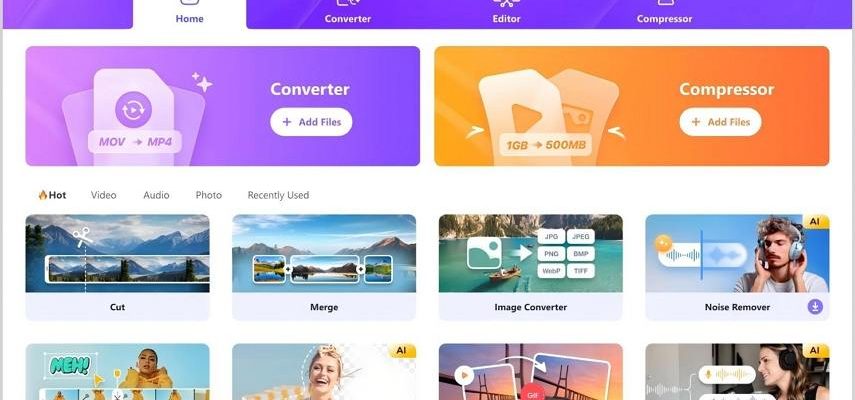
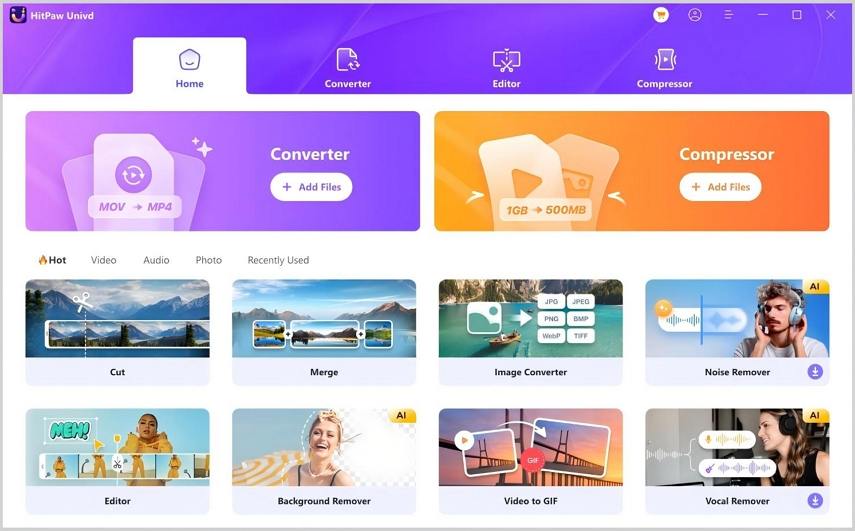
Главное окно построено вокруг крупных рабочих зон. В верхней части находятся Home, Converter, Editor и Compressor. Домашний экран служит каталогом функций: на нём размещены карточки Cut, Merge, Image Converter, Noise Remover, Video Enhancer, Editor, Background Remover, Video to GIF, Vocal Remover и другие инструменты. По смыслу Home — не проектная панель, а точка входа: пользователь выбирает тип операции, после чего открывается специализированный экран.
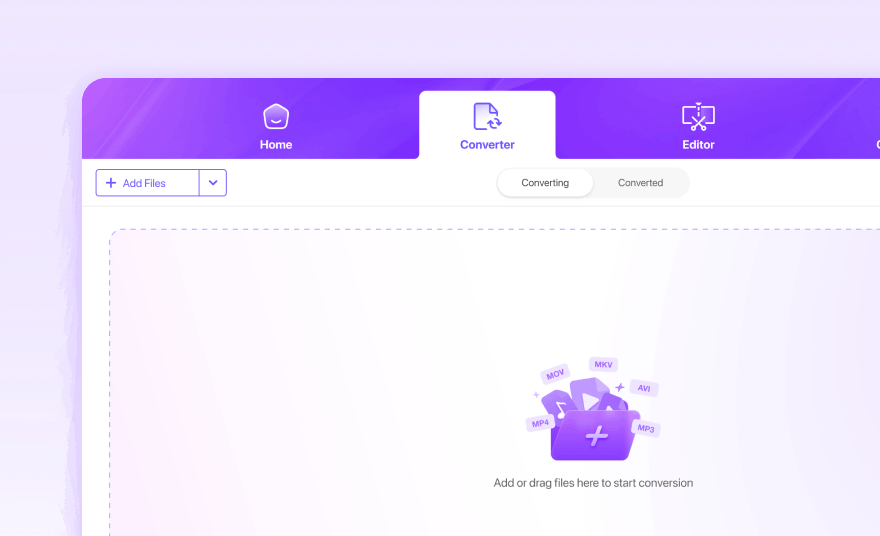
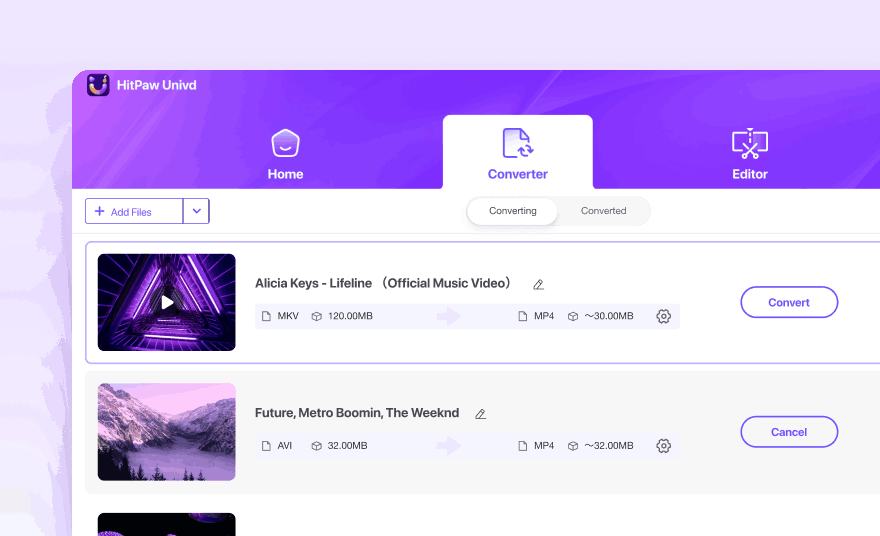
Converter организован как очередь. Файлы добавляются кнопкой Add Files либо перетаскиванием. Для каждого элемента отображаются исходный формат, размер и целевые параметры, а при пакетной работе можно назначить единый профиль через Convert all to. После завершения файл появляется в разделе Converted, откуда доступно открытие папки или передача результата в список редактирования.
Такой подход удобен именно для серийной обработки: не нужно создавать проект с таймлайном, дорожками и медиатекой. Взамен пользователь получает список файлов, глобальный профиль экспорта и отдельные параметры для каждой позиции. Это быстрее для транскодирования коллекции роликов, но не заменяет монтажный проект, где требуется сложная компоновка сцен, работа с несколькими дорожками и длительная ручная коррекция.
Editor объединяет утилитарные операции: обрезку, кадрирование, объединение, добавление водяного знака, фильтры, изменение скорости и другие короткие правки. Compressor выделен в самостоятельный раздел, потому что его логика отличается от обычной конвертации: здесь важен целевой размер или степень сжатия, а не только смена контейнера и кодека.
В настройках Preferences есть несколько параметров, которые влияют на реальную работу. Можно включить аппаратное ускорение, выбрать действие после завершения задания — ничего не делать, выключить компьютер, перевести его в сон или закрыть программу, — включить автоматическую проверку обновлений и звуковое уведомление. В параметрах конвертации число одновременно выполняемых задач меняется в диапазоне от 1 до 8. Отдельно задаются папки для сохранения конвертированных и отредактированных файлов.
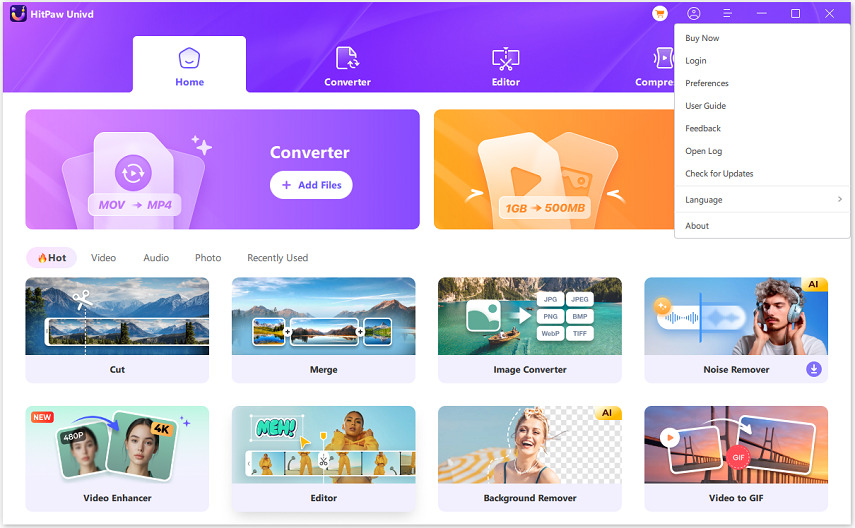
Отдельный пункт Language позволяет менять язык интерфейса; документация указывает поддержку 16 языков. Активированная лицензия привязывается к учётной записи: в профиле вводится адрес электронной почты, использованный при покупке. В том же меню доступен журнал программы. Это полезно для диагностики: при проблемах служба поддержки просит приложить сведения об исходном и выходном файле, а журнал помогает передать технические данные без пересказа ошибки.
Конвертация видео: основная функция Univd
Рабочий процесс Converter начинается с добавления одного или нескольких файлов. После импорта ролики выстраиваются в очередь, а пользователь выбирает целевой формат для каждого файла отдельно или назначает один профиль всему списку. Профиль можно дополнительно изменить: доступны качество, видеокодек и аудиокодек. В отдельных инструкциях также подтверждена настройка разрешения, битрейта и частоты кадров.
Список поддерживаемых видеоформатов широк. В технических характеристиках перечислены 3GP и 3G2, AVI, AV1, AVCHD, ASF, DAT, DAV, DivX, DV, F4V, FLV, H.264/AVC, H.265/HEVC, MKV, MOV, MP4, MPEG и MPEG2, MTS и M2TS, MXF, OGV, RM/RMVB, SWF, TS, VOB, VP8, VP9, WebM, WMV, WTV, XAVC-S, Xvid и другие контейнеры и видеопотоки. Для повседневной совместимости наиболее значимы MP4, MOV, MKV, AVI, WebM, H.264, HEVC, VP9 и AV1; профессиональные и камерные исходники могут встречаться в MTS/M2TS, MXF и XAVC-S.
В таблице характеристик заявлена поддержка разрешений 8K 4320p, 4K 2160p, 1080p/1080i, 720p, 480p и 360p. Это не означает, что любой старый компьютер одинаково быстро обработает 8K. Разрешение описывает допустимый медиапоток, а фактическая скорость зависит от кодека, аппаратного ускорения, длины файла и выбранных параметров экспорта.
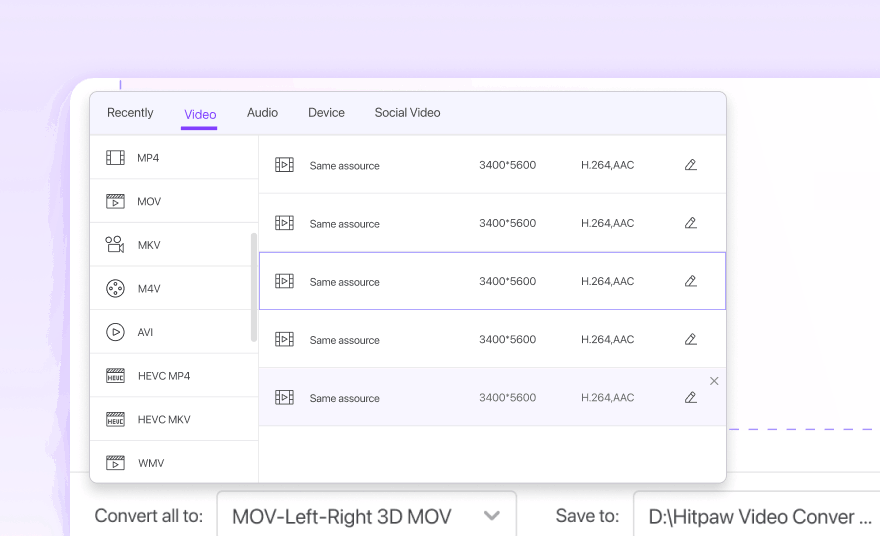
Панель выбора формата делится на категории Video, Audio, Device и Social Video. Это два разных подхода к одной задаче. Опытный пользователь может указать контейнер и кодек напрямую, а при подготовке файла для конкретного устройства — выбрать профиль устройства. Устройство в данном случае является набором параметров совместимости, а не отдельным способом передачи файла.
Univd различает обычное перекодирование и lossless acceleration. Ускоренная «без потерь» схема применима, когда не требуется менять разрешение, частоту кадров, битрейт, кодек и другие ключевые параметры. По сути это сценарий, где контейнер или упаковка потока меняются без повторного сжатия изображения. Если пользователь изменяет кодек, разрешение или битрейт, начинается полноценное перекодирование, и тогда результат определяется настройками компрессии.
Для lossless conversion отдельно перечислены совместимые входы AVI, FLV, M2TS, MKV, MOV, MP4, TS, TRP и F4V, а среди выходов — MP4, HEVC MP4, MOV, MKV, HEVC MKV, AVI, M4V, TS, TRP, FLV и F4V. Поэтому формулировку «конвертация без потери качества» не следует распространять на любую комбинацию из тысячи форматов: режим работает в конкретных условиях, а не отменяет сам принцип повторного кодирования.
После выбора профиля задаётся папка Save to и запускается Convert или Convert All. В процессе очередь показывает статус отдельных файлов. Готовые элементы перемещаются в Converted, где можно открыть каталог назначения или продолжить обработку. Такой цикл предсказуем для пакетной работы: импорт, профиль, параметры, папка, запуск, контроль результата.
Аудио, изображения, субтитры и метаданные
Конвертация аудио и извлечение звука
В Converter можно добавлять аудиофайлы напрямую или импортировать видео, чтобы извлечь из него звуковую дорожку. В таблице форматов присутствуют AAC, AC3, AIFF, AMR, APE, DTS, FLAC, M4A-подобные контейнеры, MP1, MP2, MP3, OGG/OGA, WAV, WMA, WV и другие типы. В интерфейсе Audio выбираются формат и качество, а расширенные параметры позволяют менять кодек, sample rate и bitrate.
Пакетная логика та же, что у видео: для всех файлов можно назначить общий выходной формат и запустить Convert All. Это удобно, когда требуется привести коллекцию разнородных аудиозаписей к MP3, FLAC или WAV. Отдельный инструмент MP3 Cutter предназначен для нарезки MP3, а Combine Audio — для объединения нескольких аудиофайлов.
Конвертация изображений
Image Converter находится в разделе Photo на домашнем экране. Техническая таблица перечисляет среди входных форматов HEIC, PNG, JPG/JPEG, SVG, TIFF, BMP, WebP, RAW, CR2, CR3, DNG, GIF, PSD, NEF, ORF, RAF, RW2, ARW и другие. Выходной список включает PNG, JPG, JPEG, TIFF, BMP, HEIC и WebP. В пакетном режиме несколько изображений переводятся в единый формат за одну операцию.
Это полезное дополнение для фотографа, которому нужно, например, быстро получить JPEG из HEIC или части RAW-архива. Но Univd не позиционируется как RAW-проявщик: его Image Converter решает задачу смены формата, а не заменяет редакторы, где доступны профили камеры, локальная коррекция, управление цветом и неразрушающий каталог.
Субтитры и информация о медиа
При импорте видео можно добавить внешний файл субтитров. Поддерживаются SRT, ASS, VTT и SSA. Документация уточняет, что за одну операцию добавляется один файл субтитров; несколько добавленных дорожек сортируются по порядку импорта. Встроенные в кадр субтитры, которые уже являются частью изображения, отключить через выбор дорожки нельзя.
В карточке видео доступно редактирование медиаданных: названия, исполнителя, альбома, композитора, жанра, даты и описания. Это не полноценный редактор контейнерных структур, но при подготовке личной медиатеки позволяет исправить базовые подписи без отдельной утилиты.
Компрессор: уменьшение размера видео и изображений
Compressor работает отдельно от обычного Converter и рассчитан на задачу «получить файл меньшего размера». Для видео доступны два принципа. Precise Compression задаёт конкретную целевую величину файла, а Quality Compression ставит в приоритет визуальное качество и предлагает уровни High, Medium и Low. Перед запуском можно посмотреть предварительный результат и подтвердить настройки.
В пакетном режиме общий уровень сжатия применяется ко всему списку. Интерфейс показывает размер до и после операции, после чего запускается Compress или Compress All. Если задача состоит в том, чтобы уменьшить ролики для отправки, хранения или публикации, такой режим проще ручного подбора битрейта: пользователь управляет целевым размером или качеством, а не собирает профиль кодирования с нуля.
Для изображений Compressor также поддерживает пакетную обработку. В параметрах можно выбрать степень сжатия и выход между Original, JPG/JPEG и WebP. Это другой инструмент, чем Image Converter: первый прежде всего уменьшает объём, второй меняет формат. В ряде сценариев обе задачи можно решить одной операцией, но логика интерфейса разделена, чтобы не смешивать конвертацию и компрессию.
Фраза «без потери качества» в рекламных материалах не должна восприниматься как физическая гарантия для любого уменьшения размера. Если файл действительно уменьшается за счёт повторного кодирования, часть параметров меняется. Для контроля результата разумно сравнить разрешение, длительность, синхронизацию звука и заметные детали в динамичных сценах, а не ориентироваться только на итоговый размер.
Редактор и служебные видеозадачи
Встроенный Editor предназначен для коротких правок до или после конвертации. Подтверждены обрезка фрагментов, объединение роликов, кадрирование, поворот, фильтры, водяные знаки и изменение скорости. Отдельные инструменты позволяют создавать GIF из видео, стабилизировать ролик, добавлять субтитры, менять громкость и преобразовывать 2D-видео в 3D-формат.
Cut работает с точностью до 40 миллисекунд. Это достаточно для бытовой подрезки начала и конца, коротких клипов и удаления ненужного фрагмента. Но такой шаг дискретности важен, если монтаж должен попадать в конкретный кадр или синхронизироваться с аудиособытием с точностью до миллисекунд: в этом случае нужен редактор с кадровым или субкадровым контролем.
Merge объединяет несколько клипов в один файл. Crop меняет видимую область и соотношение сторон, а Watermark добавляет графическую или текстовую маркировку. Для пакетного водяного знака есть отдельное ограничение: операция Apply to all требует, чтобы ролики в списке имели одинаковое разрешение. При разном разрешении сначала нужно привести файлы к одной геометрии, а затем применять водяной знак ко всей партии.
Video to GIF позволяет создать несколько GIF-фрагментов из ролика. Это практично для демонстраций интерфейса, коротких циклических анимаций и вставок в публикации, но GIF остаётся ограниченным форматом по цветам и эффективности сжатия по сравнению с современным видео. Univd здесь выступает именно как конвертер-фрагментатор, а не как редактор покадровой анимации.
AI-инструменты: что входит в пакет
Набор AI-функций — главное отличие нынешнего Univd от классических транскодеров. В списке актуальных инструментов присутствуют AI Face Blur, Auto Reframe, AI Vocal Remover, AI Noise Remover, Speech to Text, Video Enhancer, Background Remover, AI Stem Splitter и несколько функций для изображений. Эти инструменты решают разные задачи и не являются частью одного универсального «улучшателя».
AI Face Blur
Face Blur анализирует видео, распознаёт лица и позволяет выбрать, какие из них размыть. Если найдено несколько лиц, они получают отдельные номера. Интенсивность размытия регулируется, а вместо размытия можно наложить стикер. Это полезно для интервью, уличной съёмки, учебных материалов и других случаев, где требуется скрыть личность человека без ручного трекинга маски на каждом кадре.
Auto Reframe
Auto Reframe автоматически меняет композицию под другое соотношение сторон и отслеживает значимую область кадра. Поддерживаются 16:9, 9:16, 1:1, 4:3, 3:4, 2:1 и 21:9, а также готовые варианты для социальных платформ. Типичный сценарий — подготовить горизонтальный ролик к вертикальной публикации, сохранив лицо или основное действие в пределах новой рамки.
Speech to Text
Speech to Text принимает видео или аудио, после чего пользователь выбирает основной язык исходной речи и формат результата. Доступны обычный TXT без таймкодов и SRT с временными метками. После распознавания текст можно предварительно просмотреть; при работе с субтитрами есть экспорт SRT и вариант вывода видео с субтитрами. На странице функции указана поддержка более 16 языков распознавания.
AI Vocal Remover и AI Noise Remover
Vocal Remover разделяет вокал и инструментальную составляющую аудио или видео. Это подходит для караоке, подготовки минусовки, извлечения вокальной партии или дальнейшей обработки отдельных составляющих. Noise Remover предназначен для удаления фонового шума и реверберации из аудио и видеодорожек. Оба инструмента вынесены в отдельные AI-модули, поэтому их не нужно искать среди параметров обычного аудиоконвертера.
Video Enhancer и обработка изображений
В версии 5.0.0 для Windows в журнале обновлений появился Video Enhancer, а актуальная продуктовая страница описывает повышение качества и апскейл до HD/4K. Для изображений доступны удаление фона, конвертация, компрессия и базовое редактирование. При выборе AI-апскейла нужно отличать изменение разрешения от реального восстановления деталей: результат следует оценивать на проблемных областях — мелком тексте, волосах, коже, тонких линиях и движении.
Платные планы включают бонусные AI Credits, а для части AI-функций продаются дополнительные пакеты кредитов. Поэтому бессрочная лицензия на основную программу не равна неограниченному облачному вычислению для каждого AI-модуля. Перед покупкой ради одной конкретной AI-функции имеет смысл проверить, расходует ли она credits и сколько материала входит в выбранный пакет.
Воспроизводимый рабочий сценарий: подготовка роликов к совместимому MP4
Ниже — пример, который показывает логику Univd без превращения обзора в пошаговую инструкцию. Задача: есть несколько роликов с камеры или смартфона в MOV, HEVC или других поддерживаемых форматах, а на выходе нужен MP4 с H.264 для более предсказуемого воспроизведения на компьютерах, телевизорах и веб-платформах.
- Открыть Converter и добавить ролики через Add Files или перетащить их в очередь.
- Проверить, что исходные файлы корректно воспроизводятся до конвертации. Это сразу отделяет ошибку исходника от проблемы конвертера.
- В Convert all to выбрать Video, затем MP4. В параметрах профиля указать H.264, если нужен именно этот кодек.
- Сохранить исходное разрешение, если задача состоит только в совместимости, а не в уменьшении изображения. При необходимости уменьшить разрешение или битрейт — сделать это осознанно, понимая, что начнётся повторное кодирование.
- Если поддерживаемая видеокарта доступна, включить Hardware Acceleration. Для большой партии это уменьшает нагрузку на CPU и ускоряет обработку поддерживаемых кодеков.
- Выбрать папку Save to и запустить Convert All. При нестабильности сначала обработать один файл, а затем всю партию.
- После завершения открыть Converted и проверить длительность, звук, субтитры, разрешение и несколько сцен с быстрым движением.
- Только после проверки удалить или архивировать исходники. Конвертация не должна быть единственной копией ценного материала.
Этот сценарий показывает сильную сторону Univd: типовая задача выполняется внутри одной очереди и не требует монтажного проекта. Если же после конвертации нужно нарезать десятки сцен, выстроить их на таймлайне, свести несколько аудиодорожек и сделать цветокоррекцию, рабочий процесс уже выходит за пределы роли Univd.
Аппаратное ускорение и реальная производительность
Univd поддерживает аппаратное ускорение NVIDIA, AMD и Intel; для Mac в технической таблице отдельно перечислены Apple M1, M1 Pro и M1 Max. Среди минимально названных моделей для ускорения указаны NVIDIA GeForce GT 630, AMD Radeon HD 7700 series с VCE 1.0 и Intel HD Graphics 2000. Эти значения относятся к поддержке механизма ускорения, а не к рекомендуемой конфигурации для тяжёлого 8K-кодирования.
В Preferences аппаратное ускорение включается отдельно. Если скорость неожиданно низкая, справочный центр советует проверить исходный формат, кодек и разрешение, выходной формат, кодек, битрейт и разрешение, количество одновременно конвертируемых файлов и наличие дополнительной аудиодорожки. Такой набор параметров показывает, почему сравнивать конвертеры одной цифрой «во сколько раз быстрее» некорректно: разные кодеки и профили используют аппаратные блоки по-разному.
Для нескольких задач одновременно можно выбрать от 1 до 8 параллельных операций. Максимальное значение не всегда даёт минимальное суммарное время. При тяжёлых кодеках несколько параллельных файлов конкурируют за GPU, CPU, память и скорость накопителя. Если система начинает тормозить или отдельные задания завершаются ошибкой, уменьшение параллелизма — первый безопасный способ проверить, связана ли проблема с нагрузкой.
Системные требования и совместимость
Для Windows в таблице характеристик указаны Windows 11, 10, 8.1, 8 и 7; отдельные страницы загрузки обозначают 64-разрядную Windows. Для Mac — macOS 10.13 или новее. Минимальный процессор в таблице описан как Intel или AMD быстрее 750 МГц, объём оперативной памяти — от 256 МБ, свободное место — от 100 МБ. Это именно минимальные требования; отдельную рекомендованную конфигурацию для 4K/8K, AI-обработки и крупных очередей техническая таблица не приводит, поэтому оценивать комфортную скорость по этим цифрам нельзя.
Если задача связана с современными HEVC, AV1, высоким битрейтом или 8K, практическая производительность определяется прежде всего поколением CPU/GPU, доступным аппаратным кодировщиком, скоростью диска и объёмом памяти. Старый компьютер может соответствовать формальной строке «поддерживается», но обработка длинного ролика на нём будет намного медленнее, а часть аппаратных режимов окажется недоступна.
В списке выходных устройств есть профили Apple, Samsung, Huawei, Xiaomi, OPPO, vivo, Google, LG, OnePlus и других производителей. Эти профили помогают выбрать совместимую комбинацию контейнера, кодека и разрешения. Однако для нового устройства безопаснее проверять фактические характеристики воспроизведения, а не полагаться только на название пресета: аппаратные линейки обновляются быстрее, чем любой фиксированный список.
Лицензии, цена и ограничения пробной версии
Для частного пользователя на момент проверки Windows- и Mac-версии стоят одинаково: 19,95 доллара США за месяц, 39,95 доллара за год и 79,95 доллара за бессрочную лицензию. Налог в этих ценах не включён. Месячный и годовой планы продлеваются автоматически до отмены. Бессрочный план оплачивается один раз и предоставляет постоянный доступ к стандартным функциям для одной системы.
Каждая индивидуальная лицензия рассчитана на один компьютер соответствующей платформы. Windows-лицензия не переносится на macOS, а Mac-лицензия не активирует Windows. Для пяти компьютеров есть отдельный годовой командный план по 119,95 доллара, а для более крупных организаций предусмотрены варианты на 10 и 100 устройств и корпоративное оформление.
Отдельно доступны студенческие планы после подтверждения статуса: 13,97 доллара в месяц, 27,97 доллара в год и 55,97 доллара за бессрочную лицензию. На странице тарифов это оформлено как скидка 30% от индивидуальной цены; месячный и годовой студенческие планы продлеваются автоматически, бессрочный оплачивается один раз.
К индивидуальным планам привязаны бонусные AI Credits: 300 для месячного, 800 для годового и 1600 для бессрочного плана. Это существенная деталь для пользователей, которые покупают Univd не ради обычной конвертации, а ради Video Enhancer или других AI-операций. Дополнительные пакеты credits продаются отдельно, поэтому при регулярном AI-апскейле итоговая стоимость может быть выше цены самой лицензии.
Пробная версия бесплатна для установки, но не предназначена для полноценного производственного экспорта. Для высокоскоростной конвертации, пакетной конвертации, пакетной обрезки, объединения и поворота, добавления фильтров и водяных знаков, видеокомпрессии, удаления вокала и шума на странице сравнения указан лимит в одну треть длительности. На общей странице планов дополнительно указаны два файла для AI Background Remover и два файла для Image Compression. На общей странице планов экспорт пробной версии указан как экспорт с водяным знаком.
Бесплатный режим разумно использовать как проверку совместимости конкретного исходника, интерфейса и скорости на собственном компьютере. Для оценки качества достаточно короткого фрагмента, но он не показывает расход credits на долгих AI-задачах и не заменяет расчёт стоимости регулярной обработки.
Политика возврата описывает 30-дневную гарантию при выполнении установленных условий, а не безусловное право вернуть покупку по любой причине. Учитывая наличие пробной версии, перед оплатой лучше заранее проверить важный формат и конкретную функцию, особенно если рабочий процесс зависит от субтитров, аппаратного кодека или AI-модуля.
Интернет, учётная запись и приватность
Обычная конвертация выполняется настольным приложением, но весь пакет нельзя считать полностью автономным. Активация лицензии привязана к учётной записи, обновления проверяются через интернет, а часть AI-функций использует сетевую инфраструктуру и кредитную модель. При нестабильном соединении в первую очередь страдают функции, которым требуется серверная обработка или авторизация, а не сама локальная очередь конвертации.
Политика конфиденциальности HitPaw определяет загружаемые пользователем текст, изображения, аудио, видео и инструкции как User Content. Для отдельных функций прямо описывается отправка выбранных изображений на защищённые облачные серверы HitPaw или подрядчиков, действующих по поручению компании. Для функций, связанных с лицами, также отдельно описана облачная обработка и заявлено, что такие материалы не используются для идентификации пользователя или создания базы биометрических шаблонов.
Практический вывод прост: локальная смена контейнера и AI-обработка — разные по приватности сценарии. Для обычной конвертации конфиденциального материала достаточно контролировать локальные файлы и папки назначения. Перед использованием облачных AI-функций с персональными данными, документами, лицами клиентов или закрытой съёмкой следует оценить, допустима ли передача содержимого внешнему сервису по правилам конкретной организации.
Плюсы и минусы
Плюсы ✔️
- Один интерфейс объединяет конвертацию видео и аудио, Image Converter, Compressor, Editor и специализированные AI-инструменты.
- Поддерживается большой набор контейнеров и кодеков, включая MP4, MOV, MKV, AVI, WebM, H.264, HEVC, VP9, AV1, MTS/M2TS и MXF.
- Есть пакетная обработка и общий профиль Convert all to; платные планы предусматривают очереди до 5000 файлов.
- Аппаратное ускорение работает с поддерживаемыми GPU NVIDIA, AMD, Intel и Apple silicon.
- Lossless acceleration отделён от обычного перекодирования и применим, когда ключевые параметры потока не меняются.
- Компрессор умеет работать как от целевого размера, так и от приоритета качества, что проще ручного подбора битрейта для разовых задач.
- Speech to Text экспортирует TXT и SRT, а внешние субтитры можно добавлять в SRT, ASS, VTT и SSA.
- Встроенные Cut, Merge, Crop, Watermark, фильтры и изменение скорости закрывают типовые служебные правки без запуска монтажной системы.
- Для диагностики доступны журнал программы, управление параллельными задачами и отдельные настройки каталогов сохранения.
Минусы ❌
- Пробная версия жёстко ограничивает многие операции одной третью длительности и экспортирует файлы с водяным знаком, поэтому не подходит как постоянная бесплатная версия.
- Лицензии Windows и macOS не кроссплатформенные: для двух систем требуются отдельные права использования.
- AI-функции связаны с credits; даже бессрочная лицензия включает конечный бонусный пакет, а дополнительный объём продаётся отдельно.
- Программа не заменяет полноценный нелинейный видеоредактор: её Editor рассчитан на утилитарные правки, а не на сложный многодорожечный монтаж.
- При пакетном нанесении водяного знака файлы должны иметь одинаковое разрешение.
- Точность Cut ограничена 40 миллисекундами, что хуже специализированного покадрового монтажа для задач с жёсткой синхронизацией.
- Часть AI-сценариев зависит от учётной записи, сети, credits и обработки данных вне локального компьютера.
- Официальные минимальные системные требования слишком низкие, чтобы по ним судить о комфортной работе с 4K, 8K и AI.
Кому подойдёт
- Пользователю с разными форматами с камеры и телефона. Univd упрощает перевод MOV, HEVC, WebM, MTS и других исходников в MP4 или другой совместимый профиль без командной строки.
- Автору, который регулярно готовит медиа к публикации. Конвертация, компрессия, Auto Reframe, субтитры, GIF и простые правки собраны в одном приложении.
- Тем, кто обрабатывает партии файлов. Очередь, общий профиль, пакетное сжатие и управление числом параллельных задач уменьшают объём повторяющихся действий.
- Пользователю, которому нужны простые AI-операции. Размытие лиц, удаление вокала и шума, Speech to Text и Background Remover не требуют отдельной программы для каждой функции.
- Малой команде с типовыми медиазадачами. Есть отдельные планы на несколько устройств и корпоративное использование, а интерфейс не требует изучения сложной монтажной системы.
Кому не подойдёт
- Тем, кто ищет полностью бесплатный конвертер без лимитов. Пробный режим Univd предназначен для проверки продукта, а не для постоянной эксплуатации.
- Пользователю Linux. Десктопная версия Univd выпускается для Windows и macOS; для Linux разумнее смотреть в сторону HandBrake, Shutter Encoder или FFmpeg.
- Монтажёру, которому нужен сложный таймлайн. Многокамерный монтаж, большое число дорожек, детальная работа с цветом и композитинг требуют специализированного NLE.
- Организации с запретом на внешнюю обработку чувствительных файлов. Перед использованием AI-инструментов нужно учитывать облачную составляющую и политику передачи User Content.
- Тем, кому нужен максимальный контроль кодирования и автоматизация скриптами. Графический интерфейс Univd быстрее для повседневных задач, но FFmpeg предоставляет гораздо более низкоуровневое управление.
Альтернативы HitPaw Univd
HandBrake
HandBrake — бесплатный открытый транскодер для Windows, macOS и Linux. Его стоит выбирать, когда основная задача — кодирование видео в современные форматы, очереди и предсказуемые пресеты, а AI-инструменты, обработка изображений и коммерческая «всё-в-одном» оболочка не нужны. По сравнению с Univd он уже по набору мультимедийных сервисов, но не требует платной лицензии и удобен для повторяемого транскодирования.
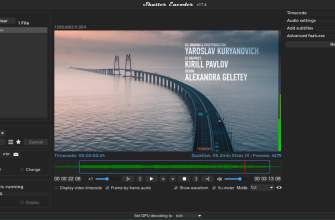
Shutter Encoder
Shutter Encoder — бесплатная программа без ограничений и рекламы, построенная на FFmpeg и доступная для Windows, macOS и Linux. Она ориентирована на широкий набор кодеков и профессиональные операции: rewrap, conform, DNxHD/DNxHR, ProRes, XAVC, FFV1, анализ loudness и VMAF, работу с субтитрами и дисками. Это более техническая альтернатива, если важнее контроль над медиапотоками и профессиональные кодеки, чем единый коммерческий пакет с платными credits.
FFmpeg
FFmpeg — кроссплатформенный мультимедийный фреймворк и набор инструментов командной строки, который умеет декодировать, кодировать, транскодировать, фильтровать, мультиплексировать и анализировать медиа. Он подходит для автоматизации, серверных конвейеров и точного управления параметрами. Цена этой гибкости — отсутствие ориентированного на новичка графического workflow: пользователю приходится работать с командами, синтаксисом кодеков и параметров.
Wondershare UniConverter
Wondershare UniConverter находится в той же коммерческой категории «конвертер плюс набор инструментов». Он объединяет конвертацию, компрессию, базовое редактирование и запись экрана на Windows и macOS. Его разумно сравнивать с HitPaw Univd, если помимо транскодирования важна встроенная запись экрана и нужен похожий графический подход. Выбор между ними зависит не от числа функций в рекламе, а от нужных кодеков, ограничений пробной версии, стоимости лицензии и конкретных AI-модулей.
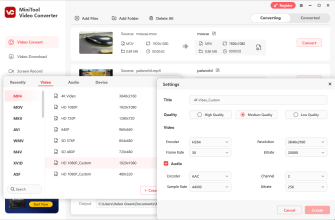
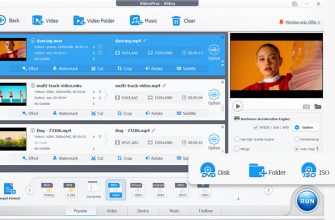
VideoProc Converter AI
VideoProc Converter AI также сочетает конвертацию, компрессию, редактирование, запись и AI-обработку. В его наборе есть Super Resolution, Frame Interpolation, стабилизация, восстановление изображений, удаление вокала и шума. Это прямая альтернатива для пользователя, которому нужен медиакомбайн с GPU-ускорением. От Univd он отличается составом AI-модулей, условиями лицензирования и тем, как организована работа с записью, загрузкой и DVD.
Типичные проблемы и диагностика
Файл не импортируется
Первый тест — открыть исходник обычным медиаплеером и убедиться, что он воспроизводится без ошибок. Затем нужно сверить контейнер и кодек со списком поддерживаемых форматов Univd. Если расширение поддерживается, а импорт всё равно не работает, полезно записать формат, разрешение и медиаданные файла и передать их в поддержку. Расширение само по себе не всегда описывает фактический кодек внутри контейнера.
Конвертация идёт слишком медленно
Проверить включение Hardware Acceleration в Preferences и совместимость GPU. Затем зафиксировать исходный формат, кодек и разрешение, выходной формат, кодек, битрейт и разрешение, число файлов в очереди и наличие дополнительной аудиодорожки. Для диагностики лучше сначала обработать один файл. Если одиночная задача идёт нормально, а партия резко замедляется, уменьшение количества параллельных операций помогает отделить ограничение нагрузки от проблемы самого файла.
Конвертация завершается ошибкой
При пакетном сбое следует запускать файлы по одному. Это позволяет определить конкретный исходник, на котором возникает ошибка. Для проблемного файла нужно сравнить исходный формат и разрешение с выходным форматом, кодеком и разрешением, а также временно убрать дополнительную аудиодорожку или другие усложняющие элементы. Если один и тот же файл стабильно не проходит, журнал Univd и точные параметры полезнее общего описания «не конвертируется».
Ролик после конвертации воспроизводится рывками
Справка предлагает проверить, был ли исходник большим 4K/8K-файлом, нормально ли он воспроизводился до обработки и корректны ли его медиаданные. Дополнительно нужно убедиться, что выбранный кодек поддерживается конечным устройством. Если файл кодируется успешно, но плохо воспроизводится только на одном устройстве, причина может быть не в целостности файла, а в декодере этого устройства.
Обрезка не попадает в точную временную позицию
Cut имеет точность 40 мс. Сначала нужно проверить положение маркера и убедиться, что промах не связан с ручным перемещением. Если требуется точность до единичного кадра на высокой частоте или до миллисекунды, ограничение инструмента становится принципиальным и разумнее использовать специализированный видеоредактор.
Водяной знак применился не ко всем роликам
Пакетная команда Apply to all требует одинакового разрешения у файлов. Сначала нужно привести ролики к одной геометрии, затем повторить добавление водяного знака. Это ограничение особенно заметно в смешанных подборках, где одновременно встречаются горизонтальные и вертикальные клипы.
Неясно, куда сохранился результат
Проверить папку Save to и параметры Location в Preferences. После конвертации файлы также появляются в разделе Converted, где доступно открытие папки. Для пакетных операций имеет смысл заранее назначать отдельный каталог, чтобы исходники и результаты не смешивались.
Лицензия не активируется на другом компьютере или другой ОС
Индивидуальная лицензия привязана к количеству устройств и платформе. Windows и Mac продаются раздельно. Для активации используется адрес электронной почты, указанный при покупке. Если письмо с данными заказа не пришло, в справке рекомендуется проверить папку спама и восстановить пароль через учётную запись.
Как проверить результат после обработки
Успешно завершившаяся очередь ещё не гарантирует, что файл подходит для конечной задачи. Минимальная проверка должна охватывать свойства, которые могли измениться: контейнер, кодек, разрешение, длительность, частоту кадров, битрейт, число аудиодорожек, субтитры и размер.
- Открыть начало, середину и конец видео и убедиться, что изображение не повреждено.
- Проверить синхронизацию речи и изображения на нескольких точках, особенно после длинной обработки.
- Послушать тихие и громкие участки, если менялся аудиокодек, громкость или применялся Noise Remover.
- Проверить субтитры: кодировку текста, синхронизацию и наличие нужной дорожки.
- Для Auto Reframe просмотреть места, где человек или объект перемещается к краю кадра.
- Для Face Blur проверить появление новых лиц и быстрые повороты головы, где трекинг особенно важен.
- Для компрессии сравнить мелкий текст, волосы, траву, воду и быстрые движения — именно там артефакты заметнее всего.
- Воспроизвести готовый файл на целевом устройстве, а не только внутри компьютера, где установлен Univd.
Для ценных исходников лучше сохранять оригиналы до завершения всего контроля. Компрессия и перекодирование могут быть необратимыми: из файла с пониженным битрейтом нельзя восстановить детали, которые уже были отброшены кодеком.
FAQ
HitPaw Univd и HitPaw Video Converter — это разные программы?
На актуальных страницах один и тот же настольный продукт называется HitPaw Univd, а в скобках используется HitPaw Video Converter. Отдельно существуют другие продукты HitPaw — Edimakor, VikPea, FotorPea, VoicePea, мобильные приложения и онлайн-инструменты. Их функции и лицензии нельзя автоматически переносить на Univd.
Можно ли пользоваться Univd бесплатно постоянно?
Установить пробную версию можно бесплатно, но основные операции ограничены. Для конвертации, компрессии и ряда функций действует лимит на одну треть длительности, а экспорт может содержать водяной знак. Это пробный режим для проверки, а не полнофункциональная бесплатная редакция.
Одна лицензия работает одновременно на Windows и Mac?
Нет. Индивидуальная лицензия покупается для конкретной платформы. Windows-лицензия не активирует Mac-версию, а Mac-лицензия не активирует Windows-версию.
Бессрочная лицензия означает безлимитные AI-функции?
Бессрочная лицензия даёт постоянный доступ к стандартным возможностям продукта для одной платформы, но к плану прилагается определённое количество AI Credits. Для отдельных AI-задач продаются дополнительные пакеты credits, поэтому интенсивную AI-обработку нужно считать отдельно.
Можно ли использовать Univd как полноценный видеоредактор?
Он подходит для обрезки, объединения, кадрирования, фильтров, водяных знаков, изменения скорости, Auto Reframe и других служебных операций. Для сложного многодорожечного монтажа, композитинга, продвинутой цветокоррекции и крупных проектов лучше использовать специализированный NLE.
Поддерживает ли программа AV1 и HEVC?
Да. AV1 и H.265/HEVC входят в список поддерживаемых видеоформатов и кодеков. Фактическая скорость кодирования и декодирования зависит от аппаратного ускорения и возможностей конкретного компьютера.
Можно ли конвертировать RAW-фотографии?
Image Converter принимает ряд RAW-форматов, включая CR2, CR3, DNG, NEF, RAF, RW2 и ARW, и может вывести изображение в PNG, JPEG, TIFF, BMP, HEIC или WebP. Это конвертация формата, а не полный RAW-процесс с каталогом и профессиональной цветокоррекцией.
Какие субтитры можно добавить к видео?
Поддерживаются внешние SRT, ASS, VTT и SSA. Встроенный Speech to Text может экспортировать распознанную речь в TXT или SRT. Если субтитры уже «впаяны» в кадр, отключить их как отдельную дорожку нельзя.
Нужен ли интернет для всей работы?
Univd является настольной программой, но лицензия, обновления и часть AI-функций зависят от сетевых сервисов. Поэтому считать пакет полностью автономным нельзя. Для конфиденциальных материалов особенно важно различать обычную локальную конвертацию и функции, которые могут использовать облачную обработку.
Почему «lossless conversion» не всегда означает отсутствие изменений?
Режим lossless acceleration применяется, когда не меняются разрешение, частота кадров, битрейт, кодек и другие ключевые параметры. При смене кодека, уменьшении разрешения или битрейта запускается повторное кодирование, и результат зависит от выбранного уровня компрессии.
Итог по сценариям использования
HitPaw Univd рационален для пользователя, которому нужен графический конвертер с пакетной очередью и дополнительными инструментами вокруг неё. При регулярной подготовке роликов к MP4, HEVC, AV1, аудиоформатам или разным устройствам он сокращает число отдельных приложений: после конвертации можно сжать файл, подрезать фрагмент, добавить субтитры, изменить кадрирование или выполнить одну из AI-операций.
Для разовой бесплатной конвертации его пробная версия слишком ограничена; в этом сценарии проще использовать HandBrake, Shutter Encoder или FFmpeg. Для профессионального монтажа Univd также не является заменой DaVinci Resolve, Premiere Pro, Final Cut Pro и другим NLE. Его сильная область — быстрые служебные операции над готовыми файлами, а не создание сложного видеопроекта с нуля.
Покупка оправдана прежде всего тогда, когда одновременно нужны пакетная конвертация, компрессия и несколько встроенных инструментов, а стоимость подписки или бессрочной лицензии ниже суммы времени на переключение между разными программами. Если главный интерес связан с AI Enhancer, Speech to Text или другими вычислительными функциями, решение нужно принимать с учётом credits, облачной обработки и реального объёма материалов. Для обычного транскодирования ключевыми критериями остаются совместимость нужного кодека, аппаратное ускорение на конкретном компьютере и качество результата после контрольного экспорта.