


Обложка сообщества ВКонтакте должна решать вполне практическую задачу: за несколько секунд объяснить, куда попал человек, чем занимается страница и какое действие от него ожидают. Для этого недостаточно поставить красивую фотографию. Нужно сразу собрать макет в правильном размере, оставить запас под обрезку на разных экранах, сделать текст читаемым, аккуратно встроить логотип и сохранить файл без лишней потери качества.
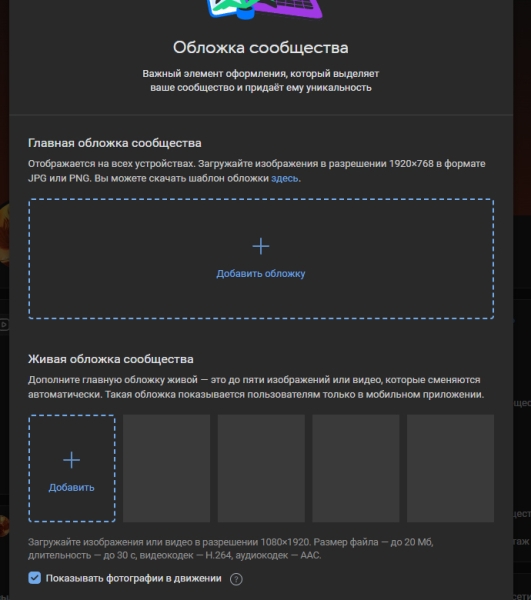
Для основной обложки сообщества в актуальном интерфейсе ВК используется горизонтальное изображение 1920×768 пикселей в JPG или PNG. Отдельно существует живая обложка для мобильного приложения — вертикальные изображения или видео 1080×1920. Ниже основной сценарий построен вокруг статичной шапки 1920×768: сначала подготовим исходники и композицию, затем соберём макет в ФотоМАСТЕРе, SUPA, Figma или Wilda, после чего загрузим его в сообщество и проверим отображение.
- Каким должен быть исходный файл для обложки ВК
- Почему нельзя располагать важное по самым краям
- JPG или PNG: что выбрать для шапки
- Что подготовить до открытия редактора
- Как выбрать фотографию под горизонтальный баннер
- Как построить композицию до начала оформления
- Четыре способа сделать статичную обложку 1920×768
- ФотоМАСТЕР — основной способ на компьютере
- Шаг 1. Откройте исходную фотографию и сразу определите область кадра
- Шаг 2. Скорректируйте фон до добавления графики
- Шаг 3. Добавьте логотип или дополнительное изображение
- Шаг 4. Наберите заголовок в отдельном текстовом блоке
- Шаг 5. Выстройте смысловую иерархию
- Шаг 6. Проверьте края до окончательного экспорта
- Шаг 7. Сохраните точный размер 1920×768
- Шаг 8. Проверьте файл до загрузки
- SUPA — быстрый вариант с готовой категорией для ВКонтакте
- Как собрать обложку в SUPA
- Figma — ручной макет с точными размерами и слоями
- Как сделать VK-обложку во Figma
- Wilda — простой баннер из блоков с собственным размером
- Порядок работы в Wilda
- Как выбрать способ под конкретную задачу
- Как сделать обложку читаемой, а не просто красивой
- Оставьте один главный тезис
- Используйте фон как часть композиции
- Делайте логотип меньше, чем хочется
- Не используйте мелкие контакты как обязательный элемент
- Соблюдайте контраст без тяжёлых эффектов
- Как загрузить готовую обложку в сообщество ВК
- Как заменить обложку без потери исходника
- Проверка результата после публикации
- Диагностика: что исправлять, если обложка выглядит плохо
- Если изображение мыльное даже при 1920×768
- Если цвет после публикации кажется другим
- Если обложка слишком тяжёлая визуально
- Типичные ошибки при создании шапки
- Собирать дизайн в произвольном размере
- Пытаться рассказать всё на одном баннере
- Ставить фотографию без учёта места под текст
- Использовать слабый исходник и надеяться на фильтры
- Выбирать шрифт только по характеру
- Забывать про права на изображения
- Не обновлять устаревшее предложение
- Как подготовить живую обложку и чем она отличается от основной
- Рабочий маршрут на 30 минут
- Чек-лист перед экспортом
- Что делать, если обложку придётся регулярно менять
- Ответы на частые вопросы
- Обязательно ли делать ровно 1920×768?
- Можно ли поставить только фотографию без текста?
- Нужен ли отдельный файл для телефона?
- Почему PNG выглядит лучше JPG на текстовой обложке?
- Что хранить после публикации?
- Итог
- Предложить модель для рейтинга
Каким должен быть исходный файл для обложки ВК
Самая частая причина неаккуратной шапки — работа без фиксированного размера. Автор сначала делает коллаж «примерно широкий», а уже при загрузке пытается вписать его в рамку ВК. В результате края отрезаются, логотип прижимается к границе, а надпись уходит под элементы интерфейса. Проще сразу создать холст 1920×768 пикселей и считать его окончательной рабочей областью.
| Вариант оформления | Размер | Формат | Когда использовать |
|---|---|---|---|
| Главная обложка сообщества | 1920×768 px | JPG или PNG | Основная горизонтальная шапка, видимая на странице сообщества |
| Живая обложка | 1080×1920 px | Вертикальные изображения или видео | Дополнительное оформление для мобильного приложения ВК |
Для горизонтальной обложки соотношение сторон равно 5:2. Это полезно помнить, когда редактор предлагает не поля ширины и высоты, а только пропорции кадра. Если исходная фотография имеет другое соотношение, часть изображения неизбежно окажется за пределами будущей шапки. Поэтому важный объект лучше снимать или выбирать с запасом свободного пространства по сторонам.
Почему нельзя располагать важное по самым краям
Один и тот же горизонтальный файл отображается в разных по ширине областях на настольном компьютере и телефоне. Кроме того, поверх оформления располагаются элементы интерфейса. Поэтому заголовок, логотип, даты, телефон и другие данные не стоит прижимать к рамке макета. Безопаснее держать смысловой центр ближе к середине и оставлять по периметру визуальный запас, в котором находятся только фон и второстепенные детали.
Этот запас не нужно воспринимать как ещё одну жёсткую сетку с универсальными координатами: интерфейс и ширина экрана меняются. Практически важнее другое правило — любой фрагмент, без которого теряется смысл обложки, должен оставаться понятным даже после небольшого кадрирования слева, справа, сверху и снизу. После публикации макет обязательно проверяют минимум в браузере на компьютере и в мобильном приложении.
JPG или PNG: что выбрать для шапки
JPG рационален для обложки, которая в основном состоит из фотографии: формат хорошо подходит для плавных градиентов, большого количества оттенков и обычно даёт меньший файл. Но сильное JPEG-сжатие может добавить ореолы вокруг букв и тонких линий. Если в макете много текста, логотипов, плоских цветных плашек и мелкой графики, PNG чаще сохраняет края аккуратнее.
Прозрачность в конечной обложке обычно не нужна: ВК всё равно показывает прямоугольный баннер. Однако прозрачные PNG удобны как промежуточные элементы — например, логотип без белого прямоугольника или вырезанный предмет. Финальный файл при этом может быть как PNG, так и JPG.
Что подготовить до открытия редактора
Хорошая шапка собирается быстрее, когда все материалы лежат в одной папке. Минимальный набор — фоновая фотография или иллюстрация, логотип, короткий заголовок, фирменные цвета и один главный визуальный акцент. Если на обложке приходится размещать длинное описание компании, полный адрес, несколько телефонов, перечень услуг и одновременно акцию, проблема уже не в редакторе: информации слишком много для баннера высотой 768 пикселей.
- Фоновый кадр. Берите изображение не меньше будущей рабочей области. Увеличение маленькой фотографии до 1920 пикселей по ширине не добавляет реальной детализации и делает дефекты заметнее.
- Логотип. Для размещения поверх фотографии удобен PNG с прозрачным фоном. Если логотип существует только в JPEG на белом поле, сначала подготовьте чистую версию.
- Текст. Сформулируйте одну главную мысль: название, специализацию, событие или конкретное предложение. Остальное оставьте для описания сообщества, закреплённой записи и меню.
- Цвета. Выберите один базовый цвет и один контрастный акцент. Большое количество насыщенных оттенков снижает иерархию: пользователь не понимает, что читать первым.
- Исходники. Храните оригинальные фотографии отдельно от экспортированной шапки. Тогда не придётся повторно редактировать уже сжатый файл, когда потребуется обновить текст или сезонное предложение.
Если фон снят на фотоаппарат, сначала перенесите оригинал без пересылки через мессенджер: в отдельной инструкции разобрано, как перенести фотографии с камеры на компьютер. Это позволяет работать с полноразмерным исходником, а не с автоматически уменьшенной копией.
Как выбрать фотографию под горизонтальный баннер
Кадр для обложки отличается от обычной фотографии в ленте. Здесь ценится не только сам объект, но и свободное место вокруг него. Портрет по центру, снятый крупным планом, трудно совместить с заголовком: буквы лягут на лицо или окажутся у края. Удобнее кадр, где герой смещён в одну сторону, а с другой есть спокойный фон под текст. Для товара работает тот же принцип: предмет не должен занимать всю ширину, если рядом планируется название или оффер.
Проверяйте фон в уменьшенном виде. Мелкая фактура, ветки, городской шум, пёстрые вывески и контрастные блики могут выглядеть эффектно на полном фото, но за текстом превращаются в визуальный мусор. Иногда достаточно слегка затемнить или осветлить одну область, а не накладывать на весь баннер тяжёлый фильтр.
Как построить композицию до начала оформления
Простой рабочий каркас состоит из трёх уровней. Первый — главный визуальный объект: человек, продукт, интерьер, иллюстрация. Второй — короткий заголовок или название. Третий — небольшой дополнительный элемент: логотип, дата, подзаголовок или короткий призыв. Если все уровни одинаково крупные и контрастные, шапка выглядит как набор несвязанных блоков.
До запуска программы полезно набросать две-три схемы на бумаге: объект слева и текст справа; объект справа и текст слева; крупный фон без отдельного объекта и центрированный заголовок. Такой черновой выбор экономит больше времени, чем бесконечное перетаскивание элементов после импорта. Для коммерческого сообщества особенно важно заранее решить, что должно считываться первым: бренд, категория услуги или событие.
Четыре способа сделать статичную обложку 1920×768
Инструменты ниже решают одну и ту же задачу разными способами. ФотоМАСТЕР удобен, когда основу составляет фотография и её нужно сначала кадрировать и обработать локально на компьютере. SUPA даёт готовую категорию шаблонов для обложек ВК. Figma требует ручной сборки, но даёт точный контроль рамки, слоёв и выравнивания. Wilda подходит для простого баннера из блоков и позволяет задать собственный размер документа.
| Инструмент | Формат работы | Сильная сторона в этой задаче | Что учитывать |
|---|---|---|---|
| ФотоМАСТЕР | Настольный редактор | Кадрирование, коррекция фотографии, текст и наложение графики в одном проекте | Для сложной многостраничной или векторной системы макетов возможностей меньше, чем у специализированных дизайн-сред |
| SUPA | Онлайн-редактор | Есть отдельная категория шаблонов «Обложка для сообщества в ВК» | Для создания креатива требуется авторизация; часть шаблонов и элементов относится к премиум-возможностям |
| Figma | Веб и настольное приложение | Точная рамка 1920×768, слои, направляющие и управляемый экспорт | Макет приходится собирать более осознанно, чем в сервисах с готовой VK-заготовкой |
| Wilda | Онлайн-конструктор | Можно задать собственный размер и собрать баннер из готовых блоков | Создание и редактирование бесплатны, но скачивание готового документа оплачивается |
ФотоМАСТЕР — основной способ на компьютере
Этот путь особенно логичен для фотообложки: сначала вы приводите в порядок исходный кадр, затем в той же программе добавляете логотип и текст и сохраняете готовый растр. ФотоМАСТЕР работает на Windows и macOS; в интерфейсе есть отдельные разделы для обрезки, коррекции, текста и вставки дополнительного изображения.
Шаг 1. Откройте исходную фотографию и сразу определите область кадра
Запустите редактор и откройте полноразмерный фон. Не начинайте с надписей: сначала нужно определить, какая часть исходника войдёт в пропорцию 5:2. Перейдите в «Инструменты» → «Обрезка и поворот». Для VK-обложки задайте собственные пропорции 1920×768 или эквивалентные 5:2 и переместите рамку так, чтобы главный объект не оказался у края.
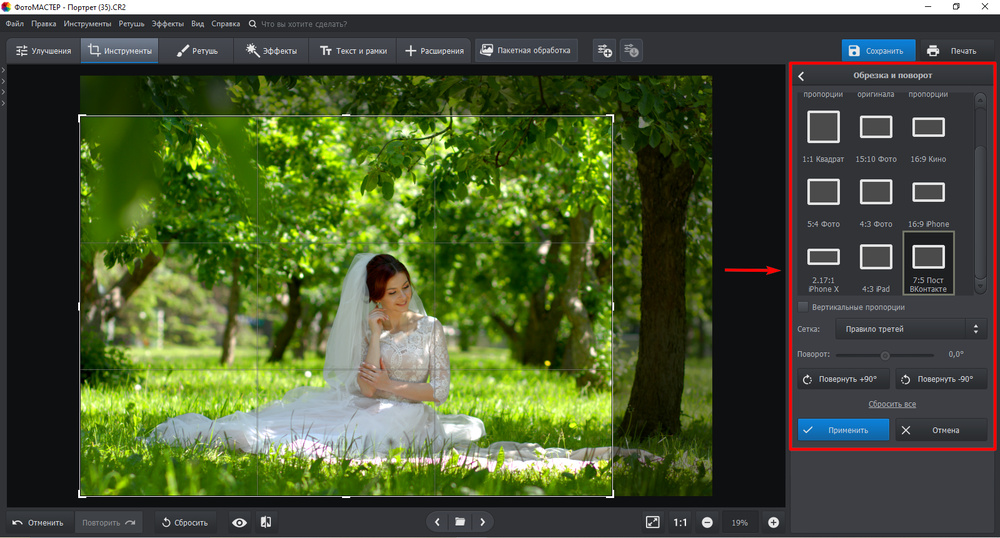
Смысл этого шага — не просто «сделать широкую картинку», а заранее увидеть реальную композицию. Если после обрезки лицо, товар или архитектурный объект упирается в край, вернитесь к исходнику и сдвиньте рамку. Лучше потерять часть второстепенного фона сейчас, чем потом уменьшать все элементы макета ради спасения композиции.
Шаг 2. Скорректируйте фон до добавления графики
Уберите только те дефекты, которые мешают чтению. Слишком тёмный участок под будущей надписью можно слегка высветлить, чрезмерно яркий — приглушить. Следите за кожей, товаром и фирменными цветами: агрессивная насыщенность быстро делает баннер дешёвым на вид, а чрезмерная резкость подчёркивает JPEG-артефакты и шум.
Если фото изначально хорошее, глобальная обработка вообще не обязательна. Для обложки важнее чистое соотношение яркостей: текст должен отделяться от фона без толстых контуров и тяжёлых теней. В случае пёстрого кадра часто лучше добавить спокойную полупрозрачную плашку под текст, чем пытаться вытянуть читаемость одной только обводкой букв.
Шаг 3. Добавьте логотип или дополнительное изображение
Откройте «Инструменты» → «Вставка картинки» → «Наложить изображение из файла» и выберите подготовленный PNG или другую графику. Переместите элемент в нужную часть кадра и отрегулируйте размер. Логотип не должен соперничать с главным заголовком: на широком баннере он чаще работает как подпись бренда, а не как второй главный объект.
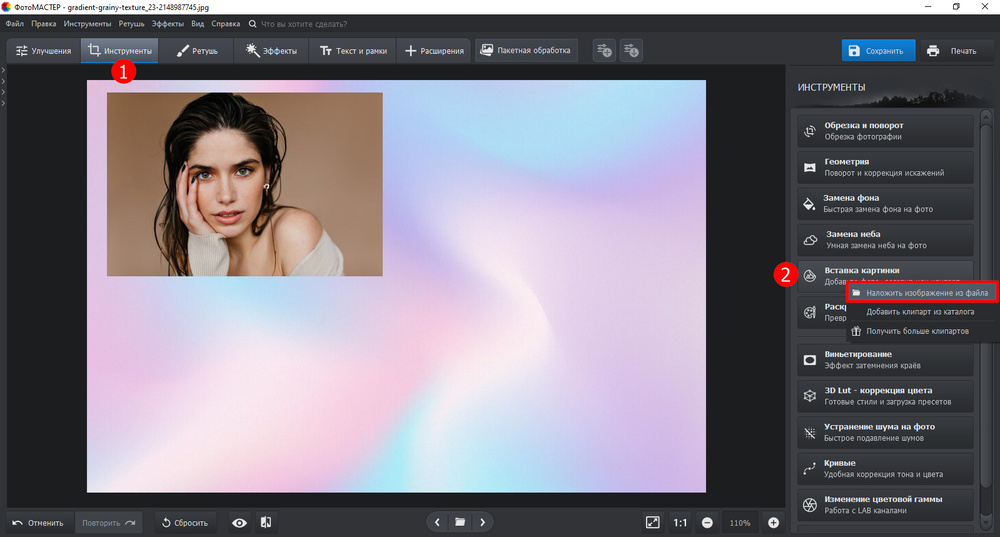
После вставки посмотрите не только на размер, но и на качество края. Белый прямоугольник вокруг логотипа, серый ореол после плохого удаления фона и сильная тень заметнее всего именно на однотонных областях. Исправляйте исходный логотип, а не маскируйте дефект рамкой или дополнительной плашкой без необходимости.
Шаг 4. Наберите заголовок в отдельном текстовом блоке
Перейдите в раздел «Текст и рамки» и выберите «Добавить текст». Введите короткую фразу, затем настройте гарнитуру, размер, цвет, выравнивание и при необходимости контур или тень. Для одной шапки достаточно одной-двух гарнитур: разные шрифты для каждого слова не создают иерархию, а разрушают её.
Проверяйте надпись при уменьшенном масштабе. Когда баннер занимает весь монитор, тонкий декоративный шрифт может казаться читаемым; в реальной странице сообщества он станет заметно меньше. Если приходится долго вглядываться, увеличьте кегль, сократите фразу или упростите фон. Это эффективнее, чем добавлять всё более тяжёлую обводку.
Шаг 5. Выстройте смысловую иерархию
Сначала должен читаться главный смысл, затем бренд или пояснение. Для сообщества фотографа это может быть имя и специализация; для магазина — категория товара и конкретное предложение; для мероприятия — название и дата. Телефон, адрес и длинные перечисления услуг лучше не делать обязательной частью шапки: они быстро устаревают и плохо читаются на телефоне.
Оставьте свободный воздух вокруг заголовка. Если текст вплотную касается фотографии человека, логотипа и декоративных элементов, зритель воспринимает их как один шумный кластер. В широком формате особенно полезно распределять нагрузку по горизонтали: смысловой блок в одной части, визуальный объект — в другой.
Шаг 6. Проверьте края до окончательного экспорта
Мысленно отрежьте небольшую полосу с каждой стороны и сверху: останется ли понятен баннер? Если исчезает дата, часть логотипа или половина слова, передвиньте этот элемент к центру. Фоновая текстура и декоративные линии могут доходить до края — именно они должны принимать на себя возможную обрезку.
Отдельно проверьте контраст. Белый текст на светлом небе и чёрный на тёмной одежде читаются только на исходном мониторе, а после уменьшения и компрессии становятся нестабильными. Лучше немного изменить локальную яркость фона, сделать аккуратную подложку или перенести надпись на спокойный участок.
Шаг 7. Сохраните точный размер 1920×768
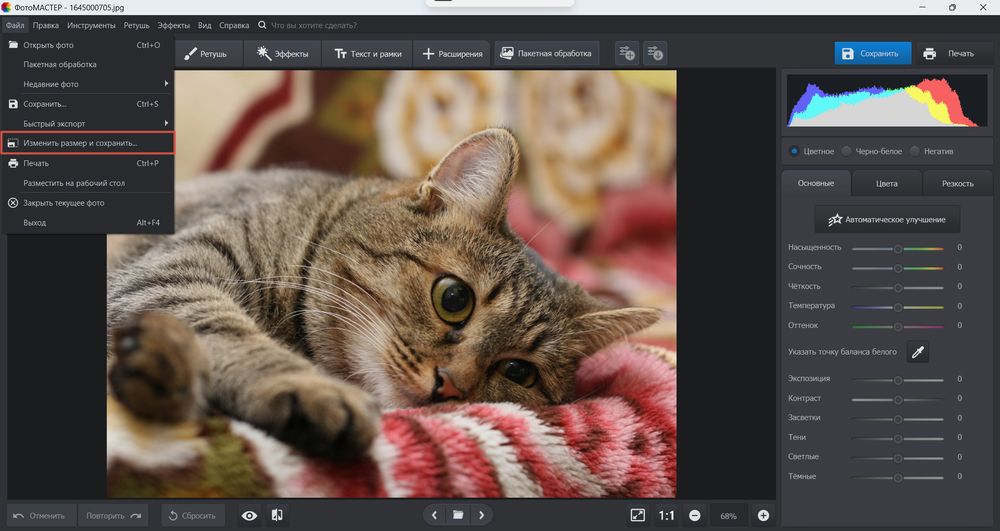
Откройте «Файл» → «Изменить размер и сохранить». Укажите итоговые размеры 1920×768 пикселей и сохраните изображение в PNG или JPG. Если макет содержит мелкий текст, тонкие линии и плоскую графику, начните с PNG. Для преимущественно фотографической обложки можно сохранить JPG высокого качества и проверить, не появились ли ореолы вокруг букв.
Шаг 8. Проверьте файл до загрузки
Откройте готовую картинку обычным просмотрщиком и посмотрите свойства файла. Ширина должна быть 1920 пикселей, высота — 768. Затем приблизьте изображение до 100% и осмотрите буквы, логотип, края вырезанных объектов и лицо человека. Проверка занимает минуту, но позволяет заметить проблемы до публикации.
SUPA — быстрый вариант с готовой категорией для ВКонтакте
SUPA работает в браузере и отдельно предлагает формат «Обложка для сообщества в ВК». Это сокращает подготовительный этап: не нужно вручную искать социальный пресет или пересчитывать пропорции. Официальный сценарий начинается с регистрации, затем в разделе «Создать» выбираются «Соцсети» и «Обложка для сообщества в ВК».
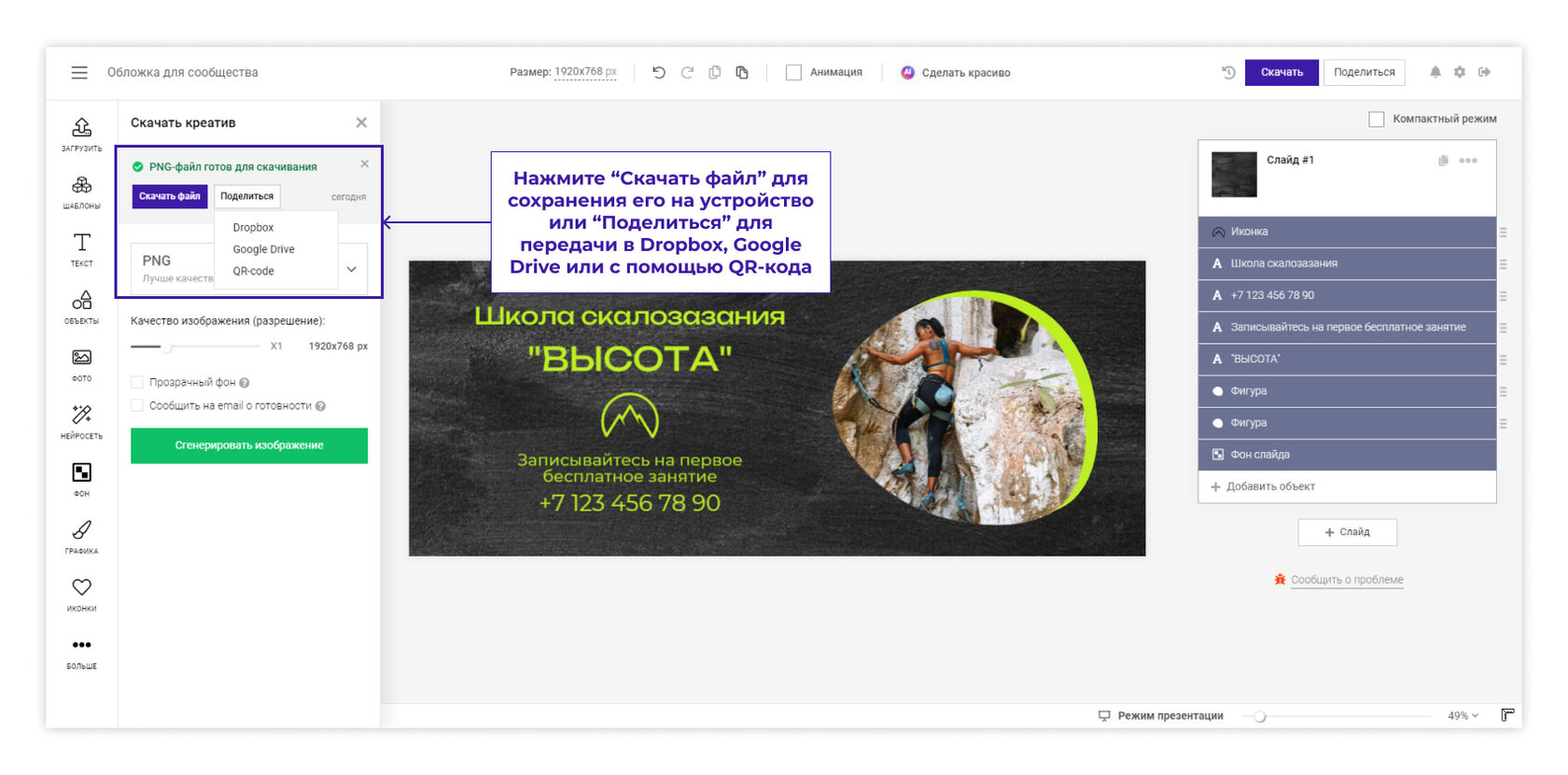
Как собрать обложку в SUPA
- Авторизуйтесь и откройте создание креатива.
- Выберите категорию для соцсетей и формат обложки сообщества ВК.
- Откройте готовый шаблон или пустой холст.
- Удалите чужие фотографии и замените их своими через загрузку или библиотеку.
- Дважды щёлкните по текстовым блокам и замените надписи. Настройте шрифт, цвет, контур и выравнивание только там, где это необходимо для читаемости.
- Используйте выравнивание и группировку, чтобы одинаковые отступы не приходилось подгонять на глаз.
- Убедитесь, что проект работает как статичное изображение, если вам нужна обычная горизонтальная шапка.
- Нажмите «Скачать», выберите PNG или JPG, сформируйте изображение и сохраните файл.
Бесплатный план позволяет создавать обложки, но отдельные элементы и шаблоны относятся к премиум-возможностям. Поэтому до того, как полностью переделывать понравившийся шаблон, проверьте доступность его компонентов. Если какой-то декоративный объект заблокирован тарифом, проще сразу заменить его бесплатным аналогом, чем перестраивать готовый макет перед скачиванием.
Figma — ручной макет с точными размерами и слоями
Figma подходит, когда нужна не столько обработка фотографии, сколько аккуратная система слоёв: фон, плашка, логотип, заголовок, иконки, направляющие. В Figma Design рабочая область строится на фреймах. Инструмент Frame вызывается клавишей F, а ширину и высоту выбранного фрейма можно задать численно в правой панели свойств.
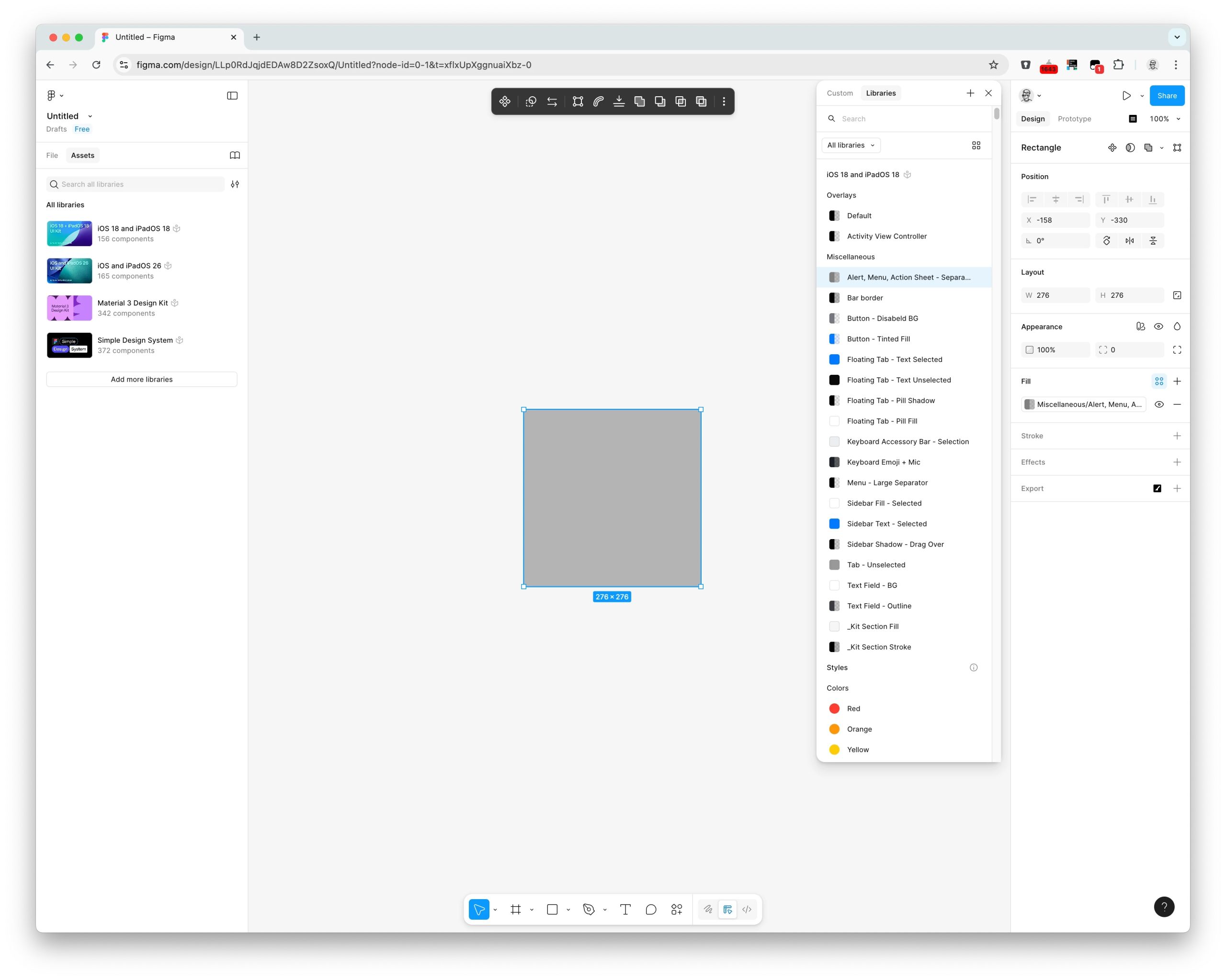
Как сделать VK-обложку во Figma
- Создайте новый файл Figma Design и включите инструмент Frame.
- Создайте фрейм и в правой панели задайте W = 1920 и H = 768.
- Поместите фоновую фотографию через инструмент размещения изображения и заполните ею рамку, сохранив нужную область кадра.
- Добавьте логотип отдельным слоем. Не растрируйте его вместе с фоном заранее — так размер и положение можно менять независимо.
- Инструментом Text создайте заголовок и подзаголовок. Выравнивайте связанные элементы по общей оси, а не «на глаз».
- Оставьте смысловые элементы ближе к центральной части фрейма. Декоративный фон можно выпускать к краям.
- Выделите именно итоговый фрейм, откройте раздел Export в правой панели и добавьте настройку экспорта.
- Выберите PNG или JPG и экспортируйте в масштабе 1×, чтобы получить исходные 1920×768 пикселей.
PNG в Figma сохраняет прозрачность и использует сжатие без потерь, поэтому хорошо подходит для дизайна с текстом, логотипами и графикой. JPG даёт меньший файл, но использует сжатие с потерями. Если фон фотографический, а текст крупный и простой, оба варианта рабочие; если много тонких букв и линий, PNG обычно безопаснее.
Wilda — простой баннер из блоков с собственным размером
Wilda — браузерный конструктор документов и баннеров. Для этой задачи важна функция «ВАШ РАЗМЕР»: вместо формата A4 или готовой визитки можно создать собственный прямоугольник 1920×768 и собрать на нём фон, изображение, текст и фигуры. Готовые документы скачиваются в JPEG, PNG или PDF.
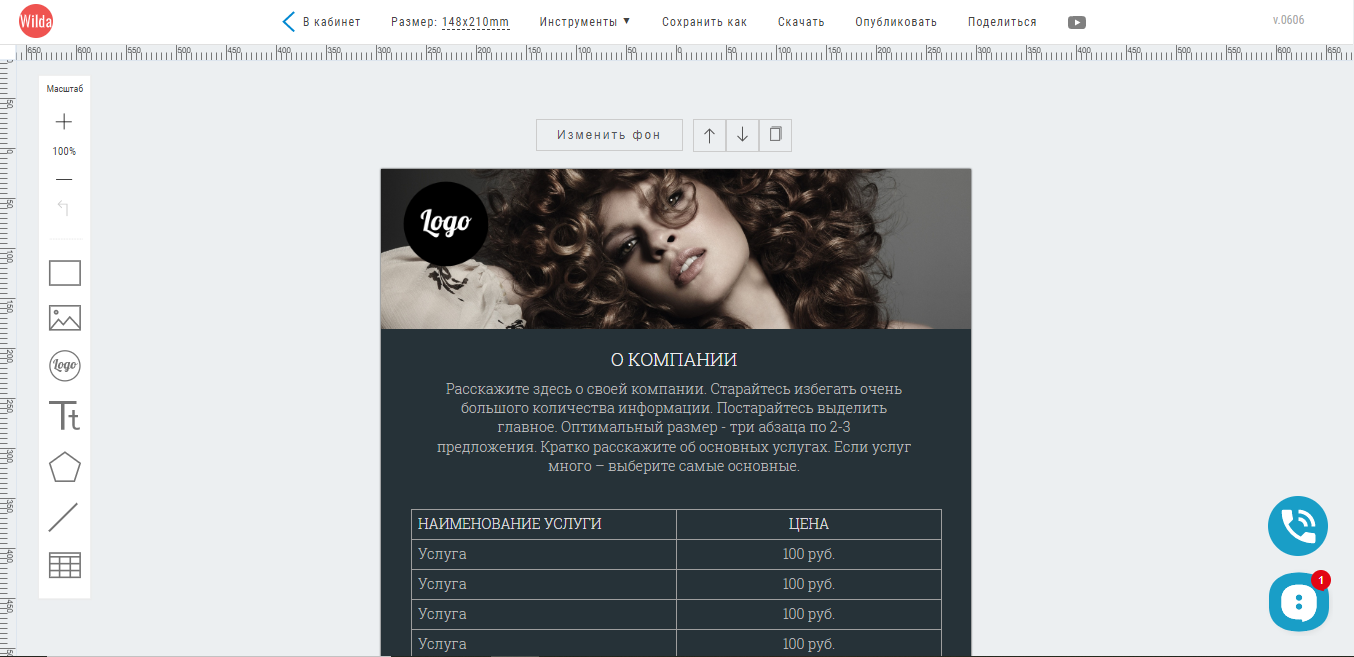
Порядок работы в Wilda
- Создайте новый документ и выберите пользовательский размер.
- Задайте ширину 1920 и высоту 768 пикселей.
- Установите фотографию или однотонный фон.
- Добавьте логотип и текстовые блоки, затем выстройте их по единой линии и оставьте запас от краёв.
- Проверьте баннер в режиме просмотра: особенно размер заголовка и контраст на фотографии.
- Сохраните проект и скачайте итог в PNG или JPEG.
Создавать и редактировать документы Wilda разрешает бесплатно, а скачивание готового файла оплачивается. Это важное отличие от редакторов, где итоговый PNG можно выгрузить на бесплатном плане. Поэтому Wilda разумно выбирать, когда его блочный интерфейс и шаблоны действительно подходят под вашу задачу, а не только ради разовой экономии времени.
Как выбрать способ под конкретную задачу
Выбор редактора лучше привязывать не к количеству функций, а к типу исходника. Если у вас есть одна хорошая фотография и нужно привести её к правильному кадру, скорректировать тон, добавить логотип и короткую фразу, локальный фоторедактор избавляет от лишних переходов между сервисами. Когда исходной фотографии нет и нужен готовый рекламный каркас, шаблонный онлайн-конструктор быстрее выводит к рабочему макету. Для фирменной системы, которую потом будет регулярно менять несколько человек, ценнее редактируемые слои и строгая геометрия.
- ФотоМАСТЕР — для фотообложки, где качество кадра и его обработка важнее сложной верстки.
- SUPA — для быстрой сборки из готового шаблона ВК в браузере.
- Figma — для точного брендового макета, повторяемой сетки и последующих версий.
- Wilda — для простого блочного баннера с пользовательским размером, когда платное скачивание приемлемо.
Как сделать обложку читаемой, а не просто красивой
Оставьте один главный тезис
У шапки нет задачи заменить лендинг. Пользователь не будет внимательно читать пять строк мелкого текста в верхней части сообщества. Лучше написать «Предметная съёмка для маркетплейсов» крупно, а список из десяти услуг оставить в меню и закреплённой записи. Для магазина аналогично: категория и актуальная выгода важнее полного ассортимента.
Если требуется указать дату события, она становится вторым уровнем. Если нужен призыв, он должен быть коротким и конкретным. Чем больше независимых сообщений вы добавляете, тем меньше визуального веса остаётся у каждого.
Используйте фон как часть композиции
Фон должен помогать надписи, а не просто заполнять пустоту. У портрета хорошо работает свободная область рядом с человеком; у предметной фотографии — участок стола, стены или однотонного градиента. Если подходящего пространства нет, можно затемнить часть снимка мягким градиентом или разместить текст на спокойной плашке.
Сильное размытие по всему фону обычно лишает фотографию смысла. Лучше исправить проблемный участок локально. Для продуктового сообщества особенно важно не менять цвет товара чрезмерной тонировкой: визуальная узнаваемость продукта важнее модного фильтра.
Делайте логотип меньше, чем хочется
Логотип уже дублирует идентичность сообщества, поэтому ему не обязательно занимать четверть баннера. Большой знак вытесняет предложение, усложняет мобильное кадрирование и создаёт впечатление рекламного щита. Сначала настройте главный заголовок и изображение, а логотип добавляйте последним как подпись бренда.
Не используйте мелкие контакты как обязательный элемент
Телефон и адрес могут быть уместны в офлайн-проекте, но только при достаточном кегле. Если контакт приходится уменьшать до размера подписи, его лучше убрать: на мобильном экране пользователь всё равно не прочитает строку без увеличения. Контакты уже могут быть доступны в информации сообщества и на кнопках действия.
Соблюдайте контраст без тяжёлых эффектов
Читаемость не равна максимальной обводке. У текста есть три более аккуратных опоры: спокойный участок фона, достаточная разница яркости и простой шрифт. Тень, контур и цветная плашка должны решать конкретную проблему, а не добавляться одновременно. Особенно быстро перегружаются тонкие светлые буквы с толстой чёрной обводкой на уже контрастной фотографии.
Как загрузить готовую обложку в сообщество ВК
Для изменения оформления нужны права управления сообществом. В веб-версии откройте страницу сообщества, перейдите в «Управление» → «Настройки» → «Основная информация» и найдите блок «Обложка». Откройте управление обложкой и добавьте подготовленный файл 1920×768.
- Выберите PNG или JPG, который прошёл финальную проверку.
- Дождитесь загрузки и посмотрите предпросмотр.
- Убедитесь, что важные элементы не упираются в края области.
- Сохраните изменение.
- Откройте сообщество как обычный посетитель и проверьте реальный результат, а не только окно загрузки.
С телефона путь начинается со страницы сообщества и раздела управления; далее открываются настройки и пункт обложки. Названия отдельных кнопок в приложении меняются чаще, чем базовая структура настроек, поэтому ориентируйтесь на раздел управления сообществом и блок оформления.
Как заменить обложку без потери исходника
Не редактируйте единственный опубликованный PNG поверх старого файла. Храните мастер-проект редактора и отдельную папку экспортов. Например: vk-cover-master как рабочий проект, vk-cover-2026-09.png как текущая версия и vk-cover-2026-12.png как следующая сезонная. Тогда можно быстро вернуть прежний вариант, если новая акция закончилась или в тексте обнаружилась ошибка.
Это особенно важно для Figma и шаблонных сервисов: сохраняйте редактируемую структуру, а не только растр. В ФотоМАСТЕРе полезно отдельно держать исходный фон, логотип и текстовый вариант. Итоговый PNG или JPG — файл для публикации, но не замена редактируемому мастер-проекту.
Проверка результата после публикации
Предпросмотр в редакторе показывает только сам баннер. Реальная страница добавляет вокруг него аватар, кнопки, название, системные элементы и разные поля на разных устройствах. Поэтому финальная проверка должна проходить уже в опубликованном сообществе.
- Компьютер. Откройте страницу в обычном масштабе браузера. Заголовок должен читаться без увеличения, а композиция — не выглядеть прижатой к краям.
- Телефон. Откройте то же сообщество в мобильном приложении. Проверьте, что смысловые элементы не исчезли после адаптации и не конфликтуют с интерфейсом.
- Контраст. Посмотрите баннер при сниженной яркости экрана. Текст, который держится только за счёт яркого монитора, лучше доработать.
- Качество. Осмотрите логотип и буквы. Сильные ореолы и «лесенка» на краях говорят о неудачном исходнике или чрезмерном JPEG-сжатии.
- Смысл. Покажите шапку человеку, который не участвовал в её создании, и попросите за несколько секунд сказать, чем занимается сообщество. Если ответ не совпадает с задачей, проблема чаще в композиции или тексте, а не в цвете фона.
Диагностика: что исправлять, если обложка выглядит плохо
| Симптом | Вероятная причина | Безопасное исправление |
|---|---|---|
| Край надписи обрезан | Текст расположен слишком близко к границе | Вернуть элемент ближе к центру и оставить фон у края свободным |
| Фото выглядит мягким и пиксельным | Маленький исходник был сильно увеличен | Вернуться к исходной фотографии большего разрешения и повторить кадрирование |
| Вокруг букв видны грязные ореолы | Слишком сильное JPEG-сжатие | Экспортировать PNG или повысить качество JPG и сравнить результат |
| Белый прямоугольник вокруг логотипа | Логотип сохранён без прозрачности | Использовать подготовленный PNG с прозрачным фоном |
| Текст теряется на фотографии | Недостаточная разница яркости и пёстрый фон | Перенести текст, локально изменить тон фона или добавить спокойную подложку |
| На компьютере всё хорошо, на телефоне важное исчезает | Смысловые элементы слишком разнесены по краям | Собрать ключевую информацию компактнее в центральной зоне и повторно проверить оба устройства |
| Обложка выглядит перегруженной | Слишком много независимых сообщений и акцентов | Оставить один главный заголовок, один визуальный объект и один дополнительный элемент |
| Файл не подходит для загрузки | Выбран другой тип файла или неверно подготовлен экспорт | Сохранить главную обложку в JPG или PNG с размером 1920×768 |
Если изображение мыльное даже при 1920×768
Размер файла сам по себе не гарантирует детализацию. Картинка 800×320, растянутая до 1920×768, формально соответствует числам, но реальных деталей в ней не появится. То же происходит после нескольких циклов «скачать JPG — отредактировать — снова сохранить JPG». Возвращайтесь к самому раннему качественному исходнику и выполняйте один финальный экспорт.
Не стоит усиливать резкость до появления светлых контуров вокруг объектов. Она не восстанавливает потерянные детали, а только подчёркивает границы. Для шапки важнее чистый исходник и умеренная обработка.
Если цвет после публикации кажется другим
Сначала сравните изображение на одном и том же устройстве: редактор и страницу ВК откройте рядом. Разные мониторы и телефоны сами по себе показывают цвет неодинаково. Для веб-графики безопасно работать без экзотических цветовых решений и проверять итоговый растр перед публикацией. Если фирменный оттенок критичен, держите его числовое значение одинаковым во всех макетах и не перекрашивайте логотип фильтрами.
Если обложка слишком тяжёлая визуально
Уберите эффекты по одному. Сначала лишние тени, затем рамки, декоративные значки, второстепенный текст. После каждого удаления смотрите, потерялся ли смысл. Если нет — элемент действительно был лишним. Такой обратный подход надёжнее, чем пытаться улучшить перегруженный макет добавлением ещё одной плашки или цвета.
Типичные ошибки при создании шапки
Собирать дизайн в произвольном размере
Макет 1600×600, 1200×500 или «широкий на глаз» приходится дополнительно кадрировать. В этот момент нарушаются отступы, а текст и графика могут стать непропорционально близкими к краю. Начинайте с 1920×768 и избегайте лишнего преобразования на последнем этапе.
Пытаться рассказать всё на одном баннере
Обложка не обязана содержать каталог услуг. Приоритет — узнаваемость и одна главная мысль. Убрав второстепенные сведения, вы не «теряете информацию», а переносите её в более подходящие блоки страницы.
Ставить фотографию без учёта места под текст
Очень хороший портрет может быть плохим фоном для шапки, если он целиком заполняет горизонтальный кадр. Для баннера заранее ищите негативное пространство — спокойную область, в которую можно поместить текст, не перекрывая лицо или товар.
Использовать слабый исходник и надеяться на фильтры
Проблемы фокуса, сильное цифровое размытие и крупную пикселизацию невозможно исправить цветокоррекцией. Лучше заменить кадр. Фильтр меняет настроение и тон, но не создаёт отсутствующую детализацию.
Выбирать шрифт только по характеру
Декоративная гарнитура может соответствовать теме, но проигрывать по читаемости. Проверяйте не название шрифта, а конкретную фразу на реальном фоне. Для короткого заголовка допустим более характерный шрифт; для даты, адреса или подзаголовка безопаснее нейтральная простая гарнитура.
Забывать про права на изображения
Картинка из поисковой выдачи не становится свободной только потому, что её легко скачать. Для коммерческого сообщества используйте собственные фотографии, лицензированные стоки или материалы, права на которые позволяют нужное использование. То же относится к шрифтам, иллюстрациям и иконкам из сторонних наборов.
Не обновлять устаревшее предложение
Сезонная дата, акция или цена превращает шапку в материал с ограниченным сроком жизни. Сразу сохраните редактируемый мастер и поставьте себе дату замены. Просроченная акция в шапке заметнее, чем старая публикация в глубине ленты.
Как подготовить живую обложку и чем она отличается от основной
Живая обложка — отдельный мобильный формат 1080×1920. В настройках сообщества для неё предусмотрен отдельный блок, и можно добавить несколько вертикальных изображений или видеороликов. Горизонтальный баннер 1920×768 не стоит просто растягивать в вертикаль: композиция и расположение текста должны быть собраны заново под портретный экран.
Если у вас уже готова статичная обложка в ФотоМАСТЕРе, используйте её как источник фирменных цветов, логотипа и визуальной идеи, а не как финальный вертикальный файл. В SUPA есть режимы создания статичных и анимированных креативов, поэтому на основе тех же материалов можно собрать отдельную мобильную версию. Figma удобна для статичного вертикального макета, но видеоролик потребует отдельного этапа анимации и экспорта.
Для живой версии логика ещё строже: основная информация должна оставаться в центре внимания, а не растворяться между кадрами. Несколько слайдов имеют смысл, когда каждый добавляет новую короткую мысль. Пять почти одинаковых кадров с одним и тем же текстом только увеличивают время просмотра.
Рабочий маршрут на 30 минут
Если задача разовая и фирменная система уже существует, полноценный макет реально разбить на короткие контролируемые этапы. Это не обещание одинаковой скорости для всех редакторов, а удобная схема, которая не даёт увязнуть в декоративных мелочах.
- Первые 5 минут: выберите одну цель обложки и запишите одну основную фразу. Уберите всё, что можно вынести в описание сообщества.
- Следующие 5 минут: подготовьте фон, логотип и один дополнительный элемент. Проверьте качество исходников.
- 10 минут на макет: создайте холст 1920×768, разместите фотографию, добавьте текст и логотип, настройте иерархию.
- 5 минут на техническую проверку: осмотрите края, контраст, размер шрифта, качество логотипа и экспортированный файл.
- 5 минут на публикацию: загрузите шапку, проверьте компьютер и телефон, при необходимости вернитесь к мастер-файлу и сдвиньте проблемный элемент.
Если на этапе композиции вы начинаете бесконечно менять шрифты и цвета, вернитесь к первому пункту. Чаще всего это означает, что не определён главный тезис или в макете слишком много равнозначных блоков.
Чек-лист перед экспортом
- холст имеет размер 1920×768 пикселей;
- главный заголовок читается в уменьшенном масштабе;
- логотип не касается рамки и не конкурирует по размеру с основной мыслью;
- важные элементы сгруппированы ближе к центральной зоне, по краям остаётся фон;
- на изображении нет чужих водяных знаков и случайных логотипов;
- фото не растянуто из маленького исходника;
- PNG выбран для макета с тонкой графикой и текстом либо JPG сохранён с достаточным качеством;
- названия, даты и условия на обложке актуальны;
- исходники и редактируемый мастер сохранены отдельно от финального файла;
- готовый экспорт открыт и проверен до загрузки в ВК.
Что делать, если обложку придётся регулярно менять
Для разовой шапки можно ограничиться одним мастер-файлом. Для магазина, мероприятия или сезонного проекта лучше сразу построить шаблон: фон, логотип и постоянная типографика остаются неизменными, а фото, дата и короткое предложение заменяются. Это снижает вероятность, что каждая новая обложка будет выглядеть как оформление другого бренда.
В Figma удобно держать несколько фреймов рядом: текущий, следующий и предыдущий. В SUPA полезна история изменений и копирование креатива. В ФотоМАСТЕРе сохраняйте исходный фон и отдельные графические элементы, чтобы не вырезать логотип повторно. В Wilda можно дублировать документ перед изменениями. Общий принцип один: новая версия строится из мастер-макета, а не поверх сжатого JPG, скачанного со страницы.
Перед каждой заменой проверяйте не только дизайн, но и фактологию. Дата, телефон, стоимость, название услуги и сезонная акция быстро устаревают. Если информация меняется часто, не помещайте её в шапку без необходимости — стабильное позиционирование обычно живёт дольше, чем конкретное предложение.
Ответы на частые вопросы
Обязательно ли делать ровно 1920×768?
Это размер, который указывается в текущем интерфейсе загрузки главной обложки сообщества, поэтому именно он даёт предсказуемую рабочую область и избавляет от лишнего пересчёта. Собирать макет сразу в этих пикселях проще, чем надеяться на автоматическое кадрирование другого формата.
Можно ли поставить только фотографию без текста?
Да. Если аватар, название и сама фотография уже однозначно объясняют тематику сообщества, надпись не обязательна. Текст нужен тогда, когда он добавляет полезный смысл: специализацию, событие, короткое предложение или важную дату. Добавлять слова только ради заполнения свободного пространства не стоит.
Нужен ли отдельный файл для телефона?
Главная горизонтальная обложка адаптируется интерфейсом страницы, поэтому её обязательно проверяют на телефоне. Отдельно ВК поддерживает живую вертикальную обложку 1080×1920 для мобильного приложения. Это не уменьшенная копия горизонтального баннера, а самостоятельный формат.
Почему PNG выглядит лучше JPG на текстовой обложке?
PNG использует сжатие без потерь и лучше сохраняет жёсткие границы букв, логотипов и плоской графики. JPG удаляет часть данных ради уменьшения размера и при сильном сжатии создаёт артефакты вокруг контрастных линий. Для чисто фотографического фона JPG остаётся нормальным выбором.
Что хранить после публикации?
Минимум три вещи: исходную фотографию, логотип в хорошем качестве и редактируемый мастер. Финальный PNG или JPG нужен для загрузки, но сам по себе плохо подходит для будущего изменения текста. Архивная структура особенно полезна, если шапку обновляют к акциям и событиям.
Итог
Надёжный процесс начинается не с выбора шаблона, а с технически правильного холста 1920×768 и простой композиции. Сначала определите одну главную мысль, подготовьте качественный фон и логотип, оставьте важным элементам запас от краёв, затем экспортируйте JPG или PNG и проверьте шапку уже внутри ВК на компьютере и телефоне.
Для фотоцентричной обложки удобен ФотоМАСТЕР: он объединяет кадрирование, коррекцию, вставку графики, текст и точный экспорт. SUPA сокращает путь за счёт готовых VK-шаблонов. Figma подходит, когда нужен аккуратный редактируемый макет из слоёв и направляющих. Wilda даёт простой блочный конструктор с пользовательским размером, но скачивание результата у него платное. Какой бы способ ни использовался, качество итоговой шапки определяется не количеством эффектов, а тем, насколько быстро она остаётся понятной после уменьшения и адаптации под разные экраны.












