


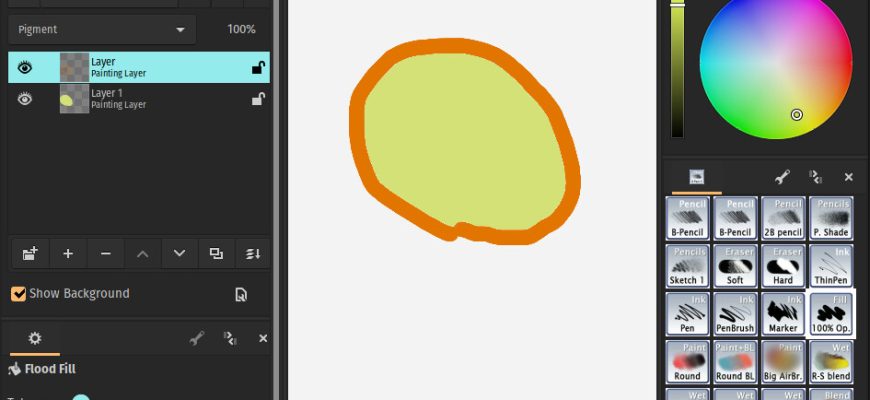
MyPaint — настольная программа для цифрового рисования, а не универсальный фоторедактор и не клон Microsoft Paint. Проект развивается сообществом добровольных разработчиков и художников и сосредоточен на растровой живописи: чувствительных к нажиму кистях, свободном холсте, слоях, смешивании цвета и минимально отвлекающем интерфейсе. На август 2026 года актуальным стабильным выпуском остаётся MyPaint 2.0.1 от 29 мая 2020 года. Это важная особенность продукта: стабильная версия давно не менялась, однако сам проект нельзя считать закрытым — официальный сайт был переработан в 2025 году, а основные репозитории MyPaint и его кистевого движка получали обновления в 2026 году. Ниже разобрано, что именно умеет текущая стабильная ветка, как устроен её рабочий процесс, какие форматы сохраняют слои, где проходят границы возможностей и в каких задачах рациональнее выбрать другой редактор.
Скачать MyPaint бесплатно
Рекомендуемый аналог
ФотоМАСТЕР
Фоторедактор для Windows и macOS с русским интерфейсом
- Ретушь портретов и точная коррекция фото
- Удаление объектов, замена фона и неба
- Пакетная обработка и популярные форматы
- Понятный русскоязычный интерфейс
MyPaint
Программа для работы с изображениями и графикой на русском языке
- Меньше инструментов для точной локальной коррекции
- Часть расширенных функций доступна только платно
- Набор инструментов зависит от версии и платформы
- Может не подойти для сложного профессионального монтажа

Что представляет собой MyPaint
MyPaint относится к классу растровых программ для рисования и скетчинга. Основной результат работы в ней создаётся мазками кисти на пиксельных слоях. Центральная часть проекта — собственный кистевой движок libmypaint: он рассчитывает форму и поведение мазка и позволяет связывать параметры кисти с вводом пера. Благодаря этому стандартные наборы имитируют карандаш, уголь, тушь, краску и другие привычные художественные материалы, а пользователь может создавать более необычные кисти с собственной динамикой.
Разработчиком корректнее считать не отдельную коммерческую компанию, а проект MyPaint. Официальное описание прямо называет его community-led development effort: код много лет создаётся добровольными разработчиками и художниками. Это определяет и модель распространения. Программа бесплатна, исходный код открыт, основная лицензия исходников — GNU GPL версии 2 или более поздней. У MyPaint нет платной редакции, подписки, урезанного бесплатного тарифа или срока, после которого блокируется сохранение.
Название легко спутать с несколькими другими продуктами. MyPaint не имеет отношения к Microsoft Paint, Paint 3D и приложениям из мобильных магазинов со схожими названиями. Официальный MyPaint — локальное настольное приложение проекта MyPaint. На странице загрузки перечислены Linux, macOS и Windows. Браузерной редакции и официальных приложений для iOS или Android в текущем перечне загрузок нет.
Основные параметры MyPaint
| Параметр | Актуальные сведения |
|---|---|
| Тип | Растровая программа для цифрового рисования и скетчинга |
| Разработчик | Сообщество проекта MyPaint; разработка ведётся добровольцами |
| Стабильная версия | 2.0.1, выпущена 29 мая 2020 года |
| Текущий статус | Стабильный релиз давно не обновлялся, но сайт и исходные репозитории проекта продолжают поддерживаться |
| Платформы | Linux, macOS, Windows |
| Распространение | Linux — пакеты дистрибутивов и Flathub; macOS — MacPorts; Windows — установщик; доступна сборка из исходников |
| Стоимость | Бесплатно |
| Лицензия исходного кода | GNU GPL v2 или более поздняя версия |
| Основной рабочий формат | OpenRaster, расширение ORA, с сохранением слоёв |
| Растровый обмен | PNG и JPEG; PNG предпочтителен, когда нужна передача без потерь |
| Основные функции | Настраиваемые кисти, слои и группы, режимы смешивания, свободный холст, симметрия, заливка, инструменты линий и эллипсов, Inking, Scratchpad, Preview |
| Графический планшет | Не обязателен; мышь и тачпад поддерживаются, но планшет рекомендован для рисования |
| Облачная обработка | Не является частью стандартного рабочего процесса; документы открываются и сохраняются локально |
| Мобильная и веб-версия | В официальном перечне загрузок отсутствуют |
| Русская локализация | Русский файл перевода входит в стабильную ветку 2.0.1; отдельные непереведённые строки могут оставаться на английском |
Главный смысл этой таблицы — не пытаться оценивать MyPaint как замену Photoshop, GIMP или универсальному редактору. Программа намеренно уже по назначению. Её сильная сторона находится между пером и холстом: кисть, динамика ввода, работа со слоями и быстро скрываемые панели. Операции вроде развитого выделения, геометрических трансформаций или полноценных цветовых корректировок не являются центром продукта.
Платформы, установка и текущий статус проекта
Linux
Официальная страница MyPaint предлагает Linux-пользователю вариант через Flathub и одновременно указывает, что приложение пакетируется в популярных дистрибутивах. На Flathub доступна версия 2.0.1 для архитектур x86_64 и aarch64. При этом сам каталог Flathub помечает этот пакет как предоставленный сообществом и не верифицированный разработчиками MyPaint. Это не означает, что пакет посторонний по содержанию: официальный сайт проекта ведёт на него как на удобный способ установки, но отметку о происхождении пакета стоит учитывать при проверке цепочки поставки.
Для опытных пользователей остаются пакеты конкретного дистрибутива, AppImage из релизов и сборка из исходников. Документация по сборке предназначена скорее для разработчиков и тестировщиков. В ней перечислены Python, GTK3, PyGObject, setuptools, SWIG и NumPy, однако эти зависимости нельзя выдавать за универсальные минимальные требования к оперативной памяти или процессору готового пакета.
macOS
Для macOS официальная страница загрузки направляет в MacPorts. Текущий порт MyPaint имеет версию 2.0.1 и лицензию GPL-2+. Способ установки отличается от привычного самостоятельного DMG-приложения: сначала устанавливается MacPorts, затем через него — MyPaint и зависимости. В FAQ проекта сохранился отдельный диагностический сценарий для установки, которая не стартует из-за X11; применять его следует только при совпадении симптомов и сообщения об ошибке, а не считать X11 универсальным требованием всех современных конфигураций MacPorts.
Windows
Для Windows на официальной странице предусмотрен установщик. Стабильная ветка 2.0.x использует GTK3, а в примечаниях к выпуску разработчики отдельно предупреждали о проблемах ввода на Windows: смещении курсора на некоторых многомониторных конфигурациях, отсутствии давления или наклона на отдельных планшетах и менее стабильной работе некоторых продвинутых функций. Эти замечания важнее абстрактного списка совместимых брендов: исправность конкретной связки пера, драйвера, GTK и MyPaint нужно оценивать по фактическому вводу.
Почему старый стабильный релиз не равен закрытому проекту
Версия 2.0.1 остаётся последним стабильным релизом с 2020 года. На август 2026 года на странице релизов она по-прежнему отмечена как Latest. Одновременно основной репозиторий MyPaint обновлялся в январе 2026 года, а libmypaint — в апреле 2026 года. В феврале 2025 года проект также запустил переработанный официальный сайт и перенёс туда документацию. Поэтому точная характеристика статуса такова: стабильная ветка обновляется крайне редко, но разработческая инфраструктура и код не заброшены.
Как устроен интерфейс
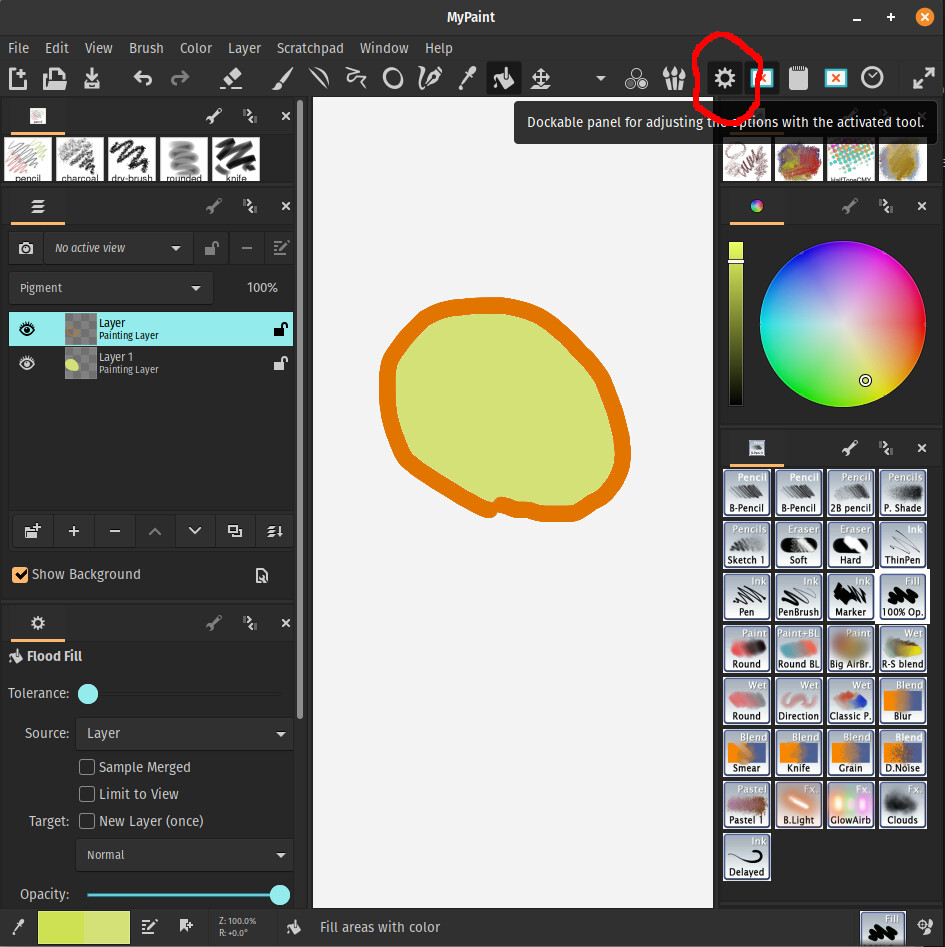
Концепция интерфейса MyPaint строится вокруг центрального холста и панелей, которые можно показать только тогда, когда они нужны. В актуальной UX/UI-спецификации главное окно разбито на пять зон: Canvas, Panels, Top toolbar, Bottom toolbar и Menubar. Такая схема совпадает с классическим интерфейсом стабильной ветки: работа идёт в центре, команды и инструменты располагаются сверху, статус и часть элементов кисти — снизу, а панели кистей, цветов, слоёв и вспомогательных функций можно закреплять по краям.
Холст и навигация
Холст не привязан к заранее заданному «листу» так жёстко, как в обычном фоторедакторе. Внутренне MyPaint хранит изображение плитками фиксированного размера и выделяет память для тех плиток, на которых появляется содержимое. Поэтому художник может свободно перемещаться по рабочему пространству, не начиная работу с точного размера документа. Для конечного экспорта служит Frame — прямоугольная рабочая область, определяющая, какая часть свободного пространства должна попасть в выходное изображение.
Панорамирование, масштабирование и вращение относятся к виду на холст и помогают менять положение изображения относительно пользователя. Важно не путать вращение вида с необратимым преобразованием пикселей. Для рисунка это полезно: художник может развернуть виртуальный лист под удобным углом и вернуть ориентацию без повторной интерполяции всего изображения.
Верхняя панель и основные инструменты
В верхней части находятся команды работы с файлом и инструменты рисования. Базовый Freehand оставляет свободный мазок текущей кистью. Lines & Curves создаёт прямой сегмент и позволяет изгибать последний отрезок. Connected Lines предназначен для последовательных связанных линий. Ellipses & Circles строит окружности и эллипсы текущей кистью. Inking предназначен для сглаженного управляемого штриха.
Рядом располагаются инструменты, не создающие обычный свободный мазок: выбор цвета, заливка, перемещение текущего слоя, редактирование Frame и симметрии. У MyPaint нет необходимости держать все панели постоянно открытыми: элементы пользовательского интерфейса можно скрывать, а полноэкранный режим освобождает максимум пространства под рисование.
Нижняя панель
В классической компоновке нижняя строка показывает состояние активного инструмента, масштаб и угол поворота вида. Там же находятся быстрые элементы текущего и предыдущего цвета и текущей кисти. Это важная часть логики MyPaint: частые художественные действия выполняются без перехода в большие диалоги, а более редкие настройки остаются в панелях и Preferences.
Панель слоёв
Layers — одна из наиболее насыщенных панелей. Она содержит режим смешивания, непрозрачность, дерево слоёв и групп, переключатели видимости и блокировки, а также команды создания, удаления, перемещения, дублирования и объединения. Группы помогают отделить, например, эскиз, локальный цвет и светотень. Слои могут использовать режимы смешивания OpenRaster; среди базовых есть Normal, Multiply, Screen, Overlay и другие.
Фоновый слой в MyPaint имеет особый смысл. Его можно отключить, и тогда свободные области отображаются шахматной прозрачностью. При экспорте в PNG выключенный фон не включается в изображение, что позволяет получить прозрачный результат без предварительного вырезания белого листа.
Кисти, цвет и вспомогательные панели
Brush Groups показывают наборы кистей и позволяют быстро переключаться между пресетами. Цвет можно выбирать несколькими способами, включая привычные цветовые круги и палитры. History хранит недавние кисти и цвета, а Preview показывает весь рисунок в реальном времени вместе с рамкой текущей видимой области. Если пользователь увеличил мелкую деталь и потерял ориентацию на большом холсте, Preview помогает сразу увидеть, где находится рабочее окно.
Scratchpad — отдельный вспомогательный холст. Он может использоваться для пробных мазков, смешивания цветов, маленьких эскизов, палитр и референсных изображений. Scratchpad сохраняется отдельно от основного документа, поэтому его удобно рассматривать как черновую область, а не как ещё один слой текущей картины.
Кистевой движок и логика рисования
Связка инструмента, кисти и режима
В MyPaint результат мазка определяется тремя независимыми компонентами. Painting Tool задаёт геометрию ввода: свободная линия, сегмент, эллипс или управляемый Inking. Brush задаёт фактуру и динамику. Paint Mode определяет, как новый мазок воздействует на существующие пиксели. Такая схема позволяет использовать одну и ту же кисть не только в свободном рисовании, но и, например, для геометрически ограниченного эллипса или линии.
В простейшем случае пользователь выбирает Freehand, обычный режим и карандашный пресет. При переключении в Eraser та же система инструментов начинает стирать. При изменении режима смешивания или параметров кисти меняется взаимодействие с уже нанесённой краской. Поэтому каталог кистей — только отправная точка, а не закрытый набор эффектов.
Динамика кистей
Кистевой движок MyPaint рассчитан на связь параметров мазка с вводом. Нажим пера — наиболее очевидный источник данных, но ветка 2.0 расширила набор входов: в примечаниях к релизу перечислены barrel rotation, базовый радиус, уровень масштабирования, координаты gridmap, направление 360° и attack angle. Доступность конкретного аппаратного параметра зависит от пера, драйвера и платформы. Поэтому наличие параметра в движке не гарантирует, что любой планшет передаст его в Windows или macOS.
Графический планшет при этом не является обязательным устройством. Официальный FAQ прямо допускает мышь и тачпад. Ограничение скорее художественное: у мыши нет естественного давления пера, а низкая точность ввода особенно заметна при сильном уменьшении вида. Для знакомства с программой этого достаточно, для регулярного рисунка планшет даёт существенно более полный набор входных данных.
Inking: управляемый штрих без перехода к вектору
Inking предназначен для случая, когда свободный ввод нужно сгладить и доработать до фиксации. Пользователь задаёт штрих, затем корректирует контрольные точки и параметры, после чего подтверждает результат. Важно понимать тип данных: после фиксации штрих превращается в пиксели. MyPaint не сохраняет его как редактируемую векторную кривую. Поэтому Inking удобен для чистовой линии, но не превращает программу в редактор SVG.
Режим Pigment и совместимость 1.x/2.x
Главным изменением MyPaint 2.0 стали линейная композиция и спектральное смешивание, обозначаемое в интерфейсе как Pigment. В режиме совместимости 2.x, который является стандартным для ветки 2.0, цвет может смешиваться ближе к логике пигментов традиционной краски. Ради совместимости со старыми документами программа сохраняет режим 1.x с прежним способом рендеринга.
Эта функция требует осторожности при обмене файлами. Внутри OpenRaster MyPaint использует собственные расширения, в том числе специальный композитный режим для спектральной модели. Поэтому документ с такими особенностями может выглядеть иначе в приложении, которое понимает стандартный ORA, но не расширения MyPaint. Для передачи окончательного вида безопаснее экспортировать готовый PNG, а ORA хранить как рабочий исходник.
В версии 2.0.0 существовала существенная ошибка преобразования цвета, вызывавшая деградацию изображения после последовательных циклов сохранения и загрузки в режиме 2.x. Выпуск 2.0.1 исправил эту ошибку. По этой причине использовать 2.0.0 как «почти то же самое» не следует: для стабильной ветки ориентиром должна быть именно 2.0.1.
Симметрия, Flood Fill и другие инструменты холста
Симметричное рисование
Ветка 2.0 расширила симметрию. Помимо вертикального отражения появились вертикально-горизонтальный, вращательный и snowflake-режимы. Симметрия применяется к создаваемым мазкам и подходит для орнаментов, декоративных элементов, фронтальных концептов и геометрически повторяющихся форм. Положение оси и параметры редактируются отдельным инструментом.
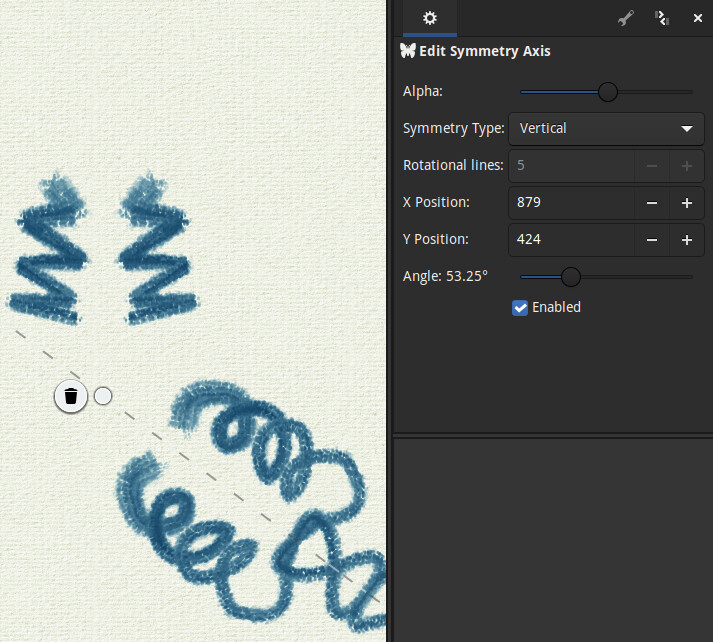
Симметрия не заменяет полноценное трансформирование уже готового объекта. Это режим создания новых мазков. Если задача требует выделить существующий фрагмент, масштабировать его, деформировать или многократно клонировать как объект, MyPaint существенно менее удобен, чем редакторы с развитой системой выделений и трансформаций.
Flood Fill
Flood Fill заполняет связанную область текущим цветом. В 2.0 инструмент получил расширенные параметры: offset, feather, обнаружение зазоров и дополнительные варианты обработки. В интерфейсе 2.0.1 видны настройка допуска, выбор источника, Sample Merged, ограничение видимой областью, создание нового целевого слоя, режим смешивания и непрозрачность. Эти параметры делают заливку пригодной не только для простого «ведра», но и для разделения контура и цвета по разным слоям.
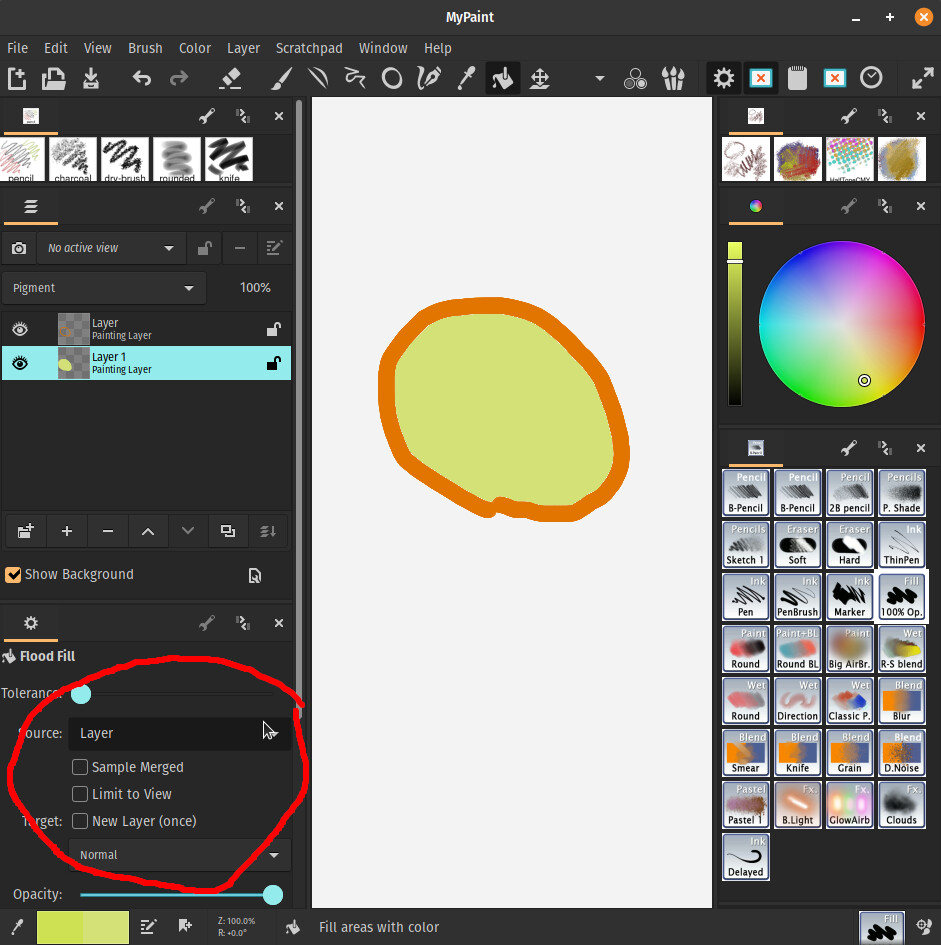
Практически это полезно для комиксной или иллюстративной схемы: контур остаётся на верхнем слое, а заливка создаётся ниже. При выборе подходящего источника Flood Fill анализирует границы, но результат записывается в другой слой. Так цвет не разрушает линейный рисунок и остаётся отдельно редактируемым.
Frame и свободное рабочее пространство
Свободное полотно MyPaint удобно на раннем этапе, когда размер композиции ещё не определён. Однако при сохранении результата для публикации всё равно нужен прямоугольник. Frame задаёт область, предназначенную для экспорта. Это различие полезно держать в голове: свободная навигация по практически неограниченному рабочему пространству не означает, что PNG или JPEG будет бесконечным. Экспорт всегда представляет конечное растровое изображение.
Слои, режимы смешивания и Layer Views
Слои позволяют отделять этапы рисунка и менять их независимо. Для типичной иллюстрации можно держать черновой эскиз на одном слое, чистую линию на втором, локальный цвет на нескольких нижних слоях и световые эффекты сверху. Группы упрощают дерево в сложном документе. Непрозрачность и режим смешивания применяются на уровне слоя, а видимость и блокировка помогают временно исключать части композиции из работы.
MyPaint поддерживает режимы смешивания, предусмотренные спецификацией OpenRaster. В их числе есть базовые Normal, Multiply, Screen, Overlay, Darken, Lighten и другие режимы. Это не делает программу полноценной системой фотокомпозитинга, но даёт типичный для цифровой живописи набор: Multiply удобно использовать для теневого слоя, Screen — для осветляющих эффектов, а Normal — для обычного непрозрачного или полупрозрачного рисования.
В MyPaint 2.0 появились Layer Views. Это сохранённые состояния видимости слоёв. Они полезны, когда один ORA-документ должен быстро переключаться между вариантами композиции: например, с разными версиями фона или набором вспомогательных слоёв. Возможность относится именно к представлению слоёв и не равна истории редактирования.
Операции объединения слоёв необратимо упрощают структуру, поэтому рабочую копию разумно сохранять до сведения. Для переноса между редакторами тем более лучше оставить исходный ORA: PNG и JPEG не переносят дерево слоёв, названия групп и режимы как редактируемую структуру.
Типичный рабочий процесс в MyPaint
MyPaint можно использовать очень минималистично — открыть пустой холст и сразу начать рисовать. Но для воспроизводимого проекта полезно выстроить несколько устойчивых этапов. Ниже пример не как универсальная инструкция, а как схема, показывающая связь основных функций.
- Создать новый документ и определить режим совместимости. Для новой работы логично использовать стандартный режим 2.x, если не требуется точное совпадение с проектом эпохи MyPaint 1.2. Режим влияет на цветовое смешивание и поведение Pigment.
- Выбрать кисть и проверить ввод. Перед длинной работой полезно сделать несколько штрихов разного нажима. Если линия не меняется так, как должна, проблему лучше диагностировать до появления десятков слоёв.
- Сделать черновой набросок отдельным слоем. Свободный холст позволяет не тратить время на точный размер, а Preview помогает оценивать композицию целиком. При необходимости вид можно вращать и масштабировать, не меняя сами пиксели.
- Создать чистовой слой. Для свободной линии используется Freehand; для контролируемых сегментов — Lines & Curves или Connected Lines; для сглаженного штриха — Inking. Черновой слой после этого можно приглушить уменьшением непрозрачности.
- Разнести локальный цвет и контур. Под контуром создаётся новый слой. Flood Fill можно настроить так, чтобы границы анализировались по нужному источнику, а заливка попадала на отдельный целевой слой. Открытые зазоры в контуре требуют настройки допуска и gap detection либо ручного закрытия границы.
- Добавить объём кистями и режимами смешивания. Тени и свет удобно отделять от базового цвета. Если нужна имитация смешения традиционной краски, используются кисти с Pigment в режиме 2.x.
- Задать Frame. Когда композиция устоялась, определяется конечная прямоугольная область. Это защищает от случайного экспорта слишком большой пустой зоны вокруг рисунка.
- Сохранить рабочий исходник в ORA. Именно он должен оставаться мастер-файлом, если важны слои. Затем для публикации создаётся PNG или JPEG. При необходимости прозрачности фон отключают до экспорта PNG.
- Проверить экспорт отдельно от рабочего файла. Готовый PNG или JPEG открывают как обычное изображение и проверяют границы кадра, прозрачность, цвет, отсутствие случайно скрытых слоёв и ожидаемый размер.
Эта схема подчёркивает специализацию MyPaint. Программа хорошо сопровождает путь «штрих — слой — цвет — готовый растр». Если работа после этого требует точного набора текста, сложных выделений, подготовки печатного макета, пакетного изменения размеров или глубокой цветокоррекции, логично продолжить в другом приложении, а не пытаться превратить MyPaint в инструмент, которым он не является.
Форматы, импорт и экспорт
OpenRaster как рабочий формат
Основной формат для редактируемого документа — OpenRaster с расширением ORA. Он сохраняет слои и рассчитан на обмен между графическими приложениями, поддерживающими спецификацию. MyPaint добавляет к ORA собственные расширения: tiled background layer, strokemap layer, Layer Views и специальный режим композиции для спектральной модели пигмента.
Из этого следует два правила. Первое: ORA нужно хранить как мастер-файл, если работа ещё может редактироваться. Второе: «поддержка ORA» в другой программе не гарантирует идентичный вид каждого документа MyPaint 2.x. Базовые слои обычно переносятся лучше, чем специфические функции MyPaint, особенно Pigment.
PNG
PNG предназначен для готового растрового результата. Официальная справка рекомендует его для обмена, потому что формат не использует потери качества, характерные для JPEG. В MyPaint PNG также важен для прозрачности: если специальный фоновый слой отключён, он не включается в экспорт, и свободная область остаётся прозрачной.
Недостаток очевиден: после экспорта PNG дерево слоёв превращается в единое отображение. Повторное открытие такого файла в MyPaint не восстанавливает прежнюю редактируемую структуру. Поэтому заменять ORA единственным PNG в процессе работы рискованно.
JPEG
JPEG подходит для плоского изображения без прозрачности, когда важен компактный размер и дальнейшее послойное редактирование не требуется. Формат использует сжатие с потерями, поэтому многократное повторное сохранение JPEG хуже подходит для мастер-копии рисунка. Для черновиков и публикаций он допустим, но рабочий документ лучше оставлять в ORA.
Обмен с внешним редактором
Официальная схема совместной работы предусматривает три пути: передать ORA с сохранением структуры, передать готовый PNG/JPEG или использовать Edit Layer in External App для операции, которую неудобно выполнять внутри MyPaint. В документации в качестве примеров внешних приложений названы GIMP и Inkscape; для подписей и текста особенно уместен векторный редактор.
Таким образом, отсутствие ряда функций в MyPaint не обязательно блокирует проект. Его можно использовать как специализированный этап цифровой живописи, а типографику, точную трансформацию, подготовку печати или сложную коррекцию выполнить после экспорта или через внешний редактор.
Чего в MyPaint нет как отдельного рабочего направления
MyPaint не следует оценивать по чек-листу облачных фоторедакторов. В стабильной 2.0.1 нет официальной мобильной или веб-версии, а типовой документ открывается и сохраняется на локальном диске. Проект не строит рабочий процесс вокруг аккаунта, синхронизации библиотеки или серверной обработки изображения.
Также MyPaint не позиционируется как пакетный конвертер. Документация описывает работу с текущим рисунком, отдельными слоями и экспортом, а не массовую очередь из сотен файлов. Для пакетного ресайза, переименования, конвертации или сжатия нужны специализированные программы.
ИИ-инструменты не относятся к подтверждённому функционалу стабильной ветки 2.0.1. Здесь нет генератора изображения по тексту, автоматического удаления фона нейросетью, генеративной заливки или облачного улучшения лица. Художественный результат создаётся ручными инструментами кисти, слоёв, заливки, симметрии и смешивания.
Интернет, регистрация и приватность
Обычное рисование в MyPaint выполняется локально. Новый документ создаётся внутри настольной программы, изображения открываются с диска, а Save, Save As и Export записывают файлы в выбранное пользователем место. Облачная загрузка не является обязательным этапом обработки. Это заметное отличие от браузерных редакторов: исходная иллюстрация не должна отправляться на сервер только для того, чтобы кисть или слой сработали.
Учётная запись MyPaint не является частью стандартного рабочего процесса приложения. Аккаунты могут понадобиться отдельно для участия в сообществе или разработке, но не для базовой локальной работы с документом. Интернет требуется прежде всего для получения пакета, обновлений, документации и взаимодействия с внешними сервисами установки вроде Flathub или MacPorts.
С точки зрения приватности это означает уменьшение количества обязательных внешних передач данных, но не отменяет обычных рисков компьютера. Если пользователь сам хранит ORA в облачной папке, отправляет его через мессенджер или открывает слой во внешнем приложении, правила хранения определяются уже этим сервисом. MyPaint не превращает внешнюю передачу в локальную автоматически.
Стоимость, лицензия и права на созданные работы
MyPaint распространяется бесплатно. Платной Pro-редакции, подписки и пробного периода у самого приложения нет. Отсутствует и типичная для условно-бесплатных редакторов схема, при которой рисовать можно бесплатно, а экспорт без водяного знака требует оплаты. Это открытое настольное ПО, а не сервис с покупками внутри приложения.
Исходный код проекта лицензируется по GNU GPL v2 или более поздней версии. В правилах проекта отдельно закреплено право пользователя самостоятельно лицензировать оригинальные работы, созданные в неизменённом MyPaint. Лицензии ресурсов проекта регулируют компоненты самого MyPaint и вклад разработчиков, но не превращают авторскую иллюстрацию пользователя в GPL-произведение только потому, что она нарисована в программе.
Системные требования и оборудование
У MyPaint нет единой актуальной публичной таблицы с минимальным объёмом RAM, моделью процессора и видеокартой для всех готовых сборок 2026 года. Поэтому числа из старых каталогов программ нельзя переносить в обзор как действующие требования. Практические требования зависят от способа установки и операционной системы.
Для художника критичнее устройство ввода. Мышь и тачпад работают, но официальный FAQ рекомендует графический планшет. При покупке или подключении пера важно не ограничиваться названием бренда: нужно проверить давление, точность курсора и, если используется, наклон. Именно эти параметры могут зависеть от драйвера и реализации GDK на конкретной платформе.
Большой холст и спектральное смешивание требуют больше вычислений. В примечаниях к MyPaint 2.0 разработчики отдельно отмечали, что при высоком разрешении режим 2.x с новой моделью смешивания может работать медленнее старого режима. Поэтому при проблемах производительности полезно разделять размер проекта, сложность кисти и цветовой режим, а не считать любой лаг неисправностью планшета.
Основные ограничения MyPaint
Сам проект прямо объясняет, почему в MyPaint отсутствуют некоторые функции, привычные для общего редактора: изменение размеров изображения, развитая работа с выделениями и цветовые корректировки не являются его основной целью. Если они критичны, официальная справка предлагает использовать более широкий растровый редактор, например Krita или GIMP.
Это ограничение влияет на выбор программы сильнее, чем возраст интерфейса. MyPaint можно эффективно использовать для рисунка, но неудобно делать в нём длинную цепочку операций «выделить объект — деформировать — применить сложную цветокоррекцию — набрать текст — подготовить макет». Часть задач решается внешним редактором, но постоянное переключение между программами становится лишней нагрузкой.
Второе ограничение — редкий стабильный выпуск. Новые коммиты в репозитории показывают, что проект жив, однако обычный пользователь скачивает стабильную 2.0.1, а не каждое изменение основной ветки. Это означает более консервативный набор функций и сохранение известных платформенных особенностей, особенно вокруг Windows-планшетов.
Третье ограничение связано с совместимостью ORA. OpenRaster — открытый формат, но MyPaint расширяет его собственными данными. Чем сильнее документ опирается на Pigment и специальные возможности 2.x, тем осторожнее нужно проверять вид в другой программе. Для финальной передачи изображения это решается обычным PNG, но PNG уже не содержит послойный оригинал.
Плюсы и минусы
Плюсы ✔️
- Программа бесплатна и распространяется как открытое ПО без подписки, ограниченного бесплатного тарифа и водяного знака на экспорт.
- Собственный кистевой движок поддерживает детальную динамику и рассчитан на чувствительные к нажиму устройства.
- Рабочее пространство ориентировано на рисование: центральный холст, скрываемые панели и полноэкранный режим уменьшают количество постоянно видимых элементов.
- Поддерживаются слои, группы, непрозрачность и набор режимов смешивания OpenRaster.
- ORA сохраняет послойный рабочий документ, а PNG и JPEG подходят для обычного обмена готовым изображением.
- Спектральное смешивание Pigment в режиме 2.x даёт отдельный способ имитации поведения традиционных красок.
- Симметрия включает вертикальный, комбинированный, вращательный и snowflake-режимы.
- Графический планшет не обязателен для запуска: программу можно использовать мышью или тачпадом.
- Стандартный процесс локальный и не требует обязательной загрузки рисунка в облачный сервис.
Минусы ❌
- Последний стабильный релиз 2.0.1 выпущен в 2020 году, поэтому стабильная ветка заметно отстаёт по темпу обновлений от активно релизящихся конкурентов.
- Программа сознательно не охватывает ряд функций общего растрового редактора: развитые выделения, типовые операции изменения размеров и цветовые корректировки относятся к известным пробелам.
- Официальная подробная пользовательская документация интерфейса в значительной части относится к ветке 1.2, поэтому новые функции 2.x приходится сопоставлять с примечаниями к релизам.
- На Windows документированы проблемы некоторых планшетов: смещение курсора, отсутствие давления или наклона и зависимость от GDK/драйверов.
- Собственные расширения ORA, особенно связанные с Pigment, могут отображаться иначе в приложениях, которые понимают OpenRaster, но не особенности MyPaint.
- Нет официальной мобильной или браузерной версии и встроенной облачной синхронизации проектов.
- Не подтверждены пакетная обработка изображений и современные генеративные ИИ-функции; продукт ориентирован на ручное рисование.
Кому подойдёт MyPaint
- Художнику, которому важнее кисть, чем фотомонтаж. Основные возможности программы сосредоточены на мазке, давлении, цвете, слоях и свободном рисовании.
- Начинающему, который хочет попробовать цифровое рисование без покупки лицензии. Нет пробного срока и платного экспорта, поэтому можно спокойно изучать базовые принципы слоёв и кистей.
- Пользователю Linux. MyPaint исторически тесно связан с GTK и Linux-экосистемой, доступен через Flathub и пакеты дистрибутивов.
- Автору скетчей и концептов. Свободный холст, быстрые панели, Preview и Scratchpad удобны, когда композиция развивается постепенно и размер результата определяется позже.
- Любителю традиционной фактуры. Стандартные кисти и режим Pigment позволяют строить работу вокруг имитации карандаша, угля, туши и краски.
- Пользователю, который предпочитает локальные файлы. Основная работа не привязана к аккаунту и обязательной серверной обработке.
Кому MyPaint не подойдёт
- Фотографу, которому нужен полноценный фоторедактор. Для сложных выделений, ретуши, геометрических трансформаций и развитой цветокоррекции лучше выбрать более универсальный инструмент.
- Дизайнеру макетов с большим количеством текста и векторных объектов. Inking после фиксации становится растром, а официальный workflow для подписей предполагает внешний редактор.
- Автору, который работает в основном на iPad или Android-планшете. Официальных мобильных сборок в текущем перечне загрузок нет.
- Команде, которой нужна встроенная облачная библиотека, совместное редактирование и история версий на сервере. MyPaint хранит обычные локальные файлы и не является сервисом командного дизайна.
- Пользователю, которому критичен PSD как центральный формат проекта. Документированным послойным форматом MyPaint является ORA; для Adobe-ориентированного конвейера потребуется дополнительный редактор и проверка обмена.
- Тому, кому нужна пакетная подготовка сотен изображений. Массовый ресайз, конвертация и автоматизированная очередь файлов находятся за пределами основного назначения MyPaint.
Альтернативы MyPaint
Krita
Krita — бесплатная программа с открытым исходным кодом, которая тоже ориентирована на цифровую живопись, но охватывает более широкий редакторский процесс. Она логичнее, когда кроме кистей нужны развитые выделения, трансформации, текст, анимация и более современный комплекс инструментов в одном приложении. MyPaint проще по концепции и сильнее подчёркивает минимальное рисовальное окружение; Krita обычно рациональнее как единая рабочая станция для сложной иллюстрации.
GIMP
GIMP — кроссплатформенный свободный растровый редактор. Его стоит выбирать, когда задача связана не столько с естественным мазком, сколько с обработкой фотографий, выделениями, масками, композитингом и коррекцией изображения. MyPaint и GIMP не обязательно конкурируют: официальный workflow MyPaint прямо предусматривает внешний редактор для операций, которых нет внутри программы.
Clip Studio Paint
Clip Studio Paint — коммерческая система для иллюстрации, комиксов и анимации с версиями для настольных и мобильных платформ. Она уместнее для автора манги или комикса, которому нужны панели, текст, специализированные инструменты страниц, анимация и работа на планшете. MyPaint выигрывает отсутствием оплаты и более узким ручным рисованием, но не пытается заменить такой производственный набор.
ArtRage
ArtRage ориентирован на имитацию традиционных материалов и поэтому ближе к MyPaint по творческой задаче. При этом это коммерческий продукт с более широким набором редакторских функций, включая выделения, текст и обмен PSD. Его стоит рассматривать, если важны масло, акварель и другие физически выразительные материалы, но одновременно нужен более цельный коммерческий интерфейс и расширенный обмен файлами.
PaintTool SAI
PaintTool SAI — коммерческий Windows-редактор для рисования с лёгким интерфейсом и чувствительными к перу инструментами. Он имеет полнофункциональный пробный период, после которого без лицензии ограничиваются открытие и сохранение. Этот вариант подходит пользователю Windows, которому важна специализированная рисовальная программа и приемлема покупка лицензии. MyPaint, напротив, остаётся бесплатным и кроссплатформенным, но имеет более редкий цикл стабильных релизов.
Частые проблемы и диагностика
Перо двигается, но давление не работает
На Windows проблема может находиться не в самой кисти, а в цепочке планшет — драйвер — GDK — MyPaint. В документации для диагностики предусмотрен gtk3-demo. Логика проверки простая: если давление отсутствует и в тесте GTK, ошибка находится ниже уровня MyPaint и её нужно искать в драйвере или GTK; если gtk3-demo показывает давление, а MyPaint нет, тогда проблема относится к приложению или его настройкам.
Дополнительно стоит проверить, не отключено ли устройство в Preferences. MyPaint позволяет ограничивать конкретные pointing devices, использовать их только для навигации или полностью игнорировать. Это полезно на гибридных сенсорных устройствах, но неправильная настройка может выглядеть как неисправность пера.
Курсор и штрих расходятся на Windows
Смещение между указателем и фактической позицией краски упоминается среди известных проблем Windows-планшетов и может быть связано с многомониторной конфигурацией. Диагностика должна начинаться с упрощения схемы: проверить тот же планшет на одном мониторе, сравнить результат в gtk3-demo и уточнить состояние драйвера. Если проблема повторяется на уровне GTK, смена кисти в MyPaint её не исправит.
Штрих не заканчивается после отрыва пера
В FAQ отдельно рассматривается ситуация, когда приложение продолжает воспринимать давление после физического отрыва пера. Причиной может быть ложный сигнал устройства. Для диагностики используется отображение входных данных и настройка глобальной кривой давления. Если перо физически изношено, программная корректировка может лишь маскировать проблему, поэтому полезно сравнить поведение с другим наконечником или устройством.
MyPaint не запускается на macOS после установки через MacPorts
FAQ проекта описывает конкретный сценарий старта через MacPorts, при котором ошибка связана с отсутствующим X11-сервером. Этот способ диагностики уместен, только если текущая установка действительно использует X11 и ошибка совпадает с описанной. Сначала нужно прочитать вывод запуска в Terminal и проверить зависимости порта; без совпадающих признаков переустановка X11 не является универсальным решением.
На Linux программа жалуется на отсутствующие иконки
Сообщение о том, что MyPaint не может работать без иконок, обычно указывает на проблему librsvg, gdk-pixbuf или кэша темы иконок. В управляемом стабильном дистрибутиве это встречается реже и чаще связано с нестандартной установкой. Проверяется наличие SVG loader для gdk-pixbuf и актуальность loaders.cache и icon cache. Это системная проблема пакета, а не повреждение ORA-документа.
Flood Fill переливается через контур
Заливка зависит от границ и допуска. Если линия имеет разрывы, нужно либо закрыть их кистью, либо настроить обнаружение зазоров. Если контур и цвет разделены по слоям, необходимо проверить источник выборки: анализ одного пустого слоя не даст тех же границ, что Sample Merged или слой с линией. Дополнительно следует убедиться, что результат записывается в ожидаемый Target, особенно при опции создания нового слоя.
После открытия ORA в другой программе меняется вид
Сначала нужно определить, использовались ли функции, специфичные для MyPaint 2.x: Pigment, особый композитный режим, Layer Views или другие расширения OpenRaster. Другой редактор может корректно прочитать базовые слои, но иначе отрисовать собственные расширения MyPaint. Для передачи окончательного визуального результата нужно сравнить экспортированный PNG с видом внутри MyPaint и передавать PNG вместе с ORA, если получателю важны и внешний вид, и структура.
Экспорт PNG получился с белым фоном вместо прозрачного
Нужно проверить специальный Background в панели Layers. Когда фон включён, он становится частью видимого результата; когда выключен, MyPaint отображает прозрачность шахматной сеткой и не включает этот фон в PNG. Само наличие прозрачных областей в рабочем слое недостаточно, если специальный фон остаётся включён.
Экспорт захватил лишнее пространство
Поскольку рабочее пространство свободное, перед финальным экспортом следует проверить Frame. Он определяет прямоугольную область изображения. Если Frame не соответствует композиции, итог может включить лишние поля или, наоборот, обрезать нужный фрагмент. После экспорта файл лучше открыть отдельно и проверить четыре края изображения.
Рисование в режиме 2.x стало заметно тяжелее
Спектральное смешивание требует больше вычислений, и разработчики отмечали снижение производительности на высоких разрешениях. Для диагностики полезно сравнить один и тот же документ с простой кистью, отключёнными тяжёлыми эффектами и режимом совместимости 1.x. Если задержка исчезает только при смене цветового режима, причиной является вычислительная нагрузка Pigment, а не обязательно драйвер пера.
Как проверить результат перед закрытием проекта
- Сохранить ORA и открыть его заново. После повторного открытия должны сохраниться ожидаемые слои, группы, видимость и рабочая композиция.
- Проверить режим совместимости. Для проекта с Pigment важно убедиться, что он снова открывается в предполагаемом режиме 2.x и выглядит так же.
- Просмотреть Preview. Общий вид выявляет случайный мазок далеко от композиции, неверно скрытый слой или дисбаланс, который незаметен при сильном увеличении.
- Проверить Frame. Финальная рамка должна точно охватывать нужную область без лишних полей и обрезанных деталей.
- Экспортировать отдельный PNG. Для прозрачного результата проверить фон, для непрозрачного — убедиться, что фон включён намеренно.
- Открыть экспорт как обычный файл. Это подтверждает, что итог зависит не только от текущего состояния окна MyPaint и действительно сохранён на диск.
- При передаче ORA другому редактору сравнить с PNG. Если вид отличается, причиной могут быть расширения MyPaint и Pigment; PNG выступает визуальным эталоном.
- Сохранить мастер-файл отдельно от публикационной копии. JPEG или PNG не должны быть единственным экземпляром проекта, если требуется будущая работа со слоями.
FAQ
MyPaint — это версия Microsoft Paint?
Нет. Это независимый открытый проект для цифровой живописи. Microsoft Paint — другое приложение с другим разработчиком, интерфейсом и моделью распространения.
Можно ли пользоваться MyPaint без графического планшета?
Да. Поддерживаются мышь и тачпад. Планшет рекомендован, потому что чувствительность к нажиму и более точный ввод раскрывают кистевой движок намного полнее.
Есть ли MyPaint для iPad, iPhone или Android?
В официальном перечне загрузок текущего проекта указаны Linux, macOS и Windows. Мобильные iOS- и Android-сборки там не предлагаются, поэтому для планшета лучше выбирать редактор с официальной мобильной версией.
Нужен ли интернет во время рисования?
Для стандартной локальной работы — нет. Документы открываются и сохраняются на компьютере, а кисти и слои обрабатываются локально. Интернет нужен для загрузки программы, получения пакетов, документации и тех внешних сервисов, которыми пользователь решит воспользоваться сам.
Почему лучше сохранять ORA, а не только PNG?
ORA хранит рабочую структуру слоёв, а PNG представляет готовый отрендеренный растр. После сохранения только PNG прежнее дерево слоёв автоматически не восстанавливается.
Поддерживает ли MyPaint PSD как основной проектный формат?
Документированным форматом для обмена рабочего файла с сохранением слоёв является OpenRaster. Поэтому строить основной процесс MyPaint вокруг PSD не следует. Для Photoshop-ориентированного конвейера нужен промежуточный редактор и проверка совместимости.
Можно ли редактировать фотографии в MyPaint?
Открыть растровое изображение и рисовать поверх него можно, но программа не рассчитана на полный цикл фотокоррекции. Развитые выделения, привычные операции изменения размеров и цветовые корректировки входят в список функций, которые сам проект относит к отсутствующим или нецелевым.
Подходит ли MyPaint для текста и верстки?
Это не сильная сторона программы. Официальная справка по взаимодействию с другими инструментами рекомендует внешний редактор, включая Inkscape для подписей и текста. Если надписи и компоновка текста являются основной частью проекта, удобнее сразу использовать приложение с полноценными текстовыми объектами.
Почему один и тот же ORA выглядит по-разному в двух редакторах?
MyPaint использует расширения OpenRaster, включая специальный спектральный композитный режим. Если второе приложение не реализует эти расширения, оно может сохранить слои, но отрисовать их иначе. Для контроля нужно сравнивать вид с PNG, экспортированным из MyPaint.
Проект MyPaint заброшен, раз версия 2.0.1 вышла в 2020 году?
Нет. Последний стабильный релиз действительно старый, но сайт проекта был обновлён в 2025 году, а репозитории MyPaint и libmypaint получали изменения в 2026 году. Точнее говорить о редком цикле стабильных релизов, а не о закрытом проекте.
Итог: когда MyPaint имеет смысл выбирать в 2026 году
MyPaint остаётся рациональным вариантом для сценария, где основной ценностью являются ручной штрих, чувствительная к вводу кисть и отсутствие обязательной коммерческой экосистемы. Новичок получает бесплатный редактор без срока действия; пользователь Linux — естественно интегрируемое настольное приложение; художник с планшетом — настраиваемый кистевой движок, слои, Pigment и симметрию; автор скетчей — свободное пространство, Preview и Scratchpad.
Для долгого сложного производственного конвейера выбор зависит от того, что идёт после рисунка. Если проект требует текста, развитых выделений, трансформаций, ретуши, анимации или мобильной работы, один MyPaint создаст больше переключений между программами, чем сэкономит. В таком случае Krita, GIMP, Clip Studio Paint или другой более широкий редактор будет практичнее.
Главный компромисс MyPaint в 2026 году — живой открытый проект со старым стабильным релизом. Пользователь получает 2.0.1 с известным набором функций и ограничений, поэтому программа особенно уместна, когда этот набор уже соответствует задаче. Рабочий ORA стоит хранить отдельно, экспорт проверять в PNG, а совместимость пера — тестировать до начала крупного проекта.










