


Clip Studio Paint — графический редактор компании CELSYS, рассчитанный прежде всего на цифровую иллюстрацию, рисование персонажей, мангу, комиксы, вебтуны и покадровую 2D-анимацию. Это не браузерный фоторедактор и не программа для каталогизации снимков: основная работа выполняется в установленном приложении, а облако, магазин материалов и отдельные серверные функции дополняют локальный редактор. На 6 августа 2026 года актуальная ветка приложения — 5.1, последняя опубликованная сборка — 5.1.1 от 31 июля 2026 года. При этом бессрочная лицензия продаётся для версии 5.0, поэтому право пользоваться программой и право получать последующие функциональные обновления здесь нужно рассматривать отдельно.
Скачать Clip Studio Paint бесплатно
Рекомендуемый аналог
ФотоМАСТЕР
Фоторедактор для Windows и macOS с русским интерфейсом
- Ретушь портретов и точная коррекция фото
- Удаление объектов, замена фона и неба
- Пакетная обработка и популярные форматы
- Понятный русскоязычный интерфейс
Clip Studio Paint
Программа для работы с изображениями и графикой на русском языке
- Меньше инструментов для точной локальной коррекции
- Часть расширенных функций доступна только платно
- Набор инструментов зависит от версии и платформы
- Может не подойти для сложного профессионального монтажа

Что представляет собой Clip Studio Paint
Программа объединяет растровое рисование, векторные штрихи, работу со слоями и масками, инструменты комиксной разметки, текст, 3D-референсы и анимационную временную шкалу. Один и тот же проект можно начать как набросок, продолжить чистовой линией, раскрасить, собрать из нескольких страниц или кадров и вывести в формат для печати, публикации в сети либо передачи в другую программу.
Название продукта важно не смешивать с сопутствующими компонентами. Clip Studio Paint — собственно редактор холста. Clip Studio или Clip Studio Start — оболочка для входа в учётную запись, управления лицензией, проектами, облаком, материалами и обновлениями. Clip Studio Assets — каталог кистей, поз, 3D-объектов, узоров и других ресурсов. Эти части связаны, но наличие интернет-сервисов не превращает редактор в полностью облачное приложение: обычный файл можно хранить и редактировать локально.
| Параметр | Актуальное значение |
|---|---|
| Разработчик | CELSYS, Inc. |
| Тип продукта | Устанавливаемый редактор цифрового рисунка, комиксов, вебтунов и 2D-анимации |
| Актуальная ветка | 5.1; сборка 5.1.1 выпущена 31 июля 2026 года |
| Платформы | Windows, macOS, iPad, iPhone, Android, Galaxy и Chromebook |
| Основные редакции | PRO и EX; DEBUT распространяется преимущественно через партнёрские предложения |
| Лицензирование | Бессрочная лицензия Ver. 5.0 для Windows и macOS; месячные и годовые планы для поддерживаемых платформ; Update Pass для доступа к новым функциям после базовой версии |
| Собственные форматы | .clip для отдельного проекта; .cmc для управления многостраничной работой в EX |
| Облако | 10 ГБ для проектов и материалов в действующих планах и бессрочной лицензии Ver. 5.0 |
| Русский интерфейс | В официальном перечне языков русский отсутствует |
| Основные ограничения | PRO ограничивает анимацию 24 кадрами; многостраничное управление, Story Editor, полный анимационный проект и часть издательского экспорта относятся к EX |
Платформы и системные требования
Clip Studio Paint выпускается для настольных компьютеров, планшетов, смартфонов и Chromebook, но способ лицензирования и эргономика заметно различаются. Windows и macOS позволяют приобрести бессрочную лицензию конкретной основной версии. На iPad, iPhone, Android, Galaxy и Chromebook используется план с ограниченным сроком действия либо специальный бесплатный режим для смартфона. Покупка настольной бессрочной лицензии сама по себе не открывает приложение на планшете.
Windows и macOS
Версия 5 рассчитана на 64-разрядные Windows 10 и Windows 11. Поддерживаются процессоры Intel и AMD с SSE2, а на Windows on Arm приложение работает как x64-программа. Для графической части требуется совместимость с OpenGL 3.3. Минимум оперативной памяти — 2 ГБ, рекомендовано 8 ГБ; для установки необходимо не менее 3 ГБ свободного места. Минимальное разрешение экрана составляет 1024 × 768, рекомендуемое — 1280 × 768 и выше.
На Mac поддерживаются современные выпуски macOS 14, 15 и 26, компьютеры с Apple silicon и совместимые модели Intel. Требования к памяти и свободному месту аналогичны настольной версии Windows. Виртуальные среды не входят в поддерживаемую конфигурацию. Для лицензирования, загрузки материалов и части функций требуется подключение к интернету, хотя рисование в уже активированном приложении возможно без постоянного соединения.
Графический планшет должен работать через поддерживаемый драйвер. На Windows доступны схемы Wintab и Windows Ink, а совместимость заявлена для устройств Wacom, XPPen и Huion. Реальное удобство определяется не только брендом: важны актуальный драйвер, отсутствие конфликтующей второй версии драйвера и правильный выбор планшетного сервиса в настройках Clip Studio Paint.
iPad и iPhone
Мобильная версия 5 требует iPadOS 18 или 26 либо iOS 18 или 26. Минимальный объём памяти устройства — 3 ГБ, рекомендованный — 4 ГБ и больше; для установки и рабочих данных требуется около 6 ГБ свободного пространства. Для iPad рекомендован экран от 10,5 дюйма, поскольку полноценный Studio Mode содержит много палитр. Приложение поддерживает совместимые поколения Apple Pencil и Apple Pencil Pro.
На iPhone доступен тот же движок рисования, но размер экрана влияет на сценарий. Смартфон подходит для набросков, исправлений и работы в Simple Mode, тогда как длинный комикс, сложная покадровая анимация или документ с десятками слоёв удобнее на планшете либо компьютере. Бесплатный режим iPhone предоставляет 30 часов использования каждый месяц; это отдельное условие, а не бессрочная бесплатная лицензия для всех платформ.
Android, Galaxy и Chromebook
Для Android требуется версия 13 или новее. Официальный минимум памяти для смартфонов и планшетов — 4 ГБ, рекомендовано 6 ГБ; для Chromebook рекомендовано 8 ГБ. На большом Android-планшете Studio Mode близок по структуре к настольному интерфейсу, а на телефоне основной практический вариант — Simple Mode. Поддержка пера зависит от устройства: на совместимых моделях используются S Pen, а также отдельные решения Wacom, XPPen и Huion.
Редакции PRO, EX и DEBUT
Clip Studio Paint PRO и EX используют один интерфейс и общий набор базовых инструментов, поэтому выбор редакции определяется не качеством кисти, а масштабом проекта. PRO закрывает иллюстрацию, дизайн персонажей, отдельные страницы комикса и короткую анимацию. EX добавляет инструменты управления сериями страниц, длинной анимацией и издательским выводом.
Clip Studio Paint PRO
PRO включает растровые и векторные слои, кисти, заливки, линейки, маски, 3D-референсы, текст, фреймы, баллоны, тоны, автоматические действия и анимационную временную шкалу. Для иллюстратора, который создаёт отдельные изображения, обложки, концепты, стикеры или одиночные страницы, редакция обычно не требует перехода на EX.
Главное формальное ограничение анимации в PRO — не более 24 кадров. При частоте 8 кадров в секунду это три секунды, но длительность зависит от выбранной частоты и экспозиции кадров. Ограничение относится к количеству анимационных кадров проекта, поэтому PRO подходит для коротких циклов, мигания, простых GIF и проверки движения, но не для полноценного эпизода.
Clip Studio Paint EX
EX сохраняет все функции PRO и добавляет управление многостраничными произведениями. Файл .cmc связывает отдельные страницы .clip, отображает их как единый проект и позволяет менять порядок, нумерацию и параметры страниц. Story Editor даёт возможность редактировать текстовые блоки через общий список, что полезно при исправлении реплик во всей главе.
Для анимации EX снимает лимит в 24 кадра и предоставляет рабочий процесс для длинных последовательностей. В издательской части доступны пакетный экспорт нескольких страниц, PDF и EPUB, а также дополнительные функции, связанные с печатной книгой и вебтуном. Командная работа через облако также ориентирована на многостраничные проекты EX: участники получают назначенные страницы, а мастер-файлы хранятся в облачном пространстве владельца.
Clip Studio Paint DEBUT
DEBUT — урезанная редакция, которая обычно поставляется по акциям с оборудованием, курсами или партнёрскими продуктами. В ней меньше возможностей импорта, слоям и документам назначены дополнительные ограничения, а крупные холсты и некоторые элементы проектов PRO/EX могут открываться неполно. Рассматривать DEBUT как обычный бесплатный аналог PRO не следует: состав функций и способ получения отличаются от розничных планов.
Лицензии, обновления, цены и пробный период
Схема лицензирования — один из самых важных разделов обзора, потому что слово «бессрочная» относится к конкретной основной версии, а не ко всем будущим функциям. На настольных системах можно один раз купить Clip Studio Paint PRO Ver. 5.0 за 63 доллара США или EX Ver. 5.0 за 277 долларов. Такая лицензия продолжает запускать ветку 5.0 без ограничения по времени и получает исправления в рамках этой ветки.
Новые функции, выпущенные после базовой 5.0, в том числе ветка 5.1, доступны владельцу бессрочной лицензии через Update Pass. На 12 месяцев он стоит 10,99 доллара для PRO и 31,99 доллара для EX. Пока пропуск действует, пользователь запускает актуальные функциональные обновления. После окончания можно вернуться к версии, включённой в бессрочную лицензию, либо продлить доступ. Бессрочная лицензия при этом не исчезает.
Единичный план на одно устройство доступен на поддерживаемых платформах. Для PRO официальная цена составляет 4,49 доллара в месяц или 26,99 доллара в год, для EX — 8,99 доллара в месяц или 76,99 доллара в год. План предоставляет актуальную версию и обновления, пока оплачена подписка. В магазинах приложений, разных странах и валютах итоговая сумма меняется из-за налогов, комиссии платформы и регионального прайсинга, поэтому перед оплатой нужно сверять сумму в конкретном окне покупки.
Бесплатный период различается по платформам. Для Galaxy Store заявлено шесть месяцев, для iPad, Android, Chromebook, Windows и macOS — до трёх месяцев, для iPhone — бесплатные 30 часов ежемесячно. Предложение «до трёх месяцев» обычно связано с первым оформлением подходящего плана через приложение и после окончания переходит в платную подписку, если её не отменить по правилам магазина. Для начала пробного периода и активации требуется Clip Studio Account.
С точки зрения бюджета различие выглядит так: разовая настольная покупка выгодна пользователю, которому достаточно функций 5.0 и не нужна мобильная лицензия. План удобнее при работе на iPad, Android или Chromebook и сразу включает текущие обновления. Update Pass нужен не для продолжения работы бессрочной 5.0, а для доступа к более новым функциям, поэтому его нельзя считать обязательной ежегодной платой за саму возможность открыть программу.
Как устроен интерфейс
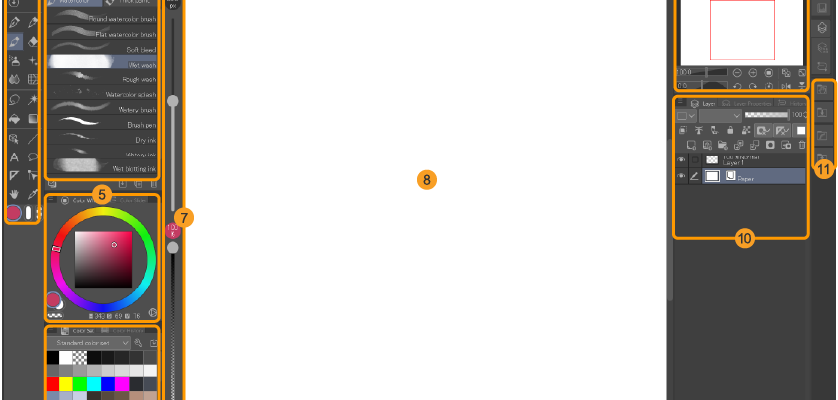
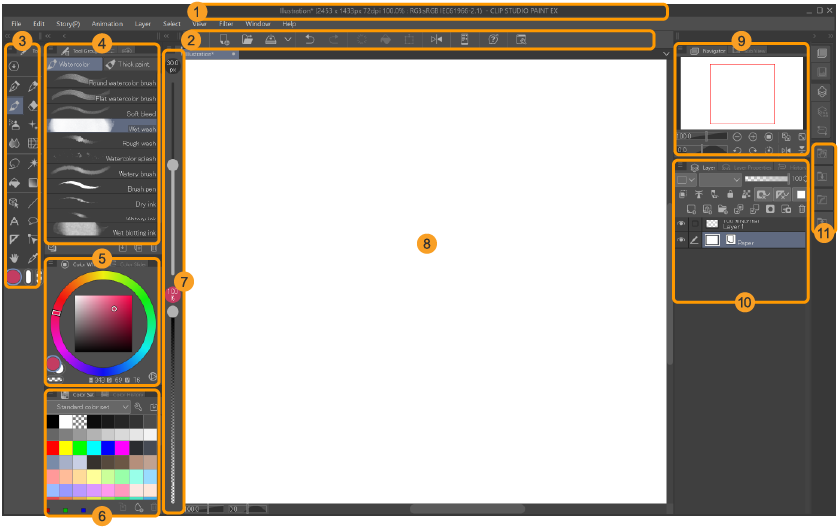
На компьютере и в Studio Mode редактор строится вокруг центрального холста. Слева обычно располагаются Tool и Tool Group с категориями инструментов, рядом — параметры выбранной кисти или операции. Справа находятся цветовые палитры, навигатор, слои и материалы. Сверху размещены меню, строка команд и элементы управления документом. Это исходная компоновка, а не жёсткая схема: палитры можно перемещать, группировать, скрывать и сохранять как рабочее пространство.
Холст и навигация
Центральная область может показывать один или несколько открытых документов. Навигатор помогает контролировать масштаб и положение видимой области, а поворот холста позволяет вести линию под удобным углом без изменения пикселей изображения. На планшете те же действия выполняются жестами: масштабирование, перемещение и вращение не требуют постоянного переключения инструмента.
Палитры инструментов и параметров
Tool выбирает класс операции: перо, карандаш, кисть, заливку, фигуру, текст, объект, выделение, перемещение или работу со слоями. Внутри Tool Group находятся подинструменты. Для выбранного варианта Tool Property показывает основные параметры, а Sub Tool Detail открывает расширенные настройки: форму кончика, динамику размера и непрозрачности, текстуру, смешивание краски, интервал отпечатков, стабилизацию и другие свойства.
Такая многоуровневая схема позволяет держать повседневные параметры на поверхности и не загромождать окно редкими настройками. Обратная сторона — одинаково названные кисти могут вести себя по-разному из-за десятков скрытых характеристик. При диагностике штриха нужно проверять не только размер и непрозрачность, но и вход пера, смешивание, текстуру, коррекцию линии и режим слоя.
Палитра слоёв
Layer отображает порядок элементов, видимость, непрозрачность, режим смешивания, маски и привязки. Здесь создаются растровые, векторные, заливочные, градиентные и корректирующие слои, папки, маски и слои 3D. Reference Layer позволяет назначить слой или группу источником для заливки и выделения, а Draft Layer исключает вспомогательную линию из некоторых операций и экспорта.
Clipping to Layer Below ограничивает отображение содержимого непрозрачными пикселями нижнего слоя, а Layer Mask скрывает участки без физического удаления. Для сложной иллюстрации это важнее количества эффектов: отдельное хранение линии, локального цвета, теней, света и корректировок облегчает исправления и повторный экспорт.
Simple Mode на планшете и смартфоне
Simple Mode сокращает интерфейс до холста, списка кистей, двух основных ползунков, компактного управления слоями и контекстных кнопок. Он рассчитан на рисование касанием и пером без настольного набора плавающих панелей. Между Simple Mode и Studio Mode можно переключаться внутри приложения, поэтому набросок удобно начать в упрощённом режиме, а сложную настройку закончить в полном.
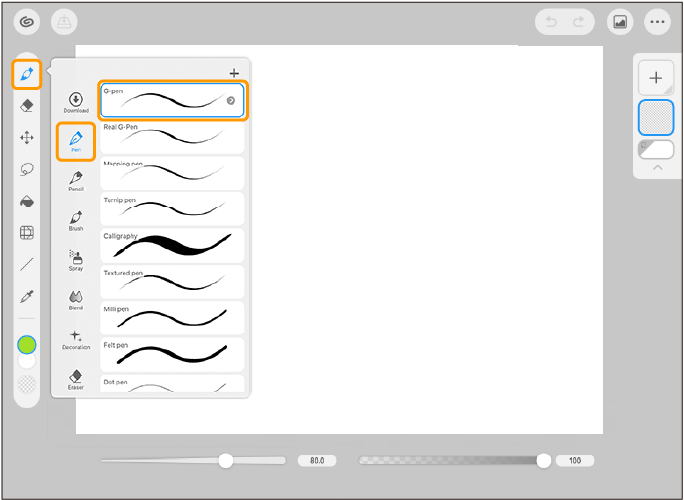
Упрощение имеет технические последствия. Simple Mode показывает только один холст, а некоторые типы слоёв и специфические функции Studio Mode становятся недоступными или отображаются как несовместимые. При экспорте PSD из Simple Mode слои объединяются, поэтому для передачи многослойного файла нужно перейти в Studio Mode. Этот нюанс критичен для совместной работы: расширение .psd само по себе не гарантирует сохранения структуры.
Основные инструменты рисования
Кисти, перья и смешивание цвета
В Clip Studio Paint кисть состоит не из одного пресета размера, а из набора взаимосвязанных параметров. Форма кончика, интервал отпечатков, нажим, скорость пера, наклон, текстура и способ смешивания задают характер линии. Один движок используется для карандашей, туши, маркеров, акварели, масла, аэрографа и декоративных кистей. Пользователь может дублировать готовый подинструмент, изменить его свойства и сохранить отдельный вариант, не разрушая исходный.
Стабилизация сглаживает дрожание руки и особенно заметна при чистовой обводке. Чрезмерное значение задерживает линию и делает быстрый штрих менее непосредственным, поэтому параметр настраивают под масштаб изображения и характер движения. Для фактурной живописи важнее динамика нажима и смешивание, для длинных контуров — коррекция траектории и предсказуемая толщина.
Поддерживается импорт кистей Adobe Photoshop в формате .abr. Импорт переносит ресурс в список подинструментов, но результат не обязан совпадать пиксель в пиксель: движки программ по-разному интерпретируют смешивание, двойные кончики, текстуры и динамику. После загрузки полезно проверить кисть на отдельном холсте и при необходимости поправить нажим, интервал и плотность.
Dual Brush объединяет два кончика или два поведения в одном штрихе, а Color Jitter варьирует оттенок, насыщенность и яркость по движению либо отдельным отпечаткам. Эти функции дают органическую листву, ткань, зерно и цветовую неоднородность, но сложный пресет сильнее нагружает процессор. Если линия запаздывает только у одной кисти, причина чаще находится в её структуре, а не в общем сбое программы.
Заливка, выделение и автоматическое замыкание
Fill работает не только с активным слоем. Инструмент может учитывать назначенные reference layers, игнорировать вспомогательные слои и закрывать небольшие разрывы в контуре. Это ускоряет базовую раскраску комикса: чистовая линия остаётся отдельно, а цвет размещается ниже. Параметр масштабирования области помогает избежать светлой каймы между контуром и заливкой.
Enclose and Fill позволяет обвести область грубым лассо, после чего редактор ищет замкнутые зоны внутри. Close and Fill подходит для удаления небольших незакрашенных фрагментов. Эти операции экономят повторные щелчки, но не исправляют логически неоднозначный рисунок: пересечения, слишком большие разрывы и множество мелких изолированных участков требуют корректировки линии либо параметров поиска.
Выделения создаются прямоугольником, эллипсом, лассо, полилинией, по цветовой близости и автоматическим выбором областей. После выделения можно трансформировать, удалять, заполнять или маскировать содержимое. Quick Mask временно показывает область редактирования как цветную маску, что удобнее для сложных краёв, чем многократное добавление и вычитание лассо.
Линейки и построение перспективы
Линейки направляют штрих, не рисуя конечную линию сами. В набор входят прямые, криволинейные, параллельные, радиальные, симметричные и перспективные варианты. Perspective Ruler задаёт точки схода и горизонт, после чего кисть привязывается к нужному направлению. Для интерьера и архитектурного фона это снижает число вспомогательных построений.
Symmetrical Ruler отражает движение относительно одной или нескольких осей и подходит для орнамента, фронтального дизайна и повторяющихся деталей. Fisheye Perspective Ruler помогает строить искажённую широкоугольную перспективу. Привязку можно временно отключить, поэтому одна линейка не блокирует свободную дорисовку на том же слое.
Слои, векторная линия и неразрушающее редактирование
Растровые и векторные слои
Растровый слой хранит пиксели и поддерживает весь набор кистей, заливок, градиентов, фильтров и смешивания. Он универсален для живописи, текстур, света и ретуши. При сильном увеличении или повторной трансформации качество пикселей снижается, поэтому чистовой контур часто удобнее размещать на векторном слое.
Векторный слой Clip Studio Paint хранит траекторию, давление и параметры нарисованного штриха. Линию можно выбирать инструментом Object, перемещать контрольные точки, менять толщину, упрощать, соединять и перерисовывать отдельный участок. Vector Eraser умеет удалять штрих до пересечения или целиком, что ускоряет очистку пересекающихся линий волос, одежды и предметов.
Векторный слой не является полноценным аналогом векторного редактора. На нём недоступны обычная растровая заливка, градиент и часть живописного смешивания. Экспорт в SVG ориентирован на выбранные векторные слои и не превращает сложный документ с растровыми эффектами, текстурами и масками в полностью редактируемый SVG-макет.
Маски, корректирующие слои и режимы смешивания
Layer Mask скрывает часть слоя без удаления исходных пикселей. Маску можно исправлять кистью, инвертировать и использовать вместе с папками. Это основной способ локального монтажа: объект остаётся целым, а край уточняется отдельно. Clipping ограничивает верхний слой непрозрачностью нижнего и удобен для теней, бликов и цветовых вариаций внутри уже заданного силуэта.
Correction Layer применяет тональную операцию к лежащим ниже слоям и сохраняет возможность вернуться к параметрам. Доступны яркость и контраст, оттенок, насыщенность и светлота, уровни, тоновая кривая, цветовой баланс и градиентная карта. В версии 5 расширена работа с коррекциями нескольких слоёв, что уменьшает необходимость предварительно объединять элементы.
Режимы смешивания включают распространённые варианты затемнения, осветления, контраста и компонентного цвета. Их результат зависит от значений нижнего слоя и цветового пространства, поэтому режим нельзя оценивать только по названию. Перед экспортом для печати или передачи в PSD нужно открыть итоговый файл и проверить, сохранились ли сочетания слоёв так, как ожидается.
Трансформация, Liquify и Puppet Warp
Обычная трансформация изменяет масштаб, поворот, перспективу и наклон выбранного содержимого. Mesh Transformation деформирует область по сетке. Liquify перемещает, расширяет, сжимает и закручивает пиксели кистевым воздействием; инструмент полезен для локальной правки формы, но при многократных проходах на малом исходнике постепенно размывает детали.
Puppet Warp строит деформируемую сетку и позволяет закреплять точки. Он подходит для изменения позы плоского персонажа, изгиба детали или перемещения конечности без ручного перерисовывания всей области. Хороший результат требует отделённого объекта и чистой маски: фон, случайно попавший в выделение, деформируется вместе с фигурой.
Цвет, фильтры и подготовка изображения
Цвет выбирается через Color Wheel, Color Slider, Color Set, историю и пипетку. В версии 5.1 добавлен Lab Color Slider, который даёт отдельный контроль светлоты и цветовых координат Lab. Для цифровой живописи это дополнительный способ искать цветовые отношения; он не отменяет управление профилем документа и проверку вывода в целевом пространстве.
Фильтры включают размытие, радиальное и направленное размытие, резкость, шум, мозаику, хроматические искажения и другие эффекты. В ветке 5.1 появились Glow, Inflate и Drop Shadow, а эффект акварельного края получил более выраженный вариант Vivid. Quick Effects предоставляет быстрый доступ к части операций, но результат всё равно создаётся внутри документа и должен быть проверен на полном разрешении.
Для фотографа Clip Studio Paint может служить растровым редактором для дорисовки, коллажа, масок, текста и стилизации. Он не заменяет RAW-конвертер: в программе нет каталога фотосессий, профилей камер, пакетной проявки серии и типичного рабочего процесса с неразрушающими параметрами RAW. Снимок разумно проявить в специализированном приложении, а затем передать в TIFF или PSD для рисования и монтажа.
Комиксы, манга и вебтуны
Кадры, баллоны и текст
Frame Border создаёт папку кадра и управляемую рамку. Разделение рамки автоматически формирует несколько областей, а содержимое каждой можно хранить внутри своей папки. Такой подход отделяет панели и облегчает перемещение объектов без случайного выхода за границы.
Balloon инструменты создают речевые облака и хвосты, связанные с текстом. Доступны обычные, криволинейные и рисованные формы. Focus Lines и Speed Lines строят направленные линии с регулируемой плотностью и разбросом. Screentone создаётся как слой либо через эффект Layer Property, поэтому частоту, угол и плотность можно менять после нанесения.
Текстовый инструмент работает с установленными шрифтами и поддерживает вертикальное и горизонтальное размещение в зависимости от языка и настроек. В официальном списке языков интерфейса нет русского, однако кириллический текст вводится при наличии подходящего системного шрифта. Проверять нужно не только отображение на холсте, но и лицензию шрифта, встраивание и итоговый PDF либо растровый экспорт.
Многостраничный проект в EX
В EX страницы объединяются в управляемую работу. Page Manager показывает последовательность, развороты и состояние файлов. Изменение параметров проекта применяется без ручного открытия каждой страницы, а Batch Export выводит выбранный диапазон в BMP, JPEG, PNG, WebP, TIFF, TGA, PSD, PSB или PDF.
Story Editor собирает текст проекта в отдельном окне и позволяет исправлять реплики, не переходя последовательно по каждой странице. Для длинной главы это уменьшает риск пропустить одинаковое имя или повторяющуюся опечатку. Инструмент не заменяет литературную редактуру: переносы, размер баллона и визуальный ритм всё равно проверяются на страницах.
Для вебтуна предусмотрены длинные вертикальные холсты, деление результата и просмотр распределения кадров. EX полезен, когда работа состоит из множества страниц или эпизодов; для одной вертикальной иллюстрации PRO сохраняет базовые инструменты рисования и экспорта.
3D-референсы и построение поз
В Material palette находятся трёхмерные фигуры, головы, руки, примитивы и фоны. Модель помещается на 3D-слой, после чего меняются камера, поза, пропорции и освещение. Рисующая фигура предназначена для референса и построения, а не для создания финальной фотореалистичной сцены.
Поза настраивается манипуляторами суставов, готовыми материалами и Pose Scanner. Hand Scanner считывает положение руки с камеры и переносит его на 3D-модель. В версии 5 появились отдельная 3D-модель кисти и улучшения управления, а версия 5.1 расширила рисование на 3D-персонажах. Такие инструменты помогают выбрать ракурс, но анатомию, перспективные сокращения и силуэт художник оценивает самостоятельно.
Импортируются распространённые 3D-форматы, включая FBX, OBJ, LWO, LWS, glTF, GLB и VRM, а также собственные форматы Clip Studio 3D. Поддержка отдельных форматов зависит от операционной системы: например, FBX не импортируется на Android. Даже совместимый файл может потерять часть материалов, рига или специфических свойств исходного пакета, поэтому его проверяют на тестовом 3D-слое до включения в большой документ.
Анимация и временная шкала
Timeline связывает анимационные папки, слои-кадры, ключевые кадры и время воспроизведения. Onion Skin показывает соседние рисунки полупрозрачно, Light Table позволяет закрепить дополнительные референсы, а 2D Camera задаёт движение и масштаб видимого кадра без перерисовки всех слоёв. Звук импортируется для синхронизации, а экспорт выполняется в последовательность изображений, анимированный GIF, APNG или видео в зависимости от платформы и настроек.
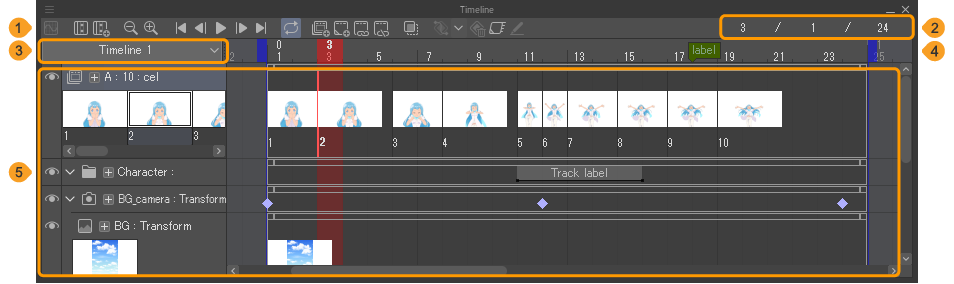
Анимационный слой в Clip Studio Paint обычно представляет собой папку, где отдельные рисунки назначаются на позиции временной шкалы. Один рисунок можно удерживать несколько кадров, поэтому число кадров проекта и число уникальных рисунков не всегда совпадают. Это важно при оценке лимита PRO: ограничение относится к диапазону анимации, а не только к количеству созданных слоёв.
Для звука поддерживаются WAV, MP3 и Ogg при импорте, а WAV и Ogg — при выводе аудио. Видеоформаты зависят от платформы: настольные и мобильные системы поддерживают MOV и MP4, Windows также использует AVI. Финальный кодек, прозрачность и разрешение нужно выбирать с учётом площадки; для монтажа надёжнее вывести последовательность PNG, если требуется сохранить каждый кадр без повторного сжатия.
PRO подходит для короткого цикла, эмодзи или проверки движения. EX нужен для ролика, раскадровки с длинной временной шкалой и проекта, где 24 кадра недостаточно. При большой анимации возрастает нагрузка на память и размер файла, поэтому фон, персонажей и эффекты разделяют на папки, а промежуточный результат периодически выводят для проверки темпа.
Автоматизация, материалы и новые функции версии 5
Auto Action
Auto Action записывает последовательность поддерживаемых команд и повторяет её для активного документа или слоя. В действие можно включить создание слоя, изменение размера, применение фильтра, преобразование и экспортные подготовительные операции. Это не универсальная система пакетной обработки папки со снимками, но она сокращает повторяющиеся шаги внутри иллюстрационного проекта.
Clip Studio Assets и материалы
Каталог Assets содержит кисти, узоры, позы, 3D-объекты, цветовые наборы и шаблоны. Загруженный ресурс появляется в Material palette и переносится на холст либо регистрируется как подинструмент. Часть материалов бесплатна, часть приобретается за внутренние единицы сервиса. Для поиска и загрузки нужны учётная запись и интернет.
Smart Shape и восстановление операций
Smart Shape распознаёт удержание пера в конце штриха и преобразует движение в более чистую линию, кривую или геометрическую форму. В версии 5.1 функция получила отдельную команду и возможность назначения сочетания клавиш. Она полезна для схем, деталей дизайна и чистых форм, но свободный органический контур может быть изменён сильнее, чем требуется.
Версия 5 добавила сохранение восстановительных данных по операциям. Эта система помогает вернуть состояние после аварийного завершения, но не заменяет сохранение документа. На настольных системах функция восстановления холста отличается от полноценного автоматического сохранения файла: рабочую версию нужно регулярно записывать в .clip и хранить резервную копию вне единственного устройства.
Timelapse
Облачные и серверные функции, приватность
Учётная запись используется для лицензии, загрузки материалов, синхронизации и облачного хранения. План и бессрочная лицензия Ver. 5.0 включают 10 ГБ пространства для проектов и материалов. Проект можно хранить только локально либо выбрать синхронизацию между устройствами. Облако облегчает переход с планшета на компьютер, но не является единственной копией, на которую следует полагаться.
Некоторые функции выполняют обработку на сервере. В официальном перечне к ним относятся Colorize, Pose Scanner и технология удаления тонов. При запуске изображение передаётся модулю обработки через сеть. Для конфиденциального эскиза, неопубликованного заказа или файла с персональными данными это отдельное решение: перед использованием серверной команды следует оценить, допустима ли передача содержимого вне локального устройства.
Service Improvement Program собирает техническую статистику только после согласия пользователя: сведения об устройстве и версии, частоту запуска, использование функций и данные сбоев. Участие можно отключить, и отказ не блокирует работу редактора. Это отличается от обязательных данных учётной записи, необходимых для активации и облачных сервисов.
После онлайн-проверки настольная версия может работать автономно ограниченный период; для актуальных выпусков Windows и macOS предусмотрена офлайн-работа до 15 дней после подтверждения лицензии. Затем требуется повторная проверка. Загрузка Assets, синхронизация, покупки и серверные функции без сети недоступны. На мобильных устройствах подключение также требуется для проверки лицензии и операций магазина.
Типичный рабочий сценарий: иллюстрация персонажа
Ниже приведён воспроизводимый пример, который показывает связь основных модулей, но не превращает обзор в полный учебник. Задача — создать цветную иллюстрацию персонажа с чистым контуром, простым фоном и экспортом для публикации.
- Создание документа. Пользователь задаёт размер в пикселях для экрана либо физический формат и разрешение для печати. Для проекта, который будет дорабатываться, сразу выбирается собственный формат .clip.
- Набросок. Эскиз помещается на отдельный растровый слой, его непрозрачность снижается, а слой отмечается как draft. При необходимости на 3D-слое выставляется фигура или перспектива фона.
- Чистовая линия. Контур рисуется на векторном слое пером со стабилизацией. Пересечения очищаются Vector Eraser, а толщина корректируется после рисования без повторного проведения всего штриха.
- Базовые цвета. Контур назначается reference layer. На растровых слоях ниже Fill заполняет замкнутые области с учётом разрывов и небольшого расширения под линию.
- Тени и свет. Новые слои привязываются к базовому цвету через clipping. Режимы смешивания и непрозрачность подбираются по видимому результату, а не используются как обязательная формула.
- Фон и детали. Перспективная линейка направляет архитектурные линии, материалы используются как основа для повторяемых элементов, после чего важные участки дорабатываются вручную.
- Общая коррекция. Correction Layer меняет тоновую кривую или цветовой баланс без объединения исходных слоёв. Маска ограничивает коррекцию нужной областью.
- Проверка. Изображение просматривается при масштабе 100 %, затем в уменьшенном виде. Проверяются края масок, незакрашенные пиксели, видимость draft-слоёв, читаемость силуэта и запас по краям.
- Сохранение мастера. Рабочий файл остаётся в .clip. Отдельная копия создаётся до растрирования, объединения слоёв или изменения размера под публикацию.
- Экспорт. PNG выбирается для прозрачности и графики без потерь, JPEG — для компактной непрозрачной публикации, PSD — для передачи слоёв в совместимый редактор. Экспортированный файл открывается повторно и сравнивается с холстом.
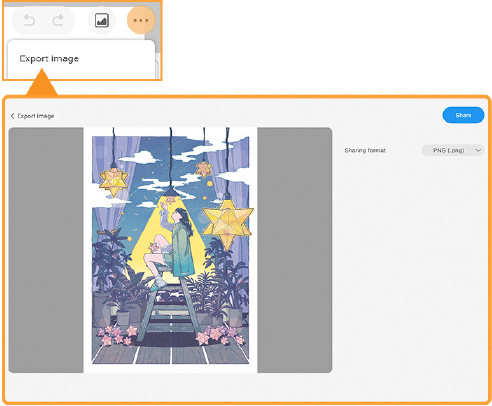
Форматы импорта, сохранения и экспорта
Основной рабочий формат — .clip. Он сохраняет слои, маски, текст, векторные штрихи, анимацию, 3D и другие свойства проекта. Старый .lip открывается для совместимости, но для новых работ предпочтителен .clip. Многостраничный проект EX использует .cmc как управляющий файл и отдельные .clip для страниц.
Программа открывает распространённые растровые форматы BMP, JPEG, PNG, TIFF и TGA, документы Photoshop PSD и PSB, WebP и рабочие файлы ibisPaint .ipv. Состав дополнительных типов зависит от платформы и редакции: SVG, PDF, старые форматы ComicStudio и отдельные издательские файлы поддерживаются не в каждой конфигурации.
Для обычного экспорта доступны BMP, JPEG, PNG, WebP, TIFF, TGA, PSD и PSB. PNG подходит для прозрачного фона и графики без потерь; JPEG уменьшает размер, но не сохраняет прозрачность и использует сжатие с потерями; TIFF удобен для крупного растра и передачи в печатный процесс; PSD и PSB служат для обмена многослойным документом.
Совместимость PSD не означает идентичность всех функций. Векторные слои Clip Studio Paint, некоторые эффекты, 3D, анимационные данные, особые маски и настройки кистей не имеют прямого аналога в Photoshop. Перед передачей следует сохранить .clip как мастер, вывести копию PSD и проверить её в целевой программе. В Simple Mode PSD объединяет слои, поэтому многослойный экспорт выполняется через Studio Mode.
SVG используется для вывода выбранной векторной линии, а не всего смешанного холста. EX поддерживает PDF и EPUB для соответствующих многостраничных задач. Анимация выводится в последовательность изображений, GIF, APNG или видео; доступные контейнеры зависят от операционной системы. Для монтажа и архива последовательность PNG предсказуемее сжатого ролика, но занимает больше места.
Плюсы и минусы
Плюсы ✔️
- Растровая живопись, редактируемая векторная линия, комиксные инструменты и анимация объединены в одном проекте.
- Настраиваемые кисти поддерживают нажим, наклон, текстуры, смешивание, двойной кончик и импорт .abr.
- Reference Layer, расширенная заливка и векторный ластик ускоряют отделение контура от цвета.
- PRO достаточно для сложной иллюстрации и коротких анимационных циклов; переход на EX не обязателен для каждого художника.
- EX управляет страницами, текстом главы, пакетным экспортом и длинной анимацией.
- Studio Mode доступен на компьютерах и планшетах, а Simple Mode упрощает работу на небольшом экране.
- Формат .clip сохраняет специфические слои и параметры, а PSD, PSB, PNG, TIFF и WebP обеспечивают обмен с другими этапами производства.
- 3D-фигуры, перспективные линейки и материалы встроены в тот же холст и не требуют отдельного референсного приложения.
Минусы ❌
- Система лицензий разделяет бессрочную версию, план и Update Pass; без внимательной проверки легко купить не тот вариант для устройства или обновления.
- Бессрочная лицензия предназначена только для Windows и macOS, а мобильные платформы требуют плана либо ограниченного бесплатного режима.
- Официального русского интерфейса нет, что усложняет освоение обширных настроек и англоязычной справки.
- PRO ограничивает анимацию 24 кадрами и не включает многостраничное управление EX.
- Полный Studio Mode содержит много палитр и параметров; новичку требуется время, чтобы понять связь Tool, Sub Tool и Sub Tool Detail.
- Часть AI-функций, материалы, облако и проверка лицензии зависят от интернета; серверная обработка предполагает передачу изображения.
- PSD не переносит все специфические свойства .clip без преобразований, а Simple Mode объединяет слои при таком экспорте.
- Программа не заменяет RAW-конвертер и фотокаталог для серийной обработки снимков.
Кому подойдёт
- Иллюстраторам и художникам персонажей, которым нужны гибкие кисти, редактируемый контур, маски, коррекции и 3D-референсы.
- Авторам манги, комиксов и вебтунов, особенно при работе с кадрами, баллонами, тонами и перспективными линейками.
- Аниматорам: PRO — для коротких циклов, EX — для длинной временной шкалы, камеры, звука и последовательностей кадров.
- Пользователям нескольких устройств, которые готовы оформить подходящий план и синхронизировать .clip через облако.
- Фотографам, добавляющим рисованную графику, текст, маски и сложный монтаж после предварительной проявки RAW.
Кому не подойдёт
- Пользователю Linux: официальной версии для этой системы нет.
- Фотографу, которому нужны каталог, рейтинги кадров, профили камер и пакетная проявка RAW.
- Человеку, который хочет одну разовую покупку для iPad или Android без ограниченного срока действия.
- Новичку, которому нужен только простой холст с несколькими кистями и минимумом настроек.
- Команде, которой требуется универсальный формат без проверки совместимости: .clip раскрывается полноценно прежде всего в Clip Studio Paint.
- Пользователю, которому необходим официальный русскоязычный интерфейс.
Альтернативы Clip Studio Paint
Krita
Krita — бесплатный редактор с открытым исходным кодом для Windows, macOS и Linux. Он предлагает кисти, слои, стабилизаторы и анимацию, поэтому подходит художнику без бюджета на лицензию и пользователю Linux. Clip Studio Paint сильнее интегрирует комиксные страницы, Assets, мобильные приложения и специализированный многостраничный процесс EX.
Procreate
Procreate ориентирован на iPad и приобретается разовой покупкой без подписки. Интерфейс компактнее, жесты и Apple Pencil встроены в основной сценарий, поэтому он удобен для мобильной иллюстрации. Clip Studio Paint предпочтительнее при переходе между компьютером и планшетом, работе с комиксными страницами, сложной векторной линией и длинной анимацией EX.
Adobe Photoshop
Photoshop лучше вписан в фотографическую обработку, композитинг и производственные цепочки на базе PSD. Он подходит, когда исходная задача — ретушь, цветовая обработка снимка и обмен с дизайнерами. Clip Studio Paint предлагает более специализированные линейки, баллоны, тоны, 3D-позы и покадровую анимацию для художника. Оба продукта требуют проверки преобразований при обмене PSD.
PaintTool SAI
PaintTool SAI работает на Windows и сосредоточен на лёгком рисовании с пером и чистой линией. Его проще освоить пользователю, которому не нужны страницы, облачный каталог материалов, 3D и анимация. Clip Studio Paint заметно шире, но вместе с широтой получает более сложный интерфейс и лицензирование.
Частые проблемы и диагностика
Программа не запускается или закрывается при старте
Сначала проверяют поддерживаемую версию операционной системы, свободное место и соответствие графики OpenGL 3.3. Затем обновляют Clip Studio Paint, драйвер видеокарты и драйвер планшета. Защитное ПО не должно блокировать исполняемый файл и папки приложения. Если сбой начался после установки ресурса или рабочего пространства, запуск с восстановлением стандартных настроек помогает отделить повреждённую конфигурацию от системной проблемы.
Лицензия не активируется
Нужно убедиться, что выполнен вход в тот Clip Studio Account, к которому привязан код или план, и что устройство подключено к сети. Версия приложения должна соответствовать праву использования: бессрочная 5.0 без Update Pass не активирует функциональную ветку 5.1. При смене устройства проверяют лимит активаций и деактивируют прежнюю установку через предусмотренный процесс.
Перо рисует без нажима или со смещением
На Windows проверяют выбор Wintab либо Tablet PC/Windows Ink в настройках. Драйвер планшета обновляют с сайта производителя, а старые драйверы другого устройства удаляют, если они конфликтуют. Калибровка экрана и пера выполняется на системном уровне; кривая нажима — в Clip Studio Paint. Тест проводят стандартной кистью, чтобы исключить необычные параметры конкретного пресета.
Кисть запаздывает
Причиной могут быть большой диаметр, сложная текстура, Dual Brush, высокий уровень стабилизации, маленький интервал отпечатков или тяжёлый холст. Для проверки открывают небольшой документ и стандартное перо. Если задержка исчезла, постепенно возвращают параметры. При общей медлительности закрывают лишние документы, уменьшают число активных 3D-слоёв и контролируют доступную память.
PSD открывается иначе
Сравнивают текст, режимы смешивания, маски, clipping, корректирующие и векторные слои. Специфические элементы .clip заранее растрируют только в копии, а мастер сохраняют отдельно. Перед отправкой получатель открывает тестовый PSD, потому что одинаковое расширение не гарантирует одинаковой реализации каждого эффекта.
Цвет экспортированного изображения отличается
Проверяют встроенный ICC-профиль, режим предварительного просмотра, профиль монитора и программу, в которой открыт результат. Для печати используют требования конкретной типографии, а не произвольное преобразование в CMYK. Экспортированный файл просматривают при 100 %, отдельно проверяя градиенты, прозрачность и тёмные области.
Файл слишком тяжёлый или не сохраняется
Освобождают место на накопителе, сохраняют дубликат и закрывают другие приложения. Размер увеличивают большие холсты, сотни слоёв, 3D, timelapse и данные совместимости. Ненужные копии и скрытые черновики удаляют только после резервирования. При критической работе полезнее разделить проект на связанные файлы, чем без конца наращивать один документ.
Как проверить результат перед публикацией
- Открыть экспортированный файл отдельно от .clip и убедиться, что он не повреждён.
- Проверить размер в пикселях, прозрачность, ориентацию и цветовой профиль.
- Просмотреть изображение при 100 %: найти ступенчатые края, ореолы масок, пропуски заливки и следы трансформации.
- Отключить в мастере draft-слои и убедиться, что вспомогательные линии не попали в вывод.
- Для PSD проверить количество и порядок слоёв в принимающей программе.
- Для печати сверить физический размер, разрешение, поля, вылеты и требования типографии.
- Для анимации проверить первый и последний кадр, частоту, петлю, звук и отсутствие пропущенных cel.
- Сохранить .clip отдельно от уменьшенной публикационной копии.
FAQ
Можно ли пользоваться Clip Studio Paint без интернета?
Да, после активации настольное приложение работает офлайн ограниченный период, но периодически требует проверки лицензии. Assets, облако, покупки, синхронизация и серверные функции без сети недоступны.
Есть ли версия для Linux?
Официальной версии Clip Studio Paint для Linux нет. Для этой системы практической альтернативой служит Krita.
Можно ли один раз купить программу для iPad?
Нет. Бессрочная лицензия Ver. 5.0 предназначена для Windows и macOS. На iPad используется месячный, годовой либо кодированный план с ограниченным сроком.
Нужна ли EX для рисования манги?
Для отдельной страницы, кадра или короткой главы без единого менеджера достаточно PRO. EX нужна при многостраничном управлении, Story Editor, пакетном выводе страниц и издательском экспорте.
Откроет ли бессрочная Ver. 5.0 обновление 5.1?
Только при действующем Update Pass. Без него бессрочная лицензия продолжает работать в ветке 5.0, но не предоставляет новые функции 5.1.
Сохраняются ли слои при экспорте PSD?
В Studio Mode базовая структура слоёв сохраняется, но специфические возможности .clip преобразуются не всегда точно. В Simple Mode PSD экспортируется с объединёнными слоями.
Можно ли импортировать кисти Photoshop?
Да, формат .abr поддерживается. Поведение кисти после импорта может отличаться из-за различий движков, поэтому пресет проверяют и настраивают.
Подходит ли программа для обработки RAW?
Как основной RAW-конвертер — нет. Clip Studio Paint предназначен для рисования и растрового редактирования, а не для проявки и каталогизации серий снимков.
Обязательно ли использовать облако?
Нет. Проекты можно хранить локально. Облако нужно для синхронизации, резервирования через сервис, передачи между устройствами и командной работы.
Есть ли русский язык интерфейса?
Русский не входит в официальный перечень языков интерфейса. Кириллический текст на холсте поддерживается через установленные шрифты, но меню и справка остаются на другом доступном языке.
Итог по сценариям использования
Для отдельной иллюстрации рациональна PRO: она даёт полный набор кистей, слоёв, векторной линии, 3D-референсов и коррекций без оплаты функций длинного проекта. Для комикса на десятки страниц EX оправдана менеджером страниц, Story Editor и пакетным экспортом. Для короткой анимации достаточно PRO при лимите 24 кадра; для ролика и производственной временной шкалы нужна EX.
Для iPad и Android продукт удобен тем, что сочетает Simple Mode и полный Studio Mode, но требует плана. Для настольного пользователя без интереса к ежегодным функциям бессрочная 5.0 остаётся понятным вариантом, если заранее принять отсутствие доступа к 5.1 без Update Pass. Для фотографа Clip Studio Paint имеет смысл как второй этап — дорисовка, монтаж и графика после RAW-конвертации, а не как замена фотокаталога.
Главная сильная сторона редактора — связка линии, цвета, комиксной разметки, 3D и анимации внутри одного формата. Главные ограничения — сложная схема лицензий, отсутствие русского интерфейса, мобильная подписка и неполный перенос специфических данных в PSD. Выбор между PRO и EX следует делать по масштабу страниц и кадров, а не по общему обещанию «профессиональной» редакции.










