


Программный генератор частот нужен не только радиолюбителю с осциллографом. Он помогает сделать эталонный тон для видеомонтажа, быстро проверить левый и правый канал, найти резонанс или дребезг акустики, прогнать свип по тракту, сформировать белый или розовый шум и оценить, как ведёт себя звуковая карта. Но четыре программы из этой подборки решают задачу по-разному: одна встраивает генерацию в обычный аудиоредактор, другая рассчитана на тестовые тоны и WAV-файлы, третья специализируется на двух независимых каналах, а четвёртая объединяет генератор с измерительным комплексом.
Для рейтинга отобраны АудиоМАСТЕР, NCH Tone Generator, AudioWave 2.0 и Daqarta. АудиоМАСТЕР поставлен первым как практичный вариант, когда тестовый сигнал должен сразу стать частью редактируемой дорожки. NCH Tone Generator чаще остальных специализированных решений встречается в подборках генераторов и лучше подходит для свипов, многотональных сигналов и сохранения результата в WAV. AudioWave 2.0 интересен независимой регулировкой двух каналов и фазового сдвига. Daqarta нужна там, где одной генерации мало и сигнал требуется одновременно наблюдать, измерять и анализировать.
Важно: программа задаёт цифровую форму сигнала, но реальный аналоговый выход определяют ЦАП, драйвер, частота дискретизации, микшер операционной системы, усилитель и подключённая нагрузка. Поэтому значение на экране нельзя автоматически считать калиброванным напряжением или гарантированно точной амплитудой на разъёме. Для измерительной работы выход проверяют осциллографом, анализатором или откалиброванным входом.
- Сравнение генераторов частот
- 1. АудиоМАСТЕР — генератор внутри аудиоредактора
- Как использовать АудиоМАСТЕР для тестового сигнала
- 2. NCH Tone Generator — свипы, до 16 тонов и сохранение в WAV
- Где Tone Generator особенно удобен
- 3. AudioWave 2.0 — независимые левый и правый каналы
- Практический двухканальный тест
- 4. Daqarta 12.0.0 — генератор и измерительная лаборатория
- Как начать измерение с Daqarta без лишнего риска
- Почему цифра частоты в программе ещё не гарантирует точный сигнал
- Частота дискретизации и верхняя полоса
- Почему прямоугольник превращается в округлую волну
- Амплитуда в процентах и реальное напряжение
- Драйверы, улучшения и микшер Windows
- Проверка генератора за 15 минут
- Задача → программа → результат → что проверить
- Как диагностировать проблемы с тестовым сигналом
- Звука нет совсем
- Частота верная, но форма на осциллографе искажена
- Левый и правый канал отличаются по уровню
- Свип даёт провалы, но на другой акустике их нет
- При сохранении и последующем воспроизведении уровень меняется
- Daqarta предупреждает при установке
- На 18–20 кГц ничего не слышно
- Как выбрать генератор частот под свою работу
- Чек-лист перед свипом, шумом или экспортом тестового файла
- Частые вопросы
- Можно ли программой сгенерировать 30 МГц через обычную звуковую карту?
- Что лучше для проверки колонок: синус или свип?
- Почему несколько тонов могут клиппировать, хотя каждый установлен ниже 0 дБ?
- Подходит ли Bluetooth для измерения частотной характеристики?
- Нужна ли Daqarta, когда требуется только тестовый WAV?
- Можно ли использовать генератор как медицинский тест слуха?
- Вывод
- Предложить модель для рейтинга
Сравнение генераторов частот
| Программа | Основной сценарий | Сигналы и режимы | Каналы | Результат | Платформа |
|---|---|---|---|---|---|
| АудиоМАСТЕР | Создать тон или шум внутри редактируемой аудиодорожки | Частотный сигнал, синусоидальная, прямоугольная и треугольная форма; белый, розовый и коричневый шум | Работа внутри обычного аудиоредактора | Тон можно вставить в проект, прослушать, обработать и экспортировать как аудио | Windows 11, 10, 8, 7, XP |
| NCH Tone Generator | Тестовые тоны, гармоники, свипы, шум | Синус, прямоугольник, треугольник, пила, импульс, белый и розовый шум; линейный и логарифмический свип | Моно или отдельные стереоканалы; до 16 тонов одновременно | Воспроизведение и сохранение в WAV; настройки тона можно сохранить в TDF | Windows, macOS, iPhone/iPad |
| AudioWave 2.0 | Двухканальные низкочастотные тесты с раздельной регулировкой | Синус, шумовые и модулированные сигналы; раздельная настройка параметров каналов | Левый и правый каналы настраиваются независимо; фазовый сдвиг от −180° до +180° | Сигнал подаётся через звуковую карту; настройки сохраняются как пресеты | Windows |
| Daqarta 12.0.0 | Генерация вместе с анализом, измерениями и автоматизацией | Стандартные и произвольные формы, белый, Gaussian и розовый шум, полосовой шум, AM/FM/фазовая и широтно-импульсная модуляция, свипы и импульсные последовательности | Стереовходы и до восьми независимых выходных каналов при подходящем оборудовании | Генератор, осциллограф, спектроанализатор, измерители, запись и макросы в одной среде | Windows XP–11 |
Главное различие видно уже из таблицы. АудиоМАСТЕР и NCH Tone Generator удобны, когда результатом должен стать готовый тестовый аудиофайл или воспроизводимый сигнал. AudioWave делает акцент на двухканальном тракте: частоту, уровень и ослабление можно менять отдельно для левого и правого выхода. Daqarta находится ближе к виртуальной измерительной лаборатории — генерация там связана с входным контролем, спектром, осциллограммой, измерением фазы и автоматизацией.
1. АудиоМАСТЕР — генератор внутри аудиоредактора
АудиоМАСТЕР отличается от остальных участников тем, что частотный генератор здесь не отдельная лабораторная утилита, а функция полноценного редактора звука. Программа работает в Windows и сочетает запись, монтаж, изменение громкости, фильтры, эффекты, извлечение аудио из видео и экспорт. Такой подход удобен при подготовке тестовых дорожек для монтажа: тон можно создать, разместить относительно других фрагментов, прослушать вместе с проектом и сразу сохранить в нужный аудиофайл.
В окне генератора частот доступны синусоидальная, прямоугольная и треугольная формы. Пользователь задаёт громкость сигнала, его длительность, способ вставки и частоту, а перед применением может прослушать результат. Отдельный модуль синтеза шума создаёт белый, розовый и коричневый шум с настройкой длительности и уровня. Это не заменяет измерительный генератор с калиброванным выходом, зато сокращает путь от создания сигнала до готовой звуковой дорожки.
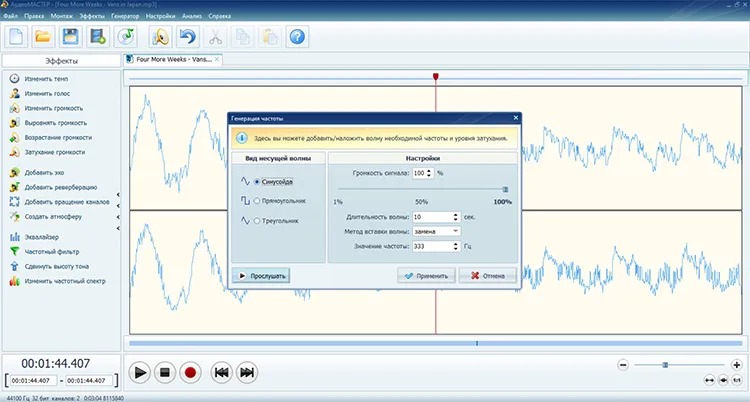
Для видеографа полезен сценарий с коротким опорным тоном. Например, в начале технической дорожки можно сформировать сигнал фиксированной частоты и длительности, оставить небольшой запас по уровню, затем экспортировать файл без дополнительной перекодировки между несколькими программами. Такой материал удобно перенести в DaVinci Resolve для монтажа и работы со звуком и использовать как технический фрагмент проекта.
Редактор полезен и для учебных демонстраций. Сначала создаётся синус, затем та же частота формируется прямоугольной или треугольной волной. На слух и по спектру становится заметна разница в количестве гармоник. После генерации можно открыть спектральный анализ, применить фильтр или изменить громкость. Такой процесс нагляднее отдельного генератора, потому что сигнал остаётся обычным редактируемым аудиоматериалом.
Сильная сторона решения — связка генерации и монтажа. При подготовке подкаста или ролика можно сформировать тон, создать шумовую подложку, обрезать её по времени, сделать плавное появление и затухание, смешать с голосом и сохранить финальный файл в одной программе. Для человека, который не занимается измерениями, это обычно важнее восьмиканального вывода, макросов или точной фазовой настройки.
Ограничение связано с той же специализацией. АудиоМАСТЕР не показывает себя как лабораторный генератор с калибровкой звуковой карты, измерением THD, анализом фазового сдвига и автоматическим построением АЧХ. Для проверки акустического тракта на слух или создания тестового файла возможностей достаточно, а для количественных измерений потребуется отдельный анализатор или Daqarta.
Как использовать АудиоМАСТЕР для тестового сигнала
- Откройте проект или создайте новую звуковую дорожку и заранее уменьшите громкость воспроизведения на усилителе или активной акустике.
- Запустите встроенный генератор частот и выберите форму волны. Для базовой проверки тракта удобнее начинать с синусоиды, потому что она содержит одну основную частоту без набора гармоник.
- Задайте частоту, длительность и умеренный уровень. Перед вставкой воспользуйтесь предварительным прослушиванием и убедитесь, что сигнал не вызывает перегрузки выхода.
- Примените генерацию к нужному месту дорожки. При необходимости обрежьте участок, добавьте плавные края или разместите несколько тестовых тонов последовательно.
- Сохраните рабочую копию проекта и экспортируйте отдельный тестовый файл. Перед передачей другому человеку подпишите в имени файла частоту и назначение, чтобы не путать технические сигналы с обычным контентом.
2. NCH Tone Generator — свипы, до 16 тонов и сохранение в WAV
NCH Tone Generator — более специализированный вариант. Он создаёт тестовые сигналы от 1 Гц до 22 кГц с оговоркой производителя о возможностях звуковой карты. В набор входят синусоидальная, прямоугольная, треугольная, пилообразная и импульсная формы, белый и розовый шум. Для частоты доступны постоянный режим, линейный свип и логарифмический свип. Одновременно можно запустить до 16 тонов, что полезно при демонстрации гармоник, биений и сложных сочетаний частот.
Программа поддерживает моно и раздельную стереоработу. В стереорежиме левому и правому каналу назначаются разные тоны, поэтому удобно создавать биения, проверять маршрутизацию каналов и сравнивать реакцию тракта на два сигнала. Для каждого тона задаются частота, длительность и относительная амплитуда. Непрерывный тон воспроизводится без фиксированного времени, а сигнал заданной длительности можно сохранить в WAV.
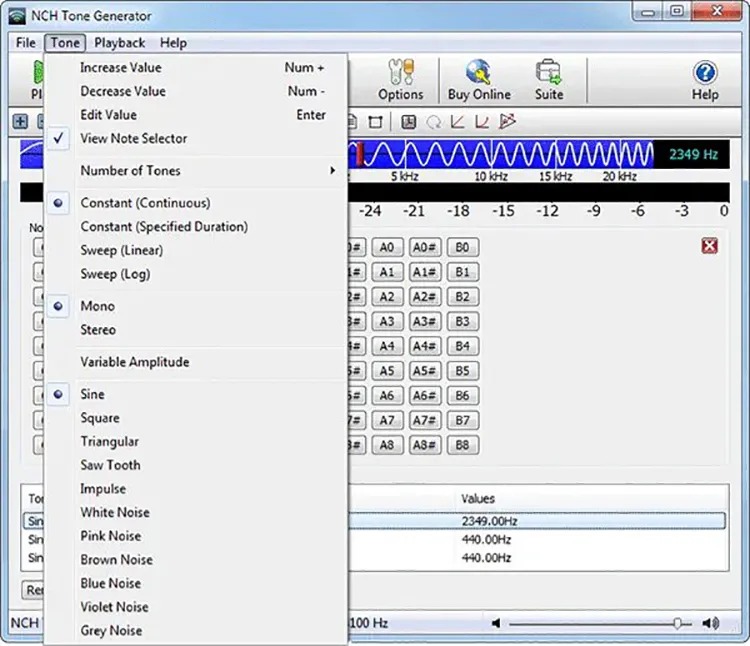
У Tone Generator сейчас двойной статус. На странице NCH по-прежнему доступны отдельные загрузки для Windows, macOS и iPhone/iPad, но сам разработчик указывает, что генератор входит в WavePad Audio Editing Software и вызывается там инструментом Generate Tone на панели Tools. Это важно при выборе: отдельная утилита сохраняет привычный компактный интерфейс, а WavePad объединяет генерацию с современным редактированием звука.
Для теста акустики особенно полезен свип. Линейный режим изменяет частоту с постоянной скоростью в герцах, логарифмический проходит диапазон пропорционально по октавам. При поиске дребезга корпуса, резонанса мебели или провала в тракте второй вариант часто удобнее на слух, потому что низкие частоты не пролетают слишком быстро относительно высоких. Но результат нельзя трактовать как измеренную АЧХ без микрофона, калибровки и анализатора.
Сохранение в WAV отличает Tone Generator от утилит, ориентированных преимущественно на живой выход звуковой карты. Созданный файл можно воспроизвести на другом устройстве, поместить на монтажную таймлинию, отдать технику вместе с проектом или прогнать через конкретный медиаплеер. Сам формат не гарантирует одинаковый аналоговый уровень на разных устройствах, зато фиксирует цифровую форму и длительность сигнала.
Настройки Tone Generator можно сохранять и как TDF. Такой файл хранит параметры тонов, а не готовый звук. Для повторяемых тестов это удобнее: один пресет содержит набор частот, амплитуд, длительностей и режимов, и его можно снова открыть для генерации. Непрерывные и бесконечно повторяемые сигналы не записываются в WAV как бесконечный файл — им сначала задают конечную длительность.
Где Tone Generator особенно удобен
- Проверка левого и правого канала. Назначьте разным каналам отличающиеся частоты и убедитесь, что кабели, интерфейс и маршрутизация не перепутаны.
- Поиск резонансов. Запустите свип на небольшом уровне и отмечайте участки, где появляется механический дребезг. После этого повторите узкий диапазон медленнее.
- Создание гармонического набора. Несколько одновременных тонов позволяют собрать основной тон и кратные ему частоты для учебного анализа спектра.
- Подготовка технического файла. Задайте фиксированную длительность, сохраните WAV и используйте его как воспроизводимый цифровой эталон для последующего монтажа или теста.
- Шумовые испытания. Белый и розовый шум пригодны для демонстраций и проверки тракта, но для количественной акустической оценки нужен измерительный микрофон и корректная методика.
Системные требования у отдельного Tone Generator остаются широкими: Windows 7–11, macOS 10.5 и новее, iOS 12 и новее, а также звуковая карта. Для старых Windows NCH хранит отдельные совместимые выпуски. Наличие старых сборок полезно для лабораторного ПК, который нельзя обновить из-за драйверов измерительного оборудования, но на основном рабочем компьютере разумнее ставить актуальную ветку продукта.
3. AudioWave 2.0 — независимые левый и правый каналы
AudioWave 2.0 от ABACOM — узкоспециализированный двухканальный генератор низкочастотных сигналов на базе звуковой карты. Его сильная сторона не в длинном списке аудиоэффектов, а в раздельной настройке каналов. Частоту, уровень и ослабление можно менять независимо для левого и правого выхода, а фазовый сдвиг между ними задаётся в диапазоне от −180° до +180°. Это делает программу удобной для стереотестов, фазовых демонстраций и проверки двухканального тракта.
Рабочий диапазон заявлен от 1 Гц до 20 кГц. На каждом канале доступна настройка ослабления ступенями 0, −3, −6, −10, −20 и −30 дБ. Генератор формирует синусоидальные, шумовые и модулированные сигналы. Повторяемые комбинации параметров можно сохранять в пресеты, поэтому одинаковую настройку не приходится собирать заново перед каждым тестом.
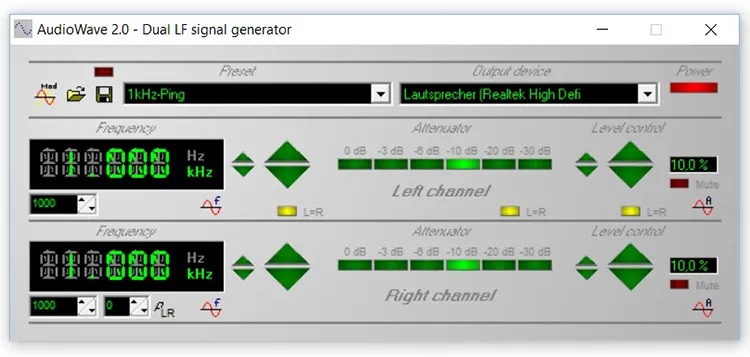
Такое устройство интерфейса хорошо подходит для проверки симметричного стереопути. Сначала оба канала выставляют одинаково и убеждаются, что их уровни совпадают на измерителе. Затем меняют частоту одного канала или вводят фазовый сдвиг и наблюдают результат на осциллографе, коррелометре или двухканальном анализаторе. Для чисто слуховой проверки фазу оценивать ненадёжно: акустика помещения, положение головы и расстояние до динамиков вносят собственные задержки.
AudioWave не пытается быть редактором или измерительным пакетом. Здесь нет монтажной дорожки как в АудиоМАСТЕР и комплексного набора осциллографа, спектра и макросов как в Daqarta. Поэтому интерфейс быстро читается человеком, которому нужны именно два выхода. Одновременно это ограничивает сценарии: для создания готовых тестовых WAV удобнее NCH Tone Generator, а для измерения реакции устройства — Daqarta.
Отдельно стоит учитывать возраст продукта. В каталоге ABACOM и у поставщиков по-прежнему фигурирует AudioWave 2.0, а раздел поддержки существует, но профильные материалы по самой программе относятся к старой ветке. Для рабочего стенда это повод сначала проверить установку, выбор нужного аудиоустройства и устойчивую работу на конкретном компьютере. Покупать утилиту только ради одного эксперимента без такой проверки нерационально.
В техническом плане интересен и ответ ABACOM на старый вопрос о ШИМ. Разработчик указывал, что обычный аудиовыход блокирует постоянную составляющую разделительными конденсаторами, поэтому звуковая карта не является заменой полноценному генератору произвольных электрических импульсов для задач, где важен DC-компонент. Это хороший пример общего ограничения всей категории: аудиогенератор предназначен прежде всего для переменных сигналов в полосе звукового тракта.
Практический двухканальный тест
- Выберите физический аудиовыход и отключите программные улучшения звука, эквалайзер, виртуальный объём и другие эффекты драйвера.
- Установите одинаковую частоту на левом и правом канале и начните с небольшого Level. Аттенюатор оставьте на безопасном значении, особенно при подключении к усилителю.
- Измерьте оба канала одним и тем же прибором или входом, не меняя диапазон измерения. Так исключается разница двух измерительных каналов.
- Задайте фазовый сдвиг и проверьте его на двухканальном осциллографе или подходящем анализаторе. Для 180° синусоиды должны быть противофазны, но фактическая задержка тракта может добавить собственный сдвиг.
- Сохраните рабочую конфигурацию в пресет, чтобы в следующий раз не восстанавливать параметры вручную.
4. Daqarta 12.0.0 — генератор и измерительная лаборатория
Daqarta стоит рассматривать отдельно от обычных тон-генераторов. Версия 12.0.0 превращает звуковую карту Windows-компьютера в комбинированный генератор и измерительный комплекс. В программе есть осциллограф, спектроанализатор, спектрограмма, измерители THD и IMD, фазовый измеритель, частотомер, запись на диск, макросы и до восьми независимых выходных каналов при использовании подходящего многоканального устройства.
В феврале 2026 года модель распространения изменилась: Daqarta 12.0.0 стала полностью бесплатной, пробный период удалён, а ранее платные Professional-функции включены без ограничения по времени. Старые описания, где упоминаются 30 дней и покупка лицензии для автокалибровки, больше не соответствуют текущей версии. Пожертвование разработчику остаётся добровольным и не открывает дополнительные инструменты.
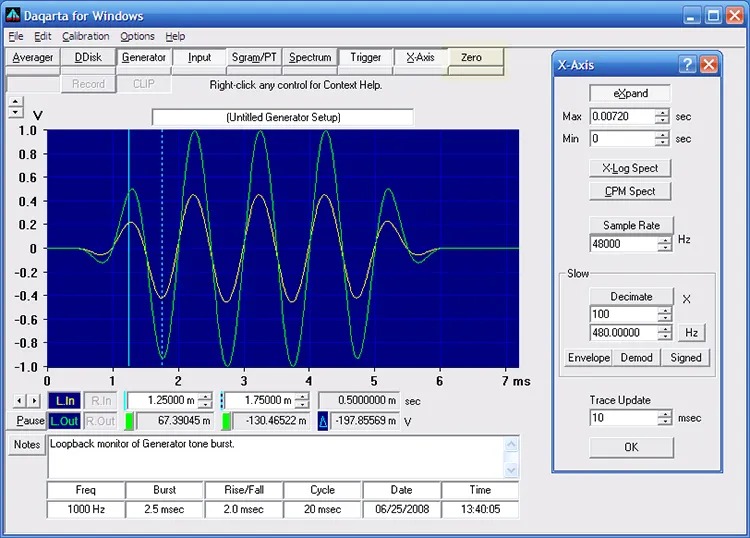
Сам генератор значительно глубже обычного аудиотона. Он создаёт стандартные и произвольные формы, белый, Gaussian и розовый шум, а также шум с ограниченной и настраиваемой полосой. Есть амплитудная, частотная, фазовая и широтно-импульсная модуляция, импульсные пакеты, свипы и произвольные последовательности. Разрешение настройки частоты в генераторе заявлено до 0,0001 Гц, но это цифровое разрешение параметра; точность аналогового выхода всё равно определяется тактированием и характеристиками конкретного аудиоустройства.
Архитектура генератора строится на независимых потоках. Для каждого стереоканала доступны четыре потока, которые можно суммировать или использовать как источники модуляции. С многоканальной звуковой картой программа формирует до восьми независимых выходных сигналов. Такой подход нужен при тестировании многоканальной аппаратуры, моделировании сложного воздействия или автоматизированном стенде, но он избыточен для человека, которому требуется один синус 1 кГц.
Daqarta особенно сильна в замкнутом тестовом тракте. Линейный выход звуковой карты подключается к линейному входу подходящим кабелем, после чего программа одновременно формирует сигнал и показывает его после прохождения тракта. На экране видны форма, спектр и фазовые изменения. Автокалибровка помогает учитывать относительную чувствительность входа при переключении уровней, а абсолютные измерения напряжения требуют отдельной калибровки полного диапазона.
Встроенная справка прямо показывает, как выходная и входная части звуковой карты влияют на результат. Например, разделительные конденсаторы могут работать как фильтр высоких частот относительно очень низких сигналов, а задержка полного дуплекса смещает входную осциллограмму относительно выхода. Это полезно не только для Daqarta: любой программный генератор сталкивается с теми же физическими ограничениями аудиотракта.
Текущая сборка предназначена для Windows XP и новее, включая Windows 11, в 32- и 64-битных системах. При установке есть существенная особенность: Daqarta 12 больше не имеет цифровой подписи, поэтому Windows показывает предупреждение. Для такой программы нельзя брать установщик со случайных зеркал. Файл устанавливают только из официального дистрибутива Daqarta и не отключают защиту системы ради непроверенной копии.
Как начать измерение с Daqarta без лишнего риска
- Установите программу из официального дистрибутива и сначала запустите её без подключения усилителя или чувствительной акустики.
- Откройте Generator и оставьте небольшой уровень. При первом включении Daqarta дополнительно предупреждает о возможной высокой громкости.
- Для петлевого теста соединяйте линейный выход с линейным входом. Не подавайте выход усилителя мощности прямо на микрофонный или линейный вход звуковой карты.
- Начните с синусоиды средней частоты и проверьте, что входной индикатор не достигает клиппинга. Только после этого включайте свип или сложную модуляцию.
- Для количественных измерений выполните калибровку тракта. Без неё график полезен для относительного сравнения, но не заменяет измерение абсолютного напряжения.
- Сохраните настройку генератора и параметры проекта отдельно. Это позволяет повторить стенд без ручного восстановления десятков полей.
Почему цифра частоты в программе ещё не гарантирует точный сигнал
У программного генератора есть два уровня: цифровой сигнал и физический выход. В цифровой части частоту можно задавать очень точно математически. Затем поток проходит через аудиодвижок системы, драйвер, возможное преобразование частоты дискретизации, ЦАП, аналоговый фильтр и выходной каскад. Каждый участок способен изменить амплитуду, фазу и форму волны. Поэтому «1000 Гц» на экране обычно хорошо описывает цифровую частоту, но «1,000 В» без калибровки уже нельзя считать измеренным напряжением на разъёме.
Частота дискретизации и верхняя полоса
Цифровая система не воспроизводит произвольную частоту независимо от частоты дискретизации. Теоретический предел задаёт частота Найквиста — половина частоты дискретизации, а практический диапазон дополнительно ограничен фильтрами ЦАП и аналоговой частью звуковой карты. Именно поэтому NCH отдельно оговаривает, что диапазон до 22 кГц зависит от аудиоустройства. Высокая цифра в поле не означает, что динамик, усилитель и ЦАП отдадут сигнал той же амплитуды.
Для тестов выше слышимого диапазона сначала проверяют паспорт аудиоинтерфейса и реальный спектр на измерительном приборе. Потребительский ноутбук, Bluetooth-гарнитура и студийный интерфейс с высокой частотой дискретизации могут вести себя совершенно по-разному. Bluetooth дополнительно добавляет кодек и собственную обработку, поэтому для точного стенда предпочтительно проводное подключение без лишних DSP-эффектов.
Почему прямоугольник превращается в округлую волну
Идеальный прямоугольный сигнал состоит не только из основной частоты, но и из большого набора нечётных гармоник. Чем выше основная частота и чем уже полоса тракта, тем больше высоких гармоник отсекается. На осциллографе фронты становятся пологими, а при сильном ограничении полосы форма приближается к синусоиде. Это не обязательно ошибка программы: часто так проявляется конечная полоса ЦАП, усилителя, кабеля или входа измерителя.
По той же причине прямоугольный сигнал нельзя использовать как универсальную замену аппаратному цифровому генератору. Аудиовыход обычно имеет разделительные цепи и рассчитан на переменную составляющую. Задачи с постоянным уровнем, точной скважностью, быстрыми фронтами или десятками мегагерц требуют соответствующего функционального генератора или лабораторного оборудования.
Амплитуда в процентах и реальное напряжение
Ползунок 50% описывает внутренний цифровой уровень относительно полного масштаба программы, а не гарантированные 0,5 В на разъёме. На итог влияют системная громкость, выходной усилитель интерфейса, режим наушников или line out, импеданс нагрузки и настройки драйвера. Для повторяемого измерения фиксируют все регуляторы, отключают автоматическое управление громкостью и измеряют фактическое напряжение приборами.
Наиболее безопасный рабочий подход — начинать с низкого уровня, затем повышать его только после контроля. Особенно это важно при тесте твитеров и наушников: высокочастотный сигнал может восприниматься тихим, хотя на излучатель подаётся значительная мощность. Уменьшение субъективной громкости не является основанием повышать уровень до предела.
Драйверы, улучшения и микшер Windows
Встроенные «улучшения звука», виртуальный объём, эквалайзер, автоматическое выравнивание громкости и пространственная обработка меняют тестовый сигнал после генератора. Для измерительной процедуры их отключают. То же относится к программам управления гарнитурой и игровым аудиодрайверам: режимы усиления баса или виртуализации делают измерение характеристикой всей цепочки обработки, а не только проверяемого устройства.
При сохранении тона в WAV ситуация проще: файл фиксирует цифровые отсчёты. Но во время воспроизведения он всё равно проходит через выбранный плеер и аудиотракт. Чтобы сравнивать два устройства, используйте один и тот же файл, одинаковый плеер, одинаковую системную громкость и сопоставимый способ подключения.
Проверка генератора за 15 минут
Быстрая проверка нужна перед любым серьёзным тестом. Она показывает, правильно ли выбрано устройство вывода, не вмешивается ли системная обработка и не перегружен ли тракт. Для обычной звуковой карты достаточно одного синуса, стереопроверки и короткого свипа. Измерительный микрофон или осциллограф повышают достоверность, но базовые ошибки можно найти и без сложного стенда.
- Зафиксируйте тракт. Подключите устройство проводом, выберите нужный выход, отключите пространственные эффекты, эквалайзеры и автоматическое усиление.
- Снизьте громкость. Поставьте аппаратный регулятор усилителя или колонок на безопасный уровень. В программе также начните не с полного масштаба.
- Создайте синус 1 кГц. Эта частота находится в удобной части звукового диапазона для большинства аудиоустройств и подходит для первичной проверки канала.
- Проверьте отсутствие клиппинга. На анализаторе вершины синусоиды не должны обрезаться. Без прибора резкая хриплая окраска при умеренном уровне — повод сразу снизить громкость и перепроверить тракт.
- Проверьте каналы по отдельности. Сначала левый, затем правый. В NCH и AudioWave это делается непосредственно настройками каналов; в редакторе можно подготовить отдельные фрагменты.
- Запустите медленный свип. Не начинайте с предельной громкости. Отмечайте резонансы, пропадания и дребезг, после чего повторяйте только проблемный участок.
- Сравните с файлом. Для NCH сохраните короткий WAV и воспроизведите его через тот же тракт. Совпадение поведения живого генератора и файла помогает отделить проблему генерации от проблемы маршрутизации.
- Для Daqarta сделайте петлю. Подайте line out на line in через подходящий кабель, убедитесь в безопасном уровне и сравните цифровой выход с тем, что вернулось на вход.
Проверка не должна превращаться в испытание акустики на максимальную мощность. Для поиска дребезга и провала АЧХ обычно достаточно умеренного уровня. Длительный высокочастотный тон особенно опасен для твитера: ухо может оценивать его как тихий, тогда как катушка получает постоянную нагрузку без музыкальных пауз.
Задача → программа → результат → что проверить
| Задача | Подходящий инструмент | Результат | Контроль |
|---|---|---|---|
| Сделать короткий технический тон для ролика или подкаста | АудиоМАСТЕР | Сигнал сразу находится на редактируемой дорожке и экспортируется вместе с другим звуком | Частота, длительность, запас по уровню, отсутствие резкого стыка на границах |
| Создать WAV с одной частотой или свипом | NCH Tone Generator | Готовый файл фиксированной длительности | Режим Constant/Sweep, конечная длительность, моно/стерео, реальный уровень при воспроизведении |
| Собрать несколько гармоник одновременно | NCH Tone Generator | До 16 одновременных тонов | Суммарный цифровой уровень, чтобы смесь не клиппировала |
| Сравнить левый и правый канал с независимой частотой и фазой | AudioWave 2.0 | Два управляемых выходных сигнала | Одинаковая нагрузка каналов, фазовый сдвиг по прибору, отключённая DSP-обработка |
| Измерить реакцию тракта на свип или сложный сигнал | Daqarta | Генерация и наблюдение входного ответа в одной среде | Калибровка, отсутствие клиппинга, задержка full duplex, полоса звуковой карты |
| Создать белый или розовый шум | NCH Tone Generator или Daqarta | Шумовой сигнал; NCH позволяет сохранить конечный WAV, Daqarta даёт более сложную настройку спектра | Уровень высокочастотной энергии и безопасная громкость акустики |
| Нужно не генерировать, а записать звук | Отдельный рекордер | Файл с микрофона или линейного входа | Входной уровень, клиппинг, шум и формат записи |
Последний сценарий важно отделять от генерации. Тон-генератор создаёт синтетический сигнал, а не заменяет запись микрофона или внешнего источника. Для захвата звука логичнее использовать отдельную программу для аудиозаписи, а генератор оставить для тестового воздействия и контрольных файлов.
Как диагностировать проблемы с тестовым сигналом
Звука нет совсем
Сначала проверьте выбранное устройство вывода в программе и Windows, затем системную громкость и аппаратный регулятор интерфейса. USB-аудиокарта может появляться как отдельное устройство и не становиться системным выходом автоматически. После переключения устройства некоторые старые программы требуется перезапустить, чтобы они заново открыли драйвер.
Когда индикаторы программы движутся, а звука нет, не повышайте уровень вслепую. Убедитесь, что сигнал направлен на нужный физический разъём и выбран правильный профиль устройства. В ноутбуках один комбинированный разъём может работать иначе, чем отдельный line out профессионального интерфейса.
Частота верная, но форма на осциллографе искажена
Синус с обрезанными вершинами обычно указывает на перегрузку цифрового или аналогового каскада. Снизьте уровень в генераторе и системном микшере, затем повторите измерение. Прямоугольник с закруглёнными фронтами не обязательно означает клиппинг: чаще это ограничение полосы, потому что для крутых фронтов нужны высокие гармоники.
При очень низких частотах амплитуда может уменьшаться из-за разделительных конденсаторов. Daqarta прямо показывает этот эффект на примере петлевого теста звуковой карты. Для оценки низкочастотной границы сравнивайте несколько соседних частот при неизменном уровне генератора.
Левый и правый канал отличаются по уровню
Сначала исключите кабель и измерительный вход: поменяйте каналы местами. Когда разница «переезжает» вместе с кабелем, причина находится до точки перестановки; когда остаётся на том же измерительном входе, проверяйте измеритель. После этого сравните настройки микшера Windows, аппаратный баланс и независимые уровни в AudioWave или Daqarta.
Свип даёт провалы, но на другой акустике их нет
Это нормальный повод разделить электрический и акустический тест. Провал может появляться из-за комнаты, расположения колонок, кроссовера, резонанса корпуса или самого динамика. Сначала выполните петлевой электрический тест без акустики. Когда тракт в loopback ровный, дальнейшая диагностика относится уже к усилителю, акустике и помещению.
При сохранении и последующем воспроизведении уровень меняется
Проверьте, не включены ли в плеере нормализация, ReplayGain, эквалайзер или автоматическая громкость. Видеоредактор тоже может иметь собственный уровень клипа и шины. Цифровой WAV остаётся тем же, но воспроизводящий софт способен изменить его до ЦАП. Для контрольного файла сначала сравните пиковый уровень в редакторе, затем исключите всю автоматическую обработку на выходе.
Daqarta предупреждает при установке
Для версии 12.0.0 это ожидаемо: установщик больше не подписан цифровой подписью. Это не причина скачивать другую сборку со стороннего каталога. Используйте официальный дистрибутив, не запускайте файл с неизвестным происхождением и не отключайте системную защиту для случайной копии.
На 18–20 кГц ничего не слышно
Такой результат нельзя использовать как самостоятельную оценку слуха. Сначала надо подтвердить, что ЦАП, усилитель и излучатель действительно воспроизводят выбранную частоту с достаточным уровнем. Даже исправный тракт может иметь спад у верхней границы, а субъективная слышимость зависит от человека. NCH отдельно относит слуховые тесты к процедурам, которые проводятся под медицинским контролем.
Как выбрать генератор частот под свою работу
Для монтажа и готового аудиофайла рациональнее АудиоМАСТЕР. Генерация находится рядом с обрезкой, микшированием и обработкой, поэтому технический тон не требует отдельной цепочки «создать — сохранить — импортировать — снова сохранить». Это особенно полезно при подготовке роликов, подкастов и обучающих материалов.
Для классических аудиотестов и свипов удобнее NCH Tone Generator. Он даёт стандартные формы, несколько видов шума, до 16 одновременных тонов, моно/стерео и линейную или логарифмическую развертку. Конечный сигнал сохраняется в WAV, а конфигурация — в TDF. Для повторяемого цифрового теста это предсказуемый рабочий процесс.
Для двухканальной фазовой настройки AudioWave 2.0 выделяется отдельными блоками Left и Right. Программа подходит, когда нужно быстро менять уровень, частоту и ослабление каждого канала, а также задавать фазовый сдвиг. При этом возраст ветки 2.0 и отсутствие прозрачной современной истории выпусков делают предварительную проверку совместимости обязательной.
Для измерений и автоматизированного стенда Daqarta функционально шире остальных. Генератор связан с входом, осциллографом, спектром, измерителями и макросами, а версия 12.0.0 бесплатна. Но большой набор инструментов имеет смысл только при готовности разбираться с калибровкой, маршрутизацией, полным дуплексом и характеристиками звуковой карты.
При выборе не ориентируйтесь только на максимальную цифру частоты. Для практического теста важнее, как программа управляет каналами, умеет ли делать свип, можно ли сохранить сигнал, есть ли измерительный вход и насколько повторяемы настройки. Для видео- и аудиопостпродакшена важен файл и монтаж; для электроники — контролируемый выход и измерение; для акустики — ещё и микрофон, помещение и корректная методика.
Чек-лист перед свипом, шумом или экспортом тестового файла
- Устройство вывода выбрано явно. Не полагайтесь на системное значение по умолчанию, особенно при подключённых HDMI-мониторах, USB-интерфейсах и Bluetooth-гарнитурах.
- Громкость снижена до безопасного уровня. Сначала тестируется маршрутизация, затем уровень постепенно повышается.
- Отключены DSP-улучшения. Виртуальный объём, эквалайзер, усиление баса, автоматическая громкость и пространственный звук меняют форму теста.
- Частота дискретизации подходит задаче. Для верхней части диапазона проверьте настройки интерфейса и реальную полосу, а не только значение генератора.
- Нет клиппинга. Сумма нескольких тонов может превысить полный цифровой масштаб даже тогда, когда каждый тон отдельно имеет умеренный уровень.
- Каналы подписаны. Для стереотеста заранее определите, какой сигнал идёт в Left и Right, и сохраняйте это в имени файла или пресете.
- Файл имеет конечную длительность. Непрерывный генератор удобен вживую, но для монтажа и передачи нужен ограниченный по времени WAV или другой поддерживаемый аудиоформат.
- Измерительная цепь безопасна. Line out соединяется с подходящим line in. Выход усилителя мощности не подключают напрямую к входу звуковой карты.
- Для сравнения фиксированы настройки. Один и тот же плеер, системная громкость, кабель, усилитель и нагрузка уменьшают количество переменных.
- Результат проверяется отдельно от субъективного слуха. Для технической оценки используйте осциллограф, анализатор или калиброванный измерительный тракт.
Частые вопросы
Можно ли программой сгенерировать 30 МГц через обычную звуковую карту?
Нет. Обычный аудиотракт предназначен для звукового диапазона и ограничен частотой дискретизации, цифровыми фильтрами и аналоговой полосой. Для мегагерцевого диапазона нужен аппаратный функциональный или радиочастотный генератор либо специализированный ЦАП/плата, рассчитанные на такую частоту.
Что лучше для проверки колонок: синус или свип?
Одиночный синус удобен для точечной проверки конкретной частоты, сравнения уровней и поиска дребезга. Свип быстрее показывает, где по диапазону появляется проблема. Для оценки АЧХ свип должен регистрироваться измерительным микрофоном или входом анализатора; слуховой проход показывает только заметные субъективные изменения и механические призвуки.
Почему несколько тонов могут клиппировать, хотя каждый установлен ниже 0 дБ?
При сложении волн их мгновенные амплитуды складываются. Два или несколько сигналов способны одновременно достичь пика и превысить полный цифровой масштаб. Поэтому в многотональном тесте оставляют запас по уровню каждому компоненту и контролируют суммарный пик. Особенно это важно в NCH Tone Generator и Daqarta, где одновременно формируется несколько потоков.
Подходит ли Bluetooth для измерения частотной характеристики?
Для строгого измерения лучше проводной тракт. Bluetooth добавляет кодек, буферизацию, возможное преобразование частоты дискретизации и обработку устройства. Такой путь можно тестировать как отдельную систему целиком, но полученный результат будет характеристикой всей Bluetooth-цепочки, а не только усилителя или динамика.
Нужна ли Daqarta, когда требуется только тестовый WAV?
Для одного файла она избыточна. NCH Tone Generator прямо создаёт тон заданной длительности и сохраняет его в WAV, а АудиоМАСТЕР позволяет после генерации сразу продолжить монтаж. Daqarta оправдана, когда одновременно нужны измерение входа, спектр, осциллограмма, фаза, автоматизация или многоканальный выход.
Можно ли использовать генератор как медицинский тест слуха?
Обычная звуковая карта и наушники не образуют калиброванный аудиометр. Даже точная цифровая частота ничего не говорит об уровне звукового давления без калибровки излучателя. NCH прямо оговаривает, что слуховые тесты с Tone Generator должны проводиться под медицинским контролем. Для диагностики слуха используют предназначенное для этого оборудование и методику.
Вывод
Выбор генератора определяется тем, что должно произойти после нажатия Play. АудиоМАСТЕР удобен, когда сигнал является частью монтажной дорожки и его нужно сразу обработать или экспортировать. NCH Tone Generator лучше приспособлен к классическим тестовым тонам, линейным и логарифмическим свипам, нескольким одновременным частотам и сохранению WAV. AudioWave 2.0 имеет смысл для двухканального стенда с независимыми уровнями и фазой. Daqarta 12.0.0 подходит для измерительной работы, где генератор должен быть связан с осциллографом, спектром, калибровкой и автоматизацией.
Перед реальным тестом важнее всего зафиксировать тракт: отключить обработку, снизить уровень, проверить выход, исключить клиппинг и понять пределы звуковой карты. Тогда программа становится воспроизводимым инструментом, а не просто источником звука. Для монтажа достаточно корректного тестового файла; для акустических и электрических измерений результат подтверждают измерительным входом и калибровкой.












